

 Tiếng Việt
 English
 简体中文
简体中文
















































































































Cài SSL cho WordPress là bước quan trọng để bảo vệ dữ liệu người dùng, nâng cao uy tín website và tối ưu hóa thứ hạng trên công cụ tìm kiếm. Việc bật SSL cho WordPress không chỉ giúp website an toàn mà còn tạo sự tin tưởng cho khách truy cập, đặc biệt với các trang thương mại điện tử và doanh nghiệp. Trong bài viết này, VinaHost sẽ hướng dẫn bạn 4 cách cài SSL cho WordPress, giúp quá trình thiết lập diễn ra nhanh chóng, an toàn và dễ áp dụng cho mọi website.
- Vai trò cốt lõi: Việc cài đặt SSL cho WordPress là tiêu chuẩn bắt buộc giúp mã hóa dữ liệu truyền tải giữa máy chủ và trình duyệt, loại bỏ cảnh báo “Không an toàn” và hỗ trợ tối ưu hóa thứ hạng SEO trên Google.
- Lựa chọn loại chứng chỉ: Chứng chỉ SSL miễn phí (DV) phù hợp cho các blog cá nhân và trang giới thiệu nhỏ. Trong khi đó, chứng chỉ trả phí (OV/EV) là bắt buộc cho các website doanh nghiệp lớn, trang thương mại điện tử hoặc tài chính nhờ tính xác thực cao và có chính sách bảo hiểm.
- Các bước chuẩn bị: Trước khi tiến hành cài đặt, quản trị viên bắt buộc phải kiểm tra hiện trạng SSL của tên miền, thực hiện sao lưu toàn bộ mã nguồn cùng cơ sở dữ liệu và đảm bảo các phiên bản WordPress/plugin đã được cập nhật.
- Phương thức triển khai: Có 4 giải pháp chính để cài đặt SSL bao gồm: kích hoạt AutoSSL tự động trên hosting, sử dụng plugin hỗ trợ, cấu hình thủ công không dùng plugin (đổi URL trong Settings và viết code chuyển hướng trong tệp .htaccess), hoặc cài Let’s Encrypt thủ công.
- Xử lý kỹ thuật sau khi cài: Sau khi kích hoạt HTTPS, cần hoàn thiện cấu hình bằng cách sửa lỗi Mixed Content, cấu hình tránh lỗi lặp chuyển hướng (Too Many Redirects) trên Cloudflare, xử lý lỗi hệ thống cURL error 60, và cập nhật đồng bộ các tài khoản quản trị như Google Analytics, Google Search Console, robots.txt cùng thẻ Canonical.
1. Tại sao cần cài SSL cho WordPress?
Chứng chỉ SSL giúp mã hóa toàn bộ dữ liệu truyền tải, ngăn chặn cảnh báo “Không an toàn” trên các trình duyệt, tăng mức độ uy tín đối với khách hàng và cải thiện thứ hạng SEO trên công cụ tìm kiếm của Google.
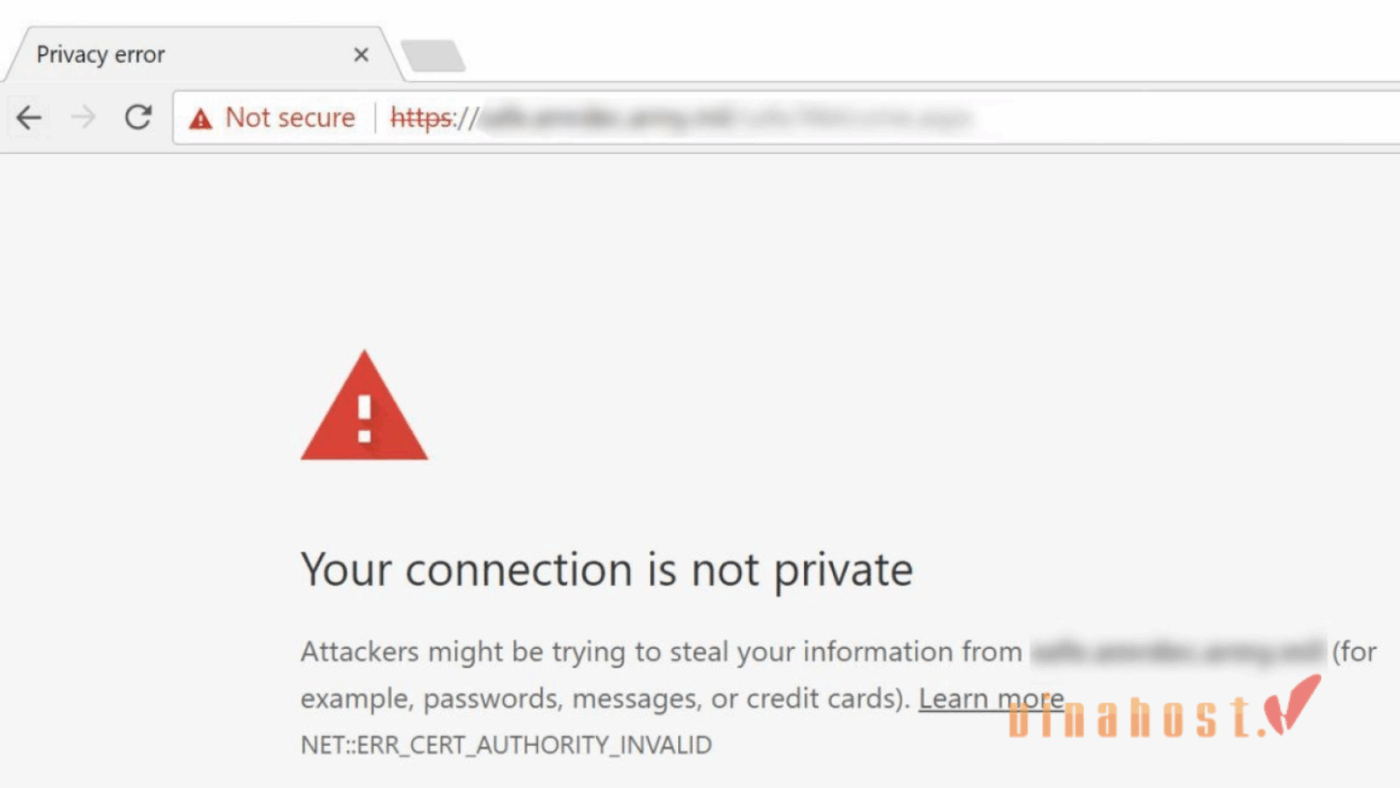
Khi truy cập một website nhưng trên trình duyệt xuất hiện cảnh báo “Không an toàn”, phần lớn họ sẽ rời đi ngay lập tức. Đây cũng chính là cảm giác của khách truy cập nếu website WordPress của bạn chưa được cài SSL.
Theo báo cáo HTTPS encryption on the web trong dự án Transparency Report của Google, tỷ lệ duyệt web qua giao thức HTTPS trên trình duyệt Google Chrome toàn cầu đã đạt từ 95% đến 99% từ năm 2020 và duy trì ổn định cho đến nay. Điều này cho thấy việc chuyển đổi sang HTTPS không còn là một lựa chọn bổ sung mà đã trở thành tiêu chuẩn vận hành bắt buộc đối với hầu hết mọi website trên internet ngày nay.
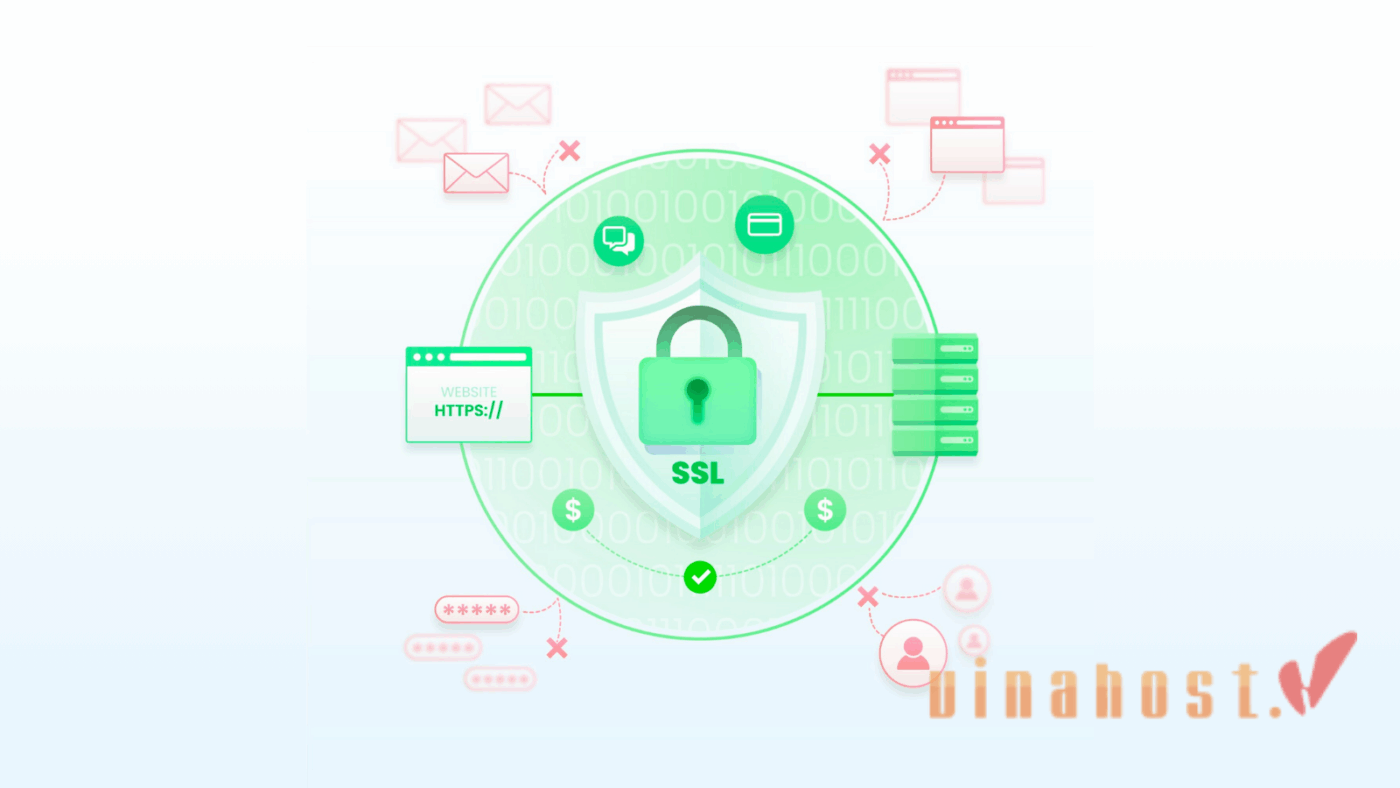
SSL (Secure Sockets Layer) là chứng chỉ bảo mật giúp mã hóa dữ liệu truyền tải giữa trình duyệt và máy chủ, đồng thời chuyển website từ giao thức HTTP sang HTTPS. Việc cài đặt SSL mang lại những lợi ích quan trọng sau:
- Bảo mật dữ liệu: Mọi thông tin quan trọng như mật khẩu, email, số điện thoại, hay thông tin thanh toán sẽ được mã hóa trong quá trình truyền tải, tránh bị đánh cắp bởi hacker.
- Tăng uy tín và độ tin cậy của website: Người dùng thường cảm thấy an toàn hơn khi thấy biểu tượng ổ khóa xanh trên trình duyệt. Điều này giúp tăng sự tin tưởng và giữ chân khách truy cập ở lại lâu hơn.
- Hỗ trợ SEO, cải thiện thứ hạng tìm kiếm: Google đã xác nhận HTTPS là một trong những yếu tố xếp hạng. Website WordPress có SSL sẽ được đánh giá cao hơn và có nhiều lợi thế cạnh tranh trên kết quả tìm kiếm.
- Đáp ứng yêu cầu của các trình duyệt hiện đại: Hiện nay, hầu hết các trình duyệt (Chrome, Firefox, Safari…) sẽ cảnh báo “Không an toàn” nếu website không có SSL, gây mất thiện cảm và làm giảm lượng truy cập.
Nói cách khác, việc cài SSL cho WordPress không chỉ là yếu tố bảo mật mà còn là tiêu chuẩn bắt buộc để xây dựng một website chuyên nghiệp, bền vững và tối ưu SEO
2. Chọn SSL miễn phí hay trả phí để cài SSL cho WordPress?
Việc lựa chọn giữa chứng chỉ SSL miễn phí hay trả phí phụ thuộc rất lớn vào quy mô hoạt động, ngân sách đầu tư và yêu cầu bảo mật thực tế của từng loại website. Để giúp bạn đưa ra quyết định phù hợp nhất, VinaHost sẽ so sánh chi tiết hai giải pháp này, đồng thời phân tích cụ thể các thời điểm tối ưu để áp dụng từng loại chứng chỉ.
2.1. So sánh chi tiết SSL miễn phí và SSL trả phí
Để giúp bạn đưa ra lựa chọn sáng suốt nhất khi cài SSL cho WordPress, bảng phân tích dưới đây sẽ làm rõ những khác biệt cốt lõi giữa chứng chỉ SSL miễn phí và trả phí.
| Tiêu chí | SSL Miễn Phí | SSL Trả Phí |
| Mức độ an toàn | Cung cấp mã hóa dữ liệu cơ bản do các tổ chức cấp phát miễn phí (CA). Mức độ an toàn không được đánh giá cao. | Bảo mật nâng cao với mã hóa 128–256 bits, cấp phát theo quy trình xác thực nghiêm ngặt nên an toàn hơn. |
| Độ tương thích với website | Hoạt động tốt trên các trình duyệt phổ biến như Chrome, Firefox. Tuy nhiên có thể gặp gián đoạn khi trình duyệt cập nhật hoặc khi chứng chỉ hết hạn. | Hoạt động ổn định trên mọi trình duyệt và thiết bị, kể cả những phiên bản cũ. |
| Mức độ xác thực và tin cậy | Chỉ xác thực quyền sở hữu tên miền, không kiểm tra thông tin tổ chức. Độ tin cậy thấp. | Có thể là OV SSL (xác thực tổ chức) hoặc EV SSL (xác thực mở rộng), cung cấp độ tin cậy tối đa. |
| Thời hạn sử dụng | Ngắn hạn, thường chỉ kéo dài đúng 90 ngày (ví dụ Let’s Encrypt) | Thường từ 1 đến 2 năm hoặc lâu hơn. |
| Tên miền phụ (Wildcard) | Chỉ bảo vệ tên miền chính. Nếu muốn bảo vệ thêm tên miền phụ phải đăng ký chứng chỉ khác. | Có thể bảo vệ cả tên miền chính và các tên miền phụ (Wildcard) trong cùng một chứng chỉ. |
| Hỗ trợ kỹ thuật | Thường chỉ có tài liệu hướng dẫn trực tuyến, không có hỗ trợ trực tiếp. | Được hỗ trợ nhanh chóng bởi đội ngũ kỹ thuật chuyên nghiệp qua điện thoại, email, hoặc chat trực tuyến. |
Từ bảng so sánh trên, chúng ta có thể thấy rõ ưu và nhược điểm của từng loại. Vậy, khi cài SSL cho WordPress, website của bạn thực sự phù hợp với lựa chọn nào?
❌ Cảnh báo: Vì chứng chỉ SSL miễn phí (thường là DV SSL) chỉ xác minh quyền sở hữu tên miền mà không xác minh pháp nhân đứng sau, các website lừa đảo (phishing) cũng có thể dễ dàng sở hữu loại SSL này. Do đó, nếu bạn vận hành trang web giao dịch, việc sử dụng SSL trả phí có xác thực doanh nghiệp (OV/EV) là cách duy nhất để khẳng định danh tính hợp pháp của bạn với người dùng.
2.2. Khi nào nên chọn SSL miễn phí?
Bạn nên chọn SSL miễn phí khi vận hành các trang blog cá nhân, website giới thiệu doanh nghiệp nhỏ (không xử lý giao dịch tài chính) hoặc các dự án website đang trong giai đoạn chạy thử nghiệm.
SSL miễn phí thường được tích hợp sẵn trong nhiều dịch vụ hosting hiện nay. Loại này đáp ứng nhu cầu bảo mật cơ bản và là lựa chọn lý tưởng khi bạn muốn cài SSL cho WordPress mà không phát sinh chi phí. Tuy nhiên, không phù hợp với các website yêu cầu mức độ uy tín cao.
Bạn nên cân nhắc sử dụng SSL miễn phí trong các trường hợp sau:
- Website cá nhân hoặc blog: Nếu bạn chỉ xây dựng một trang blog chia sẻ kiến thức, kinh nghiệm hoặc nội dung cá nhân thì SSL miễn phí là đủ để đảm bảo kết nối an toàn với người đọc.
- Website giới thiệu doanh nghiệp nhỏ: Các trang giới thiệu công ty, dịch vụ hoặc sản phẩm cơ bản (không có tính năng thanh toán trực tuyến) có thể sử dụng SSL miễn phí để tiết kiệm chi phí mà vẫn đáp ứng yêu cầu bảo mật tối thiểu.
- Dự án thử nghiệm hoặc phát triển website: Với các dự án đang trong giai đoạn test hoặc phát triển, SSL miễn phí là lựa chọn hợp lý, vừa tiện lợi vừa giúp lập trình viên dễ dàng triển khai mà không phát sinh thêm chi phí.
- Khi hosting có sẵn chứng chỉ SSL miễn phí: Hầu hết các nhà cung cấp hosting hiện nay đều hỗ trợ cài đặt SSL miễn phí chỉ với vài thao tác đơn giản. Trong trường hợp này, bạn hoàn toàn có thể tận dụng mà không cần đầu tư thêm.
2.3. Khi nào nên đầu tư vào SSL trả phí?
Bạn nên đầu tư vào chứng chỉ SSL trả phí khi sở hữu các website thương mại điện tử có tích hợp thanh toán, trang web của tổ chức tài chính – ngân hàng, hoặc các cổng thông tin doanh nghiệp lớn cần cam kết bảo hiểm dữ liệu và xác thực pháp nhân.
Trong khi SSL miễn phí chỉ đáp ứng nhu cầu cơ bản, SSL trả phí là lựa chọn cần thiết khi bạn muốn cài SSL cho WordPress cho các website đòi hỏi bảo mật cao và độ tin cậy tối đa. Dưới đây là những trường hợp bạn nên cân nhắc sử dụng SSL trả phí:
- Website thương mại điện tử: Các cửa hàng trực tuyến thường xử lý thông tin thanh toán, đơn hàng và dữ liệu khách hàng. Việc sử dụng SSL trả phí giúp tăng cường độ bảo mật, đồng thời thể hiện uy tín với khách hàng khi họ nhập thông tin cá nhân và giao dịch tài chính.
- Website tài chính, ngân hàng hoặc tổ chức tín dụng: Đây là nhóm website bắt buộc phải dùng SSL trả phí với chứng chỉ có mức độ xác thực cao (OV hoặc EV). Nhờ đó, người dùng sẽ thấy con dấu tin cậy hoặc thanh địa chỉ màu xanh (với EV SSL), qua đó yên tâm hơn khi thực hiện giao dịch.
- Doanh nghiệp và tổ chức lớn cần uy tín thương hiệu: Với những công ty có thương hiệu và quy mô lớn, SSL trả phí không chỉ để bảo mật mà còn là minh chứng về sự chuyên nghiệp. Một chứng chỉ được xác thực ở cấp tổ chức sẽ giúp nâng cao niềm tin đối với đối tác và khách hàng.
- Khi cần chính sách bảo hiểm và hỗ trợ kỹ thuật: SSL trả phí đi kèm mức bảo hiểm từ vài nghìn đến hàng triệu đô la (tùy loại chứng chỉ), giúp bảo vệ doanh nghiệp trong trường hợp xảy ra sự cố liên quan đến bảo mật. Ngoài ra, bạn còn nhận được hỗ trợ kỹ thuật chuyên nghiệp từ nhà cung cấp, điều mà SSL miễn phí không có
Tóm lại, việc lựa chọn SSL miễn phí hay trả phí khi cài SSL cho WordPress phụ thuộc trực tiếp vào mục đích và yêu cầu bảo mật của website
- SSL miễn phí phù hợp cho các website cá nhân, blog, trang giới thiệu nhỏ hoặc các dự án thử nghiệm. Loại chứng chỉ này đáp ứng được nhu cầu cơ bản về bảo mật nhưng hạn chế về độ tin cậy, thời gian sử dụng ngắn và hầu như không có hỗ trợ kỹ thuật chuyên sâu.
- SSL trả phí lại mang đến mức độ an toàn và tin cậy cao hơn, thời gian sử dụng dài hạn, hỗ trợ kỹ thuật đầy đủ cùng khả năng bảo vệ cả tên miền chính và tên miền phụ. Đây là lựa chọn cần thiết cho những website thương mại điện tử, tài chính, ngân hàng hoặc bất kỳ nền tảng nào yêu cầu sự uy tín tuyệt đối.
3. Cần chuẩn bị gì trước khi cài đặt SSL cho WordPress?
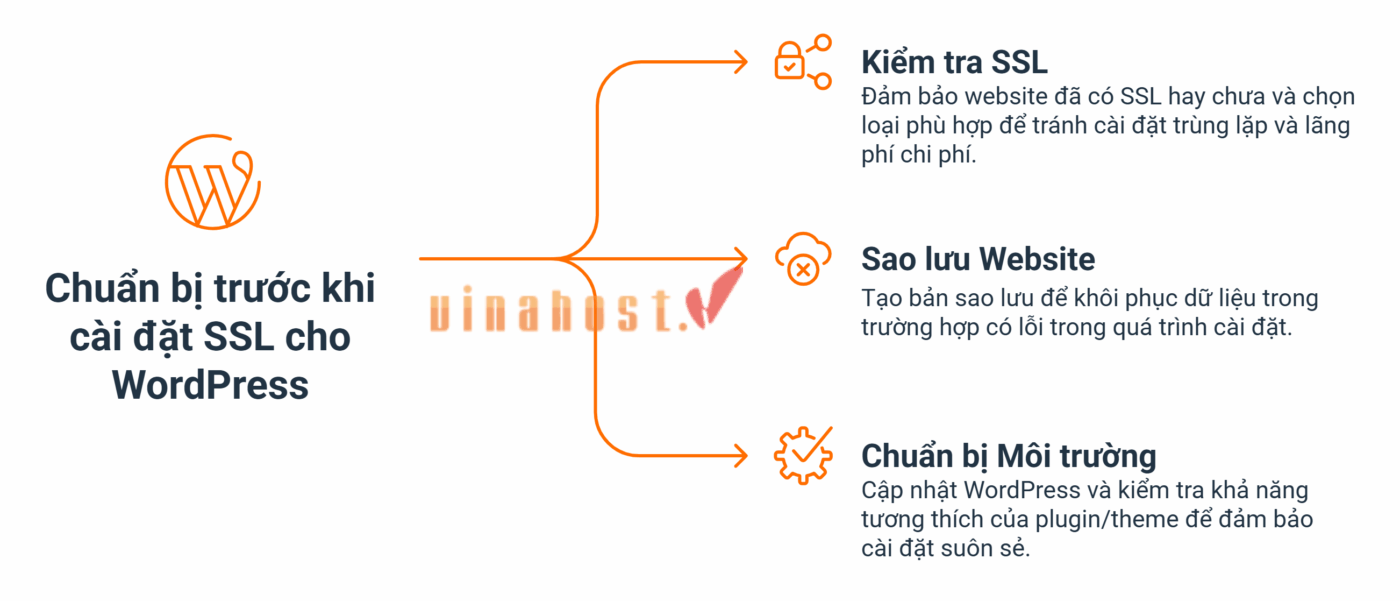
Trước khi tiến hành thay đổi cấu hình chuyển hướng sang HTTPS, việc hoàn tất các bước chuẩn bị kỹ lưỡng là vô cùng quan trọng để ngăn ngừa các lỗi đứt gãy liên kết, xung đột plugin hoặc mất mát dữ liệu. 3 bước chuẩn bị cốt lõi bao gồm kiểm tra trạng thái hiện tại, thiết lập bản sao lưu và tối ưu hóa môi trường chạy website mà bạn cần thực hiện.
Hãy hoàn tất 3 bước chuẩn bị sau để việc cài SSL cho WordPress diễn ra suôn sẻ và tránh lỗi phát sinh.
3.1. Kiểm tra hiện trạng SSL
Trước khi cài đặt SSL cho WordPress, bạn nên kiểm tra xem website đã có SSL hay chưa và loại nào thực sự phù hợp. Việc này tưởng chừng đơn giản nhưng lại giúp bạn tránh được tình trạng cài trùng, lãng phí chi phí và đảm bảo quá trình thiết lập diễn ra suôn sẻ.
Chi tiết cách thực hiện:
Kiểm tra SSL hiện tại qua công cụ trực tuyến
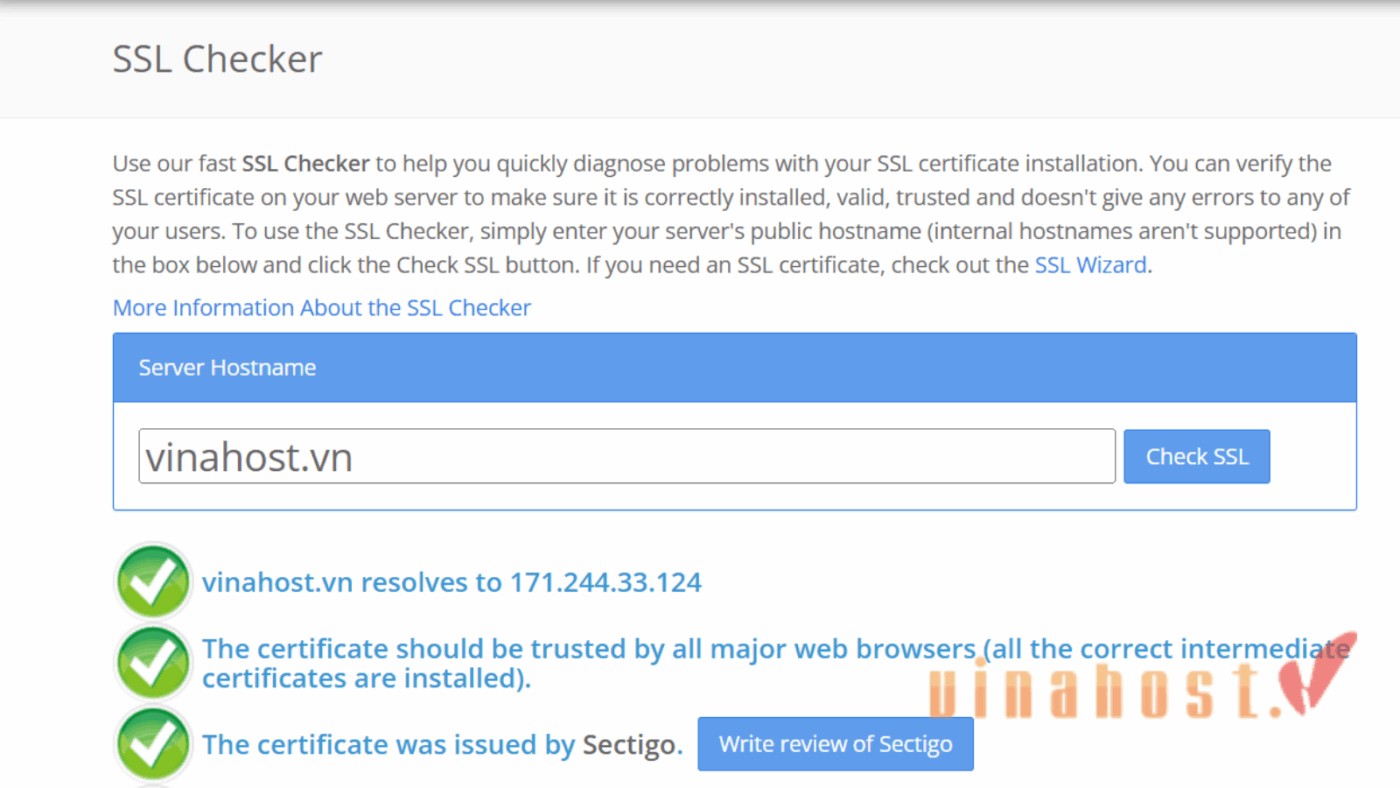
- Sử dụng các công cụ SSL Checker hoặc công cụ tích hợp trong hosting để kiểm tra.
- Các công cụ này sẽ cho bạn biết website đã cài SSL cho WordPress chưa, chứng chỉ còn hạn bao lâu và có lỗi nào cần khắc phục không.
Xác định loại SSL phù hợp với nhu cầu
- Nếu website cá nhân hoặc blog, bạn có thể dùng SSL miễn phí (ví dụ: Let’s Encrypt).
- Đối với những website thương mại điện tử hay tài chính cần chứng chỉ uy tín, bạn có thể tham khảo các gói GeoTrust SSL hoặc Sectigo SSL tại VinaHost, với độ bảo mật cao, mức bảo hiểm lớn và con dấu tin cậy giúp gia tăng uy tín cho doanh nghiệp.
Kiểm tra nhà cung cấp hosting
- Hầu hết các nhà cung cấp hosting hiện nay đều tích hợp sẵn SSL miễn phí.
- Nếu hosting của bạn chưa hỗ trợ, bạn sẽ cần mua và cài đặt SSL cho WordPress thủ công từ bên thứ ba.
Tại VinaHost, hầu hết các gói hosting, đặc biệt là WordPress Hosting, đều được tích hợp SSL miễn phí ngay khi kích hoạt. Ngoài ra, dịch vụ còn nổi bật với tốc độ ổn định, khả năng mở rộng linh hoạt và đội ngũ hỗ trợ kỹ thuật 24/7, giúp bạn cài đặt SSL cho WordPress nhanh chóng và vận hành website an toàn.
⚠️ Lưu ý: Nếu bạn đang chạy mô hình WordPress Multisite hoặc sử dụng nhiều tên miền phụ (subdomain) cho các trang thành viên, trang landing page… hãy đảm bảo gói Hosting của bạn có hỗ trợ Wildcard SSL. Nếu không, bạn sẽ phải đăng ký và cài đặt chứng chỉ riêng lẻ cho từng tên miền phụ rất mất thời gian.
3.2. Sao lưu website
Trước khi thay đổi bất kỳ cấu hình quan trọng nào, đặc biệt là cài đặt SSL cho WordPress, việc sao lưu toàn bộ website là bước không thể bỏ qua. Sao lưu giúp bạn có thể khôi phục lại dữ liệu trong trường hợp phát sinh lỗi như mất kết nối, xung đột plugin hoặc cấu hình sai.
Công việc sao lưu cần bao gồm cả toàn bộ mã nguồn (files, theme, plugin, hình ảnh) và cơ sở dữ liệu (database). Hiện nay có nhiều cách để thực hiện, tuỳ vào thói quen và mức độ am hiểu kỹ thuật của bạn.
Các phương pháp sao lưu phổ biến:
Sử dụng plugin backup
- Các plugin như UpdraftPlus, BackWPup, Jetpack Backup cho phép bạn sao lưu toàn bộ website chỉ với vài cú nhấp chuột.
- Ưu điểm: dễ sử dụng, có thể lên lịch sao lưu tự động, lưu trữ dữ liệu trên Google Drive, Dropbox hoặc máy chủ riêng.
Sao lưu qua hosting control panel
- Nếu bạn dùng cPanel, DirectAdmin hoặc Plesk, có thể tạo bản backup đầy đủ từ giao diện quản trị hosting.
- Ưu điểm: trực tiếp, nhanh chóng, không cần cài plugin.
Sao lưu thủ công qua FTP và phpMyAdmin
- Tải toàn bộ mã nguồn website về máy tính thông qua FTP.
- Xuất file cơ sở dữ liệu từ phpMyAdmin.
- Ưu điểm: kiểm soát hoàn toàn quá trình sao lưu, phù hợp với quản trị viên có kinh nghiệm kỹ thuật.
❌ Cảnh báo: Tuyệt đối không thay đổi thủ công các đường dẫn trong database bằng lệnh SQL UPDATE trực tiếp nếu bạn không rành kỹ thuật. WordPress lưu trữ nhiều dữ liệu dưới dạng “chuỗi hóa” (serialized data) bao gồm cả độ dài của chuỗi ký tự. Việc thay đổi URL bằng lệnh SQL thô sẽ làm hỏng cấu trúc serialized data này, dẫn đến lỗi hỏng theme, mất widget hoặc lỗi trắng trang (WSOD).
3.3. Chuẩn bị môi trường
Để việc cài SSL cho WordPress diễn ra suôn sẻ và tránh sự cố, bạn cần đảm bảo môi trường website ổn định và hoàn tất các bước chuẩn bị sau:
Cập nhật WordPress lên phiên bản mới nhất
- Phiên bản mới không chỉ bổ sung tính năng mà còn vá các lỗ hổng bảo mật.
- Việc cập nhật trước khi cài SSL cho WordPress giúp hệ thống hoạt động ổn định hơn và hạn chế lỗi phát sinh.
Kiểm tra khả năng tương thích của plugin và theme
- Một số plugin hoặc theme cũ có thể gây lỗi khi website chuyển từ HTTP sang HTTPS.
- Bạn nên rà soát danh sách plugin/theme đang dùng, kiểm tra bản cập nhật hoặc thay thế nếu đã ngừng hỗ trợ.
Chuẩn bị thông tin truy cập hosting
- Đảm bảo bạn có đầy đủ thông tin đăng nhập hosting (tài khoản cPanel/DirectAdmin, FTP, phpMyAdmin).
- Điều này giúp bạn chủ động trong quá trình cấu hình SSL và xử lý kịp thời nếu có lỗi xảy ra.
4. Đánh giá 4 phương pháp cài SSL cho WordPress
Tùy vào dịch vụ hosting, mức độ am hiểu kỹ thuật và nhu cầu bảo mật, bạn có thể lựa chọn một trong 4 cách cài SSL cho WordPress dưới đây. Các phương pháp này đều được hướng dẫn chi tiết, dễ thực hiện và phù hợp cho cả người mới bắt đầu lẫn quản trị viên có kinh nghiệm.
Dưới đây là bảng so sánh nhanh để bạn dễ dàng hình dung:
| Phương pháp | Độ khó | Chi phí | Thời gian triển khai | Phù hợp với |
| Cài SSL qua Let’s Encrypt | Dễ | Miễn phí | Vài phút | Website cá nhân, blog, doanh nghiệp nhỏ |
| Cài SSL trực tiếp từ Hosting (cPanel/DirectAdmin/Plesk) | Dễ – Trung bình | Thường miễn phí hoặc chi phí thấp | 5–10 phút | Người mới, website nhỏ và vừa |
| Cài SSL thủ công qua chứng chỉ mua ngoài | Trung bình – Khó | Có phí (GeoTrust, Sectigo…) | 15–30 phút | Website thương mại điện tử, tài chính, doanh nghiệp cần độ tin cậy cao |
| Cài SSL qua Plugin WordPress (Really Simple SSL, WP Encryption…) | Dễ | Miễn phí hoặc có bản trả phí | 5–10 phút | Người mới, muốn thao tác nhanh ngay trong WordPress |
5. Hướng dẫn chi tiết 4 cách cài đặt SSL cho WordPress
Quá trình thiết lập chứng chỉ bảo mật có thể thực hiện bằng nhiều cách thức khác nhau tùy thuộc vào loại hosting sử dụng và mức độ am hiểu kỹ thuật của bạn. VinaHost sẽ hướng dẫn bạn chi tiết từng bước cho 4 phương pháp phổ biến nhất hiện nay, từ giải pháp tự động trên hosting, sử dụng plugin hỗ trợ, cho đến cấu hình thủ công chuyên sâu.
5.1. Cách 1: Kích hoạt SSL miễn phí có sẵn trên Hosting
Hầu hết các nhà cung cấp hosting uy tín tại Việt Nam như VinaHost, AZDIGI, Mắt Bão, TinoHost đều đã tích hợp sẵn Free SSL (Let’s Encrypt) trong gói dịch vụ. Nhờ đó, người dùng có thể bật SSL cho WordPress chỉ với vài thao tác đơn giản mà không cần am hiểu kỹ thuật.
Khi mua chứng chỉ SSL tại VinaHost, khách hàng sẽ được đội ngũ kỹ thuật chuyên nghiệp hỗ trợ cài đặt SSL nhanh chóng và chính xác, đảm bảo website hoạt động an toàn, ổn định và được mã hóa dữ liệu theo tiêu chuẩn bảo mật quốc tế.
Các bước cài SSL cho WordPress trên cPanel gồm:
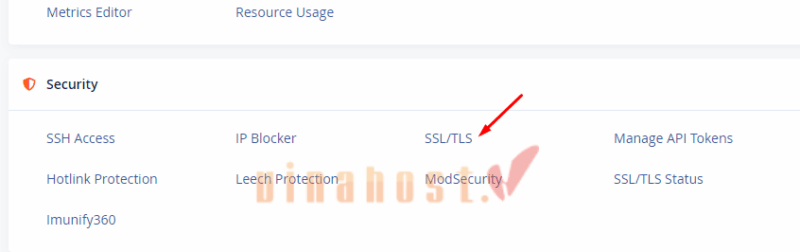
- Bước 1: Đăng nhập vào cPanel, tại mục Security chọn SSL/TLS.
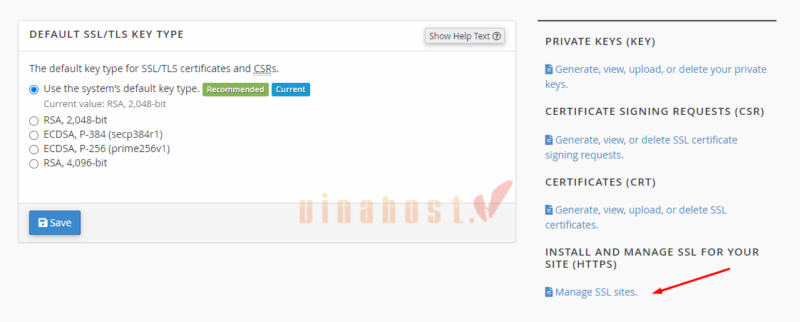
- Bước 2: Truy cập vào Manage SSL Sites, nếu website đang có chứng chỉ SSL cũ hãy chọn chứng chỉ đó và nhấn Uninstall để gỡ bỏ
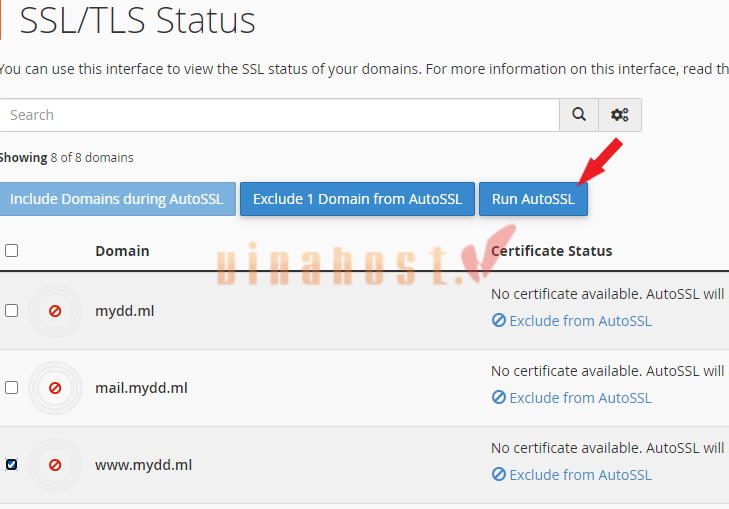
- Bước 3: Quay lại mục Security, chọn SSL/TLS Status. Tại đây, bạn tích chọn các tên miền cần cài SSL rồi nhấn Run AutoSSL.
- Bước 4: Chờ hệ thống chạy xong, nếu thành công sẽ xuất hiện trạng thái chứng chỉ SSL đã được cài đặt cho tên miền.
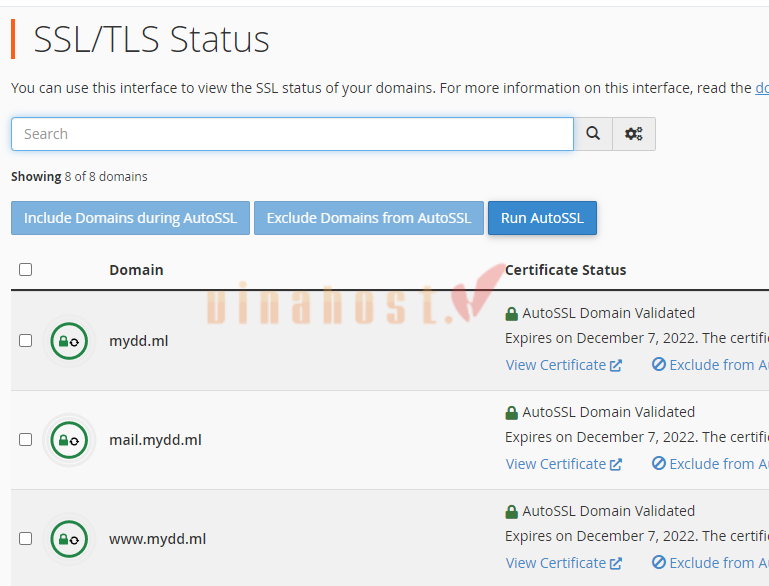
Vậy là bạn đã hoàn tất kích hoạt Free SSL ngay trên hosting. Với cách này, website sẽ nhanh chóng được chuyển sang HTTPS mà không mất thêm chi phí.
5.2. Cách 2: Sử dụng Plugin Really Simple SSL
Nếu hosting của bạn không hỗ trợ SSL miễn phí sẵn hoặc bạn không quen thao tác kỹ thuật, thì plugin Really Simple SSL là giải pháp nhanh chóng nhất để cài SSL cho WordPress. Chỉ với vài cú nhấp chuột, website đã có thể chuyển sang HTTPS an toàn.
Các bước cài SSL cho WordPress bằng plugin Really Simple SSL:
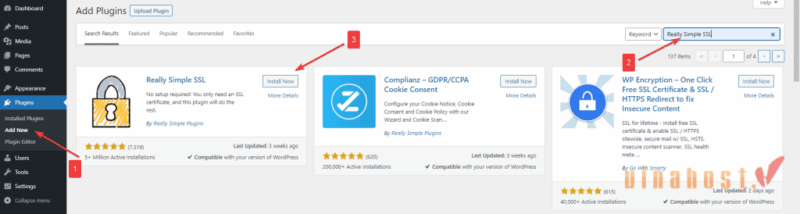
- Truy cập vào WordPress Dashboard > Plugins > Add New.
- Gõ từ khóa Really Simple SSL, sau đó nhấn Install Now và Activate để kích hoạt plugin.
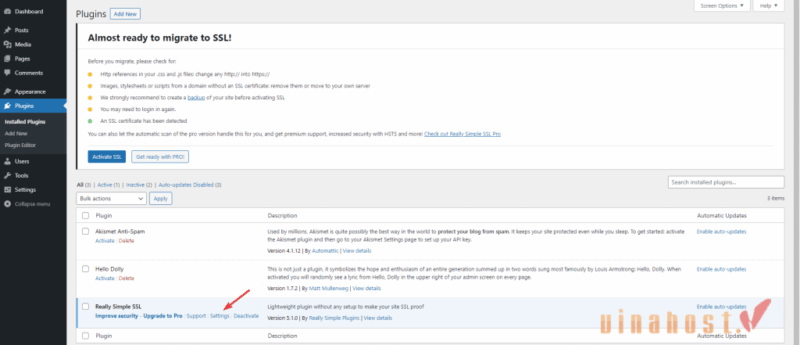
- Vào phần Settings của plugin, chọn Activate SSL. Hệ thống sẽ tự động cấu hình lại URL, chuyển hướng toàn bộ website từ HTTP sang HTTPS.
Theo nghiên cứu Usage Statistics of Default protocol https for Websites của tổ chức khảo sát công nghệ web W3Techs công bố vào giữa năm 2026, hiện có tới 90.0% trong tổng số tất cả các website đang hoạt động trên toàn thế giới đã thiết lập cấu hình chuyển hướng tự động người dùng từ HTTP sang HTTPS.
- Khi có thông báo bật 301 .htaccess redirect, hãy kích hoạt để đảm bảo tất cả các liên kết cũ đều chuyển hướng đúng sang HTTPS.
- Cuối cùng nhấn Save để lưu lại thay đổi.
Sau khi hoàn tất, hãy mở trình duyệt và kiểm tra website. Nếu thanh địa chỉ hiển thị ổ khóa màu xanh kèm tiền tố https://, nghĩa là SSL cho WordPress đã được cài đặt thành công.
✅ Mẹo hay: Khi sử dụng plugin Really Simple SSL, nếu sau này bạn muốn gỡ cài đặt plugin này để giảm tải cho database, hãy đảm bảo bạn chọn tùy chọn “Keep SSL active but deactivate plugin” (Giữ SSL hoạt động nhưng tắt plugin) trong cài đặt của Really Simple SSL trước khi bấm xóa. Điều này giúp hệ thống không bị quay trở về giao thức HTTP cũ.
5.3. Cách 3: Cài đặt SSL thủ công không cần Plugin
Nếu bạn muốn website WordPress hoạt động ổn định, hạn chế phụ thuộc vào plugin bên ngoài thì có thể chọn cách cài SSL cho WordPress thủ công. Cách này đòi hỏi một chút thao tác kỹ thuật nhưng đổi lại, bạn có toàn quyền kiểm soát quá trình cấu hình
Các bước cài SSL cho WordPress thủ công không cần plugin:
Bước 1: Cài đặt chứng chỉ SSL trên hosting
- Nếu hosting chưa có SSL, bạn cần kích hoạt chứng chỉ trước (tham khảo lại cách 5.1).
Bước 2: Cập nhật URL trong WordPress
- Vào Dashboard > Settings > General.
- Tại mục WordPress Address (URL) và Site Address (URL), đổi tiền tố từ http:// sang https://
- Lưu thay đổi để áp dụng cấu hình mới.
Bước 3: Ép buộc chuyển hướng sang HTTPS bằng file .htaccess
- Mở file .htaccess trong thư mục gốc của WordPress.
- Thêm đoạn mã sau vào đầu file:
<IfModule mod_rewrite.c>

RewriteEngine On

RewriteCond %{HTTPS} !=on

RewriteRule ^(.*)$ https://%{HTTP_HOST}%{REQUEST_URI} [L,R=301]

</IfModule>- Lưu file và tải lại website.
Lưu ý: Trước khi chỉnh sửa, hãy sao lưu file .htaccess để tránh rủi ro gây lỗi website.
Với cách thủ công này, website của bạn sẽ luôn tự động chuyển sang HTTPS mà không cần phụ thuộc vào bất kỳ plugin nào.
❌ Cảnh báo: File .htaccess là file cấu hình hệ thống cực kỳ nhạy cảm của máy chủ Apache. Chỉ một ký tự thừa hoặc sai cú pháp khi dán đoạn code ép chuyển hướng HTTPS cũng sẽ ngay lập tức gây ra lỗi “500 Internal Server Error“. Hãy luôn tải xuống một bản sao của file .htaccess cũ để dự phòng trước khi thực hiện chỉnh sửa.
5.4. Cách 4: Cài SSL Let’s Encrypt thủ công
Ngoài việc kích hoạt tự động trên hosting, bạn cũng có thể cài SSL cho WordPress bằng Let’s Encrypt thủ công để chủ động hơn trong quá trình quản trị. Cách này đặc biệt phù hợp khi bạn muốn kiểm soát chi tiết từng chứng chỉ hoặc quản lý nhiều tên miền trên cùng một hosting
Các bước cài SSL cho WordPress bằng Let’s Encrypt thủ công:
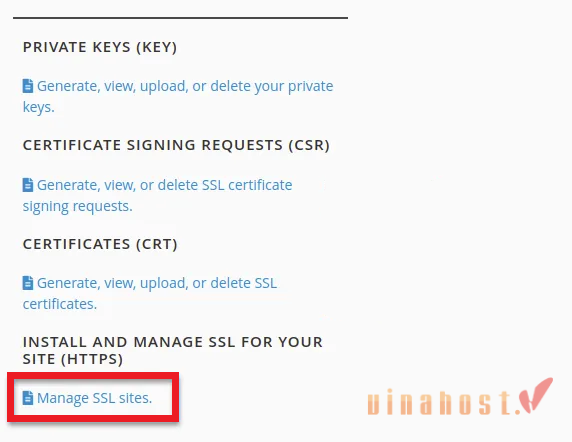
- Bước 1: Đăng nhập vào hosting (cPanel). Tại menu Security, chọn mục SSL/TLS.
- Bước 2: Trong giao diện quản lý chứng chỉ, hệ thống sẽ hiển thị danh sách các khóa (key) SSL hiện có. Bạn có thể chọn khóa mặc định hoặc tải lên chứng chỉ mới.
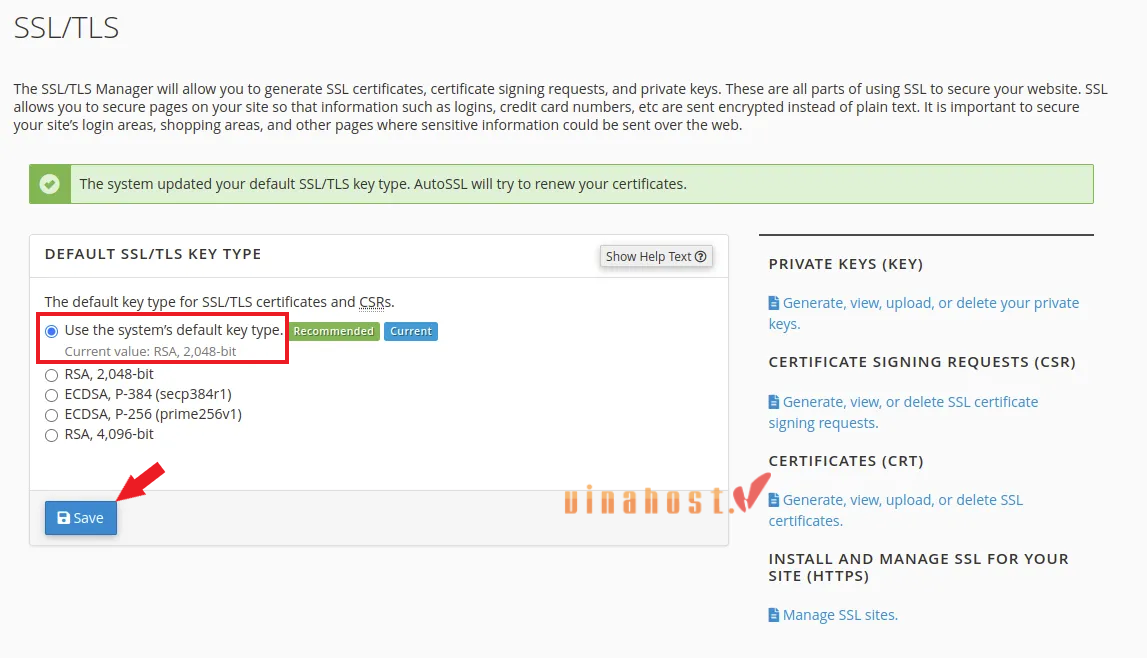
- Bước 3: Bạn có thể chọn khóa mặc định hoặc tải lên chứng chỉ mới để bắt đầu cài đặt.
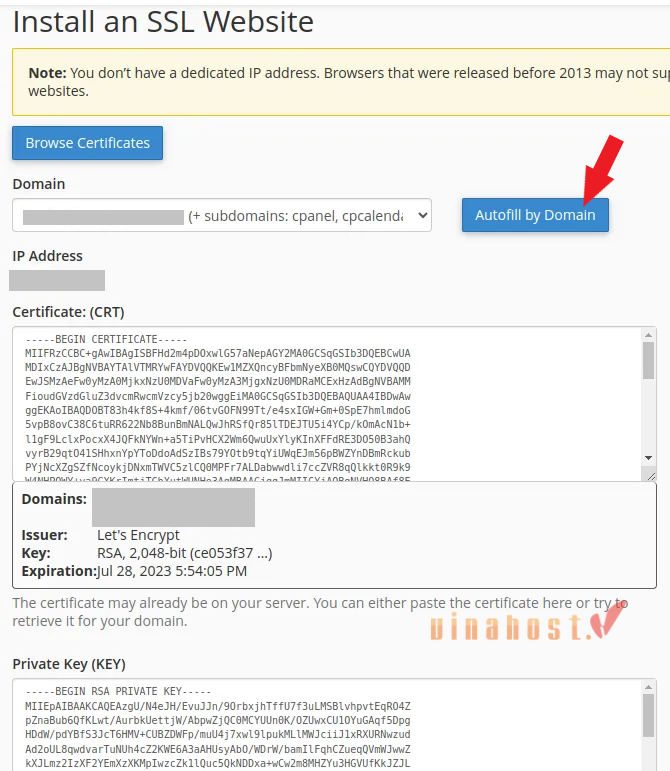
Ở mục Domain, chọn tên miền cần cài SSL. Sau đó, nhấn Autofill by Domain để hệ thống tự động điền thông tin chứng chỉ.
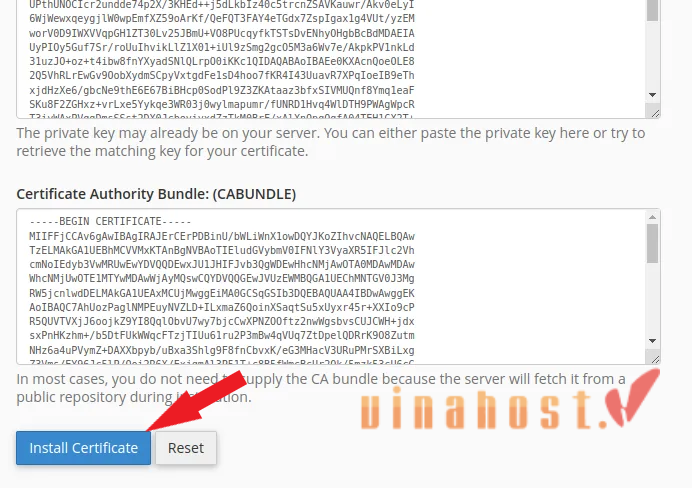
- Bước 4: Nhấn Install Certificate để hoàn tất cài đặt.
Sau khi hoàn tất, bạn chỉ cần làm mới trình duyệt và truy cập website để kiểm tra. Nếu thanh địa chỉ hiển thị ổ khóa bảo mật và tiền tố https://, nghĩa là SSL đã được cài đặt thành công.
6. Các bước quan trọng sau khi cài SSL cho WordPress
Sau khi cài đặt thành công chứng chỉ, việc cấu hình đồng bộ hóa hệ thống là bước bắt buộc để duy trì tính ổn định của website và bảo toàn kết quả SEO. Dưới đây là các bước kiểm tra hoạt động, hướng dẫn khắc phục các lỗi phát sinh phổ biến như Mixed Content hay lỗi lặp chuyển hướng, cùng cách cập nhật dữ liệu chuẩn xác lên các công cụ quản trị của Google.
6.1. Bước 1: Kiểm tra SSL đã được cài đặt đúng cách chưa?
Sau khi cài SSL cho WordPress, việc đầu tiên bạn cần làm là kiểm tra chứng chỉ đã được cài đặt đúng hay chưa. Nếu bỏ qua bước này, website có thể vẫn hiển thị cảnh báo “Your connection is not private”, gây mất uy tín với người dùng và ảnh hưởng đến thứ hạng SEO.
Cách kiểm tra nhanh:
- Truy cập website trên trình duyệt và quan sát thanh địa chỉ. Nếu xuất hiện biểu tượng ổ khóa và tiền tố https://, nghĩa là SSL đã hoạt động.
- Sử dụng công cụ trực tuyến như SSL Checker hoặc Why No Padlock để kiểm tra chi tiết. Các công cụ này sẽ cho biết chứng chỉ còn hạn không, đã được cài đặt đầy đủ hay chưa.
- Kiểm tra lại chứng chỉ SSL trong hosting control panel để chắc chắn domain đã được kích hoạt SSL đúng cách.
✅ Mẹo hay: Bạn có thể kiểm tra thông tin chi tiết của chứng chỉ SSL ngay trên Google Chrome bằng cách: Nhấn phím F12 (hoặc Ctrl+Shift+I) > chọn tab Security (Bảo mật) > Nhấn nút View certificate (Xem chứng chỉ). Tại đây, bạn sẽ thấy rõ ngày cấp, ngày hết hạn và tổ chức đã cấp phát chứng chỉ cho website của mình.
6.2. Bước 2: Khắc phục lỗi “Mixed Content” sau khi cài SSL
Sau khi cài SSL cho WordPress, một lỗi thường gặp là Mixed Content (nội dung hỗn hợp). Đây là tình trạng website đã dùng HTTPS nhưng vẫn còn một số tài nguyên (hình ảnh, CSS, JS…) được tải qua HTTP. Kết quả là trình duyệt hiển thị cảnh báo “Không hoàn toàn bảo mật”, làm giảm trải nghiệm người dùng và uy tín website.
Có 2 cách khắc phục:
1. Khắc phục tự động bằng plugin
- Really Simple SSL: Thông thường plugin này sẽ tự động phát hiện và xử lý lỗi Mixed Content ngay khi bạn kích hoạt SSL.
- SSL Insecure Content Fixer: Nếu vẫn còn tài nguyên chưa được chuyển đổi, bạn có thể cài thêm plugin này để quét và thay thế tất cả đường dẫn HTTP thành HTTPS.
2. Khắc phục thủ công
- Mở website trên trình duyệt, nhấn F12 để bật Inspect/Developer Tools, sau đó kiểm tra tab Console để tìm các đường dẫn HTTP còn sót lại.
- Với số lượng nhiều, bạn có thể dùng plugin Better Search Replace để thay thế toàn bộ URL trong database từ http:// sang https://. Đây là cách nhanh và an toàn để đồng bộ tất cả đường dẫn.
⚠️ Lưu ý quan trọng: Đôi khi lỗi Mixed Content không nằm ở website của bạn mà nằm ở các mã nhúng (embed) từ bên ngoài như banner quảng cáo, widget thời tiết hoặc iframe video từ các website khác vẫn chạy giao thức HTTP. Trong trường hợp này, bạn buộc phải liên hệ với nhà cung cấp mã nhúng hoặc đổi sang nguồn nhúng khác có hỗ trợ HTTPS để khắc phục hoàn toàn lỗi.
6.3. Bước 3: Cập nhật Google Analytics và Google Search Console
Sau khi cài SSL cho WordPress, bạn cần cập nhật lại thông tin trong các công cụ quản trị như Google Analytics và Google Search Console. Nếu vẫn giữ URL cũ (http), dữ liệu theo dõi và thứ hạng SEO có thể bị sai lệch.
Cách thực hiện:
Trong Google Analytics:
- Vào phần Admin (Quản trị) > Property Settings (Cài đặt thuộc tính).
- Tại mục Default URL, đổi từ http:// sang https://.
- Lưu lại thay đổi để toàn bộ dữ liệu truy cập được thống kê đúng.
Trong Google Search Console:
- Thêm một thuộc tính (property) mới với tiền tố https:// cho domain của bạn.
- Xác minh lại quyền sở hữu (nếu được yêu cầu).
- Gửi lại sitemap với định dạng HTTPS để Google lập chỉ mục chính xác.
✅ Mẹo hay: Khi khai báo website trên Google Search Console, thay vì chọn phương thức khai báo bằng tiền tố URL (URL prefix) phải tạo riêng cho cả bản HTTP và HTTPS, bạn nên chọn phương thức xác minh “Domain Property” (Thuộc tính miền) bằng bản ghi TXT trong DNS. Cách này sẽ giúp Google tự động gom tất cả các phiên bản HTTP, HTTPS, www và non-www về quản lý chung trong một báo cáo duy nhất.
6.4. Khắc phục lỗi “Too Many Redirects” (Lặp chuyển hướng) khi dùng Cloudflare
Nếu website của bạn sử dụng dịch vụ DNS hoặc CDN của Cloudflare, sau khi kích hoạt SSL, bạn có thể gặp phải lỗi không thể truy cập website với cảnh báo từ trình duyệt: “ERR_TOO_MANY_REDIRECTS” (Chuyển hướng quá nhiều lần).
Lỗi này xảy ra khi chế độ mã hóa SSL/TLS trên Cloudflare được thiết lập ở trạng thái Flexible. Ở chế độ này, Cloudflare mã hóa kết nối giữa người dùng và Cloudflare bằng HTTPS, nhưng lại gửi yêu cầu đến máy chủ hosting của bạn bằng giao thức HTTP thông thường. Do website WordPress đã được cấu hình ép buộc chuyển hướng từ HTTP sang HTTPS, máy chủ sẽ liên tục phản hồi yêu cầu chuyển hướng ngược lại cho Cloudflare, tạo ra một vòng lặp vô hạn.
Để khắc phục lỗi này, bạn hãy làm như sau:
- Bước 1: Đăng nhập vào tài khoản Cloudflare của bạn.
- Bước 2: Chọn tên miền đang gặp lỗi, tìm đến menu SSL/TLS > Overview.
- Bước 3: Thay đổi chế độ mã hóa từ Flexible sang Full hoặc Full (strict). (Lưu ý: Chế độ Full (strict) yêu cầu máy chủ hosting của bạn đã được cài đặt một chứng chỉ SSL hợp lệ như hướng dẫn ở Mục 5).
Nếu đã đổi sang chế độ Full nhưng lỗi vẫn thỉnh thoảng xuất hiện, bạn hãy mở file wp-config.php trong thư mục gốc của WordPress và thêm đoạn mã sau ngay phía sau thẻ mở <?php:
if (isset($_SERVER['HTTP_X_FORWARDED_PROTO']) && $_SERVER['HTTP_X_FORWARDED_PROTO'] === 'https') { $_SERVER['HTTPS'] = 'on'; }6.5. Sửa lỗi “cURL error 60: SSL certificate problem” khi cập nhật Plugin/Theme
Trong quá trình vận hành WordPress sau khi cài SSL, bạn có thể gặp thông báo lỗi: “cURL error 60: SSL certificate problem: unable to get local issuer certificate” khi cố gắng cập nhật phiên bản WordPress mới, cài đặt plugin hoặc kết nối với các API bên ngoài.
Nguyên nhân: Môi trường PHP trên máy chủ hosting của bạn đang sử dụng một tệp chứng chỉ gốc (CA bundle) đã lỗi thời hoặc bị thiếu, dẫn đến việc hệ thống không thể xác thực tính an toàn của chứng chỉ SSL từ các máy chủ chứa mã nguồn WordPress hoặc bên thứ ba.
Cách khắc phục:
- Cách 1: Cập nhật tệp chứng chỉ gốc cacert.pem (Giải pháp triệt để và an toàn)
- Tải tệp chứng chỉ mới nhất từ trang web chính thức của cURL bằng cách truy cập đường dẫn: https://curl.se/ca/cacert.pem (nhấp chuột phải và chọn Lưu liên kết thành…).
- Upload tệp cacert.pem vừa tải về lên hosting của bạn (ví dụ đặt tại thư mục gốc của tài khoản hosting).
- Cấu hình lại tệp php.ini trên máy chủ hoặc thông qua mục cấu hình PHP (PHP Version Options) trên control panel. Tìm đến hai dòng sau và điền đường dẫn tuyệt đối đến tệp cacert.pem bạn vừa tải lên:
curl.cainfo = "/home/username/public_html/cacert.pem"
openssl.cafile = "/home/username/public_html/cacert.pem"
(Lưu ý: Cụm cấu hình trên sử dụng thư viện mã nguồn mở OpenSSL).
- Cách 2: Sử dụng bộ lọc tạm thời (Chỉ dùng khi cần xử lý gấp)
Nếu không có quyền can thiệp vào cấu hình PHP của hosting, bạn có thể tạm thời bỏ qua bước xác thực SSL bằng cách thêm đoạn mã sau vào cuối tệp functions.php của giao diện (Theme) đang hoạt động:
add_filter(‘https_ssl_verify’, ‘__return_false’);
⚠️ Lưu ý: Đây chỉ là giải pháp tình thế. Bạn nên gỡ bỏ đoạn mã này ngay sau khi hoàn tất công việc để tránh các rủi ro về mặt bảo mật hệ thống.
6.6. Thay đổi toàn bộ liên kết nội bộ trong Database để tránh Redirect Chain (Chuỗi chuyển hướng)
Ngay cả khi bạn đã bật chuyển hướng tự động 301 từ HTTP sang HTTPS thông qua tệp .htaccess hoặc plugin, các bài viết cũ của bạn vẫn có thể chứa các liên kết nội bộ (Internal Links) hoặc đường dẫn hình ảnh được lưu dưới dạng HTTP cũ (http://domain.com/…).
Mỗi khi người dùng hoặc bot tìm kiếm nhấp vào các liên kết này, hệ thống sẽ phải thực hiện một bước chuyển hướng trung gian để đưa họ đến trang HTTPS. Việc tồn tại quá nhiều chuỗi chuyển hướng (Redirect Chain) này không chỉ làm chậm tốc độ tải trang mà còn làm lãng phí ngân sách thu thập dữ liệu (Crawl Budget) của các công cụ tìm kiếm, gây ảnh hưởng tiêu cực đến hiệu quả SEO.
Cách khắc phục bằng Plugin Better Search Replace:
- Cài đặt và kích hoạt plugin miễn phí Better Search Replace trực tiếp từ thư viện WordPress.
- Truy cập vào menu Tools (Công cụ) > Better Search Replace.
- Tại ô Search for, nhập địa chỉ website cũ dạng HTTP: http://tenmien.com
- Tại ô Replace with, nhập địa chỉ website mới dạng HTTPS: https://tenmien.com
- Trong danh sách Select tables, hãy bôi đen toàn bộ các bảng dữ liệu để quét toàn bộ cơ sở dữ liệu.
- Tích chọn ô Run as dry run? ở phía dưới để hệ thống chạy thử nghiệm. Sau đó nhấn Run Search/Replace.
- Hệ thống sẽ hiển thị số lượng liên kết dự kiến sẽ được thay đổi. Nếu các thông số hiển thị bình thường, bạn bỏ tích chọn ô Run as dry run? và nhấn nút chạy một lần nữa để áp dụng thay đổi thực tế vào database.
❌ Cảnh báo: Việc quét và thay thế hàng loạt URL trong Database bằng plugin Better Search Replace là thao tác tác động trực tiếp và vĩnh viễn lên cơ sở dữ liệu. Để đảm bảo an toàn tuyệt đối, hãy thực hiện sao lưu (backup) database của website trước khi nhấn nút thay thế. Nếu xảy ra sự cố ngoài ý muốn, bạn vẫn có thể khôi phục lại dữ liệu gốc chỉ trong vài phút.
6.7. Cập nhật Robots.txt và kiểm tra thẻ Canonical
Sau khi chuyển đổi thành công sang giao thức bảo mật mới, bạn cần thông báo một cách nhất quán cho các công cụ tìm kiếm biết rằng phiên bản HTTPS hiện tại mới là phiên bản chính thức của website.
- Kiểm tra thẻ Canonical: Thẻ này giúp Google định vị được trang gốc cần xếp hạng. Hãy mở một trang bất kỳ trên website, nhấn chuột phải chọn View Page Source (Xem nguồn trang) và tìm kiếm từ khóa rel=”canonical”. Hãy đảm bảo đường dẫn được khai báo trong thẻ này đã được chuyển sang định dạng https://. (Thông thường, các plugin hỗ trợ SEO phổ biến như Yoast SEO hay Rank Math sẽ tự động xử lý phần này khi bạn đổi địa chỉ URL trong cấu hình WordPress).
- Cập nhật tệp Robots.txt: Mở tệp robots.txt của website và kiểm tra đường dẫn khai báo Sitemap (sơ đồ trang web). Đảm bảo đường dẫn này bắt đầu bằng https://. Ví dụ:
Sitemap: https://tenmien.com/sitemap_index.xml7. Các kỹ thuật tối ưu bảo mật & hiệu năng nâng cao sau khi cài SSL
Việc hiển thị biểu tượng ổ khóa xanh trên trình duyệt mới chỉ là bước khởi đầu. Để đưa website đạt điểm số bảo mật tối đa và tăng tốc độ tải trang, bạn có thể áp dụng thêm hai kỹ thuật nâng cao dưới đây.
7.1. Kích hoạt HSTS để chống tấn công SSL Stripping
HSTS là một cơ chế bảo mật (dưới dạng HTTP Header phản hồi từ máy chủ) bắt buộc các trình duyệt web chỉ được phép giao tiếp với website của bạn thông qua kết nối HTTPS an toàn.
Ngay cả khi người dùng gõ trực tiếp http://tenmien.com trên trình duyệt, HSTS sẽ lập tức chuyển hướng yêu cầu thành HTTPS ngay trên máy khách trước khi gửi dữ liệu đi. Điều này giúp ngăn chặn hoàn toàn các cuộc tấn công trung gian (Man-in-the-middle) và kỹ thuật hạ cấp giao thức (SSL Stripping) nhằm đánh cắp thông tin.
Cách cấu hình:
- Dành cho máy chủ sử dụng Apache/LiteSpeed (phổ biến nhất trên cPanel): Thêm đoạn mã sau vào cuối tệp .htaccess của bạn:
<IfModule mod_headers.c>
Header always set Strict-Transport-Security "max-age=31536000; includeSubDomains; preload"
</IfModule>- Dành cho máy chủ sử dụng Nginx (VPS cấu hình thủ công): Thêm cấu hình sau vào khối (block) cấu hình server chạy SSL của tên miền:
add_header Strict-Transport-Security "max-age=31536000; includeSubDomains; preload" always;⚠️ Lưu ý quan trọng: Hãy chắc chắn website đã hoạt động ổn định và không gặp bất kỳ lỗi chứng chỉ nào trước khi bật HSTS. Nếu chứng chỉ SSL bị lỗi hoặc hết hạn khi HSTS đang bật, trình duyệt của khách truy cập sẽ chặn hoàn toàn quyền truy cập vào website cho đến khi sự cố được khắc phục.
7.2. Tận dụng giao thức HTTP/2 và HTTP/3 để tối ưu tốc độ tải trang
Nhiều quản trị viên thường lo ngại việc cài đặt SSL sẽ làm chậm website do trình duyệt phải mất thêm thời gian thực hiện quá trình “bắt tay mã hóa” (TLS Handshake). Tuy nhiên, trên thực tế, việc cài đặt thành công SSL lại là điều kiện bắt buộc để kích hoạt các giao thức mạng tiên tiến như HTTP/2 và HTTP/3 (QUIC).
Khác với giao thức HTTP/1.1 cũ kỹ tải tài nguyên một cách tuần tự (gây nghẽn cổ chai), giao thức HTTP/2 và HTTP/3 cho phép trình duyệt gửi nhiều yêu cầu và nhận về nhiều tệp tin (hình ảnh, CSS, Javascript) đồng thời trên cùng một kết nối duy nhất. Nhờ đó, tốc độ hiển thị trang của website WordPress sẽ được cải thiện rõ rệt sau khi cài SSL.
Cách kiểm tra và kích hoạt:
Hầu hết các nhà cung cấp hosting uy tín hiện nay đều đã hỗ trợ sẵn HTTP/2 hoặc HTTP/3 trên hệ thống máy chủ.
- Để kiểm tra xem website của bạn đã hoạt động trên giao thức mới chưa, bạn có thể sử dụng công cụ kiểm tra trực tuyến miễn phí hoặc nhấn phím F12 trên trình duyệt, chuyển sang tab Network (Mạng) và xem cột
- Protocol (Giao thức). Nếu hiển thị thông số h2 hoặc h3, nghĩa là website của bạn đang tận dụng tối đa hiệu năng của SSL.
- Nếu bạn đang sử dụng Cloudflare, bạn có thể truy cập vào mục Speed > Optimization > Protocol Optimization để kích hoạt tính năng hỗ trợ HTTP/3 (QUIC) chỉ với một cú nhấp chuột.
Câu hỏi thường gặp
Cài SSL cho WordPress có làm chậm website không?
Không. Trái lại, SSL kết hợp với giao thức HTTP/2 hoặc HTTP/3 còn giúp tăng tốc tải trang. Nếu hosting hỗ trợ tốt, sự khác biệt về tốc độ gần như không đáng kể.
Cài SSL miễn phí cho WordPress có thực sự an toàn?
Có, với các website cá nhân, blog hoặc giới thiệu doanh nghiệp nhỏ. SSL miễn phí (như Let’s Encrypt) vẫn đảm bảo mã hóa dữ liệu. Tuy nhiên, nếu website thương mại điện tử hoặc liên quan đến tài chính, bạn nên dùng SSL trả phí để có mức xác thực và bảo hiểm cao hơn.
Có thể sử dụng lại chứng chỉ SSL sau khi thay đổi domain WordPress không?
Không. Chứng chỉ SSL chỉ hợp lệ cho domain đã đăng ký. Khi đổi domain, bạn cần cấp lại chứng chỉ mới để đảm bảo bảo mật và tránh lỗi “không tin cậy”.
Kết luận
Việc cài SSL cho WordPress không chỉ giúp bảo vệ dữ liệu người dùng mà còn nâng cao uy tín, cải thiện SEO và đáp ứng tiêu chuẩn của các trình duyệt hiện đại. Dù là website cá nhân hay thương mại điện tử, bật SSL cho WordPress sẽ giúp trang của bạn an toàn, tạo niềm tin với khách truy cập và vận hành ổn định. Hãy áp dụng ngay các hướng dẫn cài SSL cho WordPress ở trên để chuyển website sang HTTPS và tận dụng trọn vẹn lợi ích từ chứng chỉ SSL.
Mời bạn truy cập vào blog của VinaHost TẠI ĐÂY để theo dõi thêm nhiều bài viết mới. Hoặc nếu bạn muốn được tư vấn thêm thì có thể liên hệ với chúng tôi qua:
- Email: cskh@vinahost.vn
- Hotline: 1900 6046 phím 1
- Livechat: https://livechat.vinahost.vn/chat.php
Xem ngay các bài viết hữu ích khác


Mình là Ngô Thị Yến, sở hữu hơn 1 năm kinh nghiệm viết về lĩnh vực như: Cloud Server, VPS, hosting, domain,.. Mục tiêu của mình là mang đến cho người đọc những nội dung chất lượng, giá trị và dễ dàng tiếp cận giúp bản thân mình có thể xây dựng lòng tin từ cộng đồng người dùng tại VinaHost.



 Tên miền miễn phí
 Hosting
 SEO Hosting
 VPS
VPS VPS Giá Rẻ
 VPS Cao Cấp
 VPS NVMe
 VPS AMD
 VPS MMO
 VPS Minecraft
 VPS ARK
 VPS RUST
 VPS Forex
 VPS N8N
 VPS GPU
 VPS Philippines
 Server
 Cloud
Cloud Private Cloud
 Alibaba Cloud
 Email
Email Email Marketing
 Hybrid Email
 Network
 Web
Web



