

 Tiếng Việt
 English
 简体中文
简体中文
















































































































Việc kiểm tra định kỳ giúp phát hiện sớm malware, lỗ hổng và cấu hình yếu kém. Trong bài viết này, VinaHost sẽ tổng hợp Top 25+ công cụ kiểm tra bảo mật website toàn diện, từ quét malware, SSL, Security Headers đến lỗ hổng CMS và mạng, hỗ trợ website nâng cao an toàn hiệu quả.
- Tầm quan trọng của việc kiểm tra định kỳ: Giúp website tránh bị trình duyệt cảnh báo nguy hiểm, ngăn ngừa rủi ro rò rỉ dữ liệu khách hàng và duy trì thứ hạng hiển thị ổn định trên công cụ tìm kiếm (SEO).
- Kết hợp đa dạng nhóm công cụ: Không có một công cụ đơn lẻ nào có thể kiểm tra toàn diện. Cần phối hợp các nhóm chuyên biệt:
- Quét Malware & Blacklist: Sucuri SiteCheck, VirusTotal, Google Safe Browsing, Quttera, Urlvoid…
- Kiểm tra SSL/TLS: Qualys SSL Labs, Why No Padlock?, SSL Shopper, DigiCert…
- Đánh giá Security Headers & Server: SecurityHeaders.com, Mozilla Observatory, Pentest-Tools…
- Lỗ hổng mã nguồn/CMS: WPScan (WordPress), MageReport (Magento), Drupal Security Scan…
- Rà quét mạng & cổng dịch vụ: OWASP ZAP, Nmap Online, Shodan.
- Tự kiểm tra thủ công (Manual Check): Chủ động rà soát các yếu tố cơ bản như: bảo vệ trang đăng nhập admin, đóng tính năng duyệt thư mục (Directory Browsing), kiểm tra lọc dữ liệu đầu vào (Input Validation) và kiểm tra bản ghi Whois/DNS.
- Khắc phục kịp thời các lỗi thường gặp: Xử lý nhanh cảnh báo “Deceptive site ahead” bằng cách dọn sạch mã độc và gửi yêu cầu xem xét lại (Review Request); bổ sung các thẻ Security Headers (CSP, HSTS, X-Frame-Options); chuẩn hóa toàn bộ URL tài nguyên sang HTTPS để loại bỏ lỗi Mixed Content.
1. Tại sao cần kiểm tra bảo mật website định kỳ?
Nếu bỏ qua việc kiểm tra bảo mật website định kỳ, website có thể gặp phải các vấn đề nghiêm trọng, ảnh hưởng đến trải nghiệm người dùng và hoạt động kinh doanh trực tuyến. Cụ thể:
1.1. Tránh bị trình duyệt cảnh báo
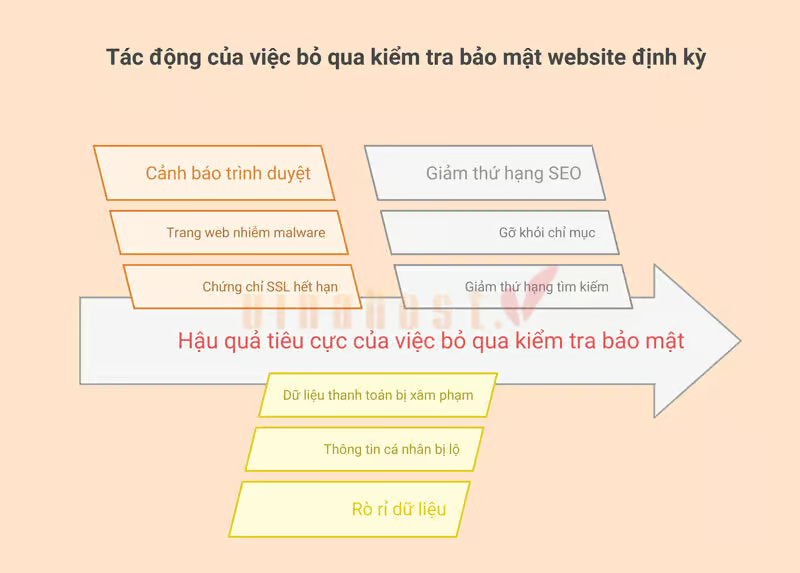
Các trình duyệt phổ biến như Chrome, Firefox hay Edge có cơ chế cảnh báo người dùng nếu website gặp các vấn đề bảo mật, ví dụ: chứng chỉ SSL hết hạn, trang web nhiễm malware, hoặc các lỗ hổng bảo mật chưa được vá. Nếu không kiểm tra định kỳ, người dùng sẽ thấy thông báo cảnh báo khi truy cập, dẫn đến mất niềm tin và giảm lượng truy cập.
1.2. Bảo vệ dữ liệu khách hàng
Kiểm tra bảo mật định kỳ giúp phát hiện sớm các lỗ hổng trong hệ thống, từ đó ngăn chặn nguy cơ rò rỉ dữ liệu như thông tin cá nhân, tài khoản đăng nhập, hoặc dữ liệu thanh toán. Việc này rất quan trọng đối với các website thương mại điện tử hoặc các dịch vụ trực tuyến, nơi dữ liệu khách hàng là tài sản quý giá.
Theo báo cáo Cost of a Data Breach của IBM, các doanh nghiệp mất trung bình 158 ngày chỉ để nhận diện hệ thống bị xâm nhập trái phép (và lên tới hơn 246 ngày nếu bị lộ tài khoản quản trị). Việc triển khai các công cụ tự động quét và giám sát bảo mật định kỳ giúp rút ngắn thời gian phát hiện từ hàng tháng xuống chỉ còn vài phút, giảm thiểu tối đa nguy cơ thất thoát dữ liệu.
1.3. Duy trì thứ hạng SEO
Các công cụ tìm kiếm như Google thường xem xét bảo mật website như một yếu tố xếp hạng. Website bị tấn công hoặc nhiễm malware có thể bị gỡ khỏi chỉ mục hoặc giảm thứ hạng tìm kiếm. Kiểm tra bảo mật định kỳ giúp phát hiện vấn đề kịp thời, hạn chế ảnh hưởng tiêu cực đến SEO và giữ cho website xuất hiện ổn định trong kết quả tìm kiếm.
❌ Cảnh báo pháp lý: Theo quy định tại Luật Bảo vệ dữ liệu cá nhân và các chế tài an ninh mạng tại Việt Nam, doanh nghiệp để xảy ra sự cố lộ lọt, chuyển giao dữ liệu trái phép hoặc tái phạm nghiêm trọng có thể đối mặt với mức phạt tiền lên tới 5% tổng doanh thu của năm tài chính liền trước.
2. Bảng so sánh các công cụ kiểm tra website online được ưa chuộng
Dưới đây là bảng so sánh một số công cụ kiểm tra website online được ưa chuộng, giúp bạn đưa ra lựa chọn phù hợp với nhu cầu bảo mật của mình.
| Công cụ | Mục đích / phạm vi chính | Ưu điểm nổi bật | Hạn chế / lưu ý |
| Sucuri SiteCheck | Quét malware, blacklist, kiểm tra nhanh trạng thái website (kiểm tra từ bên ngoài – external scan) | – Miễn phí, dễ dùng, không cần cài đặt. – Phát hiện malware, mã độc, URL bị liệt vào blacklist, mã độc trong phần front‑end. | – Chỉ quét từ bên ngoài (external), không thâm nhập sâu vào server hoặc mã nguồn. – Không đủ nếu bạn cần audit toàn diện. |
| Qualys SSL Labs | Kiểm tra cấu hình SSL/TLS của website (HTTPS) | – Miễn phí, dễ sử dụng. – Kiểm tra kỹ yếu tố quan trọng: giao thức TLS/SSL, cipher suites, chain, điểm số bảo mật (ví dụ từ A+ → F). | – Chỉ kiểm tra SSL/TLS, không quét malware hay lỗ hổng ứng dụng. |
| Security Headers | Kiểm tra cấu hình HTTP headers bảo mật (ví dụ: Content‑Security‑Policy, HSTS, X‑Frame‑Options …) | – Miễn phí, giao diện đơn giản. – Giúp phát hiện thiếu sót cấu hình bảo mật HTTP cơ bản. | – Chỉ kiểm tra header, cấu hình HTTP – không quét mã nguồn, không kiểm tra SSL, không quét malware. |
| WPScan | Quét lỗ hổng bảo mật, cấu hình, plugin/theme, version cũ, chuyên cho website dùng WordPress. | – Phát hiện lỗ hổng liên quan tới WordPress core, plugin, theme. – Có cộng đồng lớn, thường xuyên cập nhật database lỗ hổng. | – Chỉ hiệu quả nếu website sử dụng WordPress. – Phải có quyền truy cập vào site/server (hoặc ít nhất biết URL và có thể quét từ bên ngoài). |
| Nmap | Quét lỗ hổng mạng, server, quét port, dịch vụ, kiểm tra hạ tầng – không giới hạn CMS / platform. | – Linh hoạt, mạnh: có thể quét port, dịch vụ, phát hiện cổng mở, thông tin server, lỗ hổng mạng chung. – Phù hợp khi bạn có quyền kiểm soát server hoặc muốn audit hạ tầng. | – Phức tạp hơn, cần kỹ thuật, kiến thức mạng. – Nếu website nằm trên shared hosting hoặc không có quyền truy cập server thì hiệu quả thấp. |
Gợi ý chọn công cụ
- Công cụ như Sucuri SiteCheck, Security Headers hay Qualys SSL Labs phù hợp để kiểm tra nhanh, định kỳ, đặc biệt khi bạn muốn có cái nhìn sơ bộ về bảo mật mà không cần quyền cao.
- Nếu website của bạn dùng WordPress, WPScan là lựa chọn tốt để kiểm tra lỗ hổng liên quan đến CMS, plugin, theme.
- Nếu bạn muốn phân tích hạ tầng mạng/server (port mở, dịch vụ, cấu hình máy chủ, firewall, v.v.), Nmap sẽ hữu ích nhưng yêu cầu bạn có quyền hoặc đủ quyền thực hiện scan.
- Không có công cụ nào toàn diện hoàn toàn. Để có bảo mật tốt, nên kết hợp nhiều lớp kiểm tra: SSL/TLS, HTTP headers, malware scan, quét lỗ hổng ứng dụng/hạ tầng.
⚠️ Lưu ý quan trọng: Các công cụ quét online miễn phí chỉ có thể phân tích mã nguồn hiển thị ở phía trình duyệt (Front-end) và phản hồi HTTP. Chúng không thể quét xuyên qua Database hoặc các file Backdoor nằm sâu trong Server. Vì vậy, bạn cần kết hợp quét bên ngoài với kiểm tra log máy chủ nội bộ.
3. Top 25+ công cụ kiểm tra bảo mật website hiệu quả, chính xác
Những công cụ này sẽ giúp kiểm tra bảo mật website, xem website có bị nhiễm malware, mã độc, hay có trong danh sách đen của các cơ quan bảo mật hay không.
3.1. Công cụ quét Malware & Blacklist (Phát hiện mã độc)
3.1.1. Sucuri SiteCheck
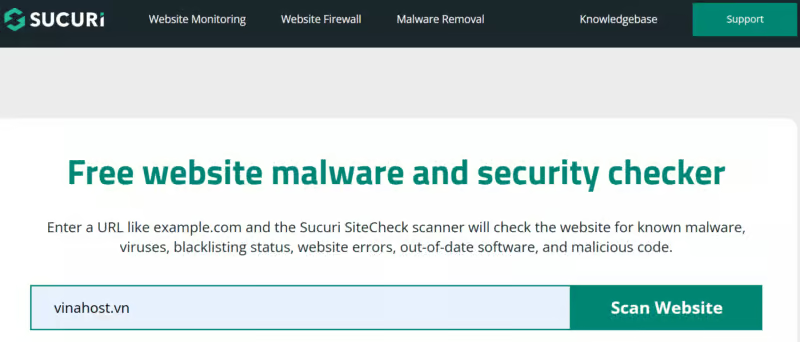
Sucuri SiteCheck là công cụ kiểm tra website, quét mã độc trực tuyến phổ biến dành cho website.
- Phát hiện malware, spam SEO, mã chèn lạ và các redirect nguy hiểm.
- Kiểm tra tình trạng blacklist trên Google, McAfee, Norton…
- Cung cấp báo cáo chi tiết kèm hướng dẫn xử lý sự cố.
3.1.2. VirusTotal
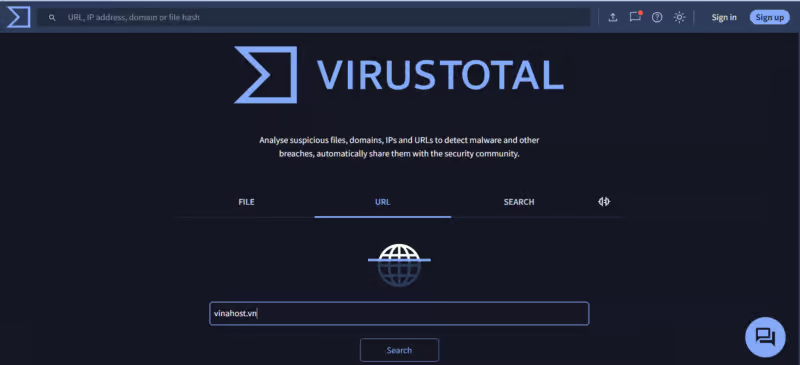
VirusTotal phân tích URL bằng hàng chục bộ quét bảo mật khác nhau.
- Dò tìm mã độc, script bất thường và domain bị liệt vào danh sách nguy hiểm.
- Tổng hợp kết quả từ nhiều nguồn để tăng độ chính xác.
- Hữu ích khi cần đánh giá nhanh độ an toàn của một link hoặc website.
3.1.3. Google Transparency Report
Google Transparency Report hiển thị trạng thái an toàn của website dựa trên Safe Browsing.
- Cảnh báo website chứa malware, phishing hoặc tải xuống độc hại.
- Cho biết thời gian Google phát hiện vấn đề và lý do bị gắn cờ.
- Hỗ trợ chủ website xác định lý do bị chặn trên trình duyệt.
3.1.4. Google Safe Browsing Site Status
Đây là công cụ kiểm tra website có đang bị Google cảnh báo hay không.
- Phát hiện dấu hiệu lừa đảo, phần mềm độc hại hoặc nội dung nguy hiểm.
- Hiển thị mô tả loại rủi ro và mức độ ảnh hưởng đến người dùng truy cập.
- Thích hợp để kiểm tra trước khi xử lý cảnh báo “Deceptive site ahead”.
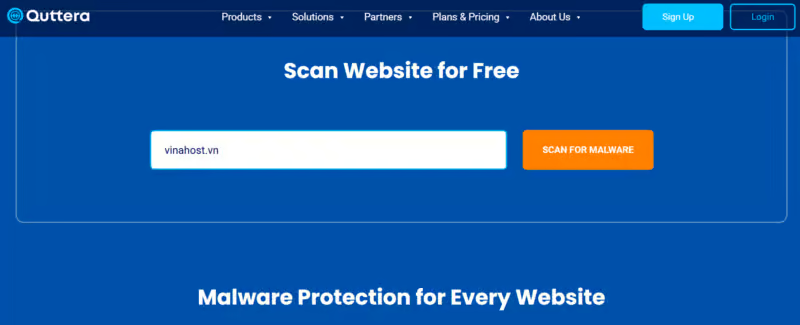
3.1.5. Quttera
Quttera là công cụ kiểm tra website để phát hiện mã độc, trojan, backdoor và mã đã obfuscate.
- Phân tích redirect, iframe, script ẩn và các hoạt động đáng ngờ.
- Cung cấp mức đánh giá như “Suspicious”, “Malicious” hoặc “Clean”.
- Hỗ trợ báo cáo chi tiết giúp theo dõi file hoặc trang bị nhiễm.
3.1.6. Urlvoid
Urlvoid kiểm tra uy tín của website dựa trên nhiều dịch vụ blacklist.
- Dò tìm domain spam, IP độc hại hoặc website đã từng bị cảnh báo.
- Cung cấp thông tin DNS, IP server, vị trí và lịch sử domain.
- Hữu ích để đánh giá độ tin cậy của website mới hoặc link lạ.
3.1.7. SiteGuarding
SiteGuarding là công cụ kiểm tra website hỗ trợ quét mã độc, file bị thay đổi và các script đáng ngờ.
- Phát hiện shell ẩn, file backdoor hoặc đường dẫn lạ trong website.
- Kiểm tra outbound link để phát hiện redirect độc hại.
- Cung cấp báo cáo cụ thể về các file nghi vấn để dễ xử lý.
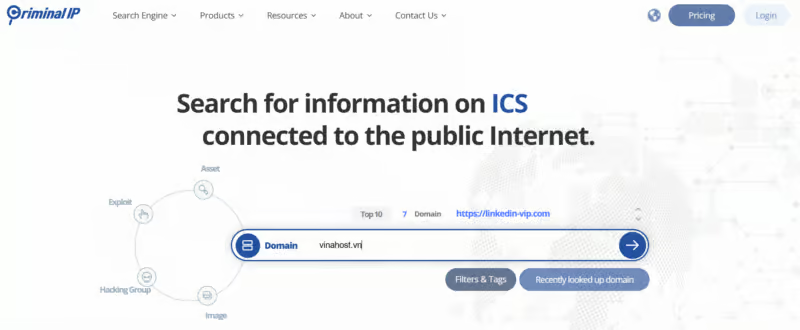
3.1.8. Criminal IP
Criminal IP kiểm tra bảo mật website, phân tích domain, URL và IP để đánh giá mức độ rủi ro.
- Phát hiện phishing, malware, redirect không an toàn và tài nguyên độc hại.
- Cung cấp “Risk Score” để xem tổng quan độ an toàn của website.
- Hữu ích cho quản trị viên theo dõi các hoạt động bất thường liên quan đến IP.
3.2. Công cụ kiểm tra SSL và mã hóa dữ liệu
Việc sử dụng SSL/TLS để mã hóa dữ liệu trên website là cực kỳ quan trọng, đặc biệt đối với các website thương mại điện tử hoặc xử lý thông tin nhạy cảm.
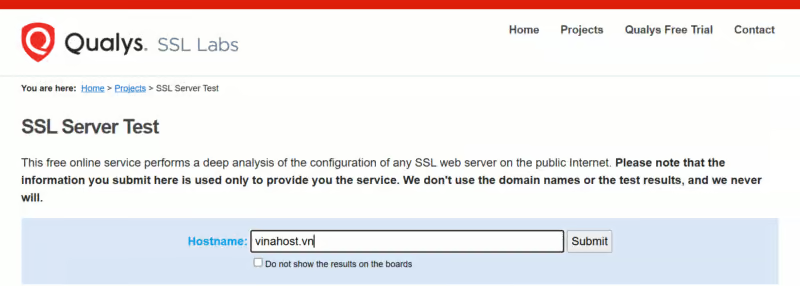
3.2.1. Qualys SSL Labs
Qualys SSL Labs là công cụ kiểm tra bảo mật website, đánh giá bảo mật SSL/TLS được sử dụng rộng rãi.
- Phân tích cấu hình chứng chỉ, giao thức, cipher suite và mức độ an toàn tổng thể.
- Chấm điểm website từ A đến F giúp bạn biết mức độ an toàn hiện tại.
- Hỗ trợ phát hiện lỗ hổng phổ biến như Heartbleed, POODLE, BEAST.
- Một số báo cáo sâu có thể yêu cầu kiểm tra thủ công.
3.2.2. Why No Padlock?
Why No Padlock? hỗ trợ xác định nguyên nhân khiến website không hiển thị biểu tượng ổ khóa HTTPS.
- Phát hiện nội dung HTTP lẫn trong trang HTTPS (Mixed Content).
- Kiểm tra chứng chỉ SSL có hợp lệ hay không, bao gồm thời gian hết hạn và chuỗi chứng chỉ.
- Hữu ích để khắc phục lỗi “Not Secure” trong quá trình chuyển từ HTTP sang HTTPS.
- Công cụ có thể bỏ sót một số nội dung nhúng từ bên thứ ba.
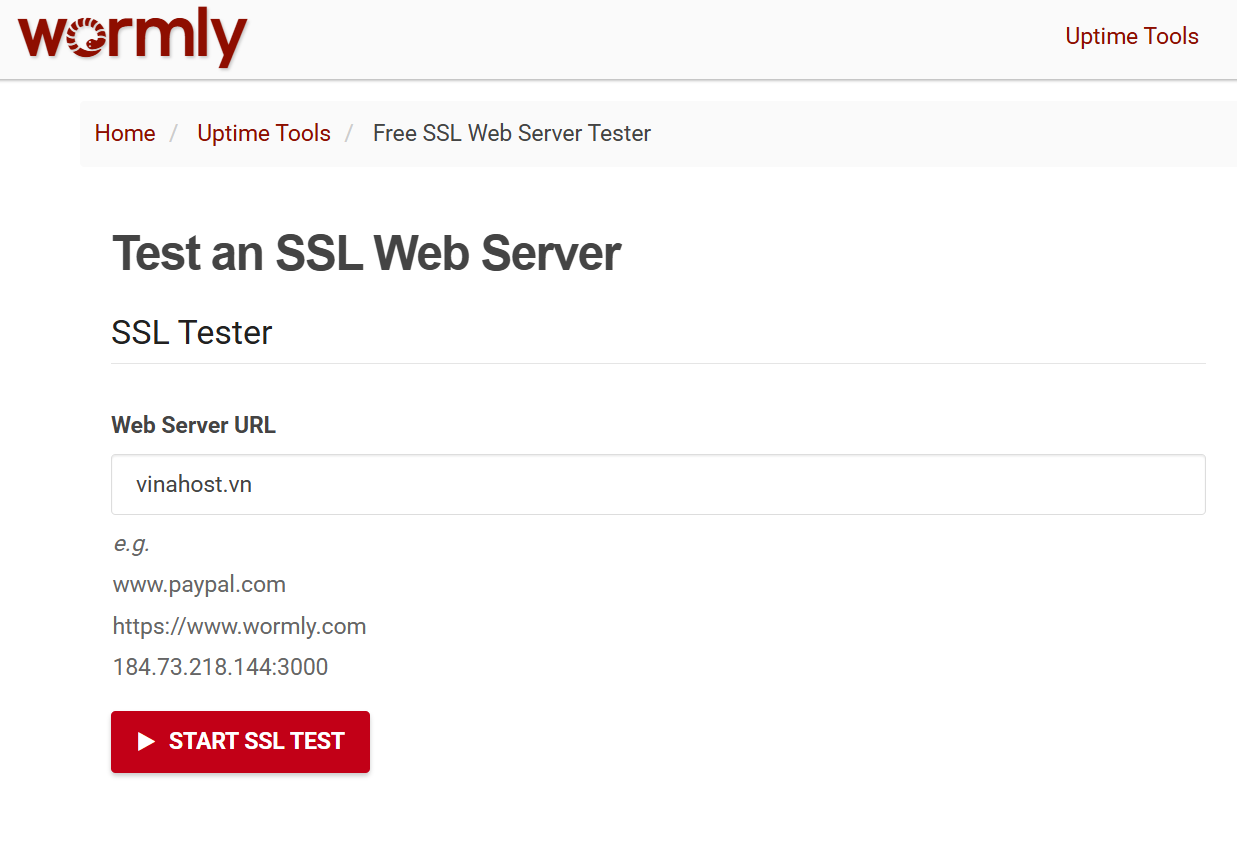
3.2.3. Wormly SSL Tester
Wormly SSL Tester là công cụ kiểm tra website, giúp phân tích nhanh tình trạng chứng chỉ SSL và các cài đặt liên quan.
- Kiểm tra chứng chỉ hết hạn, chứng chỉ không hợp lệ hoặc sai chuỗi CA.
- Đánh giá mức độ hỗ trợ giao thức TLS và chất lượng mã hóa.
- Cung cấp thông tin chi tiết về cấu hình máy chủ để cải thiện bảo mật HTTPS.
- Không phải lúc nào cũng phát hiện đầy đủ các lỗ hổng TLS nâng cao.
3.2.4. SSL Shopper
SSL Shopper cung cấp các công cụ kiểm tra bảo mật website đơn giản, dễ sử dụng.
- Kiểm tra ngày hết hạn, độ tin cậy, tính hợp lệ và chuỗi chứng chỉ của domain.
- Hỗ trợ xác định lỗi cấu hình phổ biến gây ảnh hưởng đến việc tải HTTPS.
- Có thêm công cụ so sánh chứng chỉ và hướng dẫn khắc phục lỗi SSL.
- Phân tích bảo mật nâng sâu có thể không đầy đủ như các công cụ chuyên dụng.
3.2.5. DigiCert SSL Installation Diagnostics
DigiCert SSL Installation Diagnostics dùng để kiểm tra quá trình cài đặt chứng chỉ SSL.
- Phát hiện lỗi cấu hình như sai chuỗi Intermediate, chứng chỉ chưa được kích hoạt hoặc lỗi hostname.
- Cung cấp báo cáo chi tiết giúp khắc phục nhanh các vấn đề khi triển khai SSL.
- Hỗ trợ kiểm tra nhiều loại chứng chỉ từ DV SSL đến EV SSL.
- Một số tính năng nâng cao có thể yêu cầu chứng chỉ từ DigiCert.
3.3. Công cụ kiểm tra Security Headers và cấu hình Server
Việc kiểm tra định kỳ các header và cấu hình server giúp ngăn chặn lỗ hổng cấu hình, tăng tính an toàn và uy tín của website.
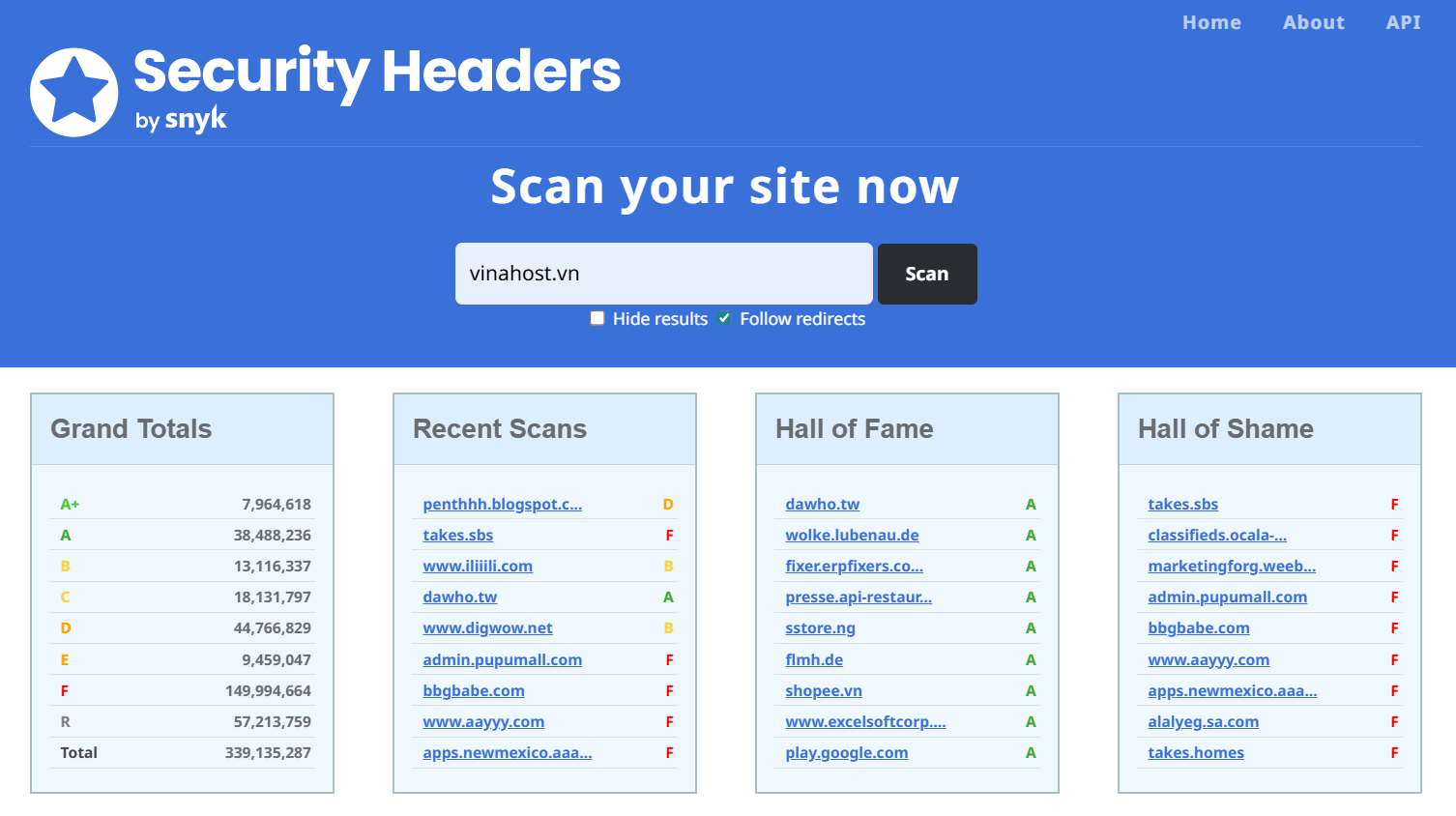
3.3.1. SecurityHeaders.com
SecurityHeaders.com là công cụ kiểm tra cấu hình bảo mật HTTP header do Scott Helme phát triển.
- Phân tích các header quan trọng như CSP, HSTS, X-Frame-Options, X-XSS-Protection.
- Đưa ra điểm đánh giá từ F đến A+ giúp bạn biết mức độ an toàn.
- Cung cấp gợi ý để cải thiện cấu hình bảo mật cho website và máy chủ.
- Một số khuyến nghị có thể không phù hợp với website dùng framework cũ.
3.3.2. Mozilla Observatory
Mozilla Observatory giúp kiểm tra bảo mật website toàn diện trên cấu hình bảo mật.
- Phân tích Security Headers, TLS, cookie flags và các cấu hình server quan trọng.
- Hỗ trợ chấm điểm và đề xuất tối ưu theo các chuẩn của Mozilla.
- Kết hợp nhiều scanner khác như SSH Scan, TLS Observatory để tăng độ chính xác.
- Một số điểm cảnh báo có thể không phản ánh toàn bộ môi trường triển khai thực tế.
3.3.3. Pentest-Tools
Pentest-Tools cung cấp bộ công cụ kiểm tra bảo mật trực tuyến dành cho website và server.
- Quét cấu hình HTTP headers, xác định lỗ hổng phổ biến và dịch vụ đang mở trên server.
- Phân tích điểm yếu ở cấu trúc trang, cookie và response header.
- Hỗ trợ báo cáo trực quan giúp theo dõi rủi ro bảo mật.
- Phiên bản miễn phí có thể giới hạn phạm vi kiểm tra.
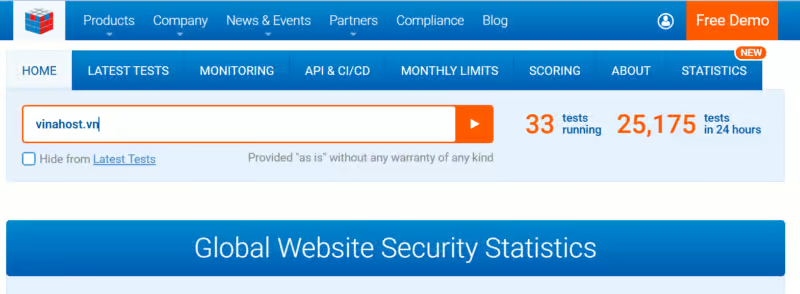
3.3.4. ImmuniWeb Website Security Test
ImmuniWeb Website Security Test cung cấp đánh giá nhanh về cấu hình server và kiểm tra bảo mật website.
- Kiểm tra Security Headers, SSL/TLS, cookie flags và bảo mật Cloud.
- Phát hiện lỗ hổng cấu hình cơ bản và nội dung nhạy cảm công khai.
- Hỗ trợ đánh giá tuân thủ PCI DSS, GDPR và các tiêu chuẩn bảo mật khác.
- Một số phân tích nâng cao yêu cầu gói trả phí.
3.3.5. UpGuard Web Scan
UpGuard Web Scan hỗ trợ kiểm tra bảo mật website liên quan đến cấu hình website và server.
- Phân tích header, DNS, email security và các điểm yếu trong giao thức mạng.
- Đánh giá mức độ rủi ro tổng thể bằng điểm số bảo mật.
- Hữu ích trong việc giám sát liên tục tình trạng an toàn của domain.
- Một số dữ liệu có thể bị chậm cập nhật khi website thay đổi cấu hình.
3.4. Công cụ chuyên biệt cho CMS và lỗ hổng ứng dụng
Các hệ quản trị nội dung (CMS) như WordPress, Magento hay Drupal rất phổ biến nhưng cũng dễ bị tấn công nếu không cập nhật thường xuyên.
Theo báo cáo State of WordPress Security in 2026 do Patchstack công bố, có tới 91% lỗ hổng bảo mật mới được tìm thấy trong các Plugin, trong khi lõi WordPress (Core) chỉ chiếm chưa đến 0.1%.
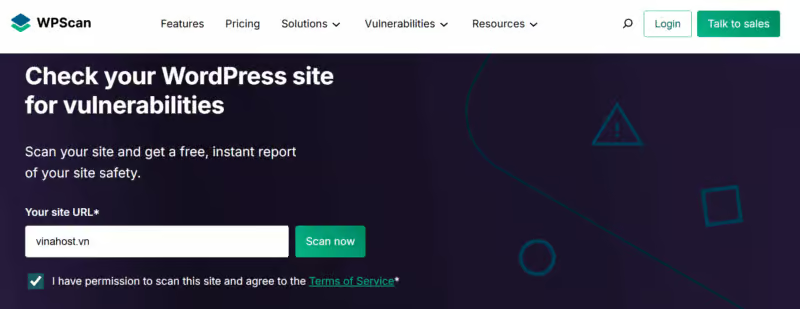
3.4.1. WPScan (Cho WordPress)
WPScan là công cụ quét bảo mật WordPress chuyên nghiệp, sử dụng cơ sở dữ liệu lỗ hổng WPScan Vulnerability Database (được cập nhật liên tục từ cộng đồng bảo mật toàn cầu).
- Kiểm tra Plugin, Theme lỗi thời hoặc có CVE.
- Phát hiện cấu hình sai, tài khoản dễ đoán, file nhạy cảm công khai.
- Hỗ trợ API để tự động hóa bảo mật website WordPress.
👉 Xem thêm: Cách cài SSL cho WordPress đơn giản, nhanh chóng
3.4.2. MageReport (Cho Magento)
MageReport giúp kiểm tra mức độ an toàn của website Magento.
- Kiểm tra lỗ hổng nghiêm trọng như Shoplift, ransomware, bruteforce.
- Xác định vấn đề về cấu hình bảo mật và bản vá còn thiếu.
- Gợi ý biện pháp khắc phục tương ứng cho từng phát hiện.
3.4.3. Drupal Security Scan
Công cụ này hỗ trợ kiểm tra bảo mật website, đánh giá mức độ an toàn của website Drupal.
- Phát hiện phiên bản Drupal lỗi thời.
- Kiểm tra module có lỗ hổng công khai.
- Xác định các thành phần cấu hình chưa chuẩn bảo mật.
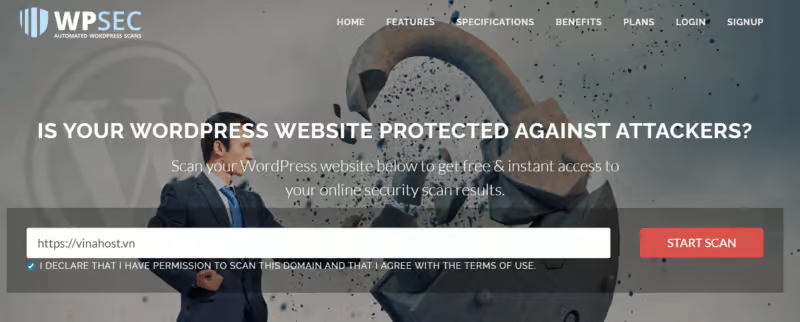
3.4.4. WPSec
WPSec là dịch vụ quét bảo mật WordPress dựa trên nền tảng đám mây.
- Tự động kiểm tra lỗ hổng Plugin/Theme qua cơ sở dữ liệu của Detectify.
- Quét tuần hoàn theo lịch hẹn, gửi cảnh báo khi phát hiện nguy cơ.
- Đánh giá rủi ro tổng thể cho toàn bộ hệ thống WordPress.
3.4.5. Joomla Vulnerability Scanner
Dành riêng cho CMS Joomla, công cụ này giúp kiểm tra bảo mật website, cụ thể:
- Kiểm tra phiên bản Joomla và các extension có lỗ hổng.
- Phân tích website để tìm file cấu hình, thư mục nhạy cảm bị lộ.
- Cảnh báo về plugin lỗi thời hoặc không còn được hỗ trợ.
❌ Cảnh báo: Hơn 90% theme và plugin “nulled” (bản lậu chia sẻ miễn phí) đều bị cài cắm sẵn backdoor, web shell ẩn dưới dạng mã hóa `base64_decode` hoặc `eval()`. Không có bất kỳ công cụ quét nào có thể bảo vệ website nếu bạn chủ động cài mã độc vào hệ thống.
3.5. Công cụ Network và Port Scanning
Các công cụ này hỗ trợ kiểm tra cổng mở, dịch vụ chạy trên server và các điểm có thể bị khai thác qua mạng.
3.5.1. OWASP ZAP (Zed Attack Proxy)
OWASP ZAP là công cụ mã nguồn mở nổi tiếng trong kiểm tra bảo mật website.
- Tự động quét lỗ hổng XSS, SQL injection, SSRF, CSRF.
- Hỗ trợ quét tay với Proxy, Spider, Fuzzer.
- Được khuyến nghị cho DevSecOps và kiểm thử định kỳ.
3.5.2. Nmap Online
Nmap Online cho phép sử dụng khả năng quét cổng của Nmap qua trình duyệt.
- Kiểm tra cổng TCP/UDP đang mở.
- Xác định dịch vụ chạy trên server và các cấu hình liên quan.
- Tìm điểm yếu liên quan đến exposed ports.
❌ Cảnh báo: Tuyệt đối chỉ sử dụng các công cụ rà quét cổng chuyên sâu như Nmap, OWASP ZAP trên tên miền và máy chủ thuộc quyền sở hữu của bạn hoặc khi đã có văn bản ủy quyền. Việc tự ý rà quét hạ tầng của bên thứ ba có thể bị hệ thống IDS/IPS ghi nhận là hành vi tấn công trái phép.
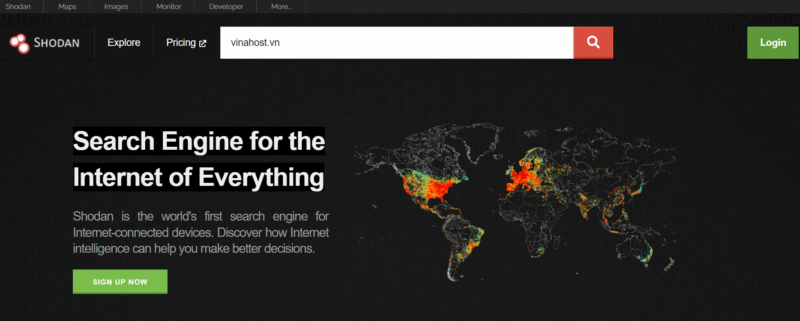
3.5.3. Shodan
Shodan là công cụ tìm kiếm thiết bị và dịch vụ trên Internet.
- Dò tìm server, camera, IoT, firewall, router đang mở kết nối.
- Kiểm tra các banner dịch vụ chứa thông tin nhạy cảm.
- Hỗ trợ cảnh báo nếu IP của bạn xuất hiện trên Shodan.
✅ Mẹo bảo mật Server: Ngay cả khi bạn đã dùng Cloudflare để ẩn IP máy chủ, Shodan vẫn có thể tìm ra IP gốc nếu bạn để mở cổng direct mail (MX record) trỏ thẳng về IP server hoặc không khóa port 80/443 đối với các IP ngoài dải IP của Cloudflare.
4. Hướng dẫn kiểm tra bảo mật website thủ công (Không dùng tool)
Kiểm tra thủ công giúp chủ website phát hiện các vấn đề cơ bản về bảo mật, đặc biệt khi không muốn hoặc không thể sử dụng các công cụ tự động. Dưới đây là các bước cơ bản:
4.1. Kiểm tra URL đăng nhập (Admin Page)
- Xác định URL đăng nhập mặc định như /admin, /login, /wp-admin (với WordPress), /administrator (với Joomla).
- Kiểm tra xem có giới hạn số lần đăng nhập sai hay captcha hay không để ngăn brute-force.
- Thay đổi đường dẫn đăng nhập mặc định nếu có thể để giảm nguy cơ bị tấn công tự động.
4.2. Kiểm tra Directory Browsing (Lộ danh sách file)
- Gõ thử các URL chứa thư mục, ví dụ http://example.com/images/ hoặc http://example.com/wp-content/.
- Nếu trình duyệt hiển thị danh sách file hoặc thư mục, nghĩa là Directory Browsing đang mở.
- Đóng Directory Browsing bằng cách chỉnh .htaccess (Apache) hoặc web.config (IIS) để ngăn người ngoài xem cấu trúc thư mục.
✅ Mẹo kiểm tra bằng Google Dork:
Bạn có thể tự tìm kiếm xem website có bị lộ file nhạy cảm hay không bằng cách gõ vào Google:
- site:domaincuaban.com filetype:sql | filetype:env | filetype:log
- site:domaincuaban.com inurl:wp-config.php
Nếu xuất hiện kết quả, dữ liệu nhạy cảm của bạn đang bị Google index công khai!
4.3. Kiểm tra Form đầu vào (Input Validation)
- Thử nhập kí tự đặc biệt, HTML, JavaScript hoặc SQL vào các form như đăng ký, đăng nhập, tìm kiếm.
- Quan sát xem website có phản ứng bất thường (hiển thị lỗi, chấp nhận script) hay không.
- Mục tiêu là phát hiện các lỗ hổng XSS, SQL Injection hoặc lỗ hổng đầu vào khác.
4.4. Kiểm tra thông tin Whois & DNS
- Sử dụng dịch vụ như whois.domaintools.com để kiểm tra thông tin tên miền, ngày đăng ký, chủ sở hữu, DNS.
- Kiểm tra bản ghi DNS như A, MX, TXT, SPF, DKIM để phát hiện cấu hình sai hoặc rủi ro lộ thông tin hệ thống.
- Thông tin này giúp đánh giá sơ bộ mức độ bảo mật hạ tầng và hạn chế lộ dữ liệu nhạy cảm.
5. Tần suất kiểm tra bảo mật website bao nhiêu là tối ưu?
Tần suất kiểm tra không cố định cho mọi website. Một trang tin tức cá nhân không đòi hỏi tần suất audit dày đặc như một website thương mại điện tử hay cổng thanh toán. Dưới đây là ma trận tần suất kiểm tra bảo mật chuẩn được các chuyên gia an ninh mạng khuyến nghị:
5.1. Bảng ma trận tần suất kiểm tra định kỳ
| Hạng mục kiểm tra | Blog / Website Tin tức | Website Doanh nghiệp | Website TMĐT / SaaS / Tài chính |
| Quét Malware & Blacklist bên ngoài | 1 lần / tuần | 1 lần / tuần | Hàng ngày |
| Kiểm tra SSL/TLS & Chứng chỉ hết hạn | 1 lần / tháng | 1 lần / tháng | Giám sát tự động |
| Quét cấu hình Security Headers & Server | 3 tháng / lần | 1 – 2 tháng / lần | Sau mỗi lần deploy / Cập nhật server |
| Quét lỗ hổng Plugin, Theme & CMS | 1 – 2 tuần / lần | Hàng tuần | Hàng tuần (hoặc ngay khi có bản vá khẩn) |
| Kiểm tra Backup & Tính toàn vẹn dữ liệu | 1 lần / tháng | 2 tuần / lần | Hàng ngày |
| Rà soát tài khoản Admin & Quyền truy cập | 3 tháng / lần | 1 tháng / lần | Hàng tháng / Ngay khi có nhân sự nghỉ |
| Kiểm thử xâm nhập chuyên sâu | Không bắt buộc | 1 năm / lần | 3 – 6 tháng / lần (hoặc trước đợt Big Sale) |
5.2. Các thời điểm bắt buộc phải kiểm tra bảo mật ngay lập tức
Ngoài lịch kiểm tra định kỳ theo ma trận trên, bạn cần tiến hành quét và audit bảo mật ngay lập tức khi xuất hiện các sự kiện sau:
- Sau khi cập nhật phiên bản lớn: Nâng cấp phiên bản PHP, nâng cấp core CMS (ví dụ: WordPress 6.x lên 7.x) hoặc nâng cấp framework máy chủ.
- Sau khi Redesign hoặc bổ sung tính năng mới: Đặc biệt là các tính năng liên quan đến form thu thập thông tin người dùng, cổng thanh toán, giỏ hàng hoặc cổng đăng nhập.
- Khi nhà cung cấp phát hành cảnh báo Zero-Day / Critical CVE: Ngay khi các plugin phổ biến (ví dụ: WooCommerce, Elementor…) phát hiện lỗ hổng nghiêm trọng, cần quét kiểm tra và update bản vá trong vòng 24 giờ.
- Sau khi chuyển đổi hạ tầng / Đổi Hosting: Chuyển hosting, chuyển dịch vụ DNS hoặc cấu hình lại Cloudflare rất dễ dẫn đến lỗi cấu hình hoặc mất các Security Headers đã thiết lập trước đó.
- Khi phát hiện dấu hiệu bất thường về Traffic / SEO: Traffic organic tụt giảm đột ngột, xuất hiện các từ khóa lạ tiếng nước ngoài hoặc nhận cảnh báo từ Google Search Console.
6. Cách khắc phục khi phát hiện các lỗ hổng bảo mật trên website
Khi kiểm tra bảo mật website, nếu phát hiện các vấn đề như cảnh báo trình duyệt, điểm Security Headers thấp hoặc lỗi SSL, cần thực hiện các bước khắc phục để bảo vệ dữ liệu người dùng và uy tín website.
6.1. Website bị cảnh báo “Deceptive site ahead”
Nguyên nhân: Google Safe Browsing có thể đã phát hiện malware, phishing hoặc các trang nguy hiểm trên website.
Cách khắc phục:
- Quét toàn bộ website để phát hiện malware, script độc hại, hoặc liên kết lừa đảo.
- Xóa hoặc sửa các tệp, trang web bị nhiễm.
- Kiểm tra lại các plugin, theme hoặc thành phần bên thứ ba để đảm bảo không chứa mã độc.
- Sau khi làm sạch, gửi yêu cầu xem xét lại (Review Request) tới Google Search Console để gỡ cảnh báo.
6.2. Điểm Security Headers thấp (Điểm F)
Nguyên nhân: Website thiếu hoặc cấu hình sai các header bảo mật HTTP quan trọng như Content-Security-Policy, HSTS, X-Frame-Options, X-Content-Type-Options.
Cách khắc phục:
- Thêm hoặc chỉnh sửa header bảo mật trong cấu hình server hoặc .htaccess (Apache), web.config (IIS) hoặc file cấu hình Nginx.
- Kiểm tra lại điểm Security Headers bằng các công cụ như SecurityHeaders.com hoặc Mozilla Observatory.
- Cập nhật theo khuyến nghị của công cụ để đạt điểm cao hơn và tăng khả năng bảo vệ chống XSS, clickjacking và các tấn công khác.
6.3. SSL bị lỗi Mixed Content
Nguyên nhân: Website sử dụng HTTPS nhưng có một số tài nguyên (hình ảnh, script, CSS) được tải qua HTTP, dẫn đến lỗi Mixed Content.
Cách khắc phục:
- Xác định tất cả URL HTTP trong website (CSS, JS, hình ảnh, iframe…).
- Thay thế bằng URL HTTPS hoặc sử dụng relative URL.
- Kiểm tra lại trang bằng trình duyệt hoặc công cụ SSL checker để đảm bảo không còn lỗi Mixed Content.
- Cập nhật sitemap và kiểm tra lại chứng chỉ SSL nếu cần.
Câu hỏi thường gặp
Kiểm tra bảo mật website online có chính xác hoàn toàn không?
Các công cụ kiểm tra bảo mật website online như Sucuri, Qualys, Security Headers… không thể đảm bảo phát hiện 100% tất cả các lỗ hổng. Chúng thường quét từ bên ngoài (external scan) và phát hiện malware, cấu hình sai, header thiếu, SSL yếu, nhưng không quét sâu vào mã nguồn, server hoặc cơ sở dữ liệu.
Vì vậy, kết quả chỉ mang tính tham khảo và cần kết hợp với kiểm tra thủ công hoặc pentest chuyên sâu.
Dùng công cụ kiểm tra bảo mật website online có an toàn không?
Hầu hết công cụ online là an toàn khi sử dụng để quét URL vì chúng không yêu cầu quyền truy cập server. Tuy nhiên, bạn nên tránh nhập thông tin nhạy cảm (mật khẩu, API keys) vào công cụ trực tuyến.
Chỉ sử dụng các công cụ uy tín, có thương hiệu hoặc nguồn gốc rõ ràng để giảm rủi ro lộ thông tin.
Làm sao biết website có bị Google phạt không?
Dấu hiệu website bị Google phạt thường bao gồm: giảm traffic đột ngột, website không xuất hiện trên kết quả tìm kiếm, hoặc nhận cảnh báo từ Google Search Console.
Kiểm tra trong Google Search Console → Security Issues hoặc Manual Actions để biết chính xác tình trạng phạt hoặc cảnh báo từ Google.
Nên kiểm tra bảo mật website bao lâu một lần?
Thông thường, nên kiểm tra ít nhất 1 – 2 tháng/lần cho các website thông thường. Các website thương mại điện tử hoặc xử lý dữ liệu nhạy cảm nên quét tuần hoặc hàng tuần. Ngoài quét định kỳ, cần kiểm tra ngay khi có plugin/theme mới, cập nhật CMS hoặc thay đổi server.
Tại sao website lại bị redirect sang trang web lạ?
Nguyên nhân phổ biến là website bị inject malware, JavaScript độc hại, hoặc tấn công redirect. Có thể là do plugin, theme, hoặc file server bị nhiễm.
Cách xử lý: quét malware, kiểm tra file index.php, JavaScript, htaccess, plugin/theme để phát hiện mã độc, sau đó dọn dẹp và cập nhật bản vá bảo mật.
Kết luận
Việc kiểm tra bảo mật website định kỳ là bước quan trọng để bảo vệ dữ liệu, ngăn chặn tấn công và duy trì uy tín trực tuyến. Sử dụng Top 25+ công cụ kiểm tra bảo mật website toàn diện kết hợp với kiểm tra thủ công sẽ giúp chủ website phát hiện sớm lỗ hổng, tối ưu cấu hình SSL, Security Headers và CMS, từ đó nâng cao mức độ an toàn và trải nghiệm người dùng hiệu quả.
Mời bạn truy cập vào blog của chúng tôi TẠI ĐÂY để theo dõi thêm nhiều bài viết mới. Hoặc bạn muốn được tư vấn các dịch vụ thì có thể liên hệ với VinaHost qua:
- Email: support@vinahost.vn
- Hotline: 1900 6046
- Livechat: https://livechat.vinahost.vn/chat.php
Xem ngay các bài viết hữu ích khác




 Tên miền miễn phí
 Hosting
 SEO Hosting
 VPS
VPS VPS Giá Rẻ
 VPS Cao Cấp
 VPS NVMe
 VPS AMD
 VPS MMO
 VPS Minecraft
 VPS ARK
 VPS RUST
 VPS Forex
 VPS N8N
 VPS GPU
 VPS Philippines
 Server
 Cloud
Cloud Private Cloud
 Alibaba Cloud
 Email
Email Email Marketing
 Hybrid Email
 Network
 Web
Web



