

 Tiếng Việt
 English
 简体中文
简体中文
























































































Việc kiểm tra cấu hình VPS là bước quan trọng giúp bạn nắm rõ tài nguyên hệ thống đang sử dụng, từ đó tối ưu hiệu suất hoạt động cho website, ứng dụng hoặc dịch vụ chạy trên máy chủ. Dù bạn dùng hệ điều hành Linux hay Windows, việc biết cách kiểm tra thông tin về CPU, RAM, ổ cứng, mạng và hệ điều hành sẽ giúp quản lý VPS hiệu quả hơn và đưa ra các quyết định nâng cấp phù hợp khi cần thiết.
Cách kiểm tra cấu hình VPS trên Linux
- 📊 Tổng quan cấu hình:
uname -a: Xem thông tin kernel, kiến trúc.lscpu: Chi tiết CPU (số core, tốc độ).free -h: Tình trạng RAM (tổng, đã dùng, trống).df -h: Dung lượng ổ cứng (từng phân vùng, đã dùng, trống).
- 🧠 CPU:
cat /proc/cpuinfođể xem chi tiết số core, model name, tốc độ (MHz), cache size. - 🐏 RAM:
free -hđể kiểm tra tổng dung lượng, đã sử dụng và còn trống. - 💽 Ổ cứng:
df -hđể xem dung lượng tổng, đã dùng, khả dụng và tỷ lệ sử dụng của từng phân vùng. - ⚡ Tốc độ đọc ghi ổ cứng (Disk I/O): Dùng lệnh
dd if=/dev/zero of=test_file.txt bs=1M count=1024 && rm -rf test_file.txtđể đo tốc độ ghi (MB/s). - 🌐 Tốc độ mạng: Cài
speedtest-clivà chạyspeedtestđể kiểm tra download, upload, ping. - 💻 Hệ điều hành:
cat /etc/*-releaseđể xem tên, phiên bản và mã phát hành của HĐH. - 📈 Tiến trình & Load Average:
tophoặchtop: Theo dõi các tiến trình đang chạy, mức sử dụng CPU/RAM.- Load Average (từ
tophoặcuptime): Đánh giá mức độ quá tải của CPU trong 1, 5, 15 phút.
- 🔒 Bảo mật VPS: Kiểm tra tài khoản lạ (
cat /etc/passwd), cổng mở (ss -tuln), tiến trình đáng ngờ (ps aux), và các gói phần mềm cần cập nhật. - 🧪 Script Benchmark: Sử dụng
curl -sL bench.sh | bashhoặccurl -sL yabs.sh | bashđể có báo cáo tổng thể về CPU, RAM, Disk I/O, và tốc độ mạng.
Cách kiểm tra cấu hình VPS trên Windows
- 🖥️ Kiểm tra cấu hình: Nhấn
Windows + R, gõmsinfo32, rồi nhấn Enter. Trong cửa sổ System Information, tìm mục “Processor” để xem loại CPU và số lõi (Vcore).
1. Tổng quan kiến thức về VPS
VPS (Virtual Private Server) là một dạng máy chủ được tạo ra bằng công nghệ ảo hóa trên một máy chủ vật lý. Mỗi VPS hoạt động độc lập như một máy chủ riêng, có hệ điều hành, CPU, RAM, ổ cứng, và địa chỉ IP riêng.
VPS được tạo ra bằng cách chia nhỏ tài nguyên của một máy chủ vật lý thành nhiều môi trường ảo. Mỗi VPS có thể cài đặt phần mềm, cấu hình hệ thống, và khởi động lại độc lập mà không ảnh hưởng đến các VPS khác.
2. Lúc nào nên kiểm tra cấu hình VPS
Việc kiểm tra cấu hình VPS là một bước không nên bỏ qua, đặc biệt nếu bạn muốn hệ thống chạy ổn định và đúng nhu cầu. Dưới đây là những thời điểm bạn nên kiểm tra:
- Ngay sau khi thuê hoặc tạo mới VPS: Lúc vừa thuê xong, bạn nên kiểm tra ngay cấu hình để đảm bảo nhà cung cấp đã cấp đúng tài nguyên như cam kết (RAM, CPU, dung lượng lưu trữ, hệ điều hành…).
- Trước khi cài đặt phần mềm quan trọng: Nếu bạn sắp cài một phần mềm nào đó, như website, app, hay chương trình cần nhiều tài nguyên thì nên kiểm tra trước để chắc chắn cấu hình VPS đủ dung lượng để chạy.
- Khi VPS chạy chậm hoặc quá tải: Máy chậm có thể do quá tải CPU, hết RAM, hoặc đầy ổ cứng. Kiểm tra cấu hình giúp bạn tìm ra nguyên nhân và xử lý sớm.
- Trước khi nâng cấp hoặc mở rộng dịch vụ: Nếu bạn định nâng cấp lên gói VPS cao hơn, thì hãy xem lại cấu hình hiện tại trước. Biết rõ đang dùng bao nhiêu mới quyết định được có cần nâng cấp thật không.
- Sau khi thực hiện thay đổi lớn: Cài xong phần mềm nặng, hay vừa cập nhật hệ điều hành, bạn nên kiểm tra lại cấu hình xem có thay đổi gì không, hệ thống còn hoạt động ổn không.
- Khi gặp lỗi hoặc sự cố bất thường: Lúc VPS có lỗi bất thường, kiểm tra lại cấu hình có thể giúp bạn phát hiện xem có gì sai lệch hoặc xung đột không.
- Định kỳ (hàng tháng hoặc hàng quý): Thỉnh thoảng (khoảng 1–3 tháng/lần), bạn nên kiểm tra lại cấu hình để chắc rằng mọi thứ vẫn hoạt động tốt, không bị hao hụt tài nguyên hay chạy vượt giới hạn.
Nếu bạn sử dụng dịch vụ VPS tại VinaHost – Nhà cung cấp VPS hơn 17+ năm kinh nghiệm trong lĩnh vực uy tín, giá rẻ, chất lượng như: VPS giá rẻ, VPS cao cấp, VPS Windows, VPS NVMe, VPS n8n, VPS Forex, VPS GPU, VPS Server Minecraft, VPS Server Palworld, VPS Server Ark,… Chúng tôi luôn có hệ thống bảng điều khiển giúp theo dõi cấu hình máy chủ ảo liên tục và ổn đinh.
3. Cách kiểm tra cấu hình VPS trên hệ điều hành Linux
3.1. Kiểm tra tổng quan cấu hình VPS
Khi mới bắt đầu sử dụng VPS hoặc muốn nắm nhanh thông tin hệ thống, bạn nên kiểm tra tổng quan cấu hình để biết rõ các thông số như CPU, RAM, ổ cứng, hệ điều hành,… Bạn có thể dùng lệnh sau:
uname -a
Lệnh này sẽ hiển thị thông tin về kernel, kiến trúc hệ điều hành.
Để xem chi tiết hơn về cấu hình hệ thống, sử dụng:
lscpu
Lệnh lscpu cho biết số core CPU, tốc độ xử lý, kiến trúc vi xử lý…
Còn với tổng quan RAM và ổ cứng, bạn dùng:
free -h
hoặc
df -h- free -h: Hiển thị dung lượng RAM đang dùng, còn trống và đã cache/buffer.
- df -h: Cho biết dung lượng ổ cứng từng phân vùng, tổng dung lượng, đã dùng và còn trống.
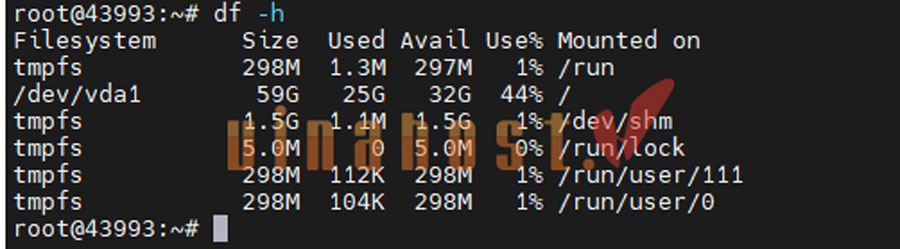
Việc kiểm tra tổng quan giúp bạn hiểu rõ môi trường VPS trước khi cài đặt phần mềm hoặc tối ưu hiệu năng.
3.2. Kiểm tra CPU
cat /proc/cpuinfoLệnh này giúp bạn xem toàn bộ thông tin chi tiết về CPU trên VPS, bao gồm số core, tốc độ xử lý, kiến trúc vi xử lý, bộ nhớ đệm (cache) và nhiều thông tin liên quan khác. Đây là một trong những bước quan trọng để đánh giá khả năng hoạt động của máy chủ.
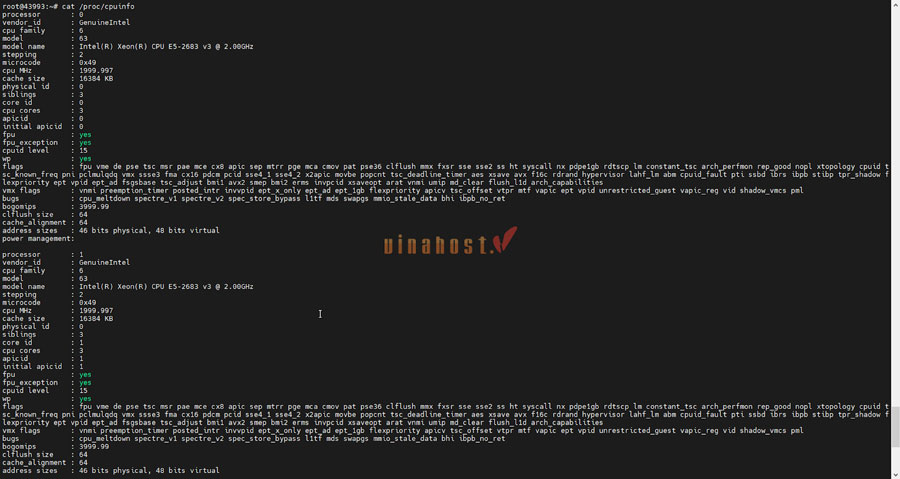
Khi bạn chạy lệnh này, hệ thống sẽ trả về một danh sách dài các thông số kỹ thuật của CPU. Dưới đây là một vài thông tin quan trọng bạn nên để ý:
- processor: Cho biết chỉ số của từng core CPU hiện có trong cấu hình VPS. Số core càng nhiều, khả năng xử lý đồng thời càng tốt.
- model name: Hiển thị tên CPU cùng kiến trúc của nó, ví dụ như Intel Xeon E5, AMD EPYC,…
- cpu MHz: Tốc độ xử lý của CPU được tính bằng MHz, càng cao thì khả năng xử lý tác vụ càng nhanh.
- cache size: Dung lượng bộ nhớ đệm của CPU. Cache lớn giúp tăng tốc độ xử lý dữ liệu.
Thông qua việc xem xét các thông tin này, bạn có thể hiểu rõ hiệu năng xử lý của cấu hình VPS hiện tại, từ đó dễ dàng đưa ra các quyết định về tối ưu phần mềm hoặc cân nhắc nâng cấp khi cần thiết.
3.3. Kiểm tra RAM
free -hLệnh free -h cho phép bạn xem nhanh tình trạng sử dụng RAM của VPS, bao gồm dung lượng tổng thể, phần bộ nhớ đang được sử dụng và phần còn lại chưa dùng đến. Việc kiểm tra bộ nhớ thường xuyên rất quan trọng để đảm bảo cấu hình VPS hoạt động ổn định và đủ tài nguyên cho các ứng dụng.

Sau khi thực hiện lệnh free -h, màn hình sẽ hiển thị một bảng dữ liệu với nhiều cột, trong đó đáng chú ý nhất là:
- total: Tổng dung lượng RAM được cấp phát cho VPS.
- used: Lượng bộ nhớ hiện đang được sử dụng.
- free: Phần RAM vẫn còn trống.
- shared, buff/cache, available: Các thông tin bổ trợ cho biết bộ nhớ được hệ thống tạm giữ, dùng làm bộ đệm, và lượng RAM thực sự có thể sử dụng.
Thông qua các số liệu này, bạn có thể dễ dàng theo dõi tình trạng bộ nhớ của VPS, xác định xem hệ thống có đang thiếu RAM hay không, và từ đó quyết định có cần tối ưu phần mềm hay nâng cấp thêm RAM khi cần thiết.
3.4. Kiểm tra ổ cứng
df -hLệnh df -h dùng để hiển thị thông tin về dung lượng ổ cứng và mức độ sử dụng không gian lưu trữ trên VPS. Việc kiểm tra dung lượng định kỳ giúp bạn đảm bảo hệ thống còn đủ chỗ trống để chạy ứng dụng và lưu trữ dữ liệu một cách ổn định.
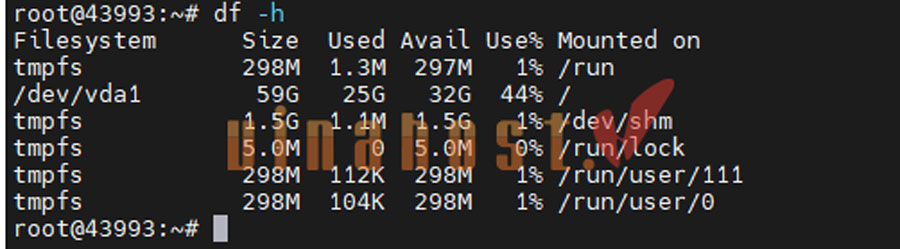
Sau khi thực hiện lệnh, bạn sẽ thấy một bảng hiển thị bao gồm các cột chính như sau:
- Filesystem: Tên của hệ thống tập tin đang được gắn kết (mount).
- Size: Tổng dung lượng của từng phân vùng ổ đĩa.
- Used: Dung lượng đã được sử dụng tính theo đơn vị dễ đọc (MB, GB…).
- Avail: Phần dung lượng còn khả dụng, bạn có thể sử dụng.
- Use%: Tỷ lệ % dung lượng đã dùng so với tổng dung lượng.
Việc theo dõi những thông tin này giúp bạn biết được mức độ chiếm dụng ổ cứng của hệ thống, từ đó đưa ra quyết định phù hợp như nâng cấp không gian lưu trữ hoặc xóa bớt những tệp tin không cần thiết để đảm bảo cấu hình VPS luôn hoạt động hiệu quả.
Xem thêm: VPS bị Full dung lượng? | Cách kiểm tra & Xử lý hiệu quả 100%
3.5. Kiểm tra tốc độ đọc ghi ổ cứng (disk I/O)
Lệnh dd là một công cụ mạnh mẽ giúp bạn kiểm tra hiệu suất ghi dữ liệu của ổ đĩa trên VPS. Khi dùng dd, bạn có thể tạo một file giả lập, sau đó đo thời gian ghi file đó để ước lượng tốc độ ghi (disk I/O) của ổ cứng.
Để thực hiện việc kiểm tra, bạn sử dụng lệnh sau:
dd if=/dev/zero of=test_file.txt bs=1M count=1024 && rm -rf test_file.txt
Cụ thể, lệnh này sẽ thực hiện các bước sau:
- Tạo một file có tên test_file.txt với dung lượng khoảng 1GB (bằng cách ghi 1024 khối dữ liệu, mỗi khối 1MB).
- Đo thời gian cần thiết để ghi toàn bộ file này vào ổ cứng.
- Tự động xóa file sau khi kiểm tra hoàn tất để tránh chiếm dung lượng lưu trữ.
Sau khi chạy xong, hệ thống sẽ trả về kết quả hiển thị tốc độ ghi dữ liệu, thường tính bằng MB/s. Thông tin này rất quan trọng nếu bạn muốn đánh giá khả năng xử lý của ổ cứng, từ đó xem xét cấu hình VPS có đủ nhanh để đáp ứng nhu cầu vận hành ứng dụng hay không.
3.6. Kiểm tra tốc độ mạng
Kết nối mạng là yếu tố sống còn của một VPS, đặc biệt khi bạn dùng để chạy website, ứng dụng hoặc giao dịch từ xa. Để kiểm tra tốc độ mạng của VPS, bạn có thể sử dụng các công cụ sau:
Sử dụng speedtest-cli:
Cài đặt:
sudo apt install speedtest-cli        # Ubuntu/Debian
sudo yum install speedtest-cli        # CentOS/RHEL
Sau đó chạy:
speedtest
Kết quả trả về sẽ hiển thị:
- Tốc độ tải xuống (Download)
- Tốc độ tải lên (Upload)
- Độ trễ mạng (Ping)
- Vị trí máy chủ test
Dùng lệnh ping hoặc traceroute:
ping google.com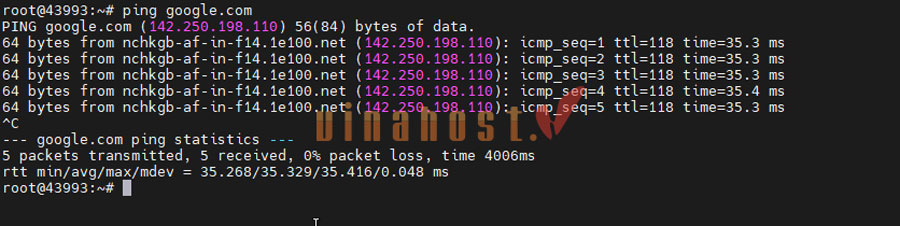
traceroute google.com
Các công cụ này giúp bạn kiểm tra độ ổn định kết nối mạng và hành trình dữ liệu từ VPS đến đích.
Việc kiểm tra mạng định kỳ giúp bạn phát hiện sớm các sự cố đường truyền, chọn nhà cung cấp VPS có vị trí server tối ưu, đặc biệt khi bạn phục vụ người dùng ở khu vực cụ thể.
3.7. Kiểm tra hệ điều hành
cat /etc/*-releaseLệnh này được dùng để hiển thị thông tin chi tiết về hệ điều hành mà VPS của bạn đang sử dụng. Đây là dữ liệu quan trọng, vì nó liên quan trực tiếp đến khả năng tương thích của các phần mềm, gói cài đặt và công cụ quản trị hệ thống.
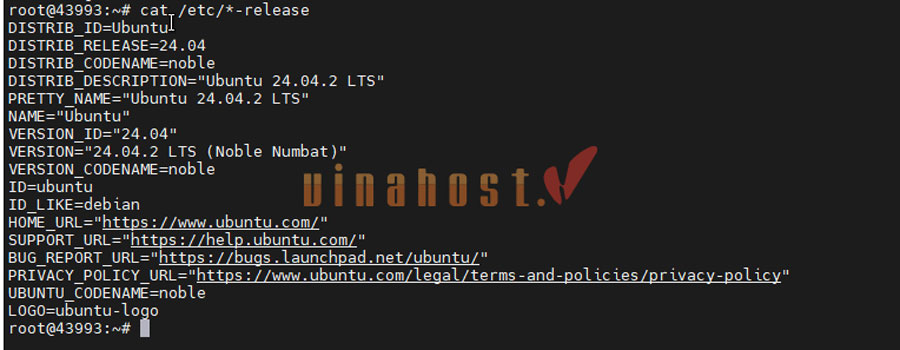
Khi bạn thực thi lệnh này, đầu ra sẽ bao gồm các thông tin sau:
- Tên hệ điều hành (chẳng hạn như Debian, CentOS, Ubuntu…)
- Phiên bản hệ điều hành, bao gồm cả phiên bản chính và phụ
- Tên mã phát hành (code name) hoặc mã bản dựng cụ thể
Dựa vào những thông tin này, bạn có thể xác định chính xác môi trường đang vận hành, từ đó lựa chọn đúng phiên bản phần mềm cần cài đặt, cấu hình phù hợp, hoặc lên kế hoạch quản trị và bảo trì hiệu quả hơn cho hệ thống VPS của mình.
Xem thêm: Hướng dẫn cách cài lại hệ điều hành cho VPS dễ dàng
3.8. Kiểm tra các tiến trình đang chạy và load average
Việc theo dõi các tiến trình đang hoạt động cùng với chỉ số load average là rất cần thiết để đánh giá mức độ sử dụng tài nguyên hệ thống trên VPS, từ đó phát hiện các dấu hiệu quá tải, nghẽn CPU hay tình trạng hoạt động bất thường.
Kiểm tra tiến trình đang chạy
Để xem danh sách các tiến trình hiện đang chạy trên VPS, bạn có thể sử dụng lệnh:
topHoặc:
htop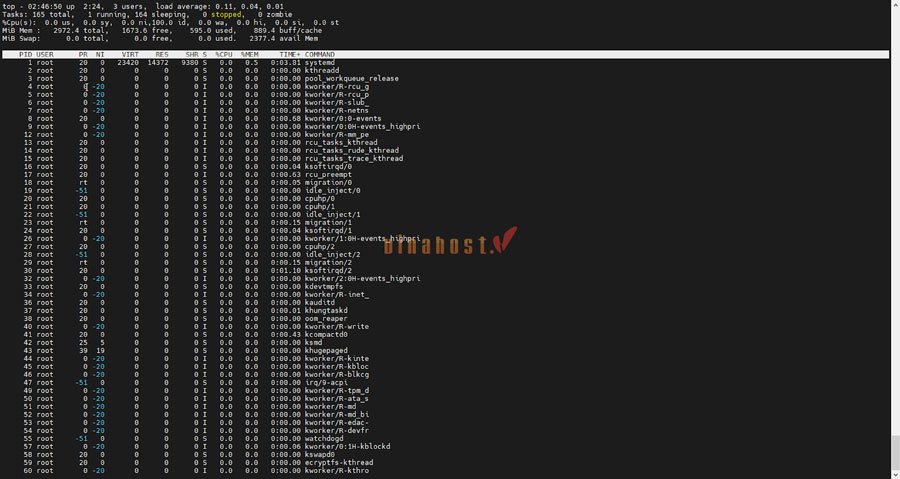
Lệnh top là công cụ có sẵn trong hầu hết các bản phân phối Linux và hiển thị danh sách tiến trình đang hoạt động theo thời gian thực, bao gồm thông tin như:
- PID (Process ID – mã định danh tiến trình)
- Tên tiến trình
- Người dùng đang chạy tiến trình
- Mức sử dụng CPU và RAM
- Trạng thái tiến trình (đang chạy, chờ, dừng…)
Lệnh htop là phiên bản nâng cấp với giao diện thân thiện hơn, dễ điều hướng bằng bàn phím và có khả năng lọc, sắp xếp tiến trình linh hoạt.
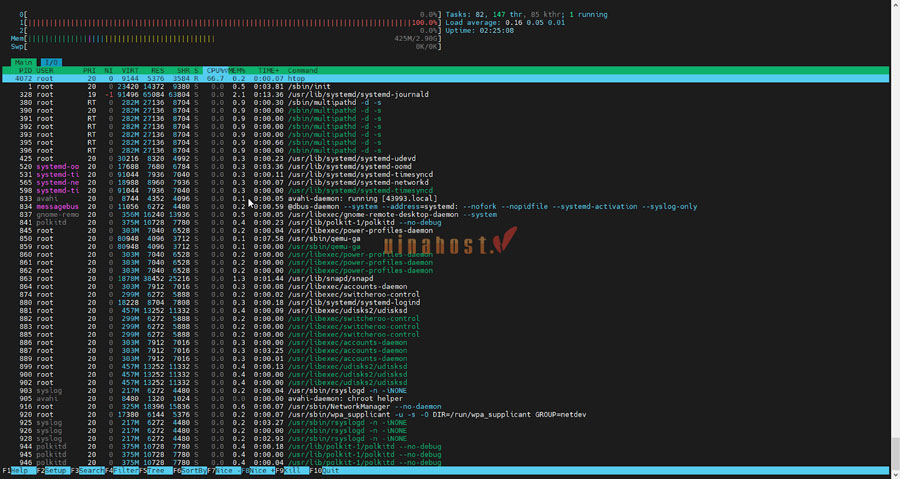
Kiểm tra chỉ số Load Average
Trong cửa sổ hiển thị của top (hoặc khi chạy uptime), bạn sẽ thấy ba con số đại diện cho Load Average, ví dụ:
load average: 0.45, 0.60, 0.85
Ý nghĩa của ba con số này:
- Số đầu tiên: Load trung bình trong 1 phút gần nhất
- Số thứ hai: Load trung bình trong 5 phút gần nhất
- Số thứ ba: Load trung bình trong 15 phút gần nhất
Chỉ số load average thể hiện số lượng tiến trình đang chờ CPU. Nếu cấu hình VPS của bạn có 2 core CPU, thì mức load lý tưởng là dưới 2.0. Nếu load vượt quá số lượng core, điều đó cho thấy hệ thống đang bị quá tải hoặc có tiến trình chiếm dụng tài nguyên quá mức.
Xem thêm: Hướng dẫn sửa lỗi The VPS iptables rule limit (numiptent) is too low hiệu quả
3.9. Kiểm tra độ bảo mật VPS
Một trong những việc quan trọng nhất sau khi khởi tạo VPS là kiểm tra và củng cố bảo mật. Nếu bạn bỏ qua bước này, VPS rất dễ bị khai thác hoặc tấn công trái phép.
Một số bước cơ bản để kiểm tra bảo mật:
Kiểm tra tài khoản đăng nhập:
cat /etc/passwd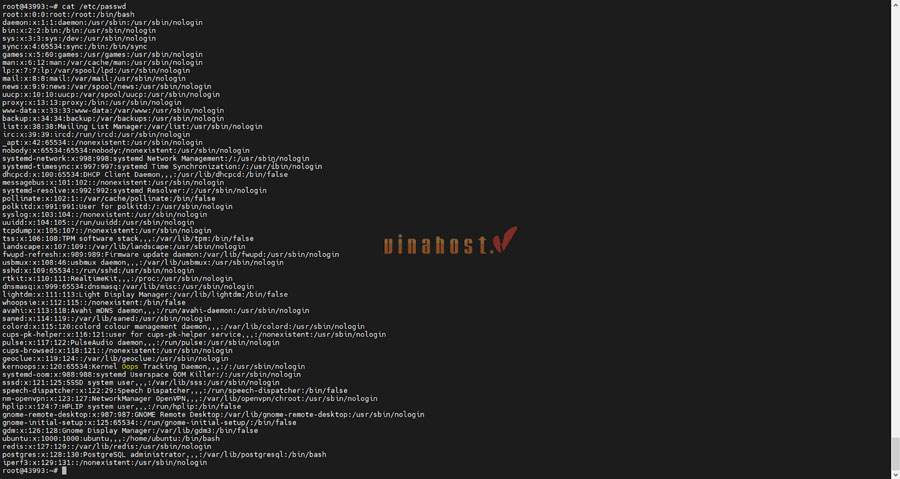
Kiểm tra xem có tài khoản nào lạ đang tồn tại trong hệ thống.
Kiểm tra cổng đang mở:
ss -tuln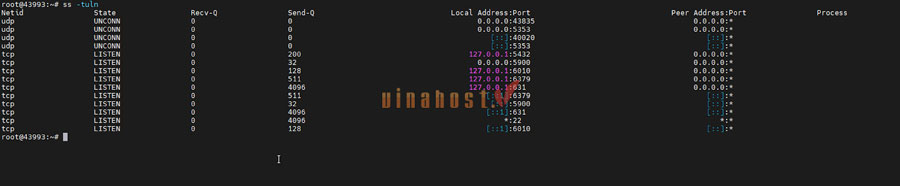
Hoặc:
netstat -tulnp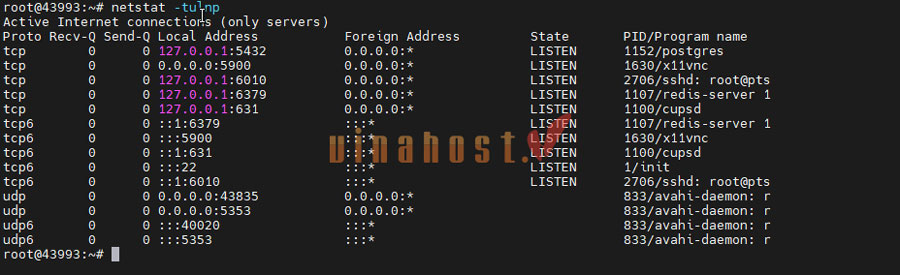
Các cổng không cần thiết nên được đóng để giảm rủi ro tấn công.
Kiểm tra tiến trình lạ hoặc nghi ngờ:
ps aux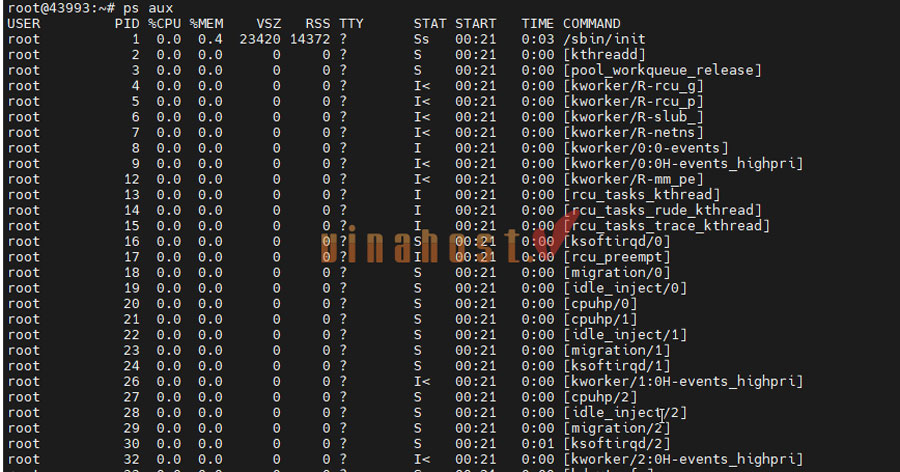
Nếu thấy tiến trình nào lạ chạy nền mà bạn không cài đặt, cần kiểm tra kỹ.
Kiểm tra các gói phần mềm chưa cập nhật:
apt list --upgradable          # Ubuntu/Debian
yum check-update               # CentOS/RHEL
Kiểm tra dịch vụ SSH:
Đảm bảo bạn đã đổi port SSH mặc định (22), tắt đăng nhập bằng root, và chỉ cho phép đăng nhập bằng key nếu có thể.
Ngoài ra, bạn có thể sử dụng công cụ như Lynis – một trình phân tích bảo mật mã nguồn mở, để rà soát hệ thống một cách tự động.
sudo apt install lynis
sudo lynis audit system
Xem thêm: 10 Cách bảo mật VPS Linux & VPS Windows
3.10. Kiểm tra bằng script benchmark
Nếu bạn muốn kiểm tra cấu hình VPS một cách nhanh chóng, bạn có thể sử dụng các script benchmark. Những công cụ này sẽ tự động kiểm tra CPU, RAM, tốc độ ổ cứng, mạng và hiển thị kết quả đầy đủ.
Một số script phổ biến:
Script của bench.sh:
curl -sL bench.sh | bash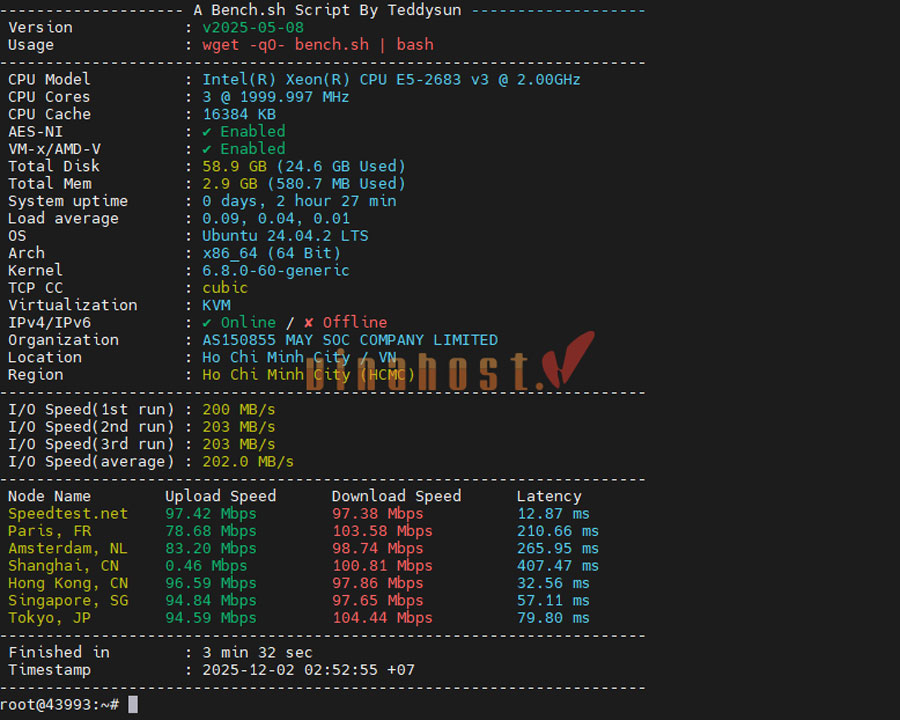
Kết quả sẽ hiển thị:
- Thông tin hệ điều hành
- CPU và RAM
- Tốc độ ổ đĩa (Disk I/O)
- Tốc độ mạng đến các vị trí khác nhau
Script của yabs.sh (Yet Another Bench Script):
curl -sL yabs.sh | bash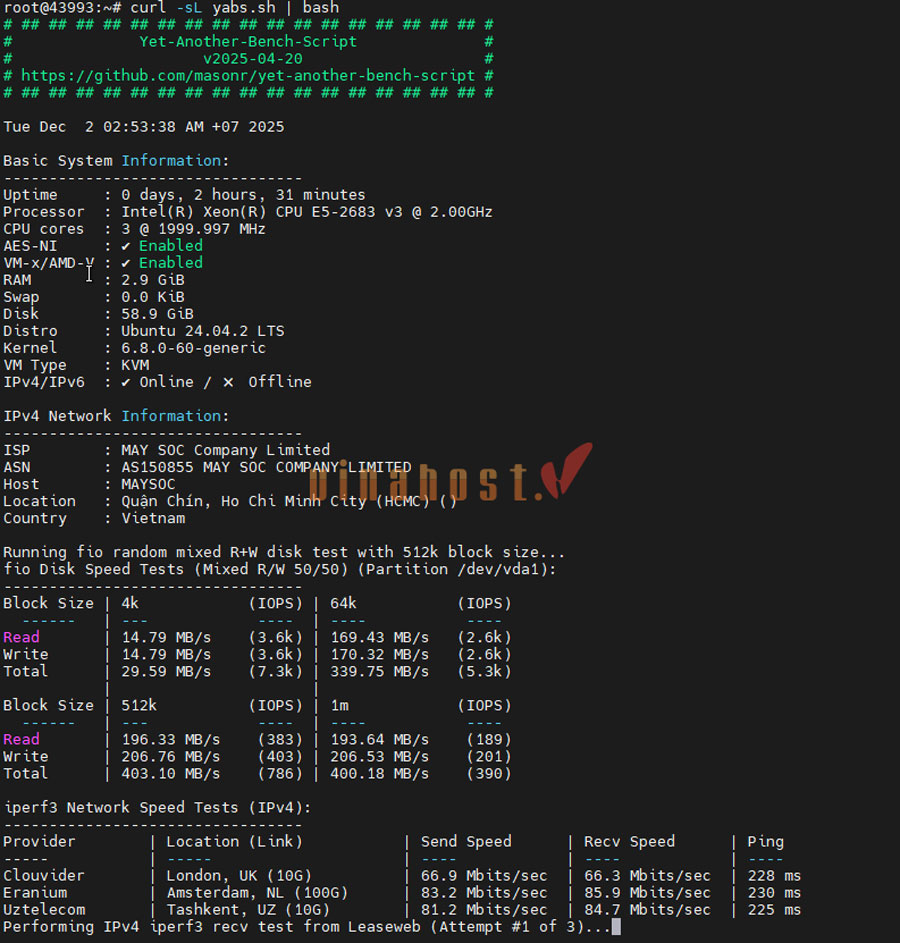
Script này nổi bật vì có kiểm tra hiệu năng CPU thông qua benchmark nén và test nhiều loại disk I/O khác nhau (fio test), rất hữu ích để đánh giá khả năng thực tế của VPS.
Việc kiểm tra cấu hình tổng thể, bảo mật, mạng và hiệu năng bằng benchmark script không chỉ giúp bạn hiểu rõ cấu hình VPS đang dùng, mà còn giúp lựa chọn nhà cung cấp tốt hơn trong tương lai hoặc tối ưu các dịch vụ bạn đang triển khai.
4. Cách kiểm tra cấu hình VPS trên hệ điều hành Windows
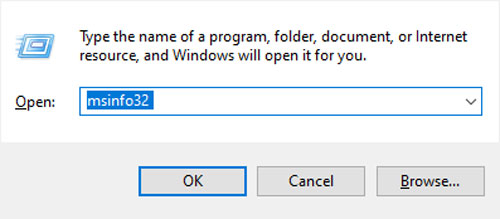
Bước 1: Nhấn tổ hợp phím Windows + R để mở hộp thoại Run. Sau đó, nhập lệnh msinfo32 rồi nhấn Enter để truy cập vào công cụ thông tin hệ thống.
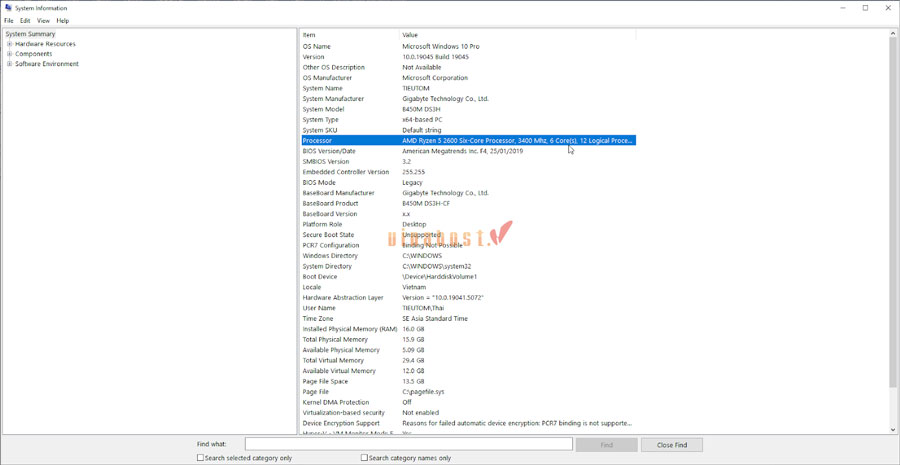
Bước 2: Cửa sổ System Information sẽ xuất hiện. Tại mục System Summary, bạn hãy nhìn sang khung bên phải và tìm dòng Processor. Đây là nơi hiển thị loại CPU đang sử dụng và số lượng lõi (Vcore) của VPS. Ví dụ, nếu thấy dòng thông tin có ghi 6 Vcore, thì VPS đang được cấu hình với 6 lõi CPU.
5. Tổng kết
Việc kiểm tra cấu hình VPS trên Linux hoặc Windows là bước quan trọng để đảm bảo hệ thống hoạt động ổn định và phù hợp với nhu cầu sử dụng. Khi nắm rõ các thông số như CPU, RAM, dung lượng ổ cứng và phiên bản hệ điều hành, bạn sẽ dễ dàng hơn trong việc theo dõi hiệu suất, xử lý sự cố, cũng như đưa ra quyết định nâng cấp hợp lý.
Mời bạn truy cập vào blog của VinaHost TẠI ĐÂY để theo dõi thêm nhiều bài viết mới. Hoặc nếu bạn muốn được tư vấn thêm thì có thể liên hệ với VinaHost qua:
- Email: support@vinahost.vn
- Hotline: 1900 6046
- Livechat: https://livechat.vinahost.vn/chat.php








 Tên miền miễn phí
 Hosting
 SEO Hosting
 VPS
VPS VPS Giá Rẻ
 VPS Cao Cấp
 VPS NVMe
 VPS MMO
 VPS Minecraft
 VPS ARK
 VPS Forex
 VPS N8N
 VPS GPU
 Server
 Cloud
Cloud Email
Email Email Marketing
 Hybrid Email
 Network
 Web
Web


