

 Tiếng Việt
 English
 简体中文
简体中文

















































































































Bật âm thanh và microphone trên VPS Windows là nhu cầu cần thiết để nghe nhạc, xem video hoặc ghi âm trực tiếp khi sử dụng máy chủ ảo. Bài viết này hướng dẫn chi tiết các bước dễ thực hiện, giúp người dùng kích hoạt âm thanh và micro trên VPS Windows nhanh chóng, tận dụng tối đa các tính năng giải trí và làm việc từ xa một cách hiệu quả.
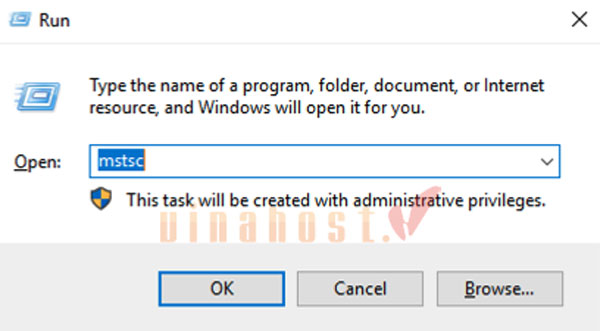
Mở Remote Desktop Connection (mstsc.exe) →
Show Options→ TabLocal Resources.Trong
Remote audio settings, chọnPlay on this computer(để chuyển hướng âm thanh về máy cá nhân của bạn).
Kích hoạt Dịch vụ Windows Audio 🔊:
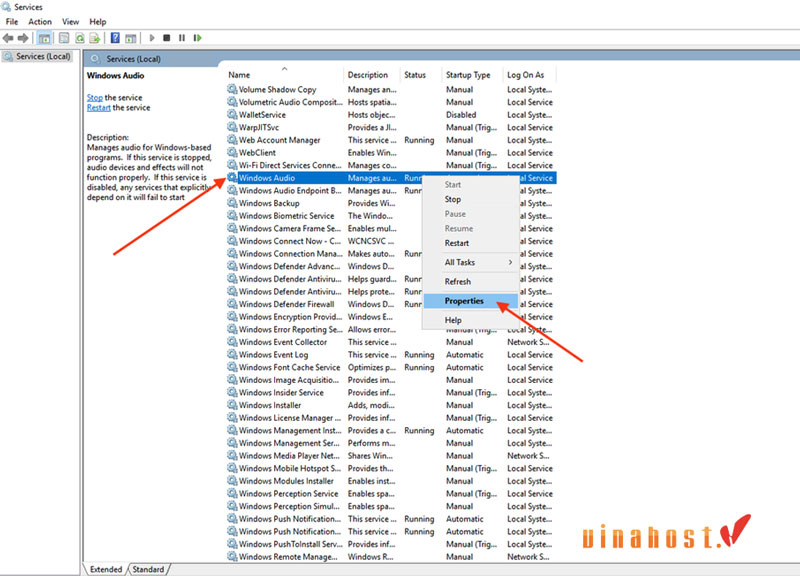
Trên VPS, mở cửa sổ Services (
services.msc).Tìm
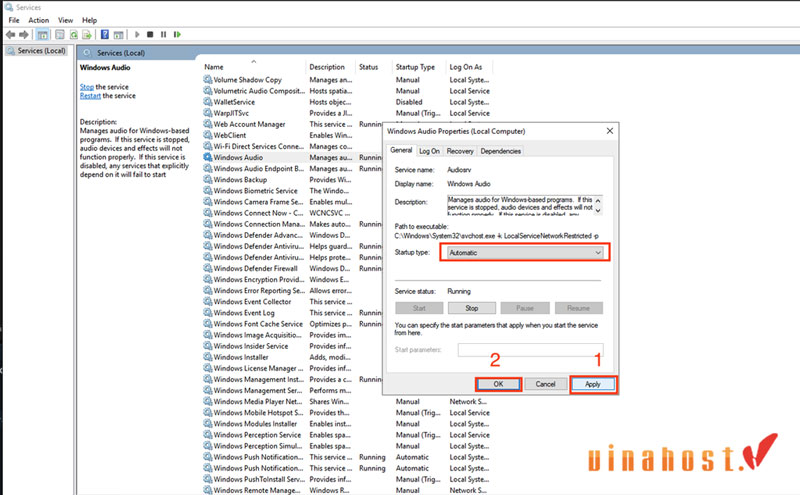
Windows Audio, đặtStartup typethànhAutomaticvà nhấnStartnếu dịch vụ chưa chạy.
Lưu ý ⚠️: Tính năng này chỉ hoạt động khi bạn kết nối qua RDP, và đôi khi có thể bị nhà cung cấp VPS giới hạn để tiết kiệm băng thông hoặc tài nguyên.
VinaHost – Nhà cung cấp VPS
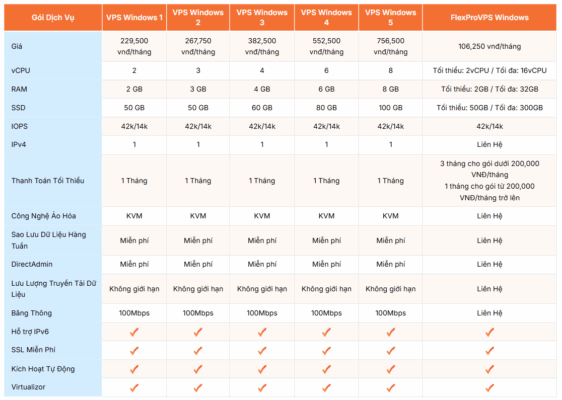
Giải pháp Toàn diện 🌟: VinaHost cung cấp VPS Windows mạnh mẽ sử dụng công nghệ ảo hóa KVM, ổ cứng SSD RAID 10, và hỗ trợ đa dạng hệ điều hành (Windows Server, Windows 10/11).
Lợi ích Khách hàng 🤝: Khách hàng được toàn quyền quản trị, hưởng chế độ sao lưu tự động, kích hoạt nhanh chóng và hỗ trợ kỹ thuật 24/7, cùng chính sách hoàn tiền trong 05 ngày.
1. Vì sao VPS Windows không có âm thanh?
Các lý do phổ biến khiến VPS trên Windows không có âm thanh có thể kể đến như:
Mục đích thiết kế và tối ưu hóa
- Chuyên biệt cho máy chủ: VPS được thiết kế để chạy các tác vụ server, ứng dụng nền và hosting, nơi âm thanh là một tài nguyên không cần thiết.
- Tối ưu hiệu năng: Các nhà cung cấp dịch vụ loại bỏ âm thanh ảo để giảm chi phí tài nguyên (overhead), giúp tiết kiệm CPU, RAM và đảm bảo hiệu năng tối đa cho các tác vụ server quan trọng.
Vấn đề về phần cứng và ảo hóa
- Thiếu card vật lý: Máy chủ đặt trong trung tâm dữ liệu hầu như không được trang bị card âm thanh vật lý.
- Không có thiết bị ảo: Phần mềm ảo hóa (Hypervisor) thường không cung cấp hoặc tạo ra thiết bị âm thanh ảo cho hệ điều hành Windows bên trong VPS. Windows không có driver để cài đặt, do đó không có thiết bị phát âm thanh.
- Dịch vụ bị vô hiệu hóa: Dịch vụ Windows Audio bên trong hệ điều hành VPS thường được vô hiệu hóa (Disabled) theo mặc định để giảm tiêu thụ tài nguyên hệ thống.
Phương thức kết nối từ xa (RDP)
- Chuyển hướng bị chặn: Mặc dù Giao thức Remote Desktop (RDP) có thể chuyển hướng âm thanh về máy tính cá nhân của bạn, tính năng này thường bị tắt ở cấp độ cấu hình máy chủ/VPS để tiết kiệm băng thông mạng và tăng tốc độ kết nối từ xa.
2. Hướng dẫn 3 bước bật âm thanh và Microphone trên VPS Windows dễ dàng
Dưới đây là hướng dẫn bật âm thanh và Microphone trên VPS Windows chi tiết. Nếu bạn sử dụng dịch vụ VPS như: VPS Windows, VPS cao cấp, VPS NVMe, VPS AMD, VPS Forex, VPS GPU tại nhà cung cấp VinaHost,thì hãy liên hệ ngay đội ngũ kỹ thuật VinaHost để được hỗ trợ tận tình.
2.1. Bước 1: Cấu hình trong ứng dụng Remote Desktop
- Mở Remote Desktop Connection (mstsc.exe) và chọn Show Options.ại
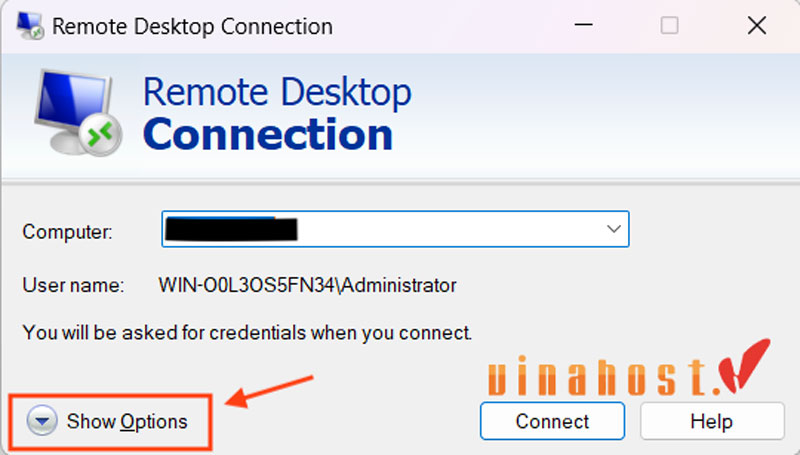
- Chuyển sang tab Local Resources.
- Trong phần Remote audio, chọn Settings…

- Dưới Remote audio playback, chọn Play on this computer để âm thanh được phát về máy của bạn.

- Nhấn OK để lưu cài đặt.
Lưu ý: Cài đặt này chỉ ảnh hưởng khi bạn kết nối qua RDP; VPS sẽ không phát âm thanh trực tiếp nếu không dùng RDP.
2.2. Bước 2: Kích hoạt dịch vụ Windows Audio trong VPS
- Nhấn Windows + R, gõ services.msc và nhấn Enter.

- Trong cửa sổ Services, tìm và nhấp đúp vào Windows Audio và chọn Properties
- Thiết lập Startup type thành Automatic.
- Nếu dịch vụ chưa chạy, nhấn Start.
- Nhấn Apply và OK để lưu thay đổi.
Lưu ý: Một số VPS có thể không cho phép kích hoạt dịch vụ này nếu nhà cung cấp tắt tính năng âm thanh.
2.3. Bước 3: Cài đặt bổ sung nếu cần thiết
- Cài driver âm thanh ảo phù hợp với môi trường ảo hóa (VD: VMware Tools, VirtIO Audio).
- Kiểm tra Group Policy để đảm bảo không bị chặn Remote Audio hoặc microphone redirection.
- Khởi động lại VPS sau khi cài đặt để các thay đổi có hiệu lực.
3. VinaHost – Chuyên gia hàng đầu lĩnh vực VPS tại Việt Nam
VinaHost – nhà cung cấp VPS Windows mạnh mẽ và linh hoạt với hàng loạt ưu điểm như:
- Công nghệ ảo hóa hiện đại: Sử dụng nền tảng KVM, đảm bảo hiệu suất ổn định và độ tin cậy cao.
- Cấu hình phần cứng mạnh mẽ: CPU E5v4, ổ cứng SSD RAID 10 với hiệu suất đọc/ghi cao (42k IOPS đọc / 14k IOPS ghi).
- Hệ điều hành đa dạng: Hỗ trợ nhiều phiên bản Windows như Windows Server, Windows 10, Windows 11, cho phép cài đặt và tuỳ chỉnh theo nhu cầu.
- Quản trị toàn quyền: Khách hàng có thể cài đặt phần mềm, chỉnh sửa cấu hình và tối ưu VPS theo mục đích sử dụng.
- Sao lưu tự động: Dữ liệu được sao lưu hàng tuần, giúp bảo vệ thông tin quan trọng và dễ dàng khôi phục khi cần.
- Kích hoạt tự động: VPS được kích hoạt ngay sau khi thanh toán, giúp người dùng khởi động nhanh chóng.
- Hỗ trợ kỹ thuật 24/7: Đội ngũ VinaHost sẵn sàng hỗ trợ qua Livechat, Email và Hotline.
- Chính sách hoàn tiền 05 ngày: Nếu không hài lòng, khách hàng có thể yêu cầu hoàn tiền trong 05 ngày đầu sử dụng.
- Chuyển dữ liệu miễn phí: Hỗ trợ di chuyển dữ liệu từ máy chủ cũ sang VPS mới mà không mất phí.
- Hỗ trợ cài đặt và xử lý lỗi ban đầu: Giúp khách hàng triển khai VPS nhanh và ổn định.
- Giao diện quản lý trực quan: Theo dõi và kiểm soát tài nguyên như CPU, RAM, SSD dễ dàng.
- Bảo mật nâng cao: Các bản vá hệ điều hành được cập nhật thường xuyên để bảo vệ VPS khỏi các mối đe dọa.
4. Tổng kết
Việc bật âm thanh và microphone trên VPS Windows giúp bạn tận dụng tối đa các chức năng nghe nhạc, xem video và ghi âm trực tiếp trên máy chủ ảo. Chỉ với vài bước đơn giản trong Remote Desktop và Windows Audio, bạn có thể dễ dàng kích hoạt các thiết bị âm thanh, nâng cao trải nghiệm sử dụng VPS hiệu quả và thuận tiện.
Mời bạn truy cập vào blog của VinaHost TẠI ĐÂY để theo dõi thêm nhiều bài viết mới. Hoặc bạn muốn được tư vấn các dịch vụ thì có thể liên hệ với chúng tôi qua:
- Email: support@vinahost.vn
- Hotline: 1900 6046
- Livechat: https://livechat.vinahost.vn/chat.php



 Tên miền miễn phí
 Hosting
 SEO Hosting
 VPS
VPS VPS Giá Rẻ
 VPS Cao Cấp
 VPS NVMe
 VPS AMD
 VPS MMO
 VPS Minecraft
 VPS ARK
 VPS RUST
 VPS Forex
 VPS N8N
 VPS GPU
 VPS Philippines
 Server
 Cloud
Cloud Private Cloud
 Alibaba Cloud
 Email
Email Email Marketing
 Hybrid Email
 Network
 Web
Web



