

 Tiếng Việt
 English
 简体中文
简体中文
















































































































Hypervisor là công nghệ quan trọng trong ảo hóa, cho phép tạo và quản lý nhiều máy ảo trên cùng một hệ thống phần cứng. Công nghệ này giúp tối ưu tài nguyên, tăng tính linh hoạt và hỗ trợ triển khai hạ tầng máy chủ hiệu quả. Vậy Hypervisor là gì, hoạt động như thế nào và có những loại nào phổ biến? Hãy cùng tìm hiểu tổng quan kiến thức về trình giám sát máy ảo trong bài viết sau.
🖥️ Bản chất: Trình giám sát máy ảo (VMM) phân bổ tài nguyên phần cứng (CPU, RAM, ổ đĩa) cho nhiều máy ảo (VM) hoạt động độc lập trên cùng máy chủ vật lý.
⚙️ Phân loại chính:
Type 1 (Bare-metal): Cài trực tiếp lên phần cứng, hiệu năng cao và độ trễ thấp (VMware ESXi, Hyper-V, KVM), dùng cho Data Center, Cloud.
Type 2 (Hosted): Chạy trên hệ điều hành có sẵn (VMware Workstation, VirtualBox), dùng cho học tập và thử nghiệm phần mềm.
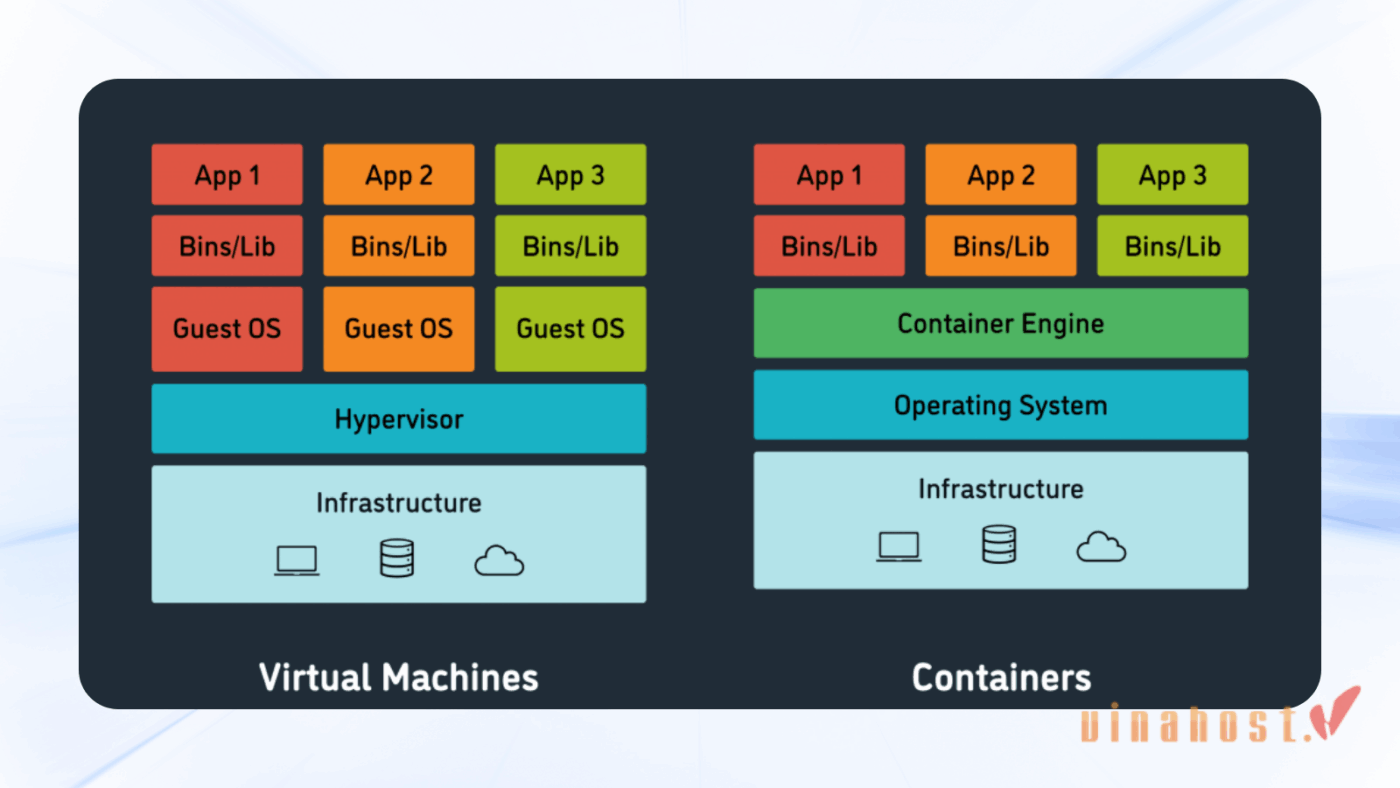
🔄 So với Container: Hypervisor tạo máy ảo có OS và kernel riêng (cách ly cao); Container chia sẻ chung kernel nên nhẹ và khởi động nhanh hơn.
🛡️ Ứng dụng: Nền tảng xây dựng máy chủ ảo, hạ tầng Cloud (IaaS), máy trạm ảo (VDI) và sao lưu phục hồi dữ liệu thảm họa.
1. Hypervisor là gì?
Hypervisor (hay Virtual Machine Monitor – VMM) là phần mềm, phần cứng hoặc firmware chịu trách nhiệm khởi tạo, quản lý và điều phối tài nguyên cho các máy ảo (Virtual Machines – VM) trên cùng một máy chủ vật lý (Host Machine). Mỗi VM hoạt động độc lập và được Hypervisor cấp phát hoặc giới hạn các tài nguyên như CPU, RAM và Storage.
Nguồn gốc lịch sử: Hypervisor ra đời khoảng năm 1965, gắn với dự án IBM RPQ trên máy tính IBM 360/65, nhằm thử nghiệm các khái niệm phần cứng mới mà không ảnh hưởng đến hệ điều hành chính.
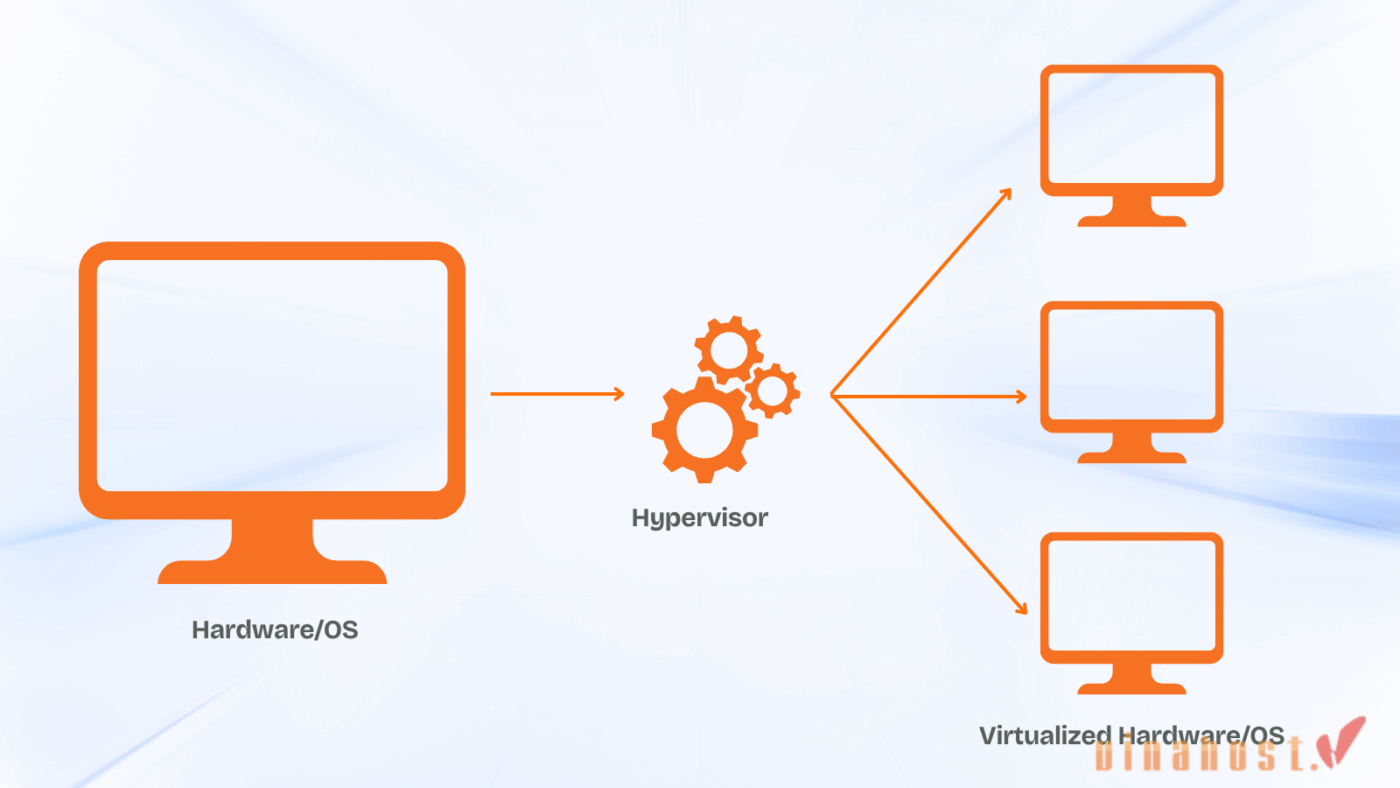
Ví dụ: Một máy tính Windows có 16GB RAM có thể sử dụng Hypervisor để tạo máy ảo Linux và cấp 4GB RAM cho VM. Khi đó, Windows (host OS) và Linux (guest OS) có thể hoạt động song song, chia sẻ tài nguyên linh hoạt mà không ảnh hưởng trực tiếp đến nhau.
2. Nguyên lý hoạt động của Hypervisor
Hypervisor hoạt động như một lớp ảo hóa trung gian nằm giữa phần cứng máy chủ vật lý và các hệ điều hành ảo, giúp tạo môi trường riêng biệt cho từng máy ảo.
- Cấp phát tài nguyên: Phân chia CPU, RAM, ổ cứng và card mạng vật lý thành các tài nguyên ảo, sau đó cấp phát động cho từng VM theo nhu cầu.
- Quản lý tập trung: Cho phép người dùng khởi động, dừng, sao lưu hoặc di chuyển máy ảo thông qua giao diện quản lý tập trung.
- Cô lập an toàn: Duy trì sự cách ly logic giữa các VM, hạn chế sự cố hoặc mã độc từ một máy ảo ảnh hưởng đến các máy ảo khác và hệ điều hành chính.
- Tự động sao chép: Cho phép lựa chọn máy ảo và các thành phần cần nhân bản để hệ thống tự động sao chép, thay vì phải thực hiện thủ công toàn bộ máy ảo.
3. Phân loại các loại Hypervisor hiện nay
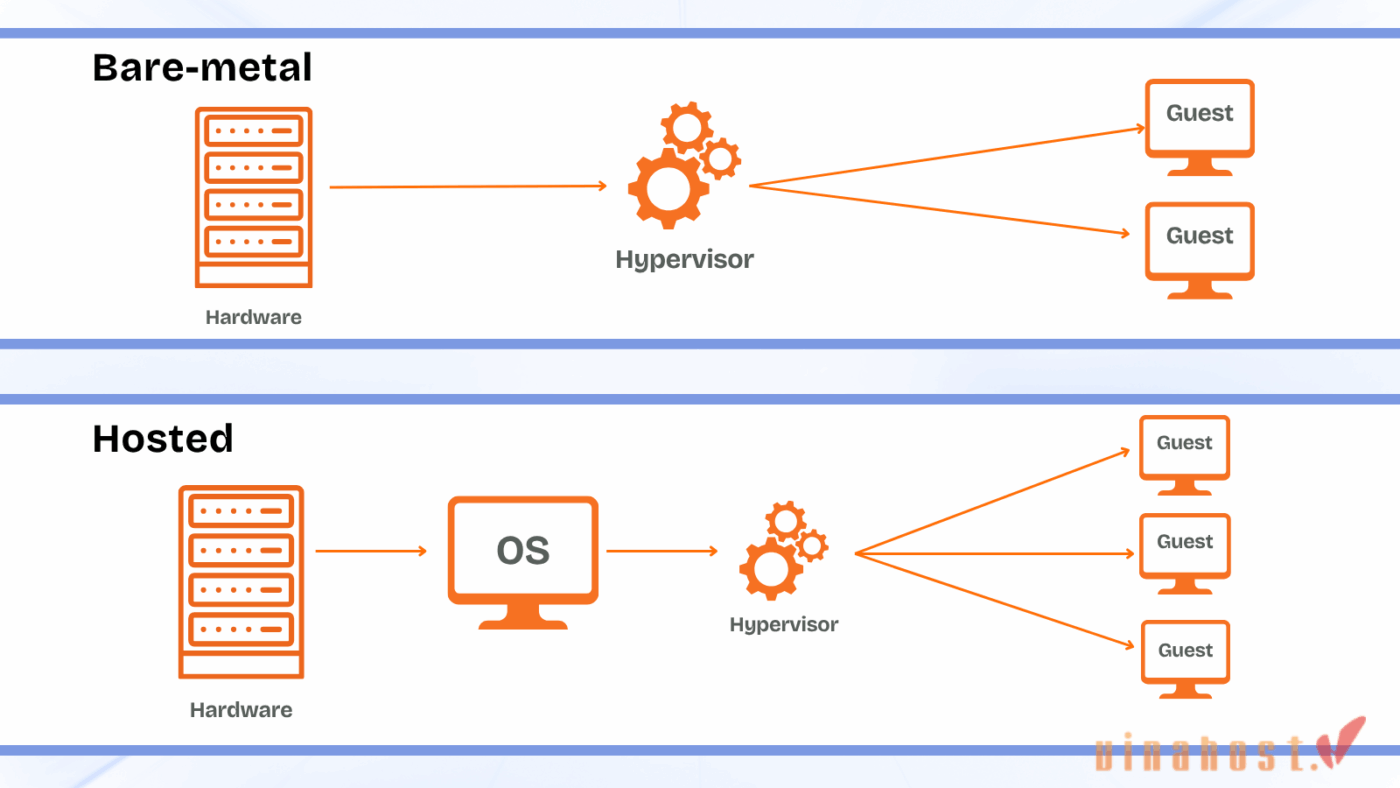
Hypervisor được chia thành hai loại chính là Type 1 và Type 2, dựa trên cách chúng hoạt động và tương tác với phần cứng máy chủ. Mỗi loại có ưu điểm, hạn chế và môi trường sử dụng khác nhau.
3.1. Hypervisor loại 1 (Bare-metal hoặc Native Hypervisor)
Hypervisor loại 1 chạy trực tiếp trên phần cứng vật lý của máy chủ mà không cần thông qua một hệ điều hành trung gian. Nhờ đó, Hypervisor có thể quản lý tài nguyên phần cứng và phân bổ trực tiếp cho các máy ảo.
- Ưu điểm: Hiệu suất xử lý cao, độ trễ thấp, bảo mật và độ ổn định tốt do không phải cạnh tranh tài nguyên với hệ điều hành chủ.
- Ứng dụng: Thường được sử dụng trong Data Center, máy chủ doanh nghiệp lớn và môi trường ảo hóa quy mô lớn.
- Ví dụ điển hình:
- VMware ESXi: Hypervisor bare-metal phổ biến trong các môi trường Data Center.
- Microsoft Hyper-V: Nền tảng ảo hóa của Microsoft, được sử dụng phổ biến trên Windows Server.
- Citrix Hypervisor (XenServer): Thường được sử dụng cho các hệ thống VDI – Virtual Desktop Infrastructure.
- KVM (Kernel-based Virtual Machine): Giải pháp mã nguồn mở tích hợp vào nhân Linux và được sử dụng làm nền tảng cho nhiều hệ thống Cloud.
3.2. Hypervisor loại 2 (Hosted Hypervisor)
Hypervisor loại 2 là phần mềm ảo hóa chạy trên một hệ điều hành chủ có sẵn như Windows, Linux, macOS, tương tự như một ứng dụng thông thường. Các máy ảo được tạo và vận hành thông qua lớp hệ điều hành này.
- Ưu điểm: Cài đặt đơn giản, giao diện thân thiện, dễ cấu hình và phù hợp với người dùng phổ thông.
- Nhược điểm: Hiệu suất thấp hơn Type 1 do phải sử dụng tài nguyên thông qua hệ điều hành chủ và thêm một lớp trung gian.
- Ứng dụng: Phù hợp với thử nghiệm phần mềm, phòng lab, học tập, nghiên cứu hoặc chạy hệ điều hành khác trên máy tính cá nhân.
- Ví dụ điển hình:
- VMware Workstation: Giải pháp ảo hóa dành cho Windows và Linux.
- Oracle VM VirtualBox: Phần mềm ảo hóa mã nguồn mở, miễn phí và hỗ trợ nhiều nền tảng.
- Parallels Desktop: Giải pháp ảo hóa được thiết kế cho macOS, hỗ trợ chạy Windows song song.
3.3. Bảng so sánh Hypervisor Type 1 và Type 2
Type 1 và Type 2 khác nhau chủ yếu ở vị trí hoạt động, hiệu suất, khả năng quản lý và mục đích sử dụng. Bảng dưới đây giúp so sánh trực quan hai loại Hypervisor:
| Tiêu chí | Hypervisor Type 1 | Hypervisor Type 2 |
| Cách hoạt động | Chạy trực tiếp trên phần cứng | Chạy trên hệ điều hành chủ |
| Hiệu suất | Rất cao | Thấp hơn Type 1 |
| Độ trễ | Thấp | Cao hơn |
| Bảo mật | Cao, môi trường được kiểm soát tốt | Phụ thuộc một phần vào hệ điều hành chủ |
| Độ ổn định | Cao | Phụ thuộc vào hệ điều hành chủ |
| Cài đặt | Phức tạp hơn | Đơn giản, dễ triển khai |
| Tài nguyên | Quản lý trực tiếp tài nguyên phần cứng | Chia sẻ tài nguyên với hệ điều hành chủ |
| Môi trường sử dụng | Data Center, máy chủ doanh nghiệp, Cloud | PC, phòng lab, học tập, thử nghiệm |
| Ví dụ | VMware ESXi, Hyper-V, KVM, XenServer | VMware Workstation, VirtualBox, Parallels Desktop |
4. Lợi ích vượt trội của việc sử dụng Hypervisor
Hypervisor giúp doanh nghiệp tận dụng hiệu quả hạ tầng phần cứng và đơn giản hóa việc triển khai hệ thống máy chủ. Bên cạnh đó, công nghệ này còn mang lại nhiều lợi ích về chi phí, bảo mật và khả năng mở rộng.
- Tối ưu hóa hiệu suất phần cứng: Tận dụng CPU, RAM và dung lượng lưu trữ bằng cách chia sẻ tài nguyên cho nhiều máy ảo, hạn chế tình trạng tài nguyên vật lý bị bỏ trống.
- Tiết kiệm chi phí đầu tư hạ tầng: Giảm số lượng máy chủ vật lý cần triển khai, đồng thời tiết kiệm chi phí điện năng, làm mát và bảo trì.
- Đảm bảo an toàn và cô lập: Mỗi máy ảo hoạt động trong môi trường độc lập. Khi một VM gặp lỗi phần mềm hoặc bị nhiễm mã độc, các VM khác và máy chủ vật lý được hạn chế bị ảnh hưởng.
- Đơn giản hóa quản lý: Cho phép quản trị viên giám sát, vận hành và kiểm soát nhiều máy ảo, thậm chí trên các hệ điều hành khác nhau, thông qua giao diện quản trị tập trung.
- Tăng tính linh hoạt và khả năng mở rộng: Dễ dàng tạo, xóa, sao chép hoặc di chuyển máy ảo để đáp ứng nhanh nhu cầu thay đổi của doanh nghiệp.
Xem thêm: Hướng dẫn cách tạo máy ảo trên win 10, 11 chi tiết
5. Ứng dụng thực tế của công nghệ Hypervisor
Hypervisor được ứng dụng rộng rãi trong quản lý hạ tầng CNTT, từ ảo hóa máy chủ, điện toán đám mây đến phát triển phần mềm và khắc phục sự cố. Một số ứng dụng phổ biến gồm:
- Ảo hóa máy chủ (Server Virtualization): Hợp nhất nhiều máy chủ vật lý chạy các dịch vụ khác nhau trên một máy chủ duy nhất, giúp tối ưu tài nguyên và đơn giản hóa quản lý.
- Điện toán đám mây (Cloud Computing): Hypervisor là công nghệ nền tảng giúp xây dựng và vận hành hạ tầng IaaS, cho phép tạo và quản lý các máy ảo theo nhu cầu.
- AWS: Sử dụng Xen và KVM để cung cấp dịch vụ máy ảo Amazon EC2.
- Microsoft Azure: Sử dụng Hyper-V làm nền tảng cho hệ thống máy ảo trên đám mây.
- Google Cloud (GCP): Sử dụng KVM để cung cấp và phân phối các tài nguyên máy ảo cho dịch vụ Compute Engine.
- Môi trường phát triển và kiểm thử (Development & Testing): Cho phép tạo nhiều môi trường với các hệ điều hành khác nhau trên cùng một máy tính, giúp chạy thử phần mềm mà không ảnh hưởng đến hệ thống chính.
- Sao lưu và khắc phục sự cố (Disaster Recovery): Hỗ trợ tạo Snapshot và sao lưu máy ảo nhanh chóng, giúp khôi phục hệ thống khi xảy ra sự cố và giảm thời gian downtime.
- Ảo hóa máy trạm (VDI – Virtual Desktop Infrastructure): Triển khai máy trạm ảo hóa tập trung, cho phép nhân viên truy cập môi trường làm việc từ xa qua Internet một cách linh hoạt và an toàn.
Hiện tại, nhà cung cấp VPS VinaHost cung cấp đa dạng máy chủ ảo như: VPS giá rẻ, VPS cao cấp, VPS Windows, VPS MMO, VPS NVMe, VPS AMD EPYC, VPS Forex, VPS GPU, VPS n8n, VPS Server Minecraft, VPS Server Palworld, VPS Server Ark, VPS Server Valheim, VPS Server Rust.
6. So sánh chi tiết giữa Hypervisor (Máy ảo) và Container
Hypervisor và Container đều là công nghệ ảo hóa giúp tối ưu tài nguyên và triển khai ứng dụng linh hoạt, nhưng khác nhau về cách thức hoạt động, mức độ cô lập và hiệu suất. Dưới đây là những điểm khác biệt quan trọng giữa hai công nghệ:
| Tiêu chí | Hypervisor (Máy ảo) | Container |
| Công nghệ | Ảo hóa phần cứng để tạo các máy ảo độc lập | Ảo hóa ở cấp hệ điều hành |
| Hệ điều hành | Mỗi VM có hệ điều hành riêng | Các container chia sẻ Kernel của hệ điều hành máy chủ |
| Mức độ cô lập | Cao, mỗi VM có môi trường hệ điều hành riêng | Thấp hơn VM do dùng chung Kernel |
| Hiệu suất | Thấp hơn container do cần chạy cả hệ điều hành khách | Cao, khởi động nhanh và sử dụng ít tài nguyên |
| Tài nguyên | Cần nhiều CPU, RAM và Storage hơn | Tiết kiệm tài nguyên, mật độ triển khai cao |
| Thời gian khởi động | Thường mất từ vài giây đến vài phút | Thường chỉ mất vài giây hoặc nhanh hơn |
| Khả năng chạy hệ điều hành | Có thể chạy nhiều hệ điều hành khác nhau trên cùng máy chủ | Thường yêu cầu container tương thích với Kernel của hệ điều hành máy chủ |
| Tính di động | Di chuyển VM giữa các máy chủ tương đối linh hoạt | Rất cao, dễ đóng gói và triển khai ứng dụng trên nhiều môi trường |
| Ứng dụng phù hợp | Máy chủ, Data Center, Cloud, VDI, hệ thống yêu cầu cô lập cao | Microservices, DevOps, CI/CD, phát triển và triển khai ứng dụng |
| Ví dụ | VMware ESXi, Hyper-V, KVM, VirtualBox | Docker, Podman, Kubernetes |
Tóm lại: Hypervisor phù hợp khi cần cô lập mạnh và chạy nhiều hệ điều hành độc lập, trong khi Container phù hợp với các ứng dụng cần hiệu suất cao, khởi động nhanh và sử dụng tài nguyên hiệu quả.
7. Top phần mềm quản lý Hypervisor tốt nhất hiện nay
Để vận hành ổn định hệ thống ảo hóa đa nền tảng, doanh nghiệp có thể sử dụng các phần mềm quản lý chuyên nghiệp. Những công cụ này hỗ trợ giám sát, cấu hình, triển khai và tối ưu máy ảo trên nhiều môi trường Hypervisor khác nhau.
- VMware vSphere (gồm vCenter Server): Giải pháp ảo hóa toàn diện, hỗ trợ quản trị tập trung các hệ thống chạy VMware ESXi, theo dõi hiệu năng và tăng cường khả năng quản lý, bảo mật máy chủ.
- Citrix XenCenter: Giao diện quản lý trực quan trên Windows, được thiết kế để giám sát và cấu hình các nhóm máy chủ Citrix XenServer.
- SolarWinds Virtualization Manager (VMAN): Công cụ giám sát hiệu suất cho môi trường ảo hóa đa Hypervisor, hỗ trợ quản lý đồng thời VMware ESXi và Microsoft Hyper-V.
- Microsoft System Center Virtual Machine Manager (SCVMM): Hỗ trợ tự động hóa việc triển khai và quản lý máy ảo Hyper-V, đồng thời có thể quản lý VMware ESXi thông qua kết nối với vCenter Server.
- Red Hat Virtualization (RHV): Nền tảng ảo hóa dựa trên KVM, được thiết kế để tích hợp với hệ sinh thái Red Hat Enterprise Linux, phù hợp cho việc xây dựng và quản lý hạ tầng ảo hóa doanh nghiệp.
Xem thêm: Top phần mềm ảo hóa miễn phí tốt nhất
Một số câu hỏi liên quan đến Hypervisor
KVM có phải là một Hypervisor không?
Có. KVM (Kernel-based Virtual Machine) là một công nghệ Hypervisor mã nguồn mở được tích hợp trong nhân Linux, cho phép hệ điều hành Linux hoạt động như một nền tảng ảo hóa và tạo, quản lý các máy ảo.
Hypervisor có chạy được trên mọi máy tính không?
Không phải mọi máy tính đều có thể chạy Hypervisor. Khả năng sử dụng Hypervisor phụ thuộc vào phần cứng, hệ điều hành và công nghệ ảo hóa được hỗ trợ. Máy tính cần có CPU hỗ trợ ảo hóa phần cứng như Intel VT-x hoặc AMD-V, đồng thời tính năng này phải được bật trong BIOS/UEFI nếu đang bị tắt.
Làm thế nào để bật Windows Hypervisor Platform trên Windows 10/11?
Windows Hypervisor Platform (WHP) có thể được bật thông qua Windows Features. Người dùng thực hiện theo các bước:
- Nhấn Windows + R, nhập optionalfeatures rồi nhấn Enter.
- Tìm và tích chọn Windows Hypervisor Platform.
- Nhấn OK và chờ Windows cài đặt thành phần.
- Khởi động lại máy tính để hoàn tất thay đổi.
Ngoài ra, một số phần mềm ảo hóa có thể yêu cầu bật thêm Virtual Machine Platform hoặc Hyper-V tùy theo nhu cầu sử dụng.
Nguyên nhân gây ra lỗi Hypervisor error (lỗi màn hình xanh BSOD) là gì và xử lý thế nào?
Lỗi HYPERVISOR_ERROR thường xuất hiện dưới dạng màn hình xanh BSOD và có thể liên quan đến Hyper-V, tính năng ảo hóa phần cứng, driver hoặc lỗi hệ thống. Một số nguyên nhân và cách xử lý phổ biến gồm:
- Xung đột hoặc lỗi Hyper-V: Tắt rồi bật lại Hyper-V và các tính năng ảo hóa liên quan để kiểm tra.
- Ảo hóa phần cứng chưa được bật: Kiểm tra BIOS/UEFI và bật Intel VT-x hoặc AMD-V.
- Driver hoặc Windows lỗi thời: Cập nhật Windows và các driver quan trọng, đặc biệt là driver chipset.
- Lỗi tệp hệ thống: Sử dụng các công cụ như SFC và DISM để kiểm tra, sửa chữa tệp hệ thống.
- Xung đột phần mềm ảo hóa: Kiểm tra các phần mềm như VMware, VirtualBox hoặc ứng dụng sử dụng Hyper-V nếu lỗi xuất hiện sau khi cài đặt hoặc thay đổi cấu hình.
- Lỗi phần cứng: Nếu BSOD vẫn xảy ra sau khi xử lý các nguyên nhân trên, nên kiểm tra RAM, CPU và các thành phần phần cứng liên quan.
8. Tổng kết
Hypervisor là công nghệ nền tảng trong ảo hóa, giúp tạo, quản lý và phân bổ tài nguyên cho nhiều máy ảo trên cùng một hệ thống phần cứng. Với khả năng tối ưu tài nguyên, tăng tính linh hoạt và hỗ trợ quản lý hạ tầng hiệu quả, Hypervisor được ứng dụng rộng rãi trong Data Center, Cloud Computing, Server Virtualization và VDI. Hy vọng những thông tin trên đã giúp bạn hiểu rõ hơn về Hypervisor và lựa chọn giải pháp ảo hóa phù hợp với nhu cầu sử dụng.
Mời bạn truy cập vào blog của VinaHost TẠI ĐÂY để theo dõi thêm nhiều bài viết mới. Hoặc nếu bạn muốn được tư vấn thêm về dịch vụ thì có thể liên hệ với VinaHost qua:
- Email: support@vinahost.vn
- Hotline: 1900 6046
- Livechat: https://livechat.vinahost.vn/chat.php
Xem thêm bài viết khác:


Mình là Ngô Thị Yến, sở hữu hơn 1 năm kinh nghiệm viết về lĩnh vực như: Cloud Server, VPS, hosting, domain,.. Mục tiêu của mình là mang đến cho người đọc những nội dung chất lượng, giá trị và dễ dàng tiếp cận giúp bản thân mình có thể xây dựng lòng tin từ cộng đồng người dùng tại VinaHost.





 Tên miền miễn phí
 Hosting
 SEO Hosting
 VPS
VPS VPS Giá Rẻ
 VPS Cao Cấp
 VPS NVMe
 VPS AMD
 VPS MMO
 VPS Minecraft
 VPS ARK
 VPS RUST
 VPS Forex
 VPS N8N
 VPS GPU
 VPS Philippines
 Server
 Cloud
Cloud Private Cloud
 Alibaba Cloud
 Email
Email Email Marketing
 Hybrid Email
 Network
 Web
Web



