

 Tiếng Việt
 English
 简体中文
简体中文
















































































































VMware là giải pháp ảo hóa phổ biến, cho phép người dùng tạo và vận hành nhiều máy ảo trên cùng một thiết bị vật lý. Trong bài viết này, VinaHost sẽ giúp bạn hiểu rõ VMware là gì, cách thức hoạt động, các sản phẩm nổi bật, ưu nhược điểm, đồng thời hướng dẫn cài đặt và sử dụng máy ảo VMware Workstation Pro chi tiết.
🖥️ Bản chất: Giải pháp ảo hóa chuyên nghiệp giúp khởi tạo và vận hành nhiều máy ảo (VM) chạy song song đa hệ điều hành độc lập trên cùng phần cứng vật lý.
⚙️ Phân loại chính:
Type 1 (Bare-metal): Cài trực tiếp trên phần cứng máy chủ doanh nghiệp (tiêu biểu là ESXi / vSphere).
Type 2 (Hosted): Cài đặt như ứng dụng trên máy tính cá nhân (VMware Workstation Pro / Fusion).
🌐 Hệ sinh thái: Đa dạng với các công cụ quản trị tập trung (vCenter), ảo hóa lưu trữ (vSAN) và mạng ảo hóa bảo mật (NSX).
⚖️ Ưu & Nhược điểm: Tối ưu phần cứng, cách ly an toàn, sao lưu linh hoạt; tuy nhiên chi phí bản quyền cao và yêu cầu kỹ thuật quản trị phức tạp.
Thay vì tốn chi phí xây dựng hạ tầng ảo hóa riêng, liên hệ VinaHost để trang bị ngay Cloud Server / Private Cloud tối ưu sẵn với hỗ trợ kỹ thuật 24/7.
1. VMware là gì?
VMware là hệ thống phần mềm ảo hóa chuyên nghiệp, được phát triển bởi VMware, Inc. (California, Mỹ), cho phép tạo ra các máy ảo (Virtual Machine – VM) hoạt động độc lập và tương tự như một máy tính vật lý riêng biệt. Mỗi máy ảo có thể được cấp CPU, RAM, bộ nhớ lưu trữ và kết nối mạng riêng.
Cơ chế cốt lõi của VMware là cho phép người dùng chạy đồng thời nhiều hệ điều hành khác nhau trên cùng một máy tính vật lý, mà không cần cài đặt lại hệ điều hành chính hoặc khởi động lại máy để chuyển đổi giữa các hệ điều hành.
Các khái niệm nền tảng cần nắm gồm:
- Máy chủ vật lý (Host): Thiết bị phần cứng vật lý nơi VMware được cài đặt và cung cấp tài nguyên cho các máy ảo.
- Máy ảo (Guest/Virtual Machine – VM): Môi trường ảo chạy bên trong Host, hoạt động tương đối độc lập và được cấp các tài nguyên như CPU, RAM, ổ cứng và mạng máy tính. Một VM thường bao gồm file cấu hình, file ổ đĩa ảo và file nhật ký.
- Hypervisor: Lớp phần mềm trung gian chịu trách nhiệm quản lý, phân chia và điều phối tài nguyên phần cứng của Host cho các máy ảo.
Xem thêm: Top phần mềm ảo hóa miễn phí tốt nhất
2. Lịch sử hình thành và những cột mốc phát triển của VMware
VMware được thành lập năm 1998 tại California, Mỹ, với mục tiêu phát triển công nghệ ảo hóa. Qua nhiều năm, VMware trở thành một trong những nền tảng ảo hóa phổ biến trong môi trường doanh nghiệp.
Một số cột mốc chính:
- 1998: VMware được thành lập.
- 1999: Ra mắt VMware Workstation.
- 2001: Giới thiệu VMware ESX Server, mở rộng sang ảo hóa máy chủ.
- 2004: Được EMC mua lại.
- 2009: Ra mắt VMware vSphere cho ảo hóa và quản lý trung tâm dữ liệu.
- 2021: VMware trở thành công ty độc lập sau khi tách khỏi Dell Technologies.
- 2023: Broadcom hoàn tất thương vụ mua lại VMware.
3. Công nghệ ảo hóa VMware hoạt động như thế nào?
VMware sử dụng lớp ảo hóa (Virtualization Layer) nằm giữa phần cứng vật lý và hệ điều hành khách (Guest OS). Lớp này tạo môi trường ảo hóa và cô lập các máy ảo, giúp mỗi VM hoạt động độc lập. Vì vậy, khi một máy ảo gặp lỗi, bị treo hoặc nhiễm mã độc, các máy ảo khác và máy chủ vật lý nhìn chung vẫn được bảo vệ khỏi ảnh hưởng trực tiếp.
Về cơ chế điều phối tài nguyên, Hypervisor quản lý một nhóm tài nguyên phần cứng dùng chung. Khi máy ảo cần thêm CPU, RAM hoặc tài nguyên khác, Hypervisor sẽ xử lý yêu cầu và phân bổ tài nguyên phù hợp từ phần cứng vật lý cho máy ảo.
4. Phân loại Hypervisor của VMware
VMware cung cấp hai loại Hypervisor chính, được phân biệt dựa trên cách chúng được triển khai và môi trường sử dụng:
- Hypervisor Loại 1 (Bare-metal): Được cài đặt trực tiếp trên phần cứng máy chủ vật lý, không cần hệ điều hành trung gian. VMware ESXi là ví dụ tiêu biểu, thường được sử dụng trong doanh nghiệp và trung tâm dữ liệu.
- Hypervisor Loại 2 (Hosted): Hoạt động như một ứng dụng trên hệ điều hành chủ có sẵn. VMware Workstation Pro trên Windows/Linux và VMware Fusion Pro trên MacOS là những ví dụ phổ biến, phù hợp cho cá nhân, lập trình viên và môi trường thử nghiệm.
5. Hệ sinh thái sản phẩm nổi bật của VMware
Hệ sinh thái VMware bao gồm nhiều giải pháp phục vụ từ máy tính cá nhân đến hạ tầng doanh nghiệp, trung tâm dữ liệu và môi trường Cloud.
5.1. Ảo hóa máy tính cá nhân (Desktop Virtualization)
- VMware Workstation Pro: Phần mềm tạo và chạy máy ảo trên Windows và Linux.
- VMware Fusion Pro: Giải pháp ảo hóa dành cho macOS.
- VMware Tools: Bộ driver và tiện ích giúp cải thiện hiệu suất máy ảo, đồng bộ thời gian và hỗ trợ các tính năng như kéo-thả, copy-paste giữa máy thật và máy ảo.
5.2. Ảo hóa máy chủ doanh nghiệp (Server Virtualization)
- VMware vSphere: Nền tảng ảo hóa máy chủ cốt lõi, sử dụng VMware ESXi làm Hypervisor.
- VMware vCenter Server: Công cụ quản trị tập trung hạ tầng vSphere, hỗ trợ các tính năng như High Availability (HA), Fault Tolerance (FT) và Distributed Resource Scheduling (DRS).
5.3. Ảo hóa mạng và lưu trữ (SDDC)
- VMware NSX: Giải pháp ảo hóa mạng và bảo mật, cung cấp các chức năng như switch, router và firewall bằng phần mềm.
- VMware vSAN: Hợp nhất ổ đĩa của nhiều máy chủ trong cụm thành hệ thống lưu trữ dùng chung.
5.4. Nền tảng Cloud và Hybrid Cloud
- VMware Cloud Foundation (VCF): Nền tảng Cloud tích hợp các thành phần như vSphere, vSAN và NSX.
- VMware HCX: Hỗ trợ kết nối và di chuyển máy ảo giữa hạ tầng On-premise và Cloud.
5.5. Hạ tầng máy tính ảo (VDI)
VMware Horizon là giải pháp cung cấp và quản lý máy tính ảo từ trung tâm dữ liệu, hỗ trợ người dùng truy cập môi trường làm việc từ nhiều thiết bị. Hiện Horizon thuộc Omnissa sau khi VMware được Broadcom mua lại.
6. Ưu và nhược điểm khi sử dụng VMware
VMware mang lại nhiều lợi ích trong việc tận dụng tài nguyên và triển khai hệ thống ảo hóa, nhưng cũng có một số hạn chế về chi phí, phần cứng và yêu cầu quản trị.
6.1. Ưu điểm
- Tận dụng hiệu quả tài nguyên CPU, RAM và lưu trữ.
- Cho phép chạy nhiều máy ảo trên cùng một máy chủ vật lý.
- Cô lập các máy ảo, hạn chế ảnh hưởng lẫn nhau khi xảy ra sự cố.
- Dễ dàng sao lưu, khôi phục, di chuyển và mở rộng máy ảo.
- Hỗ trợ nhiều tính năng quản lý và khả năng mở rộng cho môi trường doanh nghiệp.
6.2. Nhược điểm
- Chi phí bản quyền và các tính năng nâng cao có thể cao.
- Yêu cầu máy chủ có cấu hình đủ mạnh khi chạy nhiều máy ảo.
- Quản trị hệ thống VMware doanh nghiệp tương đối phức tạp.
- Hiệu suất máy ảo phụ thuộc vào tài nguyên của máy chủ vật lý.
- Nếu máy chủ vật lý gặp sự cố, các máy ảo trên đó có thể bị ảnh hưởng nếu không có cơ chế dự phòng.
7. Hướng dẫn các bước cài đặt phần mềm VMware Workstation Pro chi tiết
Trước khi cài đặt VMware Workstation Pro, cần kiểm tra cấu hình máy tính và chuẩn bị sẵn bộ cài cùng file ISO của hệ điều hành muốn sử dụng.
7.1. Yêu cầu cấu hình tối thiểu
Máy tính cần đáp ứng các yêu cầu cơ bản sau:
- CPU: Bộ xử lý 64-bit.
- RAM: Tối thiểu 1 GB, khuyến nghị từ 3 GB trở lên.
- Dung lượng đĩa: Trống tối thiểu 1,5 GB cho VMware Workstation và thêm dung lượng cần thiết cho mỗi máy ảo.
- Màn hình: Card đồ họa hỗ trợ màu 16-bit hoặc 32-bit.
7.2. Các bước cài đặt VMware Workstation Pro
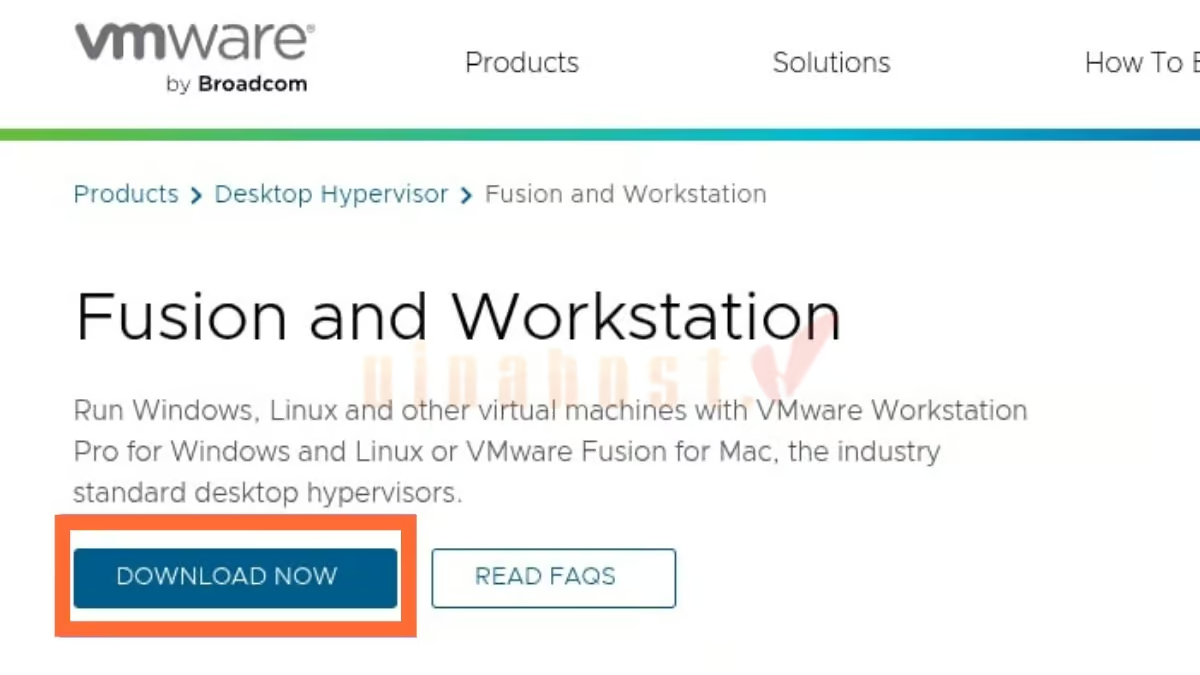
Bước 1: Tải bộ cài đặt
Truy cập website chính thức của VMware Workstation Pro, đăng nhập tài khoản và tải phiên bản phù hợp với hệ điều hành đang sử dụng.
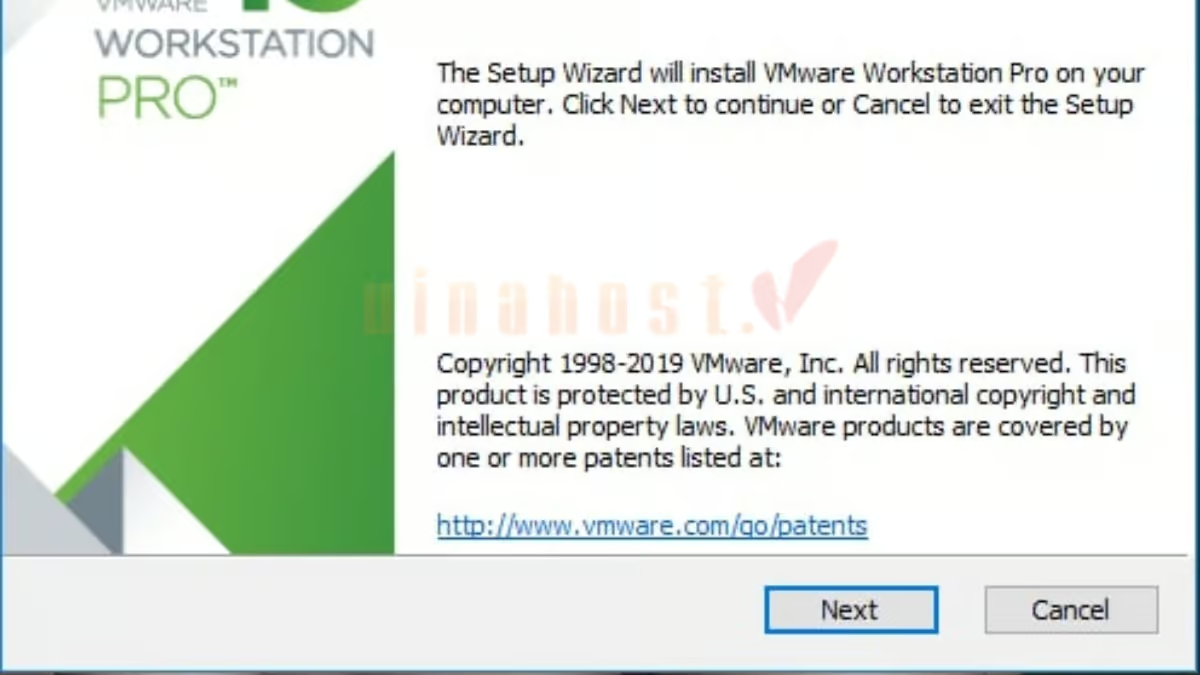
Bước 2: Tiến hành cài đặt phần mềm
Nhấp chuột phải vào file cài đặt, chọn Run as administrator. Tiếp tục chọn Next, đồng ý điều khoản sử dụng và thực hiện theo hướng dẫn trên màn hình đến khi hoàn tất. Sau đó, khởi động lại máy tính nếu được yêu cầu.
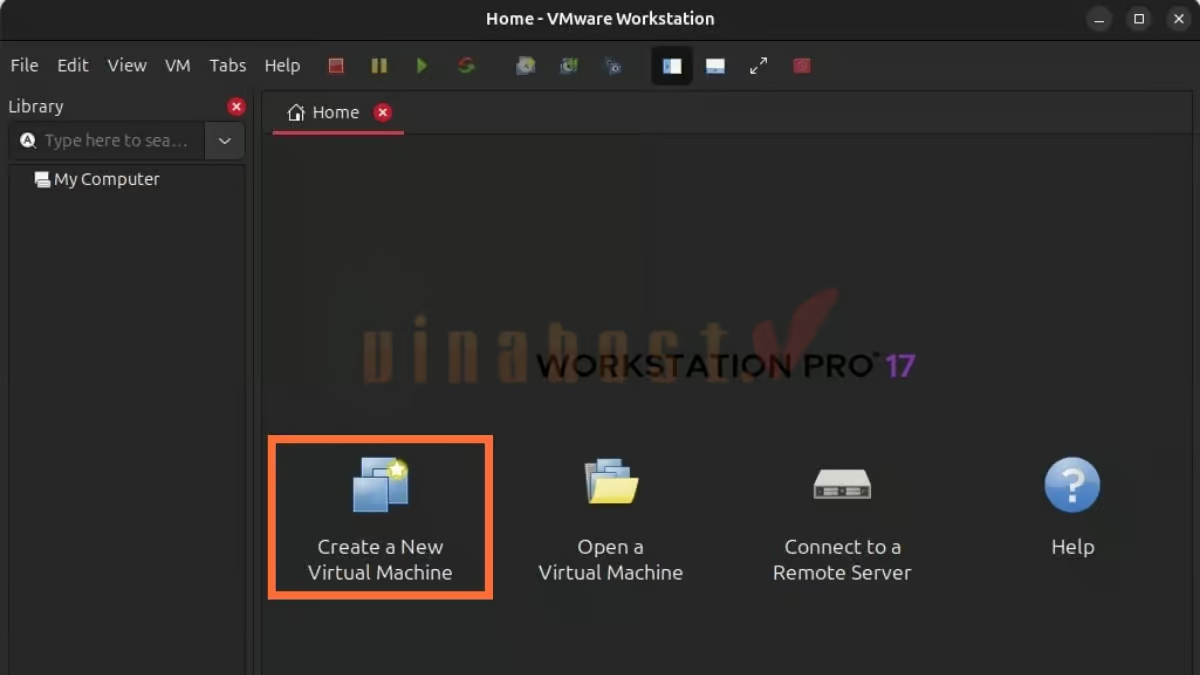
Bước 3: Khởi tạo máy ảo mới
Mở VMware Workstation Pro, chọn Create New Virtual Machine và chọn kiểu cấu hình Typical (recommended) để đơn giản hóa quá trình thiết lập.
Bước 4: Cấu hình máy ảo
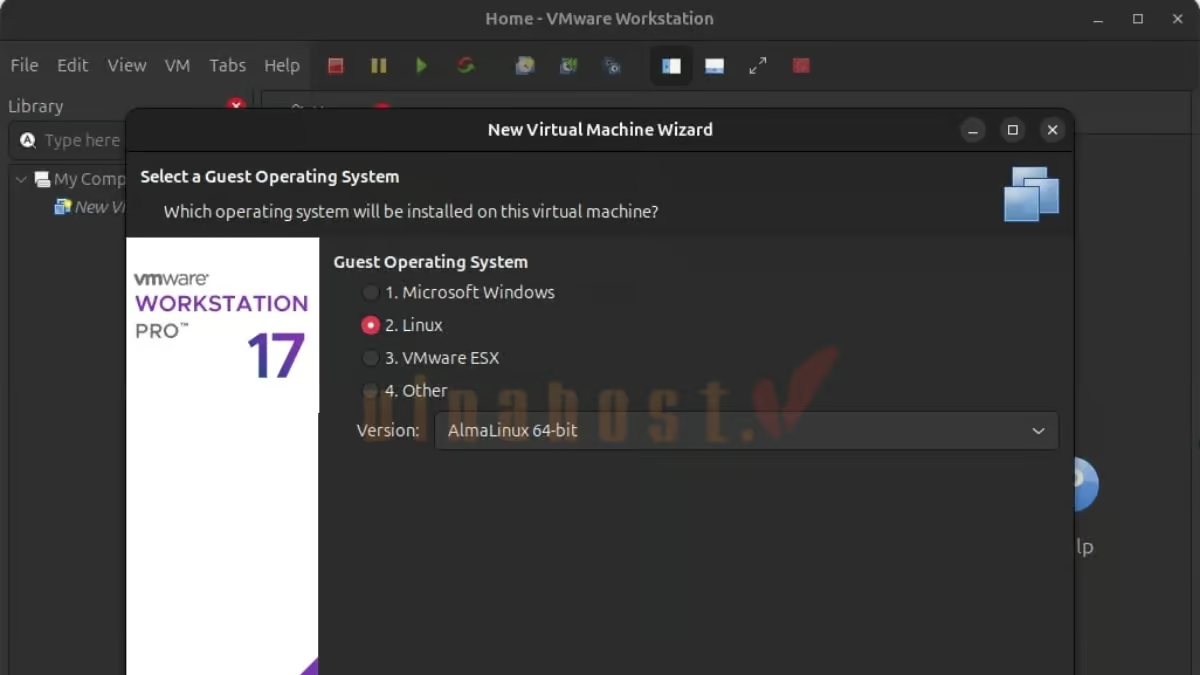
Chọn file ISO hoặc đĩa cài đặt của hệ điều hành, sau đó thiết lập các thông tin cần thiết như tài khoản, mật khẩu và Product Key nếu có. Tiếp theo, đặt tên cho máy ảo và phân bổ dung lượng ổ đĩa ảo phù hợp.
Nếu cần tùy chỉnh sâu hơn, chọn Customize Hardware để thiết lập RAM, số nhân CPU, card mạng và các thiết bị phần cứng ảo khác.
Bước 5: Khởi động và tối ưu máy ảo
Có thể chọn Power on this virtual machine after creation để máy ảo tự động khởi động sau khi tạo. Sau khi cài đặt hệ điều hành, nên cài VMware Tools để cải thiện hiệu suất và hỗ trợ tương tác giữa máy thật với máy ảo.
Tuy nhiên, thay vì phải tự mình xây dựng và quản lý một hệ thống VMware phức tạp, các doanh nghiệp và cá nhân có thể dễ dàng thuê cloud server, VPS giá rẻ, VPS NVMe, VPS AMD EPYC, VPS cao cấp đã được tối ưu sẵn để sử dụng ngay lập tức.
Một số câu hỏi liên quan đến VMware
VMware Workstation Pro có thực sự miễn phí?
Có. VMware Workstation Pro hiện có thể sử dụng miễn phí cho mục đích cá nhân, giáo dục và thương mại; tuy nhiên, người dùng vẫn cần tải và cài đặt đúng phiên bản theo chính sách cấp phép hiện hành.
Sự khác biệt lớn nhất giữa VMware Workstation và VMware ESXi là gì?
VMware Workstation là Hypervisor Type 2, chạy trên hệ điều hành Windows hoặc Linux để tạo máy ảo trên máy tính cá nhân.
Trong khi đó, VMware ESXi là Hypervisor Type 1, cài trực tiếp trên phần cứng máy chủ và chủ yếu được sử dụng cho môi trường doanh nghiệp, trung tâm dữ liệu.
Có thực sự cần thiết phải cài đặt VMware Tools cho máy ảo không?
Nên cài VMware Tools sau khi cài hệ điều hành cho máy ảo. Công cụ này cung cấp driver và các tính năng giúp cải thiện hiệu suất, đồng bộ thời gian, hỗ trợ thao tác giữa máy Host và Guest cũng như quản lý máy ảo thuận tiện hơn.
Có nên dùng VMware để thử virus không?
Có thể dùng VMware để nghiên cứu hoặc kiểm tra phần mềm độc hại trong môi trường máy ảo được cô lập, nhưng không nên xem đây là biện pháp bảo vệ tuyệt đối. Khi thử malware, cần hạn chế kết nối mạng, tắt các tính năng chia sẻ không cần thiết giữa Host và Guest và sử dụng Snapshot để dễ dàng khôi phục trạng thái máy ảo.
Snapshot có thay thế được Backup không?
Không. Snapshot chỉ lưu trạng thái của máy ảo tại một thời điểm để thuận tiện quay lại khi thử nghiệm hoặc thay đổi cấu hình, trong khi Backup tạo bản sao dữ liệu nhằm phục hồi khi máy ảo hoặc hệ thống gặp sự cố. Vì vậy, Snapshot nên được sử dụng bổ sung chứ không thay thế cho Backup.
8. Tổng kết
VMware là giải pháp ảo hóa linh hoạt, hỗ trợ tạo và quản lý máy ảo phục vụ nhiều nhu cầu từ học tập, thử nghiệm đến triển khai hệ thống doanh nghiệp. Qua bài viết, bạn đã hiểu rõ VMware là gì, cách thức hoạt động, các sản phẩm phổ biến, ưu nhược điểm cũng như cách cài đặt và sử dụng VMware Workstation Pro. Hy vọng những thông tin trên sẽ giúp bạn lựa chọn và khai thác VMware hiệu quả hơn trong thực tế.
Bạn có thể tham khảo dịch vụ của Vinahost, cũng như tham khảo các bài viết khác của Vinahost tại đây:
Tham khảo thêm tại đây:
- Email: cskh@vinahost.vn
- Hotline: 1900 6046 phím 1
- Livechat: https://livechat.vinahost.vn/chat.php
Xem thêm một số bài viết khác:
- Proxmox là gì? So sánh Proxmox và VMware cái nào tốt hơn?
- KVM là gì? Ưu, nhược điểm và so sánh chi tiết với VMware
- OpenStack là gì? | Tổng quan kiến thức về OpenStack
- Virtuozzo là gì? | Tổng quan kiến thức về ảo hóa Virtuozzo
- Ảo hóa toàn phần là gì? | Tổng quan kiến thức về Full Virtualization
- OpenVZ là gì? | So Sánh Chi Tiết OpenVZ Với KVM Và LXC
- Hyper-V là gì? | Cài đặt & Triển khai Hyper-V trên Windows
- Hướng dẫn cách tạo máy ảo trên Win 10, 11 Hiệu Quả


Mình là Bích Ngọc – mình đã có gần 3 năm kinh nghiệm trong lĩnh vực sáng tạo nội dung. Viết lách không chỉ là sở thích của mình mà còn là niềm đam mê lớn nhất. Mình đã có cơ hội làm việc trong nhiều lĩnh vực, bao gồm lĩnh vực công nghệ mạng như hosting, domain, cloud và VPS. Từ đó tích luỹ được nhiều kiến thức và kinh nghiệm đa dạng mang đến cho người đọc nhiều thông tin cần thiết.






 Tên miền miễn phí
 Hosting
 SEO Hosting
 VPS
VPS VPS Giá Rẻ
 VPS Cao Cấp
 VPS NVMe
 VPS AMD
 VPS MMO
 VPS Minecraft
 VPS ARK
 VPS RUST
 VPS Forex
 VPS N8N
 VPS GPU
 VPS Philippines
 Server
 Cloud
Cloud Private Cloud
 Alibaba Cloud
 Email
Email Email Marketing
 Hybrid Email
 Network
 Web
Web



