

 Tiếng Việt
 English
 简体中文
简体中文
















































































































VMware có lẽ đã quá quen thuộc với cộng đồng IT nhờ các công cụ tạo máy ảo như VMware Workstation. Nhưng ít ai biết rằng VMware còn sở hữu một giải pháp mạnh mẽ hơn, được dùng rộng rãi trong hạ tầng máy chủ chuyên nghiệp – đó chính là VMware ESXi. Vậy VMware ESXi là gì? Trong bài viết này, VinaHost sẽ giúp bạn hiểu rõ từ khái niệm đến cách cài đặt VMware ESXi chi tiết, dễ hiểu và đúng chuẩn.
VMware ESXi là hypervisor loại 1 chạy trực tiếp trên phần cứng, cho phép tạo và quản lý nhiều máy ảo mà không cần hệ điều hành trung gian.
Những tính năng nổi bật của VMware ESXi ⚡
- Hiệu suất & sẵn sàng cao 🚀: Chạy trực tiếp trên phần cứng, hỗ trợ vMotion, HA và DRS giúp hệ thống mượt mà, không gián đoạn.
- Bảo mật & kiểm toán 🔐: Thiết kế nhỏ gọn, có mã hóa, phân quyền và ghi nhật ký, tăng mức độ an toàn cho môi trường ảo hóa.
- Quản lý & vận hành dễ dàng 🧩: Giao diện web trực quan, hỗ trợ PowerCLI và quản lý tập trung thông qua vCenter.
- Mở rộng & tương thích linh hoạt 🌐: Tích hợp sâu với hệ sinh thái VMware, hoạt động tốt trên nhiều loại phần cứng và hệ điều hành khách.
Bạn cần chuẩn bị gì trước khi cài đặt VMware ESXi? 🖥️
- CPU: Bộ xử lý 64-bit có VT-x/AMD-V, bật NX/XD trong BIOS.
- RAM: Tối thiểu 4 GB, lý tưởng nhất từ 8 GB trở lên.
- Ổ đĩa: SCSI/LUN hoặc SATA qua controller tương thích; ưu tiên dùng RAID để tăng độ ổn định.
- Mạng: Ít nhất một card mạng Gigabit để đảm bảo kết nối ổn định
1. VMware ESXi là gì?
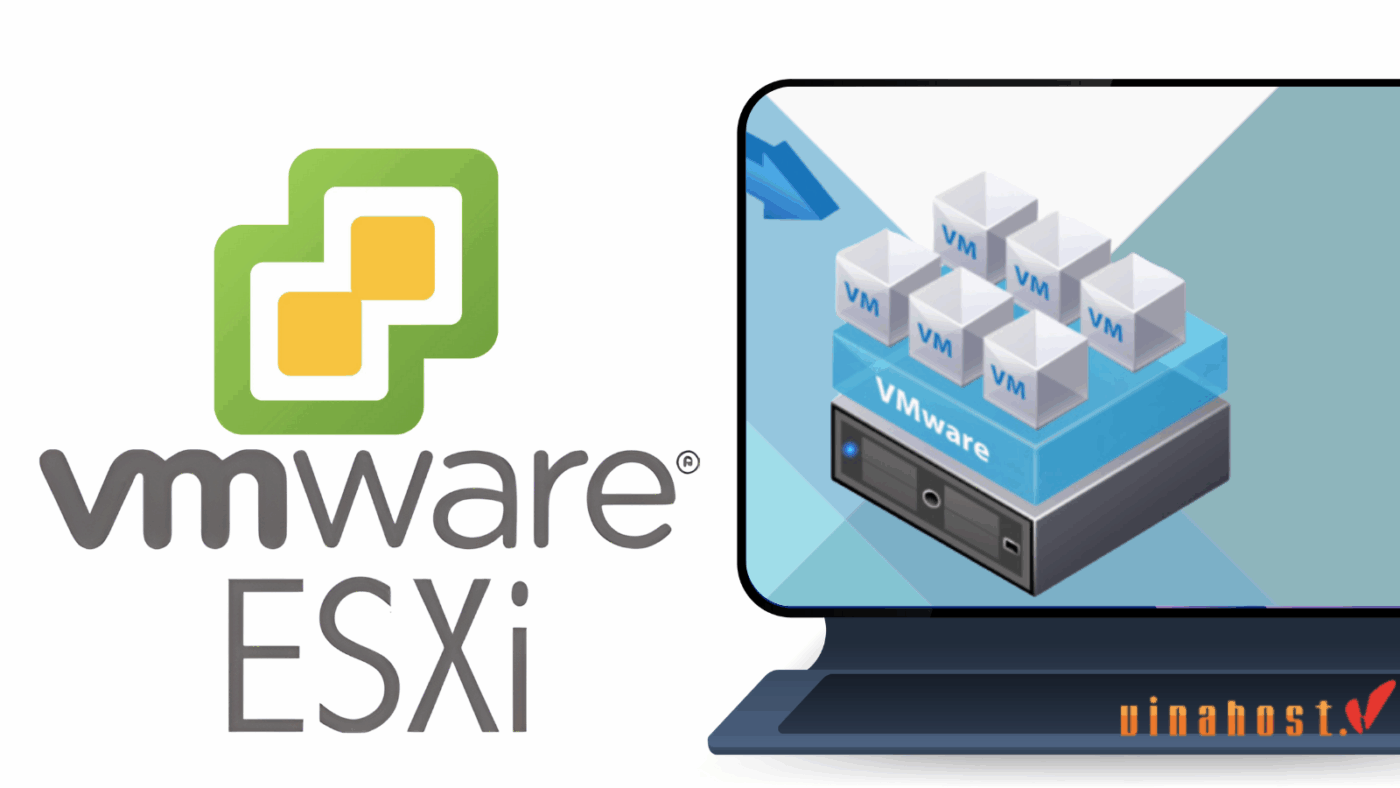
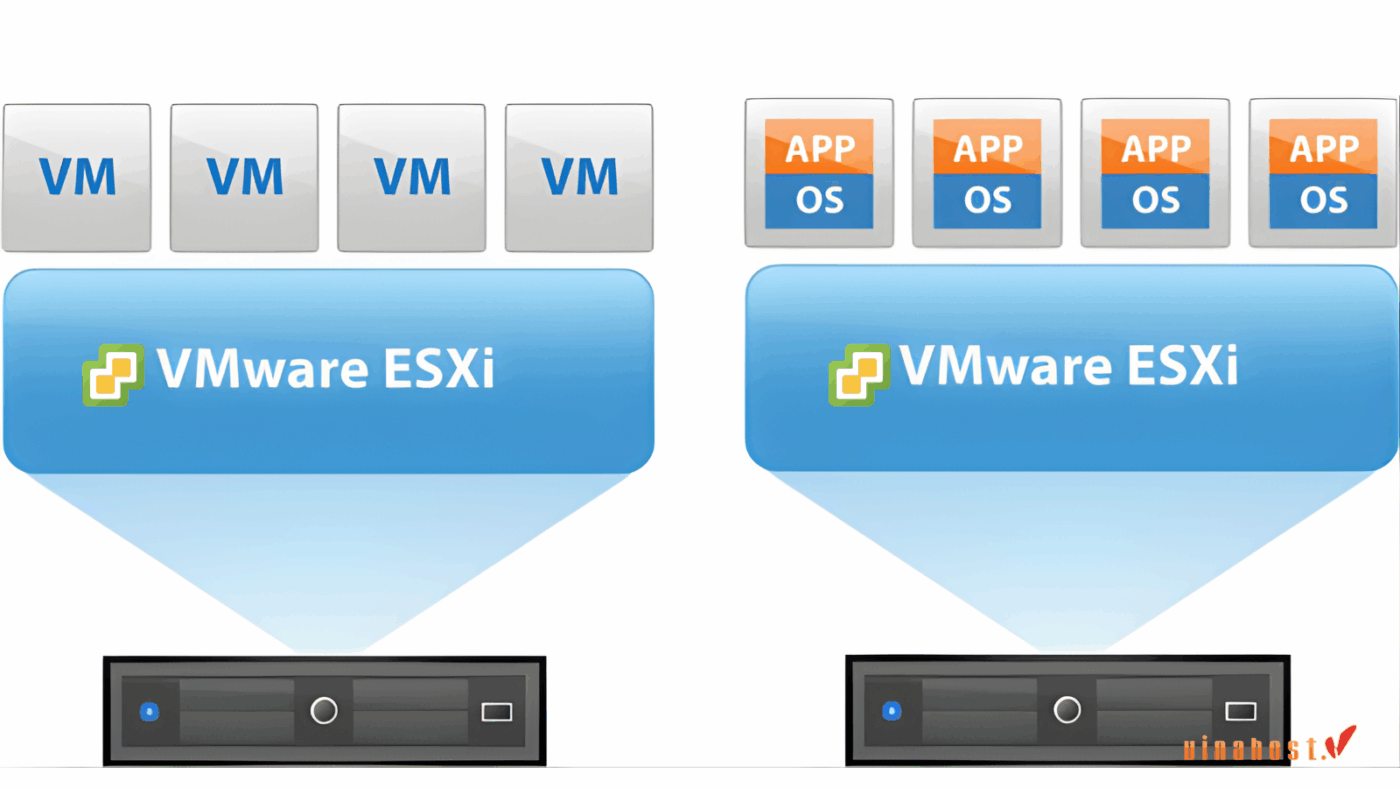
VMware ESXi (trước đây gọi là ESX) là một hypervisor loại 1, được phát triển bởi VMware. Khác với các hypervisor loại 2 như VMware Workstation, ESXi không cần cài đặt trên hệ điều hành. Bản thân ESXi đã chứa các thành phần lõi của hệ điều hành (kernel) và có thể chạy trực tiếp trên phần cứng, tạo ra môi trường ảo hóa để vận hành nhiều máy chủ ảo trên cùng một máy chủ vật lý.
Với thiết kế nhỏ gọn, hiệu suất cao và khả năng vận hành ổn định, ESXi trở thành nền tảng ảo hóa phổ biến cho doanh nghiệp, từ quy mô nhỏ đến hệ thống lớn.
2. Các tính năng nổi bật của VMware ESXi
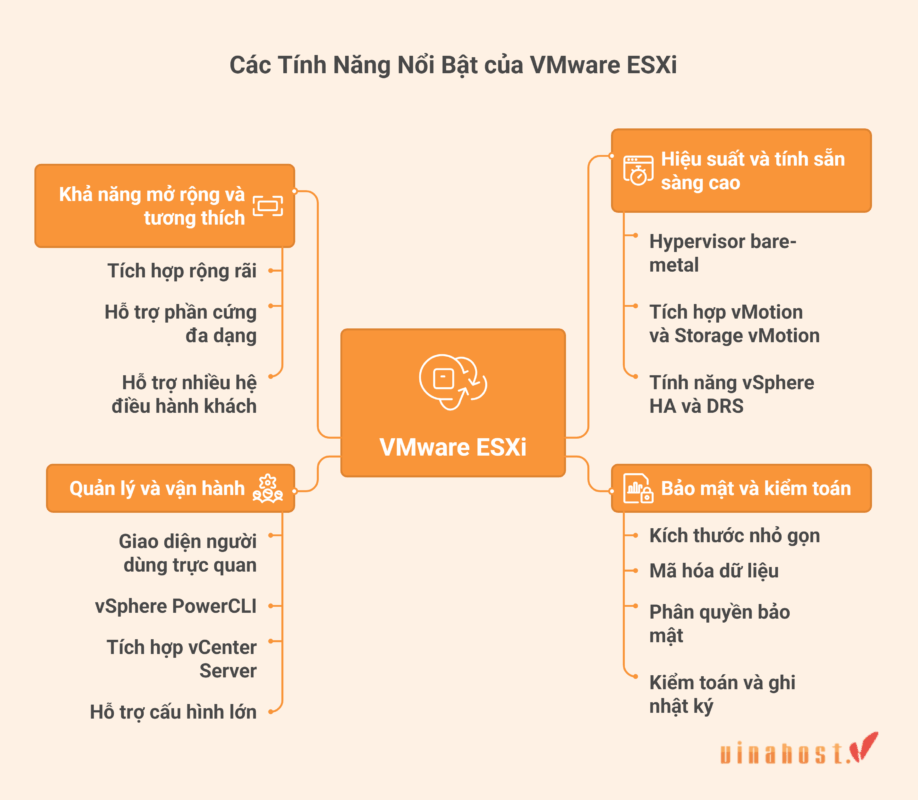
VMware ESXi không chỉ là một hypervisor mạnh mẽ mà còn sở hữu nhiều tính năng vượt trội giúp doanh nghiệp tối ưu hạ tầng ảo hóa. Dưới đây là những tính năng nổi bật của VMware ESXi để bạn hiểu tại sao nó lại là 1 công nghệ mà các doanh nghiệp nhỏ lẫn tập đoàn lớn đều cần dùng.
2.1. Hiệu suất và tính sẵn sàng cao
Một trong những điểm mạnh nổi bật của VMware ESXi là hiệu suất cao và khả năng đảm bảo hệ thống luôn sẵn sàng hoạt động.
- Hypervisor bare-metal: ESXi được cài trực tiếp lên phần cứng máy chủ mà không cần hệ điều hành trung gian. Điều này giúp máy chủ sử dụng tối đa sức mạnh CPU, RAM và các tài nguyên khác, mang lại hiệu suất nhanh hơn và ổn định hơn so với các giải pháp chạy trên hệ điều hành thông thường.
- Tích hợp vMotion và Storage vMotion: Những tính năng này cho phép di chuyển các máy ảo đang chạy hoặc dữ liệu của chúng từ máy chủ này sang máy chủ khác mà không làm gián đoạn hoạt động. Nhờ vậy, các ứng dụng quan trọng luôn được vận hành liên tục, không lo bị downtime khi bảo trì hoặc nâng cấp hệ thống.
- Tính năng vSphere High Availability (HA) và Distributed Resource Scheduler (DRS): ESXi có cơ chế tự động khởi động lại các máy ảo nếu máy chủ gặp sự cố (HA), đồng thời DRS phân bổ tài nguyên một cách thông minh giữa các máy ảo để đảm bảo tất cả đều hoạt động hiệu quả. Điều này giúp hệ thống luôn duy trì hiệu suất ổn định, giảm rủi ro gián đoạn dịch vụ.
2.2. Bảo mật và kiểm toán
Bảo mật là một trong những ưu tiên hàng đầu của VMware ESXi, giúp doanh nghiệp yên tâm vận hành các máy chủ ảo mà không lo lắng về rủi ro mất dữ liệu hay tấn công mạng.
- Kích thước nhỏ gọn: ESXi có dung lượng rất nhẹ, chỉ khoảng 144 MB. Điều này không chỉ giúp cài đặt nhanh, dễ bảo trì mà còn giảm bề mặt tấn công, tức là ít điểm yếu để hacker khai thác và cũng ít cần cập nhật bản vá thường xuyên.
- Mã hóa dữ liệu: ESXi tích hợp sẵn khả năng mã hóa dữ liệu trong máy ảo, bảo vệ thông tin quan trọng của doanh nghiệp khỏi các truy cập trái phép hoặc rò rỉ dữ liệu.
- Phân quyền bảo mật: Hệ thống cho phép cấp quyền truy cập dựa trên vai trò (role-based access), đảm bảo mỗi người dùng chỉ được phép thao tác những phần họ cần, từ đó giảm thiểu nguy cơ sai sót hoặc truy cập trái phép.
- Kiểm toán và ghi nhật ký: ESXi ghi lại tất cả các hoạt động quan trọng và sự kiện hệ thống. Điều này giúp quản trị viên theo dõi và phát hiện sự cố nhanh chóng, đồng thời hỗ trợ việc kiểm tra, báo cáo an ninh dễ dàng hơn.
2.3. Quản lý và vận hành
Quản lý hệ thống là một trong những điểm mạnh của VMware ESXi, giúp quản trị viên theo dõi và vận hành máy chủ ảo một cách dễ dàng và hiệu quả.
- Giao diện người dùng trực quan (GUI): ESXi cung cấp giao diện quản lý dựa trên trình duyệt web, cho phép quản trị viên theo dõi hiệu suất, cấu hình máy ảo và quản lý tài nguyên một cách trực quan mà không cần thao tác quá phức tạp.
- vSphere PowerCLI: Đây là công cụ dòng lệnh mạnh mẽ, giúp tự động hóa các tác vụ quản trị phức tạp, từ việc tạo máy ảo đến thiết lập mạng và lưu trữ, tiết kiệm thời gian và nâng cao hiệu quả vận hành.
- Tích hợp vCenter Server: Khi quản lý nhiều máy chủ ESXi, vCenter Server cho phép quản lý tập trung từ một giao diện duy nhất, dễ dàng di chuyển máy ảo, giám sát hệ thống và điều phối tài nguyên giữa các máy chủ.
- Hỗ trợ cấu hình lớn: ESXi có khả năng mở rộng ấn tượng, hỗ trợ tới 768 lõi xử lý, đáp ứng nhu cầu vận hành của cả những doanh nghiệp lớn với khối lượng máy ảo và ứng dụng phức tạp.
2.4. Khả năng mở rộng và tương thích
VMware ESXi không chỉ mạnh mẽ mà còn rất linh hoạt, giúp doanh nghiệp dễ dàng mở rộng hạ tầng ảo hóa và tích hợp với nhiều hệ thống khác.
- Tích hợp rộng rãi: ESXi hoạt động mượt mà cùng các sản phẩm khác của VMware như vSAN, NSX, cũng như nhiều dịch vụ bên thứ ba. Điều này cho phép doanh nghiệp xây dựng một hệ thống ảo hóa hoàn chỉnh, đáp ứng mọi nhu cầu từ lưu trữ, mạng đến bảo mật.
- Hỗ trợ phần cứng đa dạng: ESXi tương thích với danh sách phần cứng rộng lớn từ nhiều nhà sản xuất hàng đầu, đảm bảo tính ổn định và linh hoạt khi triển khai trên nhiều loại máy chủ khác nhau.
- Hỗ trợ nhiều hệ điều hành khách: Máy ảo trên ESXi có thể chạy nhiều hệ điều hành khác nhau, từ Windows, Linux, macOS Server đến các hệ điều hành chuyên dụng khác, giúp doanh nghiệp dễ dàng triển khai các ứng dụng đa dạng trên cùng một nền tảng.
3. Tổng hợp phiên bản của VMware ESXi
VMware ESXi đã trải qua nhiều phiên bản, mỗi phiên bản đều cải tiến về hiệu suất, bảo mật và tính năng để đáp ứng nhu cầu ngày càng cao của doanh nghiệp. Dưới đây là tổng quan các phiên bản chính:
- ESXi 3.5: Đây là phiên bản đánh dấu sự chuyển đổi từ ESX sang ESXi, với kiến trúc nhẹ hơn và tối ưu hóa hiệu suất cho hạ tầng ảo hóa.
- ESXi 4.0: Cải thiện hiệu suất tổng thể và bổ sung một số tính năng quản lý máy ảo giúp vận hành hệ thống mượt mà hơn.
- ESXi 5.1: Hỗ trợ vMotion nâng cao và các bộ xử lý 64-bit, cho phép di chuyển máy ảo giữa các máy chủ mà không gián đoạn và tận dụng tốt hơn tài nguyên phần cứng hiện đại.
- ESXi 5.5: Tiếp tục phát triển dựa trên phiên bản 5.1 với tối ưu hóa hiệu suất và ổn định hơn, giúp quản lý máy ảo lớn hiệu quả hơn.
- ESXi 6.0: Tập trung nâng cao bảo mật và hiệu suất, bổ sung các cơ chế bảo vệ dữ liệu và cải thiện khả năng vận hành liên tục cho doanh nghiệp.
- ESXi 6.5: Giới thiệu các tính năng mới như VMFS 6 (hệ thống file cho máy ảo) và Encrypted vMotion để di chuyển máy ảo một cách an toàn.
- ESXi 6.7: Tích hợp vSphere Client trực quan hơn và bắt đầu hỗ trợ ARM, giúp quản lý máy chủ dễ dàng và linh hoạt hơn.
- ESXi 7.0: Bổ sung hỗ trợ Kubernetes, đồng thời cải thiện hiệu suất và bảo mật, hướng tới việc quản lý container và hạ tầng hiện đại.
- ESXi 8.0: Phiên bản mới nhất, ra mắt tháng 10 năm 2022, tiếp tục nâng cao khả năng mở rộng, bảo mật và hiệu suất, đồng thời hỗ trợ tốt hơn cho các công nghệ đám mây và hạ tầng hiện đại.
- ESXi 9.0: Ra mắt vào tháng 6 năm 2025, là phiên bản mới nhất với nhiều cải tiến về hiệu suất, bảo mật và khả năng tương thích phần cứng.
Hiện nay, các phiên bản được sử dụng phổ biến và khuyến nghị cho môi trường doanh nghiệp là ESXi 8.0 và 9.0 (phiên bản mới nhất), bởi các phiên bản cũ hơn (như 7.0) đang chuẩn bị hoặc đã đạt mốc End of Life (EOL) và không còn được VMware cung cấp các bản sửa lỗi hay cập nhật bảo mật.
4. Lợi ích khi sử dụng VMware ESXI
VMware ESXi mang lại nhiều lợi ích thiết thực cho doanh nghiệp, từ tiết kiệm chi phí đến tăng hiệu suất, bảo mật và khả năng quản lý. Dưới đây là những lợi ích nổi bật nhất:
- Tối ưu chi phí và nguồn lực phần cứng: Với ESXi, nhiều máy ảo có thể chạy trên cùng một máy chủ vật lý, giúp doanh nghiệp giảm bớt số lượng server, tiết kiệm điện năng, làm mát và không gian đặt máy chủ. Nhờ đó, chi phí phần cứng và vận hành tổng thể được tối ưu hóa.
- Sử dụng tài nguyên hiệu quả và linh hoạt: Nhờ kiến trúc “bare-metal” (cài trực tiếp lên phần cứng), ESXi phân bổ CPU, RAM, lưu trữ và mạng một cách tối ưu, đảm bảo máy ảo luôn nhận đủ tài nguyên khi cần, từ ứng dụng nhẹ đến ứng dụng nặng.
- Khả năng sẵn sàng cao và độ tin cậy vượt trội: Các tính năng như di chuyển máy ảo khi đang chạy (vMotion), snapshot và khả năng khôi phục nhanh giúp giảm downtime, đảm bảo dịch vụ luôn hoạt động ổn định, phù hợp với doanh nghiệp cần vận hành liên tục.
- Quản lý tập trung, đơn giản hóa vận hành: Khi kết hợp với các công cụ trong hệ sinh thái vSphere, quản trị viên có thể giám sát, cấu hình và quản lý nhiều máy chủ và máy ảo từ một giao diện duy nhất, giảm bớt công việc thủ công và nâng cao hiệu quả quản lý.
- Bảo mật cao và kiểm soát truy cập chặt chẽ: ESXi có footprint nhỏ, giảm bề mặt tấn công; hỗ trợ mã hóa máy ảo, phân quyền truy cập theo vai trò và tách biệt tài nguyên vật lý giữa các VM, giúp bảo vệ dữ liệu và giảm rủi ro từ bên ngoài.
- Khả năng mở rộng và tương thích linh hoạt: Nền tảng này dễ dàng mở rộng khi doanh nghiệp phát triển: hỗ trợ nhiều máy ảo, phần cứng hiện đại, tương thích với đa dạng hệ điều hành và linh hoạt trong việc thêm hoặc thay đổi phần cứng mà không làm gián đoạn hệ thống.
- Hỗ trợ môi trường thử nghiệm và phát triển: Việc tạo máy ảo, clone, snapshot… giúp dựng nhanh môi trường thử nghiệm, phát triển hay phân tách dự án, bảo vệ môi trường sản xuất và nâng cao hiệu quả công việc.
5. So sánh sự khác nhau giữa VMware ESXI và ESXi
Trong quá trình triển khai hạ tầng ảo hóa, nhiều doanh nghiệp vẫn còn bối rối giữa hai sản phẩm VMware ESX và VMware ESXi, mặc dù cùng là nền tảng hypervisor. Bảng dưới đây sẽ giúp bạn nhanh chóng nắm được những khác biệt quan trọng giữa VMware ESX và VMware ESXi, từ đó lựa chọn giải pháp phù hợp nhất cho doanh nghiệp.
Bảng so sánh sự khác nhau giữa VMware ESX và VMware ESXi
| Tiêu chí | VMware ESX | VMware ESXi |
| Kiến trúc hệ thống | Cài đặt kèm một hệ điều hành bổ sung (COS – Console Operating System), kiến trúc nặng hơn | Thiết kế nhỏ gọn, loại bỏ hầu hết các thành phần hệ điều hành không cần thiết, nhẹ hơn và tối ưu cho triển khai quy mô lớn |
| Giao diện quản lý | Dựa trên Linux Console, truy cập qua SSH | Giao diện web trực quan và VMware vSphere Client, dễ sử dụng và thân thiện hơn |
| Dung lượng ổ đĩa yêu cầu | Yêu cầu cao hơn do kèm COS và nhiều thành phần hệ điều hành | Yêu cầu ít dung lượng hơn nhờ thiết kế tối giản, triển khai nhanh hơn |
| Bảo mật | Bảo mật cơ bản, còn tồn tại các lỗ hổng tiềm ẩn từ COS | Tăng cường bảo mật nhờ loại bỏ COS, hỗ trợ mã hóa máy ảo, phân quyền truy cập, và nhật ký hoạt động chi tiết |
| Khả năng cấu hình & tài nguyên | Hạn chế hơn, ít linh hoạt trong tối ưu hóa CPU, RAM, bộ nhớ video | Linh hoạt hơn, dễ tùy chỉnh CPU, RAM, bộ nhớ và lưu trữ theo nhu cầu dự án, tối ưu hiệu suất |
| Hệ sinh thái & tích hợp | Hỗ trợ phần cứng và dịch vụ, nhưng hạn chế hơn trong tích hợp bên thứ ba | Hỗ trợ đa dạng phần cứng, hệ điều hành và tích hợp dễ dàng với các ứng dụng quản lý bên thứ ba, hệ sinh thái phong phú |
| Hiệu quả vận hành | Vận hành ổn định, nhưng yêu cầu quản lý nhiều hơn | Nhẹ, nhanh, dễ triển khai và bảo trì, giảm rủi ro downtime, phù hợp cho môi trường doanh nghiệp hiện đại |
Qua bảng so sánh, có thể thấy rằng VMware ESXi hiện là lựa chọn được các doanh nghiệp ưu tiên nhờ thiết kế nhẹ, bảo mật và dễ quản lý. Ngược lại, VMware ESX không còn được phát triển hay cập nhật, và ESXi đã thay thế hoàn toàn trong hạ tầng ảo hóa hiện nay.
Ý nghĩa tên gọi phần nào phản ánh thiết kế này: “ESX” là viết tắt của Elastic Sky X, còn chữ “i” trong “ESXi” là integrated (tích hợp), thể hiện rằng ESXi đã tích hợp đầy đủ các thành phần cần thiết để chạy trực tiếp trên máy chủ, mà không cần lõi hệ điều hành Linux. Nhờ đó, ESXi trở nên nhẹ hơn, an toàn hơn và dễ quản lý hơn, mang lại lợi thế rõ ràng cho doanh nghiệp trong môi trường ảo hóa hiện đại.
6. Hướng dẫn cách cài đặt VMware ESXi chi tiết
Sau khi đã tìm hiểu về VMware ESXi và các phiên bản cũng như lợi ích của nó, bước tiếp theo là triển khai thực tế. Phần này sẽ hướng dẫn bạn cài đặt VMware ESXi từ A đến Z, từ việc chuẩn bị phần cứng, kiểm tra yêu cầu cấu hình, đến từng bước cài đặt chi tiết, giúp bạn thiết lập môi trường ảo hóa một cách nhanh chóng và chính xác.
6.1. Yêu cầu cấu hình
Trước khi cài đặt VMware ESXi, bạn cần đảm bảo phần cứng của máy chủ đáp ứng các yêu cầu tối thiểu sau để quá trình triển khai diễn ra suôn sẻ và máy ảo hoạt động ổn định:
CPU:
- Ít nhất 2 nhân, hỗ trợ vi xử lý x86 64-bit và đa nhân.
- Cần kích hoạt NX/XD bit trong BIOS.
- Hỗ trợ Intel VT-x hoặc AMD RVI để chạy máy ảo 64-bit.
RAM:
- Tối thiểu 4 GB, khuyến nghị 8 GB hoặc hơn, đặc biệt nếu bạn muốn vận hành nhiều máy ảo hoặc ứng dụng nặng.
- Hỗ trợ SCSI hoặc LUN cục bộ chưa phân vùng để cài đặt ESXi.
- Có thể sử dụng RAID để lưu trữ máy ảo.
- Nếu sử dụng SATA, ổ đĩa cần kết nối qua controller SAS/SATA được hỗ trợ; lưu ý các ổ SATA sẽ được coi là ổ đĩa “remote” và không dùng được làm phân vùng cài đặt mặc định.
Mạng:
- Ít nhất 1 card Gigabit hoặc Ethernet, tốc độ cao, có thể dùng nhiều card để đảm bảo kết nối ổn định.
Lưu ý: Đây là cấu hình tối thiểu. Nếu triển khai môi trường doanh nghiệp lớn, nhiều máy ảo hoặc sử dụng các tính năng nâng cao như vMotion, HA hay DRS, bạn nên nâng cấp phần cứng để đảm bảo hiệu suất và độ ổn định cao nhất.
Nếu bạn có nhu cầu thuê máy chủ ảo, bạn có thể đăng ký trải nghiệm dịch vụ Máy chủ ảo mạnh mẽ và an toàn tại VinaHost như: VPS giá rẻ, VPS cao cấp, VPS NVMe, VPS AMD, VPS Windows, VPS MMO, VPS Forex, VPS GPU, VPS n8n, VPS Server Minecraft, VPS Server Palworld, VPS Server Ark, VPS Server Rust,…
6.2. Các bước cài đặt VMware ESXI A-Z
Nếu máy chủ của bạn đáp ứng các yêu cầu cấu hình, bạn có thể tiến hành cài đặt VMware ESXi theo các bước hướng dẫn chi tiết dưới đây. Quy trình này áp dụng cho ESXi 8.0, đồng thời cũng tương tự với cách cài đặt ESXi 7.0, giúp bạn dễ dàng triển khai môi trường ảo hóa một cách chính xác và nhanh chóng.
Bước 1: Tải file ISO và chuẩn bị cài đặt ESXi
Trước hết, bạn cần tải file ISO của VMware ESXi từ trang chính thức hoặc nguồn đáng tin cậy. Sau khi tải xong, hãy dùng một công cụ như Rufus để ghi ISO này vào USB, biến nó thành USB cài đặt.
Tiếp theo, cắm USB vào máy chủ và khởi động lại. Khi màn hình boot hiện ra, chọn “ESXi-8.0b-21203435-standard Installer” rồi nhấn Enter. Lúc này, bộ cài sẽ bắt đầu nạp vào hệ thống, bạn chỉ cần chờ vài phút để quá trình hoàn tất.

Bước 2: Nạp các tập tin cài đặt vào máy chủ
Khi bạn đã chọn bộ cài ESXi trên màn hình boot, hệ thống sẽ bắt đầu chép các tập tin cần thiết vào máy chủ. Quá trình này diễn ra tự động và chỉ mất vài phút, sau khi hoàn tất, bạn sẽ sẵn sàng để tiến hành cài đặt ESXi.
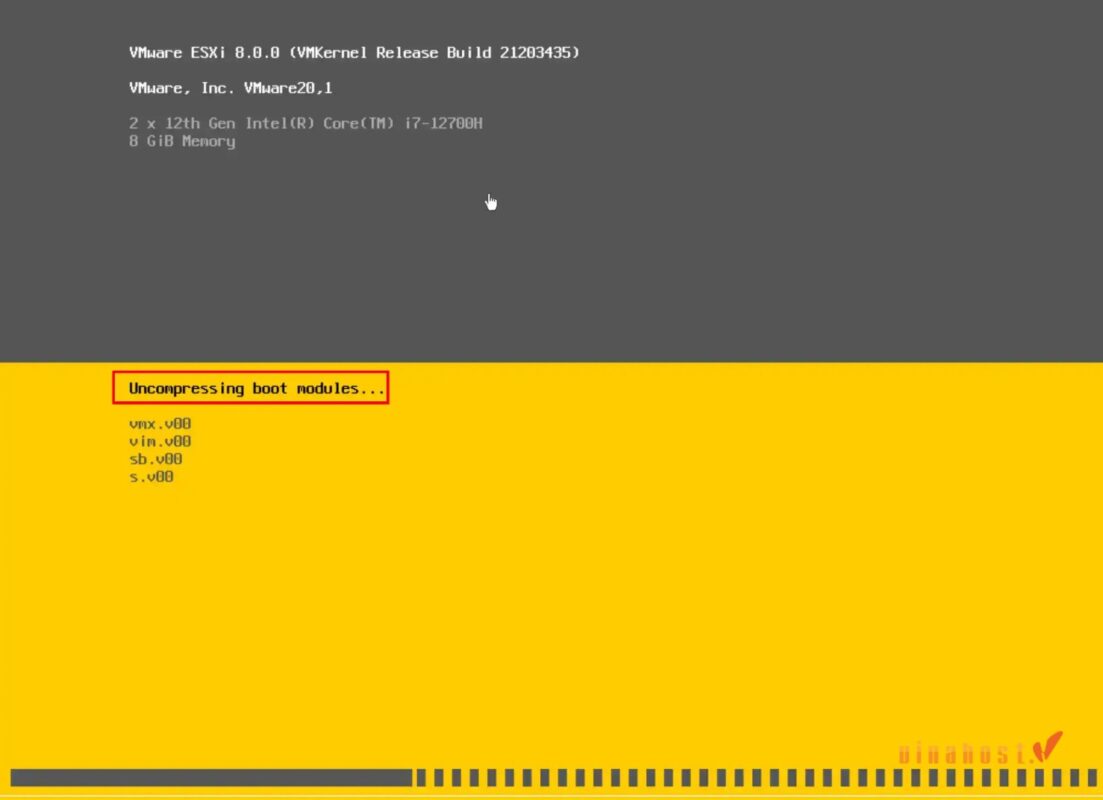
Bước 3: Bắt đầu quá trình cài đặt
Khi màn hình “Welcome to the Installation” xuất hiện, bạn chỉ cần nhấn Enter để bắt đầu quá trình cài đặt VMware ESXi
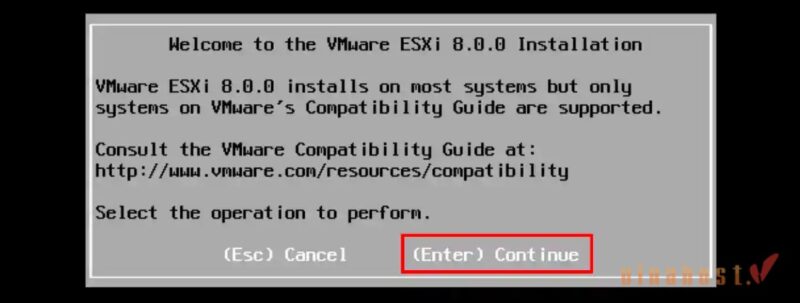
Bước 4: Chấp nhận thỏa thuận cấp phép (EULA)
Khi màn hình hiển thị thỏa thuận cấp phép người dùng cuối (EULA), bạn chỉ cần nhấn F11 để đồng ý và tiếp tục.
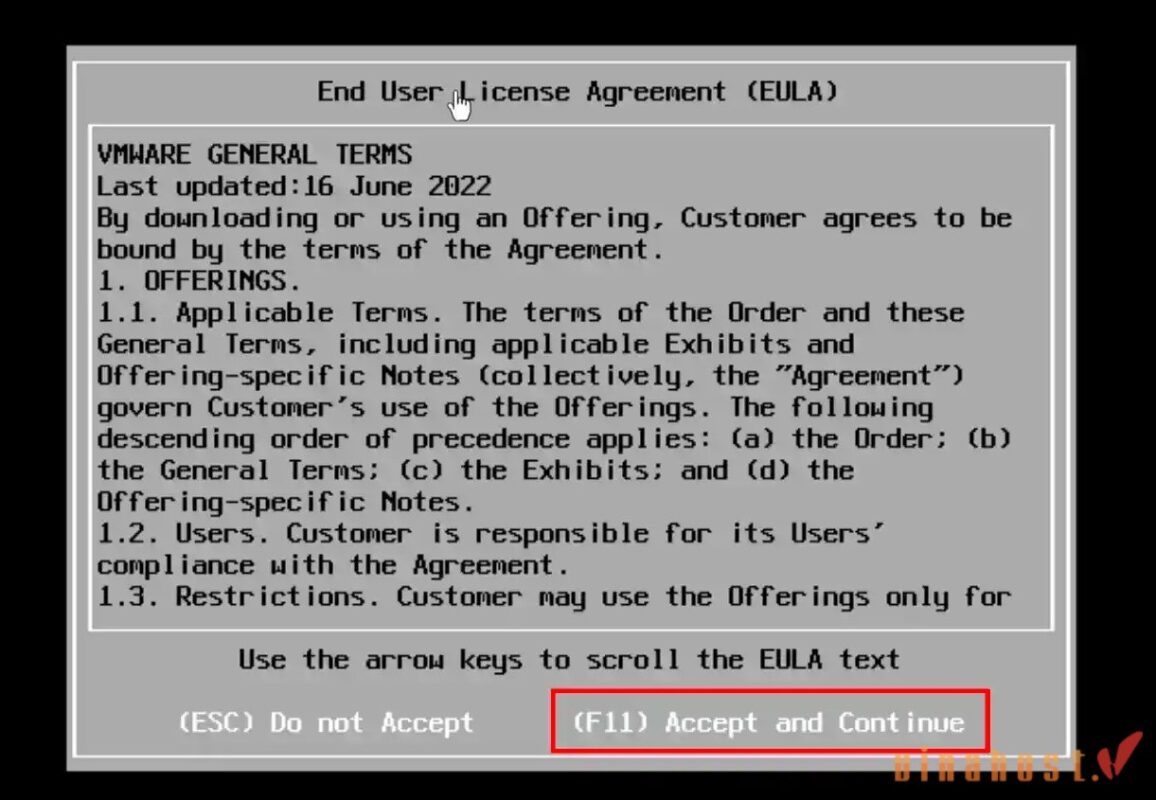
Bước 5: Quét các thiết bị phần cứng
Sau khi đồng ý EULA, ESXi sẽ tự động quét tất cả các thiết bị phần cứng có sẵn trên máy chủ.
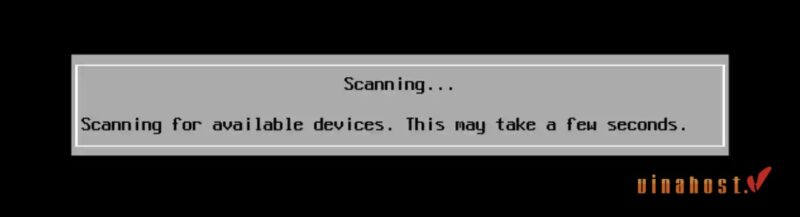
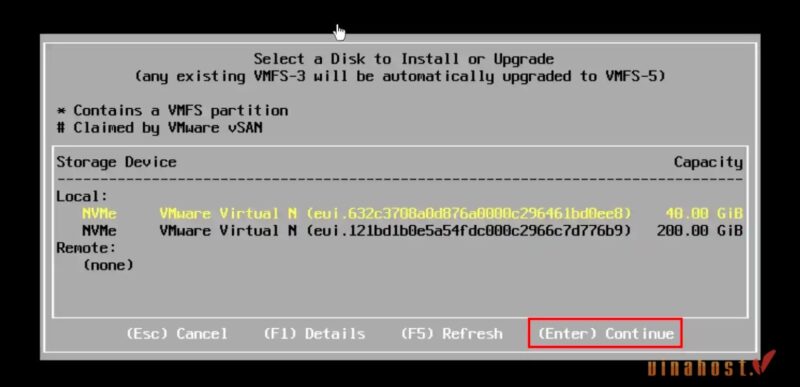
Bước 6: Chọn ổ đĩa để cài đặt
Khi danh sách các ổ đĩa xuất hiện, hãy chọn ổ đĩa bạn muốn cài đặt ESXi và nhấn Enter.
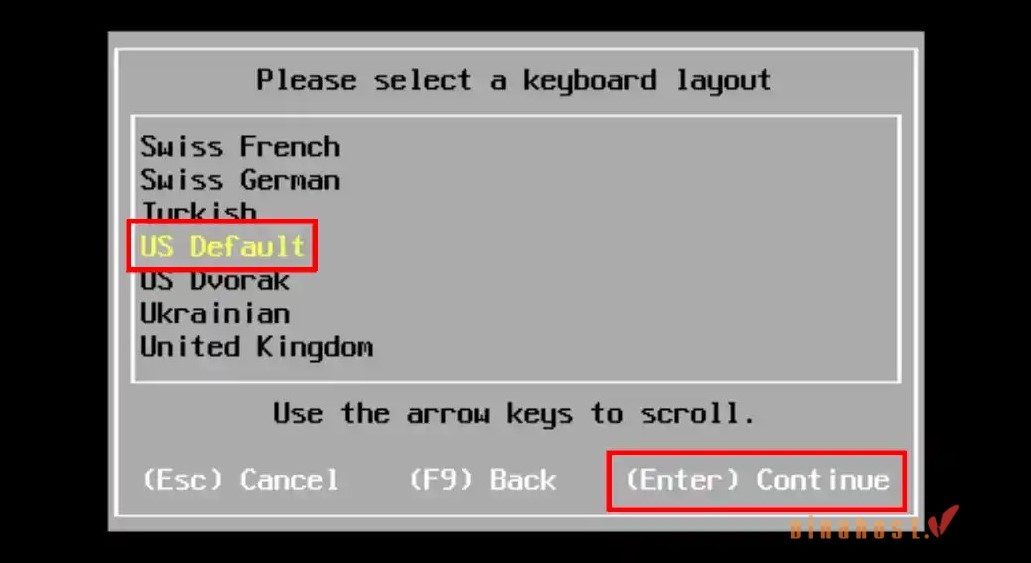
Bước 7: Chọn bố cục bàn phím
Trước khi tiếp tục, bạn cần chọn bố cục bàn phím phù hợp với hệ thống của mình và nhấn Enter để xác nhận.
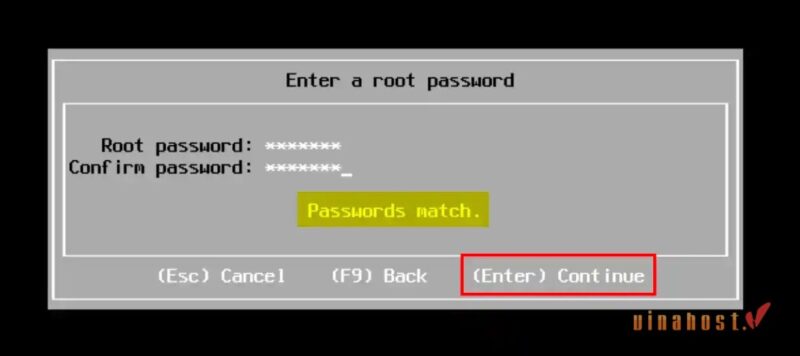
Bước 8: Tạo mật khẩu root mạnh
Tiếp theo, hãy thiết lập mật khẩu root để bảo vệ máy chủ. Nên chọn mật khẩu bao gồm chữ in hoa, chữ thường, số và ký tự đặc biệt để tăng cường bảo mật.
⚠️ Lưu ý: Bố cục bàn phím của máy chủ và ESXi phải giống nhau. Nếu khác, bạn có thể gặp lỗi khi đăng nhập vào máy chủ qua trình duyệt web. Sau khi nhập xong, nhấn Enter để tiếp tục.
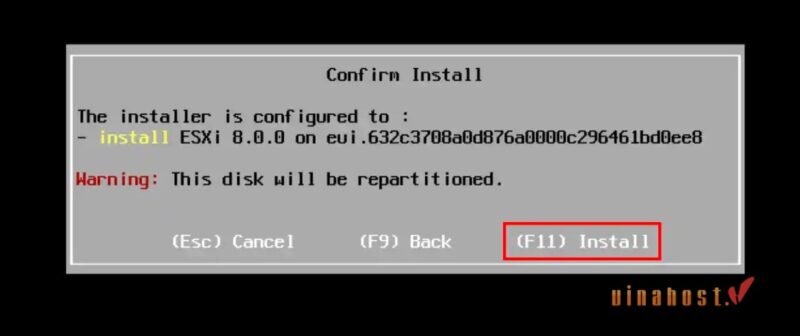
Bước 9: Xác nhận phân vùng và bắt đầu cài đặt
Khi đã hoàn tất các thiết lập, nhấn F11 để xác nhận phân vùng ổ đĩa và bắt đầu quá trình cài đặt ESXi.
Nếu xuất hiện cảnh báo về vi xử lý không được hỗ trợ trong các phiên bản ESXi tương lai, bạn có thể nhấn Enter để bỏ qua và tiếp tục cài đặt bình thường.
Bước 10: Hoàn tất quá trình cài đặt ESXi
Hệ thống sẽ tự động cài đặt ESXi 8.0b trên máy chủ hoặc máy tính của bạn. Hãy kiên nhẫn chờ đến khi quá trình này hoàn tất.
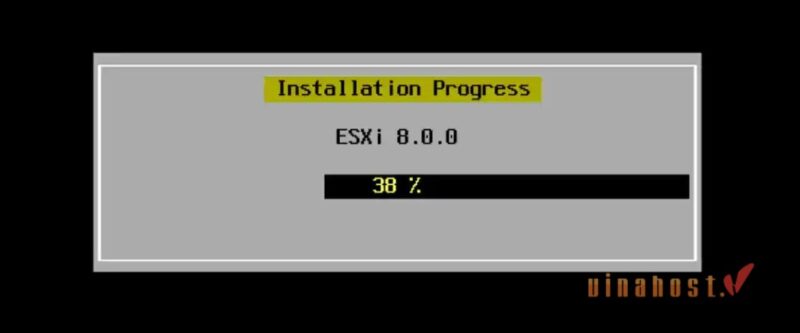
Bước 11: Tháo USB cài đặt trước khi khởi động lại
Sau khi cài đặt xong, bạn cần tháo USB cài đặt để máy chủ có thể khởi động từ ổ cứng. Khi thấy thông báo “Remove the Installation Media Before Rebooting”, nhấn Enter để xác nhận và tháo USB.
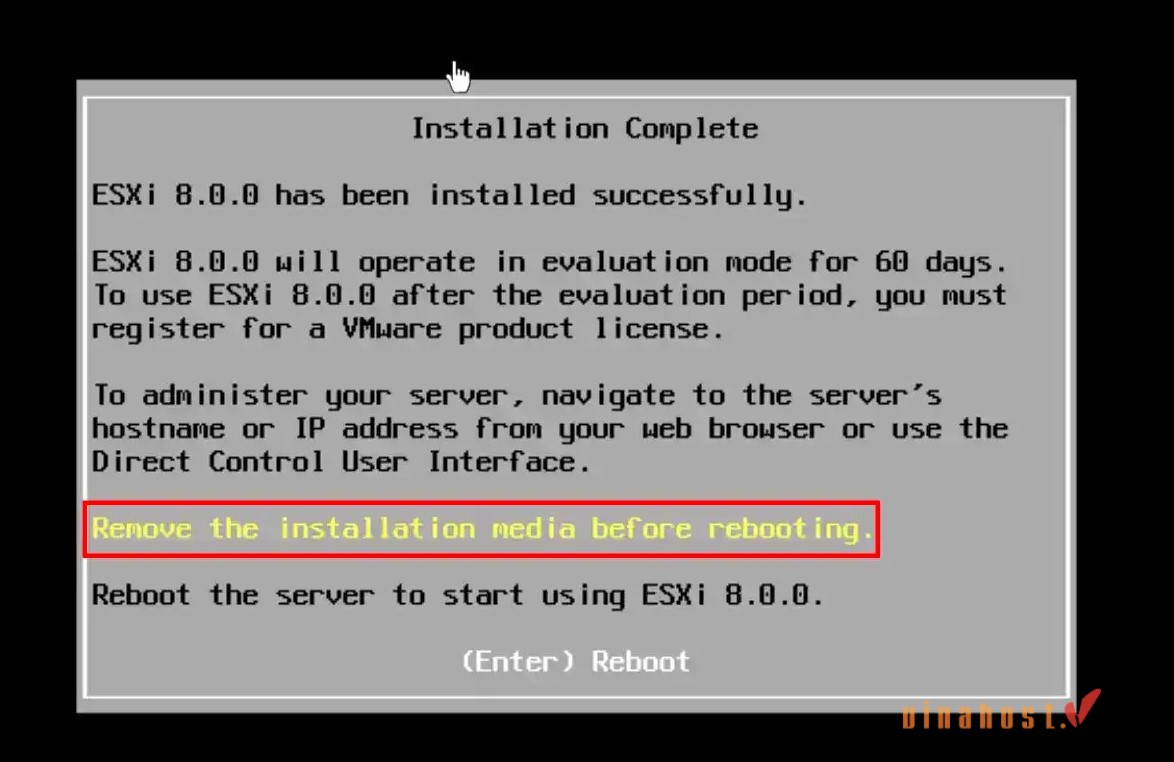
Bước 12: Khởi động lại máy chủ
Máy chủ sẽ tự động tắt và khởi động lại sau khi USB được tháo.
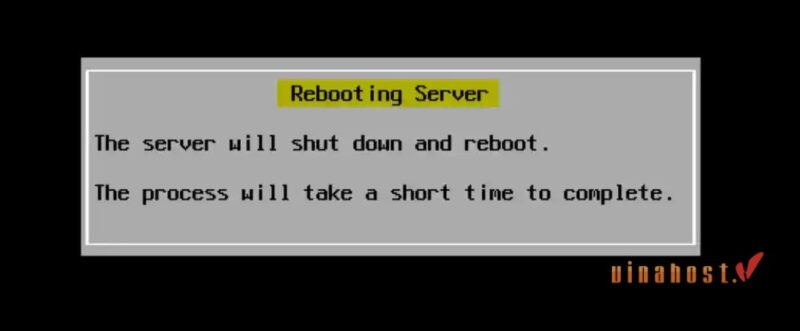
Bước 13: Truy cập VMware ESXi từ trình duyệt web
Khi máy chủ đã khởi động xong, địa chỉ IP của ESXi sẽ hiển thị trên màn hình. Mở trình duyệt web (Chrome, Opera, hoặc Internet Explorer) và nhập địa chỉ IP đó vào thanh URL để kết nối với máy chủ.
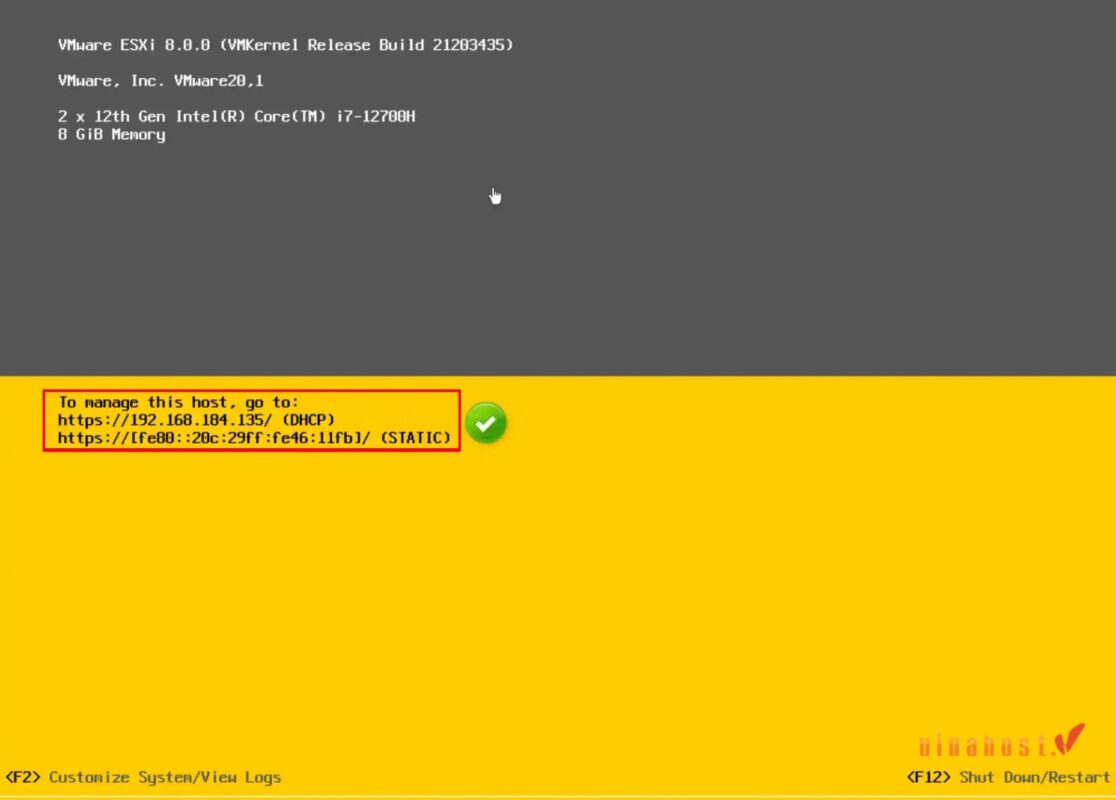
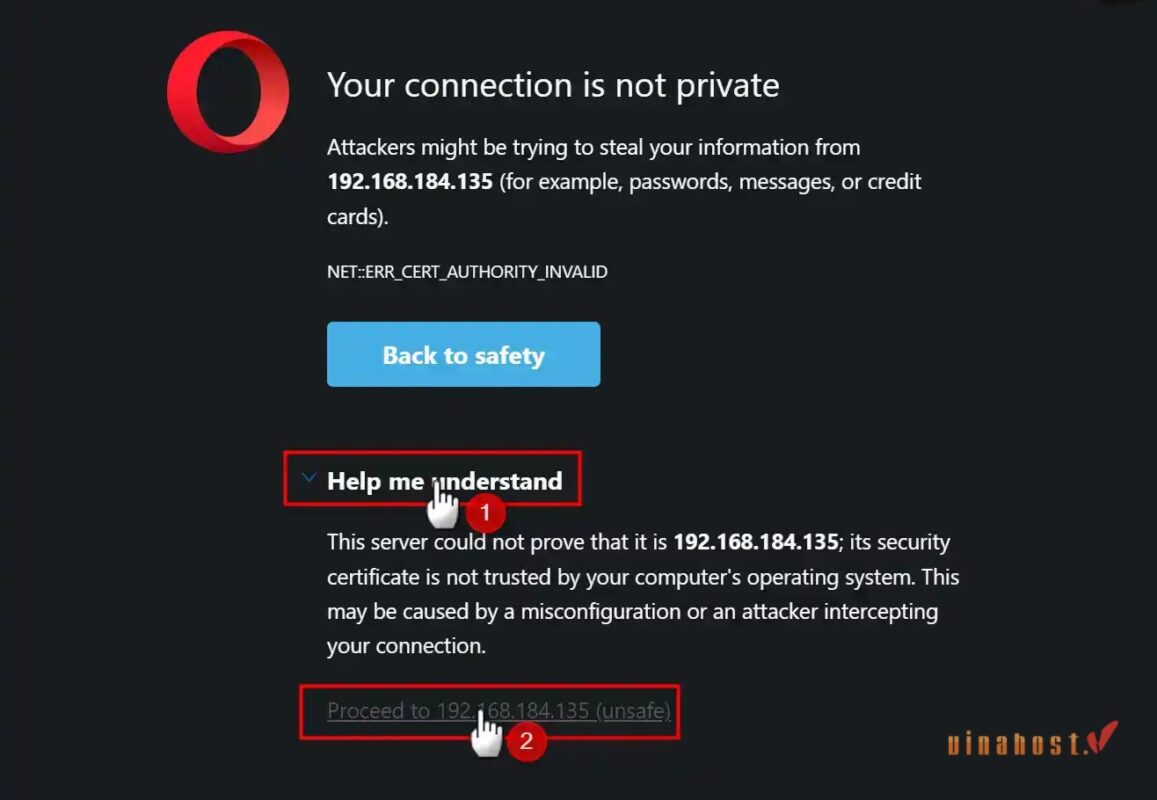
Bước 14: Vượt qua cảnh báo bảo mật của trình duyệt
Trình duyệt có thể hiển thị cảnh báo “Your connection is not private”. Nhấp vào “Help me understand” để xem chi tiết. Sau đó chọn “Proceed to [địa chỉ IP] (unsafe)” để bỏ qua cảnh báo và truy cập vào máy chủ ESXi.
Bước 15: Đăng nhập vào VMware ESXi
Tại màn hình đăng nhập, nhập “root” vào ô Username và mật khẩu bạn đã tạo trong quá trình cài đặt, sau đó nhấn Login.
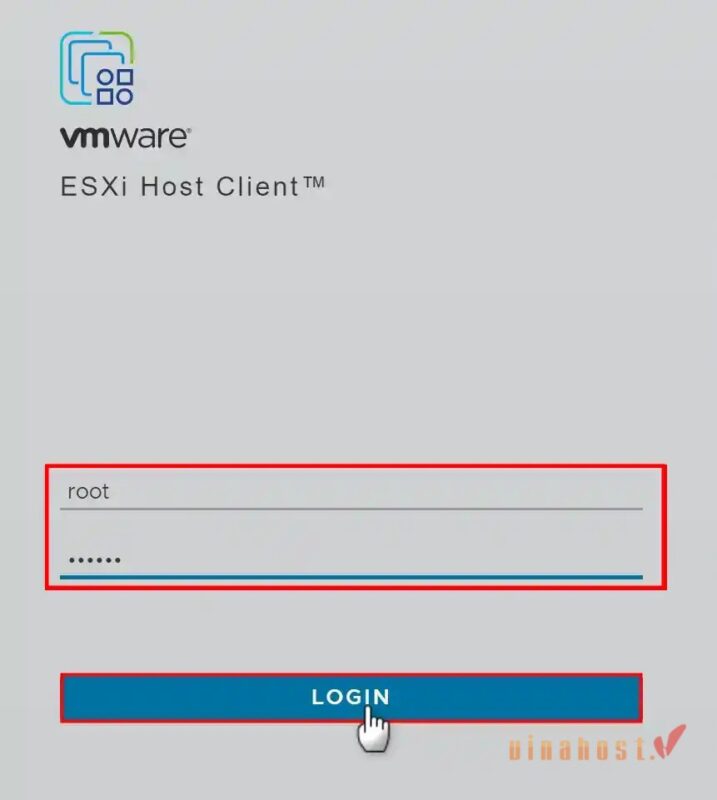
⚠️ Lưu ý: Trong một số trường hợp, tài khoản root có thể không đăng nhập được ngay cả khi bạn nhập đúng mật khẩu. Hệ thống sẽ hiển thị thông báo rằng tên người dùng hoặc mật khẩu không chính xác.
Nếu gặp tình huống này, bạn có thể đặt lại mật khẩu root như sau:
- Nhấn F2 trên máy chủ để mở cấu hình hệ thống.
- Nhập mật khẩu root hiện tại và nhấn Enter.
- Chọn tùy chọn Configure Password.
- Nhập mật khẩu cũ, sau đó tạo mật khẩu mới và nhấn Enter để lưu thay đổi.
- Sau khi thay đổi mật khẩu, bạn có thể đăng nhập lại bằng mật khẩu mới.
Bước 16: Tham gia hỗ trợ phát triển VMware Host Client
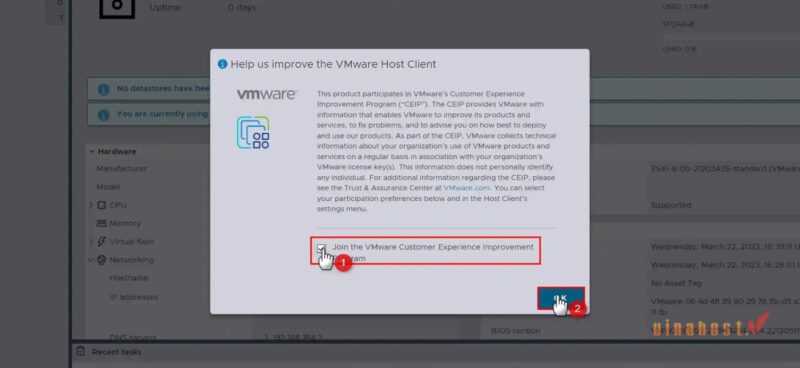
Sau khi đăng nhập vào máy chủ vSphere, bạn sẽ thấy tùy chọn liên quan đến hỗ trợ phát triển VMware Host Client. Nếu muốn tham gia hoặc bật tính năng này, hãy chọn tùy chọn và nhấn OK để xác nhận.
Bước 17: Kiểm tra phiên bản VMware ESXi đã cài đặt
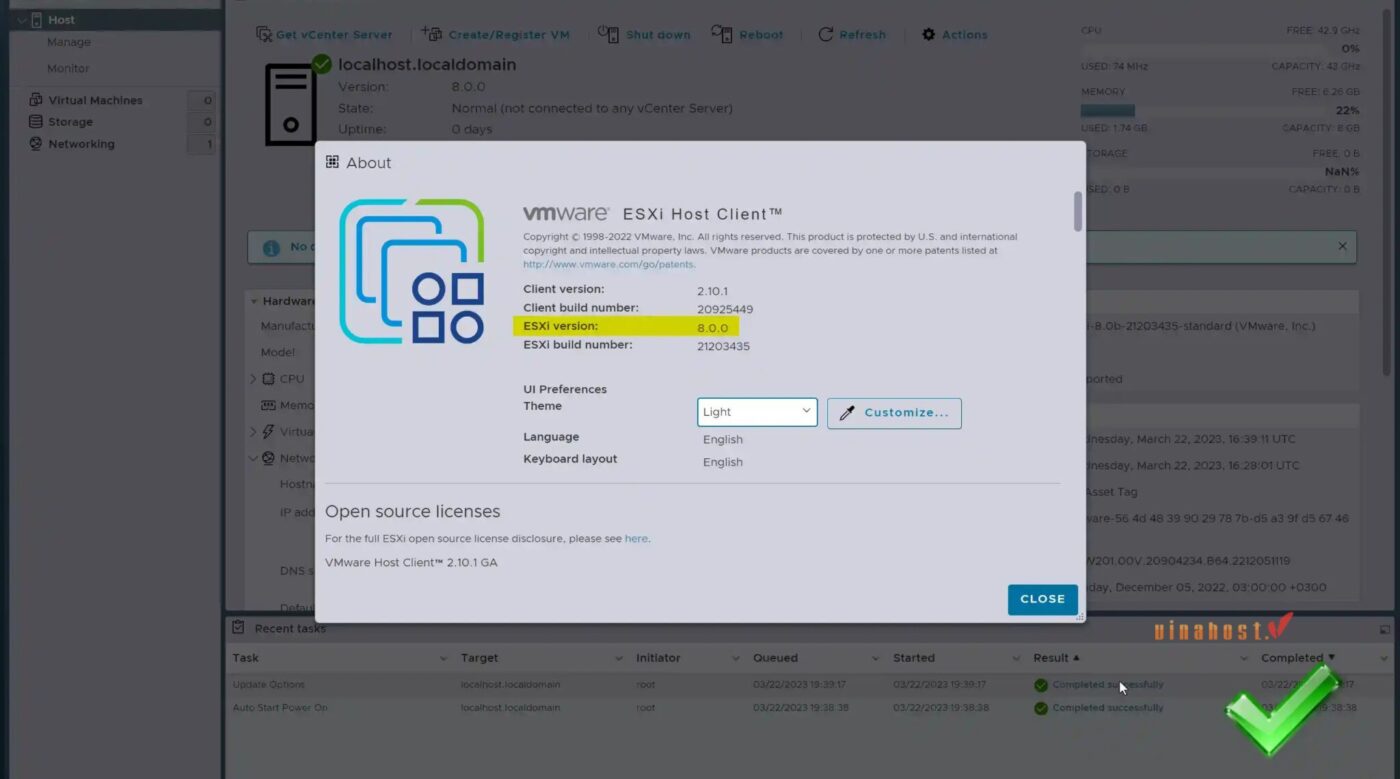
Để xác nhận phiên bản ESXi đang chạy trên máy chủ vật lý, truy cập vào Help → About trong giao diện quản trị vSphere.
Lưu ý: Bạn có thể sử dụng ESXi với giấy phép trả phí (vSphere) hoặc phiên bản miễn phí (vSphere Hypervisor). Sau khi đăng nhập, bạn đã sẵn sàng để tạo và quản lý các máy ảo của mình trong vòng vài phút.
Xem thêm: Hướng dẫn cách tạo máy ảo trên win 10, 11 chi tiết
Một số câu hỏi liên quan đến VMware ESXI
Nên lựa chọn sử dụng VMware ESXI 7.0 hay VMware ESXI 8.0?
Việc lựa chọn giữa VMware ESXi 7.0 và VMware ESXi 8.0 phụ thuộc vào nhu cầu và hạ tầng của bạn:
- VMware ESXi 7.0: Phiên bản ổn định, đã được kiểm chứng, phù hợp với môi trường sản xuất hiện có, đặc biệt nếu phần cứng cũ hoặc doanh nghiệp ưu tiên sự ổn định tuyệt đối.
- VMware ESXi 8.0: Phiên bản mới nhất với nhiều cải tiến:
- Hiệu suất cao hơn: Hỗ trợ nhiều máy ảo hơn và tối ưu tài nguyên tốt hơn.
- Khả năng mở rộng tốt hơn: Hỗ trợ nhiều CPU, RAM và dung lượng lưu trữ lớn hơn.
- Bảo mật nâng cao: Tích hợp các tính năng bảo mật mới để bảo vệ hệ thống.
- Hỗ trợ công nghệ hiện đại: Tương thích với vSAN 8.0, vSphere Kubernetes Engine (VKE) và các công nghệ đám mây mới.
Tóm lại: Nếu phần cứng và hạ tầng của bạn hỗ trợ, ESXi 8.0 là lựa chọn tối ưu cho hiệu suất, bảo mật và khả năng mở rộng lâu dài. ESXi 7.0 vẫn là giải pháp tốt nếu ưu tiên sự ổn định đã được kiểm chứng.
VMware ESXi có được sử dụng miễn phí không?
Có, VMware ESXi có phiên bản miễn phí gọi là VMware vSphere Hypervisor. Phiên bản này cung cấp các tính năng cơ bản để tạo và quản lý máy ảo, phù hợp với các doanh nghiệp nhỏ hoặc môi trường thử nghiệm.
Liệu cài đặt VMware ESXi có khó không?
Không quá khó, nhất là nếu bạn làm theo hướng dẫn chi tiết từng bước. VMware ESXi được thiết kế để cài đặt trực tiếp trên phần cứng (bare-metal) với giao diện cài đặt trực quan, nên quá trình setup tương đối đơn giản.
VMware ESXi hỗ trợ những hệ điều hành nào?
VMware ESXi hỗ trợ đa dạng hệ điều hành khách, bao gồm cả các hệ điều hành phổ biến và chuyên dụng, chẳng hạn như:
- Windows: Windows Server (2012, 2016, 2019, 2022) và các phiên bản Windows client.
- Linux: Nhiều bản phân phối phổ biến như Ubuntu, Red Hat Enterprise Linux (RHEL), CentOS, SUSE, Debian.
- macOS Server: Phiên bản hỗ trợ trên phần cứng Apple được ủy quyền.
- Các hệ điều hành chuyên dụng khác: FreeBSD, Oracle Solaris, và một số hệ điều hành nhúng hoặc legacy.
8. Tổng kết
VMware ESXi là giải pháp ảo hóa đáng tin cậy, giúp doanh nghiệp quản lý hạ tầng dễ dàng, tăng hiệu suất và đảm bảo an toàn cho hệ thống. Qua bài viết, bạn đã hiểu rõ các tính năng nổi bật, những phiên bản phổ biến, cách cài đặt chi tiết và cách lựa chọn phiên bản phù hợp với nhu cầu của mình.
Dù bạn mới bắt đầu hay đã quen thuộc với ảo hóa, việc nắm vững ESXi sẽ giúp bạn triển khai máy ảo nhanh chóng, tối ưu tài nguyên và duy trì hệ thống luôn ổn định. Hãy bắt tay áp dụng ngay để xây dựng một hạ tầng ảo hóa an toàn, linh hoạt và sẵn sàng cho những kế hoạch phát triển trong tương lai.
Mời bạn truy cập vào blog của VinaHost TẠI ĐÂY để theo dõi thêm nhiều bài viết mới. Hoặc nếu bạn muốn được tư vấn thêm thì có thể liên hệ với chúng tôi qua:
- Email: cskh@vinahost.vn
- Hotline: 1900 6046 phím 1
- Livechat: https://livechat.vinahost.vn/chat.php
Xem thêm các bài viết liên quan:
- Virtuozzo là gì? | Tổng quan kiến thức về ảo hóa Virtuozzo
- OpenStack là gì? | Tổng quan kiến thức về OpenStack
- OpenVZ là gì? | So sánh sự khác nhau giữa OpenVZ với KVM
- Hyper-V là gì? | Cách triển khai Hyper-V trên Windows
- Top phần mềm ảo hóa miễn phí tốt nhất
- Containerization là gì? So sánh Container hóa và ảo hóa
- So sánh Cloud và Ảo hóa chi tiết nhất


Mình là Ngô Thị Yến, sở hữu hơn 1 năm kinh nghiệm viết về lĩnh vực như: Cloud Server, VPS, hosting, domain,.. Mục tiêu của mình là mang đến cho người đọc những nội dung chất lượng, giá trị và dễ dàng tiếp cận giúp bản thân mình có thể xây dựng lòng tin từ cộng đồng người dùng tại VinaHost.



 Tên miền miễn phí
 Hosting
 SEO Hosting
 VPS
VPS VPS Giá Rẻ
 VPS Cao Cấp
 VPS NVMe
 VPS AMD
 VPS MMO
 VPS Minecraft
 VPS ARK
 VPS RUST
 VPS Forex
 VPS N8N
 VPS GPU
 VPS Philippines
 Server
 Cloud
Cloud Private Cloud
 Alibaba Cloud
 Email
Email Email Marketing
 Hybrid Email
 Network
 Web
Web



