

 Tiếng Việt
 English
 简体中文
简体中文
















































































































Hyper-V là công nghệ ảo hóa được Microsoft tích hợp trên Windows, cho phép tạo và quản lý nhiều máy ảo trên cùng một thiết bị vật lý. Vậy Hyper-V là gì, hoạt động như thế nào, có những tính năng nào và cách cài đặt ra sao? Hãy cùng tìm hiểu chi tiết trong bài viết dưới đây.
🖥️ Bản chất: Nền tảng ảo hóa Type 1 (Bare-metal) của Microsoft, phân chia phần cứng thành Root Partition (máy chủ quản trị) và các Child Partition (máy ảo VM) độc lập qua VMBus.
⚙️ Tính năng nổi bật: Tự co giãn RAM (Dynamic Memory), chuyển máy ảo không gián đoạn (Live Migration), dự phòng thảm họa (Hyper-V Replica) và cụm chịu lỗi (Failover Clustering).
⚖️ Phân loại:
Windows Client (Pro/Enterprise): Tạo máy ảo thử nghiệm cục bộ, phòng lab cá nhân.
Windows Server: Vận hành hạ tầng ảo hóa máy chủ doanh nghiệp quy mô lớn.
🛠️ Yêu cầu & Cài đặt: Bật ảo hóa (Intel VT-x/AMD-V) trong BIOS/UEFI, kích hoạt tính năng Hyper-V trên Windows và ưu tiên tạo máy ảo chuẩn Generation 2 (UEFI).
Hyper-V giúp tối ưu chi phí phần cứng và nâng cao hiệu năng quản trị. Khi cần hạ tầng ảo hóa ổn định, liên hệ VinaHost để được tư vấn Cloud Server / Private Cloud chuẩn quốc tế với hỗ trợ 24/7.
1. Hyper-V là gì?
Hyper-V là công nghệ ảo hóa (virtualization) do Microsoft phát triển, được tích hợp trong Windows và Windows Server, cho phép tạo và chạy nhiều máy ảo (Virtual Machine – VM) trên cùng một máy tính vật lý.
Hyper-V sử dụng hypervisor để phân bổ tài nguyên phần cứng như CPU, RAM, ổ cứng và mạng cho từng máy ảo. Mỗi VM có thể chạy một hệ điều hành riêng, chẳng hạn Windows hoặc Linux, độc lập với hệ điều hành máy chủ.
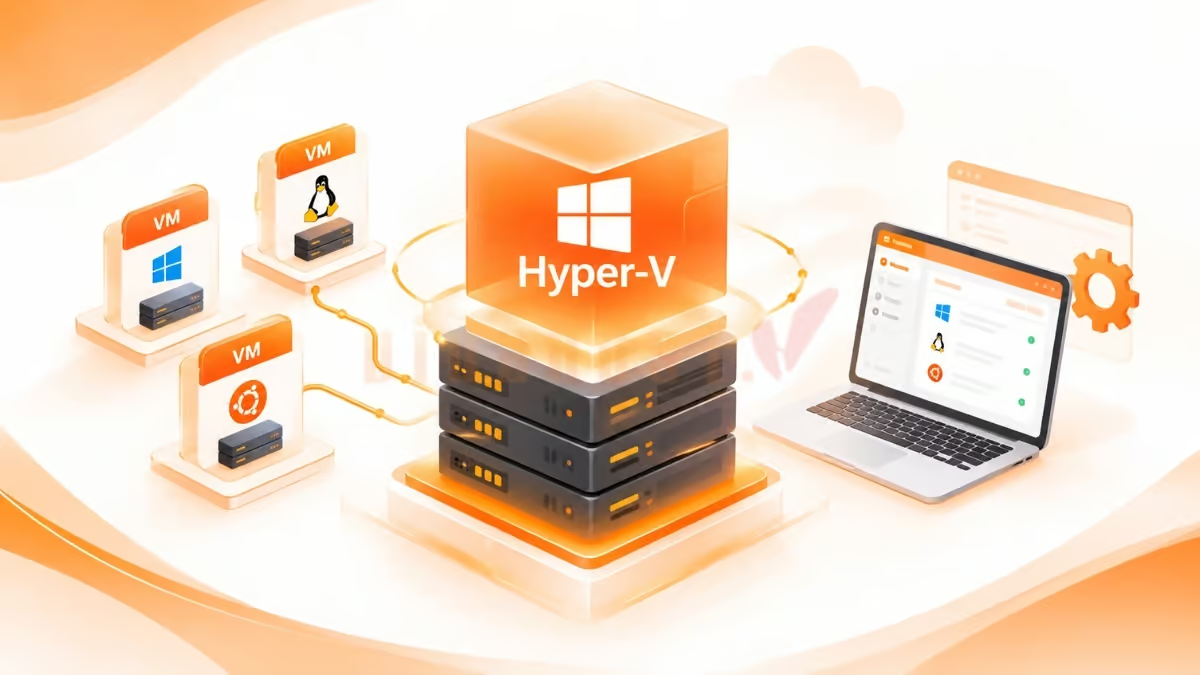
Hyper-V thường được sử dụng để:
- Chạy nhiều hệ điều hành trên cùng một máy vật lý.
- Tạo môi trường thử nghiệm và phát triển phần mềm.
- Triển khai máy chủ ảo trong doanh nghiệp.
- Kiểm thử ứng dụng mà không ảnh hưởng đến hệ thống chính.
- Xây dựng môi trường lab để học tập về mạng, máy chủ và quản trị hệ thống.
Xem thêm: Top phần mềm ảo hóa miễn phí tốt nhất
2. Nguyên lý hoạt động và kiến trúc hệ thống của Hyper-V
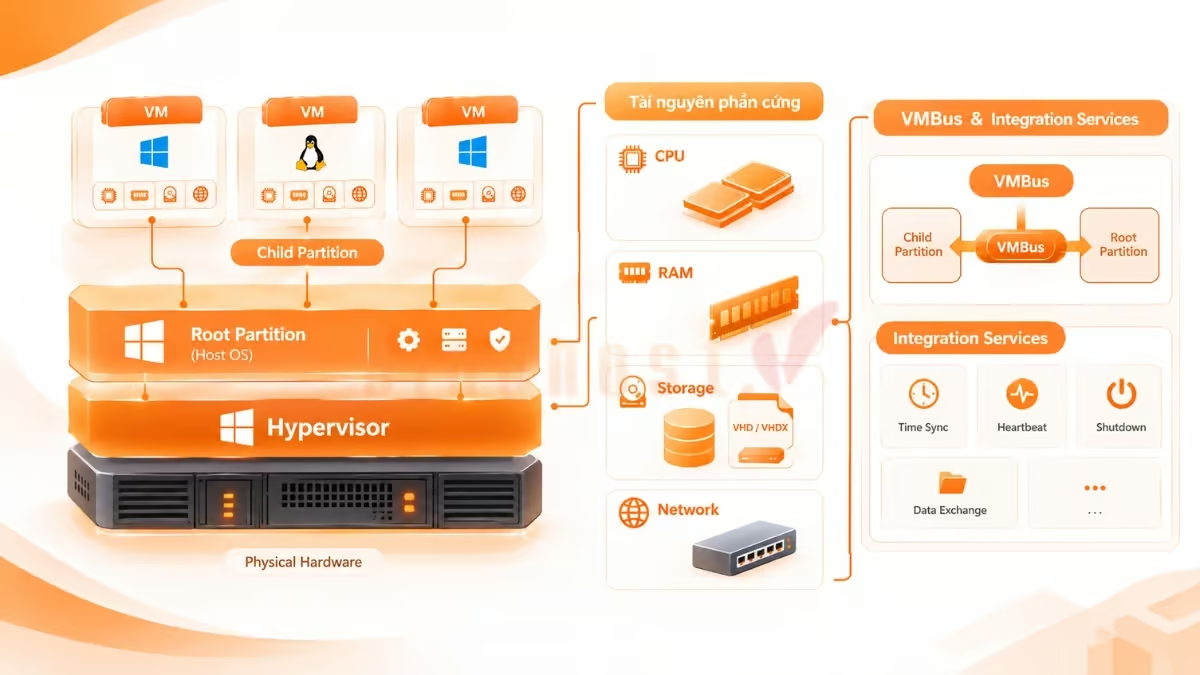
Hyper-V hoạt động dựa trên hypervisor, một lớp ảo hóa nằm giữa phần cứng vật lý và các máy ảo. Khi được kích hoạt, Hyper-V tổ chức hệ thống thành các partition (phân vùng) độc lập, đồng thời điều phối CPU, RAM, lưu trữ và thiết bị mạng cho từng máy ảo.
2.1. Cấu trúc phân vùng hệ thống (Root và Child Partition)
Khi Hyper-V được kích hoạt, hệ thống được tổ chức thành Root Partition và các Child Partition. Các phân vùng này được cô lập ở mức phần cứng và được hypervisor kiểm soát.
- Root Partition (Phân vùng gốc): Là phân vùng đặc biệt chạy hệ điều hành máy chủ (Host OS). Root Partition có quyền truy cập trực tiếp vào phần cứng và chịu trách nhiệm quản lý thiết bị, driver, tài nguyên hệ thống cũng như cung cấp các dịch vụ quản lý cho máy ảo.
- Child Partition (Phân vùng con): Đại diện cho các máy ảo được tạo trên Hyper-V. Child Partition không trực tiếp truy cập phần cứng vật lý mà sử dụng các cơ chế ảo hóa và dịch vụ do Hyper-V cung cấp để sử dụng CPU, RAM, lưu trữ và thiết bị mạng.
2.2. Cơ chế điều phối tài nguyên phần cứng
Hyper-V phân bổ tài nguyên vật lý cho từng máy ảo thông qua hypervisor và các cơ chế ảo hóa tương ứng.
- CPU: Các bộ xử lý logic của máy chủ được Hyper-V lập lịch để cung cấp virtual processor (vCPU) cho máy ảo. Hyper-V có thể điều phối thời gian xử lý giữa nhiều VM dựa trên cấu hình và mức sử dụng tài nguyên.
- RAM: Máy ảo được cấp một lượng bộ nhớ ảo từ RAM vật lý của máy chủ. Hyper-V hỗ trợ Dynamic Memory, cho phép điều chỉnh lượng RAM cấp cho VM trong phạm vi được cấu hình nhằm sử dụng bộ nhớ hiệu quả hơn.
- Storage: Máy ảo thường sử dụng ổ đĩa ảo VHD hoặc VHDX, được lưu dưới dạng tệp trên hệ thống lưu trữ của máy chủ. Trong một số trường hợp, Hyper-V cũng hỗ trợ pass-through disk, cho phép VM truy cập trực tiếp một ổ đĩa vật lý được gán cho nó.
2.3. Hệ thống truyền dẫn dữ liệu (VMBus và Integration Services)
Hyper-V sử dụng VMBus và các thành phần tích hợp để tối ưu giao tiếp giữa máy ảo và hệ thống máy chủ.
- VMBus: Là kênh giao tiếp hiệu năng cao giữa các partition, đặc biệt giữa Child Partition và Root Partition. VMBus hỗ trợ các thiết bị tổng hợp (synthetic devices), giúp VM trao đổi dữ liệu mà không phải mô phỏng toàn bộ phần cứng vật lý truyền thống, từ đó giảm chi phí xử lý.
- Integration Services: Là tập hợp các dịch vụ và thành phần tích hợp hỗ trợ giao tiếp giữa Guest OS và Hyper-V. Chúng có thể cung cấp các chức năng như đồng bộ thời gian, Heartbeat, Shutdown và trao đổi dữ liệu, tùy thuộc vào hệ điều hành khách và phiên bản Hyper-V. Với các hệ điều hành hiện đại, nhiều thành phần tích hợp đã được tích hợp sẵn trong hệ điều hành nên không cần cài đặt riêng như trước đây.
3. Các tính năng nổi bật của ảo hóa Hyper-V
Hyper-V cung cấp nhiều tính năng hỗ trợ quản lý tài nguyên, nâng cao tính sẵn sàng và đơn giản hóa việc vận hành máy ảo trong môi trường doanh nghiệp.
- Dynamic Memory (Bộ nhớ động): Tự động điều chỉnh lượng RAM cấp phát cho máy ảo dựa trên nhu cầu sử dụng thực tế. Nhờ đó, tài nguyên bộ nhớ vật lý được sử dụng hiệu quả hơn và máy chủ có thể vận hành nhiều VM hơn.
- Live Migration (Di chuyển trực tiếp): Cho phép di chuyển một máy ảo đang chạy từ máy chủ vật lý này sang máy chủ khác mà không cần tắt VM. Tính năng này giúp giảm gián đoạn dịch vụ khi bảo trì hoặc cân bằng tải giữa các máy chủ.
- Failover Clustering (Cụm chuyển đổi dự phòng): Kết hợp nhiều máy chủ Hyper-V thành một cụm có tính sẵn sàng cao. Khi một node gặp sự cố, máy ảo có thể được tự động khởi động trên node khác trong cụm, giúp duy trì hoạt động của dịch vụ.
- Hyper-V Replica: Sao chép không đồng bộ máy ảo từ một Hyper-V host chính sang một host dự phòng. Bản sao có thể được đặt tại một địa điểm khác để hỗ trợ khôi phục máy ảo khi máy chủ hoặc toàn bộ site chính gặp sự cố.
- Virtual Switch (Bộ chuyển mạch mạng ảo): Cung cấp kết nối mạng cho các máy ảo với ba loại chính:
- External: Kết nối VM với mạng vật lý bên ngoài và Internet thông qua card mạng của máy chủ.
- Internal: Cho phép các VM giao tiếp với nhau và giao tiếp với máy chủ Hyper-V.
- Private: Chỉ cho phép các VM trên cùng Hyper-V host giao tiếp với nhau, không kết nối trực tiếp với máy chủ hoặc mạng bên ngoài.
- Checkpoints (Điểm kiểm tra): Lưu lại trạng thái và cấu hình của máy ảo tại một thời điểm để có thể quay lại trạng thái trước đó khi thử nghiệm hoặc thay đổi cấu hình. Checkpoint phù hợp cho môi trường kiểm thử, nhưng không nên được sử dụng thay thế cho hệ thống sao lưu.
- PowerShell: Cung cấp bộ lệnh quản trị Hyper-V giúp tạo, cấu hình, khởi động, dừng, di chuyển và quản lý hàng loạt máy ảo. PowerShell đặc biệt hữu ích khi cần tự động hóa các tác vụ quản trị thông qua script.
4. Lợi ích khi sử dụng nền tảng ảo hóa Hyper-V
Hyper-V mang lại nhiều lợi ích cho doanh nghiệp trong việc tối ưu hạ tầng, quản lý máy chủ và triển khai các hệ thống ảo hóa.
- Tiết kiệm chi phí: Cho phép hợp nhất nhiều máy chủ vật lý thành các máy ảo chạy trên cùng một hệ thống, từ đó giảm chi phí đầu tư phần cứng, điện năng, không gian đặt máy và vận hành. Hyper-V được tích hợp trong một số phiên bản Windows Client và Windows Server, nhưng chi phí bản quyền Windows vẫn cần được tính đến tùy phiên bản và mô hình triển khai.
- Tăng cường bảo mật: Kiến trúc phân vùng của Hyper-V giúp cách ly các máy ảo với nhau và với hệ thống máy chủ. Ngoài ra, Hyper-V hỗ trợ các công nghệ bảo mật như Shielded VM, Secure Boot, Trusted Platform Module (vTPM) và Host Guardian Service trong các mô hình triển khai phù hợp.
- Hỗ trợ nhiều hệ điều hành: Hyper-V có thể chạy đồng thời Windows và nhiều hệ điều hành khách Linux phổ biến như Ubuntu, Debian, CentOS, Red Hat Enterprise Linux, SUSE Linux Enterprise Server và các bản phân phối khác. Mức độ hỗ trợ cụ thể phụ thuộc vào phiên bản hệ điều hành và Hyper-V.
- Tích hợp tốt với hệ sinh thái Microsoft: Hyper-V có khả năng tích hợp với các công cụ và nền tảng Microsoft như Active Directory, Windows Server, PowerShell, System Center và Azure, giúp doanh nghiệp thuận tiện hơn trong quản trị, tự động hóa và xây dựng môi trường hybrid cloud.
Tham khảo ngay dịch vụ VPS tại nhà cung cấp VinaHost: VPS giá rẻ, VPS NVMe, VPS cao cấp, VPS WIndows, VPS MMO, VPS n8n, VPS Forex, VPS GPU, VPS AMD, VPS OpenClaw
5. So sánh giữa Hyper-V và Hypervisor
Hypervisor và Hyper-V không phải là hai công nghệ ngang hàng để so sánh trực tiếp. Hypervisor là khái niệm chung chỉ lớp phần mềm/phần sụn chịu trách nhiệm tạo và quản lý máy ảo, còn Hyper-V là một nền tảng ảo hóa cụ thể do Microsoft phát triển, sử dụng kiến trúc hypervisor.
| Tiêu chí | Hypervisor | Hyper-V |
| Khái niệm | Công nghệ/lớp ảo hóa cho phép chạy nhiều VM trên một máy vật lý | Nền tảng ảo hóa của Microsoft dựa trên hypervisor |
| Vai trò | Tạo, cô lập và phân bổ tài nguyên cho máy ảo | Cung cấp đầy đủ công cụ và tính năng để triển khai, quản lý VM |
| Phân loại | Thường gồm Type 1 và Type 2 | Hyper-V thuộc nhóm Type 1 (bare-metal hypervisor) |
| Nhà phát triển | Có nhiều nhà cung cấp khác nhau | Microsoft |
| Hệ điều hành hỗ trợ | Tùy từng sản phẩm hypervisor | Hỗ trợ Windows và nhiều hệ điều hành khách Linux |
| Quản lý | Phụ thuộc vào từng nền tảng cụ thể | Có thể quản lý bằng Hyper-V Manager, PowerShell và các công cụ Microsoft khác |
| Tính năng | Phụ thuộc vào hypervisor cụ thể | Dynamic Memory, Live Migration, Checkpoints, Virtual Switch, Hyper-V Replica… |
✅ Hypervisor là khái niệm/lớp công nghệ, còn Hyper-V là một nền tảng ảo hóa cụ thể của Microsoft được xây dựng trên hypervisor. Vì vậy, có thể hiểu đơn giản: Hypervisor là “công nghệ”, Hyper-V là “sản phẩm triển khai công nghệ đó”.
6. So sánh Hyper-V trên Windows Client và Windows Server
Hyper-V có mặt trên cả Windows Client và Windows Server, nhưng mục đích sử dụng và phạm vi tính năng có sự khác biệt. Windows Client phù hợp với máy tính cá nhân, môi trường phát triển và kiểm thử, trong khi Windows Server hướng đến việc xây dựng hạ tầng ảo hóa cho doanh nghiệp.
| Tiêu chí | Hyper-V trên Windows Client | Hyper-V trên Windows Server |
| Mục đích sử dụng | Chạy VM trên máy tính cá nhân, phát triển và kiểm thử | Xây dựng hạ tầng máy chủ ảo hóa và môi trường doanh nghiệp |
| Hệ điều hành | Windows 10/11 Pro, Enterprise và Education | Windows Server có vai trò Hyper-V |
| Giao diện quản lý | Hyper-V Manager, PowerShell | Hyper-V Manager, PowerShell, Windows Admin Center và System Center |
| Quy mô triển khai | Thường phù hợp với số lượng VM nhỏ và vừa | Hỗ trợ môi trường ảo hóa quy mô lớn |
| High Availability | Không hỗ trợ Failover Clustering như trên Windows Server | Hỗ trợ Failover Clustering để tăng tính sẵn sàng |
| Live Migration | Khả năng bị giới hạn tùy phiên bản/cấu hình | Hỗ trợ đầy đủ cho môi trường máy chủ, đặc biệt khi kết hợp Failover Clustering |
| Quản lý tài nguyên | Phù hợp với nhu cầu trên một máy tính | Hỗ trợ quản lý hạ tầng và tài nguyên máy chủ chuyên nghiệp hơn |
| Đối tượng sử dụng | Người dùng cá nhân, lập trình viên, kỹ thuật viên, phòng lab | Doanh nghiệp, quản trị viên hệ thống, trung tâm dữ liệu |
Tóm lại: Hyper-V trên Windows Client phù hợp để tạo môi trường ảo hóa cục bộ phục vụ học tập, phát triển và kiểm thử. Hyper-V trên Windows Server được thiết kế cho hạ tầng máy chủ chuyên nghiệp, hỗ trợ các tính năng nâng cao về tính sẵn sàng, quản lý và mở rộng hệ thống.
7. Yêu cầu cấu hình hệ thống khi cài đặt Hyper-V
Để cài đặt và vận hành Hyper-V ổn định, máy chủ hoặc máy tính cần đáp ứng các yêu cầu về hệ điều hành, CPU, bộ nhớ, lưu trữ và công nghệ ảo hóa phần cứng. Cấu hình thực tế cần cao hơn mức tối thiểu nếu chạy nhiều máy ảo hoặc các ứng dụng có tải lớn.
7.1. Yêu cầu phần mềm
- Windows Server: Hyper-V được hỗ trợ trên các phiên bản Windows Server có vai trò Hyper-V. Với môi trường triển khai mới, nên ưu tiên các phiên bản Windows Server còn được Microsoft hỗ trợ thay vì sử dụng các phiên bản cũ như Windows Server 2008.
- Windows Client: Hyper-V có trên Windows 10/11 Pro, Enterprise và Education. Các phiên bản Windows Home không cung cấp Hyper-V như một tính năng được hỗ trợ chính thức.
- Hệ điều hành khách: Hyper-V hỗ trợ nhiều hệ điều hành Windows và Linux. Khả năng tương thích cụ thể phụ thuộc vào phiên bản hệ điều hành và phiên bản Hyper-V.
7.2. Yêu cầu phần cứng tối thiểu
- CPU: Bộ xử lý 64-bit hỗ trợ SLAT (Second Level Address Translation).
- Ảo hóa phần cứng: Cần bật công nghệ ảo hóa trong BIOS/UEFI, chẳng hạn Intel VT-x hoặc AMD-V.
- DEP: CPU phải hỗ trợ Data Execution Prevention, thường được thể hiện qua Intel XD bit hoặc AMD NX bit.
- RAM: Tối thiểu 4 GB theo yêu cầu nền tảng, nhưng nên trang bị 8 GB trở lên nếu cần chạy nhiều VM. Mỗi máy ảo cũng cần được cấp RAM riêng.
- Ổ lưu trữ: Có thể sử dụng ổ cứng HDD hoặc ổ cứng SSD, nhưng SSD, đặc biệt ổ cứng SSD NVMe, được khuyến nghị để cải thiện tốc độ I/O và thời gian phản hồi của máy ảo.
- Card mạng (NIC): Tối thiểu một NIC nếu máy ảo cần kết nối mạng. Với môi trường sản xuất, có thể sử dụng nhiều NIC để phân tách lưu lượng quản trị, máy ảo, lưu trữ hoặc Live Migration.
⚠️ Lưu ý: Cấu hình tối thiểu chỉ giúp hệ thống đáp ứng điều kiện chạy Hyper-V; khi triển khai thực tế, CPU, RAM, SSD và NIC nên được tính toán dựa trên số lượng VM, hệ điều hành khách và mức tải của từng VM.
Xem thêm: Tổng hợp thông số VPS Cơ Bản & Nâng Cao
8. Hướng dẫn các bước cài đặt và triển khai Hyper-V cơ bản
Sau khi đáp ứng các yêu cầu về phần mềm và phần cứng, bạn có thể tiến hành kích hoạt Hyper-V và tạo máy ảo trên Windows. Quy trình cơ bản gồm kích hoạt ảo hóa phần cứng, bật Hyper-V, tạo máy ảo và cài đặt hệ điều hành cho VM.
8.1. Bước 1: Kích hoạt ảo hóa trong BIOS/UEFI
Trước khi bật Hyper-V, cần đảm bảo công nghệ ảo hóa phần cứng đã được kích hoạt trong BIOS/UEFI của máy tính.
- Khởi động lại máy tính và nhấn phím truy cập BIOS/UEFI. Tùy nhà sản xuất, phím này có thể là F2, F10, F12, Delete hoặc Esc.
- Tìm tùy chọn liên quan đến công nghệ ảo hóa. Tên gọi có thể khác nhau tùy CPU và bo mạch chủ:
- Intel Virtualization Technology (Intel VT-x) đối với CPU Intel.
- SVM Mode hoặc AMD-V đối với CPU AMD.
- Chuyển tùy chọn sang Enabled.
- Lưu thay đổi và thoát BIOS/UEFI, thường bằng tùy chọn Save & Exit.
Sau khi máy khởi động lại, Windows có thể sử dụng các tính năng ảo hóa phần cứng cần thiết cho Hyper-V.
8.2. Bước 2: Kích hoạt vai trò Hyper-V trên Windows
Cách cài Hyper-V trên Windows Client
Trên Windows 10/11, Hyper-V được cung cấp dưới dạng tính năng tùy chọn trên các phiên bản Pro, Enterprise và Education.
- Mở Control Panel hoặc tìm kiếm Turn Windows features on or off từ Start Menu.
- Trong cửa sổ Windows Features, tích chọn Hyper-V.
- Đảm bảo các thành phần Hyper-V Management Tools và Hyper-V Platform được bật.
- Nhấn OK để Windows cài đặt các thành phần cần thiết.
- Khi được yêu cầu, chọn Restart now để khởi động lại máy và hoàn tất quá trình kích hoạt.

Cách cài Hyper-V trên Windows Client
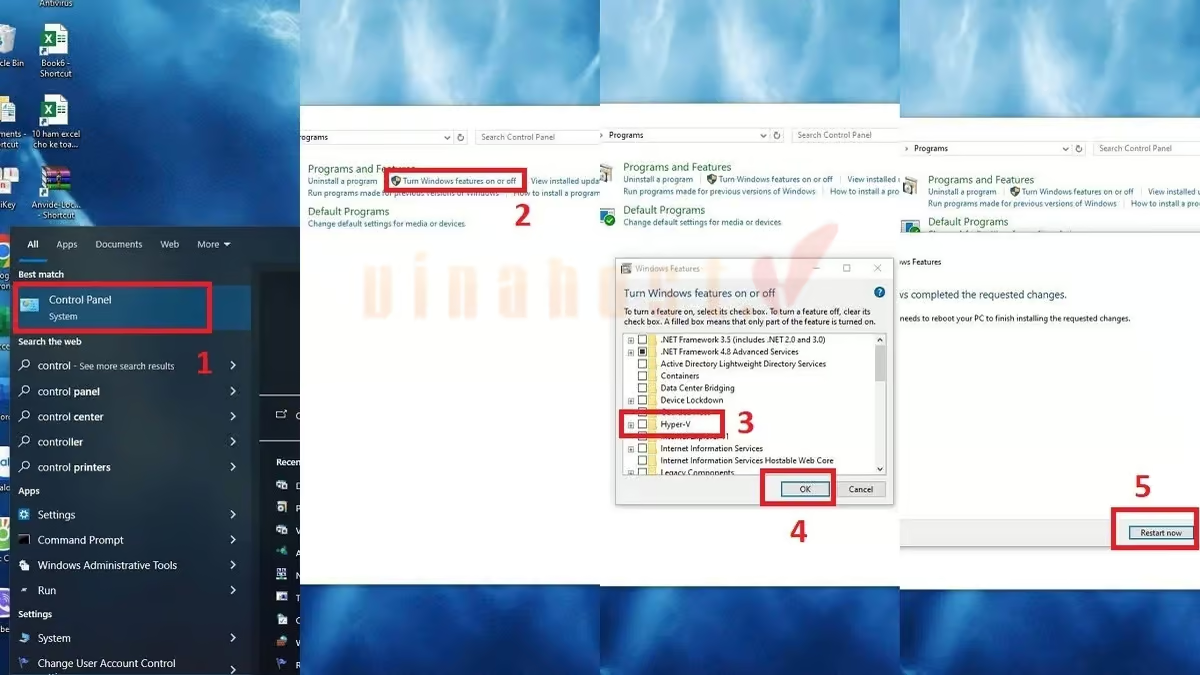
Sau khi khởi động lại, bạn có thể tìm Hyper-V Manager từ Start Menu để quản lý máy ảo.
Cách cài Hyper-V trên Windows Server
Trên Windows Server, Hyper-V được cài đặt dưới dạng một Server Role thông qua Server Manager.
- Mở Server Manager.
- Chọn Manage → Add Roles and Features.
- Trong Server Roles, tích chọn Hyper-V.
Tích chọn Hyper-V - Khi trình hướng dẫn yêu cầu cấu hình mạng, chọn network adapter để sử dụng cho Virtual Switch hoặc có thể cấu hình Virtual Switch sau khi cài đặt.
- Thiết lập các tùy chọn liên quan đến Virtual Switch, Virtual Machine Migration và vị trí lưu trữ nếu cần.
- Nhấn Install để bắt đầu cài đặt.
- Khởi động lại máy chủ nếu hệ thống yêu cầu.
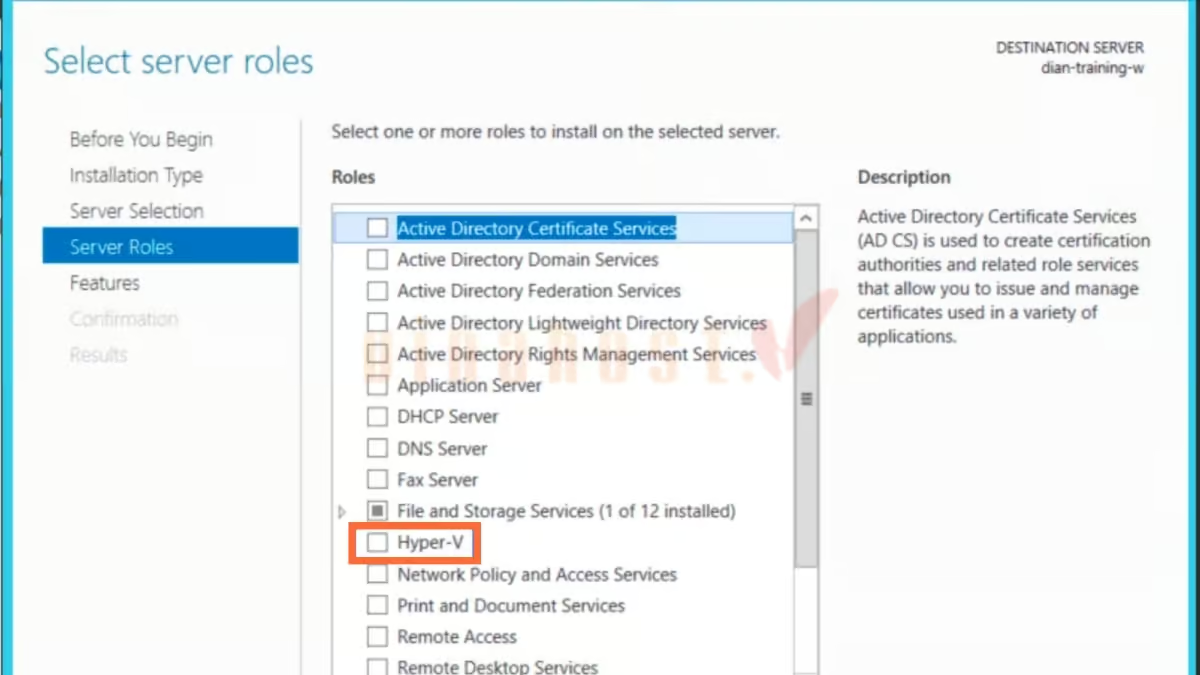
Sau khi hoàn tất, mở Hyper-V Manager để kiểm tra trạng thái và bắt đầu triển khai máy ảo.
8.3. Bước 3: Hướng dẫn tạo máy ảo (VM) đầu tiên
Sau khi Hyper-V được kích hoạt, bạn có thể sử dụng Hyper-V Manager để tạo máy ảo mới.
- Mở Hyper-V Manager.

Chọn máy chủ Hyper-V - Tại khung Actions bên phải, chọn New → Virtual Machine.

chọn New -> Virtual Machine…. - Trong cửa sổ New Virtual Machine Wizard, thực hiện lần lượt các cấu hình:
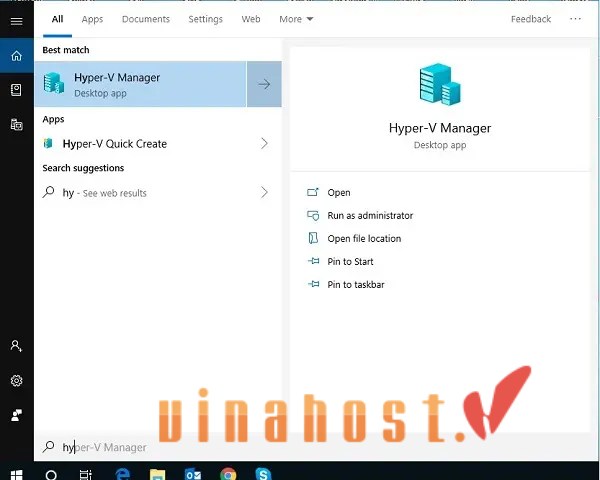
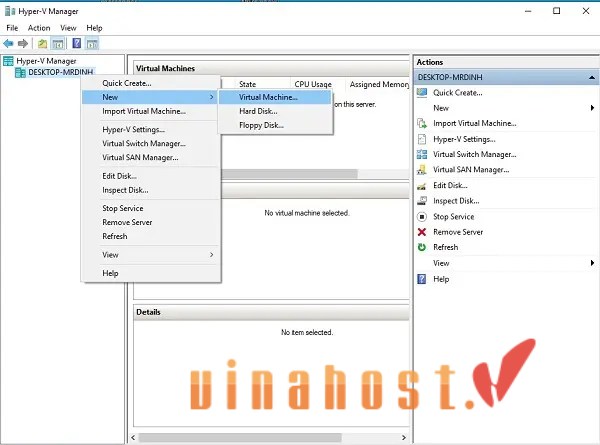
- Specify Name and Location: Đặt tên cho máy ảo và lựa chọn vị trí lưu cấu hình, ổ đĩa ảo của VM.
- Specify Generation: Chọn Generation 1 hoặc Generation 2. Với hệ điều hành hỗ trợ UEFI, nên ưu tiên Generation 2 vì cung cấp firmware UEFI và hỗ trợ các tính năng như Secure Boot.
- Assign Memory: Phân bổ RAM cho máy ảo. Mức 4GB có thể phù hợp với một số hệ điều hành và nhu cầu cơ bản, nhưng cần tăng dung lượng tùy theo hệ điều hành và ứng dụng chạy trên VM. Có thể bật Use Dynamic Memory nếu phù hợp.

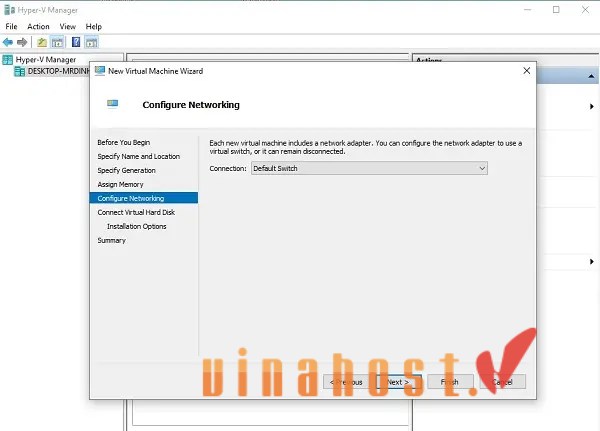
Thực hiện theo hướng dẫn - Configure Networking: Chọn Virtual Switch để kết nối VM với mạng. Nếu chưa có Virtual Switch, có thể tạo và cấu hình trong Hyper-V Manager.

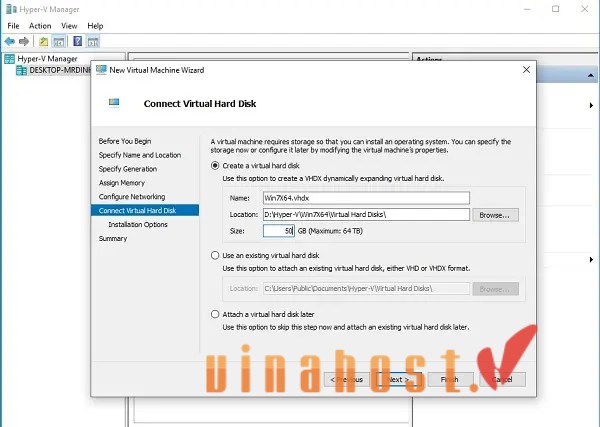
Configure Networking - Connect Virtual Hard Disk: Chọn tạo ổ đĩa ảo mới, ưu tiên định dạng VHDX, sau đó thiết lập dung lượng phù hợp với hệ điều hành và dữ liệu.

Connect Virtual Hard Disk - Installation Options: Có thể chọn cài đặt hệ điều hành từ file ISO ngay trong quá trình tạo VM hoặc thực hiện sau.
- Kiểm tra lại cấu hình và nhấn Finish để hoàn tất.
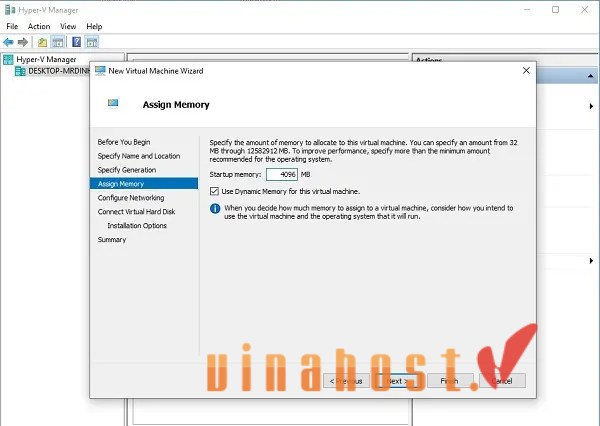
Sau khi tạo xong, máy ảo sẽ xuất hiện trong danh sách Virtual Machines của Hyper-V Manager.
8.4. Bước 4: Cài đặt hệ điều hành cho máy ảo
Nếu chưa gắn file ISO trong quá trình tạo VM, bạn có thể thực hiện cấu hình sau khi VM được tạo.
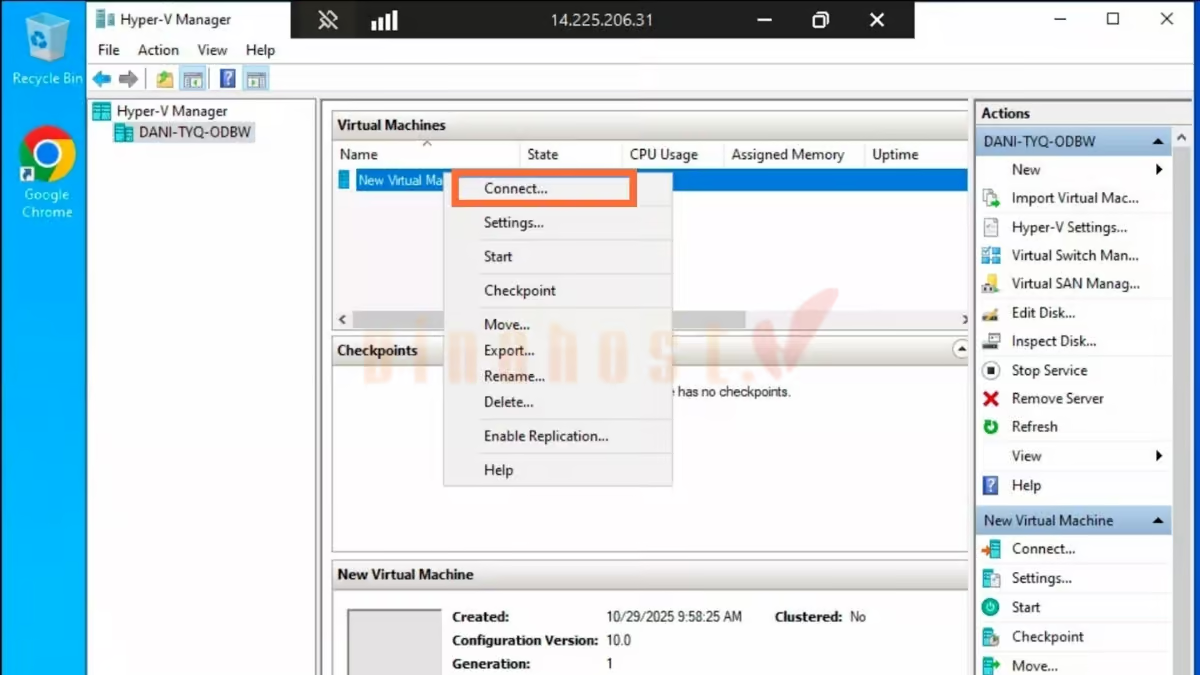
- Trong Hyper-V Manager, nhấp chuột phải vào VM vừa tạo và chọn Connect.
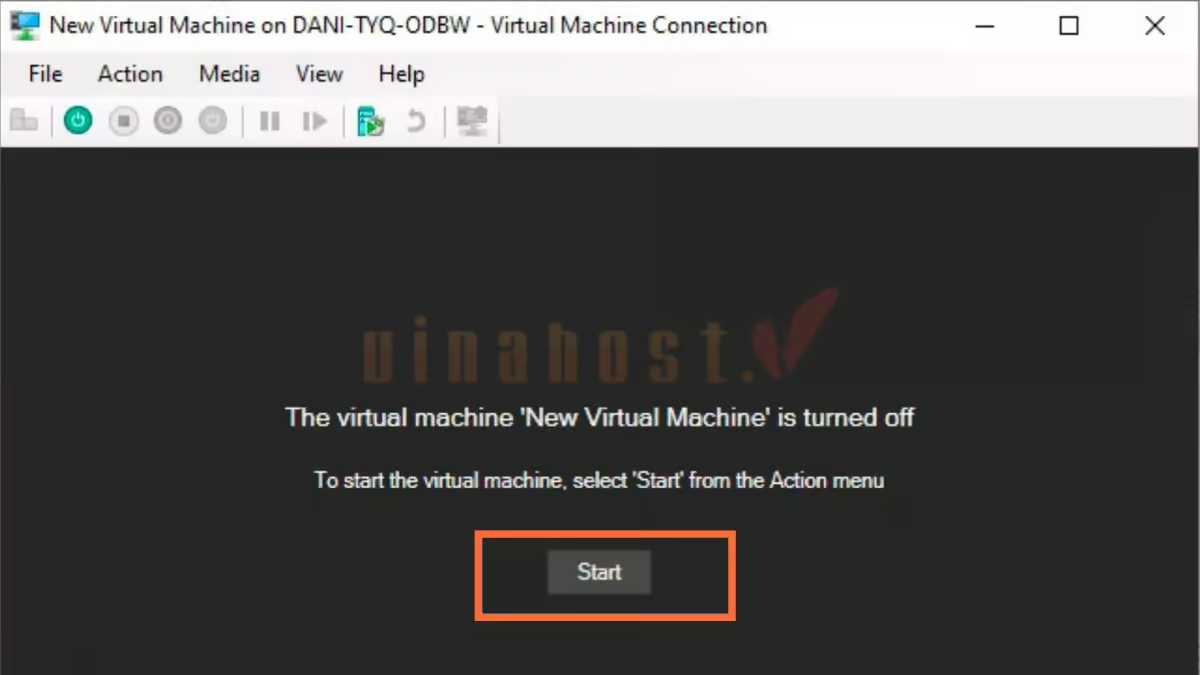
Chọn Connect - Trong cửa sổ Virtual Machine Connection, chọn Start để khởi động máy ảo.
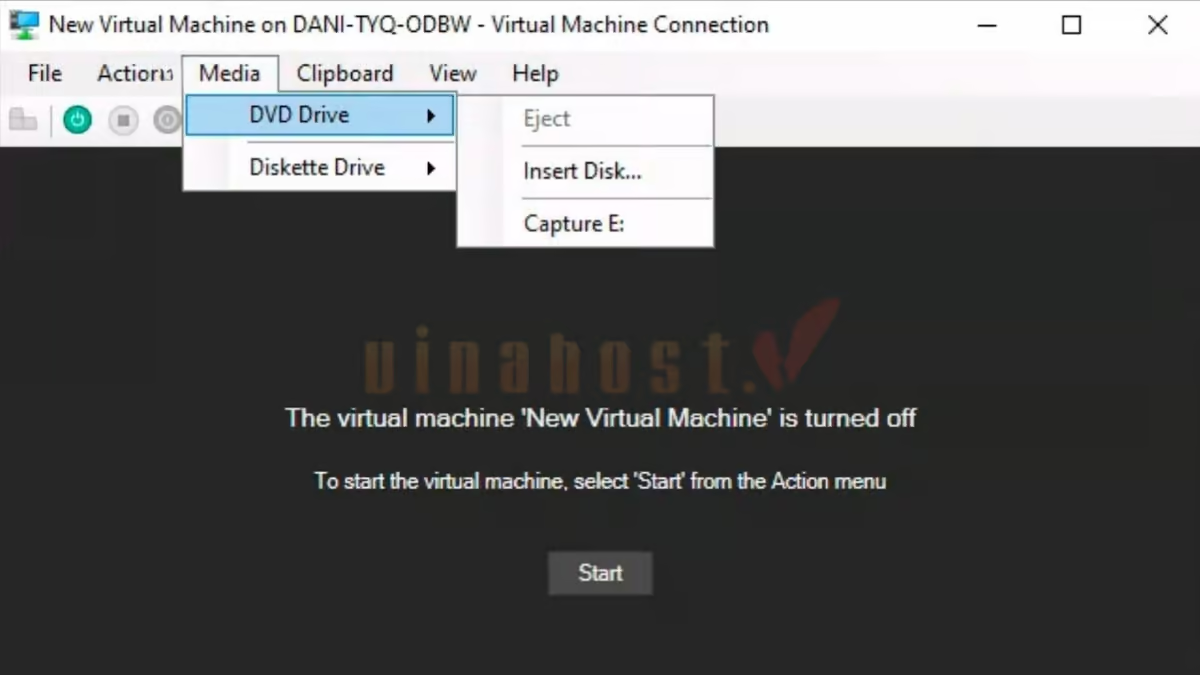
Chọn Start để khởi động máy ảo - Nếu VM chưa có thiết bị cài đặt, mở Media → DVD Drive → Insert Disk….
Mở Media → DVD Drive → Insert Disk…. - Chọn file ISO chứa bộ cài Windows hoặc Linux.
- Khởi động lại VM nếu cần để máy ảo boot từ file ISO.
- Thực hiện các bước cài đặt hệ điều hành tương tự như khi cài trên máy tính vật lý.
- Sau khi cài đặt hoàn tất, tháo file ISO khỏi DVD Drive để VM khởi động từ ổ đĩa ảo.
Sau khi hệ điều hành được cài đặt, nên kiểm tra kết nối mạng, độ phân giải màn hình, thiết bị ảo và các thành phần tích hợp phù hợp với hệ điều hành khách trước khi đưa VM vào sử dụng.
9. Tổng kết
Hyper-V là nền tảng ảo hóa mạnh mẽ của Microsoft, cho phép tạo và quản lý nhiều máy ảo trên cùng một hệ thống vật lý. Với khả năng phân bổ tài nguyên linh hoạt, hỗ trợ nhiều hệ điều hành và tích hợp sâu với Windows, Hyper-V phù hợp cho cả nhu cầu cá nhân, thử nghiệm và triển khai hệ thống doanh nghiệp. Hy vọng những thông tin trên giúp bạn hiểu rõ Hyper-V là gì và cách triển khai cơ bản.
Mời bạn truy cập vào blog của VinaHost TẠI ĐÂY để theo dõi thêm nhiều bài viết mới. Hoặc nếu bạn muốn được tư vấn thêm về dịch vụ thì có thể liên hệ với VinaHost qua:
- Email: support@vinahost.vn
- Hotline: 1900 6046
- Livechat: https://livechat.vinahost.vn/chat.php
Xem thêm các bài viết liên quan:
- OpenVZ là gì? | So Sánh Chi Tiết OpenVZ Với KVM Và LXC
- VMware là gì? | Hướng dẫn cài đặt phần mềm VMware
- VMware Workstation là gì? Hướng dẫn cách cài đặt và sử dụng
- VMware ESXi là gì? | Hướng dẫn cài đặt VMware ESXi chi tiết
- VMware vSphere là gì? | Tổng quan kiến thức về VMware vSphere
- Virtuozzo là gì? | Tổng quan kiến thức về ảo hóa Virtuozzo
- OpenStack là gì? | Tổng quan kiến thức về OpenStack
- KVM là gì? Ưu, nhược điểm và so sánh chi tiết với VMware
- Proxmox là gì? So sánh Proxmox và VMware cái nào tốt hơn?
- Ảo hóa toàn phần là gì? | Tổng quan kiến thức về Full Virtualization





 Tên miền miễn phí
 Hosting
 SEO Hosting
 VPS
VPS VPS Giá Rẻ
 VPS Cao Cấp
 VPS NVMe
 VPS AMD
 VPS MMO
 VPS Minecraft
 VPS ARK
 VPS RUST
 VPS Forex
 VPS N8N
 VPS GPU
 VPS Philippines
 Server
 Cloud
Cloud Private Cloud
 Alibaba Cloud
 Email
Email Email Marketing
 Hybrid Email
 Network
 Web
Web



