

 Tiếng Việt
 English
 简体中文
简体中文



















































































































Tạo máy ảo trên Windows 10, 11 là giải pháp giúp bạn cài đặt và chạy nhiều hệ điều hành trên cùng một máy tính mà không ảnh hưởng đến hệ điều hành chính. Đây là phương pháp được sử dụng phổ biến trong học tập, phát triển phần mềm, kiểm thử ứng dụng và nghiên cứu bảo mật. VinaHost sẽ hướng dẫn cách tạo máy ảo trên Win 10, 11 bằng Hyper-V, VMware Workstation Player/Workstation và Oracle VirtualBox trong bài viết sau.
🖥️ Lợi ích: Cho phép chạy song song nhiều hệ điều hành trên một máy tính để kiểm thử phần mềm, học tập và tăng tính bảo mật mà không ảnh hưởng máy thật.
🛠️ Chuẩn bị: Cần bật Virtualization (Intel VT-x/AMD-V) trong BIOS, RAM từ 8GB, ổ cứng SSD còn trống 40–60GB và file .ISO của hệ điều hành.
⚙️ Công cụ phổ biến:
- Hyper-V: Có sẵn trên Windows Pro/Enterprise, hiệu năng tốt, không cần cài thêm app.
- VMware Workstation: Ổn định cao, nhiều tính năng, phù hợp cho lập trình viên.
- VirtualBox: Mã nguồn mở, miễn phí 100%, dễ dùng cho người mới.
📋 Cách làm: Tạo VM mới $\rightarrow$ Cấp phát CPU/RAM/Ổ cứng $\rightarrow$ Gán file ISO $\rightarrow$ Khởi động cài đặt.
Kết luận: Tạo máy ảo giúp tối ưu hóa công việc CNTT. Nếu cần hạ tầng Cloud VPS mạnh mẽ hơn, bạn có thể tham khảo dịch vụ VPS KVM tại VinaHost với hỗ trợ 24/7.
1. Tổng quan kiến thức về máy ảo (Virtual Machine)
Máy ảo là một trong những công nghệ nền tảng của ảo hóa, được sử dụng rộng rãi trong phát triển phần mềm, kiểm thử và vận hành hệ thống. Trước khi tạo máy ảo trên Windows, bạn nên hiểu khái niệm và những lợi ích mà công nghệ này mang lại.
1.1. Máy ảo là gì?
Máy ảo (Virtual Machine – VM) là một máy tính được tạo bằng công nghệ ảo hóa, hoạt động như một máy tính vật lý với hệ điều hành, CPU, RAM, ổ cứng và mạng riêng. Nhờ phần mềm ảo hóa (Hypervisor), nhiều máy ảo có thể chạy đồng thời trên cùng một máy tính mà vẫn hoạt động độc lập.
Nếu Khách hàng có nhu cầu thuê máy chủ ảo có thể tham khảo: VPS giá rẻ, VPS MMO, VPS Windows, VPS cao cấp, VPS NVMe, VPS AMD, VPS GPU, VPS Forex, VPS n8n, VPS OpenClaw, VPS Server Minecraft, VPS Server Ark, VPS Server Palworld, VPS Server Valheim, VPS Server Rust, …
1.2. Lợi ích vượt trội khi tạo máy ảo trên Windows
Việc tạo máy ảo trên Windows giúp người dùng tận dụng tối đa phần cứng và linh hoạt hơn trong quá trình sử dụng máy tính. Một số lợi ích nổi bật gồm:
- Chạy nhiều hệ điều hành trên cùng một máy tính.
- Kiểm thử phần mềm an toàn mà không ảnh hưởng đến hệ điều hành chính.
- Tiết kiệm chi phí nhờ tận dụng tài nguyên phần cứng.
- Dễ dàng sao lưu, khôi phục và tạo Snapshot.
- Hỗ trợ học tập, nghiên cứu và thử nghiệm các cấu hình hệ thống.
- Tăng tính bảo mật nhờ môi trường hoạt động độc lập.
2. Cần chuẩn bị gì trước khi tạo máy ảo
Trước khi tạo máy ảo, bạn cần đảm bảo máy tính đáp ứng các yêu cầu về phần cứng và đã chuẩn bị đầy đủ tệp cài đặt hệ điều hành. Điều này giúp quá trình cài đặt diễn ra ổn định và đạt hiệu suất tốt.
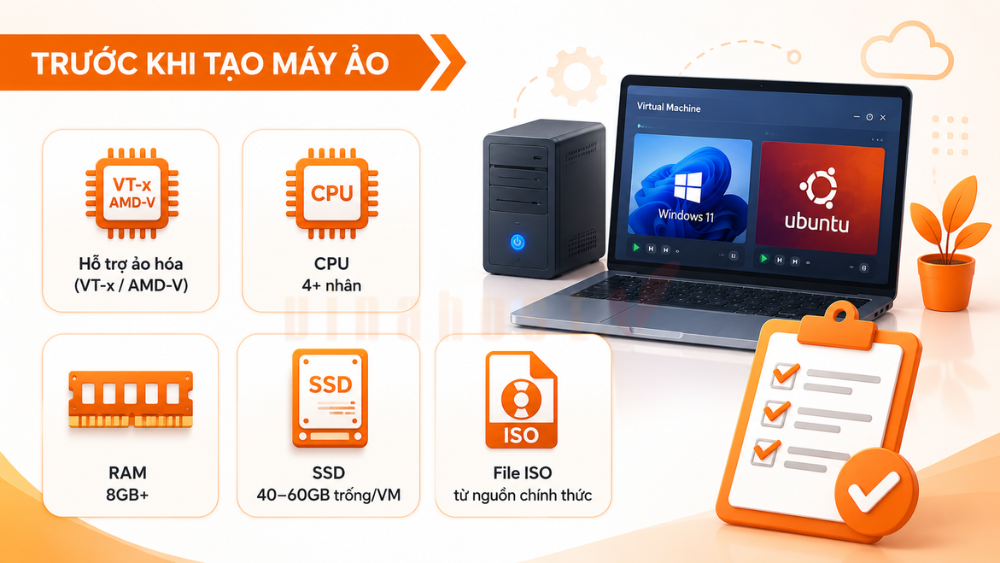
- Hỗ trợ công nghệ ảo hóa (Virtualization): CPU cần hỗ trợ Intel VT-x hoặc AMD-V và phải bật tính năng này trong BIOS/UEFI.
⚠️ Hướng dẫn kiểm tra nhanh: Task Manager > Performance > CPU > Virtualization (Enabled).
- Bộ vi xử lý (CPU): Khuyến nghị từ 4 nhân (cores) trở lên để phân bổ tài nguyên hợp lý.
- Bộ nhớ (RAM): Tối thiểu 4GB, khuyến nghị 8GB trở lên. Nếu chạy nhiều máy ảo cùng lúc, nên trang bị 16GB RAM hoặc cao hơn.
- Ổ cứng: Nên sử dụng ổ cứng SSD để tăng tốc độ đọc/ghi. Chuẩn bị ít nhất 40–60GB dung lượng trống cho mỗi máy ảo.
- File ISO hệ điều hành: Tải sẵn file ISO của Windows, Ubuntu hoặc các hệ điều hành khác từ nguồn chính thức để đảm bảo an toàn và tránh mã độc.
Xem thêm: Tổng hợp thông số VPS Cơ Bản & Nâng Cao
3. Đánh giá các phần mềm tạo máy ảo phổ biến trên Windows 10, 11
Hiện nay, người dùng Windows có thể lựa chọn nhiều phần mềm tạo máy ảo khác nhau tùy theo nhu cầu học tập, thử nghiệm hoặc vận hành hệ thống. Dưới đây là ba công cụ phổ biến nhất.
3.1. Hyper-V
Hyper-V là nền tảng ảo hóa do Microsoft phát triển và được tích hợp sẵn trên Windows 10/11 Pro, Enterprise và Education.
Ưu điểm:
- Tích hợp trực tiếp trong Windows, không cần cài thêm phần mềm.
- Hiệu năng ổn định, tối ưu tài nguyên.
- Hỗ trợ Snapshot và mạng ảo.
Hạn chế:
- Không có trên Windows Home.
- Giao diện ít thân thiện với người mới.
Phù hợp với: Người dùng doanh nghiệp, quản trị viên hệ thống và môi trường thử nghiệm chuyên nghiệp.
3.2. VMware Workstation
VMware Workstation là một trong những phần mềm máy ảo phổ biến nhất hiện nay, nổi bật với tính ổn định và khả năng tương thích cao.
Ưu điểm:
- Giao diện dễ sử dụng.
- Hỗ trợ nhiều hệ điều hành.
- Hiệu năng tốt, nhiều tính năng nâng cao.
Hạn chế:
- Một số tính năng yêu cầu phiên bản trả phí.
- Tiêu tốn tài nguyên khi chạy nhiều máy ảo.
Phù hợp với: Lập trình viên, người học CNTT và người dùng cần môi trường máy ảo mạnh mẽ.
3.3. Oracle VirtualBox
Oracle VirtualBox là phần mềm máy ảo miễn phí, mã nguồn mở và được nhiều người mới bắt đầu lựa chọn.
Ưu điểm:
Hạn chế:
- Hiệu năng có thể thấp hơn VMware trong một số tác vụ nặng.
- Một số tính năng nâng cao còn hạn chế.
Phù hợp với: Người dùng cá nhân, học tập và các nhu cầu thử nghiệm cơ bản.
So sánh nhanh các phần mềm tạo máy ảo phổ biến trên Windows 10, 11
| Phần mềm | Miễn phí | Dễ sử dụng | Hiệu năng | Phù hợp |
| Hyper-V | Có | Trung bình | Cao | Doanh nghiệp |
| VMware Workstation | Có/Trả phí | Cao | Cao | Lập trình, kiểm thử |
| Oracle VirtualBox | Có | Cao | Khá | Học tập, cá nhân |
4. Hướng dẫn chi tiết cách tạo máy ảo trên Windows 10, 11
Sau khi chuẩn bị đầy đủ phần cứng và file ISO, bạn có thể bắt đầu tạo máy ảo. Cách tạo máy ảo trên Windows 10, 11 tương đối giống nhau. Dưới đây là cách thực hiện bằng Hyper-V, công cụ được tích hợp sẵn trên Windows.
4.1. Cách 1: Sử dụng Hyper-V
Bước 1. Kích hoạt Hyper-V
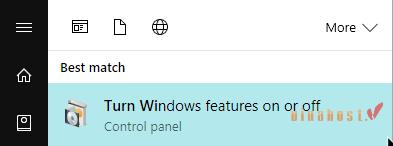
- Mở Start → tìm Turn Windows features on or off.
- Tích chọn Hyper-V, gồm:
- Hyper-V Platform
- Hyper-V Management Tools
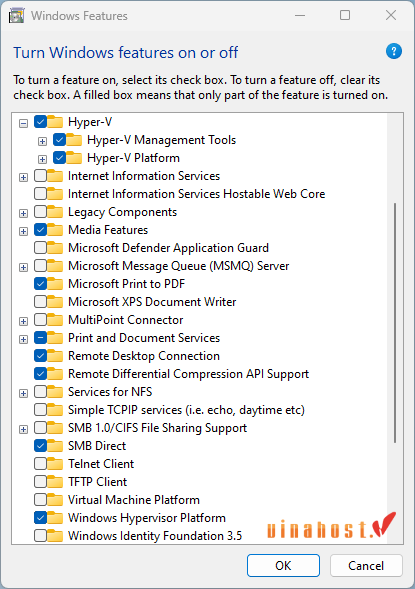
- Nhấn OK và chọn Restart now để khởi động lại máy.
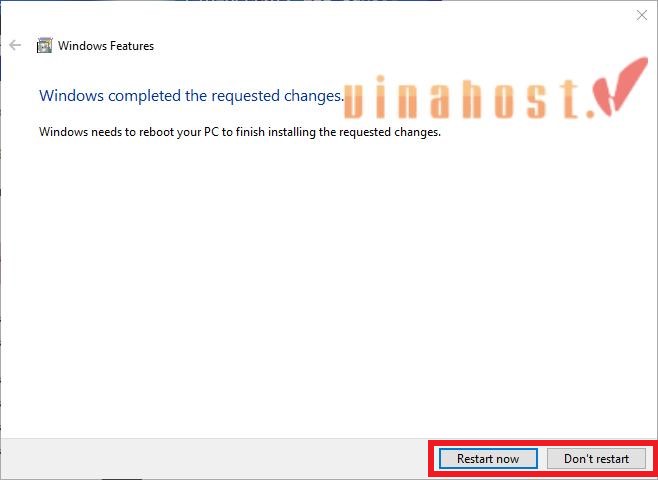
Bước 2. Tạo Virtual Switch
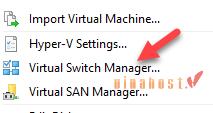
- Mở Hyper-V Manager → Action → Virtual Switch Manager.
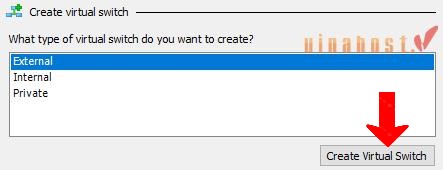
- Chọn External → Create Virtual Switch.
- Đặt tên Virtual Switch.
- Tích Allow management operating system to share this network adapter.
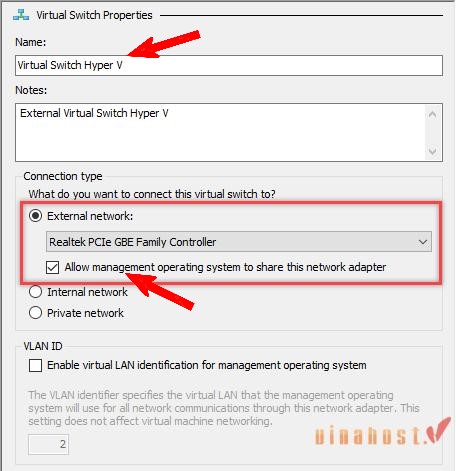
- Nhấn OK và chọn Yes để xác nhận.
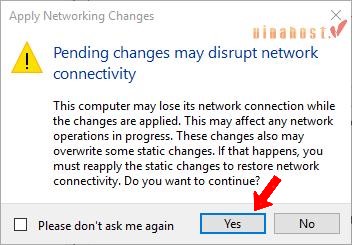
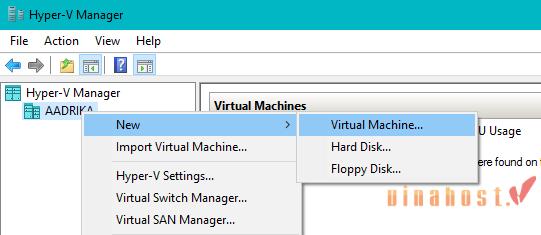
Bước 3. Tạo máy ảo mới
- Trong Hyper-V Manager, nhấp chuột phải vào tên máy chủ → New → Virtual Machine.
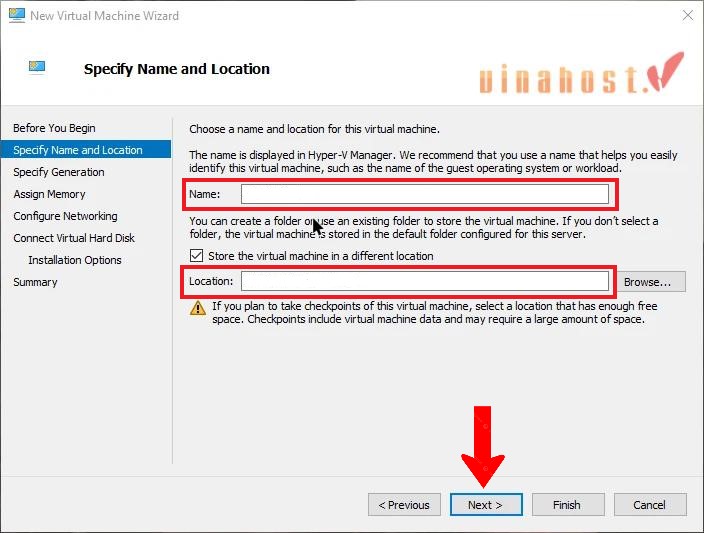
- Đặt tên và chọn vị trí lưu máy ảo.
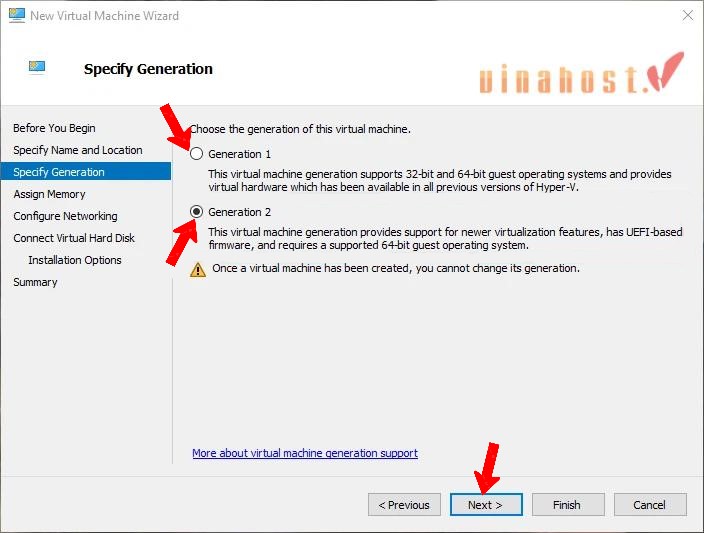
- Chọn:
- Generation 1: Hỗ trợ Windows 32-bit và 64-bit.
- Generation 2: Chỉ hỗ trợ hệ điều hành 64-bit (UEFI).
- Cấp phát RAM (khuyến nghị từ 2GB trở lên) và có thể bật Dynamic Memory.
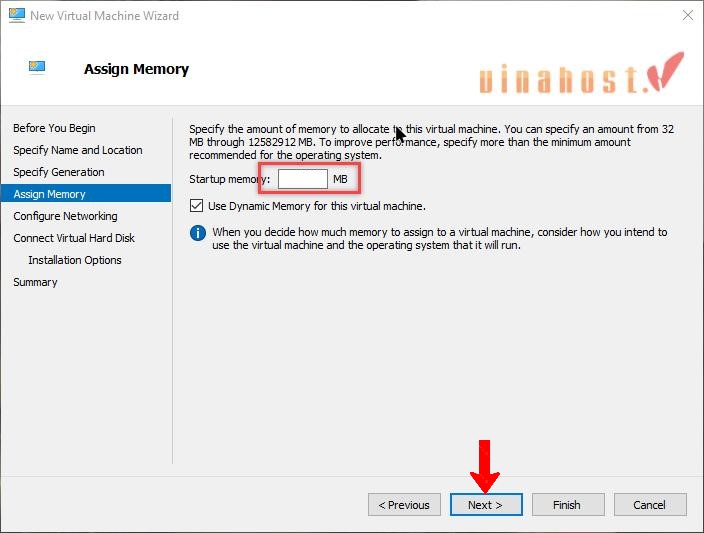
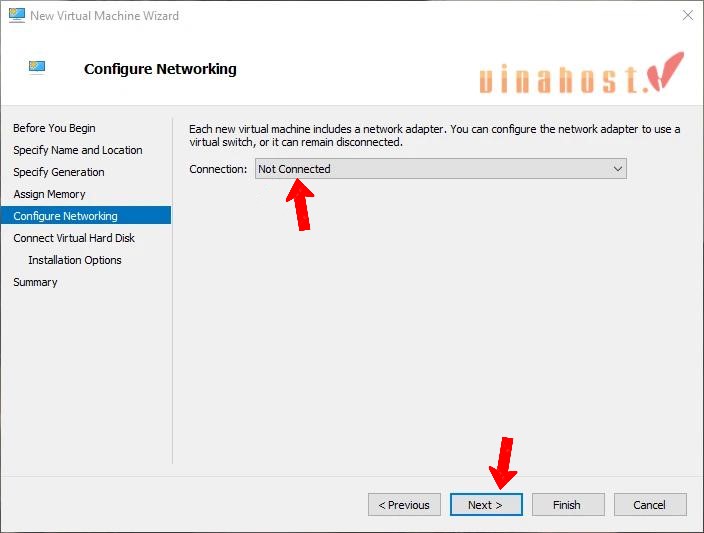
- Chọn Virtual Switch đã tạo.
- Tạo ổ cứng ảo với dung lượng tối thiểu 50GB.
Bước 4. Cài đặt hệ điều hành
- Chọn Install an operating system from a bootable file.
- Chỉ định file ISO của hệ điều hành.
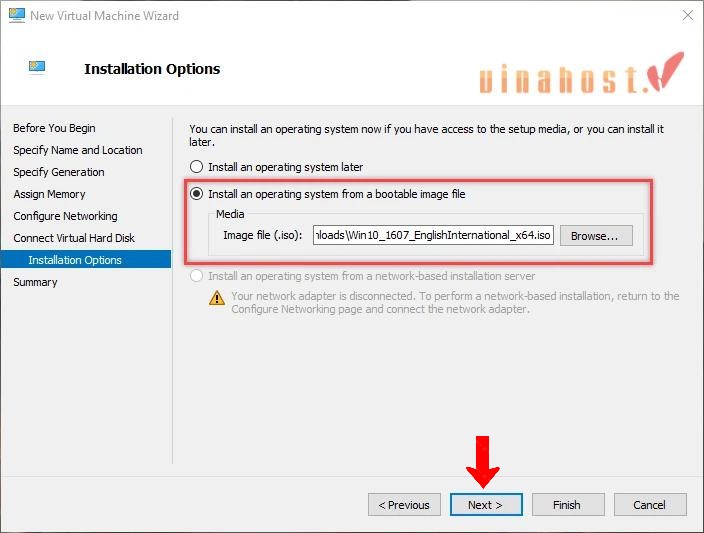
- Nhấn Finish để hoàn tất.
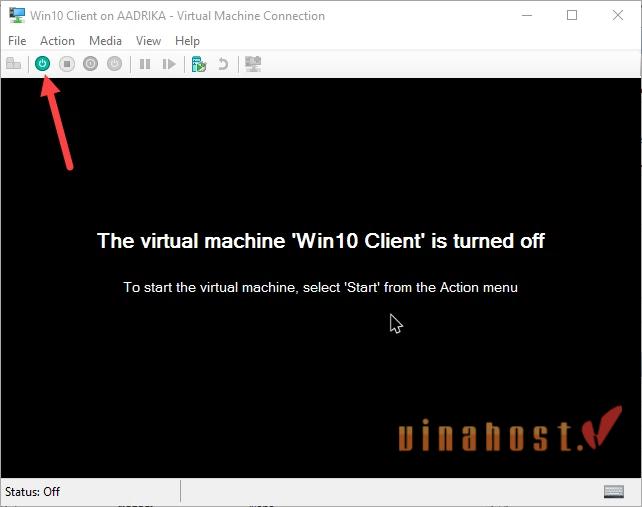
- Nhấp chuột phải vào máy ảo → Connect → nhấn nút Power để khởi động và tiến hành cài đặt Windows như trên máy tính thông thường.
4.2. Cách 2: Sử dụng VMware Workstation Player/Workstation
VMware Workstation là phần mềm tạo máy ảo phổ biến nhờ giao diện trực quan và hiệu năng ổn định. Các bước thực hiện như sau:
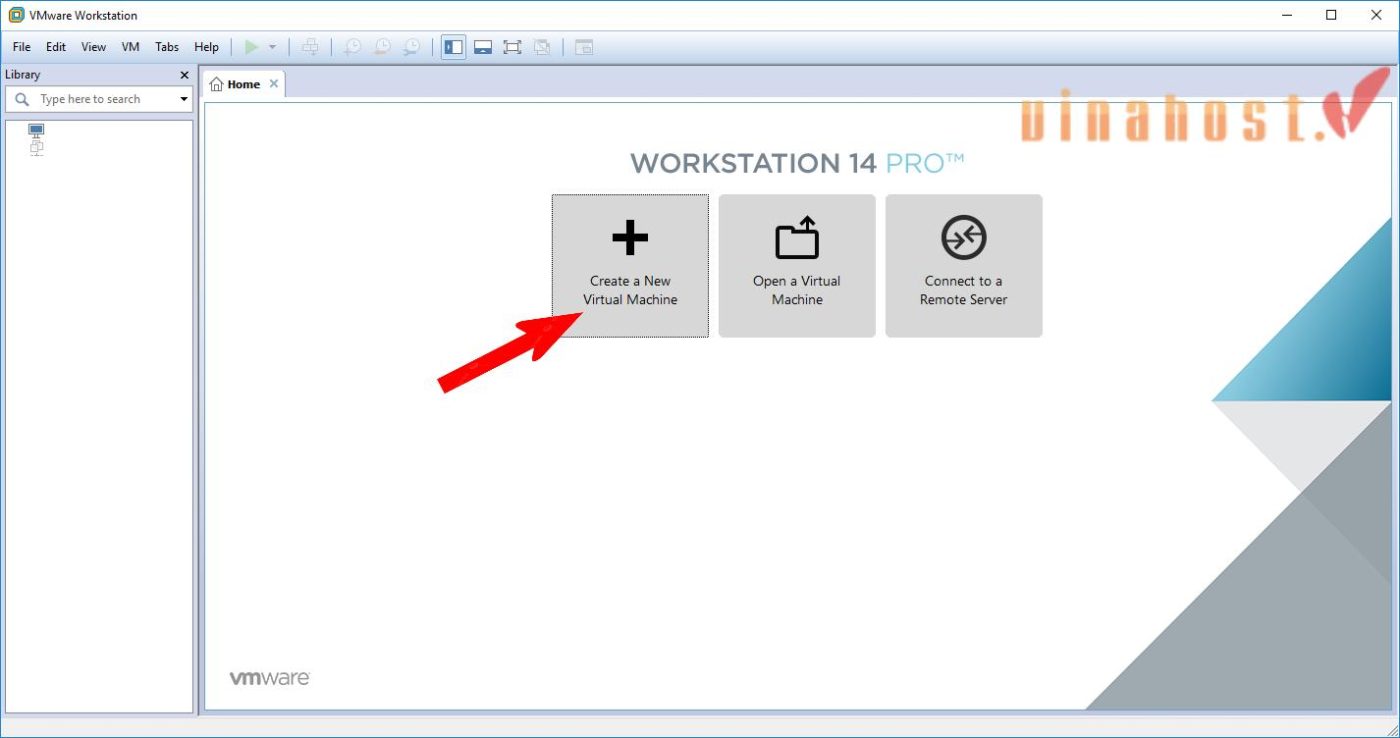
Bước 1. Tạo máy ảo mới
- Mở VMware Workstation Player/Workstation.
- Chọn Create a New Virtual Machine.
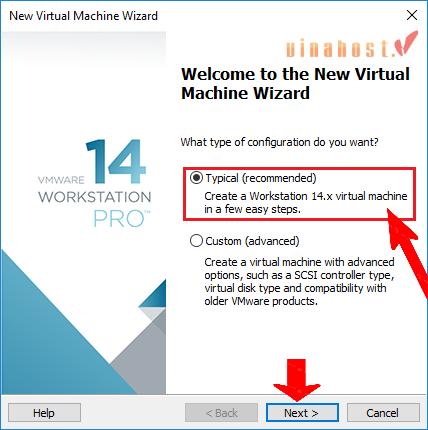
- Chọn Typical (recommended) → Next.
Bước 2. Chọn file ISO
- Chọn Installer disc image file (ISO).
- Chọn file ISO của Windows hoặc hệ điều hành cần cài.
- Nhấn Next.
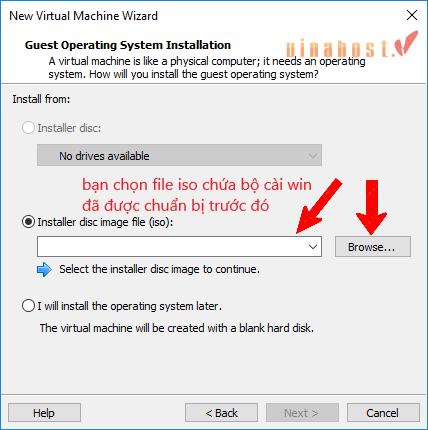
⚠️ Lưu ý: Trong một số trường hợp, VMware không tự động nhận diện hệ điều hành từ file ISO. Lúc này, bạn cần chọn thủ công phiên bản Windows muốn cài đặt. Nhớ chọn đúng giữa bản 32-bit và 64-bit, tùy theo cấu hình máy tính của bạn. Nếu máy có RAM thấp hoặc ổ cứng giới hạn, bạn nên ưu tiên bản 32-bit để tiết kiệm tài nguyên.
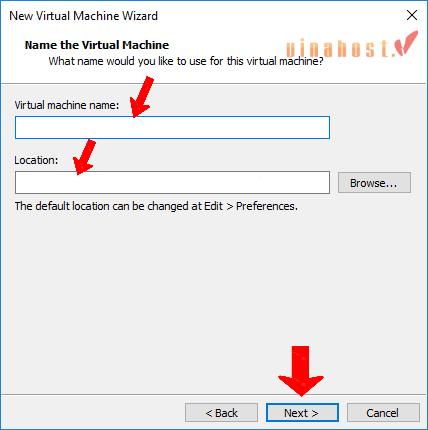
Bước 3. Đặt tên máy ảo
- Nhập tên máy ảo.
- Chọn thư mục lưu trữ.
- Nhấn Next.
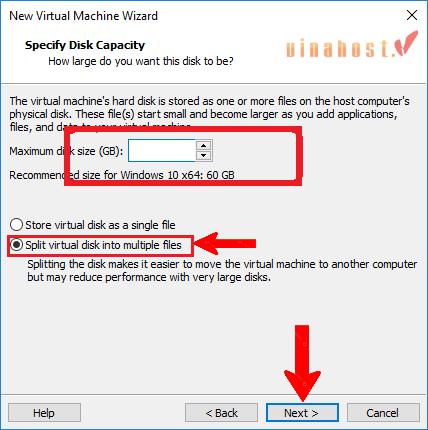
Bước 4. Cấu hình ổ cứng
- Thiết lập dung lượng lưu trữ ổ cứng ảo (khuyến nghị 40–60GB).
- Chọn Split virtual disk into multiple files giúp việc quản lý và sao lưu dễ dàng hơn, đặc biệt khi sử dụng ổ cứng HDD hoặc lưu trữ đám mây.
- Nhấn Next.
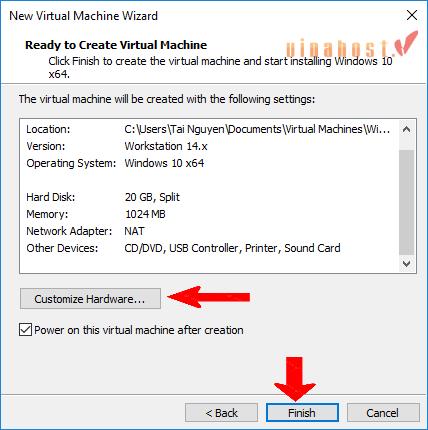
Bước 5. Tùy chỉnh phần cứng
- Chọn Customize Hardware.
- Cấp phát RAM (khuyến nghị 2GB trở lên).
- Gán 2 nhân CPU (2 cores) hoặc nhiều hơn nếu máy tính đủ mạnh.
- Nhấn Close → Finish.
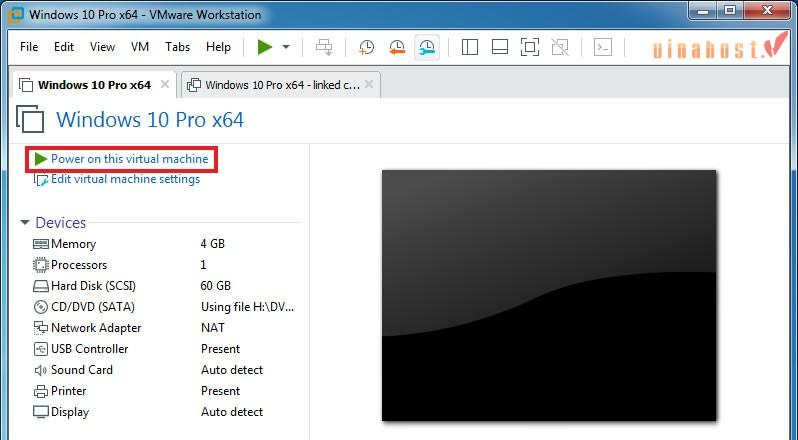
Bước 6. Cài đặt hệ điều hành
- Chọn máy ảo vừa tạo.
- Nhấn Power on this virtual machine.
- Thực hiện các bước cài đặt hệ điều hành như trên máy tính thông thường.
4.3. Cách 3: Sử dụng Oracle VirtualBox
VirtualBox là phần mềm mã nguồn mở, miễn phí và phù hợp với người mới bắt đầu. Các bước tạo máy ảo như sau:
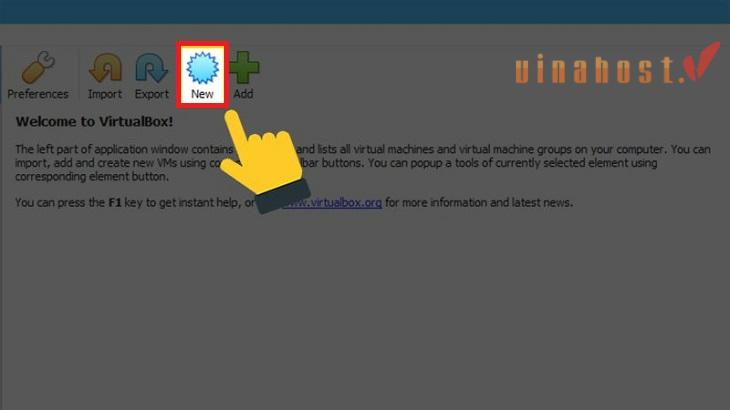
Bước 1. Tạo máy ảo mới
- Mở Oracle VM VirtualBox.
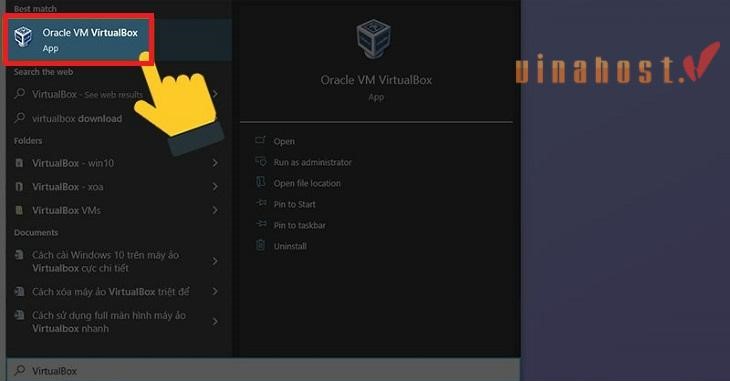
- Nhấn New.
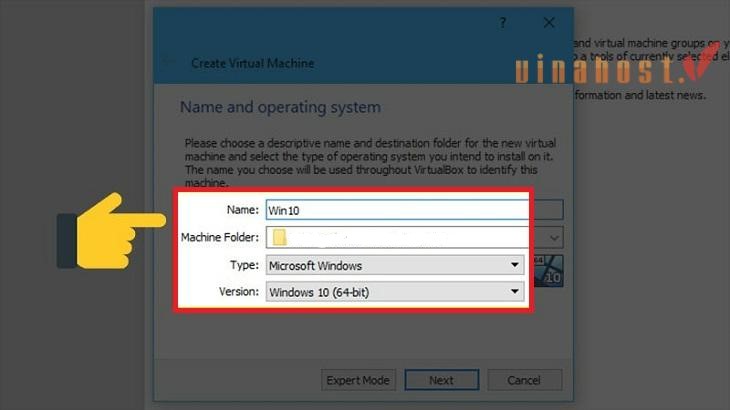
Bước 2. Cấu hình thông tin
- Name: Đặt tên cho máy ảo theo ý muốn.
- Machine Folder: Chọn thư mục để lưu trữ máy ảo.
- Type: Chọn Microsoft Windows.
- Version: Chọn phiên bản phù hợp như Windows 10 (64-bit) hoặc Windows 10 (32-bit) nếu cấu hình máy thật không đủ mạnh.
- Sau khi hoàn thành, nhấn Next.
Bước 3. Cấp phát RAM
- Chọn dung lượng RAM cho máy ảo.
- Khuyến nghị từ 2–4GB (tối thiểu 1GB).
- Nhấn Next.
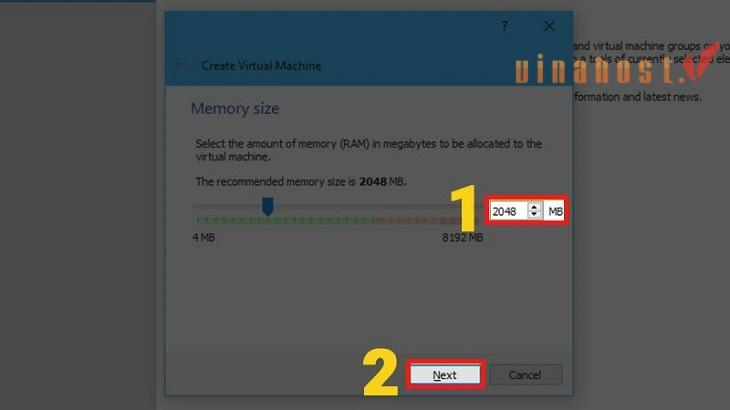
⚠️ Lưu ý: RAM được trích trực tiếp từ máy tính của bạn, nên hãy điều chỉnh hợp lý để tránh làm chậm máy thật. Với các tác vụ cơ bản, bạn có thể chọn từ 2048MB (2GB) trở lên.
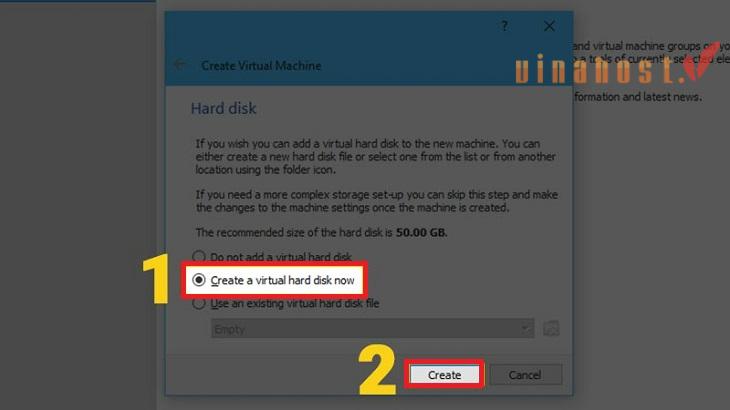
Bước 4. Tạo ổ cứng ảo
- Chọn Create a virtual hard disk now → Create.
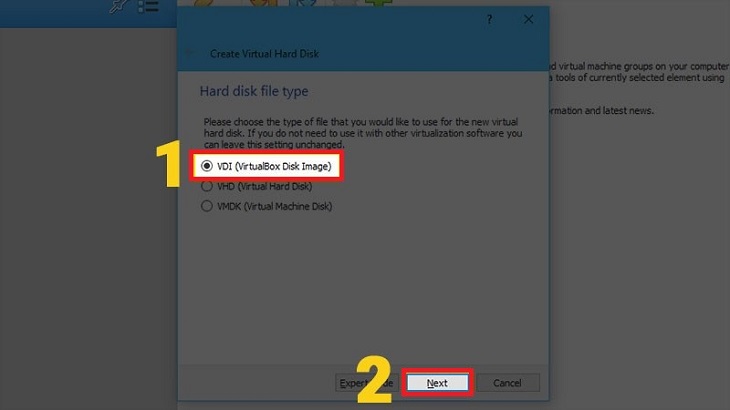
- Chọn định dạng VDI (VirtualBox Disk Image).
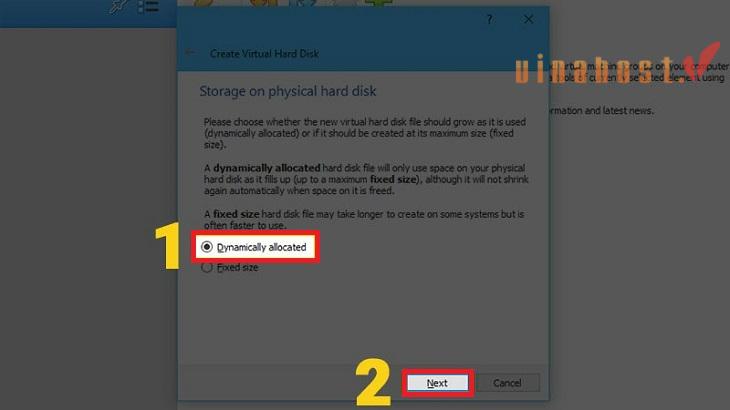
- Chọn Dynamically allocated.
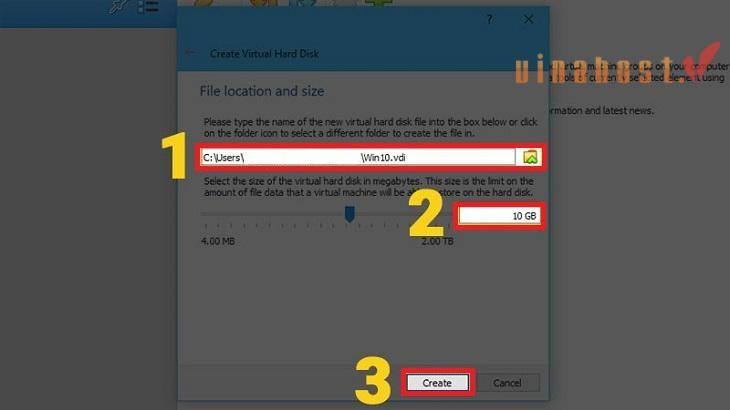
- Thiết lập dung lượng ổ cứng (khuyến nghị 50GB trở lên).
- Nhấn Create.
Bước 5. Gắn file ISO
- Chọn máy ảo → Settings → Storage.
- Chọn biểu tượng ổ đĩa CD → duyệt và chọn file ISO.
- Nhấn OK.
Bước 6. Khởi động máy ảo
- Nhấn Start.
- Máy ảo sẽ khởi động từ file ISO, sau đó tiến hành cài đặt hệ điều hành theo hướng dẫn trên màn hình.
Một số câu hỏi liên quan đến tạo máy ảo trên Windows 10, 11
Tại sao tôi không tìm thấy hoặc không kích hoạt được Hyper-V trên Windows?
Một số nguyên nhân phổ biến gồm:
- Đang sử dụng Windows Home, phiên bản này không hỗ trợ Hyper-V.
- CPU không hỗ trợ Intel VT-x hoặc AMD-V.
- Chưa bật Virtualization trong BIOS/UEFI.
- Tính năng Hyper-V đang bị tắt trong Windows Features.
Việc tự tạo máy ảo trên máy tính cá nhân có ưu và nhược điểm gì?
Ưu điểm:
- An toàn khi thử nghiệm phần mềm hoặc hệ điều hành mới.
- Tiết kiệm chi phí, không cần đầu tư thêm máy tính.
- Dễ dàng sao lưu và khôi phục bằng Snapshot.
Nhược điểm:
- Tiêu tốn CPU, RAM và dung lượng ổ cứng.
- Phụ thuộc vào máy tính vật lý, nếu máy gặp sự cố thì máy ảo cũng ngừng hoạt động.
Có nên dùng máy ảo tự tạo trên PC để vận hành dịch vụ doanh nghiệp?
Không nên. Máy tính cá nhân không được thiết kế để vận hành dịch vụ liên tục 24/7, nên dễ gặp tình trạng gián đoạn khi mất điện, cập nhật Windows hoặc xảy ra lỗi phần cứng.
Nếu cần triển khai website, ứng dụng hoặc cơ sở dữ liệu cho doanh nghiệp, bạn nên sử dụng Cloud VPS hoặc Dedicated Server. Các giải pháp này có hạ tầng ổn định, khả năng hoạt động liên tục, bảo mật tốt hơn và được hỗ trợ kỹ thuật 24/7.
5. Tổng kết
Tạo máy ảo trên Windows 10, 11 không quá phức tạp nếu bạn lựa chọn đúng phần mềm và cấu hình phù hợp với nhu cầu sử dụng. Dù sử dụng Hyper-V, VMware Workstation hay Oracle VirtualBox, việc chuẩn bị đầy đủ tài nguyên và thực hiện đúng các bước cài đặt sẽ giúp máy ảo hoạt động ổn định, hiệu quả. Nếu cần triển khai các ứng dụng hoặc dịch vụ yêu cầu vận hành liên tục, bạn nên cân nhắc sử dụng Cloud VPS hoặc Dedicated Server để đảm bảo hiệu năng, độ ổn định và tính sẵn sàng cao.
Mời bạn truy cập vào blog của VinaHost TẠI ĐÂY để theo dõi thêm nhiều bài viết mới. Hoặc nếu bạn muốn được tư vấn thêm thì có thể liên hệ với chúng tôi qua:
- Email: support@vinahost.vn
- Hotline: 1900 6046
- Livechat: https://livechat.vinahost.vn/chat.php
Xem thêm các bài viết liên quan:
- Ảo hóa toàn phần là gì? | Tổng quan kiến thức về Full Virtualization
- Ảo hóa KVM là gì? Cách thức hoạt động và các tính năng
- Top phần mềm ảo hóa miễn phí tốt nhất
- OpenStack là gì? | Tổng quan kiến thức về OpenStack
- Virtuozzo là gì? | Tổng quan kiến thức về ảo hóa Virtuozzo
- OpenVZ là gì? | So sánh sự khác nhau giữa OpenVZ với KVM
- TOP nhà cung cấp VPS Việt Nam & Quốc Tế tốt nhất
- TOP phần mềm quản lý VPS tốt nhất hiện nay
- Tổng Hợp Lỗi Thường Gặp Khi Sử Dụng VPS & Cách Khắc Phục Hiệu Quả 100%
- VPS nước ngoài là gì? | Top nhà cung cấp VPS nước ngoài uy tín
- So sánh VPS và Hosting | Nên lựa chọn giải pháp nào?
- Nên thuê VPS ở đâu tốt nhất? | Top VPS tốt nhất hiện nay


Mình là Ngô Thị Yến, sở hữu hơn 1 năm kinh nghiệm viết về lĩnh vực như: Cloud Server, VPS, hosting, domain,.. Mục tiêu của mình là mang đến cho người đọc những nội dung chất lượng, giá trị và dễ dàng tiếp cận giúp bản thân mình có thể xây dựng lòng tin từ cộng đồng người dùng tại VinaHost.





 Tên miền miễn phí
 Hosting
 SEO Hosting
 VPS
VPS VPS Giá Rẻ
 VPS Cao Cấp
 VPS NVMe
 VPS AMD
 VPS MMO
 VPS Minecraft
 VPS ARK
 VPS RUST
 VPS Forex
 VPS N8N
 VPS GPU
 VPS Philippines
 Server
 Cloud
Cloud Private Cloud
 Alibaba Cloud
 Email
Email Email Marketing
 Hybrid Email
 Network
 Web
Web



