

 Tiếng Việt
 English
 简体中文
简体中文
















































































































Microsoft Store là cửa hàng ứng dụng trực tuyến được tích hợp trên Windows, giúp người dùng tìm kiếm, tải xuống và cập nhật phần mềm thuận tiện. Tuy nhiên, không phải ai cũng biết cách sử dụng nền tảng này hiệu quả hoặc xử lý các lỗi phát sinh trong quá trình cài đặt. Trong bài viết này, VinaHost sẽ giúp bạn tìm hiểu Microsoft Store là gì, các tính năng nổi bật, cách cài đặt ứng dụng và hướng dẫn khắc phục những lỗi thường gặp.
- Nền tảng phân phối chính thức và đa dạng: Microsoft Store là kho ứng dụng tích hợp sẵn trên Windows, hiện đã mở rộng hỗ trợ cả các phần mềm Win32 truyền thống (.exe, .msi), ứng dụng nền web (PWA) cùng các tiện ích thông minh tích hợp AI.
- Bảo mật cao và vận hành sạch sẽ: Ứng dụng tải từ Store hoạt động trong môi trường cô lập, được kiểm duyệt tự động giúp ngăn chặn mã độc, hỗ trợ cập nhật tập trung ngầm và gỡ cài đặt triệt để mà không để lại rác Registry.
- Linh hoạt trong cách cài đặt: Người dùng có thể dễ dàng tải ứng dụng thông qua giao diện trực quan của Store hoặc sử dụng dòng lệnh Winget để tối ưu hóa thời gian thiết lập hệ thống.
- Dễ dàng xử lý lỗi và quản trị doanh nghiệp: Hầu hết các lỗi treo hay nghẽn tải đều có thể khắc phục bằng cách đặt lại bộ nhớ đệm (wsreset), kiểm tra cập nhật hệ điều hành. Đồng thời, các tổ chức có thể chủ động kiểm soát hoặc vô hiệu hóa Store thông qua Group Policy và Microsoft Intune.
1. Microsoft Store là gì?
Microsoft Store là nền tảng phân phối và cửa hàng ứng dụng trực tuyến chính thức do Microsoft phát triển, được tích hợp sẵn trên hệ điều hành Windows. Đây là kho phần mềm an toàn, cung cấp hàng ngàn ứng dụng, trò chơi, phim ảnh và nội dung số bản quyền, giúp người dùng dễ dàng tìm kiếm và tải xuống.
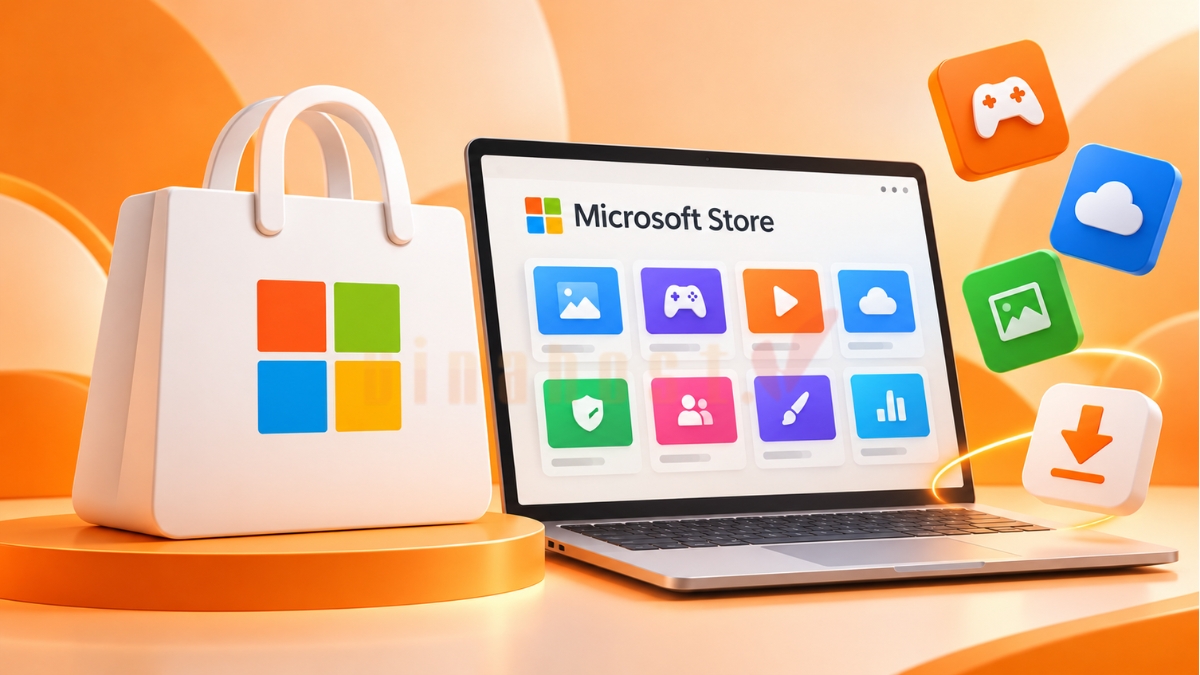
Trong thực tế, thuật ngữ “Microsoft Store” có thể dùng để chỉ hai dịch vụ khác nhau của hãng. Đầu tiên là nền tảng phân phối phần mềm kỹ thuật số được tích hợp sẵn trên hệ điều hành Windows mà bài viết này đang đề cập. Thứ hai là chuỗi bán lẻ trực tuyến (trước đây có cả cửa hàng vật lý) chuyên kinh doanh các thiết bị phần cứng chính hãng như dòng máy tính Surface, máy chơi game Xbox và các phụ kiện công nghệ.
✅ Mẹo phân biệt tài khoản khi sử dụng Microsoft Store:
Khi đăng nhập bằng tài khoản cơ quan/trường học (Microsoft Entra ID), quyền truy cập ứng dụng sẽ tuân theo chính sách của tổ chức. Đối với các phần mềm nội bộ, doanh nghiệp hiện nay sẽ phân phối tập trung qua ứng dụng Company Portal (Intune) thay vì hiển thị tab riêng trong Microsoft Store như trước.
2. Lịch sử hình thành và phát triển của Microsoft Store
Microsoft Store đã trải qua nhiều giai đoạn phát triển, từ nền tảng phân phối phần mềm ban đầu đến cửa hàng ứng dụng tích hợp trên Windows với giao diện hiện đại và khả năng hỗ trợ đa dạng phần mềm. Quá trình nâng cấp liên tục này phản ánh nỗ lực tối ưu hóa trải nghiệm người dùng cũng như định hình lại hệ sinh thái ứng dụng của Microsoft qua từng thế hệ Windows.
- Năm 2004 – Tiền thân Windows Marketplace: Ra mắt nền tảng phân phối phần mềm, nhưng còn hạn chế về khả năng tìm kiếm, tải xuống và thanh toán.
- Năm 2012 – Windows Store trên Windows 8: Kho ứng dụng được tích hợp trực tiếp vào hệ điều hành, kết hợp với giao diện Live Tiles.
- Năm 2013 – Windows 8.1: Cải tiến giao diện hiển thị và mở rộng số lượng phần mềm có sẵn.
- Năm 2015 – Windows 10: Windows Store phát triển cùng Universal Windows Platform (UWP), hướng đến khả năng đồng bộ ứng dụng giữa PC, máy tính bảng và Xbox.
- Tháng 9/2017 – Đổi tên thành Microsoft Store: Tên gọi mới được chính thức áp dụng, mở rộng định hướng phân phối nội dung và sản phẩm của Microsoft.
- Năm 2021 đến nay – Windows 11: Microsoft Store được thiết kế lại với giao diện hiện đại, cải thiện tốc độ tải và mở rộng hỗ trợ các ứng dụng Win32 truyền thống như .exe và .msi.
3. Các tính năng nổi bật của Microsoft Store trên Windows
Microsoft Store trên Windows không chỉ là nơi tải ứng dụng mà còn cung cấp nhiều tính năng hỗ trợ giải trí, bảo mật, cập nhật phần mềm và thanh toán tiện lợi. Những tính năng nổi bật dưới đây giúp người dùng dễ dàng tìm kiếm, quản lý và sử dụng các ứng dụng phù hợp với nhu cầu.
3.1. Kho nội dung số phong phú và đa dạng lĩnh vực
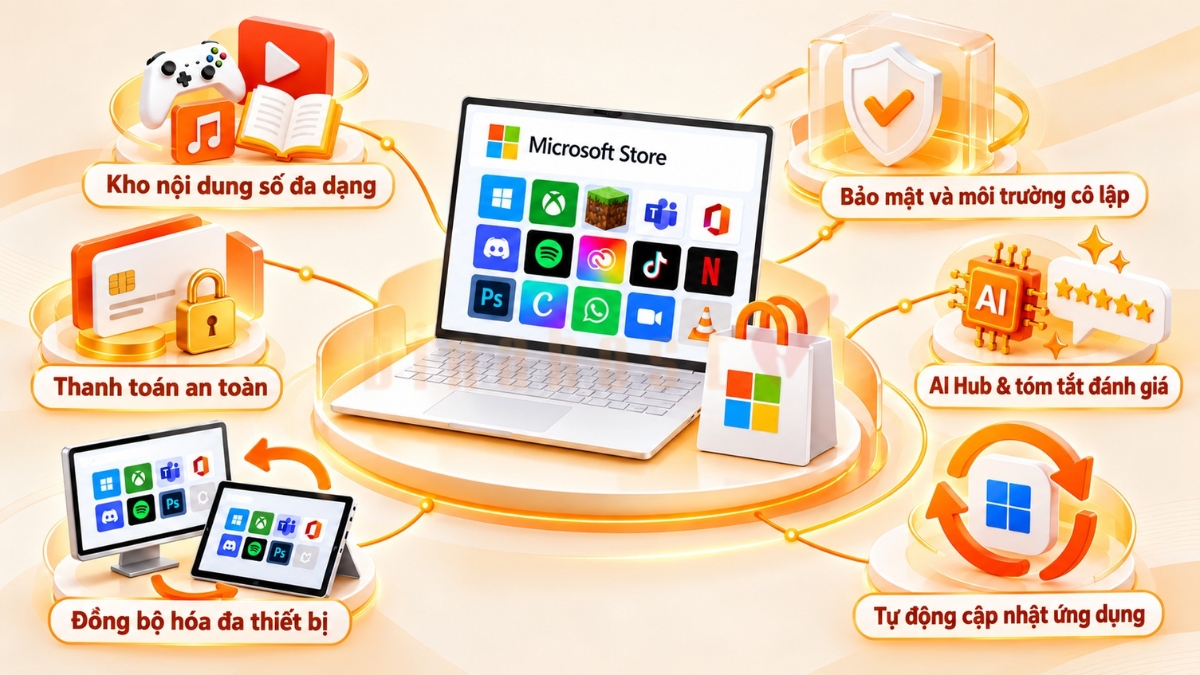
Microsoft Store cung cấp hàng ngàn ứng dụng, trò chơi và nội dung số. Tuy nhiên, Microsoft đã dừng bán mới phim và chương trình truyền hình trên Store từ tháng 7/2025; ứng dụng Movies & TV hiện chỉ đóng vai trò phát lại các nội dung đã mua trước đó hoặc tệp video cá nhân. Bên cạnh đó, danh mục liên tục được mở rộng nhằm đáp ứng trọn vẹn cả nhu cầu giải trí đa phương tiện lẫn các tác vụ văn phòng và học tập hàng ngày.
⚠️ Lưu ý: Bạn có thể tải các ứng dụng Office từ Microsoft Store, nhưng để sử dụng đầy đủ tính năng và nhận 1TB dung lượng lưu trữ OneDrive, người dùng cần trang bị gói bản quyền phù hợp. Tham khảo các gói Microsoft bản quyền chính hãng tại VinaHost.
3.2. Cơ chế bảo mật cao và môi trường cô lập
Các ứng dụng UWP và MSIX được thiết kế để hoạt động trong môi trường cô lập (Sandbox), giúp hạn chế quyền truy cập vào tài nguyên hệ thống. Đối với phần mềm Win32 truyền thống như .exe và .msi, Microsoft áp dụng các biện pháp kiểm tra bảo mật, bao gồm quét mã độc và xác minh chữ ký số theo quy trình phân phối tương ứng.
3.3. Tính năng AI Hub và tóm tắt đánh giá thông minh bằng AI
Microsoft Store tích hợp các tính năng hỗ trợ khám phá ứng dụng bằng AI, giúp người dùng tiếp cận những công cụ trí tuệ nhân tạo phù hợp với nhu cầu. Tính năng tóm tắt đánh giá bằng AI cũng hỗ trợ tổng hợp phản hồi của người dùng, giúp việc lựa chọn ứng dụng thuận tiện hơn.
3.4. Hỗ trợ tự động cập nhật tiện lợi
Microsoft Store hỗ trợ tự động cập nhật phần lớn ứng dụng UWP và các ứng dụng được phân phối dưới dạng gói MSIX, giúp người dùng tiếp cận phiên bản mới và các bản vá bảo mật. Một số phần mềm Win32 của bên thứ ba có thể sử dụng cơ chế cập nhật riêng do nhà phát triển cung cấp.
3.5. Khả năng đồng bộ hóa đa thiết bị qua tài khoản Microsoft
Khi đăng nhập bằng tài khoản Microsoft, người dùng có thể quản lý ứng dụng và nội dung đã mua trên các thiết bị được hỗ trợ. Microsoft Store hỗ trợ hệ sinh thái Windows, bao gồm máy tính để bàn, laptop và máy tính bảng Surface; khả năng sử dụng ứng dụng trên Xbox phụ thuộc vào nền tảng và ứng dụng tương thích.
3.6. Hệ thống thanh toán an toàn và hỗ trợ công nghệ mới
Microsoft Store cung cấp các phương thức thanh toán được hỗ trợ theo khu vực, chẳng hạn như thẻ tín dụng, thẻ ghi nợ, PayPal hoặc thẻ quà tặng. Bên cạnh đó, cửa hàng còn phân phối nhiều ứng dụng phục vụ các lĩnh vực công nghệ mới như trí tuệ nhân tạo (AI) và thực tế ảo, thực tế tăng cường (VR/AR), giúp người dùng tiếp cận các công cụ phục vụ học tập, làm việc và giải trí.
3.7. Hỗ trợ ứng dụng Win32, PWA và tích hợp cửa hàng bên thứ ba
Khác với các phiên bản cũ vốn bị bó buộc trong nền tảng UWP (Universal Windows Platform), Microsoft Store hiện đại trên Windows 11 đã gỡ bỏ hoàn toàn rào cản kỹ thuật này. Nền tảng hiện cho phép các nhà phát triển phân phối trực tiếp phần mềm Win32 truyền thống (.exe, .msi), ứng dụng nền web (Progressive Web Apps – PWA) và các ứng dụng xây dựng trên nền tảng Electron.
Nhờ bước tiến mở này, người dùng hiện nay có thể tải trực tiếp các phần mềm quen thuộc như VLC, OBS Studio, Discord, Canva hay Visual Studio Code ngay trên Store mà không cần chuyển đổi định dạng phức tạp. Thậm chí, Microsoft còn tích hợp cả các kho ứng dụng của bên thứ ba tiêu biểu như Epic Games Store, biến Microsoft Store thành một trung tâm phân phối phần mềm hợp nhất trên hệ điều hành Windows.
3.8. Thực trạng cài đặt ứng dụng Android (WSA) trên Microsoft Store
Khi Windows 11 mới ra mắt, tính năng cài đặt ứng dụng Android thông qua Windows Subsystem for Android (WSA) và Amazon Appstore trên Microsoft Store từng được xem là bước đột phá lớn. Tuy nhiên, theo thông báo chính thức từ Microsoft, hãng đã quyết định dừng hỗ trợ nền tảng WSA để tập trung nguồn lực vào các giải pháp tối ưu hệ thống cốt lõi khác.
Do đó, người dùng sẽ không còn tìm thấy hoặc tải mới các ứng dụng di động thông qua Amazon Appstore trên Microsoft Store. Nếu có nhu cầu trải nghiệm ứng dụng hoặc chơi game Android trên máy tính, bạn nên ưu tiên sử dụng giải pháp chính thức như Google Play Games for PC hoặc các phần mềm giả lập chuyên dụng để đảm bảo tính ổn định và tương thích lâu dài.
4. Đánh giá ưu điểm và nhược điểm của Microsoft Store
Microsoft Store mang lại nhiều tiện ích trong việc tải xuống, cài đặt và quản lý ứng dụng trên Windows, đặc biệt về bảo mật và khả năng cập nhật tập trung. Tuy nhiên, nền tảng này vẫn tồn tại một số hạn chế về số lượng ứng dụng, lỗi kỹ thuật và khả năng tiếp cận nội dung theo khu vực.
4.1. Ưu điểm khi sử dụng Microsoft Store
- Độ an toàn cao: Giảm nguy cơ tải nhầm phần mềm độc hại, trojan hoặc ứng dụng giả mạo từ các đường dẫn không đáng tin cậy trên Internet.
- Quản lý tập trung: Cho phép người dùng cài đặt, cập nhật và gỡ bỏ ứng dụng tại một nơi, đồng thời quản lý các giao dịch và bản quyền liên quan.
- Tối ưu theo hệ điều hành: Được tích hợp với Windows, cung cấp giao diện quen thuộc và hỗ trợ khả năng tương thích với hệ điều hành.
- Không làm rác Registry và gỡ cài đặt sạch sẽ: Các ứng dụng tải từ Store hoạt động trong môi trường ảo hóa nhẹ, hạn chế ghi dữ liệu rải rác vào hệ thống. Khi gỡ cài đặt, toàn bộ dữ liệu tạm và cấu hình sẽ được dọn dẹp triệt để mà không để lại các khóa Registry thừa như file cài đặt truyền thống.
- Tiết kiệm tài nguyên máy tính: Thay vì mỗi phần mềm phải cài đặt một dịch vụ tự động cập nhật chạy ngầm liên tục gây đầy thanh Taskbar, Microsoft Store sẽ quản lý việc cập nhật tập trung qua một tiến trình duy nhất của Windows.
4.2. Những mặt hạn chế còn tồn tại
- Số lượng ứng dụng chưa đa dạng: Một số phần mềm chuyên ngành, công cụ chuyên biệt hoặc ứng dụng mã nguồn mở chưa có phiên bản trên Microsoft Store.
- Có thể phát sinh lỗi kết nối: Người dùng đôi khi gặp tình trạng tải ứng dụng chậm, tiến trình tải bị treo hoặc lỗi cập nhật.
- Giới hạn nội dung theo khu vực: Một số ứng dụng, trò chơi và nội dung số chỉ khả dụng tại những quốc gia hoặc khu vực nhất định.
- Độ trễ cập nhật phiên bản: Khi nhà phát triển ra mắt bản vá mới, người dùng tải trực tiếp từ trang web chính thức thường nhận được bản cập nhật nhanh hơn so với tải qua Store. Sự chậm trễ này xuất phát từ việc gói cập nhật phải trải qua quy trình kiểm duyệt bảo mật tự động của Microsoft trước khi phát hành đến người dùng.
- Khó can thiệp và tùy biến file hệ thống: Thư mục chứa ứng dụng Store (WindowsApps) được hệ điều hành mã hóa và bảo mật nghiêm ngặt. Điều này gây nhiều bất tiện cho game thủ hoặc người dùng kỹ thuật khi có nhu cầu cài mod, chèn plugin hoặc chỉnh sửa thủ công các file cấu hình .ini hay .cfg.
❌ Cảnh báo: Cẩn trọng với các ứng dụng nhái và tính phí bất thường
Dù Microsoft có cơ chế quét mã độc tự động, nhưng trên cửa hàng thỉnh thoảng vẫn xuất hiện các ứng dụng ăn theo thương hiệu lớn với logo tương tự (như các phần mềm đọc file PDF, giải nén file RAR). Những ứng dụng này thường cài cắm quảng cáo gây phiền toái hoặc yêu cầu trả phí định kỳ rất đắt cho các tính năng vốn dĩ miễn phí. Bạn hãy luôn kiểm tra kỹ tên nhà phát hành chính chủ và đọc các đánh giá gần nhất từ cộng đồng trước khi nhấn nút cài đặt.
5. So sánh Microsoft Store với Google Play Store và Apple App Store
Microsoft Store, Google Play Store và Apple App Store đều là nền tảng phân phối ứng dụng chính thức, giúp người dùng tìm kiếm, tải xuống và cập nhật phần mềm. Tuy nhiên, mỗi nền tảng được thiết kế cho hệ sinh thái thiết bị riêng, khác nhau về hệ điều hành hỗ trợ, loại ứng dụng và khả năng quản lý phần mềm.
| Tiêu chí | Microsoft Store | Google Play Store | Apple App Store |
| Nhà phát triển | Microsoft | Apple | |
| Hệ điều hành chính | Windows | Android | iOS, iPadOS |
| Thiết bị hỗ trợ | Máy tính để bàn, laptop, thiết bị Windows | Điện thoại, máy tính bảng Android | iPhone, iPad và các thiết bị Apple tương thích |
| Loại nội dung | Ứng dụng, phần mềm máy tính, trò chơi và nội dung số | Ứng dụng di động, trò chơi, sách và nội dung số | Ứng dụng di động, trò chơi và nội dung số |
| Cách cài đặt | Tải và cài đặt ứng dụng trực tiếp trên Windows | Tải và cài đặt ứng dụng trên thiết bị Android | Tải và cài đặt ứng dụng trên thiết bị Apple tương thích |
| Bảo mật | Có quy trình chứng nhận ứng dụng, hỗ trợ kiểm tra bảo mật và phân phối phần mềm | Có cơ chế kiểm tra ứng dụng và Google Play Protect | Có quy trình xét duyệt ứng dụng và các biện pháp bảo vệ quyền riêng tư |
| Cập nhật ứng dụng | Hỗ trợ cập nhật tập trung; một số phần mềm có cơ chế cập nhật riêng | Hỗ trợ cập nhật ứng dụng thông qua Google Play | Hỗ trợ cập nhật ứng dụng thông qua App Store |
| Khả năng tương thích | Tập trung vào hệ sinh thái Windows | Tập trung vào hệ sinh thái Android | Tập trung vào hệ sinh thái Apple |
Các nền tảng có điểm chung là hỗ trợ phân phối và quản lý ứng dụng, nhưng khác nhau chủ yếu ở hệ sinh thái thiết bị và loại phần mềm phục vụ người dùng. Do đó, việc hiểu rõ đặc thù của từng nền tảng sẽ giúp bạn khai thác tối đa các tiện ích tương thích với thiết bị đang sở hữu.
6. Nên tải phần mềm qua Microsoft Store hay tải file .exe trực tiếp từ Web?
Mỗi phương thức phân phối đều sở hữu những đặc tính kỹ thuật riêng biệt, phù hợp với từng nhóm nhu cầu và đối tượng người dùng cụ thể. Bảng tổng hợp dưới đây sẽ giúp bạn hiểu rõ bản chất của từng hình thức tải để đưa ra lựa chọn cài đặt an toàn và hiệu quả nhất cho máy tính của mình:
| Tiêu chí đánh giá | Cài đặt qua Microsoft Store | Tải file .exe / .msi từ Website |
| Mức độ an toàn | Rất cao: Đã qua kiểm duyệt chữ ký số, quét mã độc tự động, không lo click nhầm link lừa đảo hay phần mềm gián điệp. | Tùy thuộc nguồn tải: Tiềm ẩn nguy cơ dính mã độc, trojan, adware nếu tải từ các website chia sẻ lậu hoặc trang web giả mạo. |
| Quyền quản trị (UAC) | An toàn: Đa số ứng dụng không yêu cầu cấp quyền Admin cao nhất của Windows khi cài đặt. | Yêu cầu quyền Admin: Hầu hết đều yêu cầu quyền Administrator để can thiệp ghi dữ liệu vào ổ đĩa hệ thống C:\Program Files. |
| Cơ chế cập nhật | Tự động & Tập trung: Windows tự quét và cập nhật ngầm qua một cổng duy nhất, không gây nặng máy. | Phân tán: Mỗi phần mềm tự chạy một dịch vụ update ngầm riêng (Google Update, Adobe Update…), dễ gây ngốn RAM máy tính. |
| Dọn dẹp khi gỡ bỏ | Sạch sẽ 100%: Xóa triệt để thư mục ứng dụng, không để lại file rác hay registry phân mảnh. | Dễ sót lại rác: Thường bỏ sót lại dữ liệu cấu hình trong AppData và các khóa Registry lỗi thời. |
| Tốc độ có bản mới | Có độ trễ vài ngày do phải đợi Microsoft phê duyệt bản cập nhật. | Cực nhanh, có bản vá lỗi ngay khi nhà phát triển đẩy lên website chính thức. |
Đối với các phần mềm phổ thông phục vụ công việc hàng ngày như trình duyệt, ứng dụng nhắn tin (Zalo, Telegram) hoặc mạng xã hội, bạn nên ưu tiên tải từ Microsoft Store để giữ cho hệ thống luôn sạch sẽ và an toàn. Ngược lại, đối với các phần mềm đồ họa chuyên sâu, công cụ lập trình hoặc các ứng dụng đòi hỏi can thiệp sâu vào phần cứng, tải trực tiếp file .exe từ website chính chủ của nhà phát triển vẫn là sự lựa chọn linh hoạt hơn.
7. Hướng dẫn cách sử dụng Microsoft Store chi tiết cho người mới
Microsoft Store cung cấp giao diện trực quan, giúp người dùng dễ dàng đăng nhập, tìm kiếm, cài đặt và cập nhật ứng dụng trên Windows. Dưới đây là hướng dẫn từng bước để sử dụng Microsoft Store và một số phương pháp cài đặt phần mềm tiện lợi hơn.
7.1. Cách đăng nhập tài khoản Microsoft Store
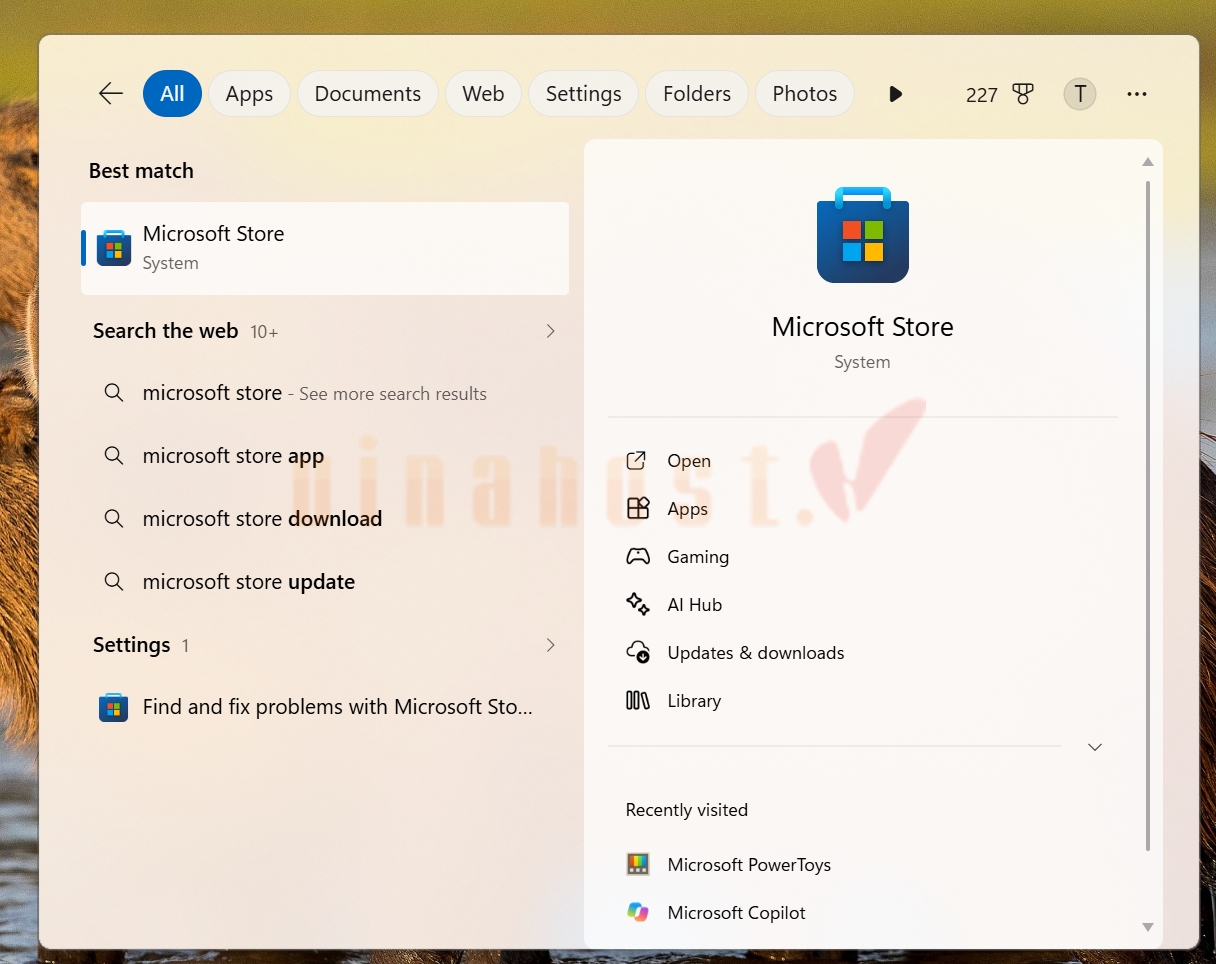
- Bước 1: Mở Microsoft Store từ menu Start.
- Bước 2: Nhấp vào biểu tượng ảnh đại diện ở góc trên bên phải, sau đó chọn Đăng nhập (Sign in).
- Bước 3: Nhập email hoặc số điện thoại liên kết với tài khoản Microsoft, chọn Tiếp theo (Next) và nhập mật khẩu để hoàn tất đăng nhập.
7.2. Hướng dẫn tìm kiếm và tải ứng dụng trên Microsoft Store
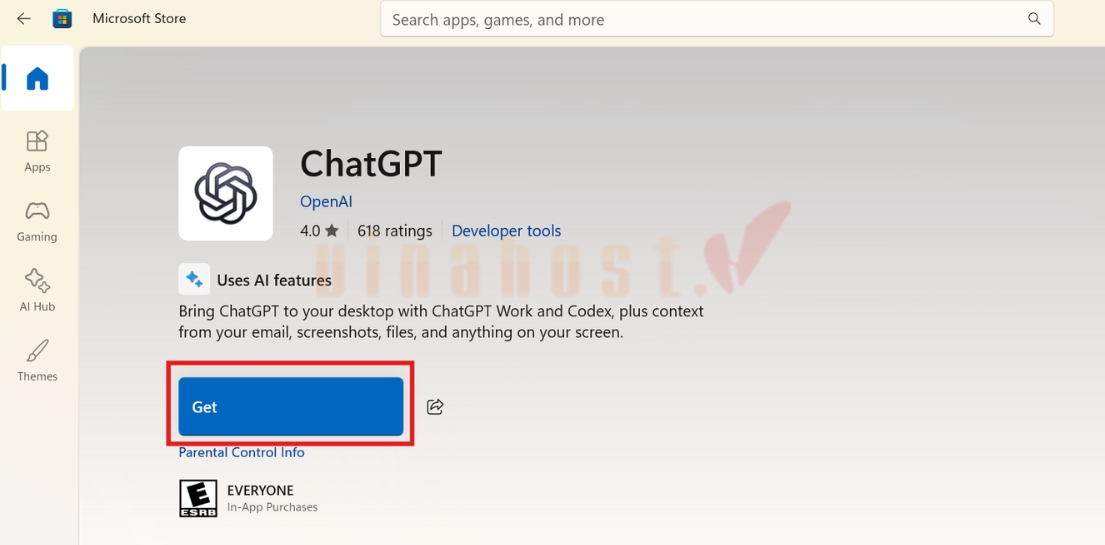
- Bước 1: Nhập tên phần mềm cần tìm vào thanh tìm kiếm của Microsoft Store.
- Bước 2: Chọn ứng dụng phù hợp để xem thông tin chi tiết, yêu cầu hệ thống và đánh giá từ người dùng.
- Bước 3: Tiến hành tải ứng dụng:
- Với ứng dụng miễn phí, nhấn Nhận (Get) hoặc Cài đặt (Install).
- Với ứng dụng trả phí, chọn mức giá niêm yết và thực hiện các bước thanh toán theo hướng dẫn.
✅ Mẹo hay: Chuyển ổ đĩa cài đặt ứng dụng để tránh đầy ổ C
Mặc định, Microsoft Store sẽ cài toàn bộ phần mềm và game vào phân vùng hệ thống (ổ C). Nếu ổ C của bạn bị đầy dung lượng, hãy truy cập Settings > System > Storage > Advanced storage settings > Where new content is saved. Tại mục “New apps will save to”, bạn có thể chọn phân vùng khác như ổ D hoặc E để giải phóng không gian cho hệ điều hành hoạt động mượt mà hơn.
7.3. Cách kiểm tra và cập nhật ứng dụng lên phiên bản mới nhất
Người dùng có thể cập nhật từng ứng dụng hoặc kiểm tra bản cập nhật cho nhiều ứng dụng trực tiếp trên Microsoft Store. Việc chủ động cập nhật định kỳ sẽ giúp phần mềm luôn duy trì tính ổn định và sớm nhận được các bản vá bảo mật quan trọng.
Cách 1: Cập nhật từng ứng dụng
Tìm kiếm tên ứng dụng trên Microsoft Store, mở trang thông tin của ứng dụng và nhấn Cập nhật (Update) nếu tùy chọn này xuất hiện. Trường hợp hệ thống chỉ hiển thị nút Mở (Open), điều đó cho thấy ứng dụng của bạn hiện đã ở phiên bản mới nhất.
Cách 2: Cập nhật nhiều ứng dụng cùng lúc
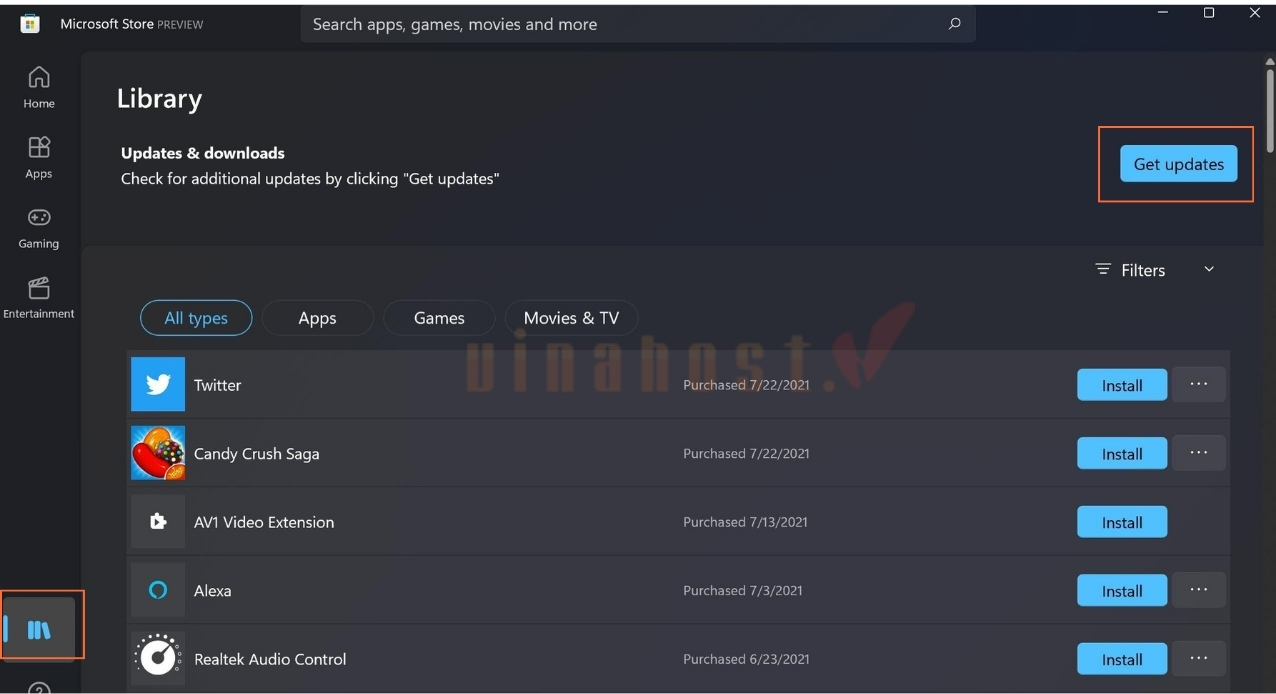
- Bước 1: Mở Microsoft Store và chọn mục Thư viện (Library).
- Bước 2: Nhấn Nhận bản cập nhật (Get updates) để kiểm tra các phiên bản mới.
- Bước 3: Chờ hệ thống tải xuống và cài đặt các bản cập nhật khả dụng.
✅ Mẹo xử lý khi Microsoft Store không chịu tự động cập nhật phần mềm:
Nếu bạn nhận thấy các ứng dụng không tự cập nhật ngầm dù đã bật tính năng này, nguyên nhân có thể do kết nối mạng của bạn đang bị đặt ở chế độ đo lưu lượng. Windows sẽ tự động chặn mọi tiến trình tải ngầm để tiết kiệm băng thông khi bạn dùng D-com hoặc phát Wi-Fi từ điện thoại. Bạn chỉ cần vào Settings > Network & internet > Wi-Fi, chọn mạng đang kết nối và tắt tùy chọn “Metered connection” đi là xong.
7.4. Cách đổi vùng quốc gia để tải các ứng dụng bị khóa tại Việt Nam
Một số ứng dụng trên Microsoft Store chỉ khả dụng tại những quốc gia hoặc khu vực nhất định. Người dùng có thể thay đổi khu vực trong cài đặt Windows để kiểm tra khả năng truy cập các ứng dụng đó.
- Bước 1: Mở Settings (Cài đặt) bằng tổ hợp phím Windows + I.
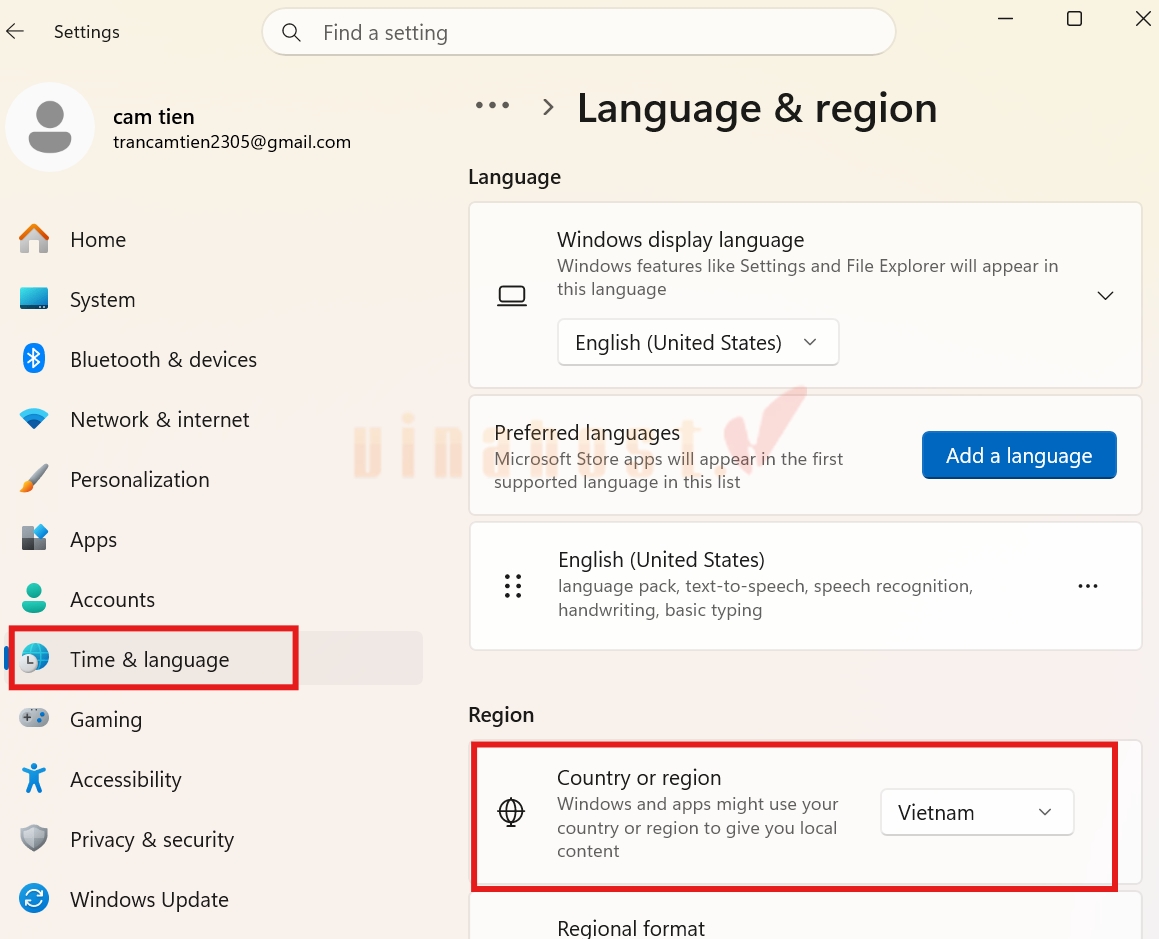
- Bước 2: Chọn Time & language (Thời gian & ngôn ngữ), sau đó chọn Language & region (Ngôn ngữ & khu vực).
- Bước 3: Tại mục Country or region (Quốc gia hoặc khu vực), chọn quốc gia được ứng dụng hỗ trợ.
- Bước 4: Mở lại Microsoft Store, tìm kiếm ứng dụng cần tải và kiểm tra khả năng cài đặt.
⚠️ Lưu ý: Thay đổi khu vực không đảm bảo ứng dụng sẽ tải được, vì khả năng truy cập còn phụ thuộc vào chính sách phân phối, tài khoản và phương thức thanh toán của từng ứng dụng. Bạn nên chọn khu vực phù hợp với nơi cư trú thực tế và điều kiện sử dụng.
7.5. Cài đặt và cập nhật ứng dụng nhanh bằng lệnh Winget
Winget là công cụ quản lý gói phần mềm trên Windows, cho phép người dùng tìm kiếm, cài đặt, nâng cấp và gỡ bỏ ứng dụng bằng dòng lệnh mà không cần thao tác trực tiếp trên Microsoft Store. Tiện ích này đặc biệt hữu dụng cho các lập trình viên hoặc quản trị viên hệ thống khi cần tối ưu hóa thời gian thiết lập máy mới.
Cách cài đặt ứng dụng bằng Winget:
- Bước 1: Mở Windows Terminal hoặc Command Prompt.
- Bước 2: Tìm ứng dụng bằng lệnh:
winget search "Tên ứng dụng" - Bước 3: Cài đặt ứng dụng bằng lệnh:
winget install --id ID_UngDungThay ID_UngDung bằng mã định danh chính xác của ứng dụng trong kết quả tìm kiếm. Bạn nên kiểm tra kỹ chuỗi ID này để tránh việc tải nhầm các phiên bản hoặc phần mềm có tên tương tự.
Cách cập nhật ứng dụng bằng Winget:
- Kiểm tra các ứng dụng có bản cập nhật:
winget upgrade - Cập nhật một ứng dụng cụ thể:
winget upgrade --id ID_UngDung - Cập nhật tất cả ứng dụng mà Winget nhận diện được:
winget upgrade --all
⚠️ Lưu ý: Winget có thể cài đặt phần mềm từ Microsoft Store hoặc các nguồn được cấu hình khác. Khả năng cập nhật phụ thuộc vào nguồn cài đặt và việc Winget có nhận diện được ứng dụng hay không.
7.6. Mẹo tải ứng dụng trên Microsoft Store mà không cần tài khoản Microsoft
Nhiều người dùng lầm tưởng rằng bắt buộc phải có tài khoản Microsoft (Outlook, Hotmail) thì mới có thể sử dụng được cửa hàng này. Trên thực tế, đối với tất cả các ứng dụng và trò chơi miễn phí, Microsoft vẫn cho phép bạn tải về và cài đặt trực tiếp mà không cần đăng nhập.
Khi nhấn nút Nhận (Get) hoặc Cài đặt (Install) trên một ứng dụng miễn phí, nếu hệ thống hiển thị bảng pop-up yêu cầu đăng nhập tài khoản Microsoft, bạn chỉ cần nhấp vào dấu X (Đóng) ở góc trên bên phải của cửa sổ đó. Quá trình tải xuống và cài đặt vẫn sẽ tự động tiếp tục bình thường; tài khoản Microsoft chỉ thực sự bắt buộc khi bạn tiến hành giao dịch mua ứng dụng trả phí hoặc muốn đồng bộ hóa danh sách thư viện giữa nhiều máy tính khác nhau.
✅ Mẹo bỏ qua bước đăng nhập tài khoản Microsoft:
Khi tải các phần mềm hoặc công cụ miễn phí, nếu cửa sổ pop-up yêu cầu đăng nhập tài khoản Microsoft xuất hiện, bạn không nhất thiết phải nhập thông tin. Bạn chỉ cần bấm vào dấu “X” ở góc trên bên phải để đóng cửa sổ yêu cầu lại. Hệ thống vẫn sẽ tự động nhận lệnh và tải ứng dụng về máy như bình thường mà không đòi hỏi thêm bất kỳ thao tác nào.
8. Cách khắc phục các lỗi thường gặp trên Microsoft Store
Trong quá trình sử dụng Microsoft Store, người dùng có thể gặp các lỗi như không mở được cửa hàng, ứng dụng bị treo, tải xuống thất bại hoặc thanh toán không thành công. Dưới đây là những cách xử lý phổ biến và bảng tra cứu một số mã lỗi thường gặp để bạn dễ dàng xác định nguyên nhân.
8.1. Khắc phục lỗi Microsoft Store không mở được hoặc bị treo
8.1.1. Cách 1: Xóa bộ nhớ đệm (Reset Cache)
- Bước 1: Nhấn tổ hợp phím Windows + R để mở hộp thoại Run.
- Bước 2: Nhập lệnh wsreset.exe rồi nhấn Enter.
- Bước 3: Chờ cửa sổ xử lý tự đóng và Microsoft Store tự mở lại.
Thao tác này giúp xóa bộ nhớ đệm của Microsoft Store mà không cần gỡ cài đặt ứng dụng. Nhờ vậy, toàn bộ dữ liệu tài khoản cũng như các phần mềm bạn đã tải về trước đó vẫn được giữ nguyên an toàn.
8.1.2. Cách 2: Cập nhật hệ điều hành Windows
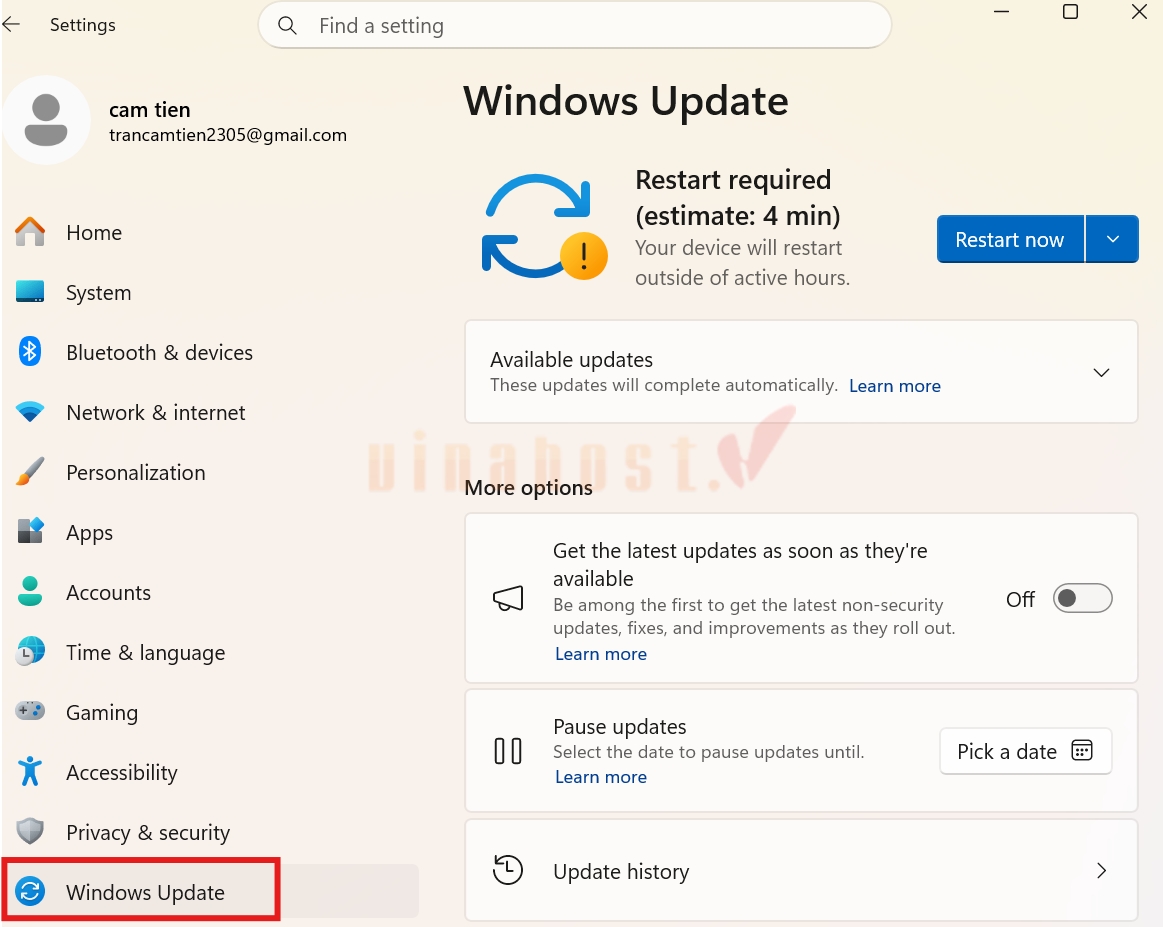
- Bước 1: Mở Settings (Cài đặt) bằng tổ hợp phím Windows + I.
- Bước 2: Chọn Windows Update.
- Bước 3: Nhấn Check for updates (Kiểm tra bản cập nhật) và cài đặt các bản cập nhật khả dụng.
- Bước 4: Khởi động lại máy tính nếu được yêu cầu, sau đó mở lại Microsoft Store.
8.1.3. Cách 3: Cài đặt lại Microsoft Store bằng PowerShell
Nếu các phương pháp trên không hiệu quả, bạn có thể thử đăng ký lại Microsoft Store thông qua PowerShell. Đây là giải pháp can thiệp sâu giúp khôi phục các tệp tin hệ thống của ứng dụng khi gặp sự cố xung đột phần mềm hoặc lỗi đăng ký gói cài đặt.
- Bước 1: Mở Start, tìm kiếm PowerShell, sau đó chọn Run as administrator (Chạy với tư cách quản trị viên).
- Bước 2: Nhập lệnh sau và nhấn Enter:
Get-AppxPackage -AllUsers Microsoft.WindowsStore | ForEach-Object { Add-AppxPackage -DisableDevelopmentMode -Register "$($_.InstallLocation)\AppxManifest.xml" }- Bước 3: Chờ lệnh chạy hoàn tất, đóng PowerShell và khởi động lại máy tính.
⚠️ Lưu ý: Lệnh trên đăng ký lại gói Microsoft Store hiện có, không phải tải lại ứng dụng từ đầu. Nếu gói ứng dụng bị thiếu hoặc hỏng nghiêm trọng, có thể cần phương pháp sửa chữa khác.
8.2. Lỗi không tải được ứng dụng hoặc lỗi thanh toán
Khi Microsoft Store không tải được ứng dụng hoặc giao dịch thanh toán thất bại, bạn có thể kiểm tra lần lượt các yếu tố sau:
- Kiểm tra kết nối Internet: Đảm bảo đường truyền ổn định, thử khởi động lại modem/router nếu cần.
- Kiểm tra ngày giờ và khu vực: Truy cập Settings, kiểm tra thiết lập ngày giờ, múi giờ và quốc gia/khu vực trên Windows.
- Kiểm tra tài khoản Microsoft: Đảm bảo đã đăng nhập đúng tài khoản và không có yêu cầu xác minh bổ sung.
- Kiểm tra phương thức thanh toán: Xác nhận thẻ còn hiệu lực, đủ hạn mức hoặc số dư và thông tin thanh toán chính xác.
- Kiểm tra lịch sử giao dịch: Truy cập trang quản lý tài khoản Microsoft để xem trạng thái đơn hàng, khoản thanh toán hoặc thông báo liên quan.
- Thử lại sau: Nếu các thiết lập đều chính xác, lỗi có thể xuất phát từ sự cố dịch vụ tạm thời.
✅ Xử lý tình trạng tải ứng dụng bị kẹt ở trạng thái “Pending” hoặc “Starting download”:
Đây là lỗi cực kỳ phổ biến xảy ra khi các dịch vụ hỗ trợ tải ngầm của Windows bị nghẽn lệnh hoặc dừng đột ngột. Để xử lý, bạn nhấn tổ hợp phím Windows + R, nhập lệnh services.msc rồi nhấn Enter để mở danh sách dịch vụ hệ thống.
Tiếp theo, bạn tìm đến hai dịch vụ có tên Windows Update và Background Intelligent Transfer Service (BITS). Nhấp chuột phải vào từng dịch vụ, chọn Restart (hoặc chọn Start nếu dịch vụ đang ở trạng thái dừng); sau khi hoàn tất, hãy quay lại Microsoft Store để tiếp tục tiến trình tải ứng dụng.
8.3. Bảng tra cứu và cách xử lý các mã lỗi cụ thể
Mỗi mã lỗi Microsoft Store thường liên quan đến một nhóm nguyên nhân khác nhau, từ kết nối mạng, bộ nhớ đệm đến cấu hình hệ thống hoặc tài khoản. Bảng dưới đây tổng hợp một số mã lỗi phổ biến và hướng xử lý ban đầu.
| Mã lỗi | Nguyên nhân có thể gặp | Cách xử lý đề xuất |
| 0x80072EFD | Lỗi kết nối với máy chủ hoặc sự cố mạng | Kiểm tra Internet, proxy, tường lửa và thử lại sau. |
| 0x80072F8F | Có thể liên quan đến ngày giờ hệ thống hoặc xác thực kết nối bảo mật | Kiểm tra ngày giờ, múi giờ và cài đặt chứng chỉ/cập nhật Windows. |
| 0x80070005 | Không đủ quyền truy cập hoặc bị chặn quyền hệ thống | Kiểm tra quyền tài khoản, cập nhật Windows và chạy trình khắc phục sự cố phù hợp. |
| 0x80073CF9 | Lỗi cài đặt hoặc đăng ký gói ứng dụng | Khởi động lại máy tính, kiểm tra dung lượng ổ đĩa và cập nhật Windows. |
| 0x803F8001 | Ứng dụng không được xác thực hoặc không có quyền sử dụng | Kiểm tra tài khoản Microsoft, giấy phép ứng dụng và thử cài đặt lại. |
| 0x80070002 | Không tìm thấy tệp cần thiết hoặc dữ liệu cài đặt bị lỗi | Chạy wsreset.exe, kiểm tra cập nhật Windows và thử tải lại ứng dụng. |
9. Quản trị và kiểm soát Microsoft Store trong môi trường Doanh nghiệp
Đối với các doanh nghiệp và quản trị viên hệ thống (IT SysAdmin), Microsoft Store vừa là kênh cài đặt ứng dụng tiện lợi nhưng cũng tiềm ẩn rủi ro nếu nhân viên tự ý tải game hoặc các công cụ không được cấp phép. Việc thiết lập cơ chế kiểm soát tập trung sẽ giúp đảm bảo an toàn thông tin và tối ưu hóa hiệu suất làm việc của hệ thống máy trạm.
9.1. Cách vô hiệu hóa Microsoft Store qua Group Policy (GPO)
Trên các phiên bản Windows Pro, Enterprise hoặc Education, người quản trị có thể dễ dàng khóa quyền truy cập vào cửa hàng ứng dụng để ngăn người dùng tự ý cài đặt phần mềm ngoài danh mục.
- Bước 1: Nhấn tổ hợp phím Windows + R, nhập lệnh gpedit.msc và nhấn Enter để mở Local Group Policy Editor.
- Bước 2: Điều hướng theo cấu trúc thư mục sau:
Computer Configuration > Administrative Templates > Windows Components > Store - Bước 3: Nhấp đúp chuột vào chính sách Turn off the Store application, chọn chế độ Enabled, sau đó nhấn Apply và OK để lưu lại. Kể từ thời điểm này, bất kỳ ai mở Microsoft Store trên máy tính đều sẽ nhận được thông báo cửa hàng đã bị quản trị viên chặn.
9.2. Xu hướng chuyển dịch: Tạm biệt Store for Business, đón đầu Microsoft Intune
Trước đây, nhiều doanh nghiệp từng quen thuộc với cổng Microsoft Store for Business để phân phối các ứng dụng nội bộ cho nhân viên. Tuy nhiên, Microsoft đã chính thức khai tử cổng dịch vụ này nhằm đồng nhất hạ tầng quản lý thiết bị số.
Thay vào đó, việc phân phối phần mềm trong doanh nghiệp hiện nay được chuyển giao hoàn toàn cho Microsoft Intune kết hợp cùng công cụ Windows Package Manager (Winget). Sự kết hợp này mang lại khả năng phân quyền mạnh mẽ hơn, cho phép bộ phận IT chủ động cài đặt ngầm hàng loạt phần mềm bản quyền cần thiết (như bộ ứng dụng văn phòng, phần mềm bảo mật) xuống thiết bị của nhân viên mà không cần sự can thiệp thủ công từ người dùng cuối.
Câu hỏi thường gặp về Microsoft Store
Có thể gỡ cài đặt hoàn toàn Microsoft Store trên máy tính không?
Microsoft không hỗ trợ gỡ cài đặt Microsoft Store theo cách thông thường và khuyến nghị giữ lại ứng dụng để tránh ảnh hưởng đến hệ thống Windows.
Tải ứng dụng trên Microsoft Store có mất phí không?
Microsoft Store cung cấp cả ứng dụng miễn phí và trả phí; mức giá cụ thể phụ thuộc vào từng ứng dụng, trò chơi hoặc nội dung số.
Sử dụng Microsoft Store có bắt buộc phải có tài khoản Microsoft không?
Không phải mọi thao tác đều yêu cầu tài khoản Microsoft, nhưng bạn thường cần đăng nhập để tải một số ứng dụng, mua nội dung hoặc truy cập các quyền lợi gắn với tài khoản.
Một tài khoản Microsoft Store có thể cài ứng dụng trên bao nhiêu thiết bị?
Số lượng thiết bị được sử dụng phụ thuộc vào loại ứng dụng, điều khoản giấy phép và chính sách của nhà phát triển; không có một giới hạn chung áp dụng cho tất cả ứng dụng.
Microsoft Store có hỗ trợ cài đặt ứng dụng Android không?
Microsoft Store không trực tiếp cài đặt ứng dụng Android như Google Play Store. Windows Subsystem for Android (WSA), từng hỗ trợ chạy ứng dụng Android trên Windows 11, đã ngừng được Microsoft hỗ trợ từ ngày 5/3/2025.
Mua nhầm game hoặc phần mềm trên Microsoft Store có được hoàn tiền không?
Bạn có thể gửi yêu cầu hoàn tiền, nhưng các ứng dụng và trò chơi kỹ thuật số thường không được hoàn tiền, trừ trường hợp đáp ứng điều kiện của Microsoft hoặc quy định pháp luật hiện hành.
Kết luận
Microsoft Store là nền tảng hữu ích giúp người dùng Windows tìm kiếm, cài đặt và cập nhật ứng dụng thuận tiện, an toàn. Hy vọng qua bài viết, bạn đã hiểu rõ Microsoft Store là gì, cách sử dụng và khắc phục các lỗi thường gặp khi tải ứng dụng. Nếu cần sử dụng các phần mềm bản quyền phục vụ công việc, bạn nên lựa chọn giải pháp phù hợp để đảm bảo tính bảo mật và khai thác đầy đủ tính năng.
Mời bạn truy cập vào blog của VinaHost TẠI ĐÂY để theo dõi thêm nhiều bài viết mới. Hoặc nếu bạn muốn được tư vấn thêm về dịch vụ thì có thể liên hệ với VinaHost qua:
- Email: support@vinahost.vn
- Hotline: 1900 6046
- Livechat: https://livechat.vinahost.vn/chat.php
Xem ngay các bài viết liên quan đang được quan tâm


 Tên miền miễn phí
 Hosting
 SEO Hosting
 VPS
VPS VPS Giá Rẻ
 VPS Cao Cấp
 VPS NVMe
 VPS AMD
 VPS MMO
 VPS Minecraft
 VPS ARK
 VPS RUST
 VPS Forex
 VPS N8N
 VPS GPU
 VPS Philippines
 Server
 Cloud
Cloud Private Cloud
 Alibaba Cloud
 Email
Email Email Marketing
 Hybrid Email
 Network
 Web
Web



