

 Tiếng Việt
 English
 简体中文
简体中文
















































































































Cài đặt extension PHP cho VPS là bước cần thiết để website hoạt động ổn định, tương thích tốt với mã nguồn, plugin và các tính năng quan trọng như kết nối database, xử lý hình ảnh, gửi API hoặc giải nén file. Trong bài viết này, bạn sẽ biết 3 cách cài đặt extension PHP cho VPS, Server bằng dòng lệnh, CyberPanel và aaPanel, đồng thời nắm được các extension nên cài và những lỗi thường gặp cần tránh.
Bài viết này giúp bạn hiểu 3 cách cài đặt extension PHP cho VPS, Server và biết nên chọn cách nào theo môi trường quản trị đang sử dụng.
- 🛠️ Cài bằng dòng lệnh: Phù hợp khi cần kiểm soát trực tiếp môi trường PHP và cài extension theo cách thủ công.
- 🧩 Cài trên CyberPanel: Giúp cài, gỡ và quản lý extension PHP nhanh trong giao diện quản trị.
- ⚙️ Cài trong aaPanel: Dễ thao tác với các extension phổ biến như zip, gd, curl, fileinfo hoặc redis.
- 📌 Extension nên cài: Gợi ý các extension quan trọng như pdo_mysql, gd, mbstring, curl, zip, intl và ionCube Loader.
- ⚠️ Lỗi cần lưu ý: Giúp nhận biết các lỗi phổ biến như thiếu thư viện, thiếu RAM, cài sai phiên bản PHP hoặc chưa restart dịch vụ sau khi cài.
1. Cài đặt extension PHP cho VPS bằng dòng lệnh (Command Line)
Cài đặt extension PHP cho VPS bằng dòng lệnh phù hợp khi bạn muốn kiểm soát trực tiếp môi trường PHP trên Server hoặc VPS. Cách này thường dùng để thêm các extension riêng như phpSHIELD, ionCube Loader, SourceGuardian hoặc các module PHP chưa có sẵn.
Tham khảo ngay dịch vụ VPS tại nhà cung cấp VPS VInaHost như: VPS giá rẻ, VPS cao cấp, VPS Windows, VPS NVMe, VPS AMD EPYC, VPS Forex, VPS GPU, VPS n8n, VPS OpenClaw, VPS Server Minecraft, VPS Server Palworld, VPS Server Ark, VPS Server Valheim, VPS Server Rust, …
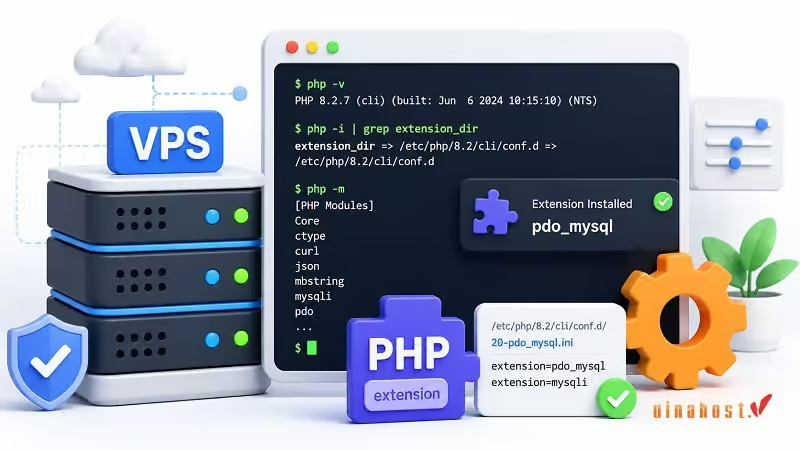
Các bước thực hiện như sau:
Bước 1: Kiểm tra phiên bản PHP hiện tại bằng lệnh:
php -vLệnh này giúp xác định VPS đang chạy PHP phiên bản nào, ví dụ PHP 7.4, 8.1, 8.2 hoặc 8.3. Đây là bước cần thiết vì extension phải tương thích với phiên bản PHP đang dùng.
Bước 2: Tìm thư mục chứa extension PHP bằng lệnh:
php -i | grep extension_dirKết quả sẽ hiển thị thư mục lưu file extension, ví dụ:
extension_dir => /usr/lib64/php/modules⚠️ Lưu ý: Hãy ghi lại đường dẫn này để dùng khi tải hoặc đặt file extension vào VPS.
Bước 3: Di chuyển vào thư mục extension vừa xác định:
cd /usr/lib64/php/modulesSau đó, dùng wget để tải file extension. Ví dụ:
wget https://example.com/php_extension.soTrong đó:
- example.com: đường dẫn tải chính thức từ nhà cung cấp extension.
- php_extension.so: file extension phù hợp với phiên bản PHP, hệ điều hành và hướng dẫn từ nhà cung cấp.
Nếu cài phpSHIELD, ionCube Loader hoặc SourceGuardian, hãy chọn đúng file extension theo phiên bản PHP đang sử dụng.
Bước 4: Chỉnh sửa file php.ini để kích hoạt extension.
Tìm vị trí file php.ini bằng lệnh:
php -i | grep "Configuration File"Mở file cấu hình, ví dụ:
nano /etc/php.iniThêm dòng sau vào file:
extension=ten_file.soTrong đó, ten_file.so là tên file extension đã tải về. Một số extension có thể dùng định dạng .lin, tùy theo hướng dẫn của nhà cung cấp. Ví dụ:
extension=phpshield.soSau khi thêm xong, lưu file và thoát trình soạn thảo.
Bước 5: Khởi động lại dịch vụ web để thay đổi có hiệu lực.
Nếu dùng Apache, chạy một trong hai lệnh sau:
systemctl restart httpdHoặc:
systemctl restart apache2Nếu dùng Nginx với PHP-FPM, chạy:
systemctl restart php-fpmHoặc theo phiên bản PHP cụ thể, ví dụ:
systemctl restart php8.2-fpmBước 6: Kiểm tra extension đã được kích hoạt chưa bằng lệnh:
php -m | grep ten_extensionVí dụ với phpSHIELD:
php -m | grep phpshieldNếu hệ thống trả về tên extension, quá trình cài đặt đã thành công. Nếu không có kết quả, hãy kiểm tra lại phiên bản PHP, tên file extension, đường dẫn extension_dir và cấu hình trong file php.ini.
2. Cài đặt extension PHP trên CyberPanel
Các bước thực hiện như sau:
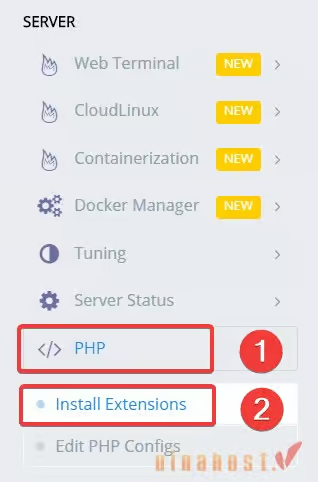
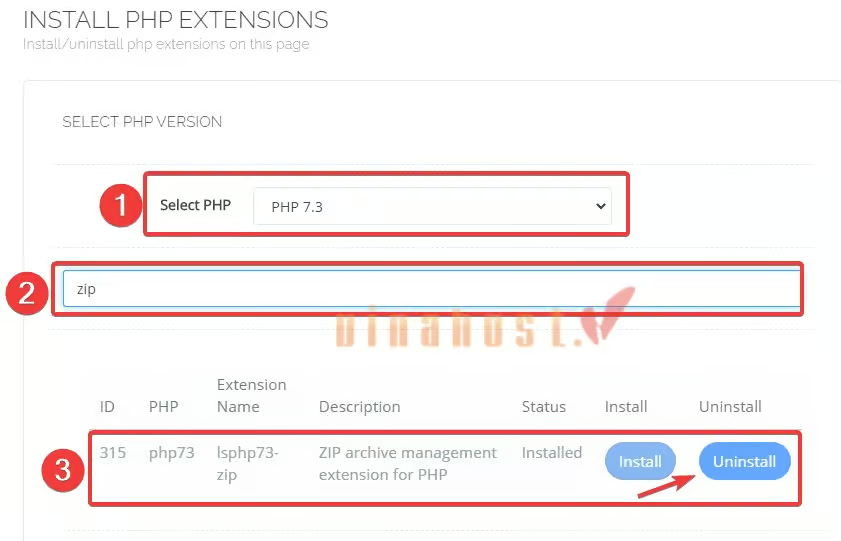
- Bước 1: Đăng nhập vào CyberPanel, sau đó chọn PHP > Install Extensions. Đây là khu vực dùng để quản lý và cài đặt extension PHP cho Server, VPS trên CyberPanel.
- Bước 2: Tại giao diện Install Extensions, chọn đúng phiên bản PHP đang dùng cho website, ví dụ PHP 7.4, PHP 8.1, PHP 8.2 hoặc PHP 8.3. Nếu chọn sai phiên bản, extension có thể được cài nhưng website vẫn không sử dụng được.
- Bước 3: Sử dụng thanh tìm kiếm để nhập tên extension cần cài. CyberPanel sẽ hiển thị trạng thái Installed nếu extension đã được cài đặt hoặc Not Installed nếu chưa được cài đặt.
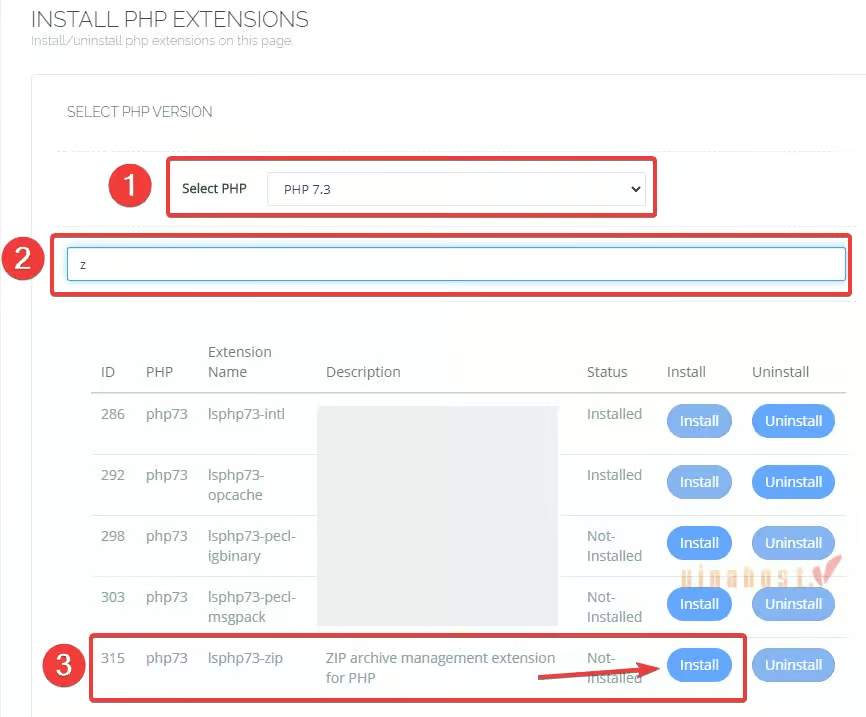
- Bước 4: Nếu extension chưa được cài, nhấn Install để bắt đầu cài đặt. Nếu muốn gỡ extension khỏi phiên bản PHP đang chọn, nhấn Uninstall.
- Bước 5: Nếu cần chỉnh thêm thông số PHP, vào PHP > Edit PHP Configs, chọn phiên bản PHP cần cấu hình và chỉnh trong tab Basic hoặc Advanced. Một số thông số thường gặp gồm:
- memory_limit
- upload_max_filesize
- post_max_size
- max_execution_time
- max_input_vars
Sau khi chỉnh xong, nhấn Save Changes để lưu cấu hình.
3. Cài đặt extension PHP trong aaPanel
Bạn có thể cài đặt extension PHP cho Server, VPS ngay trong giao diện aaPanel. Cách này dễ thao tác, phù hợp khi cần bật nhanh các extension phổ biến như zip, gd, curl, fileinfo, redis hoặc imap.
Các bước thực hiện như sau:
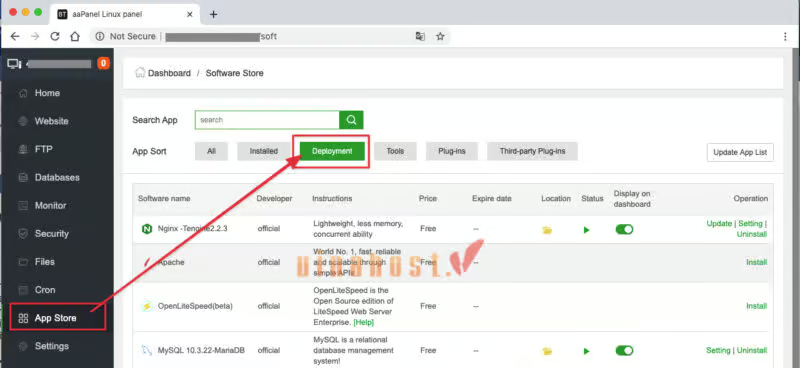
- Bước 1: Truy cập aaPanel, chọn App Store, sau đó mở tab Deployment hoặc Installed để xem các phần mềm đang được quản lý trên hệ thống.
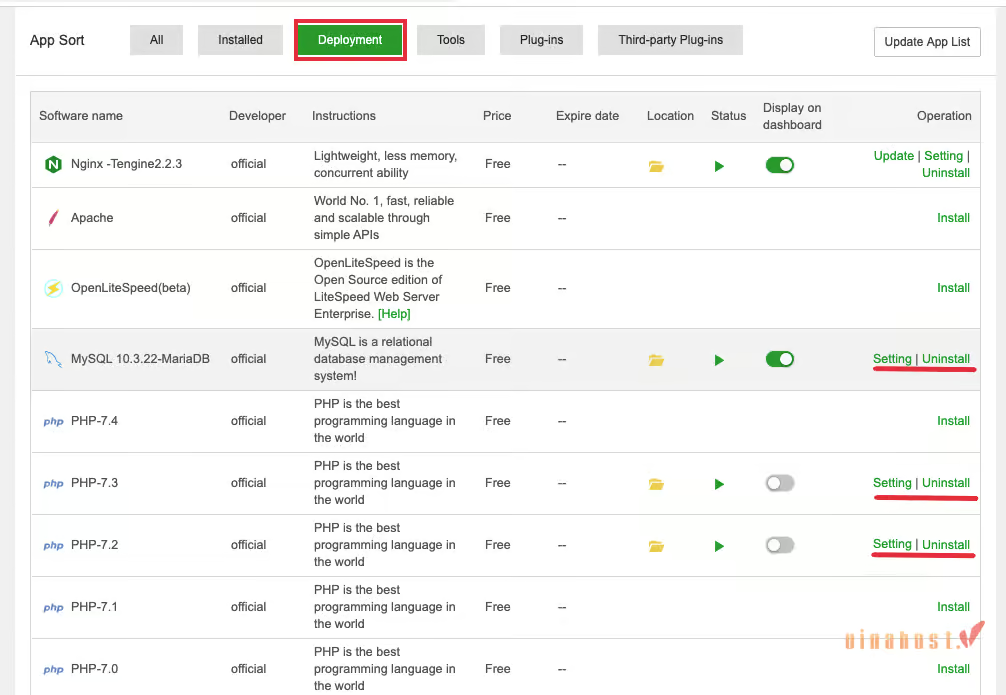
- Bước 2: Tìm đúng phiên bản PHP website đang sử dụng, sau đó nhấn Setting để mở phần cấu hình PHP.
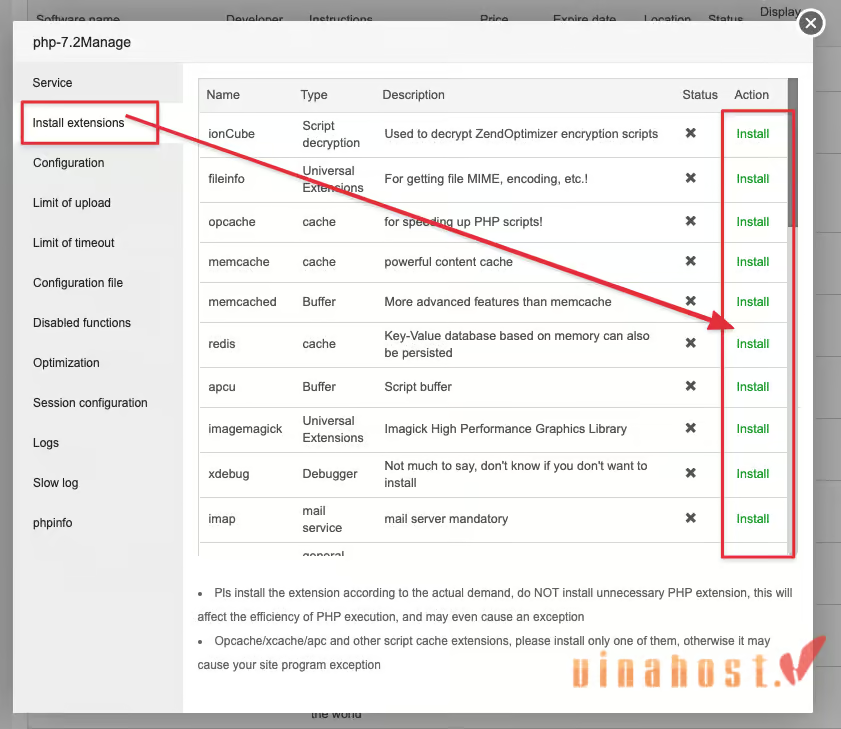
- Bước 3: Chuyển sang tab Install extensions. Tại đây, aaPanel sẽ hiển thị danh sách các extension PHP phổ biến như zip, gd, curl, fileinfo, opcache hoặc các module khác.
- Bước 4: Tìm extension cần cài, nhấn Install tại extension đó và chọn Confirm để xác nhận cài đặt.
- Bước 5: Sau khi cài xong, quay lại giao diện quản lý PHP và nhấn Restart để khởi động lại dịch vụ PHP. Bước này giúp extension mới được áp dụng cho website.
4. Danh sách các extension PHP thiết yếu nên cài đặt
- pdo_mysql: Giúp PHP kết nối và làm việc với cơ sở dữ liệu MySQL. Hầu hết các website sử dụng WordPress, Laravel hoặc những mã nguồn PHP phổ biến đều cần extension này để hoạt động ổn định.
- gd: Hỗ trợ các tác vụ xử lý hình ảnh như tạo ảnh thumbnail, thay đổi kích thước ảnh hoặc tối ưu hình ảnh trước khi hiển thị trên website.
- mbstring: Giúp xử lý chính xác các chuỗi ký tự UTF-8, đặc biệt quan trọng đối với website sử dụng tiếng Việt hoặc nhiều ngôn ngữ khác nhau.
- curl: Cho phép website gửi và nhận dữ liệu thông qua giao thức HTTP/HTTPS, thường được dùng để kết nối với cổng thanh toán, đơn vị vận chuyển, CRM hoặc các dịch vụ API bên ngoài.
- zip: Hỗ trợ tạo, đọc và giải nén các tập tin ZIP. Extension này thường được sử dụng khi cài đặt plugin, theme, sao lưu hoặc khôi phục dữ liệu.
- intl: Bổ sung các tính năng liên quan đến quốc tế hóa như định dạng ngày tháng, tiền tệ, số và ngôn ngữ theo từng khu vực. Đây là extension hữu ích cho website đa ngôn ngữ hoặc thương mại điện tử.
- ionCube Loader: Cho phép máy chủ chạy các mã nguồn PHP đã được mã hóa bằng ionCube. Extension này thường cần thiết khi sử dụng phần mềm thương mại hoặc một số plugin trả phí.
5. Một số lỗi thường gặp và lưu ý khi cài đặt
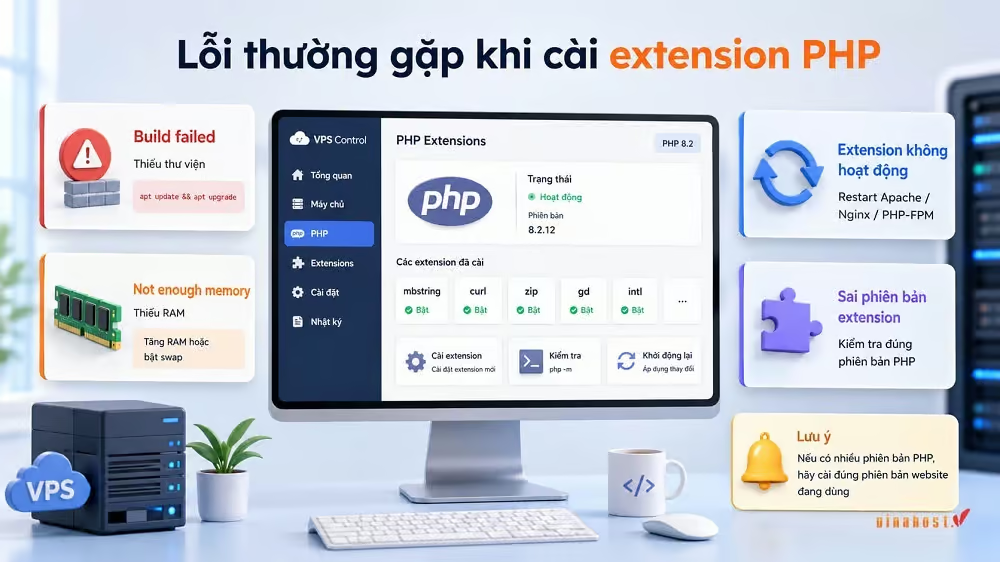
Trong quá trình cài đặt extension PHP cho VPS hoặc cài đặt extension PHP cho Server, bạn có thể gặp một số lỗi do thiếu thư viện, thiếu RAM hoặc cài sai phiên bản PHP. Dưới đây là những lỗi thường gặp và cách xử lý cơ bản:
- Lỗi Build failed: Lỗi này thường xảy ra khi hệ thống thiếu thư viện cần thiết để biên dịch hoặc cài đặt extension. Trước khi cài, bạn nên cập nhật hệ thống bằng lệnh:
apt update && apt upgrade- Lỗi Not enough memory: Lỗi này xuất hiện khi VPS không đủ RAM để xử lý quá trình cài đặt. Bạn có thể nâng cấp RAM hoặc kích hoạt bộ nhớ ảo swap để hệ thống có thêm tài nguyên tạm thời.
- Extension đã cài nhưng không hoạt động: Nguyên nhân thường là do chưa khởi động lại dịch vụ web hoặc PHP-FPM sau khi cài. Hãy restart Apache, Nginx hoặc PHP-FPM để thay đổi được áp dụng.
- Cài sai phiên bản extension: Mỗi extension thường tương thích với một phiên bản PHP nhất định. Vì vậy, hãy kiểm tra phiên bản PHP website đang dùng trước khi cài để tránh lỗi không nhận extension hoặc website hoạt động không ổn định.
⚠️ Lưu ý: Nếu VPS có nhiều phiên bản PHP, hãy cài extension đúng với phiên bản PHP mà website đang sử dụng.
Một số câu hỏi thường gặp
Làm sao kiểm tra extension đã cài chưa?
Để kiểm tra extension PHP đã được cài đặt hay chưa, bạn có thể dùng lệnh:
php -m | grep ten_extensionVí dụ, nếu muốn kiểm tra extension curl, chạy lệnh:
php -m | grep curlNếu hệ thống trả về tên extension, nghĩa là extension đã được cài và kích hoạt. Nếu không có kết quả, extension có thể chưa được cài, chưa được bật hoặc đang cài cho sai phiên bản PHP mà website sử dụng.
Có thể cài nhiều phiên bản PHP trên một VPS không?
Có. Bạn có thể cài nhiều phiên bản PHP trên cùng một VPS, ví dụ PHP 7.4, PHP 8.1, PHP 8.2 hoặc PHP 8.3. Cách này hữu ích khi mỗi website cần một phiên bản PHP khác nhau để tương thích với mã nguồn, plugin hoặc framework đang sử dụng.
Tuy nhiên, khi cài đặt extension PHP cho VPS, bạn cần chọn đúng phiên bản PHP mà website đang chạy. Nếu cài extension cho sai phiên bản, website có thể vẫn báo thiếu extension dù hệ thống đã cài đặt.
Sự khác biệt giữa cài bằng apt/yum và PECL là gì?
Khác biệt chính là: apt/yum cài extension từ kho phần mềm của hệ điều hành, còn PECL cài extension từ kho riêng của PHP.
- Nên ưu tiên sử dụng apt/yum nếu extension đã có sẵn trong kho của hệ điều hành vì cách này dễ quản lý, ổn định và thuận tiện cho việc cập nhật.
- Ngược lại, PECL thường được sử dụng khi extension không có trong kho hệ điều hành hoặc khi bạn cần một phiên bản mới hơn. Một số extension phổ biến thường được cài qua PECL là redis, imagick và mongodb.
7. Tổng kết
cài đặt extension PHP cho VPS/ cài đặt extension PHP cho Server không chỉ giúp website chạy đúng tính năng, mà còn ảnh hưởng trực tiếp đến hiệu suất, khả năng tương thích và độ ổn định của hệ thống. Dù cài bằng dòng lệnh, CyberPanel hay aaPanel, bạn vẫn cần kiểm tra đúng phiên bản PHP, chọn extension phù hợp với mã nguồn và khởi động lại dịch vụ sau khi cài. Thực hiện đúng các bước này sẽ giúp hạn chế lỗi phát sinh và đảm bảo website vận hành mượt mà hơn.
Để theo dõi thêm nhiều bài viết mới nhất của VinaHost, bạn có thể truy cập blog TẠI ĐÂY. Hoặc nếu bạn muốn được tư vấn thêm thì có thể liên hệ với chúng tôi qua:
- Email: cskh@vinahost.vn
- Hotline: 1900 6046 phím 1
- Livechat: https://livechat.vinahost.vn/chat.php
Xem thêm các bài viết liên quan:
- Nên thuê VPS ở đâu tốt nhất? | Top VPS tốt nhất hiện nay
- TOP phần mềm quản lý VPS tốt nhất hiện nay
- TOP nhà cung cấp VPS Việt Nam & Quốc Tế tốt nhất
- So sánh VPS và Hosting | Nên lựa chọn giải pháp nào?
- Tổng hợp thông số VPS Cơ Bản & Nâng Cao
- VPS nước ngoài là gì? | Top nhà cung cấp VPS nước ngoài uy tín


Mình là Ngô Thị Yến, sở hữu hơn 1 năm kinh nghiệm viết về lĩnh vực như: Cloud Server, VPS, hosting, domain,.. Mục tiêu của mình là mang đến cho người đọc những nội dung chất lượng, giá trị và dễ dàng tiếp cận giúp bản thân mình có thể xây dựng lòng tin từ cộng đồng người dùng tại VinaHost.







 Tên miền miễn phí
 Hosting
 SEO Hosting
 VPS
VPS VPS Giá Rẻ
 VPS Cao Cấp
 VPS NVMe
 VPS AMD
 VPS MMO
 VPS Minecraft
 VPS ARK
 VPS RUST
 VPS Forex
 VPS N8N
 VPS GPU
 VPS Philippines
 Server
 Cloud
Cloud Private Cloud
 Alibaba Cloud
 Email
Email Email Marketing
 Hybrid Email
 Network
 Web
Web



