

 Tiếng Việt
 English
 简体中文
简体中文






























































































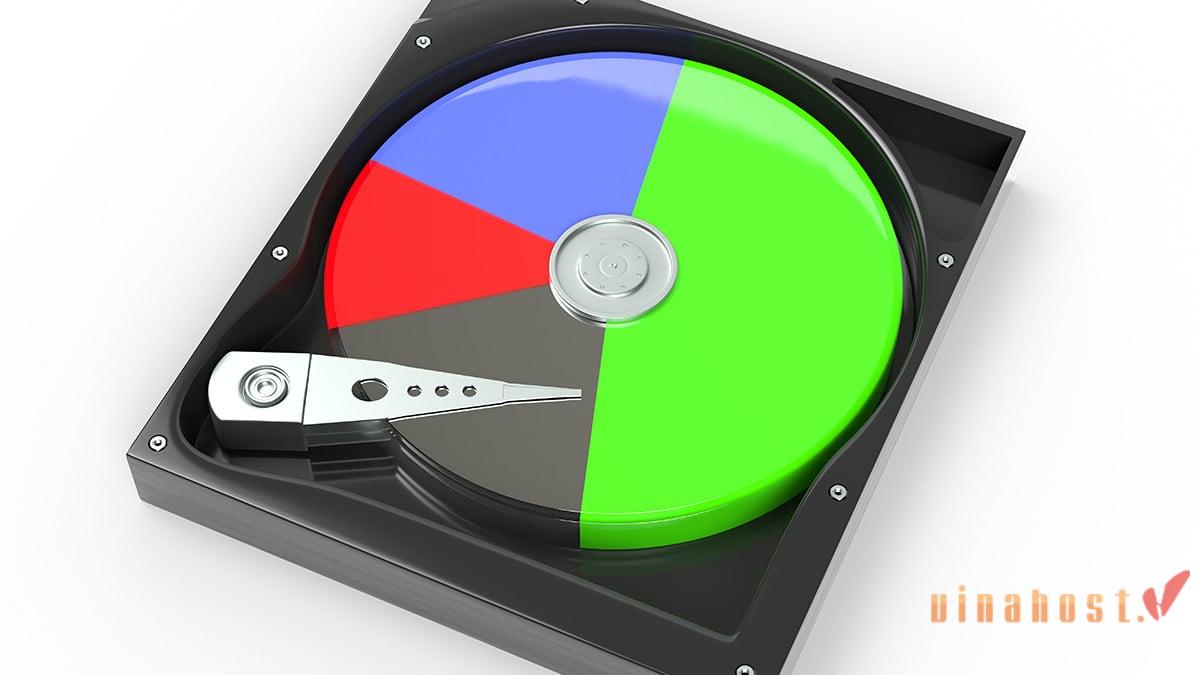
Partition (phân vùng) ổ cứng là phương pháp quản lý dữ liệu rất hiệu quả. Bằng việc phân vùng một ổ cứng lớn thành các phần nhỏ hoạt động độc lập, có thể lưu trữ hoặc cài đặt hệ điều hành riêng.
Việc hiểu rõ phân vùng giúp người dùng tổ chức dữ liệu khoa học, bảo vệ thông tin quan trọng và tối ưu hiệu quả lưu trữ. Trong bài viết này, chúng ta sẽ tìm hiểu phân vùng ổ cứng một cách rõ ràng và chi tiết.
Partition (Phân vùng ổ cứng) là việc chia không gian lưu trữ vật lý của HDD hoặc SSD thành các khu vực logic riêng biệt.
⚙️ Bảng phân vùng & Hệ thống tệp: Có hai chuẩn chính là MBR (truyền thống, giới hạn 2TB) và GPT (hiện đại, hỗ trợ dung lượng lớn, tương thích UEFI). Sau khi chia, phân vùng cần được định dạng bằng các Hệ thống tệp như NTFS, FAT32 hoặc exFAT để bắt đầu lưu trữ dữ liệu.
🛡️ Lợi ích vượt trội: Giúp quản lý dữ liệu khoa học, cho phép cài đặt nhiều hệ điều hành (Multi-boot) và bảo vệ dữ liệu khi hệ thống gặp sự cố. Việc tách biệt phân vùng OS và Data cho phép bạn cài lại Windows mà không lo mất tài liệu ở các ổ đĩa khác.
🗂️ Phân loại phổ biến: Bao gồm Primary Partition (để cài OS), Logical Partition (lưu trữ dữ liệu), cùng các phân vùng chuyên dụng như EFI (chứa tệp khởi động UEFI) và Recovery (hỗ trợ phục hồi hệ thống).
🛠️ Quản lý an toàn: Bạn có thể sử dụng công cụ Disk Management trên Windows để thực hiện thu nhỏ (Shrink), mở rộng (Extend) hoặc hợp nhất ổ đĩa. Tuy nhiên, nguyên tắc vàng là luôn sao lưu dữ liệu trước khi thao tác để tránh rủi ro mất mát.
1. Partition là gì?
Partition hay phân vùng ổ cứng là một khu vực được chia ra từ ổ cứng vật lý (HDD, SSD) để hệ điều hành nhận diện và quản lý như một ổ đĩa riêng biệt.
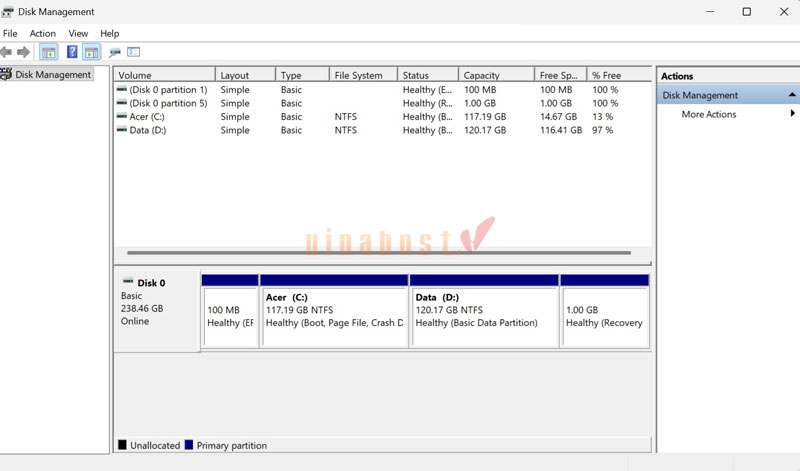
Mỗi phân vùng có thể được gắn với một ký tự ổ đĩa (như C:, D:, E: trên Windows) và có thể được định dạng với một hệ thống tệp (NTFS, FAT32, exFAT, EXT4…).
2. Phân vùng ổ cứng để làm gì?
Ngoài việc chia nhỏ ổ đĩa để dễ quản lý hơn, mà còn mang lại nhiều ý nghĩa và vai trò quan trọng trong việc sử dụng và bảo vệ dữ liệu:
- Quản lý dữ liệu hiệu quả
Mỗi loại dữ liệu có thể được lưu trên một phân vùng riêng, ví dụ: ổ C: cho hệ điều hành, ổ D: cho tài liệu, ổ E: cho các tệp media. Nhờ đó quản lý dữ liệu trở nên rõ ràng và khoa học hơn.
- Tăng cường an toàn và bảo mật dữ liệu
Nếu phân vùng chứa hệ điều hành bị hỏng, dữ liệu trên các phân vùng khác vẫn được bảo vệ và không bị ảnh hưởng.
- Hỗ trợ cài đặt nhiều hệ điều hành
Mỗi hệ điều hành sẽ được cài trên một phân vùng riêng, ví dụ: Windows trên ổ C: và Linux trên ổ D:. Người dùng có thể chạy nhiều hệ điều hành trên một máy tính mà không cần nhiều ổ cứng vật lý.
- Tối ưu hóa hiệu năng
Mỗi hệ điều hành hỗ trợ một số hệ thống tệp (file system) riêng, nhờ Partition, mỗi phân vùng có thể được định dạng theo hệ thống tệp khác nhau để tối ưu sự tương thích và hiệu suất.
3. Các lý thuyết phân vùng ổ cứng
Việc hiểu rõ các loại phân vùng giúp quản lý ổ cứng hiệu quả, phân chia dữ liệu hợp lý và đảm bảo hệ thống khởi động đúng cách.

Primary Partition và Active Partition
- Primary Partition (Phân vùng chính): Đây là khu vực mà bạn có thể cài đặt và khởi động hệ điều hành.
- Active Partition: Là phân vùng chính được đánh dấu để hệ thống tìm đến đầu tiên khi khởi động. Phân vùng này thường chứa bootloader, giúp máy tính bắt đầu quá trình khởi động hệ điều hành.
Extended Partition và Logical Partition
- Extended Partition (Phân vùng mở rộng): Do MBR giới hạn tối đa 4 Primary Partition, Extended Partition được tạo để chứa nhiều phân vùng con hơn.
- Logical Partition (Phân vùng logic): Là các phân vùng được tạo bên trong Extended Partition, thường dùng để lưu trữ dữ liệu, giúp người dùng tận dụng tối đa không gian lưu trữ.
EFI/System và Recovery
- EFI System Partition (ESP): Là một phân vùng nhỏ (thường định dạng FAT32) chứa các tệp khởi động cho hệ thống sử dụng UEFI/GPT.
- Recovery Partition (Phân vùng phục hồi): Chứa các tệp và công cụ giúp khôi phục hệ điều hành về trạng thái ban đầu khi gặp sự cố.
4. Cách phân vùng ổ cứng trên các hệ điều hành khác nhau
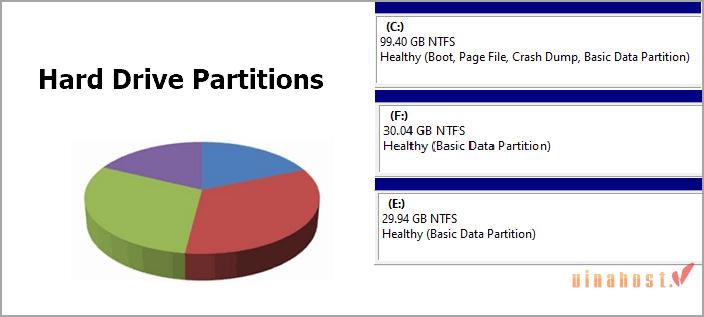
4.1. Partition ổ cứng trên Windows 11/10/8/7
Dưới đây là hướng dẫn chi tiết cách phân vùng ổ cứng trên Windows 10/11 (các bước trên Windows 7/8.1 cũng tương tự):
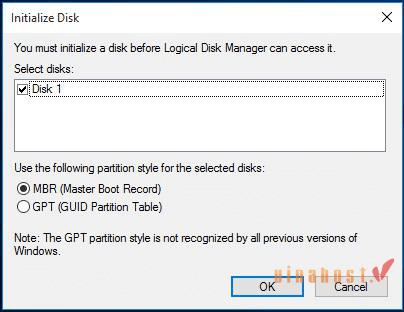
Bước 1. Khởi tạo ổ đĩa mới (Initialize a new disk)
- Nhấp chuột phải vào biểu tượng Windows và chọn Disk Management trong danh sách.
- Khi cửa sổ mở ra, nhấp chuột phải vào ổ đĩa cần khởi tạo và chọn Initialize Disk.
- Một thông báo sẽ xuất hiện: “You must initialize a disk before Logical Disk Manager can access it” (Bạn cần khởi tạo ổ đĩa trước khi Logical Disk Manager có thể truy cập).
- Chọn kiểu phân vùng:
- MBR (Master Boot Record) nếu ổ đĩa nhỏ hơn 2TB.
- GPT (GUID Partition Table) nếu ổ đĩa lớn hơn 2TB.
- Nhấp OK để hoàn tất bước khởi tạo.
Bước 2. Tạo và định dạng phân vùng ổ cứng (Create and Format a Hard Disk Partition)
- Nhấp chuột phải vào vùng dung lượng Unallocated (chưa phân bổ) và chọn New Simple Volume.
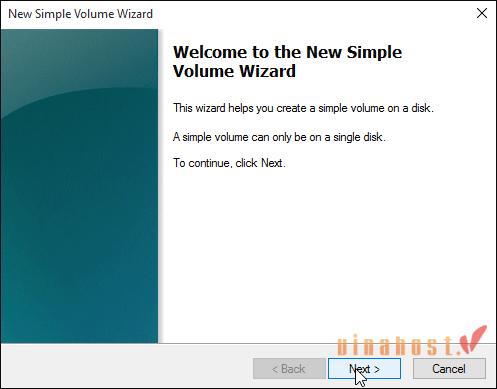
- Trình hướng dẫn New Simple Volume Wizard sẽ mở ra. Chọn Next để tiếp tục.
- Nhập dung lượng mong muốn cho phân vùng, sau đó nhấn Next.
- Gán một ký tự ổ đĩa (ví dụ: D, E, F…) rồi nhấn Next.
- Trong hộp thoại Format Partition, giữ nguyên các cài đặt định dạng mặc định (thường là NTFS) và nhấn Next.
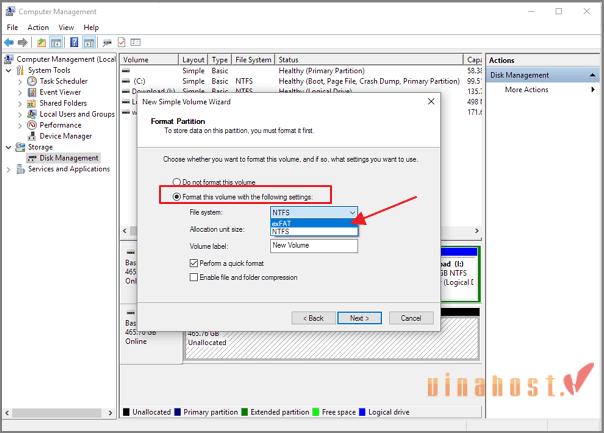
- Chọn Finish để hoàn tất quá trình tạo phân vùng mới.
4.2. Partition ổ cứng trên máy MacOS
Các bước thực hiện
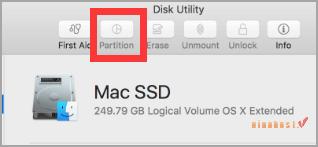
- Mở Disk Utility (Tiện ích Ổ đĩa).
- Chọn ổ đĩa mà bạn muốn phân vùng.
- Nhấp Partition (Phân vùng) từ thanh công cụ.
- Nhấp vào biểu tượng + (dấu cộng).
- Đặt tên cho phân vùng và thiết lập dung lượng mong muốn.
- Nhấp Apply (Áp dụng) để hoàn tất.
(*) Lưu ý: Với các phiên bản macOS cũ, bạn cần phân vùng ổ đĩa bằng hệ thống tệp HFS+. Với các phiên bản macOS mới hơn, sử dụng hệ thống tệp APFS, Apple khuyến nghị chỉ cần tạo Volume linh hoạt trên một phân vùng duy nhất thay vì chia nhỏ ra nhiều phân vùng.
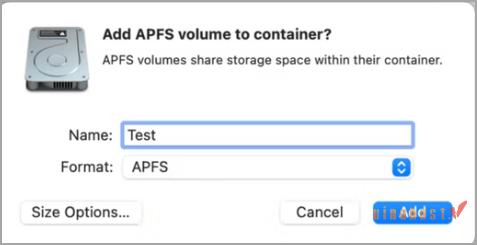
Cách tạo Volume trên APFS
- Mở Disk Utility.
- Chọn ổ đĩa cần thao tác.
- Nhấp vào biểu tượng + (dấu cộng).
- Đặt tên Volume và chọn định dạng APFS.
- Nhấp Add (Thêm) để tạo Volume mới.
Lưu ý
Khi partition ổ cứng trên macOS, bạn cần lưu ý một số điểm quan trọng sau để tránh lỗi dữ liệu và đảm bảo hệ thống hoạt động ổn định:
- Định dạng hệ thống tập tin (File System)
- APFS (Apple File System): Đây là định dạng mặc định cho macOS từ High Sierra trở lên, tối ưu cho SSD. APFS hỗ trợ snapshot, mã hóa, và quản lý dung lượng động (tạo thêm volume thay vì partition truyền thống).
- HFS+ (Mac OS Extended): Dùng cho các ổ cứng cơ học (HDD) hoặc khi bạn cần tương thích với các phiên bản macOS cũ.
- exFAT/FAT32: Dùng nếu bạn muốn chia sẻ dữ liệu với Windows. exFAT hỗ trợ file lớn hơn 4GB, trong khi FAT32 bị giới hạn.
- Sử dụng Volume thay vì Partition (trên APFS)
Trên ổ APFS, thay vì chia nhiều partition cố định, bạn có thể tạo nhiều volume. Các volume này chia sẻ dung lượng linh hoạt, giúp tránh lãng phí không gian. Đây là cách Apple khuyến nghị thay vì partition truyền thống.
- Sao lưu dữ liệu trước khi partition
Việc tạo, xóa, hay thay đổi kích thước partition đều có rủi ro mất dữ liệu. Nên sao lưu bằng Time Machine hoặc công cụ backup khác trước khi thao tác.
- Tương thích với hệ điều hành khác
Nếu bạn định cài song song macOS với Windows (Boot Camp), hãy chuẩn bị partition NTFS (hoặc FAT32/exFAT) cho Windows. Tuy nhiên, macOS chỉ hỗ trợ đọc NTFS mặc định, muốn ghi bạn cần phần mềm bên thứ ba.
- Giới hạn khi thay đổi partition
Trên macOS, khi chia ổ bằng Disk Utility, có thể gặp giới hạn thu nhỏ partition nếu không gian bị chiếm bởi dữ liệu không di chuyển được. Trong trường hợp đó, cần dùng công cụ chuyên nghiệp hoặc sao lưu rồi định dạng lại.
4.3. Partition ổ cứng trên hệ điều hành Linux
Để partition ổ cứng trên Linux, bạn sử dụng lệnh fdisk để tạo và định dạng ổ đĩa:
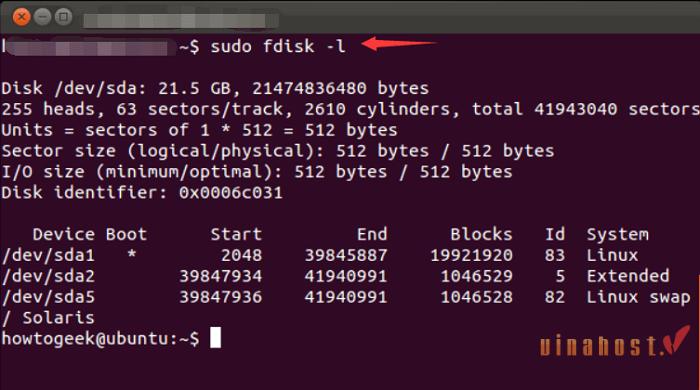
Bước 1. Gõ lệnh sau để liệt kê các phân vùng hiện có:
sudo fdisk -l
(*) VinaHost sẽ giải thích kỹ hơn nếu bạn là người mới làm quen với Linux:
- Lệnh này giúp bạn biết ổ đĩa nào đang được kết nối (ví dụ:
/dev/sda,/dev/sdb, …) và tránh ghi nhầm lên ổ chính. sudo: chạy lệnh với quyền quản trị (root).fdisk: công cụ quản lý phân vùng.-l: liệt kê tất cả các ổ đĩa và phân vùng hiện có.
Bước 2. Gõ lệnh sau để chọn ổ đĩa cần phân vùng (ví dụ: ổ /dev/sdb): sudo fdisk /dev/sdb
/dev/sdb: là tên ổ đĩa bạn muốn phân vùng.- Bạn thay đổi thành ổ đĩa phù hợp (ví dụ /dev/sdc). Không được ghi nhầm vào ổ cài hệ điều hành (/dev/sda) nếu không muốn mất dữ liệu.
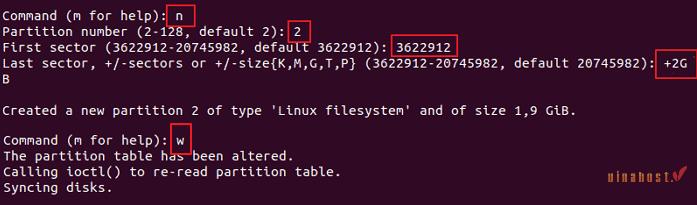
Bước 3. Nhập các lệnh sau để tạo một phân vùng mới:
- n # tạo phân vùng mới
2 #chọn số phân vùng (ở đây là phân vùng thứ 2)3622912 # sectorbắt đầu của phân vùng (có thể để mặc định)+2GB #dung lượng phân vùng (ở đây tạo phân vùng 2GB)w #lưu thay đổi và thoát
Trong đó:
n: tạo một phân vùng mới.2: chỉ định đây là phân vùng số 2 (có thể chọn số khác).3622912: sector bắt đầu, thường bạn có thể để mặc định bằng cách nhấn Enter.+2GB: chỉ định kích thước phân vùng (có thể đổi thành+500M,+10Gtùy nhu cầu).w: ghi thay đổi xuống ổ đĩa và thoát chương trìnhfdisk.
Sau bước này, phân vùng mới sẽ được tạo ra nhưng chưa định dạng.
Bước 4. Định dạng phân vùng vừa tạo với hệ thống tệp ext4:
sudo mkfs -t ext4 /dev/sdb1
mkfs: viết tắt của make file system, dùng để tạo hệ thống tệp trên phân vùng.-t ext4: chỉ định định dạng file system là ext4 (phổ biến trong Linux)./dev/sdb1: là tên phân vùng vừa tạo (phân vùng số 1 trên ổ/dev/sdb).
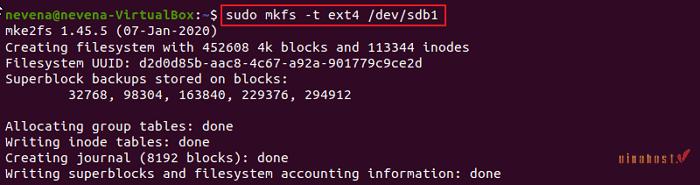
Sau bước này, phân vùng có thể được gắn kết (mount) và sử dụng để lưu trữ dữ liệu.
(*) Lưu ý chung:
Sau khi phân vùng ổ cứng, bạn cần định dạng phân vùng với một hệ thống tệp (file system) và bắt đầu lưu trữ dữ liệu.
- Ổ đĩa Windows: sử dụng hệ thống tệp NTFS.
- Thiết bị di động (removable devices): thường sử dụng hệ thống tệp exFAT hoặc FAT32.
- Phân vùng Linux: sử dụng hệ thống tệp ext2/3/4.
- Ổ đĩa Mac: sử dụng hệ thống tệp APFS, HFS, hoặc HFS+.
5. Cách gộp ổ cứng đã partition trước đó trên Windows
Ở phần này, VinaHost sẽ hướng dẫn bạn cách gộp ổ cứng Win 10, cách gộp ổ cứng Win 11.
Gộp ổ cứng trong Disk Management
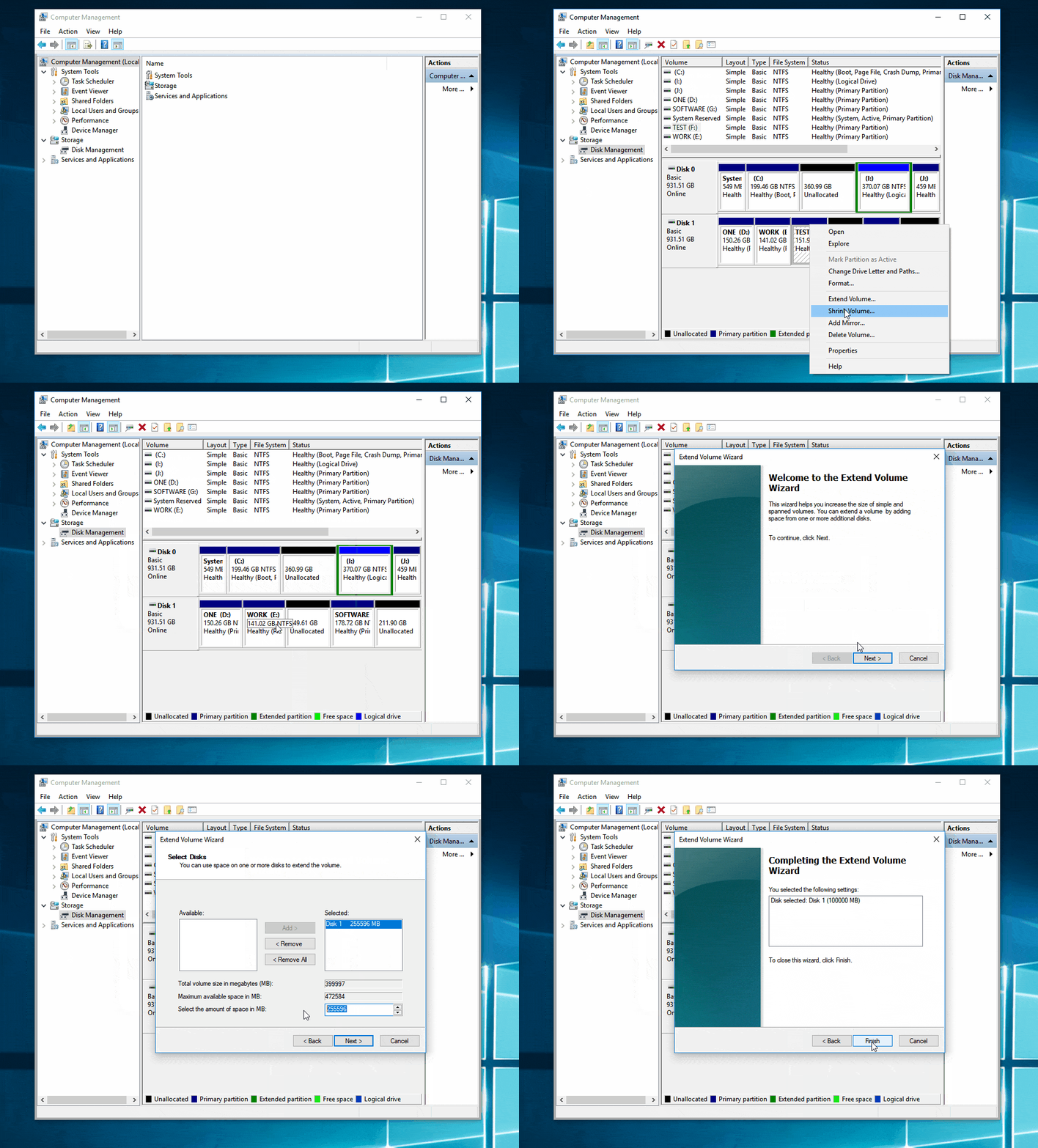
Các bước gộp phân vùng bằng Disk Management trên Windows 10
- Bước 1. Nhấp chuột phải vào This PC > chọn Manage > Disk Management.
- Bước 2. Nhấp chuột phải vào phân vùng mục tiêu (phân vùng muốn xóa) > chọn Delete Volume. Trong hộp thoại cảnh báo, chọn Yes.
- Bước 3. Nhấp chuột phải vào phân vùng nguồn (phân vùng muốn mở rộng) > chọn Extend Volume.
- Bước 4. Trình hướng dẫn Extend Volume Wizard mở ra, chọn Next.
- Bước 5. Nhập dung lượng mở rộng mong muốn rồi nhấn Next. (Lưu ý: Trong cửa sổ Select Disks, giá trị Maximum available space chính là tổng dung lượng chưa phân bổ hiện có trên ổ đĩa).
- Bước 6. Nhấn Next > Finish và chờ quá trình gộp hoàn tất.
Gộp ổ cứng Win 10 bằng tool EaseUS Partition Master
Trường hợp 1: Gộp phân vùng trong 1 ổ cứng
Không giống như Disk Management, EaseUS Partition Master không yêu cầu bạn phải xóa phân vùng để tạo vùng trống mới. Chỉ cần phân vùng nguồn và phân vùng đích (hoặc không gian chưa được phân bổ) là các phân vùng liền kề, bạn có thể gộp trực tiếp.
- Bước 1: Chọn phân vùng đích: Nhấp chuột phải vào phân vùng mà bạn muốn thêm dung lượng và giữ lại, chọn “Merge”.
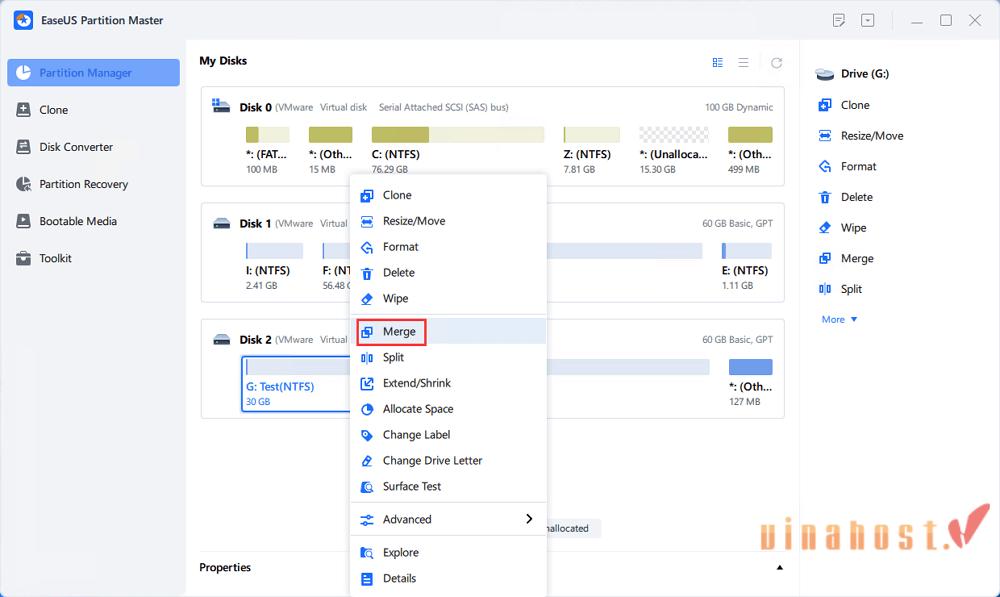
- Bước 2: Chọn phân vùng liền kề để gộp: Chọn một phân vùng nằm cạnh phân vùng vừa chọn để gộp.
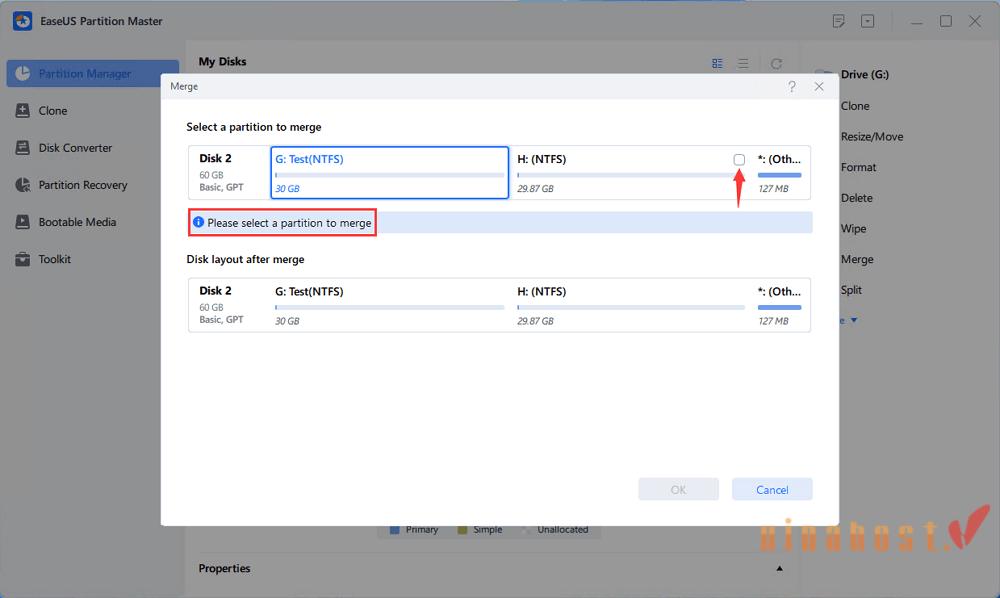
- Sau đó nhấp “OK” để tiếp tục.
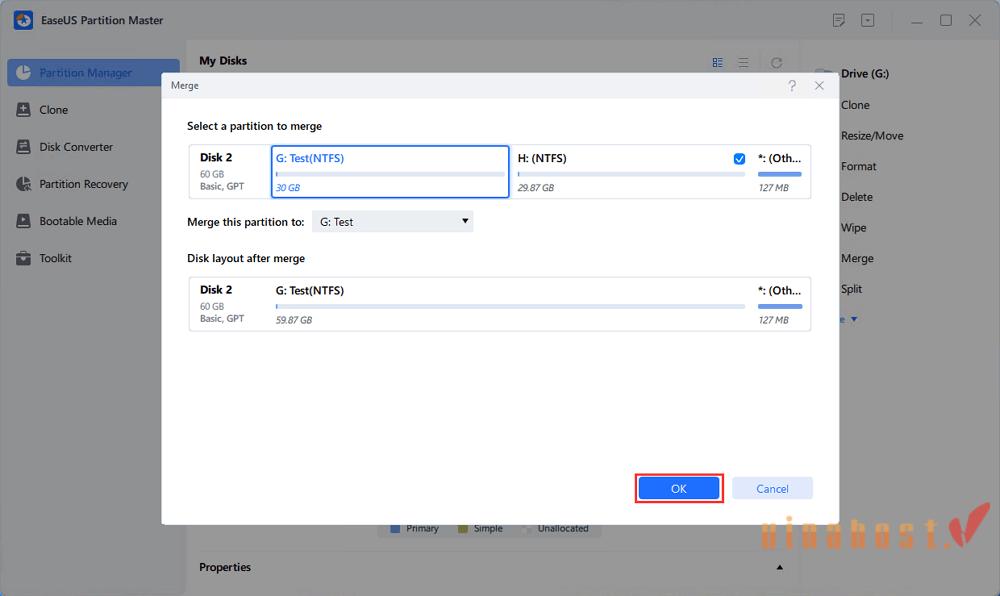
- Bước 3: Thực hiện thao tác gộp phân vùng
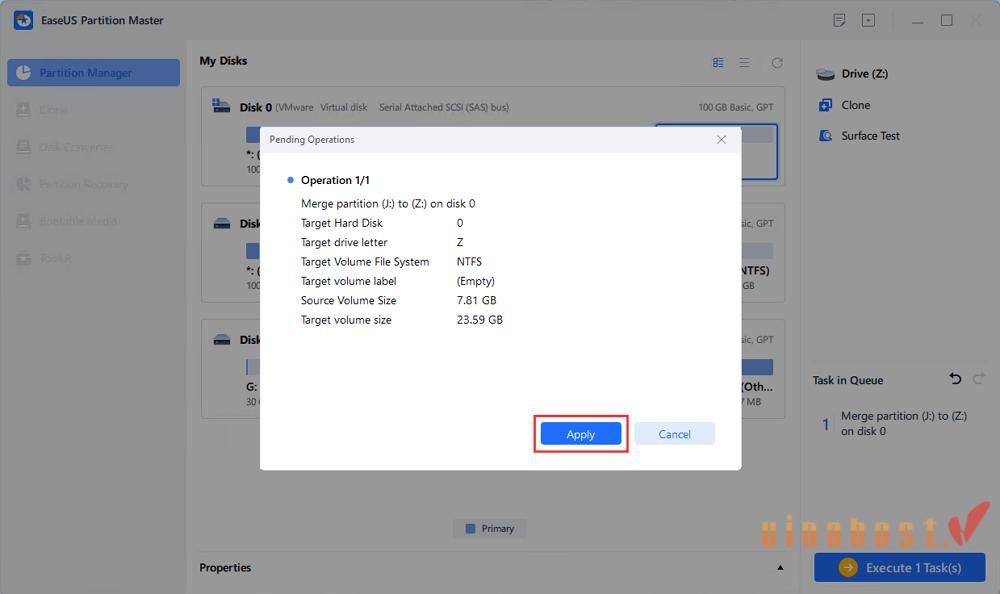
- Nhấn nút “Execute Task” ở phía trên, sau đó chọn “Apply”.
- Phần mềm sẽ gộp dung lượng và di chuyển toàn bộ dữ liệu từ phân vùng thứ hai sang phân vùng đầu tiên.
Trường hợp 2: Gộp phân vùng trong 2 ổ cứng khác nhau
Công cụ Disk Management không thể gộp hai phân vùng không liền kề. Nếu bạn muốn hợp nhất các phân vùng này trên Windows 10, hãy sử dụng EaseUS Partition Master.
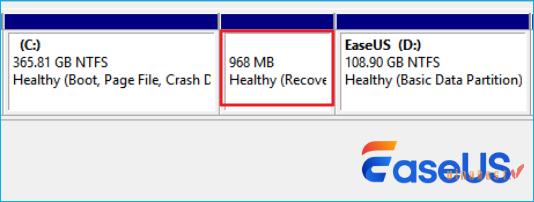
Sau đây là một ví dụ để giúp bạn dễ hình dung: Giả sử có một phân vùng phục hồi (Recovery Partition – ở máy bạn có thể là phân vùng khác) nằm giữa ổ C và ổ D, Disk Management sẽ không thể gộp trực tiếp ổ C và D. Lúc này, bạn cần dùng EaseUS Partition Master để gộp hai phân vùng không liền kề.
- Áp dụng cho: Gộp hai phân vùng không liền kề trên cùng một ổ cứng.
- Mất dữ liệu: Không.
- Điều kiện: Các phân vùng không liền kề nhưng phải nằm trên cùng một ổ cứng vật lý.
- Độ khó thao tác: Dễ, phù hợp cho người mới.
Các bước thực hiện gộp phân vùng không liền kề trong Windows 10:
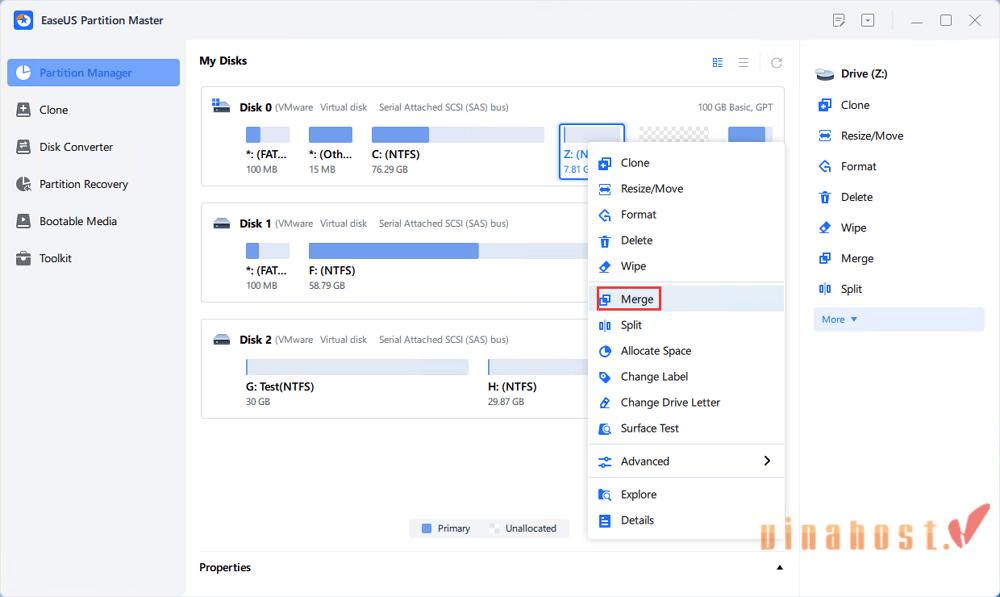
- Bước 1. Mở Partition Manager, nhấp chuột phải vào phân vùng bạn muốn gộp, chọn “Merge”.
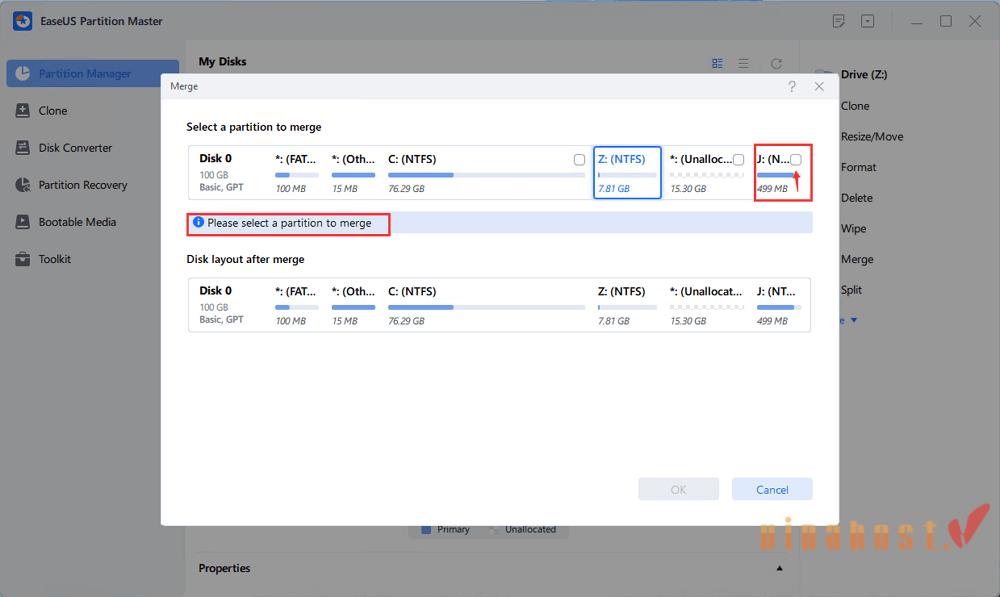
- Bước 2. Chọn phân vùng không liền kề để gộp, nhấn “OK”.
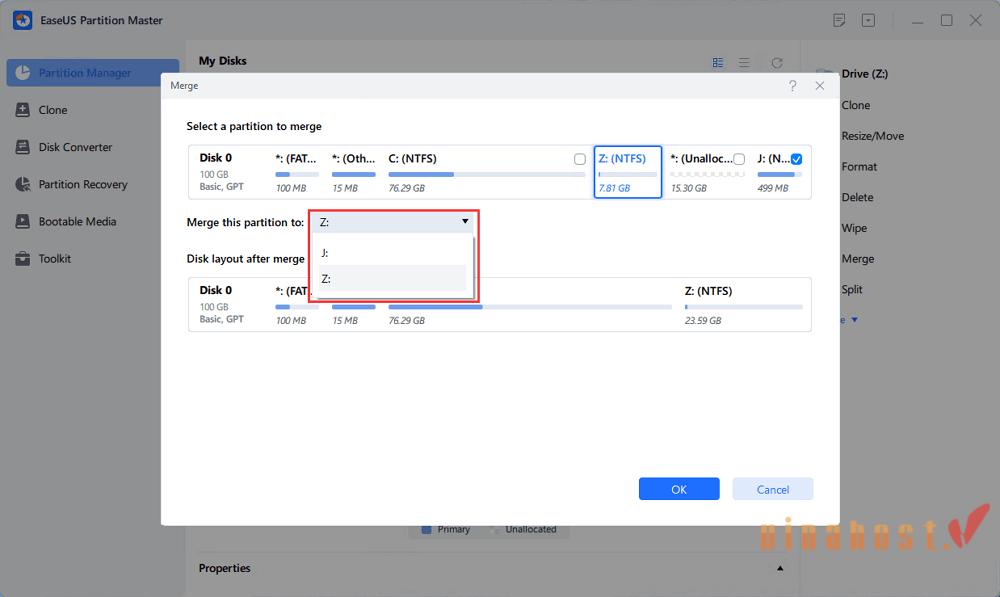
- Bước 3. Chọn phân vùng đích bạn muốn giữ lại, rồi nhấn “OK” để gộp phân vùng kia vào.
- Bước 4. Nhấn nút “Execute Task” và chọn “Apply” để bắt đầu quá trình gộp phân vùng.
6. Cách khôi phục phân vùng bị mất bằng công cụ TestDisk
TestDisk là lựa chọn tuyệt vời cho những ai có kiến thức kỹ thuật và muốn tìm một công cụ mạnh mẽ, miễn phí để khôi phục phân vùng.
Tuy nhiên, nếu bạn là người dùng phổ thông hoặc muốn một giải pháp dễ sử dụng, trực quan và tập trung vào khôi phục file cá nhân, thì các công cụ như Minitool Partition Wizard có thể sẽ phù hợp hơn.
Để khôi phục phân vùng bị mất trong Windows bằng công cụ TestDisk, bạn hãy thực hiện theo các bước dưới đây:
- Bước 1. Tải xuống và chạy TestDisk.
- Bước 2. Chọn Create a new log file (Tạo tệp nhật ký mới).

- Bước 3. Chọn ổ cứng của bạn từ danh sách.

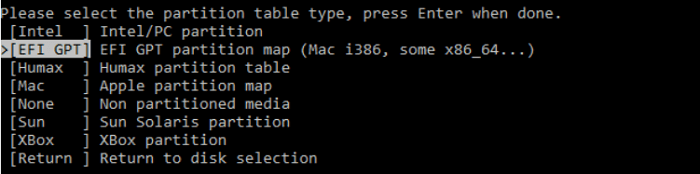
- Bước 4. Thiết lập loại bảng phân vùng cho ổ đĩa.
- Bước 5. Chọn Analyse (Phân tích).
- Bước 6. Chọn Quick Search (Tìm kiếm nhanh).

- Bước 7. Chọn phân vùng bị hỏng hoặc bị mất.
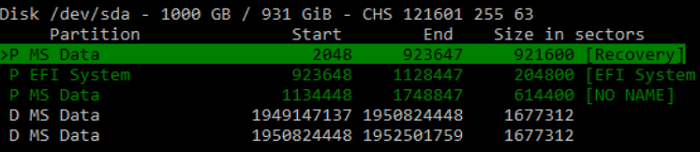
- Bước 8. Nhấn phím A.
- Bước 9. Chọn Done (Hoàn tất).
Câu hỏi thường gặp
Phương pháp Partition có nhược điểm gì?
Partition có một số hạn chế nhất định như:
- Khó khăn khi thay đổi dung lượng phân vùng
- Rủi ro mất dữ liệu khi phân vùng sai cách
- Khó quản lý nếu chia quá nhiều phân vùng
- Giảm tuổi thọ ổ cứng nếu chia không hợp lý
- Không thay thế cho việc sao lưu ngoài
MBR và GPT là gì trong phân vùng?
- MBR (Master Boot Record): Chuẩn bảng phân vùng cũ, giới hạn dung lượng ổ đĩa tối đa khoảng 2TB và chỉ hỗ trợ tối đa 4 phân vùng chính (Primary Partition). Để tạo nhiều hơn 4 phân vùng, MBR cần dùng Extended Partition chứa các Logical Partition. Thường dùng trên hệ thống cũ và firmware BIOS.
- GPT (GUID Partition Table): Chuẩn bảng phân vùng hiện đại, hỗ trợ ổ đĩa dung lượng lớn hơn 2TB và số lượng phân vùng nhiều hơn (trên Windows thường tối đa 128 phân vùng). Mỗi phân vùng có GUID và thường được dùng với firmware UEFI.
Có thể thay đổi kích thước phân vùng đã có dữ liệu mà không làm mất dữ liệu không?
Có thể, với các công cụ như Disk Management trên Windows, bạn có thể Shrink Volume để giảm kích thước hoặc Extend Volume để mở rộng phân vùng, miễn là có không gian trống liền kề.
Lưu ý: Luôn sao lưu dữ liệu quan trọng trước khi thay đổi kích thước phân vùng để tránh rủi ro mất dữ liệu.
Nếu chỉ có một ổ cứng SSD, việc phân vùng có cần thiết không?
Không bắt buộc, vì SSD có tốc độ truy xuất dữ liệu cao, việc phân vùng không mang lại lợi ích hiệu suất rõ rệt. Tuy nhiên, phân vùng SSD vẫn giúp tổ chức dữ liệu khoa học, tách OS và Data để bảo vệ dữ liệu và hỗ trợ phục hồi hệ thống nếu gặp sự cố.
Partition hoạt động (Active Partition) là gì và chức năng của nó?
Active Partition là phân vùng chính được đánh dấu là nơi hệ thống tìm đến đầu tiên khi khởi động, chứa bootloader hoặc các tệp khởi động cần thiết để hệ điều hành bắt đầu quá trình boot. Máy tính sẽ không thể khởi động nếu không có Active Partition đúng định dạng và chức năng.
Tổng kết Partition là một giải pháp hữu ích giúp tối ưu hóa cách sử dụng ổ cứng, vừa đáp ứng nhu cầu đa nhiệm, vừa nâng cao trải nghiệm quản lý dữ liệu.
Nếu được áp dụng đúng cách, phân vùng ổ cứng sẽ mang đến sự cân bằng giữa hiệu suất, bảo mật và tính linh hoạt, trở thành một công cụ quan trọng trong việc vận hành hệ thống máy tính hiện đại.
Xem thêm một số bài viết khác




 Tên miền miễn phí
 Hosting
 SEO Hosting
 VPS
VPS VPS Giá Rẻ
 VPS Cao Cấp
 VPS NVMe
 VPS AMD
 VPS MMO
 VPS Minecraft
 VPS ARK
 VPS RUST
 VPS Forex
 VPS N8N
 VPS GPU
 VPS Philippines
 Server
 Cloud
Cloud Email
Email Email Marketing
 Hybrid Email
 Network
 Web
Web



