

 Tiếng Việt
 English
 简体中文
简体中文















































































































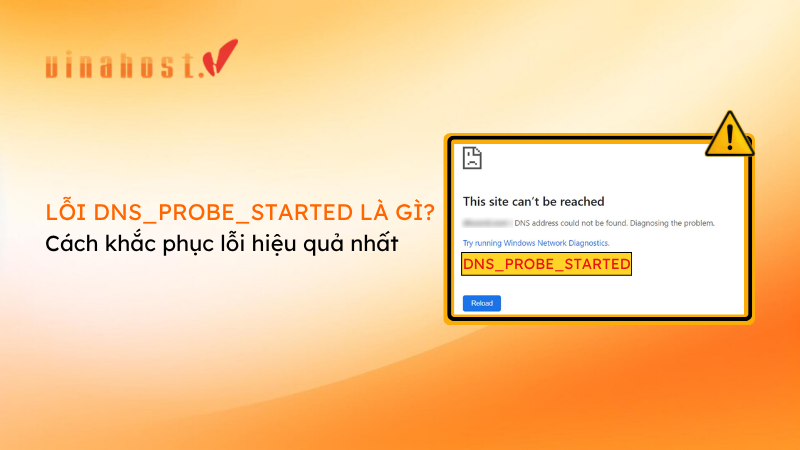
Lỗi DNS_PROBE_STARTED là gì? Đây là mã lỗi xuất hiện khi quá trình phân giải tên miền (DNS) bị gián đoạn ngay từ đầu, thường do cấu hình mạng, bộ nhớ DNS hoặc máy chủ DNS không phản hồi. Lỗi này không chỉ làm gián đoạn trải nghiệm truy cập mà còn phản ánh sự cố trong cách hệ thống của bạn giao tiếp với internet. Bài viết sẽ giúp bạn hiểu nguyên nhân và cách khắc phục, giúp kết nối web ổn định trở lại.
🌐Lỗi DNS_PROBE_STARTED là trạng thái trình duyệt bị gián đoạn khi kết nối máy chủ DNS, khiến việc truy cập website không thực hiện được dù vẫn có internet.
🛠️ Nguyên nhân phổ biến: Thường do cấu hình DNS sai lệch, bộ nhớ đệm (Cache) bị lỗi thời hoặc các lớp bảo mật (Antivirus/Firewall) ngăn chặn truy vấn.
💻 Giải pháp thực chiến: Ưu tiên đổi sang DNS Google (8.8.8.8/8.8.4.4), làm mới IP qua lệnh
flushdnshoặc kiểm tra lại quyền truy cập ứng dụng trong Tường lửa.⚠️ Lỗi liên quan: Cần phân biệt rõ với các biến thể khác như NXDOMAIN (tên miền không tồn tại) hoặc BAD_CONFIG (sai thiết lập hệ thống) để có hướng xử lý đúng.
🚀 Lời khuyên: Sử dụng hạ tầng Tên miền & Hosting tại VinaHost với hệ thống DNS tin cậy và hỗ trợ kỹ thuật 24/7 để đảm bảo kết nối luôn thông suốt.
1. Lỗi DNS_PROBE_STARTED là gì?
Lỗi DNS_PROBE_STARTED là trạng thái trình duyệt không thể kết nối đến máy chủ DNS, khiến quá trình chuyển đổi tên miền (URL) sang địa chỉ IP để truy cập website bị gián đoạn.
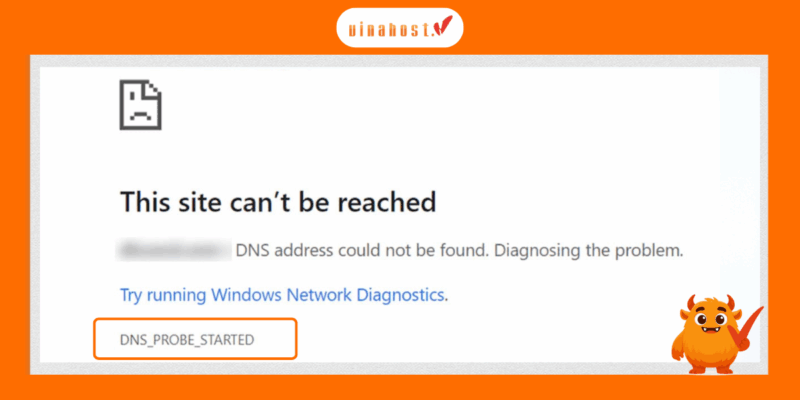
Hiểu một cách đơn giản, DNS đóng vai trò như “danh bạ” của internet. Khi bạn nhập tên miền, hệ thống sẽ tra cứu dãy số IP tương ứng. Nếu quá trình tra cứu này gặp sự cố (do lỗi mạng hoặc cấu hình sai), trình duyệt sẽ bị kẹt ở bước thăm dò và hiển thị mã lỗi DNS_PROBE_STARTED.
Tình trạng này không chỉ xuất hiện trên Google Chrome mà còn phổ biến trên các trình duyệt khác như Edge, Firefox, Safari trên cả Windows và macOS. Đây là một trong nhóm lỗi DNS điển hình, tương tự như:
- DNS_PROBE_FINISHED_NXDOMAIN
- DNS_PROBE_BAD_CONFIG
- DNS SERVER NOT RESPONDING
Thực tế, trải nghiệm truy cập website phụ thuộc nhiều vào sự ổn định của hệ thống DNS và hạ tầng mạng. Nếu bạn đang tìm kiếm một nền tảng vận hành ổn định, có thể tham khảo các dịch vụ đăng ký tên miền và Hosting tại VinaHost. Với hệ thống DNS tin cậy cùng đội ngũ kỹ thuật chuyên môn cao hỗ trợ 24/7, chúng tôi luôn sẵn sàng đồng hành để đảm bảo kết nối của bạn luôn an toàn và thông suốt.

2. Nguyên nhân phổ biến gây ra lỗi DNS_PROBE_STARTED
Lỗi DNS_PROBE_STARTED không xuất hiện ngẫu nhiên; nó thường bắt nguồn từ một số vấn đề phổ biến liên quan đến kết nối mạng và máy tính. Để khắc phục triệt để, bạn cần xác định chính xác sự cố đang nằm ở tầng nào trong 4 nhóm nguyên nhân cốt lõi sau đây:
2.1. Sự cố máy chủ DNS
Nguyên nhân phổ biến nhất là máy chủ DNS bạn đang sử dụng bị lỗi hoặc không phản hồi. Khi đó, trình duyệt không thể dịch tên website sang địa chỉ IP, khiến quá trình truy cập bị gián đoạn và xuất hiện lỗi DNS_PROBE_STARTED.
2.2. Thiết bị mạng gặp vấn đề
Thiết bị mạng như modem hoặc router có thể bị lỗi, quá tải hoặc hoạt động không ổn định sau thời gian dài sử dụng. Khi đó, kết nối internet bị gián đoạn hoặc chập chờn, làm trình duyệt không thể liên hệ với máy chủ DNS và dẫn đến lỗi DNS_PROBE_STARTED.
2.3. Sự can thiệp của phần mềm bảo mật
Phần mềm bảo mật như antivirus hoặc tường lửa đôi khi có thể chặn kết nối DNS, khiến trình duyệt không truy cập được máy chủ DNS và gây ra lỗi DNS_PROBE_STARTED.
2.4. Dữ liệu trình duyệt bị lỗi
Dữ liệu trình duyệt như cache hoặc DNS cache có thể bị lỗi hoặc quá cũ, khiến quá trình truy cập website bị sai lệch. Điều này làm trình duyệt không kết nối đúng đến máy chủ DNS và gây ra lỗi DNS_PROBE_STARTED.

3. Cách khắc phục lỗi DNS_PROBE_STARTED chi tiết
Dưới đây là các cách khắc phục lỗi DNS_PROBE_STARTED hiệu quả bạn có thể áp dụng ngay:
3.1. Thay đổi địa chỉ DNS (IPv4/IPv6)
Thay đổi địa chỉ DNS sang các máy chủ công khai của Google hoặc Cloudflare là cách nhanh nhất để loại bỏ các hạn chế từ nhà mạng hoặc sự cố máy chủ DNS mặc định bị treo.
Các bước thực hiện:
- Mở Control Panel > Chọn Network and Internet > Network and Sharing Center.
- Tại menu bên trái, chọn Change adapter settings.
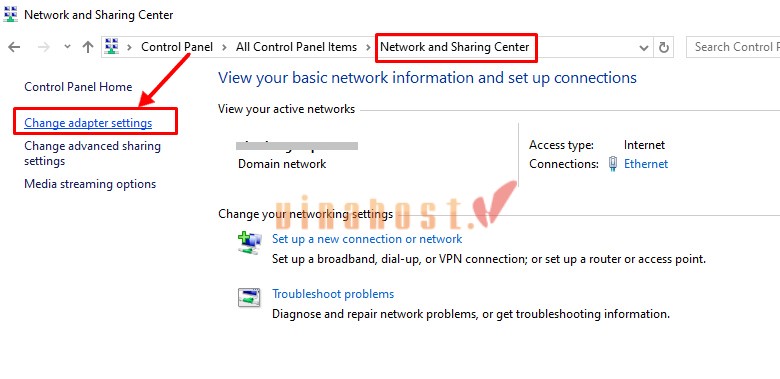
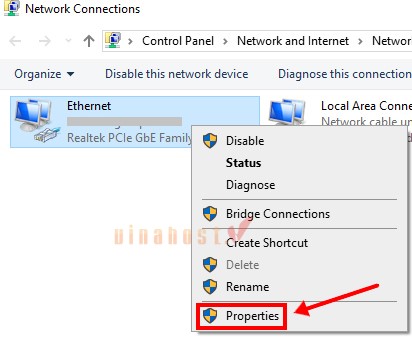
- Chuột phải vào kết nối mạng đang dùng (Wi-Fi hoặc Ethernet) > Chọn Properties.
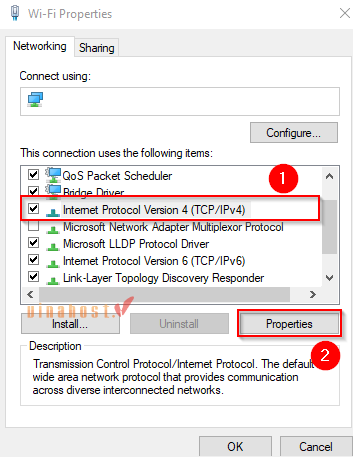
Tùy vào giao thức mạng bạn đang sử dụng, hãy chọn dòng tương ứng và nhấn Properties:
Đối với IPv4: Chọn Internet Protocol Version 4 (TCP/IPv4).
Preferred DNS server:
8.8.8.8Alternate DNS server:
8.8.4.4
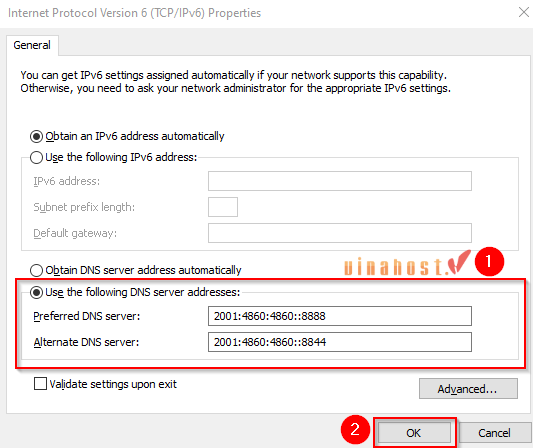
Đối với IPv6: Chọn Internet Protocol Version 6 (TCP/IPv6).
Preferred DNS server:
2001:4860:4860::8888Alternate DNS server:
2001:4860:4860::8844
Nhấn OK để lưu cấu hình và khởi động lại máy tính để áp dụng thay đổi.
⚠️ Lưu ý: Nếu bạn đang dùng DNS công cộng mà vẫn gặp lỗi, hãy thử tích chọn lại mục “Obtain DNS server address automatically” để quay về máy chủ mặc định của nhà mạng (ISP).
3.2. Làm mới (Flush) và xóa cache DNS
Làm mới bộ nhớ đệm DNS giúp loại bỏ các địa chỉ IP cũ bị lỗi hoặc hỏng, buộc hệ thống phải cập nhật dữ liệu mới nhất.
Thực hiện trên Windows: Mở Command Prompt (Admin) và nhập lần lượt các lệnh sau (nhấn Enter sau mỗi lệnh):
- Xóa cache DNS:
ipconfig /flushdns- Làm mới địa chỉ IP:
ipconfig /renew- Đăng ký lại DNS:
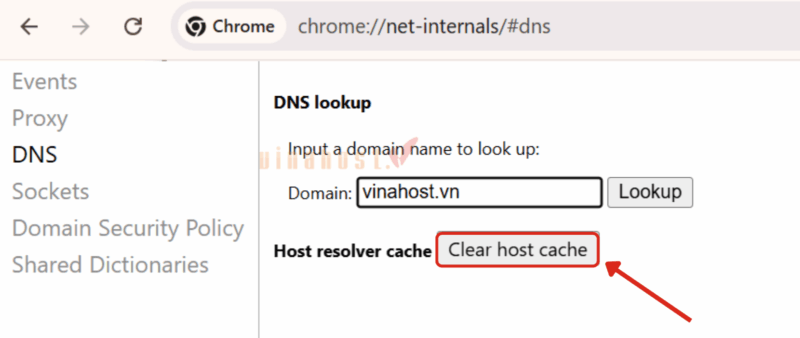
ipconfig /registerdnsThực hiện trên Chrome: Truy cập đường dẫn: chrome://net-internals/#dns và nhấn nút Clear host cache.
3.3. Xóa bộ nhớ đệm và cookies trình duyệt
Dữ liệu duyệt web tích tụ quá lâu hoặc bị lỗi có thể gây xung đột với quá trình phân giải DNS. Việc làm sạch bộ nhớ đệm giúp trình duyệt cập nhật lại dữ liệu mới nhất từ website.
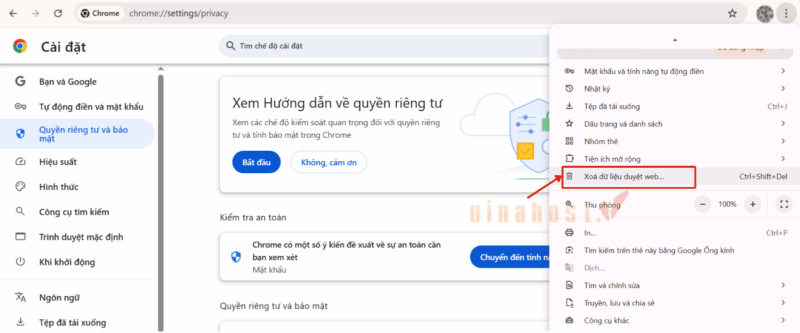
Thao tác nhanh trên Google Chrome:
- Nhấn tổ hợp phím Ctrl + Shift + Del.
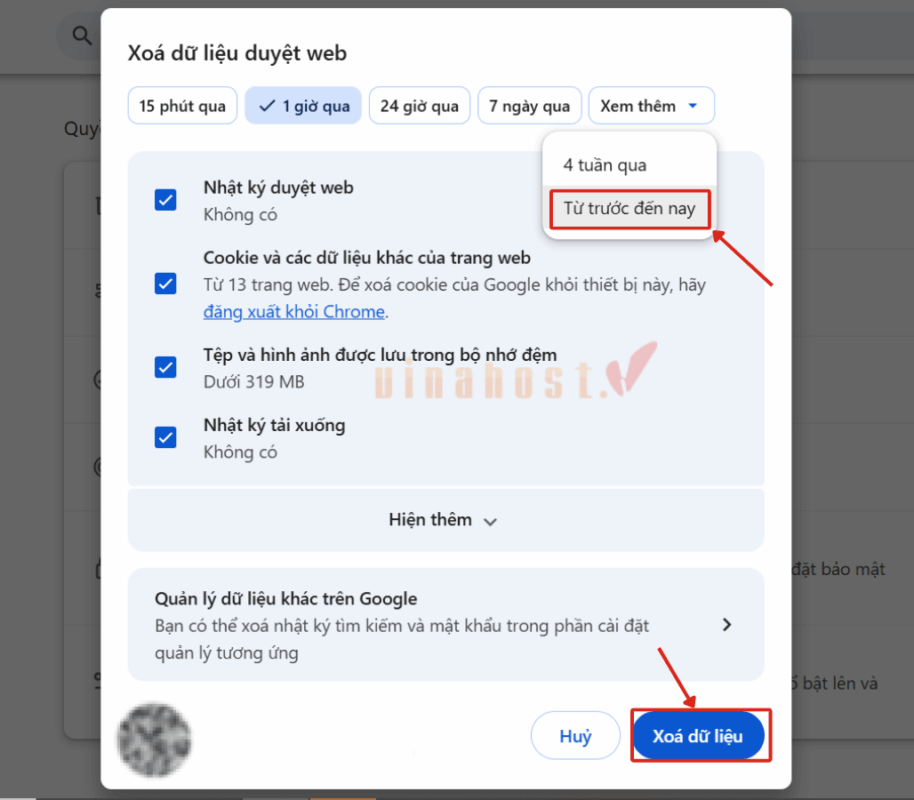
- Tại mục Phạm vi thời gian, chọn Từ trước đến nay (All time).
Tích chọn cả 3 mục:
Lịch sử duyệt web.
Cookie và các dữ liệu trang web khác.
Tệp và hình ảnh được lưu trong bộ nhớ đệm.
- Nhấn Xóa dữ liệu (Clear data).
✅ Mẹo nhỏ: Bạn có thể nhấn Ctrl + Shift + N để mở chế độ ẩn danh. Nếu website truy cập bình thường trong chế độ này, chắc chắn bộ nhớ đệm trình duyệt của bạn đang bị lỗi và cần được xóa bỏ.
3.4. Cập nhật hoặc cài đặt lại Driver mạng
Driver mạng đóng vai trò là cầu nối giao tiếp giữa hệ điều hành và phần cứng kết nối internet. Nếu Driver bị lỗi thời, hỏng hoặc thiếu file hệ thống, trình duyệt sẽ không thể thực thi các lệnh truy vấn DNS, dẫn đến lỗi DNS_PROBE_STARTED.
Bạn hãy thực hiện xử lý theo hai cấp độ sau:
Cấp độ 1: Cập nhật Driver (Update)
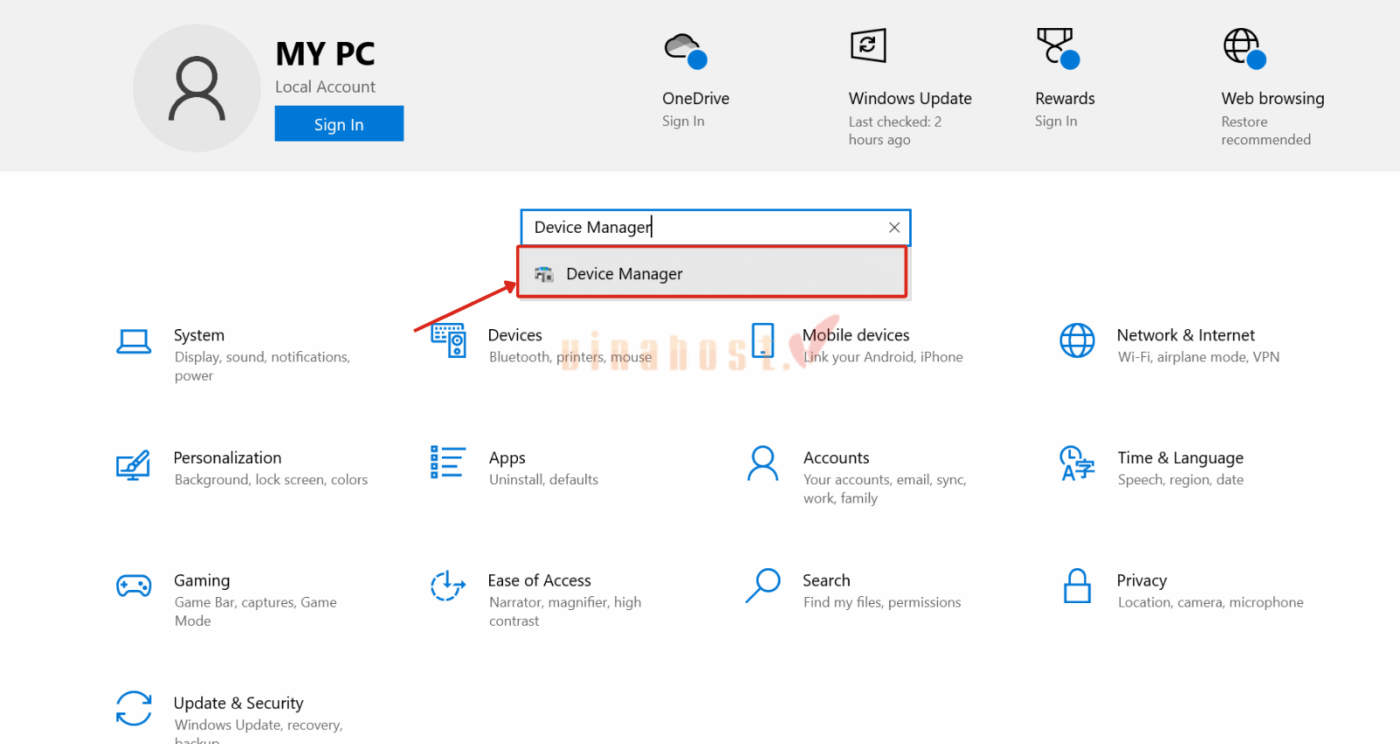
- Nhấn phím Start, gõ “Device Manager” và mở ứng dụng này.
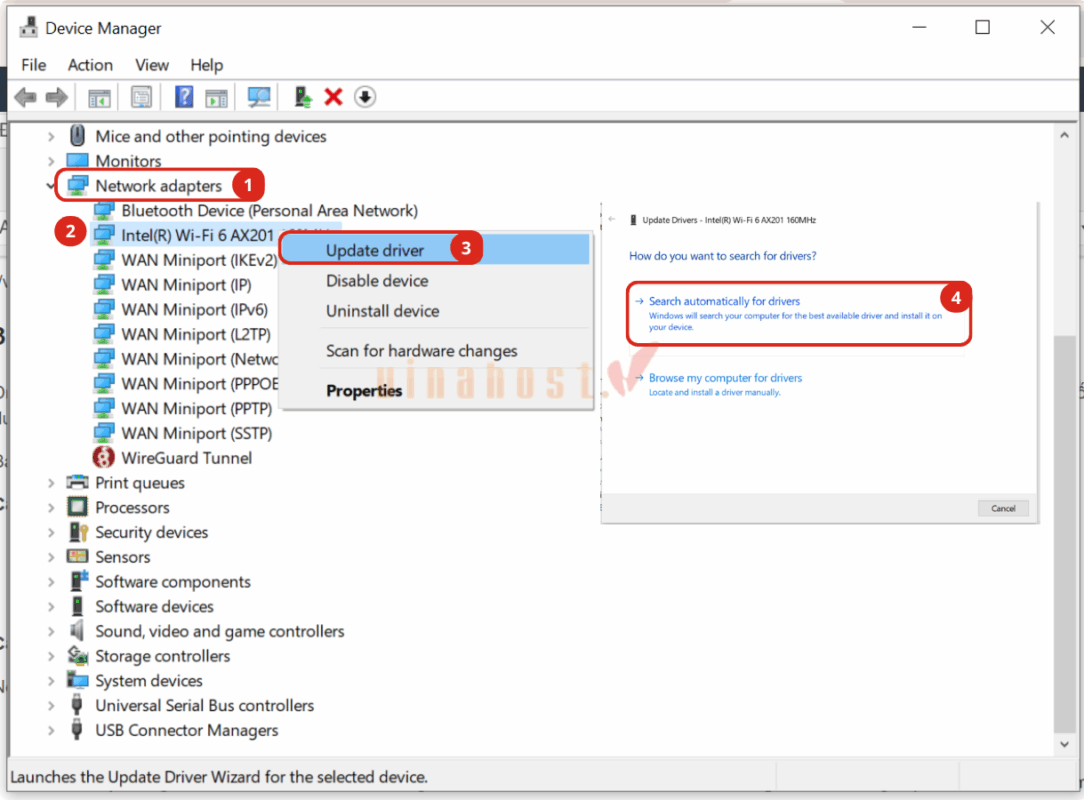
- Tìm mục Network adapters, nhấn chuột phải vào thiết bị mạng đang sử dụng.
- Chọn Update driver > Chọn tiếp Search automatically for drivers. Hệ thống sẽ tự tìm và cài bản vá mới nhất từ Microsoft.
Cấp độ 2: Cài đặt lại Driver (Reinstall)
Nếu cập nhật không hiệu quả, việc cài mới hoàn toàn sẽ giúp loại bỏ các xung đột phần mềm triệt để:
- Tại cửa sổ Device Manager, chuột phải vào Driver mạng và chọn Uninstall device.
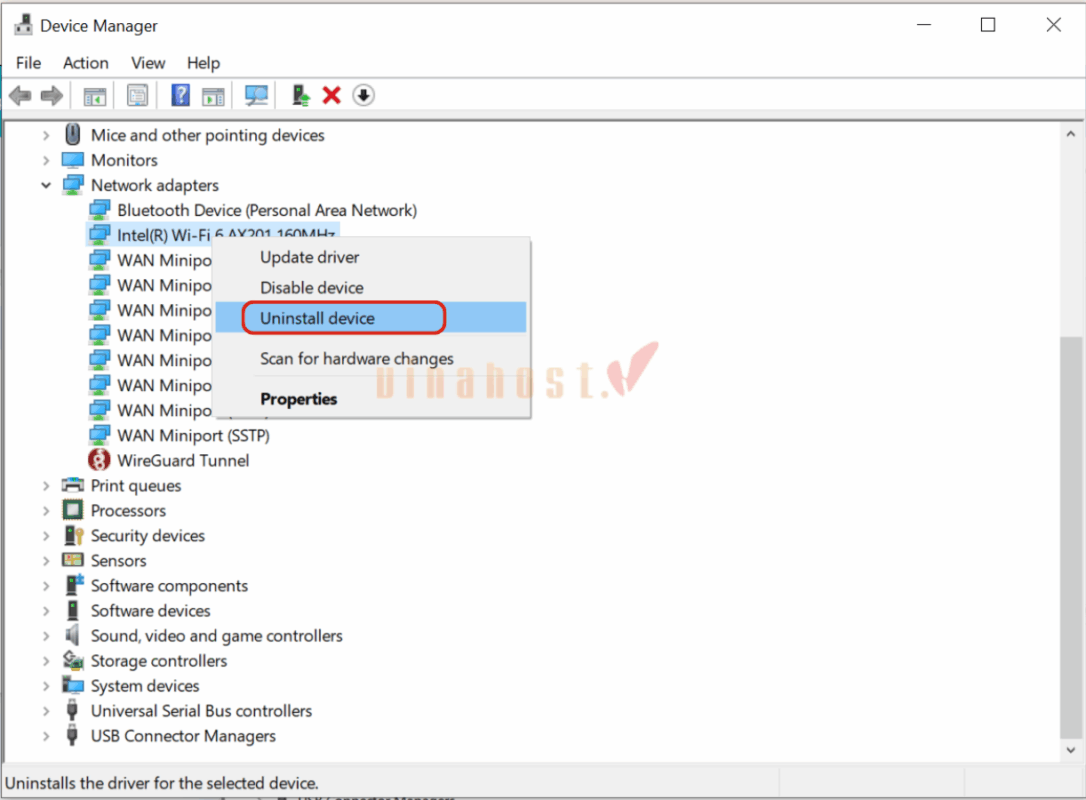
- Khởi động lại máy tính: Windows sẽ tự động quét phần cứng và cài đặt lại bản Driver chuẩn ngay khi máy khởi động xong.
- Nếu máy không tự cài, bạn vào lại Device Manager, chọn Action > Scan for hardware changes để hệ thống nạp lại trình điều khiển mạng.
3.5. Tạm thời vô hiệu hóa Antivirus và Tường lửa
Đôi khi, các lớp bảo mật quá khắt khe sẽ nhận diện nhầm yêu cầu truy vấn DNS là mối đe dọa và chặn đứng kết nối. Bạn hãy thử vô hiệu hóa tạm thời để xác định nguyên nhân:
Vô hiệu hóa Windows Defender Antivirus:
- Vào Start > Settings > Update & Security > Windows Security.
- Chọn Virus & threat protection > Manage settings.
- Chuyển trạng thái Real-time protection sang Off.
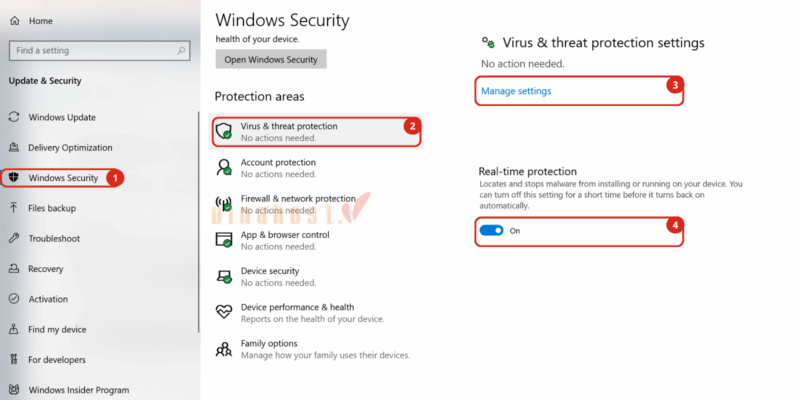
Vô hiệu hóa Windows Firewall (Tường lửa):
Vào Control Panel > System and Security > Allow an app through Windows Firewall.
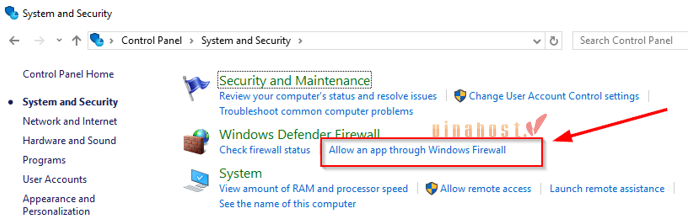
Nhấn Change settings, tìm trình duyệt bạn đang dùng (Chrome, Edge,…) trong danh sách.
Đảm bảo cả hai ô Private và Public đều đã được tích chọn. Nếu trình duyệt không có trong danh sách, hãy nhấn Allow another app… để thêm tệp thực thi (.exe) của trình duyệt vào.
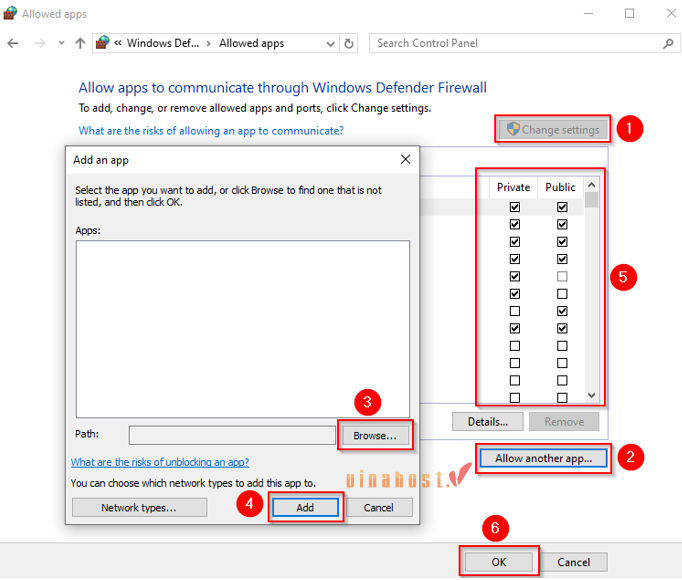
Nếu sau khi thiết lập lỗi DNS_PROBE_STARTED vẫn còn, hãy thực hiện tắt tạm thời:
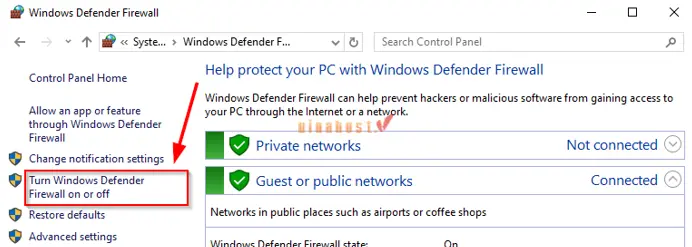
Quay lại Windows Defender Firewall > Chọn Turn Windows Defender Firewall on or off.
Tích chọn Turn off Windows Defender Firewall cho cả hai mục Private và Public network > Nhấn OK.
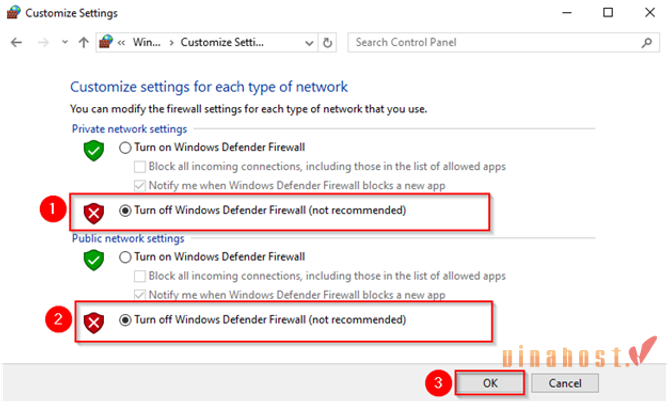
⚠️ Lưu ý: Nếu sau khi tắt, bạn truy cập được website, hãy kiểm tra lại danh sách loại trừ (Exclusion) của phần mềm bảo mật thay vì tắt chúng vĩnh viễn.
- Đừng quên Bật lại (On) ngay sau khi kiểm tra xong để bảo vệ hệ thống.
3.6. Khởi động lại Router/Modem và máy tính
Nếu các can thiệp phần mềm không hiệu quả, lỗi DNS_PROBE_STARTED có thể xuất phát từ việc thiết bị mạng bị tràn bộ nhớ đệm hoặc treo tiến trình kết nối với nhà mạng (ISP).
Các bước thực hiện:
- Tắt nguồn: Nhấn nút Power hoặc rút trực tiếp dây nguồn của Router/Modem.
- Chờ đợi: Giữ thiết bị ở trạng thái tắt trong khoảng 1 – 2 phút để xả sạch điện tích và bộ nhớ đệm cũ.
- Khởi động lại: Cắm nguồn điện, đợi thiết bị ổn định tín hiệu (các đèn báo sáng xanh) và khởi động lại máy tính của bạn.
3.7. Tắt dịch vụ dự đoán DNS (DNS Prediction/Prefetching) trên Chrome
Tính năng nạp trang trước (Prefetching) đôi khi gây xung đột dữ liệu dẫn đến lỗi DNS_PROBE_STARTED. Để xử lý, bạn thực hiện:
- Vào Cài đặt (Settings) trên Chrome.
- Chọn Quyền riêng tư và bảo mật (Privacy and security).
- Tìm mục Tải trước các trang để duyệt web và tìm kiếm nhanh hơn (Preload pages) và chọn Tắt (Off).
4. Một số lỗi DNS liên quan khác
Ngoài lỗi DNS_PROBE_STARTED, bạn cũng có thể gặp một số lỗi DNS phổ biến khác với nguyên nhân và biểu hiện tương tự. Dưới đây là các lỗi thường gặp nhất:
4.1. Lỗi DNS_PROBE_FINISHED_NXDOMAIN
DNS_PROBE_FINISHED_NXDOMAIN xảy ra khi trình duyệt không tìm thấy địa chỉ IP tương ứng với tên miền đã nhập. NXDOMAIN (Non-Existent Domain) cho biết hệ thống DNS đã kiểm tra nhưng không tồn tại dữ liệu của tên miền này.
Nguyên nhân thường gặp:
- Nhập sai địa chỉ URL hoặc tên miền đã hết hạn
- Bản ghi DNS chưa được cấu hình hoặc chưa cập nhật
- Máy chủ DNS của nhà mạng không thể phân giải tên miền
4.2. Lỗi DNS_PROBE_BAD_CONFIG
DNS_PROBE_BAD_CONFIG xảy ra khi cấu hình DNS trên thiết bị hoặc mạng bị sai, khiến trình duyệt không thể chuyển đổi tên miền thành địa chỉ IP. Lỗi này thường liên quan đến các thiết lập DNS thủ công không chính xác hoặc bị xung đột.
Nguyên nhân thường gặp:
- Cấu hình DNS thủ công không chính xác
- Xung đột giữa các thiết lập mạng hoặc phần mềm VPN
- Dữ liệu DNS cache bị lỗi hoặc không đồng bộ
4.3. Lỗi DNS SERVER NOT RESPONDING
DNS SERVER NOT RESPONDING xảy ra khi máy chủ DNS không phản hồi yêu cầu từ trình duyệt, khiến quá trình phân giải tên miền bị gián đoạn. Điều này cho thấy kết nối giữa thiết bị của bạn và máy chủ DNS đang gặp vấn đề.
Nguyên nhân thường gặp:
- Máy chủ DNS của nhà mạng bị lỗi hoặc quá tải
- Kết nối mạng không ổn định hoặc bị gián đoạn
- Router, modem hoặc cấu hình DNS trên thiết bị gặp sự cố
Bảng liệt kê các lỗi DNS phổ biến
| Lỗi DNS_PROBE_STARTED | Lỗi DNS_PROBE_FINISHED_NXDOMAIN | Lỗi DNS_PROBE_BAD_CONFIG | Lỗi DNS SERVER NOT RESPONDING | |
| Bản chất lỗi | Không bắt đầu được quá trình phân giải DNS | Không tồn tại tên miền | Cấu hình DNS bị sai | Máy chủ DNS không phản hồi |
| Thời điểm xảy ra | Ngay khi bắt đầu kết nối | Sau khi đã kiểm tra xong | Trong quá trình phân giải | Khi gửi yêu cầu đến DNS |
| Nguyên nhân | DNS lỗi, mạng gián đoạn, cấu hình sai | Sai URL, domain hết hạn, thiếu bản ghi DNS | Cài đặt DNS sai, xung đột mạng/VPN | DNS server lỗi, mạng yếu, thiết bị mạng lỗi |
Một số câu hỏi liên quan đến lỗi DNS_PROBE_STARTED
Cách sửa lỗi DNS_PROBE_STARTED trên Windows và Mac/Điện thoại có khác nhau không
Có, cách khắc phục lỗi DNS_PROBE_STARTED có sự khác nhau giữa Windows, Mac và điện thoại do mỗi hệ điều hành có giao diện và cách quản lý mạng riêng.
Tuy nhiên, về bản chất, các phương pháp xử lý vẫn giống nhau như: đổi DNS, xóa cache DNS, kiểm tra mạng hoặc khởi động lại thiết bị. Khác biệt chủ yếu nằm ở thao tác thực hiện trên từng thiết bị.
Tôi nên làm gì nếu đã thử tất cả các cách mà vẫn không thành công?
Nếu đã thử tất cả các cách mà vẫn không khắc phục được, bạn nên kiểm tra lại kết nối từ nhà mạng hoặc liên hệ với ISP để xác định xem máy chủ DNS có đang gặp sự cố hay không.
Ngoài ra, bạn cũng có thể thử truy cập bằng một mạng khác hoặc thiết bị khác để xác định lỗi đến từ hệ thống của bạn hay từ phía website.
Lỗi này có ảnh hưởng đến nhiều trình duyệt khác ngoài Chrome không?
Có. Lỗi DNS_PROBE_STARTED không chỉ xuất hiện trên Chrome mà còn có thể xảy ra trên các trình duyệt khác như Edge, Firefox hoặc Safari.
6. Tổng kết
Lỗi DNS_PROBE_STARTED tuy gây gián đoạn truy cập nhưng hoàn toàn có thể khắc phục nhanh chóng nếu bạn áp dụng đúng phương pháp. Hy vọng các giải pháp trong bài viết đã giúp bạn xử lý sự cố và khôi phục kết nối internet ổn định.
Để theo dõi thêm nhiều bài viết mới nhất của VinaHost, bạn có thể truy cập blog TẠI ĐÂY. Hoặc nếu bạn muốn được tư vấn thêm thì có thể liên hệ với chúng tôi qua:
- Email: cskh@vinahost.vn
- Hotline: 1900 6046 phím 1
- Livechat: https://livechat.vinahost.vn/chat.php
5. Xem thêm các bài viết liên quan:
- DDNS là gì? | Hướng dẫn đăng ký dịch vụ Dynamic DNS
- DNS Sinkhole là gì? | Vì sao nên sử dụng DNS Sinkhole
- DNS Security là gì? | Tính năng nổi bật của DNS Security
- 1.1.1.1 là gì? | Cách cài đặt và sử dụng 1.1.1.1 đơn giản
- DDNS là gì? | Hướng dẫn đăng ký dịch vụ Dynamic DNS
- DNS Zone là gì? | Tổng quan kiến thức về DNS Zone
- Recursive DNS là gì? | Phân biệt giữa Recursive DNS và Authoritative DNS
- DNS Suffix là gì? | Phân biệt giữa DNS Suffix & DNS Server


Mình là Ngô Thị Yến, sở hữu hơn 1 năm kinh nghiệm viết về lĩnh vực như: Cloud Server, VPS, hosting, domain,.. Mục tiêu của mình là mang đến cho người đọc những nội dung chất lượng, giá trị và dễ dàng tiếp cận giúp bản thân mình có thể xây dựng lòng tin từ cộng đồng người dùng tại VinaHost.







 Tên miền miễn phí
 Hosting
 SEO Hosting
 VPS
VPS VPS Giá Rẻ
 VPS Cao Cấp
 VPS NVMe
 VPS AMD
 VPS MMO
 VPS Minecraft
 VPS ARK
 VPS RUST
 VPS Forex
 VPS N8N
 VPS GPU
 VPS Philippines
 Server
 Cloud
Cloud Private Cloud
 Alibaba Cloud
 Email
Email Email Marketing
 Hybrid Email
 Network
 Web
Web



