

 Tiếng Việt
 English
 简体中文
简体中文
















































































































1.1.1.1 là gì? Đây là một dịch vụ DNS công cộng do Cloudflare cung cấp, giúp chuyển đổi tên miền thành địa chỉ IP nhanh và an toàn hơn. Trong bài viết này, bạn sẽ hiểu rõ cách hoạt động của 1.1.1.1, cũng như cách cài đặt và sử dụng đơn giản trên nhiều thiết bị phổ biến hiện nay.
🌐 Khái niệm: Là dịch vụ DNS công cộng miễn phí từ Cloudflare, giúp chuyển đổi tên miền thành địa chỉ IP nhanh và an toàn hơn so với DNS mặc định của nhà mạng.
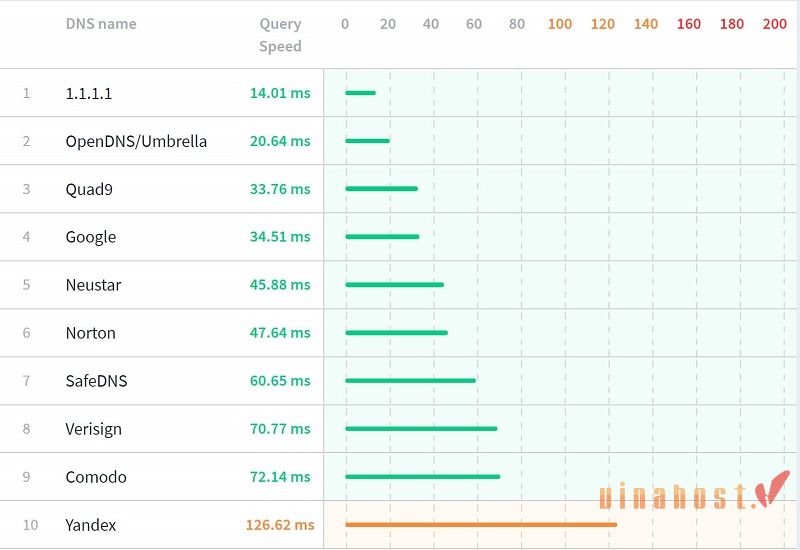
⚡ Tốc độ: Với độ trễ chỉ khoảng 14ms, 1.1.1.1 giúp rút ngắn thời gian phản hồi và tăng tốc độ tải trang đáng kể nhờ hạ tầng máy chủ toàn cầu.
🛡️ Bảo mật & Riêng tư: Cam kết không lưu log lịch sử duyệt web quá 24 giờ và không bán dữ liệu. Tính năng WARP đi kèm giúp mã hóa kết nối, bảo vệ bạn trên Wi-Fi công cộng.
🔓 Vượt rào: Hỗ trợ truy cập các trang web bị chặn ở cấp độ DNS và tránh tình trạng bị nhà mạng điều hướng truy cập.
⚙️ Cài đặt: Rất đơn giản thông qua ứng dụng trên điện thoại, máy tính hoặc cấu hình thủ công IP
1.1.1.1và1.0.0.1trên Router.
1. 1.1.1.1 là gì?
1.1.1.1 là một địa chỉ IP công cộng thuộc sở hữu của Cloudflare, được sử dụng phổ biến như một máy chủ DNS.
- DNS (Domain Name System) có nhiệm vụ chuyển đổi tên miền (ví dụ: google.com) thành địa chỉ IP để máy tính hiểu và truy cập.
- 1.1.1.1 được Cloudflare cung cấp như một dịch vụ DNS miễn phí, tập trung vào tốc độ và quyền riêng tư.

2. Cơ chế hoạt động của 1.1.1.1
1.1.1.1 đóng vai trò như một “người phiên dịch” giữa thiết bị và máy chủ web. Cơ chế hoạt động gồm 5 bước như sau:
- Người dùng nhập địa chỉ website: Ví dụ: google.com trên trình duyệt web.
- Thiết bị gửi yêu cầu DNS đến máy chủ 1.1.1.1: Thay vì gửi đến DNS mặc định của nhà mạng (ISP), yêu cầu được chuyển đến DNS của Cloudflare (nếu bạn đã cấu hình 1.1.1.1).
- Máy chủ DNS tra cứu địa chỉ IP: DNS sử dụng hệ thống phân tán và bộ nhớ đệm (cache) để truy vấn nhanh.
- Trả về địa chỉ IP cho thiết bị: Ví dụ: google.com → 142.x.x.x
- Thiết bị kết nối trực tiếp đến máy chủ web: Sau khi có IP, trình duyệt mới bắt đầu tải nội dung website.
Tóm lại, 1.1.1.1 giúp rút ngắn và tối ưu quá trình tra cứu DNS bằng cách dùng hệ thống máy chủ nhanh và cache phân tán của Cloudflare.
3. Các tính năng nổi bật
1.1.1.1 nổi bật ở DNS nhanh, tăng riêng tư và có thêm WARP/WARP+ để mã hóa và tối ưu kết nối, nhưng hiệu quả thực tế phụ thuộc vào môi trường mạng.
- Tăng tốc độ Internet: Tốc độ phản hồi khoảng 14ms (theo công bố của Cloudflare), giúp rút ngắn thời gian phân giải DNS và cải thiện tốc độ tải trang.
- Tính năng WARP: Một dạng VPN nhẹ giúp mã hóa toàn bộ lưu lượng truy cập, tăng cường an toàn khi sử dụng Wi-Fi công cộng.
- Bảo vệ quyền riêng tư: Cam kết không lưu trữ địa chỉ IP lâu dài, không ghi log lịch sử duyệt web và không bán dữ liệu người dùng cho bên thứ ba.
- Vượt rào cản truy cập: Hỗ trợ truy cập các website bị chặn ở cấp độ DNS từ nhà mạng (không áp dụng với các hình thức chặn nâng cao hơn).
- WARP+ (gói trả phí): Sử dụng công nghệ Argo Smart Routing để tối ưu đường truyền. Hiệu quả giảm độ trễ phụ thuộc vào khu vực và điều kiện mạng thực tế.
4. Đánh giá Ưu điểm và Nhược điểm
1.1.1.1 mạnh về tốc độ, bảo mật và dễ dùng, nhưng hiệu quả thực tế và khả năng vượt chặn còn phụ thuộc vào môi trường mạng.
4.1. Ưu điểm
- Tốc độ truy vấn nhanh: Thường có độ trễ thấp nhờ hạ tầng toàn cầu của Cloudflare, giúp cải thiện thời gian tải trang.
- Tăng cường bảo mật: Hỗ trợ mã hóa DNS (DoH/DoT) và tính năng WARP giúp bảo vệ dữ liệu khi truy cập Internet.
- Bảo vệ quyền riêng tư: Cam kết hạn chế lưu log và không bán dữ liệu người dùng.
- Dễ cài đặt và sử dụng: Có thể cấu hình nhanh trên nhiều thiết bị hoặc dùng app chính thức.
- Miễn phí: Phiên bản DNS cơ bản và WARP đều có thể sử dụng mà không cần trả phí.
4.2. Nhược điểm
- Không phải lúc nào cũng nhanh nhất: Hiệu suất phụ thuộc vào vị trí địa lý và chất lượng mạng của người dùng.
- WARP không phải VPN đầy đủ: Không cho phép chọn vị trí máy chủ hoặc vượt kiểm duyệt nâng cao như các VPN truyền thống.
- Không vượt được mọi hình thức chặn: Chỉ hiệu quả với chặn ở mức DNS, không áp dụng nếu bị chặn ở mức IP hoặc hệ thống mạng cao hơn.
5. Hướng dẫn cài đặt và sử dụng 1.1.1.1 đơn giản
Ứng dụng DNS 1.1.1.1 giúp bạn thay đổi DNS để có trải nghiệm lướt web nhanh hơn và bảo vệ quyền riêng tư. Hãy làm theo hướng dẫn phù hợp với hệ điều hành của bạn để thay đổi cài đặt DNS và tận hưởng các lợi ích mà DNS 1.1.1.1 mang lại.
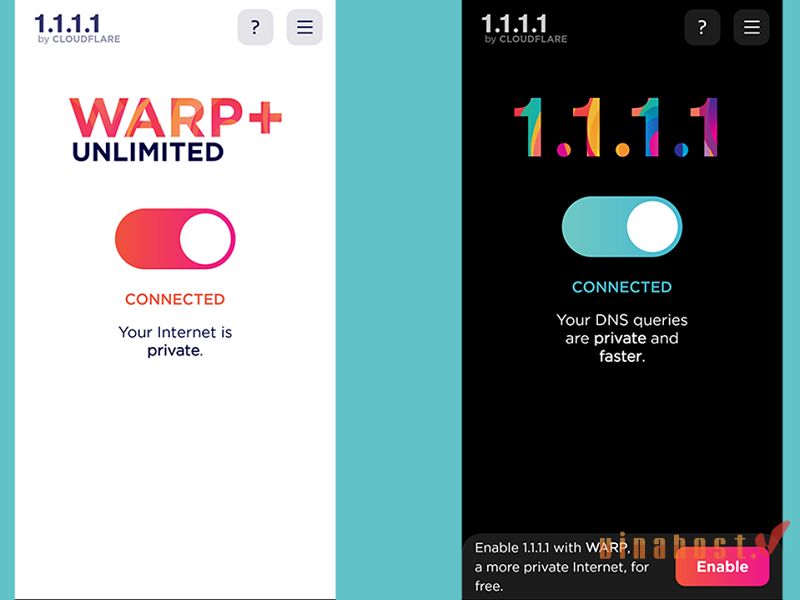
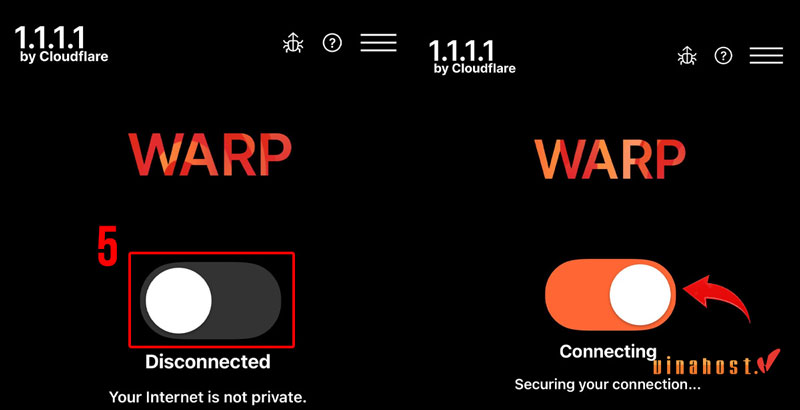
5.1. Trên điện thoại (Android & iOS)
- Đầu tiên, bạn mở App Store (đối với hệ điều hành iOS) hoặc Google Play Store (đối với hệ điều hành Android) trên điện thoại của bạn.
- Tìm kiếm “1.1.1.1: Faster Internet” trong cửa hàng ứng dụng và chọn ứng dụng có biểu tượng màu xanh lá cây.
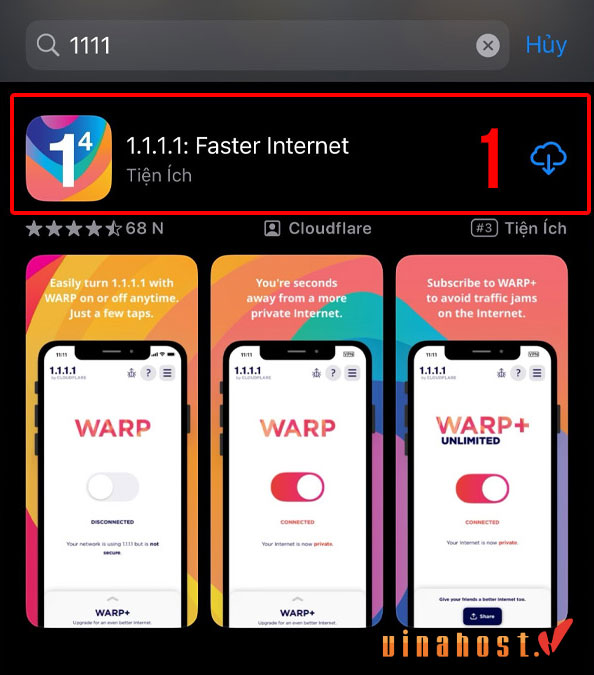
- Nhấn vào nút “Cài đặt” hoặc “Tải xuống” để bắt đầu quá trình cài đặt.
- Sau khi tải xuống và cài đặt ứng dụng đặt thành công, bạn hãy mở ứng dụng.
- Bạn sẽ nhìn thấy một màn hình Welcome, hãy nhấn vào “Bắt đầu” để tiếp tục.
- Ứng dụng sẽ yêu cầu bạn cấp quyền truy cập vào thiết bị. Nhấn vào nút “Đồng ý” hoặc “Cho phép” để tiếp tục thao tác.
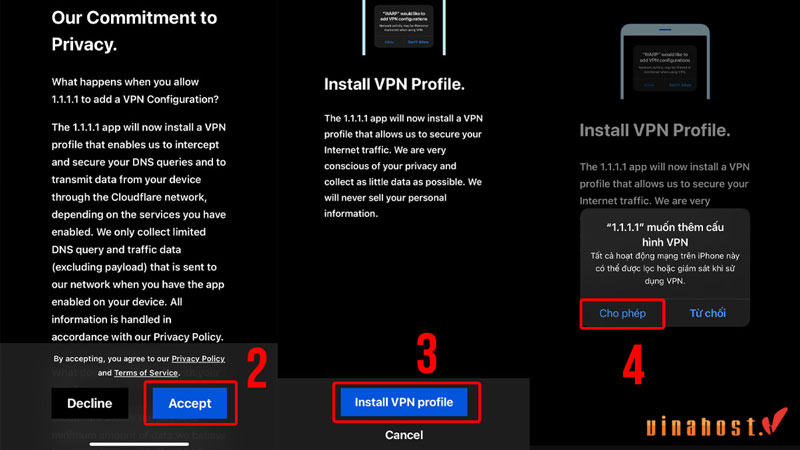
- Tiếp theo, bạn sẽ được đưa đến một màn hình để kích hoạt DNS 1.1.1.1. Nhấn vào nút “Kích hoạt” hoặc “Enable” để tiếp tục.
- Khi DNS 1.1.1.1 đã được kích hoạt, bạn sẽ thấy một thông báo xác nhận. Nhấn vào nút “Đồng ý” hoặc “OK” để hoàn tất quá trình cài đặt.
- Bây giờ DNS 1.1.1.1 đã được cài đặt thành công trên điện thoại của bạn và bạn có thể tận hưởng lợi ích của nó trong việc truy cập Internet nhanh hơn và bảo mật hơn.
5.2. Trên máy tính (Windows & macOS)
- Truy cập trang web của Cloudflare tại địa chỉ: https://1.1.1.1/
- Trên trang web chính, bạn sẽ thấy một phần “Get 1.1.1.1 for Windows” hoặc “Get 1.1.1.1 for MacOS“. Nhấp vào liên kết tương ứng với hệ điều hành máy tính của bạn.
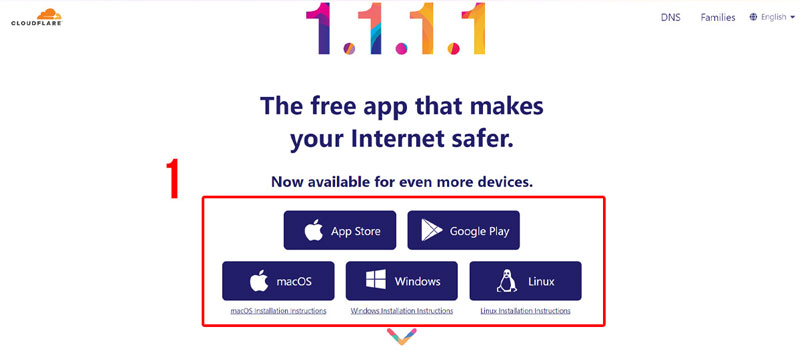
- Một tập tin cài đặt sẽ được tải xuống trên máy tính của bạn. Mở tập tin này để bắt đầu quá trình cài đặt.
- Trong quá trình cài đặt, bạn có thể nhận được thông báo bảo mật từ hệ điều hành máy tính. Nhấp vào các tùy chọn “Đồng ý” hoặc “Tiếp tục” để cho phép tiếp tục quá trình cài đặt.
- Tiếp theo, bạn sẽ được yêu cầu xác nhận quyền quản trị hoặc mật khẩu của máy tính. Nhập thông tin cần thiết và nhấp vào nút “Đồng ý” hoặc “Xác nhận” để tiếp tục.
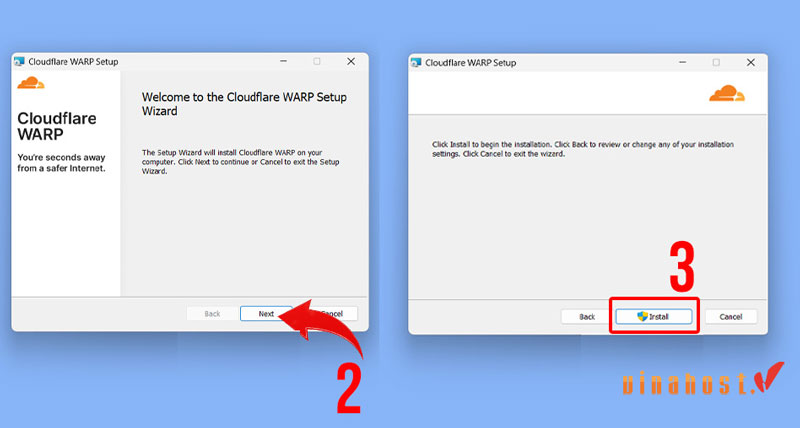
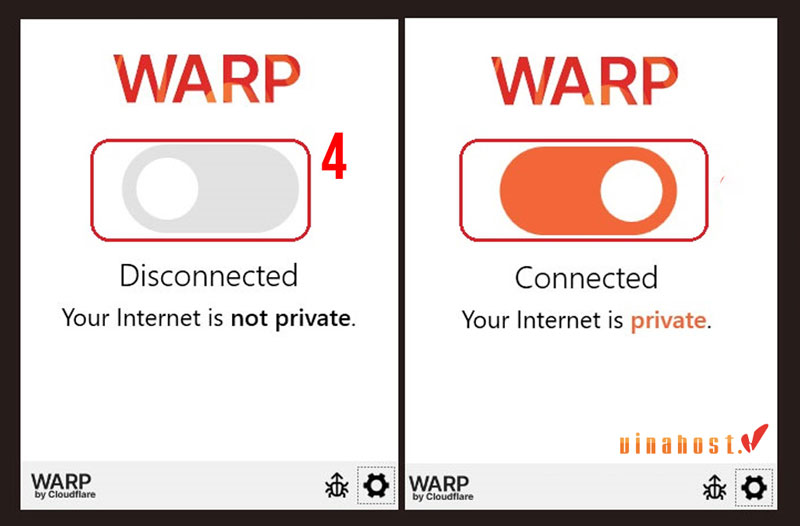
- Quá trình cài đặt sẽ tiếp tục và sau khi hoàn tất, ứng dụng DNS 1.1.1.1 sẽ tự động được kích hoạt trên máy tính của bạn.
- Bạn có thể thấy biểu tượng của ứng dụng DNS 1.1.1.1 xuất hiện trong khay hệ thống (system tray) hoặc thanh tác vụ của máy tính. Bạn có thể nhấp vào biểu tượng này để truy cập vào cài đặt và tùy chọn khác của ứng dụng.
- Bây giờ, DNS 1.1.1.1 đã được cài đặt thành công trên máy tính của bạn. Bạn có thể tận hưởng lợi ích của nó trong việc truy cập Internet nhanh hơn và bảo mật hơn.
5.3. Cách cấu hình DNS thủ công (trên Router hoặc Windows)
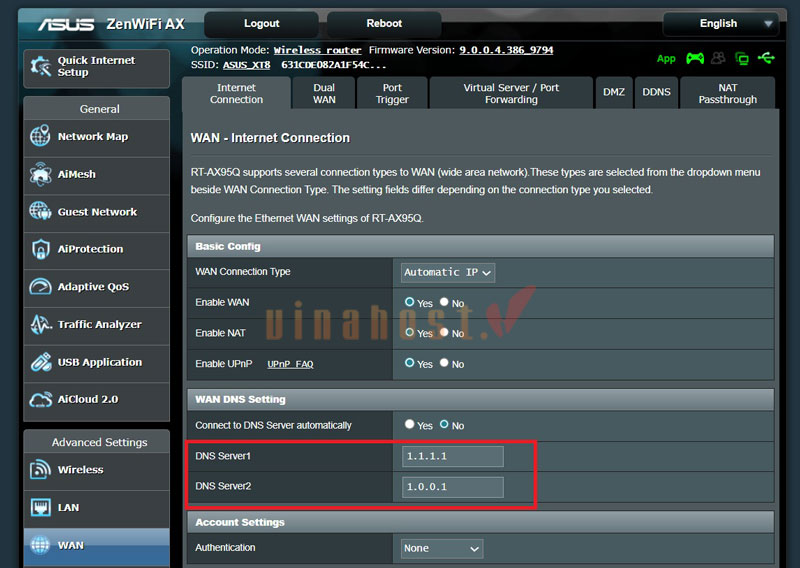
Cấu hình trên Router
Lưu ý: Giao diện cấu hình có thể khác nhau tùy từng hãng router.
- Bước 1: Mở trình duyệt → nhập địa chỉ IP router (ví dụ: 192.168.1.1 hoặc 192.168.0.1)
- Bước 2: Đăng nhập bằng tài khoản quản trị (thường có trên nhãn thiết bị)
- Bước 3: Tìm mục DNS Settings / WAN / Internet Settings
- Bước 4: Nhập DNS:
- 1.1.1.1
- 1.0.0.1
- Bước 5: Lưu cấu hình và khởi động lại router
Cấu hình trên Windows
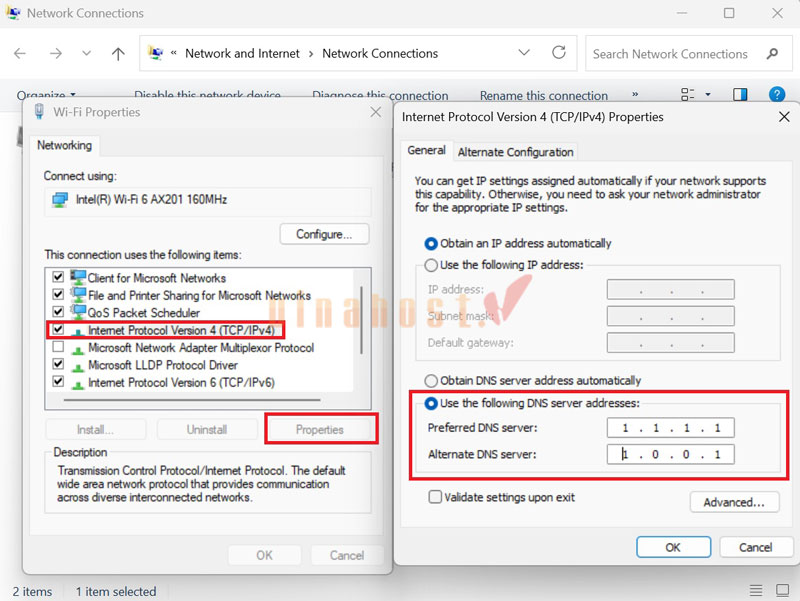
- Bước 1: Mở Control Panel → chọn Network and Internet → Network and Sharing Center. Nhấn Change adapter settings
- Bước 2: Click chuột phải vào mạng đang sử dụng (WiFi hoặc Ethernet) → chọn Properties
- Bước 3: Chọn Internet Protocol Version 4 (TCP/IPv4) → nhấn Properties
- Bước 4: Chọn Use the following DNS server addresses. Nhập:
- Preferred DNS: 1.1.1.1
- Alternate DNS: 1.0.0.1
- Bước 5: Nhấn OK để lưu cấu hình
Cấu hình IPv6:
- Chọn Internet Protocol Version 6 (TCP/IPv6) → Properties
- Nhập:
- Preferred DNS: 2606:4700:4700::1111
- Alternate DNS: 2606:4700:4700::1001
- Nhấn OK
Những câu hỏi thường gặp (FAQ)
Sử dụng 1.1.1.1 có an toàn không?
Cloudflare tuyên bố dịch vụ này tập trung vào bảo mật và quyền riêng tư (hỗ trợ mã hóa DNS, không lưu log dài hạn). Thực tế, mức độ an toàn còn phụ thuộc vào cách bạn sử dụng Internet và độ tin cậy vào nhà cung cấp.
App 1.1.1.1 có miễn phí không?
Có. Phiên bản cơ bản (DNS + WARP) được cung cấp miễn phí. Ngoài ra có gói WARP+ trả phí với tối ưu mạng nâng cao.
Làm sao để biết mình đã cài đặt thành công?
Bạn có thể kiểm tra bằng các cách:
- Truy cập trang: https://1.1.1.1/help
- Nếu hiển thị trạng thái Using 1.1.1.1 là đã cấu hình thành công
Liệu 1.1.1.1 có phải là VPN không?
Không hoàn toàn.
- 1.1.1.1 (DNS): chỉ dùng để phân giải tên miền
- WARP: hoạt động giống VPN nhẹ (mã hóa lưu lượng), nhưng không đầy đủ tính năng như VPN truyền thống (ví dụ: chọn quốc gia)
WARP 1.1.1.1 là gì?
WARP là tính năng đi kèm của 1.1.1.1 giúp:
- Mã hóa lưu lượng Internet
- Tăng độ an toàn khi truy cập mạng
Hiệu quả tăng tốc hoặc bảo mật có thể khác nhau tùy điều kiện mạng.
Liệu 1.1.1.1 có giúp truy cập Telegram khi bị nhà mạng chặn không?
Có thể truy cập được nếu việc chặn chỉ ở mức DNS (tức là chặn phân giải tên miền). Tuy nhiên, nếu bị chặn ở mức IP hoặc hệ thống mạng sâu hơn thì 1.1.1.1 thường không hiệu quả
Xem thêm: Cách vào Telegram khi bị nhà mạng chặn
7. Tổng kết
Trên hết, DNS 1.1.1.1 là một dịch vụ phân giải tên miền đáng tin cậy và bảo mật, đem lại nhiều lợi ích cho người dùng mạng. Bài viết đã cung cấp thông tin về DNS 1.1.1.1, bao gồm giải thích khái niệm DNS 1.1.1.1 là gì cũng như hướng dẫn bạn cách cài đặt và thay đổi trên các hệ điều hành khác nhau. Để xem thêm các bài viết khác, bạn có thể truy cập blog của VinaHost nhé!
Nếu bạn cần tư vấn dịch vụ đăng ký tên miền, hosting giá rẻ, máy chủ ảo giá rẻ, Cloud Server giá rẻ thì đừng ngại ngần liên hệ với VinaHost theo thông tin bên dưới nhé!
- Email: cskh@vinahost.vn
- Hotline: 1900 6046 phím 1
- Livechat: https://livechat.vinahost.vn/chat.php
Xem thêm các bài viết liên quan:
- DNSSEC là gì | Nhận biết & Bảo mật DNS bằng DNSSEC
- DNS Security là gì? | Tính năng nổi bật của DNS Security
- DDNS là gì? | Hướng dẫn đăng ký dịch vụ Dynamic DNS
- TOP Website đăng ký tên miền miễn phí vĩnh viễn
- DNS Sinkhole là gì? | Vì sao nên sử dụng DNS Sinkhole
- DNS Spoofing là gì? | Cách Chặn & Chống DNS Spoofing
- Flush DNS là gì? | Cách xóa Cache DNS trên máy tính
- Cách sửa lỗi DNS server isn’t responding [Hiệu Quả]






 Tên miền miễn phí
 Hosting
 SEO Hosting
 VPS
VPS VPS Giá Rẻ
 VPS Cao Cấp
 VPS NVMe
 VPS AMD
 VPS MMO
 VPS Minecraft
 VPS ARK
 VPS RUST
 VPS Forex
 VPS N8N
 VPS GPU
 VPS Philippines
 Server
 Cloud
Cloud Private Cloud
 Alibaba Cloud
 Email
Email Email Marketing
 Hybrid Email
 Network
 Web
Web



