

 Tiếng Việt
 English
 简体中文
简体中文















































































































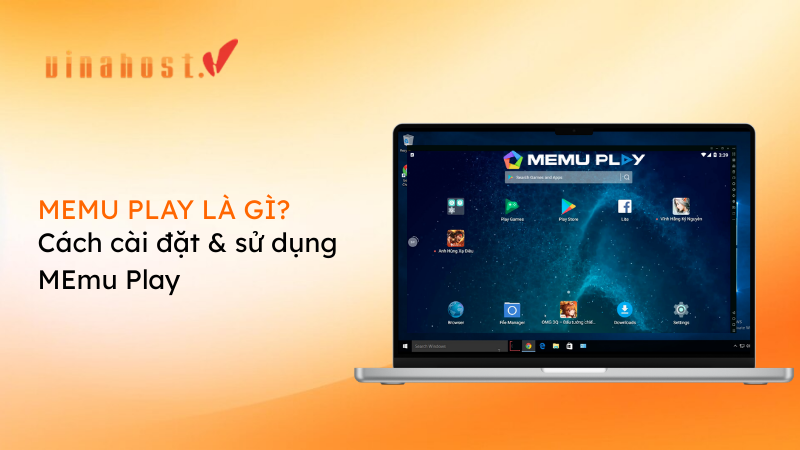
MEmu Play là gì? Đây là phần mềm giả lập Android trên PC được nhiều người lựa chọn nhờ khả năng chạy game, ứng dụng mượt mà và tối ưu hiệu năng tốt ngay cả với máy cấu hình tầm trung. MEmu Play hỗ trợ đa nhiệm, thiết lập bàn phím linh hoạt và tương thích nhiều tựa game phổ biến hiện nay. Nếu bạn đang tìm hiểu cách cài đặt và sử dụng công cụ này hiệu quả, bài viết này sẽ giúp bạn nắm rõ thông tin cần biết và thao tác chi tiết từ A-Z.
🎮 MEmu Play là gì? Trình giả lập Android mạnh mẽ trên PC, giúp chơi game và chạy ứng dụng mobile mượt mà với hiệu năng tối ưu.
Yêu cầu cấu hình hệ thống
💻 Yêu cầu hệ điều hành: Hỗ trợ Windows XP SP3, Vista, 7, 8, 8.1 và Windows 10.
🧠 CPU bắt buộc hỗ trợ VT: Sử dụng bộ xử lý Intel hoặc AMD và cần kích hoạt công nghệ ảo hóa (Virtualization Technology) trong BIOS để đảm bảo trình giả lập hoạt động ổn định.
🎮 Card đồ họa (GPU): Tương thích OpenGL 2.0 trở lên để hiển thị và xử lý game mượt mà.
🗄️ Dung lượng RAM: Tối thiểu 1GB, tuy nhiên nên từ 2GB–4GB để đạt hiệu năng tốt hơn khi chơi game hoặc chạy đa nhiệm.
1. MEmu Play là gì?
MEmu Play (hay MEmu App Player) là phần mềm giả lập Android dành cho máy tính Windows, cho phép người dùng chạy ứng dụng và game di động trực tiếp trên PC mà không cần sử dụng điện thoại.
Về bản chất, phần mềm này tạo ra một thiết bị Android ảo hoạt động ngay trong môi trường Windows, giúp bạn cài đặt, đăng nhập và trải nghiệm ứng dụng như trên smartphone. Nhờ khả năng tận dụng tài nguyên phần cứng và tùy chỉnh CPU, RAM linh hoạt, MEmu Play mang lại hiệu suất ổn định cho cả nhu cầu giải trí lẫn thử nghiệm ứng dụng.

2. Các tính năng nổi bật của MEmu Play
Dưới đây là các tính năng cốt lõi làm nên hiệu suất và khả năng vận hành ổn định của MEmu Play.
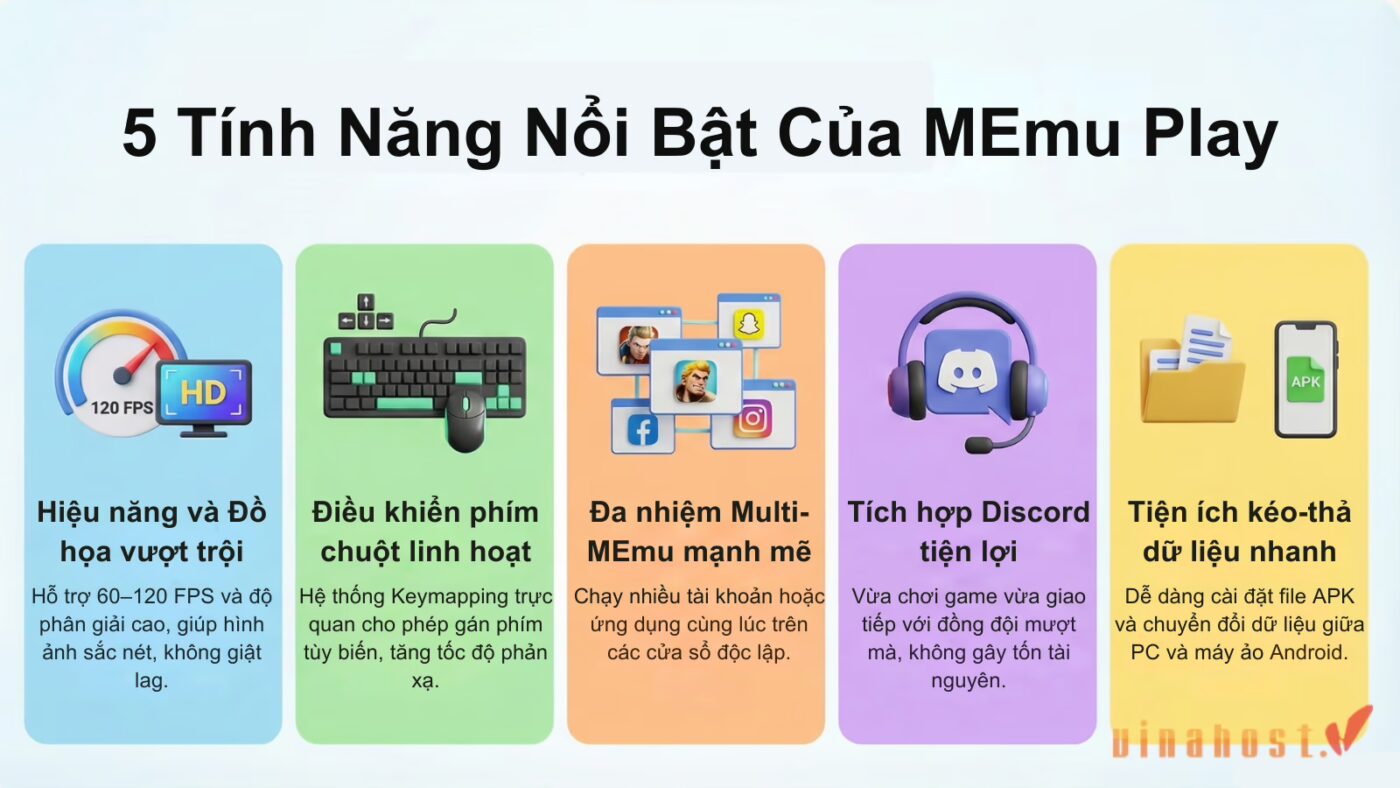
2.1. Hiệu năng và Đồ họa vượt trội
MEmu Play được tối ưu để khai thác hiệu quả tài nguyên phần cứng của máy tính, mang lại hiệu suất ổn định khi chạy game và ứng dụng Android.
Tận dụng tối đa CPU, RAM và GPU nhằm đảm bảo các tựa game yêu cầu cấu hình cao như PUBG Mobile hay Genshin Impact vẫn vận hành mượt mà trên PC.
Cho phép người dùng tùy chỉnh tài nguyên hệ thống, thiết lập tốc độ khung hình linh hoạt từ 60–120 FPS và thay đổi độ phân giải hiển thị để phù hợp với cấu hình máy.
Nhờ khả năng tối ưu hiệu suất và quản lý tài nguyên hiệu quả, hình ảnh luôn sắc nét, chuyển động ổn định và trải nghiệm sử dụng được duy trì liền mạch, hạn chế tối đa tình trạng giật lag.
2.2. Điều khiển linh hoạt
MEmu Play mang đến khả năng tùy chỉnh điều khiển linh hoạt, giúp người dùng tối ưu thao tác khi chơi game trên PC.
Cho phép thiết lập điều khiển bằng bàn phím và chuột thay cho thao tác cảm ứng, mang lại độ chính xác và phản hồi nhanh hơn khi chơi game.
Hệ thống keymapping trực quan giúp gán phím cho từng hành động như di chuyển, sử dụng kỹ năng, bắn súng hoặc thực hiện thao tác nhanh một cách dễ dàng.
Hỗ trợ tùy chỉnh độ nhạy chuột, thiết lập phím tắt và lưu nhiều cấu hình điều khiển riêng cho từng tựa game khác nhau.
Nhờ khả năng cá nhân hóa cao, người dùng có thể điều chỉnh theo thói quen sử dụng, từ đó nâng cao hiệu suất và trải nghiệm chơi game tổng thể.
2.3. Tính năng đa nhiệm (Multi-MEmu)
MEmu Play tích hợp tính năng Multi-MEmu, cho phép người dùng tạo và vận hành nhiều môi trường Android ảo song song trên cùng một máy tính.
Hỗ trợ tạo nhiều phiên bản Android độc lập, mỗi cửa sổ có thể đăng nhập tài khoản khác nhau và thiết lập cấu hình riêng biệt theo nhu cầu sử dụng.
Cho phép chạy đồng thời nhiều tài khoản game, cày tài nguyên song song hoặc quản lý nhiều ứng dụng mà không cần chuyển đổi thiết bị.
Tích hợp công cụ quản lý và nhân bản phiên bản nhanh chóng, giúp tiết kiệm thời gian thiết lập và tối ưu hiệu suất làm việc trên PC.
2.4. Tích hợp công cụ Discord
MEmu Play cho phép người dùng sử dụng Discord song song trong quá trình chơi game, hỗ trợ giao tiếp và phối hợp đội nhóm hiệu quả hơn trên PC.
Có thể mở và sử dụng Discord đồng thời khi chạy game mà không cần chuyển đổi thiết bị, giúp duy trì kết nối liên tục với bạn bè hoặc đồng đội.
Nhờ khả năng tối ưu tài nguyên hệ thống, việc chạy song song không làm ảnh hưởng đáng kể đến hiệu suất tổng thể của máy.
Hỗ trợ trao đổi chiến thuật, nhận thông báo và chia sẻ thông tin ngay trong lúc trải nghiệm game, đặc biệt hữu ích với các tựa game yêu cầu phối hợp theo nhóm.
2.5. Tiện ích đa dạng khác
Bên cạnh các tính năng cốt lõi, MEmu Play còn tích hợp nhiều công cụ hỗ trợ giúp quá trình sử dụng trở nên thuận tiện và linh hoạt hơn trên PC.
Cho phép cài đặt file APK trực tiếp từ máy tính và hỗ trợ kéo – thả dữ liệu giữa PC và môi trường Android ảo một cách nhanh chóng.
Tích hợp tính năng chụp màn hình và quay video bằng phím tắt, hỗ trợ ghi lại quá trình chơi game hoặc thử nghiệm ứng dụng dễ dàng.
Cung cấp hệ thống quản lý cửa sổ và thanh công cụ truy cập nhanh, giúp người dùng thao tác các chức năng quan trọng mà không cần thực hiện nhiều bước phức tạp.
3. Yêu cầu cấu hình hệ thống
Để MEmu Play vận hành ổn định và khai thác tối đa hiệu suất, máy tính cần đáp ứng một số yêu cầu cấu hình cơ bản dưới đây:
- Hệ điều hành: Windows XP SP3, Vista, 7, 8, 8.1 hoặc Windows 10.
- Bộ xử lý (CPU): Intel hoặc AMD. Máy bắt buộc phải hỗ trợ và đã kích hoạt công nghệ ảo hóa (Virtualization Technology – VT) trong BIOS để đảm bảo hiệu năng.
- Đồ họa (GPU): Tương thích OpenGL 2.0 trở lên.
- RAM: Tối thiểu 1GB; khuyến nghị từ 2GB–4GB để trải nghiệm mượt mà hơn.
- Dung lượng lưu trữ: Cần trống ít nhất 2GB để cài đặt và lưu trữ dữ liệu.
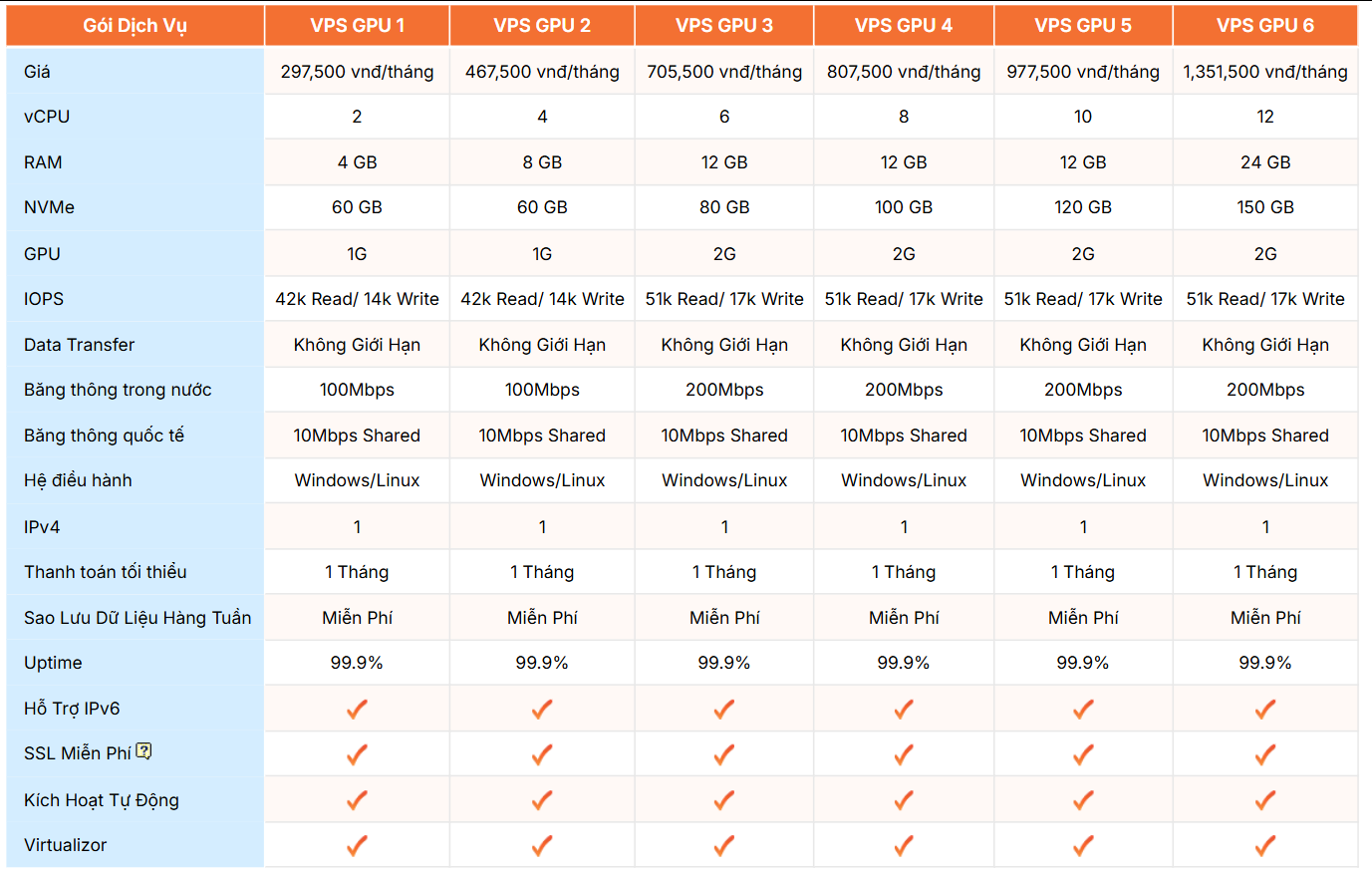
Nếu bạn muốn chạy MEmu Play liên tục, mở nhiều cửa sổ giả lập hoặc sử dụng từ xa mà không phụ thuộc vào máy tính cá nhân, VPS GPU của VinaHost là lựa chọn phù hợp.
Gói VPS GPU 1 chỉ với 297,500 vnđ/tháng có thể đáp ứng như cầu vận hành MEmu Play ổn định, với cấu hình cụ thể như sau:
Tính năng nổi bật của VPS GPU VinaHost:
- Trang bị GPU NVIDIA Tesla chuyên dụng, tăng tốc xử lý đồ họa và giả lập Android.
- CPU Intel Xeon Gold hiệu năng cao, xử lý đa nhiệm mượt mà.
- Ổ cứng SSD NVMe RAID 10, tốc độ truy xuất nhanh và an toàn dữ liệu.
- Hỗ trợ chạy tốt các giả lập phổ biến như MEmu Play, BlueStacks, LDPlayer, NoxPlayer.
- Cho phép cài đặt Windows hoặc Linux tùy nhu cầu sử dụng.
- Băng thông không giới hạn, kết nối ổn định.
- Có backup miễn phí, tăng khả năng bảo vệ dữ liệu.
- Quản trị từ xa dễ dàng, phù hợp chạy 24/7.
- Đội ngũ kỹ thuật hỗ trợ 24/7, xử lý nhanh khi phát sinh sự cố.
- Phù hợp cho nhu cầu giả lập Android, render đồ họa, AI, machine learning và gaming cloud.
4. Các phiên bản MEmu Play
Để đáp ứng đa dạng nhu cầu sử dụng, MEmu Play cung cấp nhiều phiên bản khác nhau, từ cá nhân đến doanh nghiệp:
- MEmu Play Free: Đây là phiên bản miễn phí hoàn toàn, phù hợp với người dùng phổ thông. Phần mềm vẫn đảm bảo đầy đủ các tính năng cơ bản để chơi game và chạy ứng dụng, tuy nhiên sẽ đi kèm quảng cáo và bị giới hạn một số tính năng nâng cao.
- MEmu Play VIP: Phiên bản trả phí dành cho người dùng muốn trải nghiệm mượt mà và không bị gián đoạn bởi quảng cáo. Bản VIP loại bỏ hoàn toàn quảng cáo, cải thiện tốc độ khởi động và mở khóa các tính năng nâng cao như thay đổi vị trí GPS, quản lý phiên bản nhanh hoặc tối ưu hiệu suất chuyên sâu.
- MEmu Play Business: Được thiết kế cho doanh nghiệp và nhà phát triển, phiên bản này cung cấp hỗ trợ kỹ thuật chuyên nghiệp 24/7 cùng khả năng tích hợp API/SDK phục vụ kiểm thử, vận hành hệ thống hoặc triển khai quy mô lớn.
- MEmu Play Lite: Đây là phiên bản rút gọn, tối ưu cho máy tính cấu hình thấp. Lite tập trung vào sự nhẹ và ổn định, giúp người dùng vẫn có thể chạy ứng dụng Android cơ bản ngay cả khi phần cứng hạn chế.
5. Hướng dẫn cài đặt và sử dụng cơ bản MEmuPlayer
Dưới đây là các bước cài đặt và thao tác cơ bản, giúp bạn nhanh chóng hoàn tất thiết lập và bắt đầu sử dụng MEmu Play trên máy tính một cách thuận tiện và hiệu quả.
5.1. Cách cài đặt
Trước khi cài đặt, hãy đảm bảo máy tính của bạn đã bật công nghệ ảo hóa (Virtualization Technology – VT) trong BIOS, vì đây là điều kiện bắt buộc để trình giả lập hoạt động ổn định.
Bước 1: Tải file cài đặt
Truy cập trang tải chính thức của MEmu Play [tại đây] và tải file cài đặt (.exe) về máy tính.
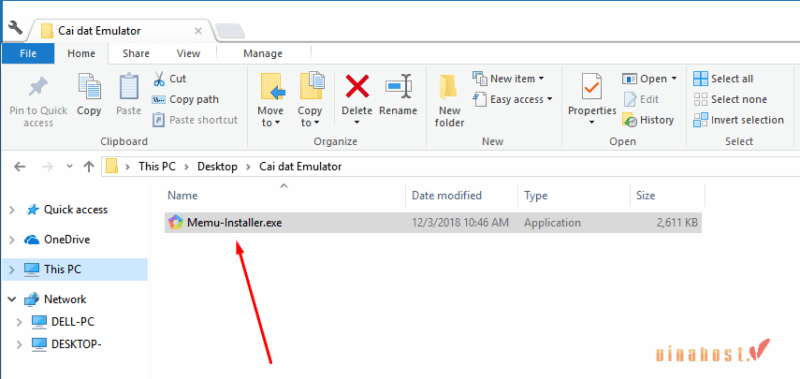
Bước 2: Khởi chạy file cài đặt
Sau khi tải xong, nhấp đúp vào file MEmu-setup.exe để bắt đầu quá trình cài đặt.
Bước 3: Tùy chỉnh thư mục cài đặt (nếu cần)
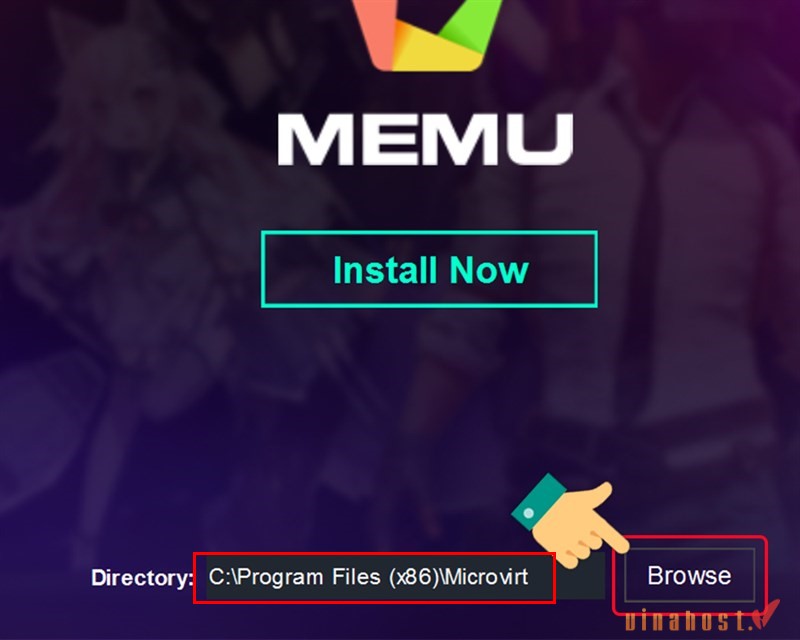
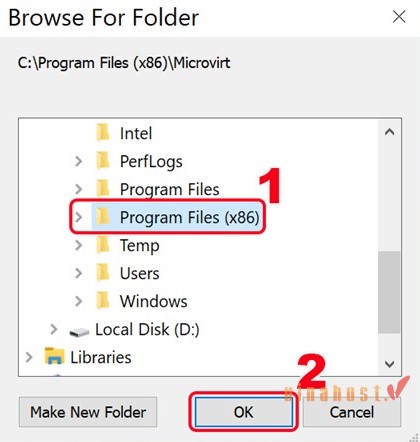
- Tại giao diện cài đặt, nhấn Customize nếu bạn muốn thay đổi thư mục lưu dữ liệu.

Nhấn Browse, chọn thư mục mong muốn rồi nhấn OK để xác nhận.
\
Bước 3: Tiến hành cài đặt
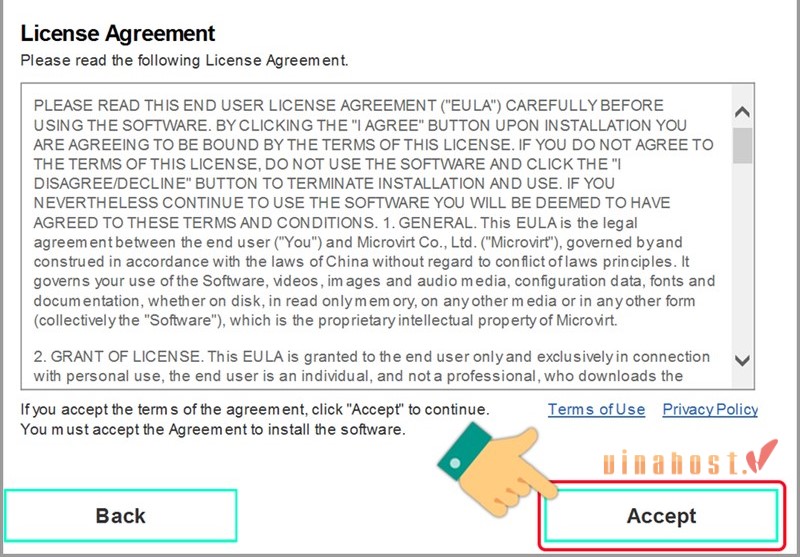
- Chọn Install Now (Cài đặt nhanh) để hệ thống tự động thiết lập.

- Nhấn Accept để đồng ý với điều khoản sử dụng.
- Nếu xuất hiện tùy chọn cài đặt trình duyệt đi kèm, bạn có thể bỏ chọn nếu không có nhu cầu.

Hệ thống sẽ tự động tải các tài nguyên cần thiết và tiến hành cài đặt. Thời gian nhanh hay chậm phụ thuộc vào tốc độ mạng và cấu hình máy tính.
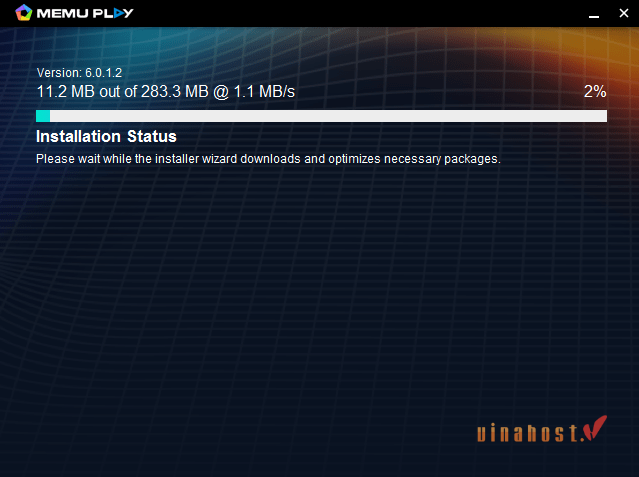
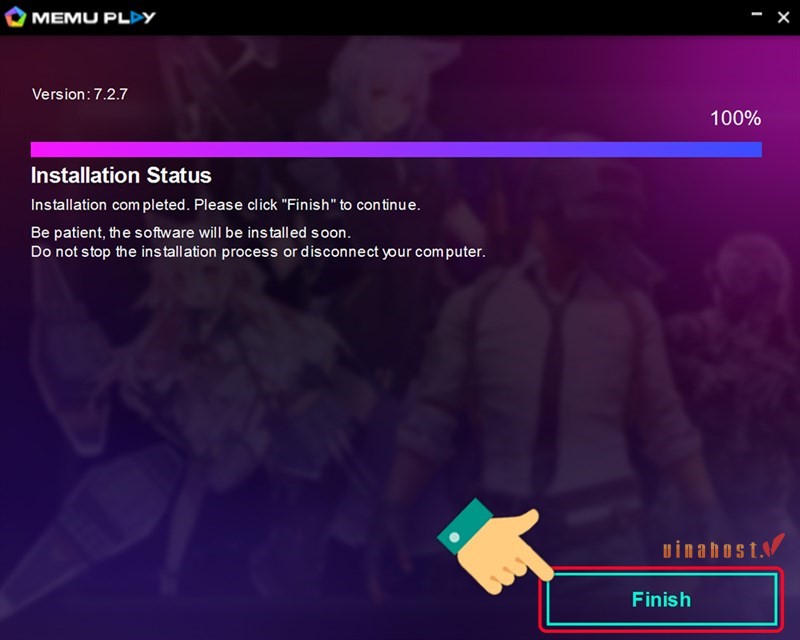
Bước 4: Hoàn tất và khởi chạy
Khi quá trình hoàn tất, chọn Launch Now để mở MEmu Play. Lần khởi động đầu tiên có thể mất vài phút để thiết lập môi trường Android ảo.
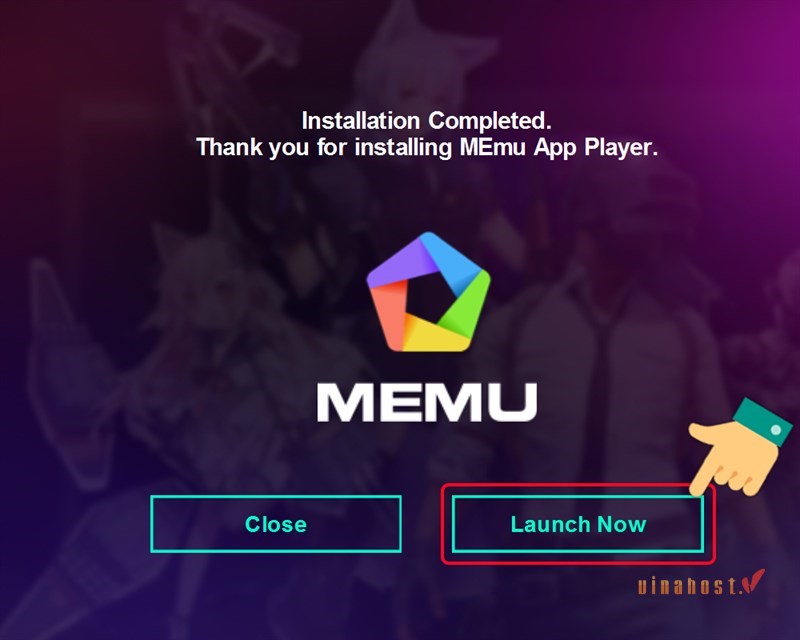
Thiết lập ban đầu sau khi cài đặt
Khi mở lần đầu, bạn cần thực hiện một số thiết lập cơ bản:
- Chọn ngôn ngữ sử dụng.
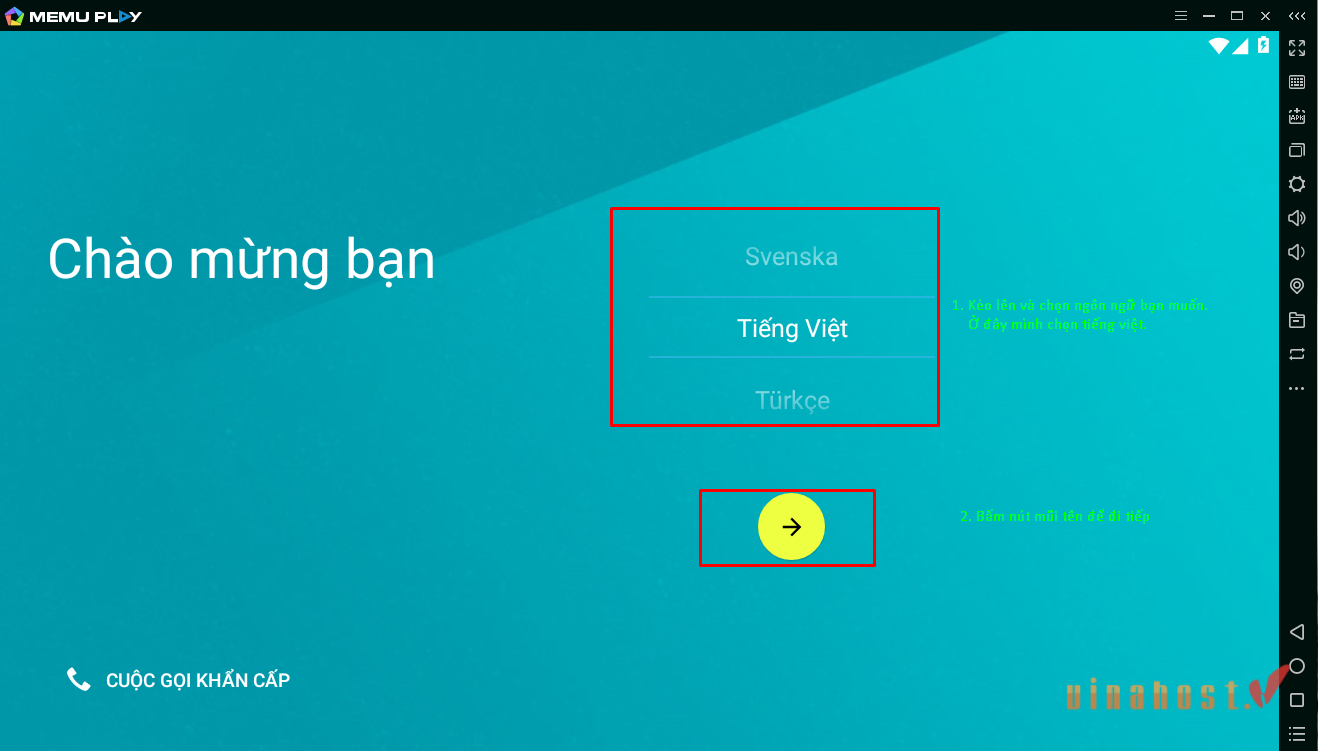
- Đăng nhập tài khoản Google để truy cập Google Play (hoặc tạo tài khoản mới nếu chưa có).
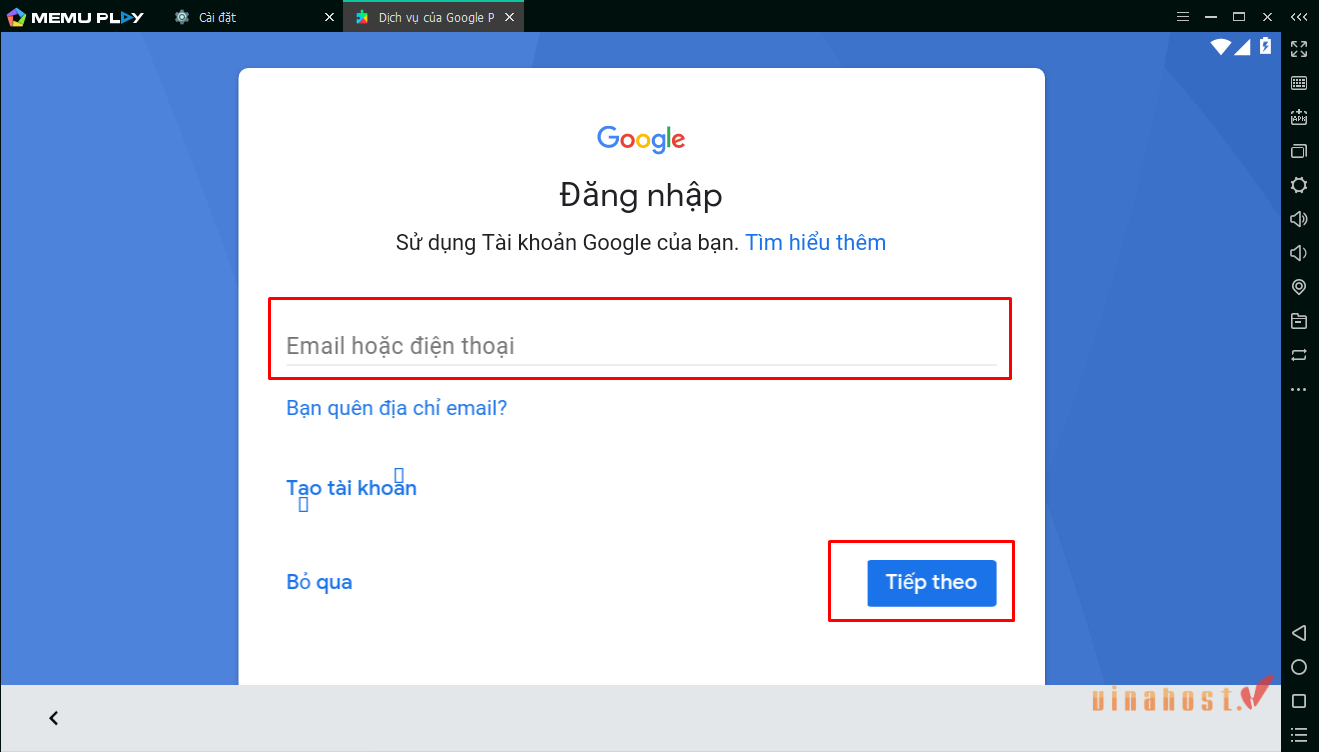
Sau khi hoàn tất, bạn có thể bắt đầu tải ứng dụng và sử dụng như trên một thiết bị Android thông thường.
5.2. Cách sử dụng
Sau khi hoàn tất cài đặt, bạn có thể bắt đầu sử dụng MEmu Play ngay. Giao diện được thiết kế tương tự một thiết bị Android, giúp người dùng dễ dàng làm quen và thao tác.
1- Khởi động và làm quen giao diện
Khi mở MEmu Play, bạn sẽ thấy giao diện mô phỏng một thiết bị Android với màn hình chính hiển thị các ứng dụng cơ bản như CH Play (Play Store), Trình duyệt, Cài đặt (Settings)…. Cách bố trí tương tự điện thoại nên rất dễ làm quen, kể cả với người mới.
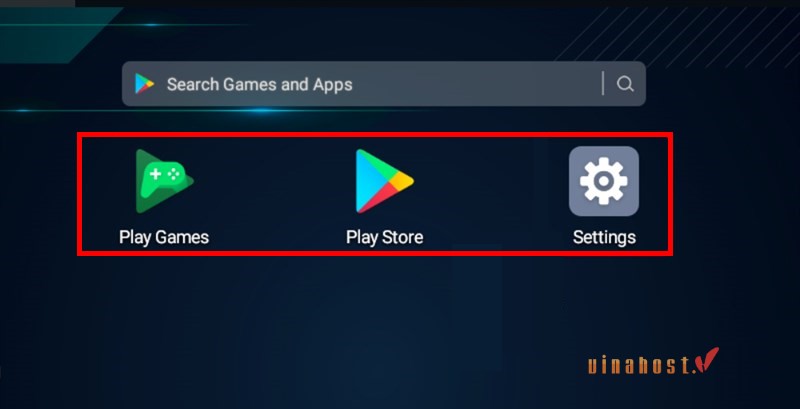
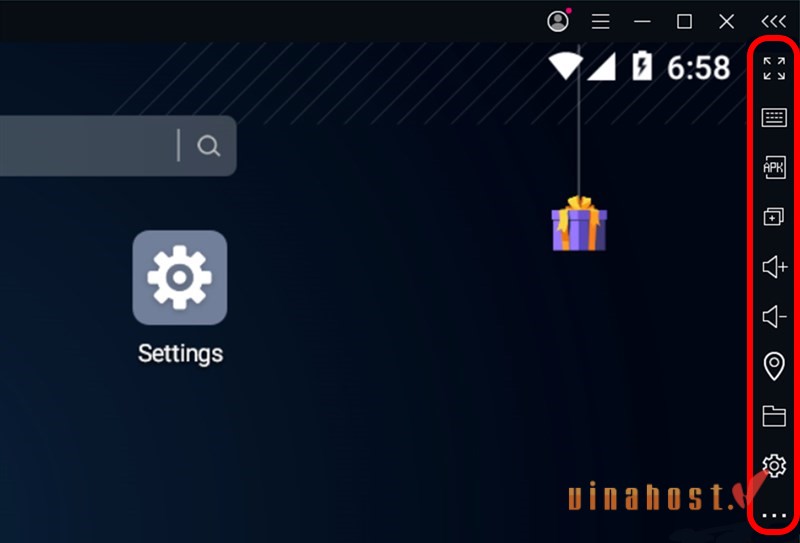
Bên phải màn hình là thanh công cụ nhanh, hỗ trợ nhiều tính năng tiện lợi như:
Cài đặt file APK từ máy tính
Thiết lập phím ảo (Key Mapping) để chơi game bằng bàn phím
Chạy nhiều cửa sổ MEmu cùng lúc
Chụp ảnh màn hình
Tăng/giảm âm lượng
Xoay màn hình
Chuyển sang chế độ toàn màn hình
Ngoài ra, phía dưới còn có các phím điều hướng quen thuộc gồm Trở lại – Màn hình chính – Ứng dụng đang chạy, giúp thao tác thuận tiện như trên điện thoại Android thật.
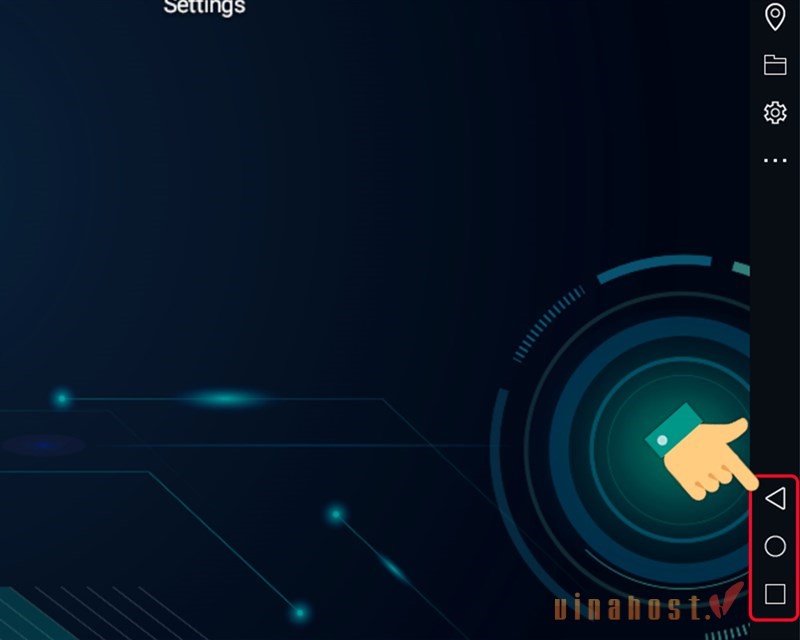
Bạn chỉ cần sử dụng chuột để nhấp chọn, thao tác hoàn toàn tương tự như chạm trên màn hình cảm ứng.
2- Đăng nhập Google Play và cài đặt ứng dụng
Để tải game hoặc ứng dụng, bạn cần đăng nhập tài khoản Google:
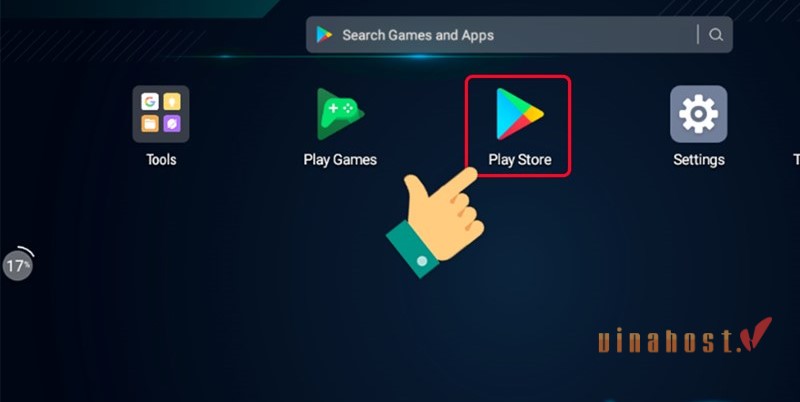
- Mở Play Store tại màn hình chính.
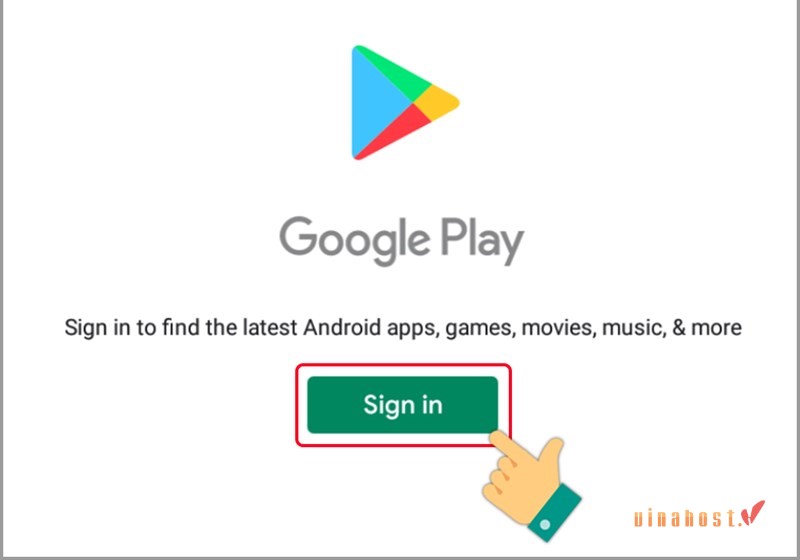
- Nhấn Sign in để đăng nhập.
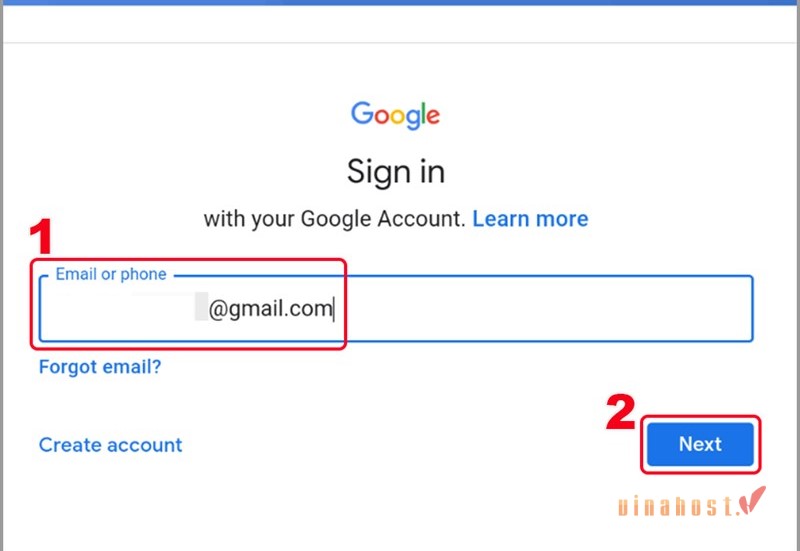
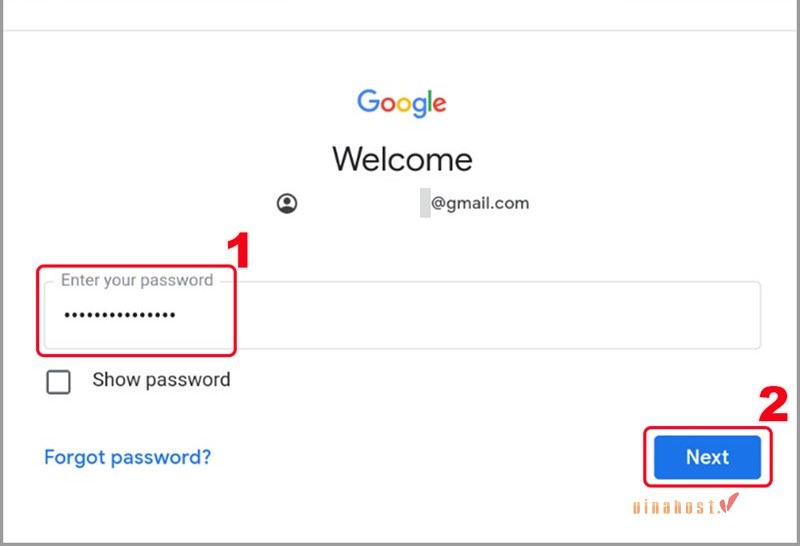
- Nhập gmail và mật khẩu sau đó nhấn Next.
- Kéo xuống xác nhận điều khoản, lần lượt chọn I agree và Accept.
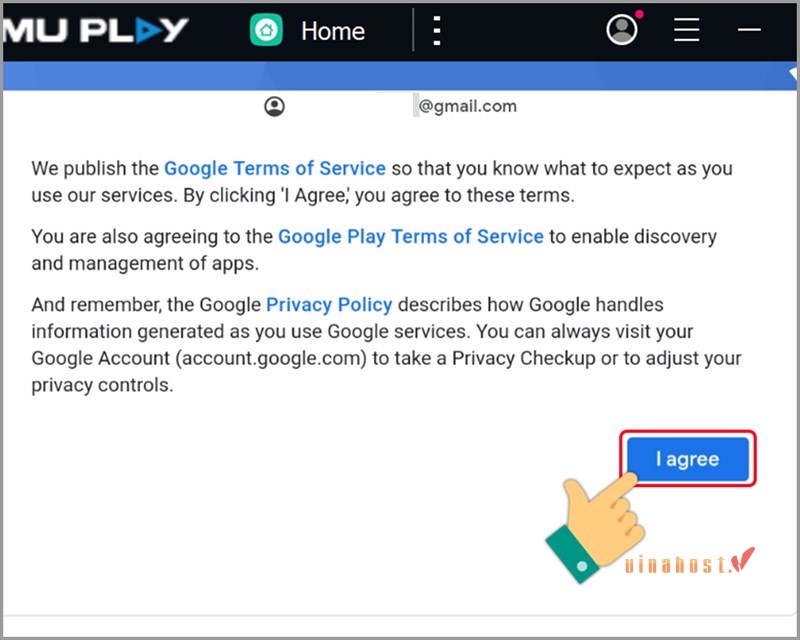
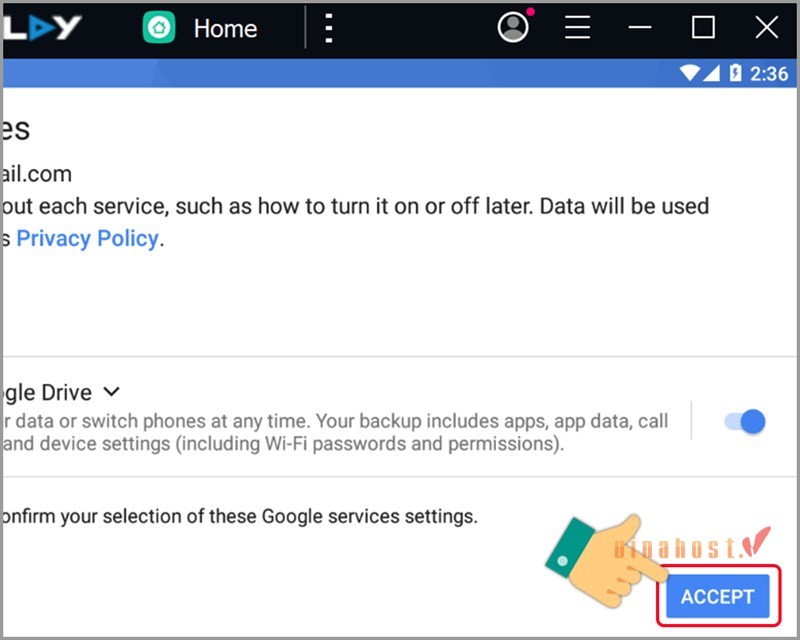
Sau khi đăng nhập thành công, bạn có thể tìm kiếm, tải xuống và cài đặt ứng dụng hoặc trò chơi giống như khi sử dụng điện thoại Android.
6. Một số câu hỏi liên quan đến Memu Play
Trình giả lập MEmu Play được sử dụng nhiều không?
Có. MEmu Play là một trong những trình giả lập Android phổ biến hiện nay với hơn 200 triệu người dùng trên toàn cầu, phủ sóng tại hơn 200 quốc gia và hỗ trợ hơn 20 ngôn ngữ. Phần mềm cũng ghi nhận hơn 100 triệu lượt tải và nhận được nhiều đánh giá tích cực từ người dùng nhờ hiệu năng ổn định và khả năng tương thích game tốt.
Tại sao máy tính bắt buộc phải hỗ trợ công nghệ ảo hóa (VT) mới dùng được MEmu Play?
Vì MEmu Play hoạt động dựa trên công nghệ ảo hóa để tạo ra một máy ảo chạy hệ điều hành Android trên Windows. Công nghệ VT (Virtualization Technology) cho phép CPU phân bổ tài nguyên và mô phỏng môi trường Android một cách ổn định, giúp trình giả lập hoạt động mượt mà và tương thích tốt hơn.
Nếu máy tính không hỗ trợ hoặc chưa bật VT trong BIOS, MEmu Play sẽ không thể khởi chạy hoặc hiệu suất sẽ rất kém.
Làm thế nào để cài đặt game không có trên Google Play (file APK)?
Bạn có thể cài đặt game bằng file APK theo một trong hai cách sau:
- Cách 1: Nhấp vào biểu tượng Cài đặt APK trên thanh công cụ của MEmu Play, sau đó chọn file APK từ máy tính để tiến hành cài đặt.
- Cách 2: Kéo và thả trực tiếp file APK vào cửa sổ MEmu Play, hệ thống sẽ tự động nhận diện và cài đặt.
7. Tổng kết
MEmu Play là một trình giả lập Android mạnh mẽ và dễ sử dụng, phù hợp cho cả nhu cầu chơi game lẫn trải nghiệm ứng dụng trên PC. Với khả năng tối ưu hiệu năng, hỗ trợ tùy chỉnh bàn phím linh hoạt và cài đặt đơn giản, phần mềm mang đến trải nghiệm ổn định và tiện lợi cho người dùng. Nếu bạn đang tìm kiếm một giải pháp để chạy ứng dụng Android trên máy tính, MEmu Play là một lựa chọn đáng cân nhắc.
Để theo dõi thêm nhiều bài viết mới nhất của VinaHost, bạn có thể truy cập blog TẠI ĐÂY. Hoặc nếu bạn muốn được tư vấn thêm thì có thể liên hệ với chúng tôi qua:
- Email: cskh@vinahost.vn
- Hotline: 1900 6046 phím 1
- Livechat: https://livechat.vinahost.vn/chat.php
Xem thêm các bài viết liên quan:


Mình là Ngô Thị Yến, sở hữu hơn 1 năm kinh nghiệm viết về lĩnh vực như: Cloud Server, VPS, hosting, domain,.. Mục tiêu của mình là mang đến cho người đọc những nội dung chất lượng, giá trị và dễ dàng tiếp cận giúp bản thân mình có thể xây dựng lòng tin từ cộng đồng người dùng tại VinaHost.






 Tên miền miễn phí
 Hosting
 SEO Hosting
 VPS
VPS VPS Giá Rẻ
 VPS Cao Cấp
 VPS NVMe
 VPS AMD
 VPS MMO
 VPS Minecraft
 VPS ARK
 VPS RUST
 VPS Forex
 VPS N8N
 VPS GPU
 VPS Philippines
 Server
 Cloud
Cloud Private Cloud
 Alibaba Cloud
 Email
Email Email Marketing
 Hybrid Email
 Network
 Web
Web



