

 Tiếng Việt
 English
 简体中文






































































































Microsoft Project là công cụ hỗ trợ quản lý dự án giúp doanh nghiệp dễ dàng lập kế hoạch, phân chia công việc và kiểm soát tiến độ trên một nền tảng trực quan. Với khả năng quản lý thời gian, nguồn lực và nhiệm vụ, phần mềm giúp quá trình triển khai dự án được tổ chức rõ ràng và hiệu quả hơn. Cùng Vinahost tìm hiểu chi tiết các tính năng nổi bật và hướng dẫn cài đặt từ A-Z trong bài viết dưới đây.
- Giải pháp quản lý dự án chuyên sâu: Microsoft Project vượt trội hơn Excel và Microsoft Planner ở khả năng quản trị các dự án phức tạp có nhiều mốc thời gian, nguồn lực liên kết và mối quan hệ ràng buộc logic.
- Hệ thống tính năng: Phần mềm trang bị đầy đủ công cụ quản trị từ Biểu đồ Gantt, bảng Kanban, san bằng tài nguyên (Resource Leveling) đến kế hoạch cơ sở (Baseline) và báo cáo phân tích giá trị đạt được (EVA).
- Phù hợp với mô hình quản trị bài bản: Công cụ được thiết kế tối ưu cho doanh nghiệp vừa và lớn, các giám đốc dự án (PM), khối văn phòng dự án (PMO) hoặc các đơn vị cần chuẩn hóa lộ trình triển khai nhiều hạng mục song song.
- Tránh các sai lầm thao tác cơ bản: Người dùng mới cần ưu tiên chế độ lập lịch tự động (Auto Scheduled), phân biệt rõ giữa thời lượng (Duration) với khối lượng công việc (Work), luôn lưu Baseline và thiết lập lịch làm việc (Working Calendar) ngay từ đầu.
1. Microsoft Project là gì?
Microsoft Project là phần mềm quản lý dự án do Microsoft phát triển, hỗ trợ người dùng lập kế hoạch, xây dựng lịch trình, phân công nhiệm vụ và quản lý nguồn lực. Phần mềm cung cấp các công cụ trực quan để theo dõi tiến độ, kiểm soát thời gian, ngân sách và khối lượng công việc, từ đó giúp doanh nghiệp tổ chức và quản lý dự án hiệu quả hơn.
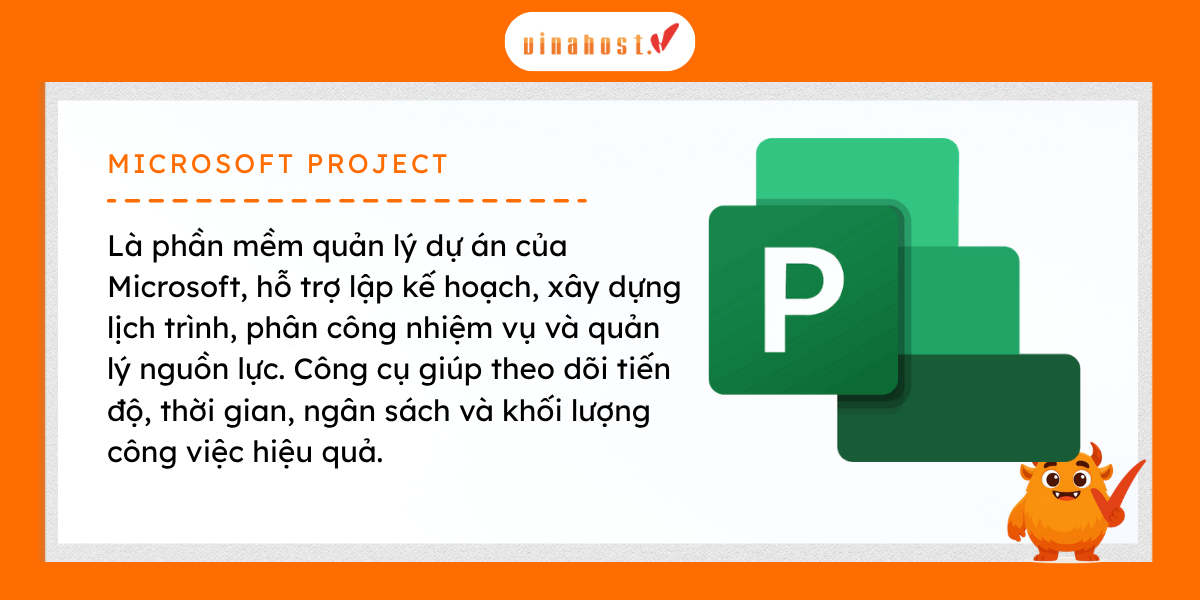
Microsoft Project được phát triển và ra mắt lần đầu vào năm 1984 trên hệ điều hành DOS. Sau khi Microsoft tiếp quản bản quyền, phần mềm tiếp tục được hoàn thiện với nhiều phiên bản mới, trong đó phiên bản đầu tiên dành cho Windows được phát hành vào năm 1990 với tên gọi Version 1 for Windows.
Trải qua hơn 40 năm phát triển, Microsoft Project ngày càng được mở rộng và hoàn thiện về tính năng để trở thành công cụ hỗ trợ quản lý dự án hàng đầu trên toàn cầu. Nhờ khả năng liên tục cập nhật công nghệ mới, phần mềm đáp ứng linh hoạt từ các dự án đơn giản đến các mô hình quản lý chuyên nghiệp, phức tạp.
⚠️ Lưu ý cho người dùng macOS: Microsoft Project hiện chưa có phiên bản cài đặt ứng dụng máy tính (Desktop App) dành riêng cho hệ điều hành macOS. Nếu đang sử dụng MacBook, bạn có thể truy cập thông qua trình duyệt web với các gói đám mây (Planner and Project Plan 3/5) hoặc cài đặt máy ảo Windows (như Parallels Desktop) để sử dụng phiên bản phần mềm đầy đủ.
2. So sánh Microsoft Project với Excel và Microsoft Planner
Microsoft Excel, Microsoft Planner và Microsoft Project đều có thể hỗ trợ quản lý công việc, nhưng mỗi công cụ phù hợp với một mức độ phức tạp khác nhau. Microsoft Excel linh hoạt với các bảng dữ liệu và theo dõi công việc đơn giản, Microsoft Planner thuận tiện cho việc quản lý nhiệm vụ theo nhóm, trong khi Project hướng đến các dự án có nhiều nhiệm vụ, mốc thời gian, nguồn lực và sự phụ thuộc cần kiểm soát.
| Tiêu chí | Microsoft Excel | Microsoft Planner | Microsoft Project |
| Mục đích chính | Theo dõi dữ liệu, công việc và kế hoạch đơn giản | Quản lý nhiệm vụ và phối hợp nhóm | Lập kế hoạch và quản lý dự án chuyên sâu |
| Độ phức tạp | Thấp | Thấp – trung bình | Trung bình – cao |
| Lập lịch dự án | Có thể thực hiện thủ công | Có, ở mức cơ bản | Chuyên sâu, hỗ trợ lịch trình và mối quan hệ giữa các nhiệm vụ |
| Quản lý nhiệm vụ | Linh hoạt nhưng chủ yếu thủ công | Trực quan với bảng nhiệm vụ | Chi tiết, phù hợp dự án nhiều công việc |
| Quản lý nguồn lực | Theo dõi thủ công | Cơ bản | Phân bổ và theo dõi nguồn lực chuyên sâu |
| Theo dõi tiến độ | Dựa trên bảng tính/biểu đồ | Trực quan theo nhiệm vụ | Có công cụ và chế độ xem chuyên biệt |
| Biểu đồ Gantt | Có thể tạo nhưng cần thiết lập | Hỗ trợ tùy phiên bản/gói | Là tính năng quản lý lịch trình cốt lõi |
| Phù hợp | Cá nhân, nhóm nhỏ, công việc đơn giản | Nhóm cần phối hợp và theo dõi nhiệm vụ | Dự án phức tạp, nhiều nguồn lực và thời hạn |
Nên dùng Excel khi:
- Chỉ cần lập bảng theo dõi công việc, ngân sách hoặc tiến độ đơn giản.
- Dự án có ít nhiệm vụ và chưa phát sinh nhiều mối quan hệ phụ thuộc.
- Cần một công cụ linh hoạt để nhập, tính toán và phân tích dữ liệu.
Nên dùng Microsoft Planner khi:
- Nhóm cần phân công và theo dõi nhiệm vụ hằng ngày.
- Công việc chủ yếu được quản lý theo dạng nhiệm vụ, người phụ trách và thời hạn.
- Doanh nghiệp đang sử dụng Microsoft 365 và cần phối hợp công việc trong hệ sinh thái Microsoft.
Nên nâng cấp lên Microsoft Project khi:
- Dự án có nhiều nhiệm vụ liên kết và phụ thuộc lẫn nhau.
- Cần xây dựng lịch trình chi tiết, theo dõi các mốc quan trọng và tiến độ tổng thể.
- Có nhiều nguồn lực cần phân bổ và kiểm soát trong suốt vòng đời dự án.
- Việc thay đổi thời gian hoặc nguồn lực ở một nhiệm vụ có thể ảnh hưởng đến nhiều phần khác của dự án.
- Cần quản lý dự án bài bản hơn thay vì chỉ theo dõi danh sách công việc.
Excel phù hợp với bảng tính và theo dõi, Planner phù hợp với nhiệm vụ và phối hợp nhóm, còn Microsoft Project phù hợp khi cần lập kế hoạch và kiểm soát một dự án có cấu trúc phức tạp. Việc xác định đúng quy mô dự án và mức độ chi tiết cần kiểm soát sẽ giúp doanh nghiệp lựa chọn công cụ tối ưu chi phí và hiệu năng nhất.
Nếu nhu cầu chỉ dừng lại ở giao việc, họp nhóm qua Teams và lưu trữ tài liệu chung, việc trang bị gói Microsoft 365 Business bản quyền (bản Standard/Premium nếu cần trọn bộ Office Desktop hoặc Business Basic nếu chỉ cần bản Web/Mobile) đã tích hợp sẵn Planner cơ bản, Teams và SharePoint là giải pháp tiết kiệm hơn.
3. Các tính năng nổi bật của phần mềm Microsoft Project
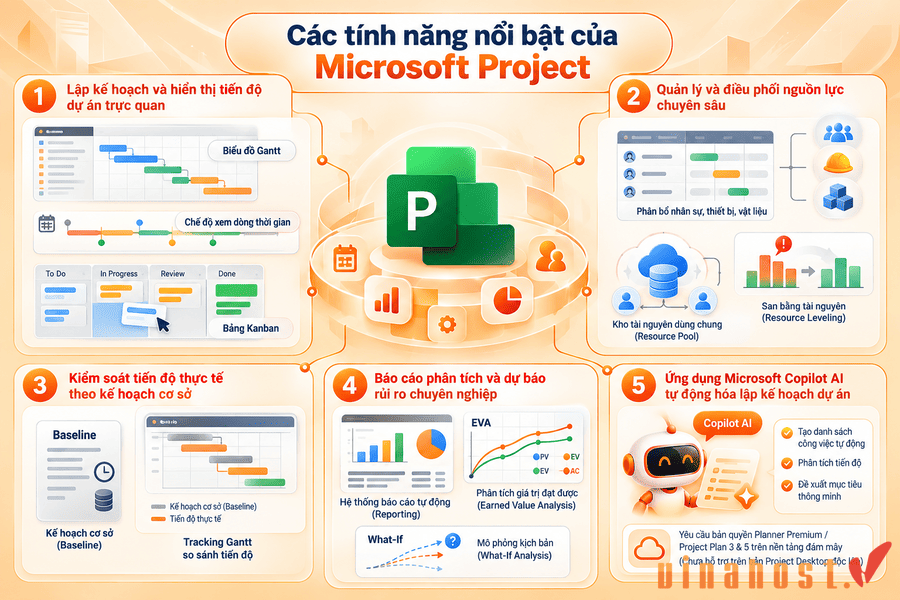
Microsoft Project được thiết kế để hỗ trợ quản lý dự án xuyên suốt từ khâu lập kế hoạch, phân công công việc đến theo dõi tiến độ, quản lý nguồn lực và đánh giá kết quả. Nhờ hệ thống chế độ xem, công cụ lập lịch và báo cáo trực quan, người dùng có thể dễ dàng phát hiện vấn đề và điều chỉnh kế hoạch khi dự án phát sinh thay đổi.
3.1. Lập kế hoạch và hiển thị tiến độ dự án trực quan
Microsoft Project hỗ trợ xây dựng kế hoạch dự án với các nhiệm vụ, thời gian thực hiện, mốc quan trọng và mối quan hệ phụ thuộc giữa các công việc. Nhờ đó, người quản lý có thể số hóa toàn bộ lộ trình triển khai thành các luồng công việc rõ ràng, hạn chế tối đa nguy cơ chồng chéo hoặc bỏ sót nhiệm vụ.
- Biểu đồ Gantt (Gantt Chart): Biểu diễn từng nhiệm vụ bằng các thanh ngang trên dòng thời gian, qua đó giúp người dùng dễ dàng theo dõi thời gian bắt đầu, thời gian kết thúc và thời lượng thực hiện của mỗi công việc. Đồng thời, biểu đồ còn thể hiện mối quan hệ phụ thuộc giữa các đầu việc, từ đó thuận tiện theo dõi trình tự thực hiện và tiến độ chung của dự án.
- Chế độ xem dòng thời gian (Timeline View): Cung cấp cái nhìn tổng thể về toàn bộ tiến trình dự án thông qua các nhiệm vụ và mốc quan trọng được sắp xếp trên một dòng thời gian. Chế độ này giúp người dùng nhanh chóng nắm bắt tình trạng dự án và thuận tiện trình bày, báo cáo tiến độ cho ban lãnh đạo hoặc các bên liên quan.
- Bảng Kanban (Task Board): Hỗ trợ quản lý công việc trực quan theo dạng thẻ kéo – thả linh hoạt (lưu ý: tính năng này chỉ hỗ trợ trên phiên bản thuê bao đám mây Project Online Desktop Client/New Planner Web, không hỗ trợ trên bản Project mua đứt vĩnh viễn.
3.2. Quản lý và điều phối nguồn lực chuyên sâu
Microsoft Project cho phép quản lý các nguồn lực như nhân sự, thiết bị, vật liệu và chi phí gắn liền với từng nhiệm vụ cụ thể. Tính năng này giúp người quản lý chủ động nắm bắt mức độ tiêu hao tài nguyên xuyên suốt quá trình thực thi dự án.
- Phân bổ nguồn lực: Cho phép phân công chi tiết nhân sự, trang thiết bị và vật liệu cho từng hạng mục công việc, đồng thời theo dõi mức độ sử dụng để đảm bảo nguồn lực được khai thác hợp lý. Nhờ tính năng này, người phụ trách có thể dễ dàng kiểm soát khối lượng công việc của từng thành viên, tránh tình trạng làm việc quá tải hoặc phân bổ không đều.
- Kho tài nguyên dùng chung (Resource Pool): Tập trung các nguồn lực vào một kho chung, cho phép chia sẻ và sử dụng cho nhiều dự án triển khai song song, từ đó hạn chế tình trạng phân bổ trùng lặp hoặc lãng phí. Đây là công cụ đặc biệt hữu ích cho các doanh nghiệp vận hành nhiều dự án cùng lúc và có sự dùng chung nhân sự hay trang thiết bị.
- San bằng tài nguyên (Resource Leveling): Hỗ trợ phát hiện tình trạng nguồn lực bị phân bổ quá mức (overallocated) và điều chỉnh lại lịch trình, khối lượng công việc nhằm cân đối nguồn lực và hạn chế quá tải. Hệ thống sẽ tự động đề xuất phương án giãn tiến độ hoặc tái phân bổ nhiệm vụ để đảm bảo kế hoạch luôn mang tính khả thi cao.
3.3. Kiểm soát tiến độ thực tế theo kế hoạch cơ sở
- Kế hoạch cơ sở (Baseline): Ghi lại trạng thái kế hoạch ban đầu của dự án, bao gồm thời gian, chi phí và nguồn lực dự kiến. Đây là cơ sở để người dùng đối chiếu với tình hình thực tế trong quá trình triển khai.
- Tracking Gantt: Cho phép so sánh trực quan tiến độ thực tế với kế hoạch cơ sở đã thiết lập, qua đó dễ dàng nhận biết những công việc đang bị chậm trễ hoặc phát sinh sai lệch. Người quản trị có thể căn cứ vào các thanh tiến độ đối chiếu này để kịp thời đưa ra biện pháp khắc phục trước khi ảnh hưởng đến hạn chót của dự án.
3.4. Báo cáo phân tích và dự báo rủi ro chuyên nghiệp
Microsoft Project cung cấp nhiều công cụ giúp tổng hợp dữ liệu và đánh giá tình hình dự án một cách khách quan. Các chỉ số chuyên sâu này hỗ trợ nhà quản lý kiểm soát chặt chẽ ngân sách, tiến độ và sớm dự báo các rủi ro tiềm ẩn.
- Hệ thống báo cáo (Reporting): Cung cấp nhiều dạng báo cáo về tiến độ, chi phí và nguồn lực, được trình bày dưới dạng bảng hoặc biểu đồ trực quan. Nhờ đó, người dùng có thể dễ dàng tổng hợp thông tin và chia sẻ với các bên liên quan.
- Phân tích giá trị đạt được (Earned Value Analysis – EVA): Hỗ trợ đánh giá hiệu suất dự án bằng cách phân tích các chỉ số như PV, EV, AC, CPI và SPI. Qua đó, người quản lý có thể theo dõi mức độ hoàn thành và kiểm soát sự chênh lệch giữa kế hoạch với thực tế.
- Phân tích kịch bản (What-If Analysis): Hỗ trợ xem xét các tình huống có thể phát sinh khi thay đổi thời gian, nguồn lực hoặc kế hoạch thực hiện. Từ đó, người quản lý có thể chủ động đánh giá tác động và chuẩn bị phương án phù hợp.
Những công cụ này giúp nhà quản lý có cơ sở theo dõi tình hình thực tế và đưa ra điều chỉnh kịp thời khi dự án có sự sai lệch so với kế hoạch ban đầu. Đây là nền tảng quan trọng giúp bảo vệ ngân sách dự án và duy trì sự tin cậy đối với các bên liên quan.
3.5. Ứng dụng Microsoft Copilot AI tự động hóa lập kế hoạch dự án
Microsoft Copilot AI Được tích hợp trong các gói phù hợp như Planner Premium, Planner and Project Plan 3/5 trên nền tảng đám mây, hỗ trợ tự động hóa một số công việc quản lý dự án. Công cụ có thể giúp tạo danh sách nhiệm vụ, phân tích tiến độ và đề xuất mục tiêu, qua đó giảm bớt thao tác thủ công và hỗ trợ người dùng lập kế hoạch hiệu quả hơn.
⚠️ Lưu ý: Các tính năng cộng tác, AI và một số khả năng quản lý dự án nâng cao có thể phụ thuộc vào phiên bản, gói bản quyền và việc sử dụng Project trên nền tảng đám mây. Vì vậy, khi giới thiệu tính năng cụ thể, nên ghi rõ phiên bản Microsoft Project tương ứng để tránh gây nhầm lẫn.
4. Lợi ích khi ứng dụng Microsoft Project trong quản lý dự án
Khi dự án có nhiều nhiệm vụ, nhân sự và mốc thời gian cần kiểm soát, việc quản lý thủ công dễ phát sinh sai sót và khó theo dõi tổng thể. Microsoft Project cung cấp các công cụ hỗ trợ lập kế hoạch, quản lý tiến độ, nguồn lực và chi phí trên cùng một hệ thống, giúp doanh nghiệp tổ chức công việc rõ ràng và chủ động hơn trong quá trình triển khai.
- Quản trị công việc xuyên suốt, mạch lạc: Cho phép chia nhỏ dự án thành các nhiệm vụ cụ thể, xác định thứ tự thực hiện và phân công trách nhiệm rõ ràng cho từng thành viên. Nhờ đó, người quản lý dễ dàng theo dõi công việc từ khi bắt đầu đến khi hoàn thành.
- Kiểm soát chặt chẽ thời gian và tiến độ: Các công cụ lập lịch, biểu đồ Gantt và Baseline giúp đối chiếu kế hoạch với tiến độ thực tế. Khi phát sinh chậm trễ hoặc thay đổi, người quản lý có thể nhanh chóng điều chỉnh lịch trình và nguồn lực phù hợp.
- Tối ưu hóa nguồn lực và ngân sách: Microsoft Project hỗ trợ phân bổ nhân sự, thiết bị, vật liệu và chi phí cho từng nhiệm vụ. Việc theo dõi mức sử dụng nguồn lực và chi phí giúp hạn chế lãng phí, đồng thời kiểm soát ngân sách trong phạm vi kế hoạch.
- Nâng cao hiệu quả phối hợp đội nhóm: Thành viên có thể cùng theo dõi nhiệm vụ, tiến độ và các thông tin liên quan đến dự án. Khả năng kết hợp với các công cụ trong hệ sinh thái Microsoft cũng hỗ trợ quá trình trao đổi và phối hợp giữa các bộ phận.
- Hỗ trợ báo cáo và ra quyết định: Các báo cáo về tiến độ, chi phí và nguồn lực giúp người quản lý có cái nhìn tổng quan về tình trạng dự án. Dữ liệu được tổng hợp trực quan cũng thuận tiện cho việc báo cáo với ban lãnh đạo và các bên liên quan.
- Chủ động nhận diện và xử lý rủi ro: Việc thường xuyên đối chiếu kế hoạch với thực tế giúp phát hiện sớm những công việc có nguy cơ chậm tiến độ, nguồn lực bị quá tải hoặc chi phí phát sinh. Từ đó, doanh nghiệp có thể chủ động điều chỉnh kế hoạch và hạn chế ảnh hưởng đến mục tiêu chung của dự án.
5. Ai nên sử dụng phần mềm MS Project?
Microsoft Project phù hợp với những cá nhân và tổ chức cần quản lý dự án có nhiều nhiệm vụ, nguồn lực và mốc thời gian cần kiểm soát. Đặc biệt, công cụ phát huy hiệu quả khi doanh nghiệp cần lập kế hoạch chi tiết, theo dõi tiến độ, phân bổ nguồn lực và tổng hợp báo cáo trên quy mô lớn.
- Doanh nghiệp vừa và lớn: Thích hợp với các tổ chức quản lý đồng thời nhiều dự án hoặc những dự án có quy mô, quy trình phức tạp, chẳng hạn như lĩnh vực xây dựng, công nghệ thông tin, sản xuất và nghiên cứu phát triển. Phần mềm hỗ trợ lập kế hoạch, phân bổ nguồn lực và theo dõi tiến độ giữa nhiều hạng mục.
- Quản lý dự án (Project Manager) và PMO: Phù hợp với người chịu trách nhiệm lập lịch trình, phân công nhiệm vụ, kiểm soát tiến độ và báo cáo kết quả. Bộ phận PMO có thể sử dụng để chuẩn hóa cách quản lý và theo dõi nhiều dự án trong tổ chức.
- Ban giám đốc và chuyên viên phân tích dữ liệu: Các báo cáo về tiến độ, chi phí và nguồn lực giúp theo dõi tình hình dự án ở góc nhìn tổng thể. Dữ liệu này có thể được sử dụng để đánh giá hiệu quả và hỗ trợ quá trình ra quyết định.
- Doanh nghiệp sử dụng hệ sinh thái Microsoft: Những tổ chức đang sử dụng Microsoft 365, Teams, SharePoint hoặc Power BI có thể kết hợp các công cụ này để đồng bộ thông tin, hỗ trợ cộng tác và quản lý dữ liệu dự án thuận tiện hơn.
- Cá nhân và nhóm nhỏ: Microsoft Project cũng có thể được sử dụng cho các dự án cá nhân hoặc nhóm có yêu cầu lập kế hoạch và theo dõi tiến độ chi tiết. Tuy nhiên, với những công việc đơn giản chỉ cần quản lý danh sách nhiệm vụ, các công cụ như Excel hoặc Planner có thể phù hợp hơn.
6. Yêu cầu cấu hình cài đặt phần mềm Microsoft Project
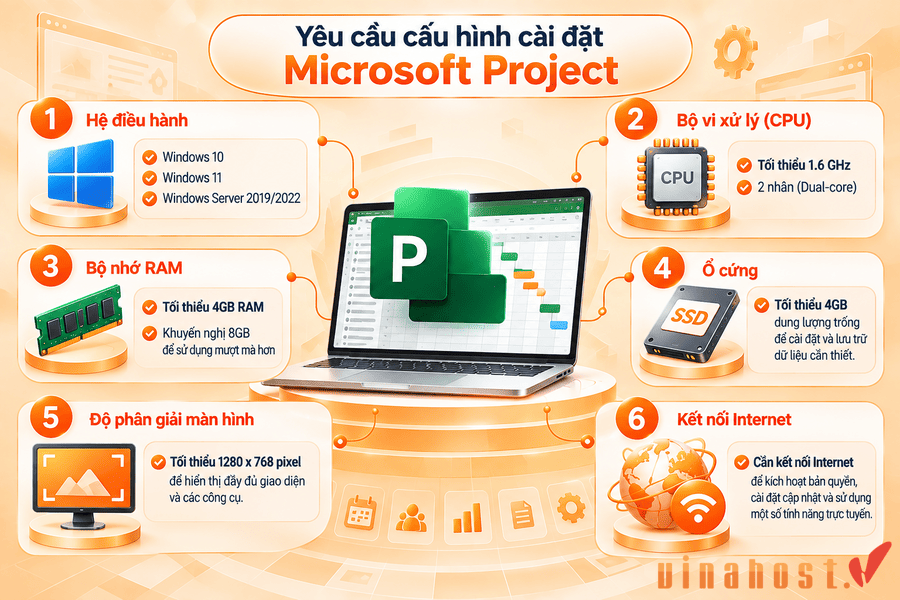
Trước khi cài đặt Microsoft Project, người dùng nên kiểm tra cấu hình thiết bị để đảm bảo phần mềm hoạt động ổn định. Các yêu cầu cơ bản gồm:
- Hệ điều hành: Windows 10, Windows 11 hoặc Windows Server 2019/2022.
- Bộ vi xử lý (CPU): Tối thiểu 1.6 GHz, 2 nhân (Dual-core).
- Bộ nhớ RAM: Tối thiểu 4GB RAM, khuyến nghị 8GB để sử dụng mượt mà hơn.
- Ổ cứng: Tối thiểu 4GB dung lượng trống để cài đặt và lưu trữ dữ liệu cần thiết.
- Độ phân giải màn hình: Tối thiểu 1280 x 768 pixel để hiển thị đầy đủ giao diện và các công cụ.
- Kết nối Internet: Cần kết nối Internet để kích hoạt bản quyền, cài đặt cập nhật và sử dụng một số tính năng trực tuyến.
7. Hướng dẫn tải và cài đặt Microsoft Project bản quyền
Microsoft Project có thể được triển khai dưới nhiều hình thức bản quyền, tùy vào phiên bản và gói dịch vụ mà người dùng lựa chọn. Trước khi cài đặt, cần đảm bảo tài khoản Microsoft đã được cấp đúng giấy phép Project tương ứng.
❌ Cảnh báo bảo mật thông tin: Việc cài đặt các bản Microsoft Project bẻ khóa (crack) tiềm ẩn nguy cơ cao bị cài mã độc đánh cắp dữ liệu kinh doanh và báo cáo tài chính của doanh nghiệp. Ngoài ra, việc sử dụng phần mềm không bản quyền còn khiến tổ chức đối mặt với các đợt thanh tra pháp lý gắt gao và bị vô hiệu hóa quyền truy cập hệ sinh thái đám mây của Microsoft.
Bước 1: Kiểm tra giấy phép Microsoft Project
Đăng nhập tài khoản Microsoft 365 và kiểm tra xem tài khoản đã được cấp license Microsoft Project hay chưa. Với phiên bản đám mây, người dùng cần giấy phép phù hợp như Planner and Project Plan 3 hoặc Planner and Project Plan 5. Nếu không thấy Project trong danh sách ứng dụng, hãy liên hệ quản trị viên để được kiểm tra và cấp quyền.
Bước 2: Tải bộ cài Microsoft Project
- Đăng nhập cổng portal.office.com bằng tài khoản đã được cấp bản quyền → chọn Cài đặt ứng dụng (Install apps) → chọn Project và làm theo hướng dẫn để tải và cài đặt phần mềm.
- Đối với Microsoft Project bản quyền vĩnh viễn dạng Key, người dùng có thể truy cập trang thiết lập Microsoft, nhập mã sản phẩm để kích hoạt và tải bộ cài tương ứng với phiên bản đã mua.
Doanh nghiệp cần tối ưu chi phí khi mua bản quyền? Tham khảo ngay các gói Microsoft 365 giá rẻ hoặc Microsoft Office bản quyền chính hãng với giá ưu đãi tại VinaHost.
8. Hướng dẫn sử dụng Microsoft Project cơ bản cho người mới bắt đầu
Nếu mới làm quen với Microsoft Project, người dùng có thể bắt đầu từ các thao tác cơ bản như tạo dự án, thêm nhiệm vụ, phân cấp công việc, thiết lập thời lượng và liên kết các nhiệm vụ. Các bước thực hiện như sau:
8.1. Khởi tạo dự án mới trên MS Project
Microsoft Project cho phép tạo dự án mới từ một trang trắng hoặc sử dụng các mẫu có sẵn. Tùy vào quy mô và kinh nghiệm quản lý, bạn có thể linh hoạt chọn phương thức phù hợp để bắt đầu nhanh chóng nhất.
- Tạo dự án trống (Blank Project): Chọn File → New → Chọn Blank Project, sau đó vào Project Information để thiết lập ngày bắt đầu/kết thúc và các thông tin cơ bản của dự án. Tùy chọn này phù hợp khi bạn muốn tự xây dựng cấu trúc công việc theo tiêu chuẩn riêng của tổ chức.
- Tạo dự án từ mẫu có sẵn (Templates): Chọn File → New, tìm mẫu phù hợp và nhấn Create để sử dụng mẫu có sẵn, giúp rút ngắn thời gian thiết lập ban đầu. Các mẫu này đã tích hợp sẵn khung công việc và các mốc cơ bản của từng ngành nghề, người dùng chỉ cần điều chỉnh lại cho khớp với dự án thực tế.

8.2. Thêm nhiệm vụ (Tasks) và thiết lập thời lượng (Duration)
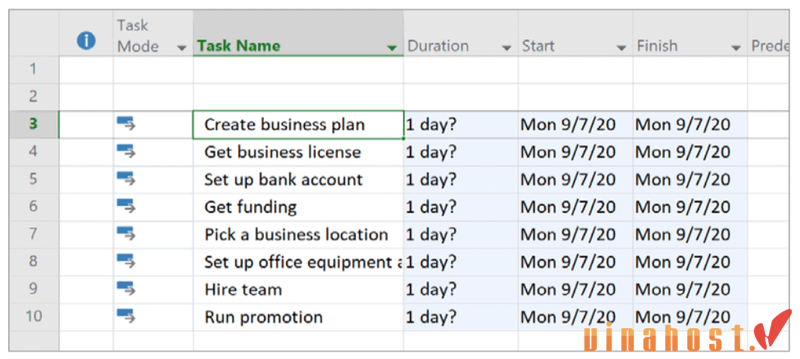
- Sau khi tạo dự án, người dùng nhập danh sách công việc vào cột Task Name và xác định thời gian thực hiện tại cột Duration. Đây là bước nền tảng để cụ thể hóa các đầu việc cần làm và phân định khung thời gian triển khai cho từng giai đoạn.
- Có thể sử dụng các ký hiệu như d cho ngày, w cho tuần và h cho giờ. Việc thiết lập thời lượng giúp Microsoft Project tự động xây dựng lịch trình và thể hiện tiến độ trên biểu đồ Gantt.
8.3. Phân cấp nhiệm vụ cha – con (Tính năng Indent / Outdent)
Với những dự án có nhiều hạng mục, người dùng có thể phân chia nhiệm vụ chính thành các nhiệm vụ phụ để quản lý công việc khoa học hơn. Việc tổ chức công việc theo dạng cây phân cấp (WBS) sẽ giúp các nhóm dễ dàng theo dõi đầu việc mà không bị rối mắt.
- Cách thực hiện: Chọn nhiệm vụ cần phân cấp → nhấn Indent Task để chuyển thành nhiệm vụ con (Subtask). Nếu muốn đưa nhiệm vụ về cấp trước, chọn Outdent Task.
- Mục đích: Cách phân cấp này giúp cấu trúc WBS của dự án trở nên rõ ràng và dễ theo dõi hơn. Đồng thời, các cấp quản lý cũng có thể dễ dàng kiểm soát tiến độ tổng thể của từng giai đoạn mà không cần đi sâu vào chi tiết vụn vặt.
8.4. Thiết lập mối quan hệ phụ thuộc giữa các công việc
Chọn các tác vụ cần liên kết → nhấn Link Tasks (biểu tượng chuỗi xích) trên thanh công cụ để thiết lập mối quan hệ phụ thuộc. Microsoft Project hỗ trợ 4 kiểu liên kết chính:
- Finish-to-Start (FS): Công việc sau bắt đầu khi công việc trước hoàn thành.
- Start-to-Start (SS): Hai công việc được liên kết theo thời điểm bắt đầu.
- Finish-to-Finish (FF): Hai công việc được liên kết theo thời điểm hoàn thành.
- Start-to-Finish (SF): Công việc sau hoàn thành dựa trên thời điểm bắt đầu của công việc trước.
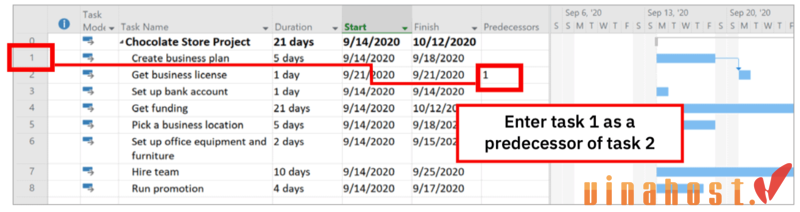
✅ Mẹo nhỏ: Trong thực tế quản trị dự án, hơn 90% các mối quan hệ logic nên được thiết lập ở dạng Finish-to-Start (FS) để đảm bảo tính trực quan và dễ kiểm soát. Hãy tránh sử dụng liên kết Start-to-Finish (SF) trừ những trường hợp đặc thù như bàn giao ca kíp, vì kiểu liên kết nghịch đảo này rất dễ gây rối loạn tư duy lập lịch cho đội ngũ thực thi.
8.5. Tạo cột mốc quan trọng trong dự án (Milestones)
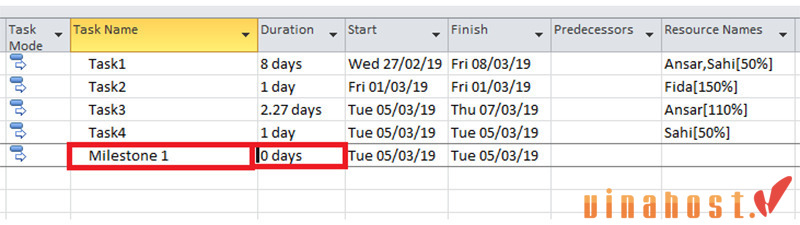
Milestone được sử dụng để đánh dấu các sự kiện hoặc giai đoạn quan trọng, chẳng hạn hoàn thành một hạng mục, bàn giao sản phẩm hoặc kết thúc một giai đoạn.
- Cách tạo: Thêm một tác vụ mới vào danh sách công việc, sau đó đặt giá trị Duration = 0 days. Microsoft Project sẽ tự động xác định tác vụ này là một cột mốc và hiển thị trên biểu đồ Gantt.
- Ý nghĩa: Milestone giúp đánh dấu những thời điểm quan trọng của dự án, chẳng hạn hoàn thành một giai đoạn, bàn giao hạng mục hoặc nghiệm thu kết quả. Nhờ đó, người quản lý dễ dàng theo dõi các mốc cần đạt trong quá trình triển khai dự án.
9. Bảng thuật ngữ chuyên ngành cốt lõi trong MS Project
Trong quá trình sử dụng Microsoft Project, người dùng sẽ thường xuyên gặp các thuật ngữ liên quan đến nhiệm vụ, tiến độ, nguồn lực và quản lý dự án. Bảng dưới đây giúp bạn hiểu nhanh ý nghĩa của những thuật ngữ phổ biến:
| Thuật ngữ | Ý nghĩa |
| Task | Nhiệm vụ hoặc công việc cần thực hiện trong dự án. |
| Subtask | Nhiệm vụ con thuộc một nhiệm vụ hoặc nhóm công việc lớn hơn. |
| Summary Task | Nhiệm vụ tổng hợp, dùng để nhóm và quản lý nhiều nhiệm vụ con. |
| Duration | Thời lượng dự kiến để hoàn thành một nhiệm vụ. |
| Milestone | Cột mốc quan trọng, thường có thời lượng bằng 0 ngày để đánh dấu một sự kiện hoặc giai đoạn then chốt. |
| Predecessor | Nhiệm vụ tiền nhiệm, được thực hiện trước và có mối quan hệ phụ thuộc với nhiệm vụ khác. |
| Successor | Nhiệm vụ kế nhiệm, phụ thuộc vào một nhiệm vụ khác trong lịch trình. |
| Dependency | Mối quan hệ phụ thuộc giữa các nhiệm vụ, xác định thứ tự hoặc điều kiện thực hiện công việc. |
| Gantt Chart | Biểu đồ thể hiện nhiệm vụ trên trục thời gian, giúp theo dõi lịch trình và tiến độ dự án. |
| Timeline | Chế độ xem tổng quan các nhiệm vụ và mốc quan trọng trên một dòng thời gian. |
| Baseline | Kế hoạch cơ sở được lưu lại để làm mốc so sánh giữa kế hoạch ban đầu và tình hình thực tế. |
| Resource | Nguồn lực sử dụng cho dự án, bao gồm nhân sự, thiết bị, vật liệu hoặc chi phí. |
| Resource Pool | Kho tài nguyên dùng chung cho nhiều dự án, giúp quản lý và phân bổ nguồn lực tập trung. |
| Resource Leveling | Chức năng cân bằng nguồn lực, hỗ trợ xử lý tình trạng phân bổ nguồn lực vượt quá khả năng. |
| Critical Path | Đường găng gồm chuỗi nhiệm vụ quyết định thời gian hoàn thành dự án. |
| Tracking Gantt | Chế độ xem dùng để so sánh tiến độ thực tế với kế hoạch cơ sở (Baseline). |
| Earned Value (EV) | Giá trị công việc đã hoàn thành được quy đổi theo ngân sách hoặc kế hoạch dự kiến. |
| Actual Cost (AC) | Chi phí thực tế đã phát sinh trong quá trình thực hiện dự án. |
| Planned Value (PV) | Giá trị công việc dự kiến hoàn thành theo kế hoạch tại một thời điểm nhất định. |
| CPI | Chỉ số hiệu suất chi phí, dùng để đánh giá mức độ sử dụng ngân sách so với giá trị công việc đạt được. |
| SPI | Chỉ số hiệu suất tiến độ, dùng để đánh giá tiến độ thực tế so với kế hoạch. |
Bảng này phù hợp để đặt sau phần hướng dẫn sử dụng Microsoft Project, giúp người mới dễ hiểu các thuật ngữ trước khi đi sâu vào quản lý tiến độ, nguồn lực và chi phí. Bạn đọc có thể lưu lại bảng để tiện tra cứu bất kỳ lúc nào trong quá trình thao tác phần mềm thực tế.
10. Bảng phím tắt thông dụng giúp thao tác nhanh trên MS Project
Sử dụng phím tắt giúp người dùng Microsoft Project thực hiện các thao tác như tạo nhiệm vụ, chỉnh sửa dữ liệu, sao chép, hoàn tác hoặc chuyển đổi chế độ xem nhanh hơn. Một số phím tắt thông dụng trong bảng dưới đây:
| Phím tắt | Chức năng |
| Ctrl + N | Tạo dự án mới. |
| Ctrl + O | Mở một dự án đã có. |
| Ctrl + S | Lưu dự án hiện tại. |
| Ctrl + P | Mở tùy chọn in dự án. |
| Ctrl + C | Sao chép dữ liệu hoặc nhiệm vụ đã chọn. |
| Ctrl + V | Dán dữ liệu đã sao chép. |
| Ctrl + X | Cắt dữ liệu hoặc nhiệm vụ đã chọn. |
| Ctrl + Z | Hoàn tác thao tác vừa thực hiện. |
| Ctrl + Y | Thực hiện lại thao tác vừa hoàn tác. |
| Delete | Xóa nội dung hoặc nhiệm vụ được chọn. |
| F2 | Chỉnh sửa nội dung của ô đang chọn. |
| Insert | Chèn một nhiệm vụ mới. |
| Ctrl + F | Tìm kiếm thông tin trong dự án. |
| Alt + Shift + Right Arrow | Thụt lề nhiệm vụ, tạo nhiệm vụ con (Indent). |
| Alt + Shift + Left Arrow | Bỏ thụt lề nhiệm vụ (Outdent). |
| Ctrl + F2 | Liên kết các nhiệm vụ được chọn. |
| Ctrl + Shift + F2 | Hủy liên kết giữa các nhiệm vụ. |
| F5 | Mở hộp thoại Go To để chuyển nhanh đến một vị trí hoặc nhiệm vụ. |
⚠️ Lưu ý: Một số phím tắt có thể thay đổi tùy phiên bản Microsoft Project và hệ điều hành. Người dùng nên kiểm tra lại trong phiên bản Project đang sử dụng nếu thao tác không hoạt động như mong đợi.
11. Quy trình quản lý dự án thực tế hiệu quả trên MS Project
Để quản lý dự án trên Microsoft Project hiệu quả, người dùng nên xây dựng quy trình từ khâu chuẩn bị dữ liệu, thiết lập kế hoạch đến cập nhật tiến độ và báo cáo. Quy trình cơ bản có thể thực hiện theo 7 bước sau:
11.1. Bước 1: Chuẩn bị dữ liệu đầu vào
Trước khi tạo dự án, cần xác định rõ phạm vi, mục tiêu, ngân sách dự kiến, thời gian thực hiện và danh sách nhân sự tham gia. Đây là cơ sở để xây dựng kế hoạch và phân bổ nguồn lực phù hợp.
11.2. Bước 2: Thiết lập thông tin dự án
Thiết lập các thông tin cơ bản như ngày bắt đầu, lịch làm việc (Working Calendar) và những mốc thời gian quan trọng. Việc cài đặt lịch làm việc ngay từ đầu giúp Microsoft Project tính toán lịch trình và thời lượng nhiệm vụ chính xác hơn.
11.3. Bước 3: Khai báo nguồn lực
Tại Resource Sheet, khai báo các nguồn lực cần sử dụng trong dự án, bao gồm nhân sự, thiết bị, vật liệu và chi phí. Đồng thời, có thể thiết lập đơn giá hoặc mức chi phí tương ứng để phục vụ việc theo dõi ngân sách.
11.4. Bước 4: Lập danh sách công việc và gán tài nguyên
Xây dựng WBS bằng cách nhập các nhóm công việc và nhiệm vụ chi tiết. Sau đó thiết lập thời lượng, mối quan hệ phụ thuộc giữa các nhiệm vụ và gán nguồn lực phù hợp cho từng công việc.
11.5. Bước 5: Lưu kế hoạch cơ sở
Sau khi hoàn thiện kế hoạch ban đầu, sử dụng Baseline để lưu lại lịch trình, chi phí và nguồn lực dự kiến. Đây sẽ là cơ sở để so sánh với tình hình thực tế trong quá trình triển khai dự án.
11.6. Bước 6: Cập nhật và theo dõi tiến độ thực tế
Trong quá trình thực hiện, thường xuyên cập nhật % Complete, thời gian thực tế và các khoản chi phí phát sinh. Việc theo dõi định kỳ giúp phát hiện sớm những nhiệm vụ chậm tiến độ hoặc có sự sai lệch so với kế hoạch.
✅ Mẹo cập nhật báo cáo chuẩn xác: Trước khi nhập phần trăm hoàn thành (% Complete) cho các nhiệm vụ, bạn bắt buộc phải vào tab Project và khai báo chính xác ngày chốt số liệu tại ô Status Date. Nếu thiếu thao tác này, phần mềm sẽ tự động lấy thời gian hiện tại của hệ điều hành máy tính để tính toán, khiến các chỉ số phân tích giá trị đạt được (EVA) bị sai lệch hoàn toàn so với chu kỳ báo cáo thực tế.
11.7. Bước 7: Xác định đường găng và xuất báo cáo
Xác định Critical Path (đường găng) để tập trung kiểm soát những nhiệm vụ có ảnh hưởng trực tiếp đến thời gian hoàn thành dự án. Sau đó, sử dụng các công cụ báo cáo của Microsoft Project để tổng hợp tình hình tiến độ, chi phí và nguồn lực, phục vụ việc theo dõi và báo cáo với các bên liên quan.
12. Một số mẹo giúp tối ưu hiệu quả khi dùng Microsoft Project
Để khai thác Microsoft Project hiệu quả hơn, người dùng có thể áp dụng một số mẹo nhỏ nhưng vô cùng hữu ích dưới đây. Những thiết lập này sẽ giúp bạn tối ưu hóa thao tác, tiết kiệm thời gian và trình bày báo cáo trực quan hơn.
- Sử dụng mã màu (Color Coding): Phân loại màu sắc cho các thanh công việc trên biểu đồ Gantt để dễ nhận biết nhóm nhiệm vụ, mức độ ưu tiên hoặc trạng thái thực hiện. Cách làm này giúp bảng tiến độ trực quan hơn rất nhiều khi cần báo cáo nhanh cho cấp trên hoặc đối tác.
- Đính kèm tài liệu trực tiếp: Sử dụng tính năng ghi chú Task Notes và tệp đính kèm để lưu trữ thông tin, tài liệu liên quan ngay tại từng nhiệm vụ, giúp việc tra cứu thuận tiện hơn. Nhờ đó, người thực thi có thể tiếp cận ngay các chỉ dẫn nghiệp vụ mà không cần mất công tìm kiếm ở nhiều thư mục khác nhau.
- Thiết lập chế độ Auto Schedule: Sử dụng Auto Schedule để Microsoft Project tự động tính toán và cập nhật lịch trình khi có thay đổi, thay vì nhập ngày thủ công bằng Manual Schedule. Chế độ tự động này sẽ đảm bảo toàn bộ chuỗi công việc phụ thuộc được dịch chuyển chính xác và hạn chế sai sót do con người.
- Đồng bộ và trực quan hóa dữ liệu: Có thể xuất dữ liệu sang Excel hoặc kết nối với Power BI để tổng hợp và xây dựng Dashboard, hỗ trợ theo dõi tiến độ và báo cáo dự án trực quan hơn. Việc kết hợp này giúp ban lãnh đạo dễ dàng đưa ra các quyết định chiến lược dựa trên dữ liệu cập nhật theo thời gian thực.
✅ Mẹo nhỏ: Hãy tận dụng tối đa cửa sổ Task Information → tab Notes để ghi chép các biên bản họp, yêu cầu kỹ thuật chi tiết hoặc đường dẫn tài liệu ngay tại từng công việc cụ thể. Thao tác này giúp toàn bộ hồ sơ dự án được lưu trữ tập trung tại một nơi duy nhất, giúp các nhân sự tiếp quản sau này có thể tra cứu lịch sử thay đổi một cách nhanh chóng.
13. Những sai lầm phổ biến khi mới dùng MS Project và cách khắc phục
Khi mới tiếp cận Microsoft Project, nhiều người dùng thường áp dụng thói quen từ Excel khiến phần mềm mất đi tính tự động hóa và phát sinh dữ liệu sai lệch. Việc nắm vững cách khắc phục các lỗi thao tác kinh điển dưới đây sẽ giúp bạn xây dựng kế hoạch dự án chuẩn xác ngay từ ban đầu.
13.1. Lạm dụng chế độ Lập lịch thủ công (Manually Scheduled)
Sai lầm phổ biến nhất của người mới là giữ nguyên chế độ mặc định Manually Scheduled, khiến các mốc thời gian bắt đầu và kết thúc bị cố định cứng nhắc. Khi một công việc tiền nhiệm bị hoãn lại, toàn bộ chuỗi nhiệm vụ phía sau sẽ không thể tự động dịch chuyển và làm mất hoàn toàn giá trị của biểu đồ Gantt.
Để khắc phục, bạn cần chuyển toàn bộ dự án sang chế độ Auto Scheduled ngay từ khi khởi tạo tại tab Task hoặc thanh trạng thái dưới cùng màn hình. Thiết lập này cho phép phần mềm tự động tính toán và cập nhật lại toàn bộ tiến độ mỗi khi có sự thay đổi về thời lượng hay liên kết.
13.2. Nhầm lẫn giữa Thời lượng (Duration) và Khối lượng công việc (Work)
Nhiều người quản lý thường đánh đồng số ngày làm việc trên lịch (Duration) với tổng số giờ công thực tế cần bỏ ra để hoàn thành nhiệm vụ (Work). Sự nhầm lẫn này khiến tiến độ bị xáo trộn nghiêm trọng khi bổ sung thêm nhân sự do cơ chế quản lý theo khối lượng (Effort-Driven) được kích hoạt ngầm định.
Giải pháp là bạn cần nắm vững công thức cốt lõi: Khối lượng công việc bằng Thời lượng nhân với Mức độ phân bổ nhân sự (Work = Duration x Units). Khi nắm chắc công thức này, bạn sẽ chủ động lựa chọn được việc cố định thời lượng (Fixed Duration) hay cố định giờ công (Fixed Work) tùy theo tính chất từng đầu việc.
13.3. Quên lưu Kế hoạch cơ sở (Baseline) trước khi triển khai
Việc cập nhật trực tiếp tiến độ hoàn thành (% Complete) mà quên lưu lại Baseline là một thiếu sót rất nghiêm trọng của các quản trị viên mới. Khi không có kế hoạch cơ sở làm mốc đối chiếu ban đầu, chế độ xem Tracking Gantt sẽ mất hoàn toàn tác dụng và bạn không thể đo lường được mức độ trễ hạn hay bội chi ngân sách.
Để xử lý dứt điểm, ngay sau khi bản kế hoạch đầu tiên được phê duyệt, bạn hãy truy cập vào tab Project và chọn lệnh Set Baseline để đóng băng toàn bộ dữ liệu chuẩn. Đây sẽ là thước đo bất biến giúp bạn theo dõi mọi sai lệch thực tế phát sinh trong suốt vòng đời dự án.
👉 Xem thêm: Hướng dẫn đăng ký Bản dùng thử Microsoft 365
13.4. Nhập trực tiếp ngày tháng thay vì tạo chuỗi liên kết (Predecessors)
Thay vì thiết lập mối quan hệ phụ thuộc logic, người dùng thường có thói quen tự tay gõ ngày bắt đầu và kết thúc cụ thể cho từng dòng công việc. Thao tác này vô tình tạo ra các ràng buộc cứng (Constraints như Must Start On), khiến lịch trình bị khóa chết và triệt tiêu khả năng co giãn linh hoạt của dự án.
Cách khắc phục chuẩn mực là bạn chỉ nên nhập con số thời lượng dự kiến, sau đó kết nối các công việc bằng cách điền mã số vào cột Predecessors với các mối quan hệ như FS, SS, FF. Nhờ vậy, ngày thực hiện của các tác vụ sau sẽ luôn tự động tịnh tiến chính xác theo đúng tiến độ hoàn thành của tác vụ trước.
13.5. Bỏ qua việc thiết lập Lịch làm việc của dự án (Working Calendar)
Việc sử dụng lịch mặc định của hệ thống mà không khai báo các ngày nghỉ lễ, ngày nghỉ bù hay ca làm việc đặc thù thường dẫn đến những sai lệch rất lớn về ngày về đích của dự án. Kế hoạch trên phần mềm hiển thị hoàn thành đúng hạn nhưng thực tế ngoài hiện trường lại bị chậm trễ do bỏ quên các khoảng thời gian ngừng thi công.
Bạn cần chủ động cấu hình lịch chuẩn bằng cách vào mục Change Working Time ngay tại bước khởi tạo dự án. Hãy khai báo toàn bộ các kỳ nghỉ lễ quốc gia trong mục Exceptions và điều chỉnh số giờ làm việc chuẩn mỗi ngày tại mục Options để phần mềm tính toán thời gian sát với thực tế nhất.
Câu hỏi thường gặp
Microsoft Project có dùng được trên máy tính Mac (macOS) không?
Microsoft Project bản desktop hiện được thiết kế chủ yếu cho Windows và không có phiên bản desktop native dành cho macOS. Người dùng Mac có thể sử dụng Project trên nền tảng web hoặc chạy Windows thông qua giải pháp phù hợp nếu cần sử dụng bản desktop.
Phần mềm Microsoft Project có nằm sẵn trong gói Microsoft 365 không?
Microsoft Project không mặc định nằm trong tất cả các gói Microsoft 365. Một số gói Microsoft 365 có thể tích hợp hoặc hỗ trợ các tính năng quản lý dự án, nhưng để sử dụng đầy đủ Microsoft Project, người dùng cần đăng ký gói Project phù hợp hoặc giấy phép tương ứng.
Làm thế nào để mở file .MPP khi không cài Microsoft Project?
Nếu không cài Microsoft Project, người dùng có thể sử dụng Project for the web hoặc các phần mềm hỗ trợ đọc và chuyển đổi file .MPP. Tuy nhiên, khả năng mở và chỉnh sửa có thể khác nhau tùy công cụ, đặc biệt với các file có cấu trúc hoặc tính năng phức tạp.
Microsoft Project có phiên bản miễn phí không?
Microsoft Project không có phiên bản desktop miễn phí đầy đủ tính năng. Microsoft có cung cấp các lựa chọn dùng thử hoặc giải pháp quản lý công việc khác trong hệ sinh thái Microsoft, nhưng để sử dụng đầy đủ các tính năng chuyên sâu của Project, người dùng cần có giấy phép phù hợp.
Kết luận
Qua những nội dung trên, bạn đã có cái nhìn tổng quan về Microsoft Project là gì, các tính năng nổi bật và cách cài đặt, sử dụng phần mềm từ A-Z. Đây là công cụ phù hợp để lập kế hoạch, quản lý tiến độ, phân bổ nguồn lực và theo dõi các dự án có quy mô hoặc mức độ phức tạp cao. Với những dự án nhỏ, đơn giản, người dùng có thể cân nhắc các công cụ quản lý công việc khác để phù hợp hơn với nhu cầu thực tế.Việc lựa chọn Microsoft Project nên dựa trên quy mô dự án, yêu cầu quản lý và nguồn lực của đội ngũ.
Nếu cần tìm hiểu thêm về các giải pháp công nghệ và quản lý dự án, xem thêm tại đây để tìm thêm thông tin, kiến thức hoặc liên hệ VinaHost để được tư vấn và hỗ trợ.
- Email: support@vinahost.vn
- Hotline: 1900 6046
- Livechat: https://livechat.vinahost.vn/
Xem thêm các bài viết hữu ích liên quan


Mình là Thảo Trang, cựu sinh viên trường đại học Khoa học Xã hội và Nhân Văn. Mình có hơn 3 năm kinh nghiệm trong lĩnh vực sáng tạo nội dung. Trang đam mê viết lách và đã từng làm việc trong nhiều lĩnh vực, bao gồm hosting, domain, công nghệ,… Mình luôn cố gắng để đưa ra những ý tưởng mới mẻ và độc đáo trong từng dự án để mang lại giá trị tốt nhất cho mọi người.




 Tên miền miễn phí
 Hosting
 SEO Hosting
 VPS
 VPS Giá Rẻ
 VPS Cao Cấp
 VPS NVMe
 VPS AMD
 VPS MMO
 VPS Minecraft
 VPS ARK
 VPS RUST
 VPS Forex
 VPS N8N
 VPS GPU
 VPS Philippines
 Server
 Cloud
 Private Cloud
 Alibaba Cloud
 Email
 Email Marketing
 Hybrid Email
 Network
 Web



