

 Tiếng Việt
 English
 简体中文
简体中文











































































































Microsoft Whiteboard là công cụ bảng trắng kỹ thuật số của Microsoft, hỗ trợ người dùng ghi chú, vẽ, trình bày ý tưởng và cộng tác trực tuyến. Với không gian làm việc mở rộng, nhiều mẫu dựng sẵn và khả năng tích hợp Microsoft Teams, OneDrive cùng Copilot, Whiteboard phù hợp cho học tập, giảng dạy và công việc. Cùng VinaHost tìm hiểu các tính năng nổi bật và cách sử dụng Microsoft Whiteboard hiệu quả nhé.
Theo thông báo chính thức từ Microsoft, dịch vụ Whiteboard đang trải qua đợt tái cấu trúc quy mô lớn với các mốc thời hạn quan trọng sau:
– Đối với tài khoản cá nhân: Microsoft đã chính thức ngừng hỗ trợ tạo mới và chỉnh sửa bảng vẽ từ cuối tháng 8/2026. Toàn bộ bảng vẽ của tài khoản cá nhân sẽ bị xóa vĩnh viễn sau ngày 16/10/2026.
– Đối với các ứng dụng độc lập: Ứng dụng Whiteboard cài đặt riêng lẻ trên Windows, iOS và Android sẽ chính thức ngừng hoạt động vào ngày 16/10/2026. Sau thời điểm này, ứng dụng đã cài sẽ chỉ hiển thị màn hình thông báo ngừng dịch vụ.
– Trạng thái duy trì hoạt động: Microsoft Whiteboard tiếp tục hoạt động bình thường cho các tài khoản Doanh nghiệp và Giáo dục có đăng ký Microsoft 365. Người dùng sẽ truy cập và cộng tác trực tiếp thông qua Microsoft Teams hoặc trên Trình duyệt Web.
1. Microsoft Whiteboard là gì?
Microsoft Whiteboard là công cụ bảng trắng kỹ thuật số của Microsoft, cho phép người dùng tự do viết, vẽ, thêm ghi chú và cộng tác trực tuyến trên cùng một không gian làm việc.
Cơ chế: Cung cấp bảng vẽ mở rộng vô hạn (infinite canvas), hỗ trợ thao tác tự nhiên bằng bút cảm ứng (stylus), ngón tay, chuột hoặc bàn phím, giúp trình bày ý tưởng và tương tác trực quan.

2. Các nền tảng nào hỗ trợ sử dụng Microsoft Whiteboard?
Các ứng dụng Whiteboard độc lập trên Windows, iOS và Android chính thức dừng hỗ trợ vào ngày 16/10/2026. Sau thời điểm này, người dùng sở hữu tài khoản Doanh nghiệp hoặc Giáo dục (Work/School) tiếp tục sử dụng Whiteboard qua Web hoặc Microsoft Teams; riêng người dùng tài khoản Microsoft cá nhân sẽ bị chấm dứt dịch vụ hoàn toàn và cần xuất dữ liệu trước thời hạn trên.
3. Các tính năng nổi bật của Microsoft Whiteboard
Microsoft Whiteboard không chỉ là một bảng vẽ trực tuyến mà còn cung cấp nhiều công cụ hỗ trợ ghi chú, trình bày ý tưởng và làm việc nhóm. Dưới đây là những tính năng nổi bật giúp Whiteboard trở thành công cụ hữu ích cho học tập, họp trực tuyến và cộng tác.
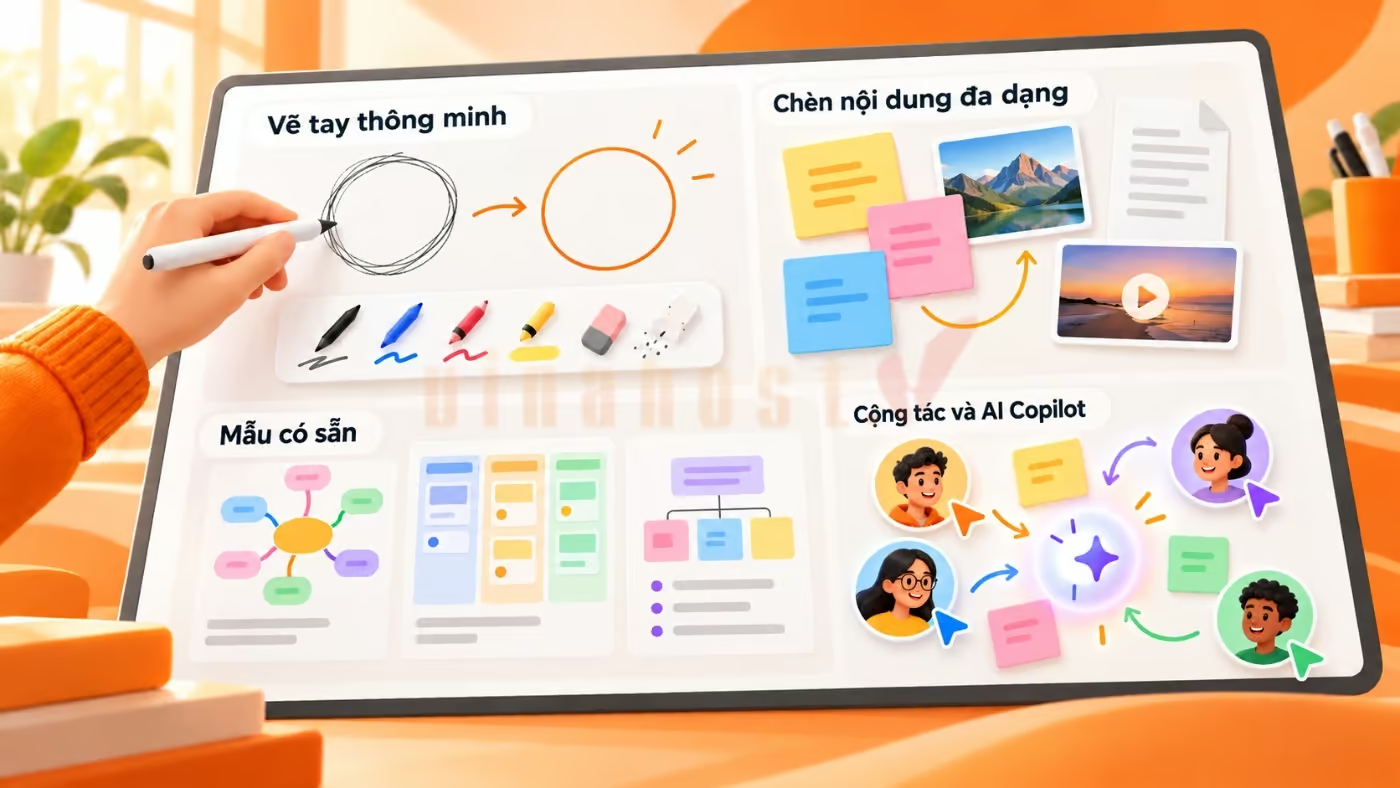
3.1. Bộ công cụ vẽ tay và nét vẽ thông minh
Microsoft Whiteboard cung cấp các công cụ vẽ cơ bản, phù hợp cho ghi chú, minh họa và trình bày ý tưởng trực quan:
- Bút vẽ: Hỗ trợ nhiều màu sắc và kích thước nét khác nhau.
- Bút dạ quang (Highlighter): Làm nổi bật nội dung trên bảng.
- Tẩy: Xóa các nét vẽ hoặc nội dung không cần thiết.
- Ink to Shape: Nhận diện nét vẽ tay và tự động chuyển các hình phác thảo thành hình dạng hình học chuẩn như đường thẳng, hình tròn, hình vuông, tam giác hoặc elip.
3.2. Chèn đa dạng nội dung trực quan và tài liệu số
Whiteboard cho phép kết hợp nhiều loại nội dung trên cùng một bảng để việc trình bày và cộng tác trực quan hơn:
- Sticky Notes và lưới ghi chú: Tạo các ghi chú và phân loại ý tưởng theo màu sắc.
- Hình ảnh: Chèn các tệp hình ảnh như PNG, JPG để chú thích hoặc bổ sung nội dung.
- Tài liệu: Với các tệp như PDF hoặc slide thuyết trình, người dùng có thể chụp màn hình hoặc xuất nội dung thành hình ảnh rồi tải lên bảng.
- Nội dung đa phương tiện: Hỗ trợ nhúng video YouTube và các nội dung trực quan khác.
- Microsoft Loop: Kết hợp các thành phần Loop như danh sách nhiệm vụ hoặc bảng bình chọn, cho phép cập nhật nội dung theo thời gian thực.
ℹ️ Bạn có biết: Khi bạn nhúng một bảng biểu hay danh sách công việc dạng Loop Component vào Whiteboard, mọi thay đổi trên bảng trắng sẽ tự động đồng bộ tức thì sang Microsoft Word, Outlook mà không cần sao chép thủ công.
3.3. Kho Templates thiết kế sẵn phong phú
Whiteboard cung cấp nhiều mẫu dựng sẵn, giúp người dùng nhanh chóng bắt đầu một phiên brainstorming, lập kế hoạch hoặc giảng dạy:
- Brainstorming: Mindmap, sơ đồ phân tích ý tưởng.
- Lập kế hoạch & chiến lược: Ma trận SWOT, bảng Kanban, kế hoạch hành động.
- Giáo dục: Bảng giảng dạy, câu đố tương tác và hoạt động học tập nhóm.
3.4. Cộng tác thời gian thực và tích hợp AI Copilot
Whiteboard hỗ trợ nhiều người cùng làm việc trên một bảng trong thời gian thực, phù hợp cho họp trực tuyến, brainstorming và làm việc nhóm.
- Cộng tác trực tuyến: Nhiều thành viên có thể truy cập và chỉnh sửa cùng lúc; người dùng có thể nhận diện người đang thao tác thông qua con trỏ và tên hiển thị.
- Microsoft Copilot: Hỗ trợ AI trong việc phát triển ý tưởng, tóm tắt và sắp xếp nội dung trên bảng.
⚠️Lưu ý về bản quyền: Các tính năng Copilot trong Whiteboard yêu cầu giấy phép Microsoft 365 Copilot trả phí và không mặc định đi kèm miễn phí trong các gói Microsoft 365 tiêu chuẩn.
4. Khả năng liên kết của Whiteboard trong hệ sinh thái Microsoft 365
Microsoft Whiteboard được thiết kế để kết nối với nhiều công cụ trong hệ sinh thái Microsoft 365, giúp người dùng dễ dàng chuyển từ trao đổi ý tưởng sang cộng tác và lưu trữ nội dung. Đặc biệt, khả năng tích hợp với Teams và OneDrive giúp quá trình làm việc trực tuyến thuận tiện hơn.
4.1. Tích hợp sâu với cuộc họp trực tuyến trên Microsoft Teams
- Khởi tạo bảng vẽ ngay trong Teams: Người dùng có thể mở Whiteboard trực tiếp trong cuộc họp để cùng thảo luận, ghi chú và phát triển ý tưởng.
- Phân quyền linh hoạt: Có thể chuyển đổi giữa chế độ cho phép chỉnh sửa và chỉ xem (Read-only), phù hợp khi muốn hạn chế việc chỉnh sửa ngoài ý muốn trong lúc trình bày.
⚠️ Lưu ý: Để tận dụng đầy đủ khả năng cộng tác trong các cuộc họp trực tuyến và lưu trữ dữ liệu trên đám mây OneDrive, tổ chức có thể tham khảo các gói Microsoft 365 Doanh nghiệp hoặc Giáo dục phù hợp nhu cầu sử dụng.
4.2. Dữ liệu bảng vẽ tự động lưu trữ lên OneDrive for Business
- Nội dung Whiteboard có thể được lưu trữ trên OneDrive for Business, giúp người dùng tiếp tục truy cập và chỉnh sửa bảng vẽ khi cần.
- Có thể xuất bảng vẽ dưới dạng hình ảnh để chèn vào OneNote hoặc phục vụ lưu trữ nội bộ.
- Whiteboard cũng hỗ trợ trải nghiệm làm việc trên Surface Hub, phù hợp với các cuộc họp và không gian cộng tác tại doanh nghiệp.
ℹ️ Bạn có biết: Mọi tệp bảng vẽ Whiteboard tạo bởi tài khoản doanh nghiệp đều được lưu dưới dạng file .whiteboard trong thư mục “Whiteboards” trên OneDrive cá nhân của người tạo. Bạn có thể phân quyền chia sẻ hoặc phục hồi lại từ thùng rác OneDrive nếu lỡ tay xóa.
5. Ứng dụng thực tế của Microsoft Whiteboard trong công việc và học tập
Với khả năng ghi chú, vẽ và cộng tác trực tuyến, Microsoft Whiteboard có thể được sử dụng linh hoạt trong nhiều tình huống thực tế. Công cụ này đặc biệt phù hợp với hoạt động giảng dạy, học tập, họp nhóm và quản lý công việc từ xa.
5.1. Ứng dụng Microsoft Whiteboard trong giảng dạy và giáo dục
- Đối với giáo viên: Hỗ trợ giảng dạy trực quan, vẽ sơ đồ hoặc đồ thị, ghi chú nội dung phát sinh trong quá trình giảng dạy và tổ chức các hoạt động khởi động lớp học (ice-breaker).
- Đối với học sinh, sinh viên: Hỗ trợ làm việc nhóm, cùng phát triển ý tưởng và trình bày kết quả bài tập hoặc dự án trên một không gian trực quan.
5.2. Ứng dụng trong môi trường doanh nghiệp
- Brainstorming: Tổ chức các buổi họp lên ý tưởng với sự tham gia của nhiều phòng ban, kể cả khi làm việc từ xa.
- Lập kế hoạch dự án: Xây dựng kế hoạch, phân chia nhiệm vụ và theo dõi tiến độ theo từng giai đoạn hoặc Sprint.
- Trình bày và giải quyết vấn đề: Trực quan hóa chiến lược kinh doanh, phân tích vấn đề và cùng tìm giải pháp trong các cuộc họp trực tuyến.
6. Đánh giá ưu điểm và hạn chế của ứng dụng Microsoft Whiteboard
Microsoft Whiteboard mang lại không gian làm việc trực quan, phù hợp cho cả cá nhân và nhóm. Tuy nhiên, bên cạnh những lợi thế về cộng tác và khả năng tích hợp, công cụ vẫn có một số hạn chế cần cân nhắc khi sử dụng.
6.1. Những ưu điểm vượt trội
- Không gian làm việc mở rộng: Infinite canvas cho phép người dùng tự do mở rộng bảng vẽ mà không bị giới hạn bởi kích thước trang.
- Giao diện thân thiện: Các công cụ được bố trí trực quan, dễ làm quen ngay cả với người mới sử dụng.
- Bảo mật và lưu trữ: Vận hành trên hạ tầng đám mây tin cậy và kế thừa các tiêu chuẩn quản trị bảo mật cao cấp từ Microsoft Azure.
6.2. Một số điểm hạn chế cần lưu ý
- Phụ thuộc vào Internet: Kết nối mạng ảnh hưởng đến khả năng đồng bộ, cộng tác và chia sẻ bảng vẽ trực tuyến.
- Hạn chế về thiết kế chuyên sâu: Whiteboard chưa thay thế được các phần mềm vẽ kỹ thuật hoặc thiết kế đồ họa chuyên nghiệp, đặc biệt với những công việc yêu cầu độ chính xác cao.
- Có thể xảy ra hiện tượng chậm: Thiết bị cấu hình thấp có thể gặp tình trạng chậm hoặc lag khi bảng vẽ chứa quá nhiều hình ảnh, video và nội dung trực quan.
❌ Cảnh báo: Whiteboard phụ thuộc hoàn toàn vào cơ chế lưu trữ tự động trên đám mây. Nếu đường truyền mạng bị gián đoạn đột ngột, các nét vẽ hoặc ghi chú vừa thao tác có thể chưa kịp đồng bộ lên máy chủ. Hãy đảm bảo đường truyền ổn định khi cộng tác nhóm quan trọng.
7. Hướng dẫn cách sử dụng Microsoft Whiteboard cơ bản cho người mới
Microsoft Whiteboard có giao diện khá trực quan nên người mới có thể nhanh chóng làm quen với các thao tác cơ bản. Dưới đây là các bước thiết lập, vẽ, chia sẻ và sử dụng phím tắt thường gặp.
7.1. Cách khởi tạo và thiết lập định dạng bảng mới
Để tạo và tùy chỉnh một bảng Whiteboard mới, người dùng thực hiện:
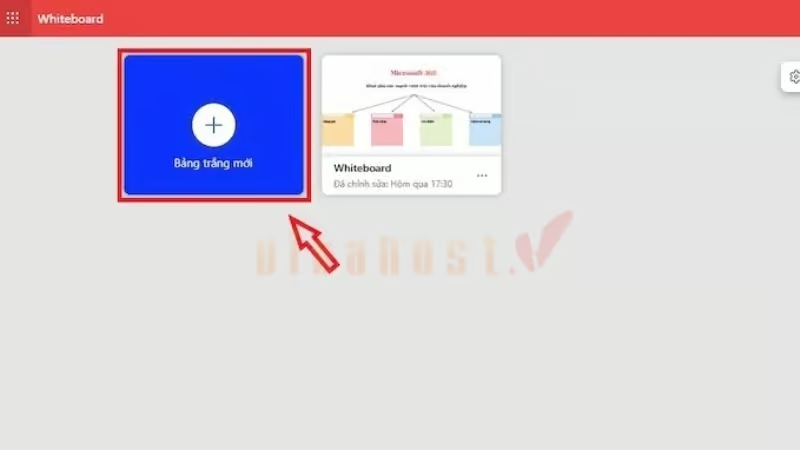
- Mở Microsoft Whiteboard và chọn Bảng trắng mới (New Whiteboard).

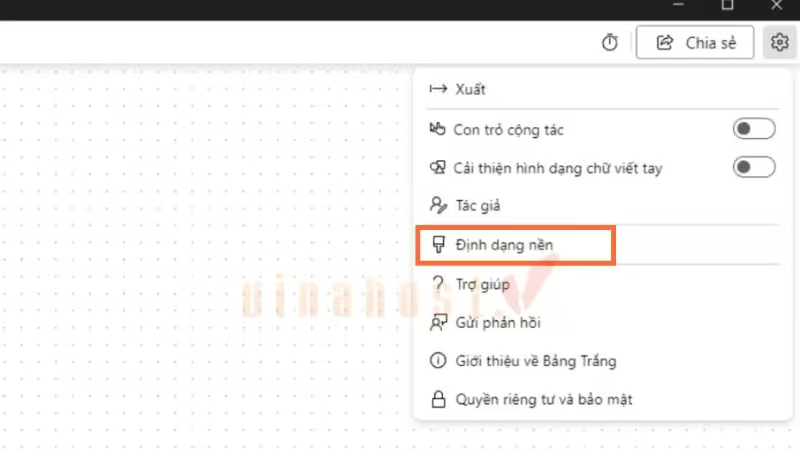
Chọn Bảng trắng mới - Trên bảng mới, mở Cài đặt (Settings).
- Chọn Định dạng nền (Background format).
Chọn Định dạng nền - Thay đổi màu nền hoặc lựa chọn kiểu lưới kẻ ô, lưới chấm phù hợp với nhu cầu sử dụng.
✅ Mẹo chọn nền cho học tập và đồ họa: Nếu dùng Whiteboard để dạy Toán hoặc vẽ biểu đồ, hãy chuyển nền sang dạng “Grid” (Lưới vuông); nếu dùng cho viết chữ hoặc luyện chữ, hãy đổi sang “Lined” (Dòng kẻ ngang) để viết thẳng hàng hơn.
7.2. Cách kích hoạt nét vẽ thông minh và quản lý đối tượng
Để Whiteboard tự động chuẩn hóa các nét phác thảo thành hình dạng rõ ràng hơn:
- Mở Cài đặt (Settings).
- Tìm tùy chọn Enhance inked shapes hoặc Ink to Shape.
Chọn Ink to Shape - Bật tính năng này để hệ thống nhận diện và điều chỉnh các nét vẽ như đường thẳng, hình tròn, tam giác thành hình dạng chuẩn.
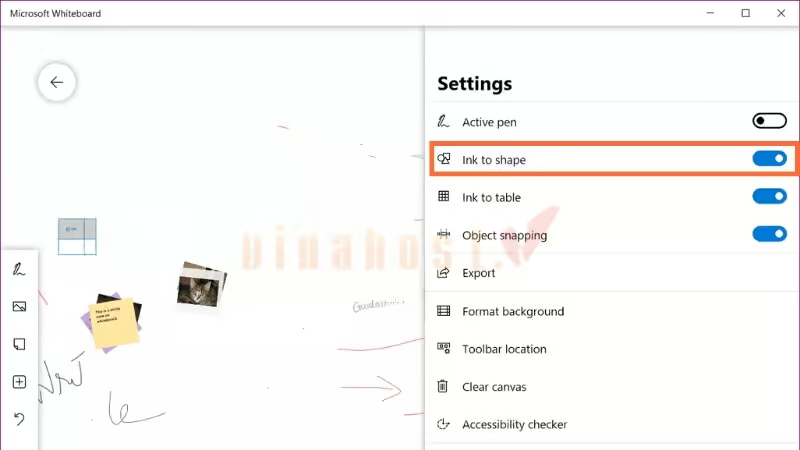
Người dùng cũng có thể chọn, di chuyển, thay đổi kích thước hoặc sắp xếp lại các đối tượng trên bảng để bố cục nội dung thuận tiện hơn.
✅ Mẹo gom nhóm đối tượng (Group): Bạn có thể kéo chuột chọn nhiều Sticky Notes hoặc hình vẽ cùng lúc, sau đó chọn biểu tượng “Group” (hoặc nhấn Ctrl + G). Việc này giúp di chuyển toàn bộ khối nội dung cùng nhau mà không làm vỡ bố cục ban đầu.
7.3. Cách chia sẻ bảng vẽ và mời người khác cùng cộng tác
Để mời người khác tham gia Whiteboard:
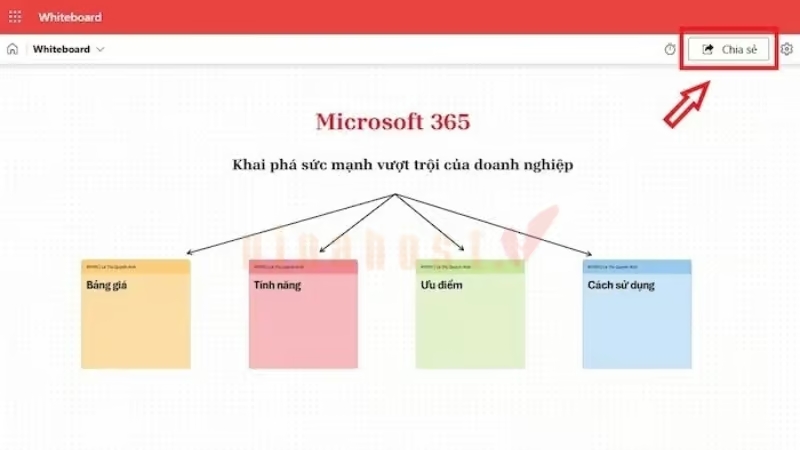
- Nhấp vào Chia sẻ (Share) ở góc trên bên phải.
Nhấp vào Chia sẻ (Share) - Chọn gửi lời mời qua Email hoặc sao chép liên kết (Copy link).
Chọn sao chép liên kết - Thiết lập quyền truy cập phù hợp, chẳng hạn có thể chỉnh sửa hoặc chỉ xem.
- Gửi lời mời hoặc chia sẻ liên kết để người khác truy cập bảng vẽ.
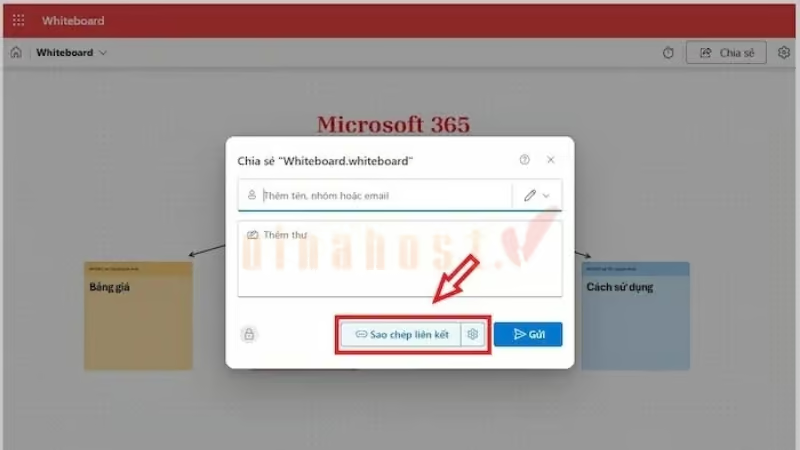
⚠️ Lưu ý: Khi gửi liên kết bảng cho người khác, bạn nên kiểm tra kỹ quyền “Chỉ xem” (Can view) hay “Có thể chỉnh sửa” (Can edit) để tránh trường hợp người tham gia vô tình xóa nhầm các nội dung quan trọng trên bảng.
7.4. Bảng tổng hợp các phím tắt thông dụng trong Microsoft Whiteboard
| Phím tắt | Chức năng |
| Ctrl + Z | Hoàn tác thao tác vừa thực hiện |
| Ctrl + Y | Làm lại thao tác vừa hoàn tác |
| Ctrl + A | Chọn tất cả đối tượng |
| Ctrl + C | Sao chép đối tượng |
| Ctrl + V | Dán đối tượng |
| Delete / Backspace | Xóa đối tượng đã chọn |
| Alt + W | Mở thanh bút vẽ |
| Alt + S | Chuyển sang con trỏ chọn đối tượng |
| Alt + X | Bật công cụ Tẩy |
⚠️ Lưu ý: Một số phím tắt và tên tùy chọn có thể thay đổi tùy theo phiên bản Whiteboard, nền tảng và thiết bị mà người dùng đang sử dụng.
8. So sánh Microsoft Whiteboard với Miro
Microsoft Whiteboard và Miro đều là công cụ bảng trắng trực tuyến, hỗ trợ người dùng trực quan hóa ý tưởng và cộng tác theo thời gian thực. Tuy nhiên, hai nền tảng có định hướng khác nhau về hệ sinh thái, mức độ tích hợp và các tình huống sử dụng.
| Tiêu chí | Microsoft Whiteboard | Miro |
| Hệ sinh thái | Tích hợp chặt chẽ với Microsoft 365 và Microsoft Teams | Nền tảng độc lập, hỗ trợ kết nối với nhiều ứng dụng khác |
| Không gian làm việc | Infinite canvas, phù hợp ghi chú và trình bày ý tưởng | Infinite canvas, hỗ trợ các bảng làm việc phức tạp |
| Công cụ cộng tác | Vẽ, ghi chú, chèn nội dung và cộng tác trực tuyến | Brainstorming, sơ đồ, quản lý quy trình và cộng tác nhóm |
| Templates | Có các mẫu cho brainstorming, lập kế hoạch, giáo dục | Kho template đa dạng, phục vụ nhiều quy trình làm việc |
| Microsoft Teams | Tích hợp trực tiếp | Có thể kết nối thông qua tích hợp |
| Microsoft 365 | Kết nối với Teams, OneDrive và các dịch vụ Microsoft 365 | Hỗ trợ tích hợp với nhiều ứng dụng bên ngoài |
| Đối tượng phù hợp | Cá nhân, trường học và doanh nghiệp đang sử dụng Microsoft 365 | Nhóm, doanh nghiệp cần không gian cộng tác trực quan đa dạng |
Microsoft Whiteboard phù hợp khi tổ chức đã sử dụng Microsoft 365 và Teams và muốn có một bảng trắng trực tuyến được tích hợp sẵn vào quy trình làm việc. Công cụ này đáp ứng tốt các nhu cầu như họp nhóm, giảng dạy, ghi chú, brainstorming và trình bày ý tưởng.
Miro có thể được cân nhắc khi nhóm cần một không gian cộng tác trực quan với nhiều mẫu và cách tổ chức nội dung phục vụ brainstorming, workshop, lập kế hoạch hoặc các quy trình làm việc nhóm. Việc lựa chọn nên dựa trên hệ sinh thái đang sử dụng, quy mô cộng tác và loại công việc cần thực hiện.
✅ Mẹo nhỏ: Nhờ tính năng Whiteboard đã được bao gồm sẵn trong gói thuê bao Microsoft 365 giá rẻ, doanh nghiệp có thể tối ưu ngân sách mà không nhất thiết phải trả thêm chi phí mua bản quyền các gói nâng cao của nền tảng bên ngoài như Miro. Tham khảo ngay các gói Microsoft Office bản quyền chính hãng, giá tốt tại VinaHost.
9. Hướng dẫn khắc phục các lỗi thường gặp khi sử dụng Microsoft Whiteboard
Trong quá trình sử dụng Microsoft Whiteboard, người dùng có thể gặp một số vấn đề liên quan đến tải bảng, quyền truy cập hoặc hiệu suất khi cộng tác. Dưới đây là những cách xử lý cơ bản có thể áp dụng.
9.1. Lỗi không mở hoặc không tải được bảng vẽ trong cuộc họp Microsoft Teams
Nếu Whiteboard không hiển thị hoặc tải không hoàn tất trong cuộc họp Teams, có thể thử các cách sau:
- Xóa cache Microsoft Teams: Đóng Teams, xóa dữ liệu bộ nhớ đệm rồi mở lại ứng dụng và thử truy cập Whiteboard.
- Kiểm tra quyền truy cập: Người chủ trì hoặc người trình bày cần kiểm tra quyền sử dụng Whiteboard trong cuộc họp và chính sách của tổ chức.
- Chuyển sang phiên bản Web: Nếu ứng dụng Teams gặp lỗi, thử mở Whiteboard trực tiếp trên trình duyệt như Edge hoặc Chrome để tiếp tục làm việc.
⚠️ Lưu ý: Nếu mở Whiteboard trên trình duyệt mà bảng bị đứng hoặc tải mãi không xong, hãy kiểm tra xem trình duyệt có đang chặn cookie của bên thứ ba (Third-party cookies) hoặc tiện ích chặn quảng cáo (AdBlock) hay không. Hãy cấp quyền hoạt động cho trang web whiteboard.office.com.
9.2. Guest User không thao tác hoặc không xem được bảng vẽ
Khi khách mời không thể truy cập hoặc chỉnh sửa Whiteboard, quản trị viên cần kiểm tra chính sách chia sẻ và quyền truy cập dành cho người dùng bên ngoài tổ chức.
- Truy cập Microsoft 365 Admin Center bằng tài khoản quản trị.
- Kiểm tra các thiết lập liên quan đến External access/Guest access và chính sách Whiteboard của tổ chức.
- Đảm bảo chính sách cho phép người dùng bên ngoài tham gia cộng tác nếu tổ chức có nhu cầu sử dụng tính năng này.
- Kiểm tra thêm quyền của bảng Whiteboard cụ thể và tài khoản khách mời trước khi gửi lại liên kết chia sẻ.
9.3. Bảng vẽ bị chậm, giật lag khi có quá nhiều người truy cập
Bảng Whiteboard có nhiều đối tượng hoặc nội dung dung lượng lớn có thể khiến quá trình hiển thị và thao tác kém mượt mà. Người dùng có thể:
- Khóa các đối tượng nền (Lock): Cố định những thành phần không cần chỉnh sửa để hạn chế thao tác ngoài ý muốn.
- Giảm số lượng hình ảnh dung lượng lớn: Tránh tải đồng thời quá nhiều ảnh có độ phân giải cao hoặc nội dung đa phương tiện không cần thiết.
- Sắp xếp và nhóm đối tượng: Gộp các đối tượng liên quan thành nhóm để dễ quản lý và giảm số lượng thành phần phải thao tác riêng lẻ.
- Chia nhỏ nội dung: Với các bảng quá lớn, có thể phân chia nội dung thành nhiều khu vực hoặc bảng khác nhau để giảm tải khi làm việc.
✅ Mẹo tối ưu hóa bộ nhớ: Hãy xuất bảng vẽ ra tệp ảnh chất lượng cao (PNG hoặc SVG) sau mỗi phiên họp lớn để lưu trữ nội bộ, sau đó tạo một Whiteboard mới cho phiên làm việc tiếp theo nhằm giữ cho bảng luôn nhẹ và mượt.
Câu hỏi thường gặp về Microsoft Whiteboard
Microsoft Whiteboard có miễn phí không?
Có. Microsoft Whiteboard có thể được sử dụng với tài khoản Microsoft, nhưng một số tính năng nâng cao có thể yêu cầu gói Microsoft 365 hoặc giấy phép bổ sung.
Có thể dùng Microsoft Whiteboard khi không có Internet không?
Whiteboard được thiết kế chủ yếu cho việc đồng bộ và cộng tác trực tuyến nên cần kết nối Internet để sử dụng đầy đủ các tính năng như chia sẻ và cộng tác thời gian thực.
Dữ liệu bảng vẽ Microsoft Whiteboard được lưu ở đâu?
Với tài khoản doanh nghiệp hoặc giáo dục, các bảng Whiteboard hiện đại được lưu trữ dưới dạng tệp trên OneDrive for Business và có thể tiếp tục truy cập thông qua Whiteboard trên Web hoặc Microsoft Teams.
Microsoft Whiteboard hỗ trợ xuất bảng vẽ ra những định dạng nào?
Hiện Whiteboard hỗ trợ xuất bảng vẽ dưới dạng hình ảnh thông qua tùy chọn Export trong Settings.
Bảng vẽ Microsoft Whiteboard bị xóa nhầm có khôi phục lại được không?
Khả năng khôi phục phụ thuộc vào cách bảng được lưu trữ và chính sách quản lý dữ liệu của tổ chức. Với bảng được lưu trên OneDrive, người dùng hoặc quản trị viên có thể kiểm tra các tùy chọn khôi phục tệp phù hợp.
Một bảng vẽ Microsoft Whiteboard chứa được tối đa bao nhiêu người cùng lúc?
Số lượng người tham gia phụ thuộc vào loại tài khoản, phiên bản Whiteboard và môi trường cộng tác, vì vậy nên kiểm tra giới hạn hiện hành của Microsoft trước khi triển khai cho nhóm lớn.
Tính năng AI Copilot trên Whiteboard có được dùng miễn phí không?
Không. Copilot trong Whiteboard yêu cầu gói Microsoft 365 đủ điều kiện và/hoặc giấy phép Microsoft Copilot, tùy tính năng và loại tài khoản.
Kết luận
Microsoft Whiteboard là công cụ bảng trắng kỹ thuật số tiện lợi, hỗ trợ ghi chú, trình bày ý tưởng và cộng tác trực tuyến hiệu quả. Với khả năng tích hợp Microsoft Teams, OneDrive và các công cụ trong hệ sinh thái Microsoft 365, Whiteboard phù hợp cho cả học tập, giảng dạy và môi trường doanh nghiệp. Hy vọng những thông tin trên đã giúp bạn hiểu rõ Microsoft Whiteboard là gì, các tính năng nổi bật và cách sử dụng công cụ này hiệu quả.
Mời bạn truy cập vào blog của VinaHost TẠI ĐÂY để theo dõi thêm nhiều bài viết mới. Hoặc nếu bạn muốn được tư vấn thêm về dịch vụ thì có thể liên hệ với VinaHost qua:
- Email: support@vinahost.vn
- Hotline: 1900 6046
- Livechat: https://livechat.vinahost.vn/chat.php
Xem ngay các bài viết hữu ích khác








 Tên miền miễn phí
 Hosting
 SEO Hosting
 VPS
VPS VPS Giá Rẻ
 VPS Cao Cấp
 VPS NVMe
 VPS AMD
 VPS MMO
 VPS Minecraft
 VPS ARK
 VPS RUST
 VPS Forex
 VPS N8N
 VPS GPU
 VPS Philippines
 Server
 Cloud
Cloud Alibaba Cloud
 Email
Email Email Marketing
 Hybrid Email
 Network
 Web
Web



