

 Tiếng Việt
 English
 简体中文















































































































Flush DNS là thao tác quan trọng giúp làm mới bộ nhớ đệm DNS, khắc phục các lỗi phân giải tên miền và sự cố truy cập website do dữ liệu IP cũ hoặc không chính xác. Vậy Flush DNS là gì, khi nào cần thực hiện và cách xóa DNS Cache như thế nào? Trong bài viết này, VinaHost sẽ hướng dẫn chi tiết cách Flush DNS trên Windows, macOS, Linux và các trình duyệt phổ biến.
🔄 Bản chất: Xóa bản ghi IP và tên miền lưu tạm trong bộ nhớ đệm (DNS Cache), buộc máy tính truy vấn lại địa chỉ IP mới nhất từ máy chủ DNS.
🛡️ Lợi ích: Sửa lỗi không tải được trang (404, 502, DNS Server Not Responding), nhận diện ngay IP khi đổi Hosting/VPS và chống tấn công đầu độc bộ nhớ đệm (DNS Spoofing).
💻 Lệnh thực hiện nhanh:
Windows: Mở CMD (Admin) gõ
ipconfig /flushdns.macOS: Mở Terminal gõ
sudo killall -HUP mDNSResponder.Linux: Mở Terminal gõ
sudo resolvectl flush-caches.
🌐 Trình duyệt & Xử lý lỗi: Truy cập
chrome://net-internals/#dns(hoặc trên Edge) rồi bấm Clear host cache; nếu vẫn lỗi, hãy kiểm tra lại filehostshoặc đổi sang DNS Google (8.8.8.8).
Đảm bảo website cập nhật bản ghi tức thì và vận hành ổn định với dịch vụ Tên miền, Hosting & Cloud VPS tại VinaHost, hỗ trợ 24/7.
1. Tổng quan kiến thức về Flush DNS
Flush DNS là thao tác thường được sử dụng để khắc phục các sự cố liên quan đến phân giải tên miền và cập nhật địa chỉ IP mới. Để hiểu rõ cách thức hoạt động cũng như lợi ích của thao tác này, trước tiên cần nắm một số kiến thức cơ bản về Flush DNS và DNS Cache.
1.1. Flush DNS là gì?
Flush DNS (còn gọi là Clear DNS Cache, xóa cache DNS hoặc Reset DNS Cache) là thao tác xóa toàn bộ các bản ghi tên miền và địa chỉ IP được lưu trữ tạm thời trong bộ nhớ đệm DNS – Domain Name System của thiết bị.
Mục đích của việc Flush DNS là loại bỏ dữ liệu DNS cũ, buộc thiết bị truy vấn lại máy chủ DNS để cập nhật địa chỉ IP mới nhất của website khi truy cập. Thao tác này thường được thực hiện khi gặp lỗi phân giải tên miền, website không truy cập được hoặc tên miền vừa thay đổi địa chỉ IP.
1.2. DNS Cache là gì?
DNS Cache (bộ nhớ đệm DNS) là vùng lưu trữ tạm thời trên hệ điều hành, dùng để ghi nhớ các cặp tên miền và địa chỉ IP tương ứng của những website đã được truy cập trước đó.
DNS Cache mang lại hai lợi ích chính:
- Tăng tốc độ truy cập: Thiết bị có thể sử dụng thông tin DNS đã lưu thay vì phải thực hiện lại quá trình truy vấn máy chủ DNS.
- Giảm tải cho DNS Server: Hạn chế số lượng truy vấn DNS lặp lại, góp phần giảm lưu lượng xử lý cho các máy chủ phân giải tên miền.
Mỗi bản ghi DNS trong bộ nhớ cache đều có chỉ số TTL (Time To Live), xác định khoảng thời gian bản ghi được lưu trữ và sử dụng trước khi hết hạn. Khi TTL kết thúc, bản ghi sẽ được làm mới hoặc loại bỏ theo cơ chế quản lý cache của hệ thống.
1.3. Bộ nhớ DNS Cache chứa những thông tin gì?
Bộ nhớ DNS Cache lưu trữ các bản ghi tài nguyên DNS (Resource Record – RR), cung cấp thông tin cần thiết để phân giải tên miền và hỗ trợ các dịch vụ liên quan. Một số loại bản ghi phổ biến bao gồm:
- Bản ghi A (Address Record): Ánh xạ tên miền đến địa chỉ IPv4.
- Bản ghi AAAA (IPv6 Address Record): Ánh xạ tên miền đến địa chỉ IPv6.
- Bản ghi CNAME (Canonical Name Record): Xác định tên miền bí danh trỏ đến một tên miền khác.
- Bản ghi MX (Mail Exchange Record): Chỉ định máy chủ tiếp nhận email cho tên miền.
- Bản ghi NS (NameServer Record): Xác định máy chủ DNS có thẩm quyền quản lý tên miền.
- Bản ghi TXT (Txt Record): Lưu trữ thông tin dạng văn bản, thường được sử dụng để xác thực tên miền và thiết lập các chính sách email.
Ngoài thông tin của từng bản ghi, DNS Cache còn quản lý thời gian TTL (Time to Live) để xác định thời hạn lưu trữ dữ liệu. Tuy nhiên, các loại bản ghi thực tế được lưu trong cache phụ thuộc vào hệ điều hành, trình phân giải DNS và những truy vấn đã thực hiện.

2. Tại sao bạn nên thực hiện Flush DNS thường xuyên?
Thực hiện Flush DNS giúp làm mới bộ nhớ đệm DNS, khắc phục các lỗi kết nối và hạn chế một số rủi ro liên quan đến dữ liệu phân giải tên miền cũ hoặc giả mạo. Dưới đây là những lý do bạn nên thực hiện thao tác này.
2.1. Giải quyết các sự cố kỹ thuật và lỗi kết nối mạng
Flush DNS giúp khắc phục tình trạng máy tính vẫn lưu địa chỉ IP cũ sau khi website chuyển Hosting/VPS hoặc thay đổi địa chỉ IP. Việc xóa cache DNS buộc thiết bị truy vấn lại máy chủ DNS để nhận thông tin phân giải mới, từ đó hỗ trợ truy cập website chính xác hơn.
Ngoài ra, thao tác này có thể giúp xử lý một số lỗi liên quan đến phân giải tên miền và kết nối mạng như:
- 404 Page Not Found: Lỗi không tìm thấy trang hoặc tài nguyên được yêu cầu.
- 502 Bad Gateway: Lỗi máy chủ trung gian nhận phản hồi không hợp lệ từ máy chủ phía sau.
- DNS Server Not Responding: Lỗi máy chủ DNS không phản hồi yêu cầu truy vấn.
2.2. Hạn chế các cuộc tấn công giả mạo (DNS Spoofing/Poisoning)
DNS Spoofing/Poisoning là hình thức tấn công trong đó tin tặc chèn các bản ghi DNS giả mạo vào bộ nhớ cache, khiến người dùng bị chuyển hướng đến website độc hại thay vì trang web chính thức. Mục đích thường là đánh cắp tài khoản ngân hàng, thông tin đăng nhập và dữ liệu cá nhân.
Thực hiện Flush DNS giúp xóa các bản ghi giả mạo đang tồn tại trong bộ nhớ cache cục bộ, buộc thiết bị truy vấn lại máy chủ DNS để lấy thông tin mới. Qua đó, thao tác này góp phần hạn chế nguy cơ tiếp tục sử dụng dữ liệu DNS bị đầu độc.
2.3. Bảo vệ quyền riêng tư cá nhân
DNS Cache lưu trữ thông tin về các tên miền mà thiết bị đã truy vấn trong quá trình sử dụng Internet. Vì vậy, Flush DNS giúp xóa bớt lịch sử phân giải tên miền được lưu trữ trên máy tính, giảm khả năng người khác truy cập bộ nhớ cache để theo dõi một phần hành vi duyệt web.
Tuy nhiên, thao tác này chỉ xóa dữ liệu DNS Cache cục bộ, không xóa toàn bộ lịch sử trình duyệt hoặc ngăn chặn các công cụ thu thập dữ liệu từ những nguồn khác.
3. Hướng dẫn cách Flush DNS trên các hệ điều hành chi tiết
Mỗi hệ điều hành có cách quản lý bộ nhớ đệm DNS và câu lệnh Flush DNS khác nhau. Dưới đây là hướng dẫn chi tiết cách xóa cache DNS trên Windows, macOS và Linux để bạn có thể thực hiện phù hợp với thiết bị đang sử dụng.
3.1. Cách xóa cache DNS trên Windows (Windows 10/11 và Windows Server)
Trên hệ điều hành Windows 10, Windows 11 và Windows Server, bạn có thể sử dụng Command Prompt với quyền quản trị viên để xóa bộ nhớ đệm DNS theo các bước sau:
Bước 1: Nhấn phím Windows, nhập cmd vào thanh tìm kiếm, sau đó nhấn chuột phải vào Command Prompt và chọn Run as administrator.
Bước 2: Nhập chính xác câu lệnh sau vào cửa sổ Command Prompt và nhấn Enter:
ipconfig /flushdnsBước 3: Kiểm tra kết quả thực hiện. Nếu xuất hiện thông báo:
Successfully flushed the DNS Resolver Cache.Điều đó có nghĩa là bộ nhớ đệm DNS đã được xóa thành công.
Mẹo bổ sung: Nếu muốn kiểm tra các bản ghi DNS hiện đang được lưu trữ trên máy tính, bạn có thể sử dụng lệnh:
ipconfig /displaydns
3.2. Cách xóa cache DNS trên macOS
Trên macOS, bạn có thể sử dụng ứng dụng Terminal để thực hiện Flush DNS. Câu lệnh cần sử dụng sẽ phụ thuộc vào phiên bản hệ điều hành đang chạy.
Bước 1: Nhấn tổ hợp phím Command + Space để mở Spotlight Search, nhập Terminal và nhấn Enter để khởi chạy ứng dụng.
Bước 2: Nhập câu lệnh tương ứng với phiên bản macOS đang sử dụng:
– macOS Sierra (10.12.4 trở lên), Big Sur, Monterey, Ventura và các phiên bản mới hơn:
sudo killall -HUP mDNSResponder– macOS Yosemite (10.10):
sudo discoveryutil mdnsflushcacheBước 3: Nhấn Enter, nhập mật khẩu tài khoản quản trị viên (Admin) khi được yêu cầu và nhấn Enter lần nữa để hoàn tất.
⚠️ Lưu ý: Khi nhập mật khẩu trong Terminal, các ký tự sẽ không hiển thị trên màn hình. Đây là cơ chế bảo mật bình thường của macOS.
3.3. Cách xóa cache DNS trên Linux
Trên Linux, thao tác Flush DNS được thực hiện thông qua Terminal. Tùy thuộc vào dịch vụ quản lý DNS Cache đang sử dụng, bạn cần lựa chọn câu lệnh tương ứng.
Bước 1: Mở Terminal bằng tổ hợp phím Ctrl + Alt + T.
Bước 2: Thực thi câu lệnh phù hợp với dịch vụ DNS trên hệ thống:
– Đối với hệ thống sử dụng systemd-resolved (Ubuntu, Debian, Fedora…):
sudo resolvectl flush-caches– Đối với hệ thống sử dụng nscd:
sudo /etc/init.d/nscd restartHoặc sử dụng:
sudo systemctl restart nscd– Đối với hệ thống sử dụng dnsmasq:
sudo /etc/init.d/dnsmasq restartBước 3: Nhấn Enter và nhập mật khẩu quản trị viên nếu được yêu cầu. Sau khi lệnh thực thi thành công, bộ nhớ đệm DNS của dịch vụ tương ứng sẽ được làm mới.
⚠️ Lưu ý: Câu lệnh systemd-resolve –flush-caches trong các hướng dẫn cũ có thể không còn được hỗ trợ trên một số phiên bản Linux mới. Bạn nên ưu tiên sử dụng resolvectl flush-caches đối với hệ thống dùng systemd-resolved.
4. Cách xóa cache DNS trực tiếp trên trình duyệt Web
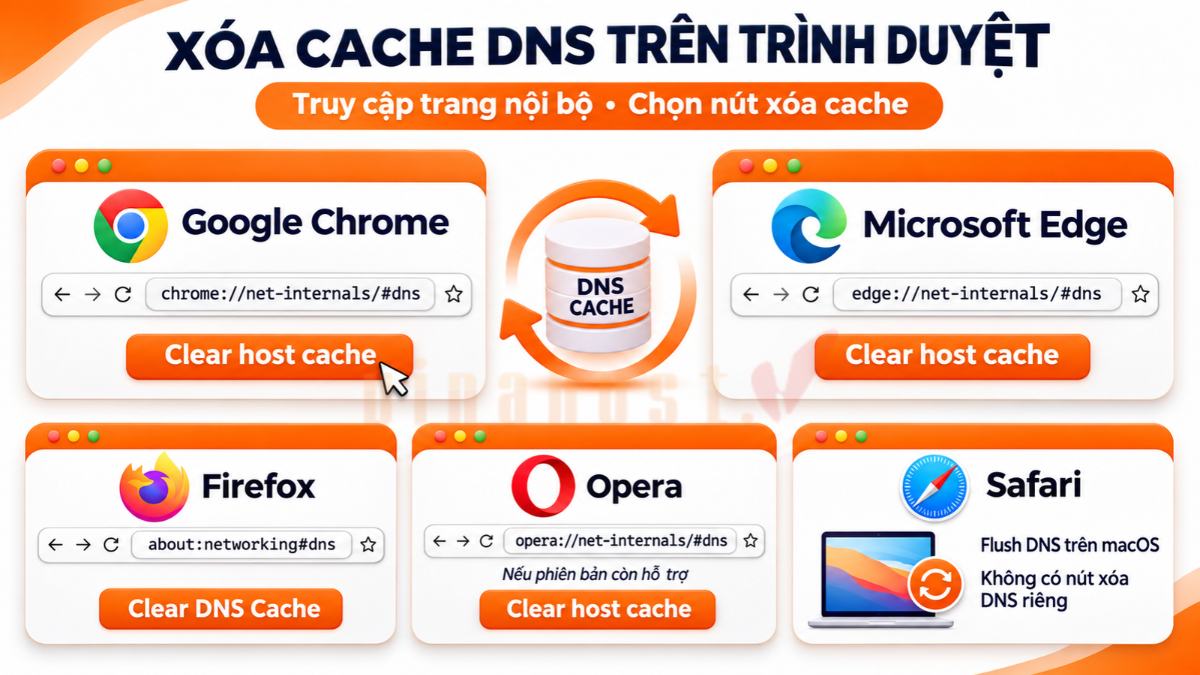
Ngoài việc xóa DNS Cache trên hệ điều hành, một số trình duyệt web còn cho phép người dùng xóa bộ nhớ đệm DNS hoặc thông tin phân giải máy chủ được lưu trữ nội bộ. Dưới đây là hướng dẫn thực hiện trên các trình duyệt phổ biến.
4.1. Flush DNS trên Google Chrome
Để xóa DNS Cache trực tiếp trên Google Chrome, bạn thực hiện theo các bước sau:
Bước 1: Mở trình duyệt Google Chrome, nhập địa chỉ sau vào thanh địa chỉ và nhấn Enter:
chrome://net-internals/#dnsBước 2: Tại giao diện DNS, tìm và nhấn nút Clear host cache để xóa các thông tin phân giải tên miền đang được lưu trữ.
4.2. Flush DNS trên Microsoft Edge
Tương tự Google Chrome, Microsoft Edge cũng cung cấp trang quản lý DNS nội bộ để xóa bộ nhớ đệm máy chủ.
Bước 1: Mở Microsoft Edge, nhập địa chỉ sau vào thanh địa chỉ và nhấn Enter:
edge://net-internals/#dnsBước 2: Tại giao diện DNS, nhấn Clear host cache để xóa các bản ghi máy chủ được lưu trong trình duyệt.
4.3. Cấu hình trên Firefox, Opera và Safari
Đối với các trình duyệt Firefox, Opera và Safari, cách quản lý DNS Cache có một số điểm khác biệt:
- Firefox: Nhập about:networking#dns vào thanh địa chỉ, nhấn Enter để mở trang quản lý DNS. Tại mục DNS, chọn Clear DNS Cache để xóa bộ nhớ đệm.
- Opera: Trình duyệt sử dụng nền tảng Chromium, có thể thử truy cập opera://net-internals/#dns và chọn Clear host cache nếu phiên bản đang sử dụng còn hỗ trợ trang này.
- Safari: Không có tùy chọn xóa DNS Cache riêng trong trình duyệt mà chủ yếu sử dụng bộ nhớ đệm DNS của hệ điều hành MacOS. Vì vậy, người dùng cần thực hiện Flush DNS trực tiếp trên macOS để làm mới dữ liệu phân giải tên miền.
5. Cách xử lý khi Flush DNS vẫn không khắc phục được lỗi?
Trong một số trường hợp, Flush DNS vẫn không thể khắc phục triệt để lỗi truy cập website do nguyên nhân có thể xuất phát từ trình duyệt, thiết bị mạng hoặc cấu hình DNS. Khi đó, bạn có thể thực hiện thêm các bước kiểm tra và xử lý sau:
Bước 1: Xóa Cache và Cookies của trình duyệt
Xóa bộ nhớ đệm (Cache) và Cookies trong trình duyệt để loại bỏ dữ liệu website cũ hoặc bị lỗi có thể ảnh hưởng đến quá trình truy cập.
Bước 2: Thử truy cập bằng chế độ ẩn danh hoặc trình duyệt khác
Mở website bằng chế độ ẩn danh (Incognito) hoặc sử dụng một trình duyệt khác để kiểm tra. Cách này giúp xác định lỗi có xuất phát từ dữ liệu lưu trữ hoặc tiện ích mở rộng của trình duyệt hiện tại hay không.
Bước 3: Khởi động lại Router/Modem Wi-Fi
Tắt Router/Modem Wi-Fi, chờ khoảng 30 giây rồi bật lại thiết bị. Thao tác này giúp làm mới kết nối mạng và có thể xóa bộ nhớ đệm DNS nếu thiết bị mạng có lưu trữ dữ liệu này.
Bước 4: Kiểm tra file Hosts
File hosts có thể chứa các cấu hình ánh xạ tên miền đến địa chỉ IP cụ thể, khiến thiết bị truy cập sai địa chỉ ngay cả khi đã Flush DNS.
Vị trí file hosts trên các hệ điều hành:
- Windows: C:\Windows\System32\drivers\etc\hosts
- macOS/Linux: /etc/hosts
Mở file bằng quyền quản trị viên, kiểm tra các dòng ánh xạ tên miền bất thường hoặc không còn cần thiết và chỉnh sửa nếu phát hiện cấu hình sai.
Bước 5: Đổi sang máy chủ DNS công cộng uy tín
Nếu máy chủ DNS hiện tại hoạt động không ổn định, bạn có thể chuyển sang các dịch vụ DNS công cộng như Google DNS để cải thiện khả năng phân giải tên miền.
Thông tin cấu hình Google DNS:
- IPv4: 8.8.8.8 và 8.8.4.4.
- IPv6: 2001:4860:4860::8888 và 2001:4860:4860::8844.
Sau khi thay đổi cấu hình DNS, hãy lưu lại thiết lập và thử truy cập website để kiểm tra kết quả.
6. So sánh Flush DNS và Xóa Cache Trình Duyệt
Flush DNS và xóa Cache trình duyệt đều là những thao tác giúp làm mới dữ liệu lưu trữ tạm thời, nhưng chúng có phạm vi tác động và mục đích sử dụng khác nhau. Cụ thể:
| Tiêu chí | Flush DNS | Xóa Cache trình duyệt |
| Dữ liệu bị xóa | Các bản ghi phân giải tên miền và địa chỉ IP trong DNS Cache. | Các tệp tạm như hình ảnh, CSS, JavaScript và dữ liệu website được lưu trong trình duyệt. |
| Phạm vi tác động | Bộ nhớ đệm DNS của hệ điều hành hoặc trình phân giải DNS tương ứng. | Dữ liệu lưu trữ của trình duyệt được chọn. |
| Mục đích | Làm mới thông tin phân giải tên miền, cập nhật địa chỉ IP mới. | Loại bỏ dữ liệu website cũ hoặc bị lỗi, buộc trình duyệt tải lại tài nguyên. |
| Khi nào nên thực hiện? | Khi website đổi IP, chuyển Hosting/VPS hoặc gặp lỗi phân giải tên miền. | Khi website hiển thị sai giao diện, không cập nhật nội dung mới hoặc gặp lỗi tải tài nguyên. |
| Cách thực hiện | Sử dụng lệnh hệ thống như ipconfig /flushdns trên Windows. | Truy cập phần cài đặt quyền riêng tư của trình duyệt và chọn xóa dữ liệu duyệt web. |
Tóm lại: Flush DNS tập trung làm mới thông tin phân giải tên miền và địa chỉ IP, trong khi xóa Cache trình duyệt giúp tải lại các tài nguyên website. Nếu gặp lỗi truy cập hoặc hiển thị website, bạn có thể thực hiện cả hai thao tác để kiểm tra và khắc phục sự cố.
✅ Tham khảo ngay dịch vụ của nhà cung cấp VinaHost như: Hosting giá rẻ, Hosting NVMe, Hosting WordPress, Hosting doanh nghiệp, VPS giá rẻ, VPS cao cấp, VPS NVMe, VPS AMD EPYC, …
Một số câu hỏi liên quan đến Flush DNS
Flush DNS có an toàn không?
Có, Flush DNS là thao tác an toàn, không làm mất dữ liệu cá nhân hay ảnh hưởng đến các tệp tin trên thiết bị mà chỉ xóa bộ nhớ đệm DNS tạm thời.
Flush DNS có làm chậm tốc độ mạng không?
Có thể, tốc độ truy cập website sẽ chậm hơn đôi chút trong những lần truy cập đầu tiên do thiết bị phải truy vấn lại máy chủ DNS để lấy địa chỉ IP. Sau đó, thông tin được lưu vào cache và tốc độ truy cập sẽ trở lại bình thường.
Có cần phải Flush DNS thường xuyên không?
Không cần thiết phải Flush DNS thường xuyên vì hệ điều hành có cơ chế tự động quản lý và làm mới bộ nhớ đệm khi bản ghi hết hạn TTL. Bạn chỉ nên thực hiện khi gặp lỗi truy cập website, thay đổi địa chỉ IP hoặc nghi ngờ DNS Cache chứa dữ liệu không chính xác.
7. Tổng kết
Flush DNS là thao tác đơn giản nhưng hữu ích giúp làm mới bộ nhớ đệm DNS, cập nhật thông tin phân giải tên miền và khắc phục một số lỗi kết nối website. Hy vọng với hướng dẫn chi tiết trong bài viết, bạn đã biết cách xóa DNS Cache trên Windows, macOS, Linux cũng như các trình duyệt phổ biến. Nếu vẫn gặp sự cố sau khi Flush DNS, hãy kiểm tra thêm cấu hình mạng, máy chủ DNS và thiết bị đang sử dụng để xác định nguyên nhân và có phương án xử lý phù hợp.
Mời bạn truy cập vào blog của VinaHost TẠI ĐÂY để theo dõi thêm nhiều bài viết mới. Nếu bạn cần thêm thông tin hoặc cần tư vấn dịch vụ, đừng ngại ngần liên hệ với VinaHost
- Email: support@vinahost.vn
- Hotline: 1900 6046
- Livechat: https://livechat.vinahost.vn/chat.php
Xem thêm một số bài viết khác:
- Anycast là gì? | Cách hoạt động và ứng dụng Anycast chuẩn
- DNSSEC là gì | Nhận biết & Bảo mật DNS bằng DNSSEC
- Hướng dẫn chuyển Website từ Hosting sang VPS
- Cách sửa lỗi dns_probe_finished_nxdomain hiệu quả 99%
- Cách khắc phục lỗi DNS_PROBE_FINISHED_BAD_CONFIG hiệu quả
- Lỗi DNS_PROBE_STARTED là gì? | Cách khắc phục lỗi hiệu quả nhất
- Hướng dẫn cách chuyển dữ liệu Website trong VPS hiệu quả 100%








 Tên miền miễn phí
 Hosting
 SEO Hosting
 VPS
 VPS Giá Rẻ
 VPS Cao Cấp
 VPS NVMe
 VPS AMD
 VPS MMO
 VPS Minecraft
 VPS ARK
 VPS RUST
 VPS Forex
 VPS N8N
 VPS GPU
 VPS Philippines
 Server
 Cloud
 Private Cloud
 Alibaba Cloud
 Email
 Email Marketing
 Hybrid Email
 Network
 Web



