

 Tiếng Việt
 English
 简体中文
简体中文
















































































































MobaXterm là gì mà ngày càng nhiều quản trị viên và lập trình viên lựa chọn? Đây là phần mềm hỗ trợ kết nối máy chủ từ xa với giao diện thân thiện và tích hợp nhiều tính năng cần thiết trong một nền tảng duy nhất. Nhờ sự tiện lợi và dễ dùng, MobaXterm phù hợp cho cả người mới và người dùng chuyên nghiệp. Bài viết này sẽ giúp bạn hiểu rõ về MobaXterm, cách cài đặt cũng như hướng dẫn sử dụng chi tiết để khai thác tối đa sức mạnh của công cụ này.
🔐 MobaXterm là gì? Công cụ trên Windows hỗ trợ kết nối SSH, quản lý VPS/Linux server với giao diện trực quan và nhiều tiện ích tích hợp.
⚙️ Phiên bản sử dụng: Gồm Home Edition (miễn phí) và Professional Edition (trả phí) với sự khác biệt về giới hạn session, tính năng nâng cao và triển khai doanh nghiệp.
🖥️ Cách cài đặt & sử dụng: Chỉ vài bước để cài đặt và tạo kết nối SSH đến VPS thông qua IP, Port và tài khoản đăng nhập hoặc SSH Key.
🔒 Bảo mật quan trọng: Nên dùng mật khẩu mạnh hoặc SSH Key, đồng thời cập nhật phần mềm thường xuyên để đảm bảo an toàn hệ thống.
🛠️ Xử lý sự cố: Khi không kết nối được, cần kiểm tra IP, User, Port (mặc định 22), kết nối Internet và cấu hình Firewall.
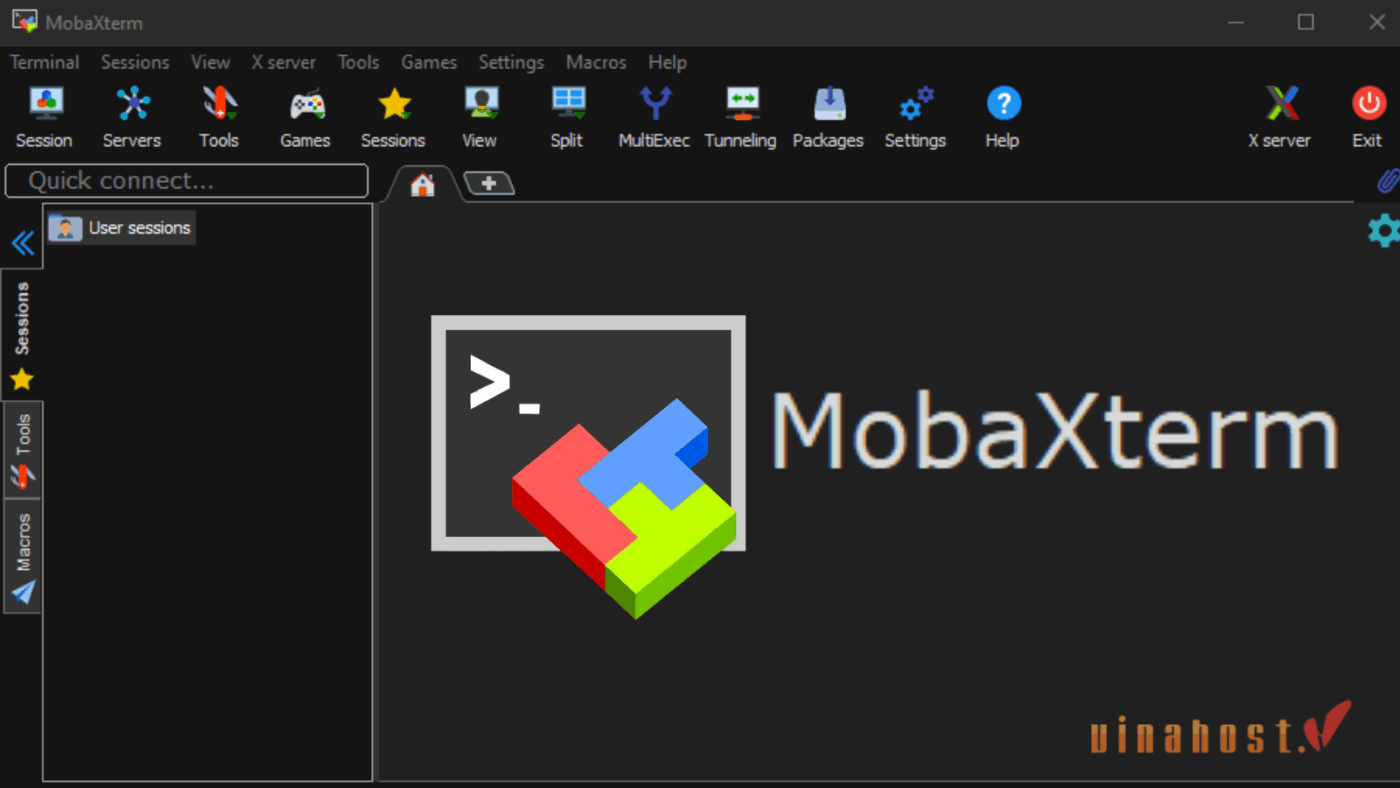
1. Mobaxterm là gì?
MobaXterm là phần mềm giả lập terminal dành cho Windows, được thiết kế để hỗ trợ kết nối và quản lý máy chủ từ xa một cách thuận tiện. Công cụ này tích hợp nhiều giao thức phổ biến như SSH, X11, RDP, VNC, FTP, MOSH… trong cùng một ứng dụng duy nhất.
Điểm nổi bật của MobaXterm là khả năng kết hợp các công cụ mạng từ xa với bộ lệnh Unix quen thuộc (bash, ls, cat, grep, rsync…) ngay trên môi trường Windows. Nhờ đó, người dùng có thể thao tác, quản trị hệ thống và xử lý tệp tin từ xa mà không cần cài đặt thêm nhiều phần mềm riêng lẻ.
2. Các tính năng nổi bật của Mobaxterm
Dưới đây là những tính năng nổi bật giúp MobaXterm trở thành công cụ kết nối và quản lý máy chủ từ xa được nhiều người dùng tin tưởng lựa chọn.
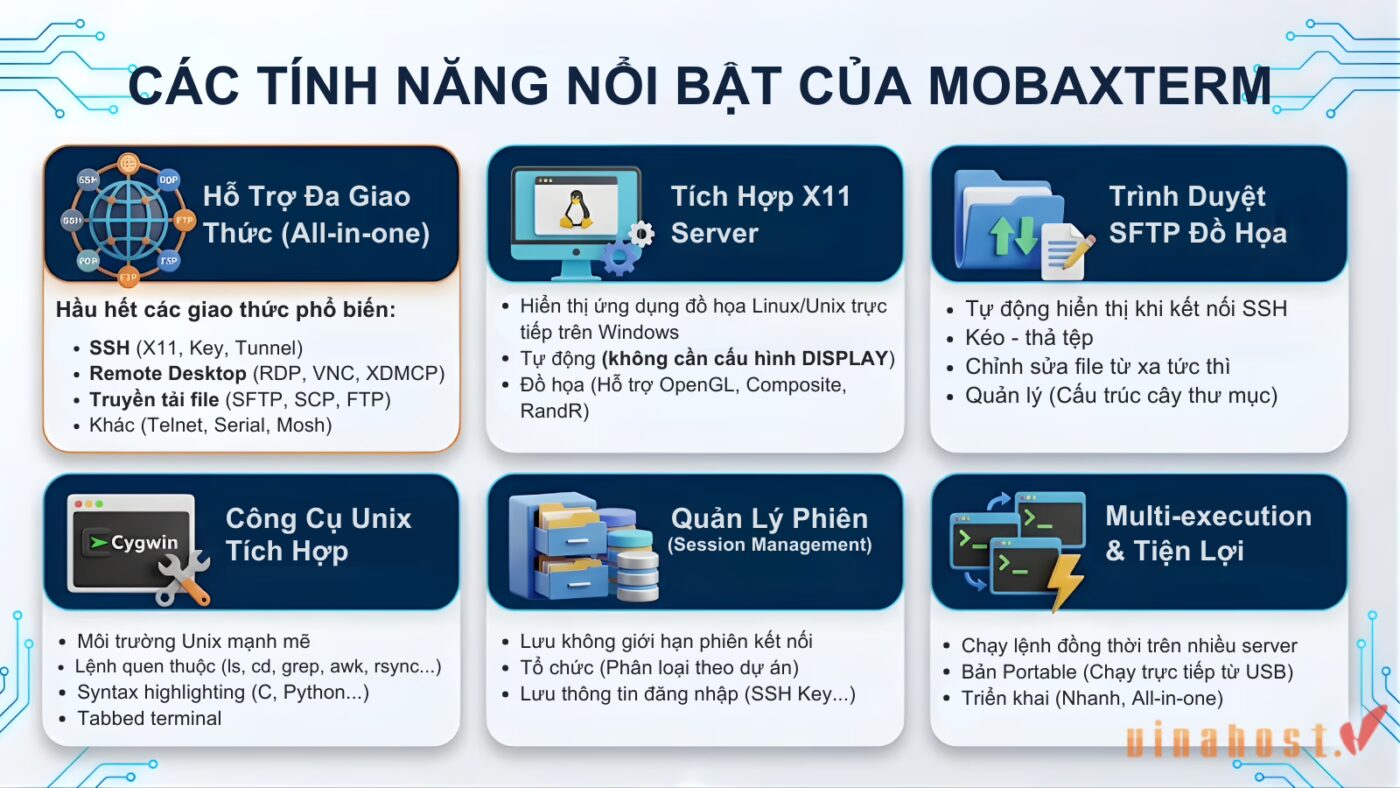
2.1. Hỗ trợ đa giao thức
MobaXterm tích hợp sẵn hầu hết các giao thức phổ biến trong một nền tảng duy nhất:
- SSH: Hỗ trợ X11 Forwarding, xác thực bằng SSH Key, Agent forwarding và Port forwarding (SSH tunneling) giúp bảo mật kết nối và truy cập dịch vụ nội bộ an toàn.
- RDP, VNC, XDMCP: Cho phép điều khiển máy tính từ xa thông qua giao diện đồ họa.
- Telnet, Rlogin, Mosh: Phù hợp với các hệ thống truyền thống hoặc môi trường cần tối ưu độ ổn định kết nối.
- FTP, SFTP, SCP: Hỗ trợ truyền tải và quản lý tệp an toàn giữa máy cục bộ và máy chủ.
- Serial (COM): Kết nối và cấu hình thiết bị mạng hoặc phần cứng chuyên dụng.
2.2. Tích hợp X11 Server
MobaXterm tích hợp sẵn X11 Server, cho phép hiển thị ứng dụng đồ họa từ máy chủ Linux/Unix trực tiếp trên Windows mà không cần cấu hình DISPLAY thủ công.
Tính năng này hỗ trợ X11 Forwarding tự động, tương thích với OpenGL, Composite, RandR và cả XDMCP để truy cập môi trường desktop từ xa. Nhờ đó, người dùng có thể làm việc với ứng dụng GUI Linux một cách liền mạch ngay trong phiên SSH.
2.3. Trình duyệt SFTP
MobaXterm tích hợp sẵn trình duyệt SFTP dạng đồ họa, tự động hiển thị ngay khi người dùng kết nối SSH đến máy chủ.
Tính năng này cho phép:
- Kéo – thả tệp trực tiếp giữa máy cục bộ và máy chủ
- Chỉnh sửa file từ xa tức thì bằng MobaTextEditor hoặc trình soạn thảo bên ngoài
- Đồng bộ và quản lý thư mục theo cấu trúc cây trực quan
- Truyền tải dữ liệu thông qua kết nối SSH được mã hóa, đảm bảo an toàn
2.4. Công cụ Unix
MobaXterm không chỉ hỗ trợ kết nối từ xa mà còn tích hợp sẵn môi trường Unix thông qua nền tảng Cygwin, cho phép sử dụng các lệnh quen thuộc như ls, cd, grep, awk, sed, rsync, wget… ngay trên Windows mà không cần cài đặt thêm công cụ riêng.
Một số điểm nổi bật gồm:
- Syntax highlighting cho nhiều ngôn ngữ như C, Python, JavaScript, CMake… giúp đọc và chỉnh sửa mã nguồn dễ dàng hơn
- Tabbed terminal cho phép mở nhiều phiên SSH, Telnet hoặc local shell (CMD, PowerShell, WSL, Git-Bash) trong cùng một cửa sổ
- Ghi log phiên làm việc nhanh chóng thông qua menu ngữ cảnh (Ctrl + chuột phải), hỗ trợ lưu lại terminal output khi cần kiểm tra hoặc đối soát
2.5. Quản lý phiên (Session Management)
MobaXterm cung cấp hệ thống quản lý phiên chuyên nghiệp, giúp kiểm soát và tổ chức nhiều kết nối máy chủ một cách khoa học.
Các điểm nổi bật gồm:
- Lưu không giới hạn phiên kết nối: SSH, RDP, VNC… trong cùng một giao diện
- Lưu thông tin đăng nhập: Hỗ trợ username, mật khẩu, SSH key để truy cập nhanh
- Tổ chức theo nhóm (folder): Phân loại server theo dự án hoặc môi trường (Dev, Test, Production…)
- Default presets (Professional Edition): Thiết lập cấu hình mặc định cho các phiên mới
- Multi-execution: Thực thi cùng một lệnh trên nhiều máy chủ đồng thời
2.6. Tiện lợi
MobaXterm được phát triển theo mô hình “all-in-one”, tích hợp sẵn đầy đủ công cụ kết nối, truyền file và môi trường Unix chỉ trong một bộ cài duy nhất.
Những yếu tố tạo nên sự tiện lợi:
- Triển khai nhanh: Có thể sử dụng ngay sau khi tải về, không cần cài thêm thành phần phụ trợ
- Bản Portable: Chạy trực tiếp từ USB hoặc máy tính khác mà không cần cài đặt
- Giao diện trực quan: Dễ làm quen, thao tác tập trung trong một cửa sổ
- Tích hợp đồng bộ: Kết nối, quản lý file và terminal hoạt động trong cùng một workspace
2.7. Multi-execution
MobaXterm hỗ trợ tính năng Multi-execution, cho phép thực thi cùng một lệnh trên nhiều phiên SSH đồng thời trong cùng một cửa sổ.
Các điểm nổi bật của Multi-execution:
- Chạy lệnh đồng loạt trên nhiều máy chủ chỉ với một thao tác
- Đồng bộ cấu hình hệ thống nhanh chóng (cập nhật package, chỉnh sửa cấu hình, restart service…)
- Giảm sai sót thủ công khi thao tác lặp lại trên từng server
- Dễ dàng bật/tắt chế độ multi-execution khi cần
⚠️ Lưu ý: Hầu hết các tính năng trên đều có trong phiên bản Home miễn phí (Home Edition), tuy nhiên sẽ bị giới hạn một số cấu hình nâng cao so với bản Professional.
3. Các phiên bản của MobaXterm
Để đáp ứng nhu cầu sử dụng từ cá nhân đến doanh nghiệp, MobaXterm được phát hành với nhiều phiên bản khác nhau, phù hợp với từng mục đích và quy mô triển khai.
3.1. Home Edition (Miễn phí)
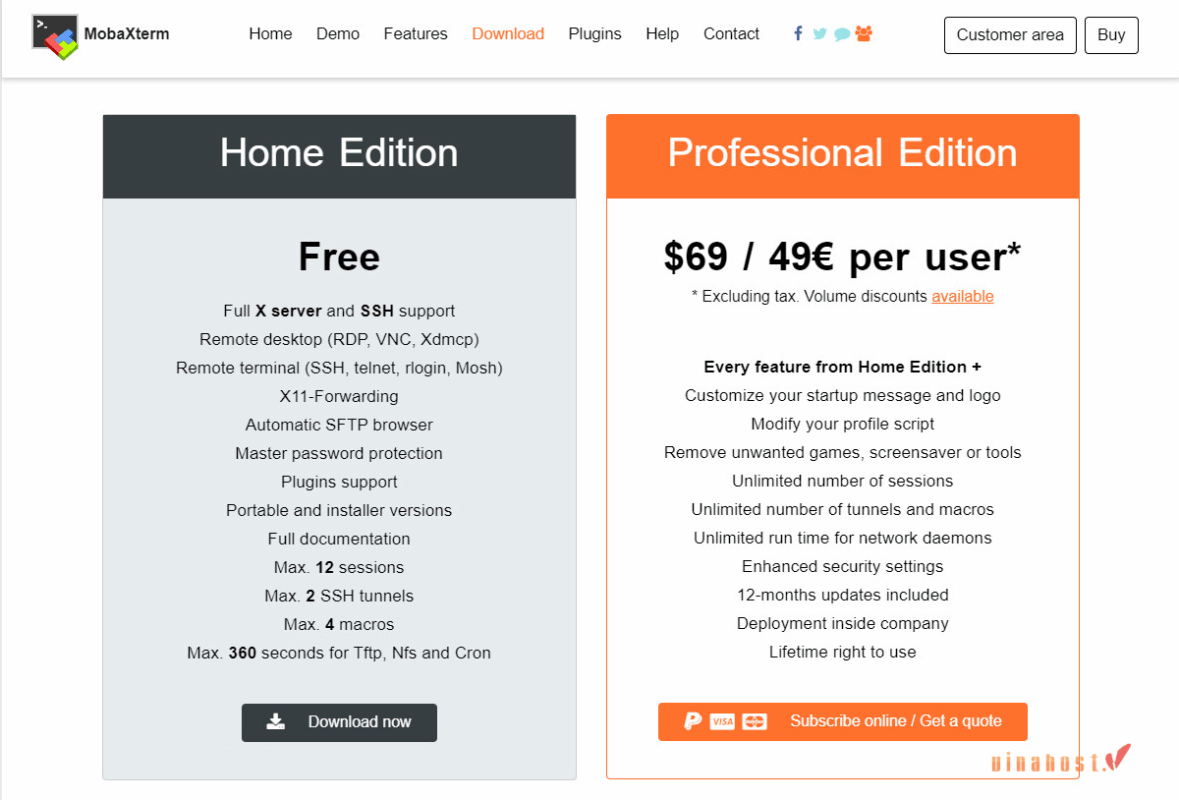
MobaXterm Home Edition là phiên bản miễn phí, phù hợp cho cá nhân, sinh viên hoặc người dùng có nhu cầu quản trị hệ thống ở mức cơ bản.
Phiên bản này vẫn cung cấp đầy đủ các tính năng cốt lõi như:
- Hỗ trợ đa giao thức (SSH, RDP, VNC, FTP, SFTP…)
- X11 Server tích hợp
- Trình duyệt SFTP đồ họa
- Môi trường Unix và tabbed terminal
- Quản lý và lưu phiên kết nối
Tuy nhiên, Home Edition sẽ có một số giới hạn về số lượng session lưu trữ, macro hoặc tính năng nâng cao dành cho doanh nghiệp. Đây là lựa chọn phù hợp nếu bạn muốn trải nghiệm MobaXterm mà không phát sinh chi phí.
3.2. Professional Edition (Trả phí)
MobaXterm Professional Edition là phiên bản trả phí dành cho doanh nghiệp và người dùng chuyên nghiệp cần đầy đủ tính năng nâng cao và khả năng triển khai quy mô lớn.
So với bản miễn phí, phiên bản này cung cấp:
- Không giới hạn session, macro và cấu hình lưu trữ
- Customizer: Tùy chỉnh logo, thông điệp khởi động, profile script, kiểm soát tính năng được phép sử dụng
- Mass deployment: Triển khai hàng loạt với cấu hình được mã hóa bảo mật
- Hỗ trợ kỹ thuật chuyên nghiệp và cập nhật định kỳ
Bảng so sánh Home Edition và Professional Edition
| Tiêu chí | Home Edition (Miễn phí) | Professional Edition (Trả phí) |
| Giá sử dụng | Miễn phí | Trả phí (giấy phép trọn đời) |
| Số session lưu trữ | Giới hạn (12 phiên) | Không giới hạn |
| SSH Tunnel | Giới hạn (2 tunnel) | Không giới hạn |
| Macro | Giới hạn (4 macro) | Không giới hạn |
| Multi-execution | Có (giới hạn số phiên) | Không giới hạn |
| Thời gian chạy daemon (TFTP, NFS, Cron) | Giới hạn 360 giây | Không giới hạn |
| Customizer (tùy chỉnh giao diện, cấu hình) | Không hỗ trợ | Có hỗ trợ |
| Mass Deployment | Không hỗ trợ | Có hỗ trợ |
| Master Password | Không | Có |
| Hỗ trợ kỹ thuật | Cộng đồng | Hỗ trợ chính thức qua email |
4. Hướng dẫn cài đặt và sử dụng Mobaxterm trên Windows
Dưới đây là hướng dẫn cài đặt và sử dụng MobaXterm trên Windows một cách đơn giản và nhanh chóng.
4.1. Cách cài đặt MobaXterm
MobaXterm cung cấp hai phiên bản gồm Home Edition (miễn phí) và Professional Edition (trả phí). Với nhu cầu sử dụng thông thường như kết nối SSH hoặc quản lý VPS, bạn chỉ cần cài đặt bản Home Edition là đủ.
Dưới đây là hướng dẫn cài đặt phiên bản miễn phí:
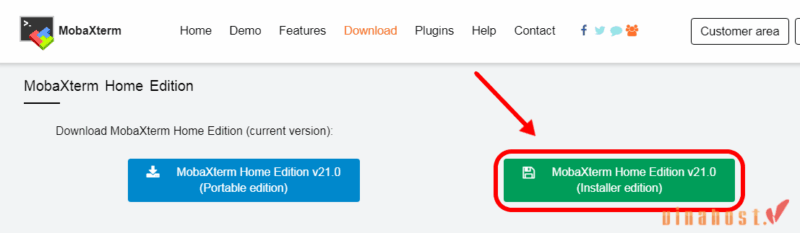
Bước 1: Truy cập trang tải chính thức của MobaXterm và chọn mục Home Edition.
Link: https://mobaxterm.mobatek.net/download-home-edition.html
Bước 2: Chọn một trong hai dạng tải về:
- Portable: Giải nén và sử dụng ngay, không cần cài đặt
- Installer: Tải file cài đặt (.exe) để cài vào hệ thống Windows
Khuyến nghị: Nên chọn bản Installer nếu bạn sử dụng lâu dài trên máy cá nhân.

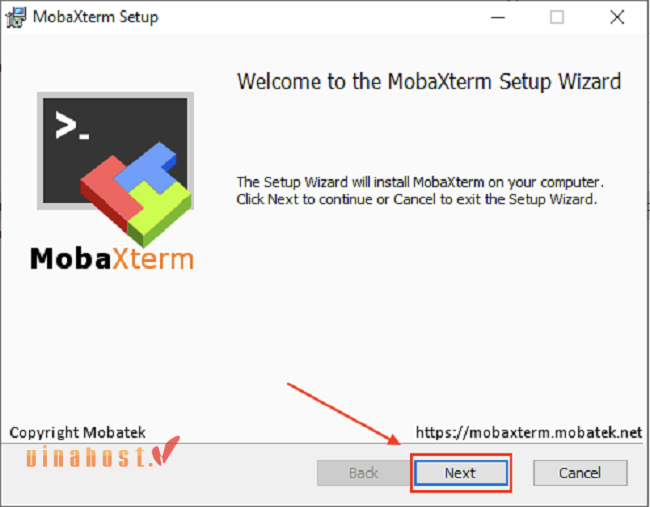
Bước 4: Sau khi mở file cài đặt, cửa sổ Setup sẽ xuất hiện.
Nhấn Next để bắt đầu quá trình cài đặt.
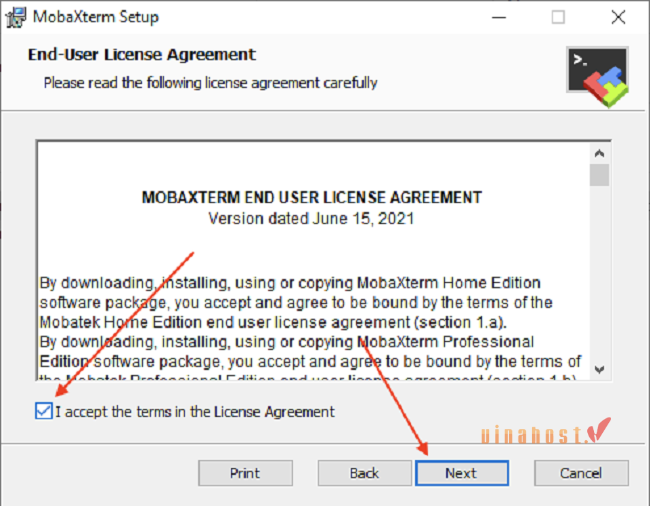
Tại màn hình License Agreement, chọn I accept the terms in the License Agreement → nhấn Next.
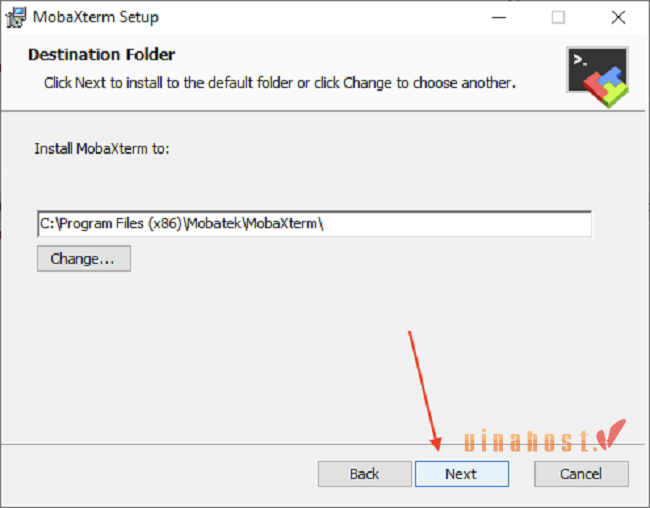
Giữ nguyên các tùy chọn mặc định ở các bước tiếp theo và tiếp tục nhấn Next.
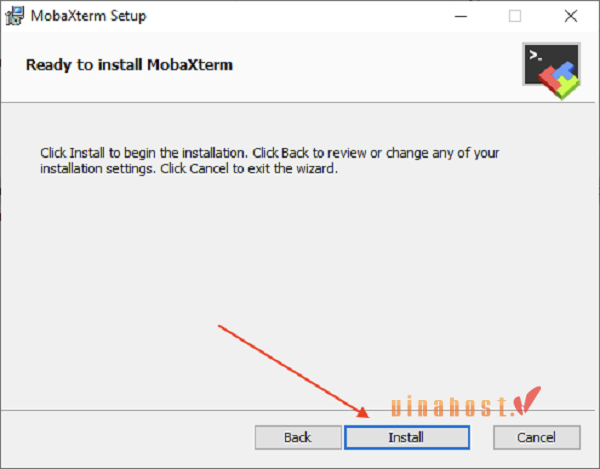
Nhấn Install để tiến hành cài đặt.
Sau khi hoàn tất, chọn Finish để kết thúc.
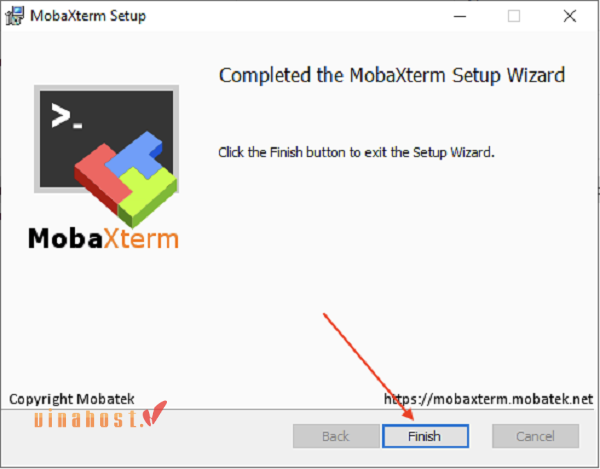
Sau khi cài đặt xong, bạn có thể mở MobaXterm và bắt đầu tạo kết nối SSH đến máy chủ.
4.2. Cách sử dụng MobaXterm trên Windows thông qua SSH
Sau khi cài đặt xong MobaXterm, bạn có thể sử dụng phần mềm để kết nối SSH đến VPS theo các bước sau:
Nhiều gói VPS của VinaHost chạy trên nền tảng Linux – môi trường tiêu chuẩn cho kết nối SSH – như VPS Giá Rẻ, VPS Cao Cấp, VPS NVMe, VPS AMD EPYC, VPS N8N, VPS OpenClaw. Ngoài ra, VinaHost hỗ trợ kỹ thuật 24/7 qua Email, Livechat và Hotline, đồng thời áp dụng chính sách hoàn tiền 100% trong 5 ngày đầu nếu khách hàng chưa hài lòng.
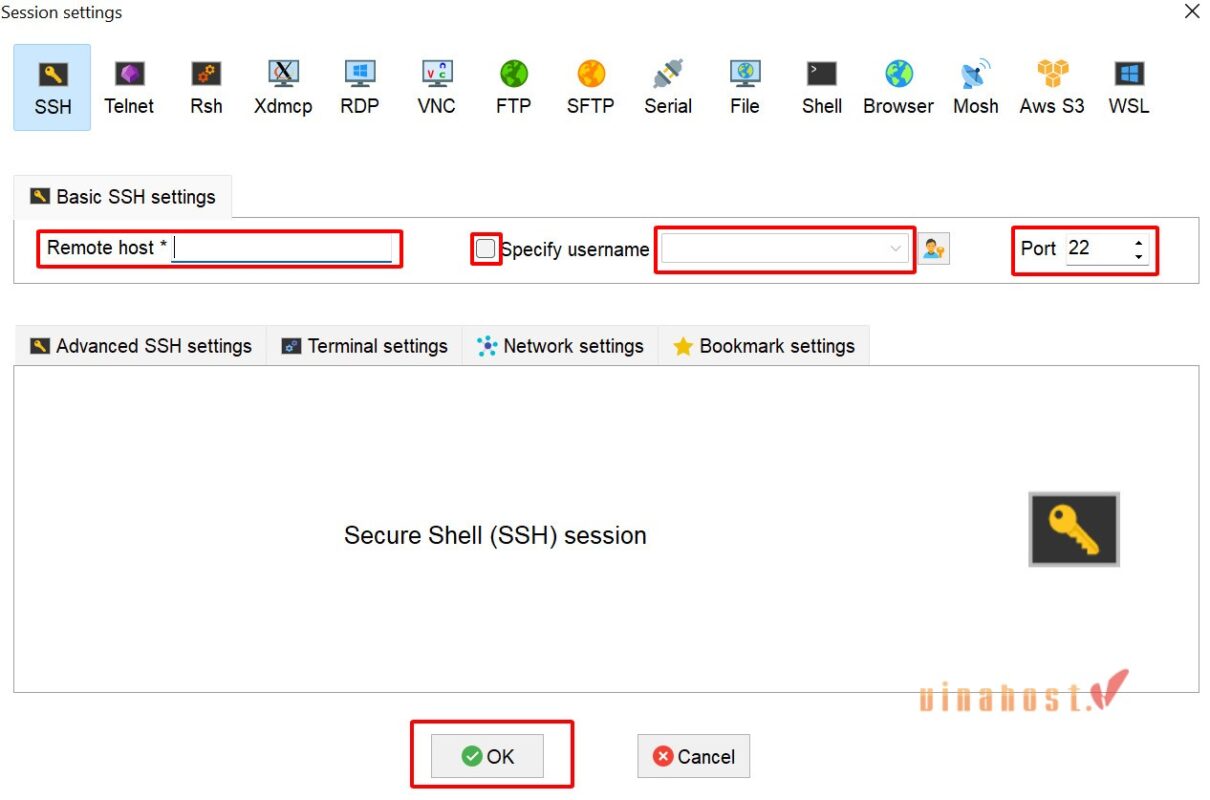
Bước 1: Tạo phiên SSH mới
- Mở MobaXterm.
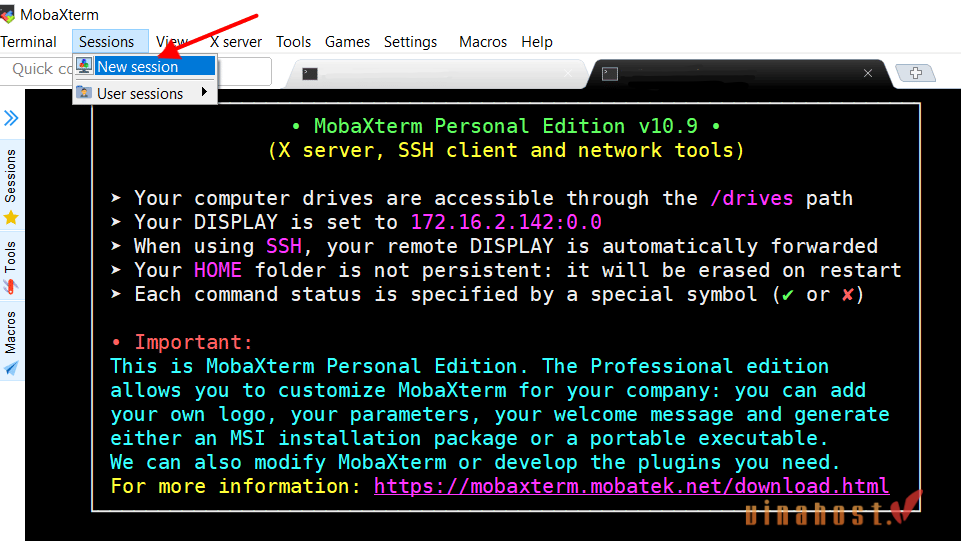
- Tại giao diện chính, chọn Session để khởi tạo một kết nối mới.
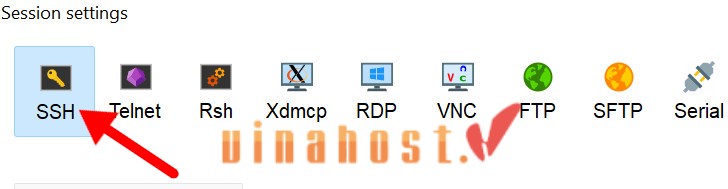
- Trong danh sách giao thức, chọn SSH.
Bước 2: Cấu hình thông tin máy chủ
Tại cửa sổ SSH Settings, nhập chính xác các thông số sau:
- Remote host: Địa chỉ IP Public hoặc Domain của máy chủ.
- Port: Cổng SSH của máy chủ (mặc định là 22, trừ khi đã thay đổi cấu hình).
- Specify username (khuyến nghị nhập sẵn): Tên tài khoản đăng nhập, phổ biến nhất là root hoặc user được cấp quyền.
Sau khi điền đầy đủ thông tin, nhấn OK để khởi tạo kết nối đến máy chủ.
Bước 3: Xác thực và thiết lập bảo mật
- Hệ thống sẽ yêu cầu nhập mật khẩu tương ứng với tài khoản đã khai báo.
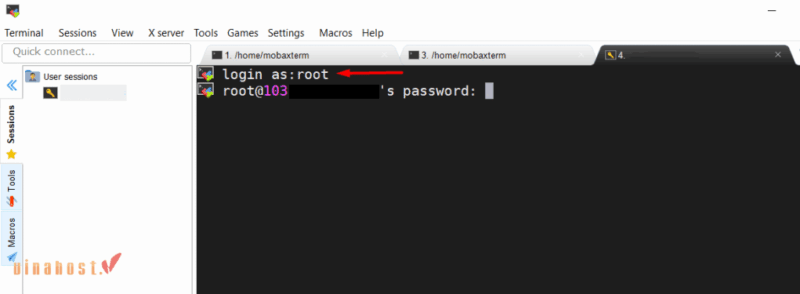
Khi nhập mật khẩu, các ký tự sẽ không hiển thị trên màn hình, đây là cơ chế bảo mật mặc định của giao thức SSH nhằm tránh lộ thông tin đăng nhập.
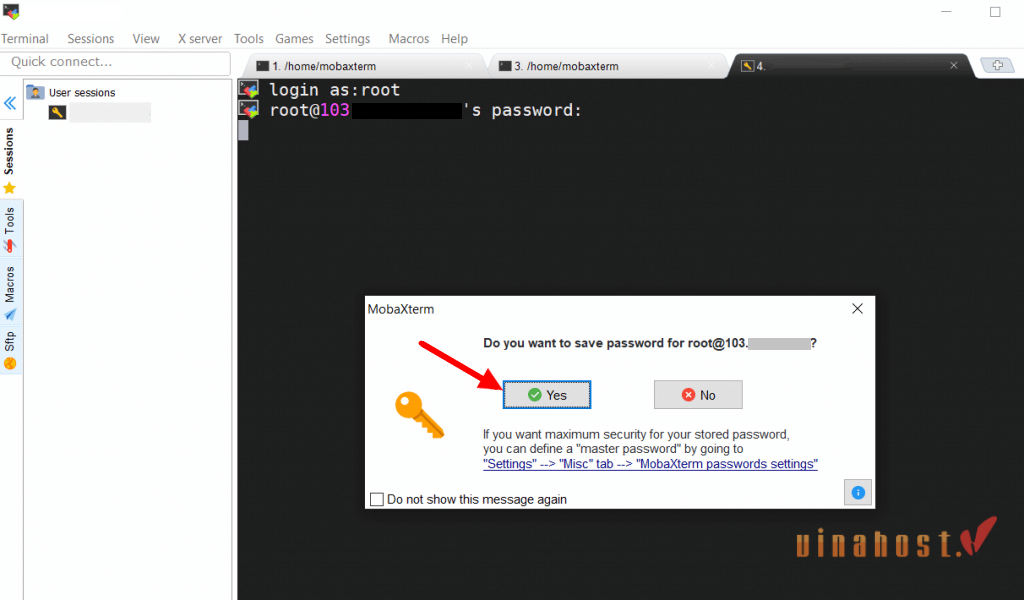
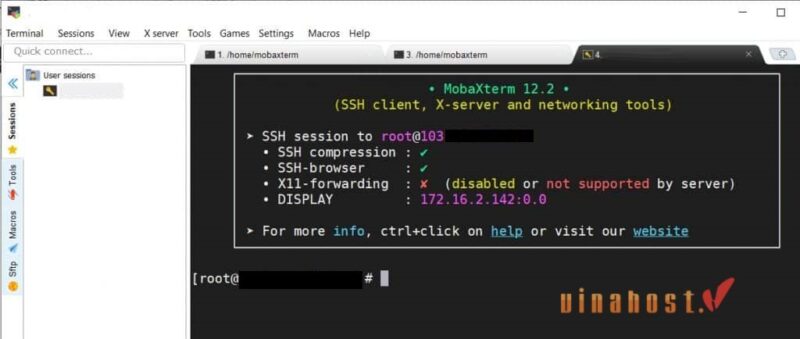
5. Lưu ý về Bảo mật và Khắc phục sự cố
Khi sử dụng MobaXterm để kết nối SSH đến máy chủ, người dùng cần chú ý đến yếu tố bảo mật cũng như các bước kiểm tra cơ bản khi xảy ra lỗi kết nối. Việc tuân thủ đúng nguyên tắc sẽ giúp hạn chế rủi ro và đảm bảo hệ thống hoạt động ổn định.
Về bảo mật:
- Sử dụng mật khẩu mạnh:
- Tối thiểu 12 ký tự
- Kết hợp chữ hoa, chữ thường, số và ký tự đặc biệt
- Tránh dùng thông tin cá nhân dễ đoán
- Ưu tiên thiết lập SSH Key (cặp khóa công khai – bí mật) thay cho mật khẩu:
- Tăng cường bảo mật nhờ cơ chế mã hóa bất đối xứng
- Hạn chế nguy cơ bị tấn công dò mật khẩu (brute-force)
- Phù hợp với môi trường máy chủ production hoặc doanh nghiệp
- Thường xuyên cập nhật phần mềm lên phiên bản mới nhất:
- Vá các lỗ hổng bảo mật đã được phát hiện
- Đảm bảo tương thích với chuẩn mã hóa SSH hiện hành
Về khắc phục sự cố khi không kết nối được SSH:
- Kiểm tra lại thông tin cấu hình:
- Địa chỉ IP hoặc Domain có chính xác không
- Username đã đúng chưa
- Port có phải là 22 (hoặc cổng SSH tùy chỉnh)
- Đảm bảo kết nối Internet ổn định và máy chủ đang hoạt động
- Kiểm tra Firewall (tường lửa) của máy chủ:
- Xác nhận cổng 22 (hoặc cổng SSH tùy chỉnh) không bị chặn
- Kiểm tra cả firewall phía server và hệ thống mạng nội bộ (nếu có)
6. Tổng kết
MobaXterm là giải pháp hiệu quả để kết nối và quản lý máy chủ Linux thông qua SSH trên Windows. Chỉ cần nắm rõ cách cài đặt, cấu hình và các lưu ý bảo mật cơ bản, bạn đã có thể làm việc với VPS một cách ổn định và an toàn. Hy vọng nội dung trên giúp bạn hiểu rõ hơn về MobaXterm và áp dụng hiệu quả trong quá trình quản trị hệ thống.
Để theo dõi thêm nhiều bài viết mới nhất của VinaHost, bạn có thể truy cập blog TẠI ĐÂY. Hoặc nếu bạn muốn được tư vấn thêm thì có thể liên hệ với chúng tôi qua:
- Email: cskh@vinahost.vn
- Hotline: 1900 6046 phím 1
- Livechat: https://livechat.vinahost.vn/chat.php
Xem thêm các bài viết liên quan:
- VPS Windows là gì? | Lúc nào nên sử dụng VPS Windows
- Hướng dẫn xử lý lỗi warning remote host identification has changed hiệu quả
- Hướng dẫn cách sao chép file lên VPS Windows [hiệu quả 100%]
- Hướng dẫn cách sửa lỗi An internal error has occurred khi dùng RDP trên VPS Windows
- Cách sửa lỗi the user account has been locked khi Remote Desktop
- Cách quản lý nhiều VPS bằng Remote Desktop Connection Manager hiệu quả


Mình là Ngô Thị Yến, sở hữu hơn 1 năm kinh nghiệm viết về lĩnh vực như: Cloud Server, VPS, hosting, domain,.. Mục tiêu của mình là mang đến cho người đọc những nội dung chất lượng, giá trị và dễ dàng tiếp cận giúp bản thân mình có thể xây dựng lòng tin từ cộng đồng người dùng tại VinaHost.






 Tên miền miễn phí
 Hosting
 SEO Hosting
 VPS
VPS VPS Giá Rẻ
 VPS Cao Cấp
 VPS NVMe
 VPS AMD
 VPS MMO
 VPS Minecraft
 VPS ARK
 VPS RUST
 VPS Forex
 VPS N8N
 VPS GPU
 VPS Philippines
 Server
 Cloud
Cloud Private Cloud
 Alibaba Cloud
 Email
Email Email Marketing
 Hybrid Email
 Network
 Web
Web



