

 Tiếng Việt
 English
 简体中文






























































































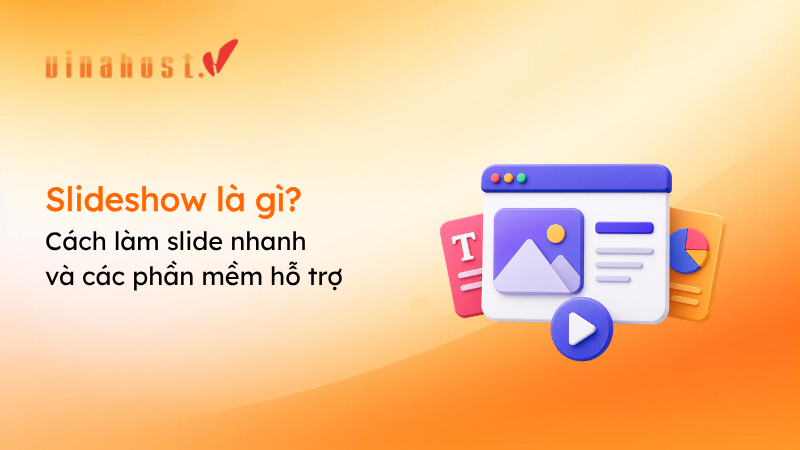
Slideshow là hình thức trình chiếu được sử dụng rộng rãi trong học tập, công việc và truyền thông để truyền tải thông tin một cách trực quan. Tuy nhiên, nhiều người vẫn nhầm lẫn giữa slideshow và presentation, hoặc chưa biết cách thiết kế slideshow sao cho rõ ràng và hiệu quả. Bài viết sẽ cung cấp những kiến thức cần thiết về cách tạo, thiết kế và sử dụng slideshow, cùng các phần mềm phổ biến và mẹo giúp bài trình chiếu rõ ràng, hiệu quả hơn.
- Slideshow là chuỗi các slide kết hợp văn bản, hình ảnh, biểu đồ hoặc video hiển thị theo trình tự (gồm dạng thuyết trình, web slider và video tự chạy), khác với Presentation vốn là toàn bộ quá trình người thuyết trình dẫn dắt và truyền đạt thông tin đến khán giả.
- Lợi ích: Slideshow giúp hệ thống hóa và đơn giản hóa nội dung trong học tập, công việc lẫn đời sống.
- Nguyên tắc thiết kế: Một bài trình chiếu thu hút cần tối giản chữ viết, ưu tiên cỡ chữ lớn, phối màu tương phản hài hòa, dùng ảnh sắc nét và tiết chế hiệu ứng, đồng thời chọn đúng tỷ lệ khung hình cùng định dạng xuất phù hợp.
- Công cụ và tài nguyên hỗ trợ: Tùy theo nhu cầu cộng tác trực tuyến, làm việc ngoại tuyến hay tự động hóa bằng AI, người dùng có thể lựa chọn PowerPoint, Google Slides, Canva, Gamma, Prezi, Keynote cùng các kho mẫu miễn phí như Slidesgo, SlidesCarnival hay ALLPPT.
1. Slideshow là gì?
Slideshow là một chuỗi các slide (trang trình bày) được hiển thị lần lượt để trình bày thông tin theo một trình tự nhất định. Nhờ kết hợp văn bản, hình ảnh, biểu đồ, video và các nội dung trực quan khác, slideshow giúp người xem dễ hiểu, dễ theo dõi và ghi nhớ nội dung hơn.
Slideshow bắt nguồn từ các máy chiếu slide (slide projector), sử dụng những tấm phim dương bản để trình chiếu hình ảnh theo thứ tự trong giảng dạy, hội thảo và triển lãm. Khi công nghệ trình chiếu kỹ thuật số phát triển, các slide vật lý dần được thay thế bằng slide điện tử, mở đường cho sự ra đời của các phần mềm trình chiếu hiện đại như Microsoft PowerPoint, Google Slides và Apple Keynote.
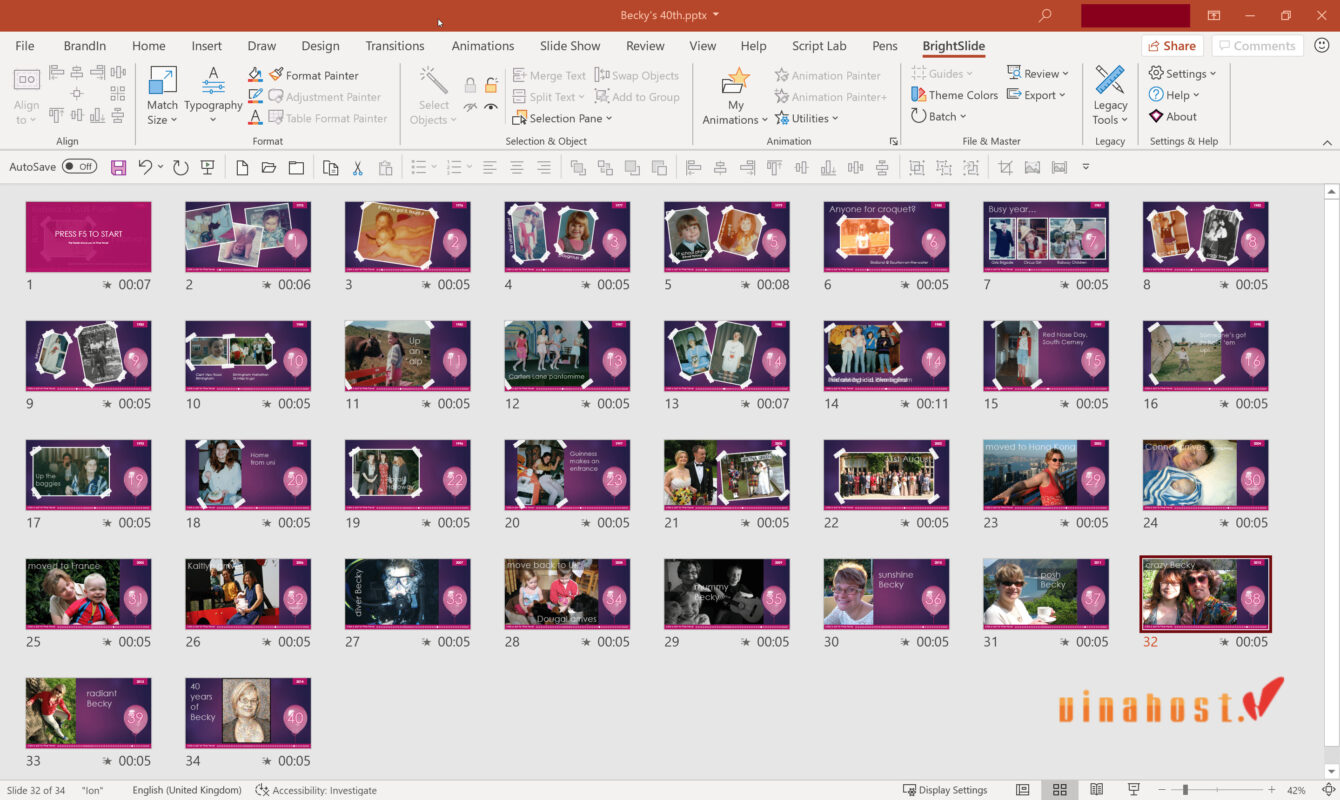
Trên thực tế, khái niệm slideshow không chỉ giới hạn trong các buổi thuyết trình văn phòng mà còn xuất hiện ở nhiều nền tảng số khác nhau. Dưới đây là 3 dạng slideshow phổ biến nhất hiện nay:
- Slideshow thuyết trình (Presentation Slideshow): Đây là dạng phổ biến nhất, được tạo bằng PowerPoint, Google Slides hoặc Keynote để phục vụ giảng dạy, báo cáo và hội thảo. Nội dung thường kết hợp chữ ngắn gọn, biểu đồ và hình ảnh để hỗ trợ người nói dẫn dắt vấn đề.
- Slideshow trên Website (Web Slider / Carousel): Là thành phần giao diện hiển thị nhiều banner, sản phẩm hoặc đánh giá khách hàng trượt ngang tự động trên trang chủ. Dạng slideshow này giúp tiết kiệm không gian hiển thị và làm nổi bật các chiến dịch quan trọng trên website.
- Slideshow ảnh và video tự chạy (Photo/Video Slideshow): Là dạng ghép nhiều hình ảnh theo thứ tự kèm nhạc nền và hiệu ứng chuyển cảnh để xuất thành video. Hình thức này rất phổ biến trên mạng xã hội, các buổi lễ kỷ niệm hoặc dùng làm quảng cáo Facebook Slideshow Ads nhờ dung lượng nhẹ và dễ thu hút thị giác.
2. Slideshow và Presentation (Bài thuyết trình) có gì khác nhau?
Slideshow và Presentation là hai khái niệm khác nhau. Slideshow là tập hợp các slide dùng để trình bày nội dung, còn Presentation là toàn bộ quá trình truyền đạt thông tin đến người nghe. Dưới đây là bảng so sánh giúp bạn dễ phân biệt hai khái niệm này:
| Tiêu chí | Slideshow | Presentation (Bài thuyết trình) |
| Khái niệm | Chuỗi các slide được trình chiếu theo một trình tự nhất định để trình bày nội dung. | Quá trình truyền đạt thông tin, ý tưởng hoặc thông điệp đến người nghe. |
| Vai trò | Là công cụ hỗ trợ trình bày nội dung trực quan. | Là hoạt động giao tiếp và truyền tải thông tin hoàn chỉnh. |
| Thành phần | Gồm các slide chứa văn bản, hình ảnh, biểu đồ, video, hiệu ứng… | Bao gồm người thuyết trình, nội dung, slideshow (nếu có), kỹ năng trình bày và tương tác với người nghe. |
| Mục tiêu | Giúp nội dung rõ ràng, trực quan và dễ theo dõi. | Truyền đạt thông tin, thuyết phục hoặc chia sẻ kiến thức với khán giả. |
| Có thể tồn tại độc lập? | Có. Slideshow có thể được xem mà không cần người trình bày. | Không. Presentation luôn cần có người trình bày hoặc một hình thức truyền đạt nội dung. |
Khi nào nên sử dụng Slideshow hay Presentation?
- Sử dụng Slideshow khi nội dung cần được trình chiếu hoặc xem theo từng slide, chẳng hạn album ảnh, nội dung đào tạo, màn hình thông tin, triển lãm hoặc tài liệu tự xem.
- Sử dụng Presentation khi cần người trình bày trực tiếp giải thích và dẫn dắt nội dung trước khán giả, như báo cáo công việc, thuyết trình dự án, giảng dạy hoặc giới thiệu sản phẩm.
⚠️ Lưu ý: Slideshow và Presentation không phải hai hình thức hoàn toàn tách biệt. Slideshow là nội dung hoặc hình thức trình chiếu theo từng slide, còn Presentation là một buổi trình bày có người thuyết trình. Một Presentation có thể sử dụng slideshow làm phần nội dung trực quan hỗ trợ.
3. Những lợi ích thiết thực của Slideshow trong đời sống và công việc
Slideshow không chỉ hỗ trợ trình chiếu nội dung mà còn giúp tổ chức thông tin khoa học, tăng tính trực quan và thuận tiện khi chia sẻ. Nhờ đó, slideshow được ứng dụng rộng rãi trong học tập, công việc và nhiều hoạt động hằng ngày.
3.1. Trong công việc và học tập
Slideshow giúp đơn giản hóa những nội dung phức tạp bằng cách trình bày thông tin theo từng slide, kết hợp với hình ảnh, biểu đồ hoặc video khi cần. Cách trình bày này giúp người xem dễ theo dõi các ý chính và thường được sử dụng trong giảng dạy, đào tạo, báo cáo công việc, họp nhóm và trình bày dự án.
ℹ️ Bạn có biết: Theo hiệu ứng ưu thế hình ảnh (Picture Superiority Effect) kết hợp với thuyết mã hóa kép (Dual Coding Theory) trong tâm lý học nhận thức, não bộ con người ghi nhớ hình ảnh tốt hơn văn bản đơn thuần, đồng thời tiếp thu hiệu quả hơn khi thông tin được kết hợp giữa hình ảnh và ngôn ngữ. Vì vậy, việc biến số liệu thành biểu đồ hoặc sơ đồ trên slide giúp khán giả nắm bắt và nhớ lâu thông điệp cốt lõi hơn hẳn.
3.2. Nâng cao hiệu suất cá nhân
Slideshow giúp hệ thống hóa thông tin theo từng chủ đề hoặc từng bước, thuận tiện cho việc xem lại, chỉnh sửa và chia sẻ. Vì vậy, công cụ này thường được sử dụng để trình bày bản đồ tư duy, tổng hợp ý tưởng (brainstorming), xây dựng kế hoạch hoặc theo dõi tiến độ công việc.
3.3. Làm phong phú đời sống cá nhân
Ngoài học tập và công việc, slideshow còn là cách tổng hợp hình ảnh và video theo trình tự để chia sẻ nội dung trực quan hơn. Người dùng có thể tạo album ảnh gia đình, tổng hợp ảnh du lịch hoặc trình chiếu trong các dịp như sinh nhật, lễ cưới và những sự kiện kỷ niệm.
4. Các thuật ngữ phổ biến khi làm Slideshow
Khi thiết kế hoặc chỉnh sửa slideshow, bạn sẽ thường gặp một số thuật ngữ dưới đây. Hiểu rõ ý nghĩa của từng thuật ngữ sẽ giúp bạn sử dụng các phần mềm trình chiếu như Microsoft PowerPoint, Google Slides hoặc Apple Keynote hiệu quả hơn.
- Slide Master (Trang chiếu gốc): Là trang mẫu dùng để thiết lập định dạng chung cho toàn bộ slideshow, bao gồm phông chữ, màu sắc, nền, logo và vị trí các thành phần. Khi chỉnh sửa Slide Master, mọi slide sử dụng mẫu đó sẽ được cập nhật tự động.
- Duplicate Slide (Nhân bản trang chiếu): Là tính năng sao chép một slide hiện có cùng toàn bộ nội dung, bố cục và định dạng. Tính năng này giúp tạo nhanh các slide có cấu trúc tương tự mà không cần thiết kế lại.
- Slide Layout (Bố cục slide): Là cách sắp xếp các vùng nội dung trên một slide, chẳng hạn như tiêu đề, văn bản, hình ảnh hoặc biểu đồ. Việc chọn đúng bố cục giúp nội dung rõ ràng và nhất quán hơn.
- Theme (Chủ đề thiết kế): Là bộ định dạng gồm màu sắc, phông chữ, nền và các kiểu trình bày được áp dụng cho toàn bộ slideshow. Theme giúp các slide có giao diện thống nhất và chuyên nghiệp.
- Animation (Hiệu ứng động): Là hiệu ứng áp dụng cho từng đối tượng trên slide, như văn bản, hình ảnh hoặc biểu đồ, nhằm điều khiển cách các đối tượng xuất hiện, biến mất hoặc di chuyển trong khi trình chiếu.
- Transition (Hiệu ứng chuyển cảnh): Là hiệu ứng được áp dụng khi chuyển từ slide này sang slide khác. Khác với Animation, Transition tác động đến toàn bộ slide thay vì từng đối tượng riêng lẻ.
- Presenter Notes (Ghi chú của người thuyết trình): Là phần ghi chú chỉ hiển thị với người thuyết trình và không xuất hiện trên màn hình của khán giả. Tính năng này thường được dùng để lưu các ý cần trình bày hoặc nhắc nhở trong quá trình thuyết trình.
- Aspect Ratio (Tỷ lệ khung hình): Là tỷ lệ giữa chiều rộng và chiều cao của slide, phổ biến nhất là 16:9 cho màn hình rộng hoặc 4:3 cho máy chiếu truyền thống. Chọn đúng tỷ lệ ngay từ đầu giúp slide hiển thị vừa vặn, không bị cắt góc hay xuất hiện viền đen hai bên.
- Carousel / Web Slider: Là thuật ngữ chỉ dạng slideshow trình chiếu lặp lại theo chiều ngang trên website hoặc ứng dụng di động. Tính năng này thường dùng để trưng bày nhiều banner ưu đãi hoặc bộ sưu tập sản phẩm trong cùng một khung diện tích.
- Presenter View (Chế độ diễn giả): Là giao diện trình chiếu chuyên biệt cho phép người thuyết trình xem ghi chú, đồng hồ đếm giờ và slide kế tiếp trên màn hình riêng. Trong khi đó, khán giả trên màn chiếu lớn chỉ nhìn thấy nội dung slide hiện tại một cách gọn gàng.
5. Nguyên tắc và mẹo thiết kế Slideshow thu hút người xem hiệu quả
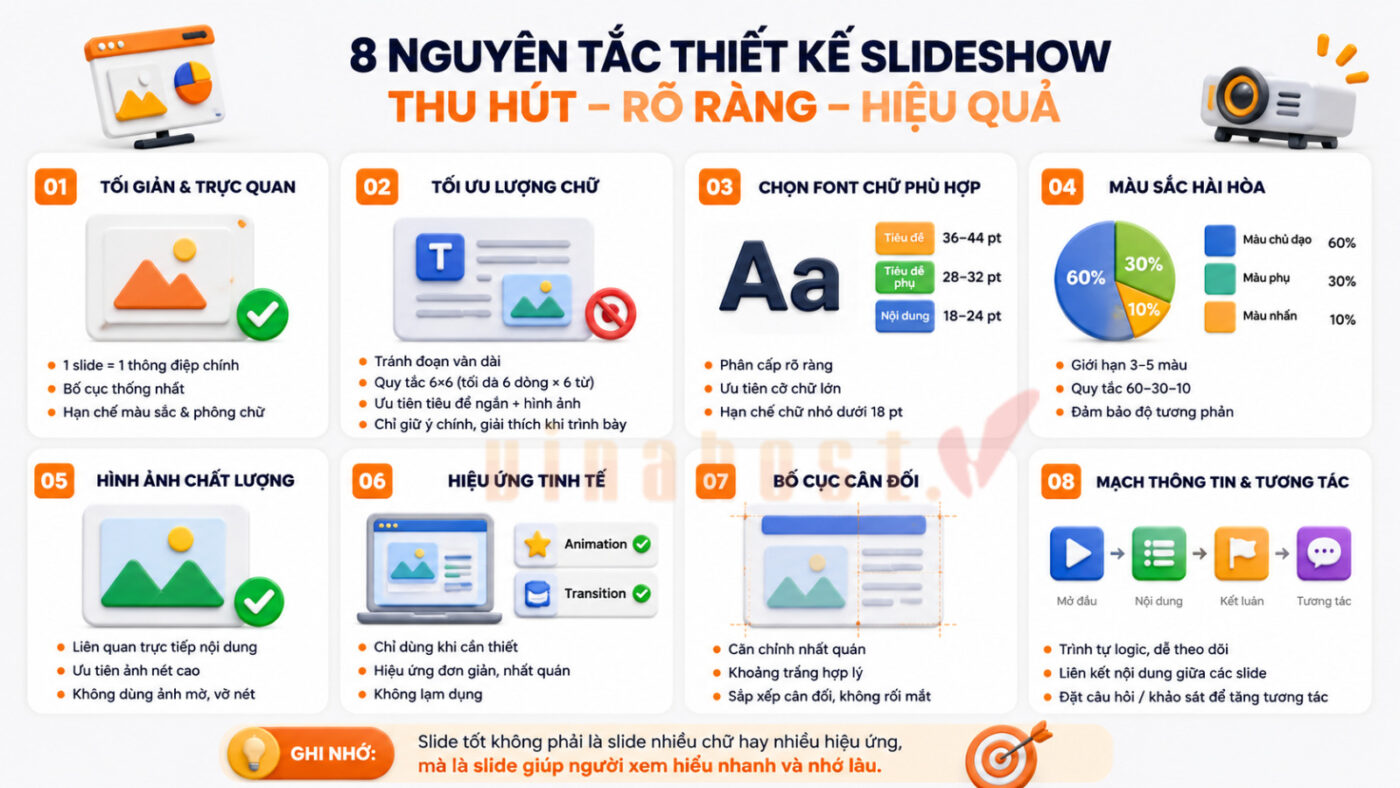
Một slideshow hiệu quả không chỉ có nội dung tốt mà còn cần được trình bày rõ ràng, nhất quán và dễ theo dõi. Dưới đây là những nguyên tắc thiết kế cơ bản giúp slide chuyên nghiệp và nâng cao trải nghiệm của người xem.
5.1. Ưu tiên sự tối giản và trực quan
Thiết kế tối giản giúp người xem tập trung vào nội dung thay vì các yếu tố trang trí. Khi xây dựng slideshow, hãy ưu tiên các nguyên tắc sau:
- Mỗi slide chỉ truyền tải một thông điệp chính, tránh đưa quá nhiều ý trên cùng một trang.
- Duy trì bố cục thống nhất giữa các slide để người xem dễ theo dõi nội dung.
- Giới hạn màu sắc và phông chữ, chỉ sử dụng các yếu tố nhấn mạnh khi thực sự cần thiết.
5.2. Tối ưu lượng chữ (Hướng tới sự trực quan)
Slide nên đóng vai trò hỗ trợ người trình bày, không phải thay thế toàn bộ nội dung thuyết trình. Để giảm lượng chữ và tăng tính trực quan, bạn nên:
- Tránh đưa các đoạn văn dài, chỉ giữ lại những ý chính hoặc từ khóa quan trọng.
- Có thể tham khảo quy tắc 6×6, tức không quá 6 dòng trên một slide và không quá 6 từ trên mỗi dòng, để nội dung ngắn gọn và dễ đọc.
- Ưu tiên tiêu đề ngắn, rõ ý kết hợp với hình ảnh, biểu đồ hoặc infographic thay vì mô tả bằng nhiều văn bản.
- Chỉ đưa những thông tin cần người xem ghi nhớ, phần giải thích chi tiết nên được trình bày trực tiếp hoặc đặt trong phần ghi chú (Presenter Notes).
- Với các bài thuyết trình kinh doanh hoặc gọi vốn, bạn có thể áp dụng quy tắc 10-20-30 của Guy Kawasaki: tối đa 10 slide, trình bày trong 20 phút và sử dụng cỡ chữ tối thiểu 30 pt để giữ sự tập trung cho người nghe.
✅ Mẹo hay: Hãy áp dụng bài kiểm tra “3 giây” bằng cách nhìn lướt qua slide mới thiết kế trong đúng 3 giây. Nếu bạn không thể nhận ra ngay thông điệp chính của trang đó là gì, hãy mạnh dạn cắt bớt chữ hoặc tách nội dung sang một slide mới.
5.3. Lựa chọn kích thước phông chữ phù hợp
Kích thước phông chữ ảnh hưởng trực tiếp đến khả năng đọc và trải nghiệm của người xem. Khi thiết kế slideshow, bạn nên:
- Thiết lập phân cấp kích thước chữ rõ ràng để người xem dễ nhận biết tiêu đề, tiêu đề phụ và nội dung.
- Ưu tiên cỡ chữ lớn, trong đó tiêu đề chính khoảng 36–44 pt, tiêu đề phụ 28–32 pt và nội dung 18–24 pt.
- Hạn chế sử dụng cỡ chữ dưới 18 pt trong các buổi thuyết trình trực tiếp để đảm bảo người xem ở xa vẫn có thể đọc rõ nội dung.
- Ưu tiên các phông chữ không chân (Sans-serif) như Arial, Roboto hoặc Segoe UI; dù khả năng đọc phụ thuộc chủ yếu vào cỡ chữ và độ tương phản, nét chữ thẳng và đều của font không chân thường ít bị nhòe hơn trên máy chiếu khi nhìn từ khoảng cách xa.
5.4. Sử dụng màu sắc hài hòa
Màu sắc cần được sử dụng nhất quán để tăng khả năng nhận diện và giúp nội dung dễ quan sát. Khi thiết kế slideshow, bạn nên:
- Giới hạn bảng màu trong khoảng 3–5 màu để đảm bảo sự thống nhất giữa các slide.
- Áp dụng quy tắc phối màu 60–30–10: 60% cho màu chủ đạo, 30% cho màu phụ và 10% cho màu nhấn nhằm tạo điểm nổi bật cho nội dung quan trọng.
- Đảm bảo độ tương phản giữa nền và chữ, giúp người xem dễ đọc trong nhiều điều kiện trình chiếu khác nhau.
- Chú ý khả năng tiếp cận cho người khó phân biệt màu sắc bằng cách tránh đặt chữ màu sáng trên nền sáng, đồng thời bổ sung nhãn số liệu hoặc họa tiết lên biểu đồ thay vì chỉ phân biệt bằng màu đỏ và xanh lá.
✅ Mẹo nhỏ: Slide nền tối chữ sáng trông rất hiện đại trên màn hình máy tính, nhưng lại dễ bị lóa hoặc mờ chữ nếu phòng họp bật đèn sáng hoặc máy chiếu có độ sáng yếu. Trong các môi trường trình chiếu chưa biết trước điều kiện ánh sáng, nền sáng (trắng, kem) kết hợp chữ tối luôn là lựa chọn an toàn và dễ đọc nhất.
5.5. Lựa chọn hình ảnh minh họa chất lượng
Hình ảnh minh họa cần đúng với nội dung và hỗ trợ người xem hiểu thông tin nhanh hơn. Khi sử dụng hình ảnh trong slideshow, bạn nên:
- Chọn hình ảnh liên quan trực tiếp đến nội dung của từng slide.
- Ưu tiên hình ảnh có độ phân giải cao, đảm bảo hiển thị rõ nét trên màn hình lớn.
- Không sử dụng ảnh mờ, vỡ nét hoặc kéo giãn sai tỷ lệ, vì có thể làm giảm tính chuyên nghiệp của slideshow.
5.6. Sử dụng hiệu ứng động một cách tinh tế
Animation và Transition nên được sử dụng để hỗ trợ việc trình bày nội dung, không phải để trang trí. Khi thiết kế slideshow, bạn nên:
- Chỉ thêm hiệu ứng khi thực sự cần thiết để làm rõ trình tự hoặc nhấn mạnh thông tin.
- Ưu tiên các hiệu ứng đơn giản và nhất quán trong toàn bộ slideshow.
- Không lạm dụng quá nhiều hiệu ứng vì có thể làm người xem mất tập trung.
5.7. Căn chỉnh bố cục cân đối
Một bố cục nhất quán giúp slide dễ đọc và chuyên nghiệp hơn. Khi sắp xếp nội dung, bạn nên:
- Căn lề và căn chỉnh các thành phần theo cùng một bố cục.
- Duy trì khoảng trắng hợp lý để nội dung không bị dồn sát nhau.
- Sắp xếp văn bản, hình ảnh và biểu đồ cân đối, tránh tạo cảm giác rối mắt.
5.8. Xây dựng mạch thông tin rõ ràng và tăng tương tác
Một slideshow hiệu quả cần có trình tự nội dung logic để người xem dễ theo dõi. Khi xây dựng nội dung, bạn nên:
- Sắp xếp các slide theo trình tự hợp lý, từ mở đầu, nội dung chính đến kết luận.
- Đảm bảo mỗi slide có sự liên kết với slide trước và sau, tránh chuyển ý đột ngột.
- Có thể bổ sung câu hỏi hoặc khảo sát ngắn khi thuyết trình để tăng tương tác với người nghe.
6. Thông số tỷ lệ khung hình và định dạng xuất file Slideshow chuẩn
Việc chọn sai kích thước hoặc định dạng file có thể khiến bài trình chiếu bị vỡ bố cục khi mở trên thiết bị khác. Bạn nên nắm rõ các thông số tiêu chuẩn dưới đây trước khi thiết kế và xuất file.
Tỷ lệ khung hình (Aspect Ratio) phù hợp từng mục đích:
- 16:9 (Widescreen): Là tỷ lệ tiêu chuẩn hiện nay cho hầu hết màn hình laptop, TV, màn hình LED và máy chiếu đời mới.
- 4:3 (Standard): Phù hợp với các dòng máy chiếu cũ tại giảng đường hoặc khi cần in slide ra tài liệu giấy khổ ngang.
- 1:1 hoặc 9:16: Dành riêng cho slideshow dạng video đăng tải trên mạng xã hội như TikTok, Reels, YouTube Shorts hoặc Facebook.
Các định dạng xuất file phổ biến:
| Định dạng | Đặc điểm chính | Khi nào nên sử dụng? |
| .pptx | File gốc có thể chỉnh sửa đầy đủ nội dung, hiệu ứng. | Khi cần lưu trữ, làm việc nhóm hoặc chỉnh sửa tiếp trên máy khác. |
| .ppsx | Tự động mở thẳng vào chế độ trình chiếu toàn màn hình. | Khi gửi cho người xem hoặc mang đi thuyết trình để tránh lộ giao diện soạn thảo. |
| Cố định hoàn toàn bố cục và font chữ trên mọi thiết bị. | Khi gửi tài liệu đọc trước cho khách hàng, đối tác hoặc mang đi in ấn. | |
| .mp4 / .gif | Xuất toàn bộ slide và hiệu ứng thành video hoặc ảnh động tự chạy. | Khi đăng lên mạng xã hội, chèn vào website hoặc chạy màn hình quảng cáo tự động. |
❌ Cảnh báo: Hạn chế thay đổi tỷ lệ khung hình từ 4:3 sang 16:9 (hoặc ngược lại) khi bài trình chiếu đã hoàn thiện vì thao tác này rất dễ làm méo ảnh và lệch toàn bộ khung chữ. Nếu bắt buộc phải chuyển đổi, hãy chọn chế độ Ensure Fit (Đảm bảo vừa khung) và kiểm tra lại thủ công từng slide.
7. Quy trình tạo Slideshow cơ bản cho người mới bắt đầu
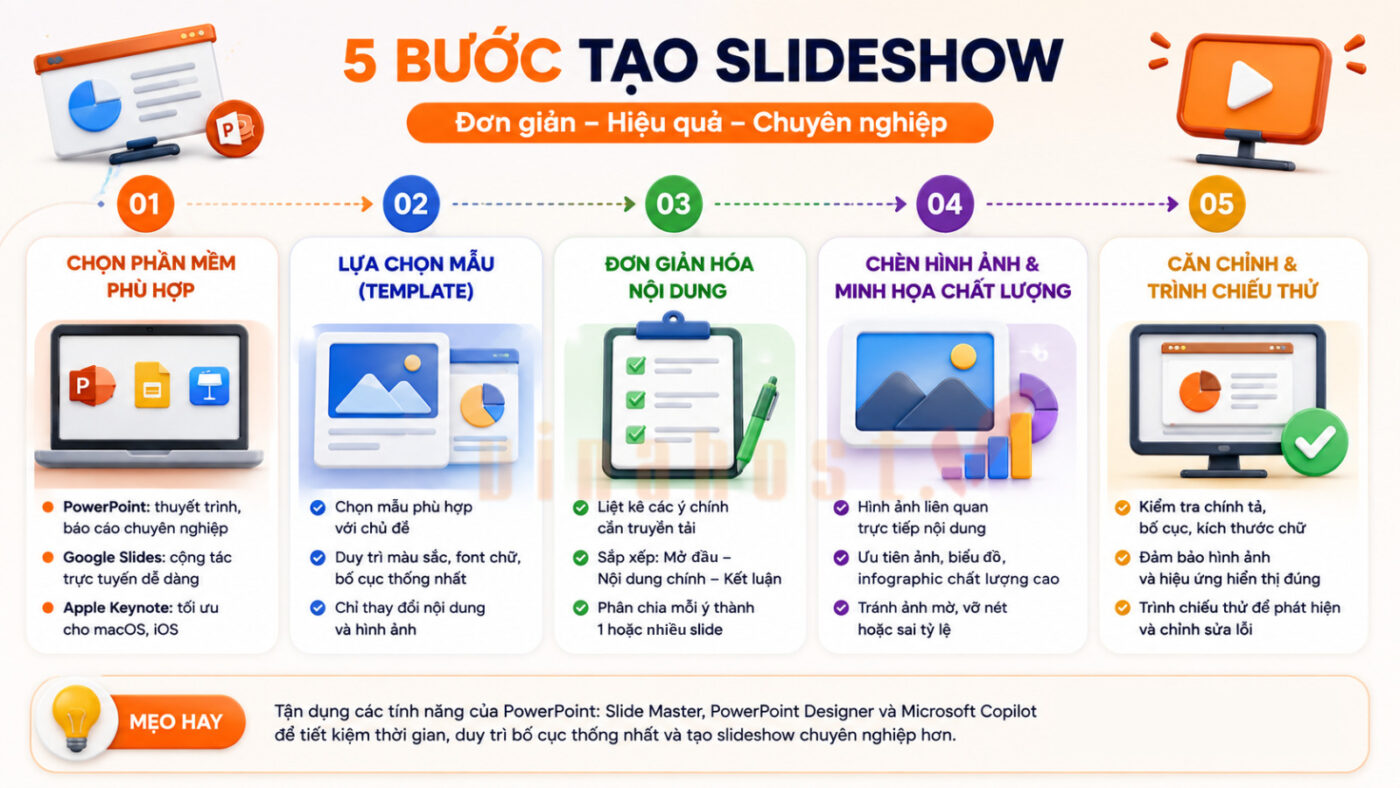
Việc xây dựng slideshow sẽ trở nên dễ dàng và tiết kiệm thời gian hơn nếu bạn tuân theo một quy trình bài bản ngay từ đầu. Để tạo một slideshow rõ ràng và chuyên nghiệp, bạn có thể thực hiện theo 5 bước dưới đây.
7.1. Bước 1 – Chọn phần mềm phù hợp
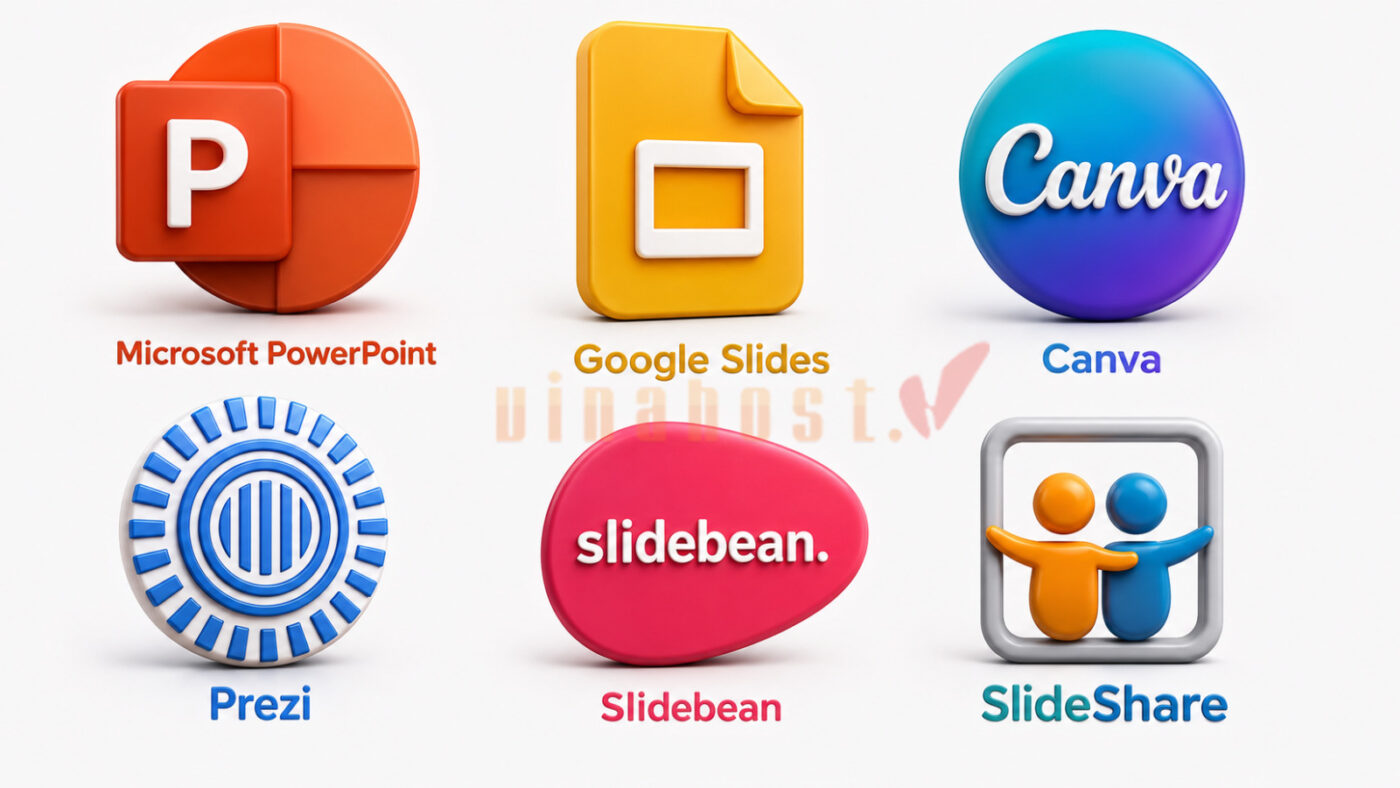
Trước khi bắt tay vào thiết kế, bạn cần lựa chọn phần mềm phù hợp với nhu cầu sử dụng, thiết bị và mức độ cộng tác mong muốn. Dưới đây là ba công cụ phổ biến mà người mới bắt đầu có thể cân nhắc:
- Microsoft PowerPoint: Phù hợp cho thuyết trình, báo cáo và làm việc chuyên nghiệp.
- Google Slides: Phù hợp khi cần chỉnh sửa và cộng tác trực tuyến.
- Apple Keynote: Phần mềm trình chiếu miễn phí của Apple dành cho hệ sinh thái macOS, iOS, iPadOS, visionOS và có thể chỉnh sửa trên trình duyệt qua iCloud.com (hỗ trợ các tính năng AI của Apple Intelligence trên thiết bị tương thích).
7.2. Bước 2 – Lựa chọn mẫu (Template) có sẵn
Thay vì thiết kế từ đầu, bạn nên sử dụng template có sẵn để tiết kiệm thời gian và đảm bảo tính nhất quán. Khi áp dụng mẫu trình chiếu, bạn nên lưu ý một số điểm sau:
- Chọn mẫu phù hợp với chủ đề trình bày.
- Duy trì màu sắc, phông chữ và bố cục thống nhất.
- Chỉ thay đổi những thành phần cần thiết như nội dung và hình ảnh.
7.3. Bước 3 – Đơn giản hóa nội dung thuyết trình
Trước khi thiết kế slide, hãy xác định nội dung cần trình bày và sắp xếp theo trình tự logic. Việc chuẩn bị dàn ý rõ ràng ngay từ bước này giúp bạn tránh nhồi nhét thông tin và triển khai các slide mạch lạc hơn:
- Liệt kê các ý chính cần truyền tải.
- Sắp xếp nội dung theo trình tự mở đầu, nội dung chính và kết luận.
- Phân chia mỗi ý thành một hoặc nhiều slide phù hợp trước khi bắt đầu thiết kế.
7.4. Bước 4 – Chèn hình ảnh và minh họa chất lượng cao
Sử dụng hình ảnh, biểu đồ hoặc infographic sẽ giúp người xem tiếp nhận và hiểu nội dung nhanh hơn so với văn bản thuần túy. Khi lựa chọn và chèn yếu tố trực quan vào slide, bạn nên lưu ý:
- Chọn hình ảnh liên quan trực tiếp đến nội dung.
- Ưu tiên ảnh, biểu đồ hoặc infographic có chất lượng cao.
- Tránh ảnh mờ, vỡ nét hoặc sai tỷ lệ.
7.5. Bước 5 – Căn chỉnh và trình chiếu thử
Trước khi trình bày, hãy kiểm tra lại toàn bộ slideshow để đảm bảo không còn sai sót về nội dung lẫn hình thức. Bạn có thể rà soát nhanh theo các bước sau:
- Kiểm tra chính tả, bố cục và kích thước chữ.
- Đảm bảo hình ảnh và hiệu ứng hiển thị đúng.
- Trình chiếu thử để phát hiện và chỉnh sửa các lỗi còn sót.
Để hạn chế tối đa sự cố kỹ thuật trong buổi thuyết trình quan trọng, bạn nên rà soát nhanh theo checklist sau:
- Kiểm tra font chữ: Bật tính năng nhúng font (Embed Fonts) hoặc xuất thêm một bản dự phòng định dạng PDF.
- Kiểm tra video/âm thanh: Đảm bảo các tệp đa phương tiện đã được nhúng trực tiếp vào file và phát được khi ngắt kết nối Internet.
- Kiểm tra tỷ lệ màn hình: Xác nhận màn chiếu tại địa điểm trình bày dùng tỷ lệ 16:9 hay 4:3 để tránh mất góc slide.
- Chuẩn bị bản sao lưu: Lưu sẵn một bản trên đám mây (OneDrive, Google Drive) và một bản trong USB phòng trường hợp mất mạng.
Mẹo: Nếu thường xuyên làm việc với PowerPoint, hãy cân nhắc sử dụng Microsoft 365 bản quyền để khai thác đầy đủ các tính năng như PowerPoint Designer và Microsoft Copilot, đồng thời đồng bộ dữ liệu qua OneDrive, nhận các bản cập nhật mới và làm việc linh hoạt trên nhiều thiết bị. → Bạn có thể tham khảo các gói Microsoft 365 bản quyền tại VinaHost để lựa chọn phiên bản phù hợp với nhu cầu cá nhân hoặc doanh nghiệp.
8. Ứng dụng AI để tạo Slideshow nhanh và chính xác
Các công cụ trí tuệ nhân tạo như Microsoft Copilot, Gamma hay Beautiful.ai giúp rút ngắn đáng kể thời gian dựng slide từ hàng giờ xuống còn vài phút. Tuy nhiên, để bài trình chiếu đạt chất lượng chuyên nghiệp thay vì trông giống văn bản máy móc, bạn nên phối hợp như sau:
- Bước 1 – Chuẩn hóa dàn ý trước khi tạo slide: Cung cấp rõ đối tượng người xem, mục tiêu, số lượng slide và các ý cốt lõi để AI phân bổ bố cục logic thay vì viết tràn lan.
- Bước 2 – Chọn phong cách và dựng khung tự động: Để AI gợi ý cấu trúc từng trang, sơ đồ hoặc hình ảnh minh họa phù hợp với chủ đề.
- Bước 3 – Kiểm chứng dữ liệu và cá nhân hóa: Luôn kiểm tra lại các số liệu do AI tạo ra, thay thế bằng biểu đồ thực tế và điều chỉnh màu sắc, logo theo nhận diện thương hiệu của bạn.
❌ Cảnh báo: Các công cụ tạo slide bằng AI có thể tự suy diễn số liệu không có thật (ảo giác dữ liệu) nếu bạn không cung cấp nguồn thông tin đầu vào rõ ràng. Ngoài ra, tuyệt đối không tải tài liệu tài chính mật hoặc dữ liệu nội bộ khách hàng lên các công cụ AI công cộng chưa được cấp phép bảo mật doanh nghiệp.
9. Những lỗi thường gặp khi làm Slideshow và cách khắc phục
Ngay cả khi nội dung tốt, một số lỗi kỹ thuật phổ biến vẫn có thể làm giảm trải nghiệm của người xem. Nhận diện sớm các lỗi dưới đây sẽ giúp bài trình chiếu của bạn chỉn chu và đáng tin cậy hơn:
- Lỗi vỡ hoặc nhảy font tiếng Việt trên máy lạ: Xảy ra khi máy tính trình chiếu không cài đặt bộ font bạn đã dùng. Để khắc phục trong PowerPoint, hãy vào File > Options > Save và tích chọn Embed fonts in the file, hoặc xuất sang PDF nếu không cần hiệu ứng động.
- Video không phát được khi chuyển sang máy khác: Nguyên nhân thường do bạn chèn đường dẫn liên kết (Link) thay vì nhúng tệp gốc. Bạn nên nhúng trực tiếp video từ máy tính vào slide hoặc nén chung thư mục chứa file trước khi gửi.
- Nhồi nhét chữ và lạm dụng hiệu ứng: Khiến người xem mệt mỏi vì phải đọc quá nhiều chữ hoặc phân tâm bởi hiệu ứng bay nhảy liên tục. Hãy tách mỗi ý lớn sang một slide riêng và chỉ giữ lại 1–2 kiểu hiệu ứng chuyển cảnh nhẹ nhàng xuyên suốt bài.
10. Các phần mềm và nguồn tài nguyên hỗ trợ làm Slideshow hiệu quả
Hiện nay có nhiều công cụ hỗ trợ tạo slideshow, từ các phần mềm truyền thống đến những nền tảng tích hợp AI. Tùy vào nhu cầu sử dụng, bạn có thể lựa chọn công cụ phù hợp để thiết kế, trình chiếu hoặc tìm kiếm mẫu slide.
| Phần mềm | Chi phí | Làm việc Offline | Tích hợp AI | Cộng tác nhóm | Định dạng xuất chính | Phù hợp nhất với |
| PowerPoint | Trả phí (Microsoft 365) / Bản web miễn phí | Có (chỉ bản Desktop trả phí; bản Web cần mạng) | Microsoft Copilot (kèm gói M365 Personal/Family theo tín dụng hoặc add-on doanh nghiệp), Designer / Design Suggestions | Tốt (qua OneDrive) | .pptx, .ppsx, .pdf, .mp4, .gif (bản desktop) | Doanh nghiệp, báo cáo chuyên sâu, cần tùy chỉnh cao. |
| Google Slides | Miễn phí | Có (cần bật cài đặt) | Gemini (thanh bên trong Workspace / Google AI Pro và xuất slide từ ứng dụng Gemini miễn phí) | Rất tốt (thời gian thực) | .pptx, .pdf, .odp, .txt, ảnh từng slide (PNG/JPG/SVG) | Học sinh, sinh viên, làm việc nhóm trực tuyến. |
| Canva | Miễn phí / Pro trả phí | Có giới hạn (chế độ Canva Offline ra mắt tháng 6/2026 trên Desktop/Android/Web hỗ trợ tối đa 14 ngày; chưa hỗ trợ iOS/iPadOS và một số tính năng AI/media) | Canva AI 2.0 (gồm Magic Design, Magic Write…) | Tốt | .pptx, .pdf, .mp4, .gif, ảnh (PNG/JPG/SVG) | Truyền thông, marketing, cần giao diện đẹp nhanh. |
| Gamma | Miễn phí giới hạn / Trả phí | Không | Tạo toàn bộ slide từ Prompt | Khá | .pptx, .pdf, .png, Google Slides, Link web | Người cần lên khung slide cực nhanh từ tài liệu thô. |
| Prezi | Miễn phí giới hạn / Trả phí | Bản trả phí | Prezi AI | Khá | Link web, .pptx (mới từ 2026), .pdf, Portable Prezi (offline) | Diễn giả, kể chuyện, bài giảng phi tuyến tính. |
✅ Mẹo hay: Bạn hoàn toàn có thể kết hợp linh hoạt nhiều công cụ trong cùng một dự án để tối ưu tốc độ và thẩm mỹ. Ví dụ, bạn có thể dùng Gamma để lên khung ý tưởng trong 2 phút, xuất sang PowerPoint để tinh chỉnh biểu đồ chuyên sâu rồi lưu trữ trên Google Drive để cả nhóm cùng kiểm duyệt.
10.1. Microsoft PowerPoint
Microsoft PowerPoint là phần mềm trình chiếu phổ biến nhất hiện nay, được sử dụng rộng rãi trong học tập, doanh nghiệp và đào tạo. Công cụ này cung cấp đầy đủ các tính năng từ thiết kế slide, tạo hiệu ứng, trình chiếu đến cộng tác trực tuyến, đồng thời tích hợp PowerPoint Designer, Microsoft Copilot và Slide Master giúp tối ưu quá trình thiết kế. Đây là lựa chọn phù hợp khi cần tạo các bài trình chiếu chuyên nghiệp và có nhiều tùy chỉnh.
10.2. Google Slides
Google Slides là công cụ tạo slideshow trực tuyến thuộc bộ Google Workspace. Điểm mạnh của Google Slides là cho phép nhiều người cùng chỉnh sửa một bài trình chiếu theo thời gian thực, đồng thời tự động lưu trên Google Drive và dễ dàng chia sẻ bằng liên kết. Công cụ này phù hợp với học sinh, sinh viên, nhóm làm việc hoặc các dự án cần cộng tác trực tuyến.
10.3. Canva
Canva là nền tảng thiết kế trực tuyến tích hợp tính năng tạo slideshow bằng giao diện kéo thả. Công cụ này cung cấp kho template phong phú, nhiều thành phần đồ họa và hình ảnh có sẵn, giúp người dùng tạo bài trình chiếu nhanh mà không cần nhiều kinh nghiệm thiết kế. Canva phù hợp với các bài thuyết trình mang tính trực quan hoặc phục vụ truyền thông, marketing.
10.4. Prezi
Prezi là phần mềm trình chiếu theo dạng canvas, cho phép phóng to và thu nhỏ giữa các nội dung thay vì chuyển qua từng slide như cách trình bày truyền thống. Nhờ cách hiển thị này, Prezi phù hợp với các bài thuyết trình cần thể hiện mối liên kết giữa các ý tưởng hoặc kể chuyện theo dòng nội dung.
10.5. Slidebean
Slidebean là nền tảng tạo slideshow tích hợp AI, có khả năng tự động sắp xếp bố cục và định dạng dựa trên nội dung người dùng nhập vào. Công cụ này phù hợp khi cần tạo bài trình chiếu nhanh hoặc không có nhiều kinh nghiệm về thiết kế.
10.6. Slideshare
SlideShare không phải là phần mềm tạo slideshow mà là nền tảng chia sẻ và tham khảo các bài trình chiếu do cộng đồng và doanh nghiệp đăng tải. Đây là nguồn tài liệu hữu ích để học cách xây dựng bố cục và trình bày nội dung.
10.7. Một số công cụ hỗ trợ khác
Ngoài các phần mềm phổ biến trên, bạn có thể tham khảo thêm một số công cụ và nguồn tài nguyên sau để rút ngắn thời gian thiết kế slideshow.
Công cụ hỗ trợ thiết kế
- Gamma: Tạo slideshow bằng AI từ nội dung văn bản, phù hợp khi cần tạo bài trình chiếu nhanh.
- Beautiful.ai: Tự động đề xuất bố cục và định dạng slide dựa trên nội dung.
- Visme: Phù hợp với các bài trình bày chứa nhiều biểu đồ, dữ liệu và infographic.
- Haiku Deck: Hướng đến phong cách trình bày tối giản, tập trung vào hình ảnh và thông điệp ngắn gọn.
- Apple Keynote: Phần mềm trình chiếu miễn phí của Apple dành cho hệ sinh thái macOS, iOS, iPadOS, visionOS và có thể chỉnh sửa trên trình duyệt qua iCloud.com (hỗ trợ các tính năng AI của Apple Intelligence trên thiết bị tương thích)
- Powtoon: Hỗ trợ tạo slideshow kết hợp hoạt hình và video minh họa.
- CapCut: Hỗ trợ tạo slideshow dạng video ghép ảnh kèm nhạc nền, phụ đề tự động và hiệu ứng chuyển cảnh mượt mà cho mạng xã hội.
- Meta Ads Manager (Slideshow Ads): Tích hợp tính năng biến 3–10 hình ảnh tĩnh thành quảng cáo slideshow nhẹ, tải nhanh trên các kết nối mạng yếu.
Nguồn tải template miễn phí
Các website chia sẻ mẫu thiết kế sẵn là giải pháp tiện lợi giúp bạn có ngay bố cục chuyên nghiệp và tiết kiệm đáng kể thời gian chỉnh sửa. Nếu không muốn thiết kế từ đầu, bạn có thể tham khảo các website cung cấp template slideshow miễn phí như:
- Slidesgo: Kho template đa dạng cho PowerPoint và Google Slides.
- SlidesCarnival: Cung cấp nhiều mẫu trình chiếu miễn phí theo từng chủ đề.
- Slidenest (trước đây là PowerPointify): Kho mẫu thiết kế đa dạng tương thích PowerPoint, Google Slides và Keynote.
- ALLPPT: Thư viện mẫu slide với nhiều lĩnh vực khác nhau.
- Showeet: Cung cấp template theo phong cách hiện đại và dễ tùy chỉnh.
- FPPT (Free PowerPoint Templates): Chia sẻ template và tài nguyên dành cho PowerPoint.
Câu hỏi thường gặp
Slideshow có thể tự động chuyển trang mà không cần bấm chuột không?
Có. Hầu hết các phần mềm trình chiếu đều hỗ trợ tự động chuyển slide sau một khoảng thời gian do người dùng thiết lập. Tính năng này thường được dùng cho trình chiếu tự động hoặc màn hình quảng cáo.
Nên dùng định dạng ảnh nào (PNG, JPG) để tối ưu chất lượng slide?
PNG phù hợp với logo, biểu tượng và hình ảnh có chữ vì giữ được độ sắc nét. JPG phù hợp với ảnh chụp nhờ dung lượng nhỏ hơn. Bạn nên chọn định dạng theo từng loại hình ảnh để cân bằng giữa chất lượng và dung lượng.
Có thể chèn nhạc hoặc giọng nói vào slideshow được không?
Có. Hầu hết các phần mềm trình chiếu đều cho phép chèn nhạc nền, âm thanh hoặc bản ghi giọng nói vào slideshow để tăng tính trực quan và sinh động.
Làm thế nào để tải ảnh chất lượng cao trên slideshow TikTok không bị dính logo?
Nếu là ảnh trong slideshow TikTok, cách tốt nhất là xin ảnh gốc từ người đăng hoặc sử dụng tính năng tải ảnh nếu tác giả cho phép. Không nên sử dụng các công cụ xóa watermark khi chưa được chủ sở hữu đồng ý vì có thể vi phạm bản quyền và điều khoản sử dụng của nền tảng.
Slideshow trên website (Carousel) có làm chậm tốc độ tải trang không?
Có thể. Nếu slideshow chứa nhiều hình ảnh dung lượng lớn hoặc không được tối ưu, tốc độ tải trang sẽ bị ảnh hưởng. Bạn nên nén ảnh và áp dụng Lazy Loading để cải thiện hiệu năng.
Kết luận
Một slideshow hiệu quả không phụ thuộc vào số lượng hiệu ứng hay thiết kế cầu kỳ, mà nằm ở cách trình bày thông tin rõ ràng, trực quan và đúng trọng tâm. Hy vọng những kiến thức trong bài viết sẽ giúp bạn lựa chọn công cụ phù hợp và tạo ra những slideshow chuyên nghiệp, truyền tải thông điệp một cách hiệu quả hơn.


Mình là Ngô Thị Yến, sở hữu hơn 1 năm kinh nghiệm viết về lĩnh vực như: Cloud Server, VPS, hosting, domain,.. Mục tiêu của mình là mang đến cho người đọc những nội dung chất lượng, giá trị và dễ dàng tiếp cận giúp bản thân mình có thể xây dựng lòng tin từ cộng đồng người dùng tại VinaHost.





 Tên miền miễn phí
 Hosting
 SEO Hosting
 VPS
 VPS Giá Rẻ
 VPS Cao Cấp
 VPS NVMe
 VPS AMD
 VPS MMO
 VPS Minecraft
 VPS ARK
 VPS RUST
 VPS Forex
 VPS N8N
 VPS GPU
 VPS Philippines
 Server
 Cloud
 Private Cloud
 Alibaba Cloud
 Email
 Email Marketing
 Hybrid Email
 Network
 Web



