

 Tiếng Việt
 English
 简体中文















































































































Microsoft Forms là công cụ tạo biểu mẫu trực tuyến của Microsoft, giúp người dùng dễ dàng thiết kế khảo sát, bài kiểm tra và thu thập thông tin nhanh chóng. Nhờ khả năng đồng bộ trực tiếp với Excel, Teams và Power Automate trong hệ sinh thái Microsoft 365, công cụ này giúp bạn tự động hóa quá trình thu thập và xử lý số liệu. Trong bài viết dưới đây, VinaHost sẽ cùng bạn tìm hiểu các tính năng nổi bật và hướng dẫn cách sử dụng Microsoft Forms hiệu quả trong công việc cũng như học tập.
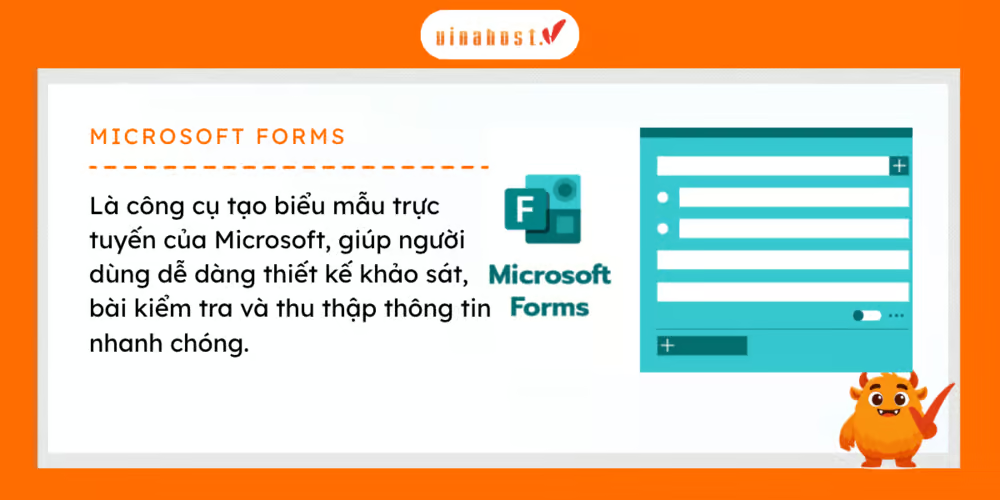
- Microsoft Forms (MS Forms) là công cụ tạo biểu mẫu, phiếu thăm dò ý kiến, khảo sát trực tuyến và bài kiểm tra trắc nghiệm trên nền tảng web thuộc hệ sinh thái Microsoft 365, cho phép thu thập và tổng hợp dữ liệu phản hồi theo thời gian thực trên cả máy tính lẫn thiết bị di động.
- Các tính năng nổi bật: Nền tảng hỗ trợ chia sẻ đa kênh (liên kết, mã QR, nhúng), chèn hình ảnh/video, nhập nhanh câu hỏi từ file Word hoặc PDF, trình chiếu trực tiếp, chế độ luyện tập (Practice Mode), kết hợp Power Automate, Power BI và AI Copilot để tạo mới, rà soát lỗi cũng như phân tích phản hồi.
- Ai nên sử dụng: Công cụ phù hợp với cá nhân (tạo khảo sát, biểu mẫu đăng ký sự kiện), doanh nghiệp (nghiên cứu thị trường, đo lường mức độ hài lòng khách hàng, khảo sát nhân sự nội bộ) và cơ sở giáo dục, tổ chức (tổ chức kiểm tra trắc nghiệm, đánh giá năng lực, lấy ý kiến cộng đồng).
1. Microsoft Forms là gì?
Microsoft Forms (MS Forms) là công cụ tạo biểu mẫu và khảo sát trực tuyến thuộc hệ sinh thái Microsoft 365, hỗ trợ người dùng thiết kế phiếu thăm dò ý kiến, thu thập dữ liệu và tạo bài kiểm tra trắc nghiệm nhanh chóng. Công cụ này được Microsoft ra mắt lần đầu tiên cho khối giáo dục (Office 365 Education) vào ngày 20/06/2016, sau đó mở rộng sang khối doanh nghiệp vào năm 2017 và phổ cập cho người dùng tài khoản cá nhân vào năm 2018.
Microsoft Forms hoạt động trên nền tảng web, cho phép truy cập bằng các trình duyệt phổ biến trên máy tính Windows, macOS và thiết bị di động. Công cụ hỗ trợ chia sẻ biểu mẫu qua liên kết, thu thập câu trả lời và tổng hợp kết quả theo thời gian thực.
Công cụ này đáp ứng đa dạng nhu cầu từ khảo sát ý kiến đến đánh giá kiến thức trong công việc và học tập. Một số khả năng nổi bật của Microsoft Forms gồm:
- Tạo biểu mẫu linh hoạt: Hỗ trợ nhiều dạng câu hỏi phục vụ khảo sát và kiểm tra. Người dùng có thể dễ dàng tùy chỉnh cấu trúc câu hỏi và phương án trả lời phù hợp với từng mục đích thu thập thông tin.
- Theo dõi kết quả: Tổng hợp phản hồi và thống kê câu trả lời tự động. Dữ liệu được hiển thị dưới dạng biểu đồ trực quan giúp người tạo nhanh chóng nắm bắt xu hướng chung.
- Xuất dữ liệu: Cho phép xuất kết quả sang Excel để phân tích. Nhờ đó, bạn có thể lọc, sắp xếp và lập báo cáo chi tiết một cách thuận tiện hơn.
- Tích hợp Microsoft 365: Hỗ trợ kết hợp với các ứng dụng như Teams và SharePoint. Sự liên kết này giúp các thành viên dễ dàng chia sẻ biểu mẫu và đồng bộ dữ liệu trong cùng một không gian làm việc.
Microsoft Forms giúp tiết kiệm thời gian thu thập thông tin, giảm thao tác thủ công và nâng cao hiệu quả quản lý dữ liệu. Các tính năng khả dụng có thể khác nhau tùy theo loại tài khoản và gói dịch vụ Microsoft 365.
2. Các tính năng nổi bật của Microsoft Forms
Microsoft Forms cung cấp nhiều tính năng hỗ trợ tạo biểu mẫu, thu thập phản hồi và quản lý dữ liệu trực tuyến. Nhờ khả năng kết nối với hệ sinh thái Microsoft 365, công cụ này phù hợp với nhu cầu khảo sát khách hàng, đánh giá nhân sự, tổ chức bài kiểm tra và phối hợp công việc trong doanh nghiệp.
2.1. Khả năng chia sẻ và cộng tác làm việc trên biểu mẫu Microsoft Forms
Microsoft Forms cho phép chia sẻ biểu mẫu linh hoạt thông qua liên kết (link), mã QR, email hoặc mã nhúng trên website hoặc mạng xã hội. Nhờ đa dạng phương thức phân phối, người tham gia có thể truy cập và điền biểu mẫu thuận tiện trên cả máy tính lẫn thiết bị di động.
Microsoft Forms cho phép người tạo thiết lập quyền truy cập vào biểu mẫu, chẳng hạn chỉ cho phép thành viên trong tổ chức trả lời hoặc mở cho bất kỳ ai có liên kết tham gia. Tùy chọn khả dụng phụ thuộc vào loại tài khoản và chính sách quản trị của tổ chức.
Microsoft Forms hỗ trợ chia sẻ quyền cộng tác, cho phép nhiều thành viên cùng chỉnh sửa câu hỏi và quản lý biểu mẫu. Nhờ đó, các thành viên có thể phối hợp xây dựng nội dung, cập nhật thông tin và hoàn thiện biểu mẫu thuận tiện hơn.
2.2. Tích hợp sâu với hệ sinh thái Microsoft 365 và tự động hóa qua Power Automate
Microsoft Forms có thể kết hợp với các ứng dụng trong hệ sinh thái Microsoft 365 như Excel, Teams, Outlook, PowerPoint, SharePoint và OneNote, hỗ trợ chia sẻ biểu mẫu, xử lý và quản lý dữ liệu. Nhờ đó, người dùng có thể quản lý khảo sát và trao đổi thông tin thuận tiện hơn trong cùng một hệ sinh thái.
Khi kết hợp Microsoft Forms với Power Automate, người dùng có thể tự động xử lý phản hồi theo quy trình đã thiết lập, chẳng hạn gửi email xác nhận sau khi nhận được câu trả lời hoặc chuyển dữ liệu sang SharePoint để quản lý tập trung. Nếu biểu mẫu có mục tải tệp đính kèm, bạn có thể cài đặt quy trình tự động lưu toàn bộ tệp đó vào một thư mục SharePoint chỉ định. Các tác vụ này giúp giảm thao tác thủ công và nâng cao hiệu quả quản lý dữ liệu.
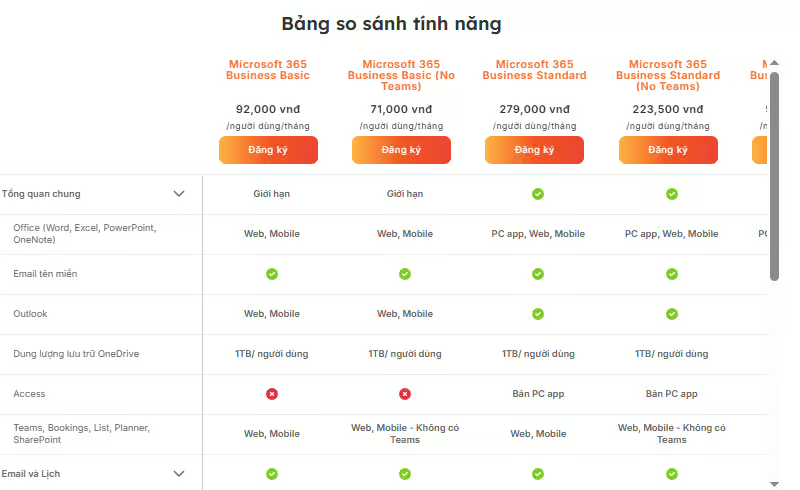
Microsoft Forms được tích hợp sẵn hoàn toàn trong các gói tài khoản Microsoft 365 bản quyền, giúp người dùng doanh nghiệp và trường học khai thác tối đa sức mạnh làm việc nhóm và bảo mật dữ liệu. Tham khảo ngay các gói Microsoft 365 giá rẻ tại VinaHost
2.3. Báo cáo phân tích thời gian thực và liên kết dữ liệu Power BI
Microsoft Forms tự động tổng hợp phản hồi và hiển thị kết quả dưới dạng biểu đồ, số liệu trực quan, giúp người dùng nhanh chóng nắm bắt xu hướng và đánh giá kết quả khảo sát. Mỗi khi có phản hồi mới, biểu đồ sẽ tự động cập nhật theo thời gian thực. Để phân tích chuyên sâu hơn, bạn có thể xuất dữ liệu sang Excel hoặc kết nối trực tiếp với Power BI để lập báo cáo tùy chỉnh.
2.4. Chèn đa phương tiện và tùy biến giao diện trực quan
Microsoft Forms cho phép người dùng chèn hình ảnh minh họa vào biểu mẫu bằng cách tải ảnh từ thiết bị, chọn trực tiếp từ OneDrive hoặc tìm kiếm hình ảnh thông qua Bing. Việc bổ sung hình ảnh phù hợp giúp câu hỏi trở nên trực quan, sinh động và giúp người tham gia dễ nắm bắt nội dung khảo sát hơn.
Microsoft Forms hỗ trợ chèn video từ YouTube hoặc Microsoft Stream vào câu hỏi khảo sát, giúp minh họa nội dung và cung cấp thêm thông tin cho người tham gia. Để nâng cao trải nghiệm, người tạo nên chọn video có nội dung phù hợp, hình ảnh rõ nét và âm thanh dễ nghe, giúp người trả lời hiểu đúng thông tin trước khi gửi phản hồi.
Microsoft Forms cho phép tùy chỉnh giao diện biểu mẫu bằng cách thay đổi chủ đề, màu sắc và hình nền để phù hợp với nhận diện thương hiệu. Người dùng có thể thêm logo hoặc hình ảnh tiêu đề nhằm tạo sự chuyên nghiệp, đồng thời giúp biểu mẫu trở nên nhất quán với hình ảnh của doanh nghiệp hoặc tổ chức.
2.5. Chuyển đổi tài liệu thông minh từ file Word và PDF sang Microsoft Forms
Microsoft Forms hỗ trợ tính năng nhập nhanh biểu mẫu từ tài liệu Word và PDF, giúp chuyển đổi các câu hỏi có sẵn thành biểu mẫu trực tuyến thuận tiện hơn. Công cụ sẽ nhận diện nội dung trong tệp và tạo bản nháp để người dùng kiểm tra, chỉnh sửa trước khi sử dụng. Tính năng này giúp tiết kiệm thời gian nhập liệu và giảm công sức tạo khảo sát từ đầu.
2.6. Templates đa dạng và bình chọn nhanh trong Microsoft Teams
Microsoft Forms cung cấp các mẫu biểu mẫu có sẵn, hỗ trợ nhiều mục đích như khảo sát nhân sự, đánh giá dịch vụ và thu thập thông tin nhân viên mới. Người dùng có thể tận dụng các mẫu này để tiết kiệm thời gian thiết kế và dễ dàng điều chỉnh nội dung theo nhu cầu.
Bên cạnh đó, khi tích hợp với Microsoft Teams, người dùng có thể tạo cuộc bình chọn ngay trong cuộc họp hoặc cuộc trò chuyện để thu thập ý kiến và xem kết quả nhanh chóng. Tính năng này giúp các thành viên tương tác thuận tiện hơn, hỗ trợ thống nhất phương án và nâng cao hiệu quả ra quyết định trong nhóm.
2.7. Trình chiếu trực tiếp, chế độ luyện tập và hỗ trợ đa ngôn ngữ
Bên cạnh các tính năng tạo khảo sát thông thường, Microsoft Forms còn tích hợp chế độ trình chiếu trực tiếp và cho phép nhúng tương tác vào PowerPoint. Khi thuyết trình hoặc giảng dạy, màn hình sẽ hiển thị mã QR cỡ lớn để người tham gia quét nhanh bằng điện thoại và cập nhật biểu đồ kết quả trực tiếp trên slide.
Đối với mục đích giáo dục, giáo viên có thể bật chế độ luyện tập (Practice Mode) cho các bài kiểm tra (Quizzes) để học sinh nhận phản hồi đúng hoặc sai ngay sau từng câu hỏi. Nếu chọn sai, người học có quyền thử lại nhiều lần hoặc xem đáp án gợi ý trước khi tổng kết lại toàn bộ kiến thức ở cuối bài.
Ngoài ra, nền tảng này còn hỗ trợ Immersive Reader (Bộ đọc tập trung) giúp đọc to văn bản, tùy chỉnh cỡ chữ, tập trung từng dòng và dịch nội dung câu hỏi ngay trên biểu mẫu. Người tạo khảo sát chuyên nghiệp cũng có thể sử dụng sẵn dạng câu hỏi Net Promoter Score (NPS) để đo lường mức độ trung thành của khách hàng hoặc thiết lập biểu mẫu đa ngôn ngữ nhằm tiếp cận nhiều nhóm đối tượng khác nhau.
3. Ai nên sử dụng Microsoft Forms?
Microsoft Forms là công cụ tạo biểu mẫu trực tuyến phù hợp với nhiều đối tượng, từ cá nhân, doanh nghiệp đến các cơ sở giáo dục và tổ chức xã hội. Nhờ giao diện dễ sử dụng, khả năng chia sẻ linh hoạt và tính năng tổng hợp phản hồi tự động, nền tảng này giúp đơn giản hóa quá trình thu thập thông tin, khảo sát và đánh giá. Tùy theo mục đích sử dụng, Microsoft Forms có thể đáp ứng các nhu cầu sau:
- Cá nhân: Sử dụng Microsoft Forms để tạo khảo sát, thu thập thông tin nhóm, lập biểu mẫu đăng ký sự kiện hoặc lấy ý kiến phục vụ các kế hoạch cá nhân. Kết quả được tổng hợp thuận tiện, giúp người dùng dễ dàng theo dõi và đánh giá phản hồi.
- Doanh nghiệp: Các bộ phận marketing, nhân sự và chăm sóc khách hàng có thể sử dụng công cụ này để nghiên cứu thị trường, đánh giá mức độ hài lòng của khách hàng, khảo sát nhân viên và thu thập ý kiến nội bộ. Dữ liệu có thể được xuất sang Excel để phân tích và hỗ trợ quá trình ra quyết định.
- Giáo dục và tổ chức: Giáo viên có thể tạo đề thi trắc nghiệm, bài kiểm tra đánh giá năng lực và khảo sát học sinh. Các trường học, cơ quan và tổ chức phi lợi nhuận cũng có thể sử dụng Microsoft Forms để thu thập ý kiến cộng đồng, đánh giá hoạt động hoặc khảo sát nhu cầu thực tế.
4. So sánh chi tiết Microsoft Forms với Google Forms
Microsoft Forms và Google Forms đều là công cụ tạo biểu mẫu trực tuyến phổ biến, hỗ trợ khảo sát, thu thập thông tin và tạo bài kiểm tra. Tuy nhiên, hai nền tảng có sự khác biệt về hệ sinh thái tích hợp, khả năng cộng tác và cách quản lý dữ liệu. Việc lựa chọn công cụ nào phụ thuộc vào nhu cầu sử dụng và các ứng dụng mà cá nhân hoặc tổ chức đang dùng.
| Tiêu chí | Microsoft Forms | Google Forms |
| Chi phí | Có thể sử dụng miễn phí với tài khoản Microsoft; một số tính năng phụ thuộc gói dịch vụ. | Có thể sử dụng miễn phí với tài khoản Google; tính năng dành cho tổ chức phụ thuộc gói Workspace. |
| Giao diện | Đơn giản, dễ sử dụng, phù hợp với người dùng Microsoft 365. | Trực quan, dễ thao tác, phù hợp với người dùng Google Workspace. |
| Loại biểu mẫu | Tạo khảo sát, biểu mẫu thu thập thông tin, bài kiểm tra và bình chọn. | Tạo khảo sát, biểu mẫu đăng ký, bài kiểm tra và thu thập phản hồi. |
| Tùy chỉnh câu hỏi | Hỗ trợ câu hỏi lựa chọn, văn bản, xếp hạng, Likert và một số dạng câu hỏi khác. | Hỗ trợ câu hỏi trắc nghiệm, hộp kiểm, danh sách thả xuống, thang đo và nhiều dạng khác. |
| Tích hợp ứng dụng | Kết nối thuận tiện với Excel, Teams và các công cụ Microsoft 365. | Tích hợp chặt chẽ với Google Sheets, Google Drive, Google Classroom và các dịch vụ Google khác. |
| Phân tích dữ liệu | Xem kết quả trực quan và xuất dữ liệu sang Excel để phân tích chuyên sâu. | Xem biểu đồ tổng hợp và chuyển dữ liệu sang Google Sheets để xử lý. |
| Chia sẻ và cộng tác | Chia sẻ biểu mẫu, thiết lập quyền truy cập và cộng tác chỉnh sửa theo quyền được cấp. | Chia sẻ biểu mẫu, phân quyền người trả lời và cộng tác chỉnh sửa trực tuyến. |
| Đối tượng phù hợp | Cá nhân, doanh nghiệp và trường học đang sử dụng hệ sinh thái Microsoft. | Cá nhân, giáo viên, nhóm làm việc và tổ chức sử dụng hệ sinh thái Google. |
| Điều kiện tải tệp đính kèm | Chỉ hỗ trợ tải tệp đối với người dùng nội bộ đã đăng nhập tài khoản trong cùng tổ chức; chưa hỗ trợ gửi tệp cho biểu mẫu công khai ngoài tổ chức. | Hỗ trợ tải tệp vào Google Drive cho bất kỳ người tham gia nào miễn là có tài khoản Google hợp lệ. |
| Khả năng mở rộng & Tùy biến | Hỗ trợ phân nhánh điều kiện và tự động hóa quy trình mạnh mẽ qua Power Automate; không dùng tiện ích mở rộng bên thứ ba | Hỗ trợ kho Add-on phong phú từ bên thứ ba và cho phép viết mã tùy biến nâng cao thông qua Google Apps Script. |
Nên chọn Microsoft Forms hay Google Forms?
Nên chọn Microsoft Forms nếu bạn thường xuyên sử dụng Excel, Teams và Microsoft 365 trong công việc. Công cụ phù hợp để khảo sát nội bộ, tạo bài kiểm tra, thu thập phản hồi khách hàng và xử lý dữ liệu trong môi trường doanh nghiệp.
Nên chọn Google Forms nếu bạn ưu tiên sự đơn giản, thường làm việc với Google Sheets, Google Drive hoặc Google Classroom. Đây là lựa chọn thuận tiện cho giáo viên, học sinh, cá nhân và nhóm cần tạo biểu mẫu, chia sẻ nhanh và cộng tác trực tuyến.
Cả hai công cụ đều đáp ứng tốt nhu cầu tạo biểu mẫu cơ bản. Bạn nên lựa chọn dựa trên hệ sinh thái đang sử dụng, cách quản lý dữ liệu và yêu cầu cộng tác, thay vì chỉ dựa vào số lượng tính năng.
5. Hướng dẫn đăng ký tài khoản Microsoft miễn phí
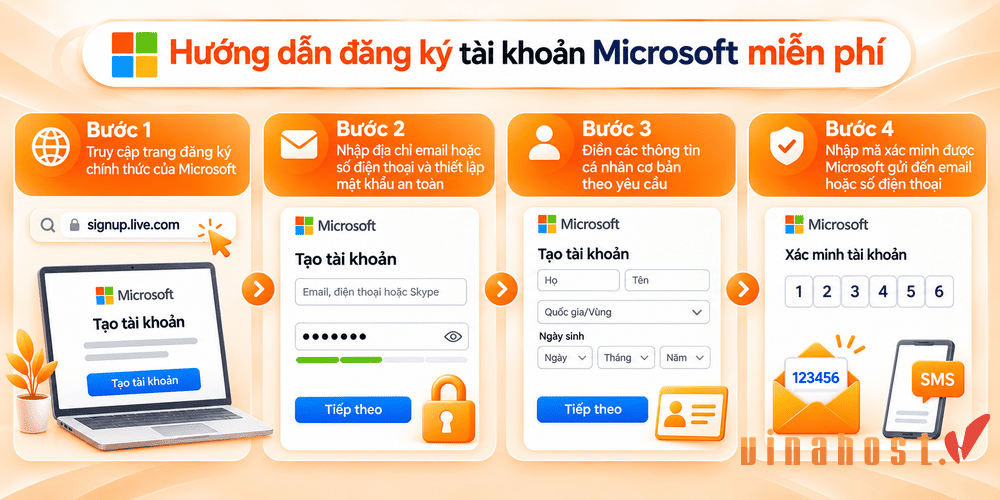
Để sử dụng Microsoft Forms, bạn cần có tài khoản Microsoft cá nhân hoặc tài khoản cơ quan, trường học được cấp quyền truy cập. Bạn có thể đăng ký tài khoản miễn phí theo các bước sau:
- Bước 1: Truy cập trang đăng ký chính thức của Microsoft tại signup.live.com.
- Bước 2: Nhập địa chỉ email hoặc số điện thoại muốn sử dụng và thiết lập mật khẩu an toàn.
- Bước 3: Điền các thông tin cá nhân cơ bản theo yêu cầu.
- Bước 4: Nhập mã xác minh được Microsoft gửi đến email hoặc số điện thoại để hoàn tất đăng ký tài khoản.
⚠️ Lưu ý: Bạn không nhất thiết phải mua gói Microsoft 365 trả phí để sử dụng Microsoft Forms. Tuy nhiên, một số tính năng và quyền sử dụng có thể phụ thuộc vào loại tài khoản, gói dịch vụ và chính sách của tổ chức.
Nếu cần sử dụng Microsoft Forms trong doanh nghiệp với các tính năng quản lý và cộng tác nâng cao, bạn nên tìm hiểu các gói Microsoft 365 phù hợp. Việc đăng ký qua đại lý ủy quyền có thể giúp doanh nghiệp được tư vấn lựa chọn gói dịch vụ và hỗ trợ triển khai khi cần.
👉 Xem thêm: Hướng dẫn đăng ký Bản dùng thử Microsoft 365
6. Cách đăng nhập Microsoft Forms trên máy tính và điện thoại
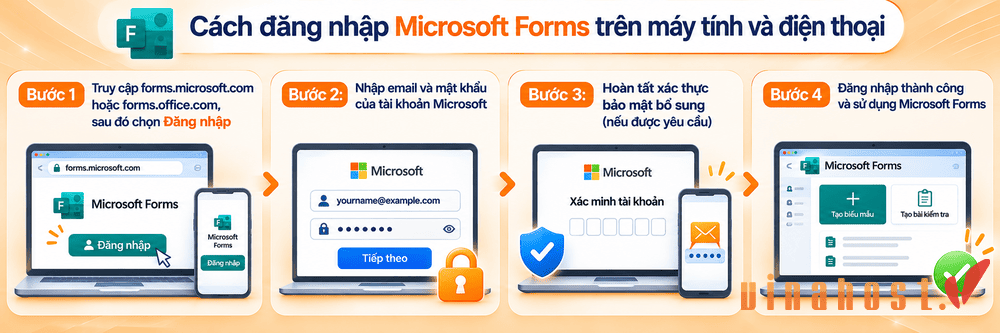
Sau khi đăng ký tài khoản Microsoft, bạn có thể đăng nhập Microsoft Forms để tạo biểu mẫu, thiết kế khảo sát, xây dựng bài kiểm tra trực tuyến và quản lý câu trả lời. Quá trình đăng nhập khá đơn giản, có thể thực hiện trên máy tính hoặc điện thoại thông qua trình duyệt web theo các bước sau:
- Bước 1: Truy cập trang chính thức của Microsoft Forms tại forms.cloud.microsoft, sau đó chọn Đăng nhập (Sign in).
- Bước 2: Nhập địa chỉ email và mật khẩu của tài khoản Microsoft, rồi làm theo hướng dẫn để tiếp tục.
- Bước 3: Hoàn tất xác thực bảo mật bổ sung nếu được yêu cầu, chẳng hạn như nhập mã xác minh hoặc xác nhận qua ứng dụng xác thực.
- Bước 4: Sau khi đăng nhập thành công, bạn sẽ được chuyển đến giao diện Microsoft Forms để tạo, chỉnh sửa và quản lý biểu mẫu, khảo sát hoặc bài kiểm tra trực tuyến.
⚠️ Lưu ý: Nếu gặp lỗi đăng nhập, hãy kiểm tra lại email, mật khẩu và kết nối Internet. Đối với tài khoản do doanh nghiệp hoặc trường học cấp, bạn nên liên hệ quản trị viên nếu tài khoản chưa được cấp quyền sử dụng Microsoft Forms.
7. Hướng dẫn cách tạo biểu mẫu Microsoft Forms chi tiết năm 2026
Microsoft Forms là công cụ hữu ích giúp bạn tạo biểu mẫu, khảo sát và bài kiểm tra trực tuyến một cách nhanh chóng mà không cần cài đặt phần mềm. Trong năm 2026, bạn có thể sử dụng Microsoft Forms trên nền tảng Web, kết hợp với OneDrive, Excel và Microsoft Teams để thu thập, quản lý phản hồi hiệu quả. Dưới đây là hướng dẫn cách tạo biểu mẫu Microsoft Forms chi tiết năm 2026, từ các bước thiết lập cơ bản đến những tính năng tùy chỉnh nâng cao.
7.1. Cách tạo biểu mẫu Microsoft Forms mới trên nền tảng Web
Microsoft Forms cho phép bạn tạo biểu mẫu trực tuyến ngay trên trình duyệt mà không cần cài đặt phần mềm. Bạn có thể sử dụng công cụ này để thiết kế khảo sát, thu thập thông tin, tạo phiếu đăng ký hoặc xây dựng bài kiểm tra theo nhu cầu. Các bước thực hiện như sau:
- Bước 1 – Đăng nhập Microsoft Forms: Truy cập forms.office.com, nhấn Đăng nhập (Sign in) và nhập thông tin tài khoản Microsoft để vào giao diện chính.
- Bước 2 – Tạo biểu mẫu mới: Chọn Biểu mẫu mới (New Form), sau đó nhập tiêu đề và mô tả ngắn gọn để người tham gia hiểu mục đích của biểu mẫu.
- Bước 3 – Thêm câu hỏi: Nhấn Thêm mới (Add New) và lựa chọn dạng câu hỏi phù hợp, chẳng hạn như Lựa chọn (Choice), Văn bản (Text), Xếp hạng (Rating) hoặc Ngày tháng (Date).
- Bước 4 – Thiết lập nội dung câu hỏi: Nhập câu hỏi và các phương án trả lời. Bạn có thể bật Bắt buộc (Required) để yêu cầu người tham gia trả lời hoặc chọn Nhiều câu trả lời (Multiple answers) nếu muốn cho phép chọn nhiều đáp án.
- Bước 5 – Chỉnh sửa và sắp xếp câu hỏi: Sử dụng các chức năng Sao chép (Copy question), Xóa (Delete) và Di chuyển lên/xuống (Move up/Move down) để chỉnh sửa, sắp xếp thứ tự câu hỏi và hoàn thiện biểu mẫu theo nhu cầu.
- Bước 6 – Kiểm tra và chia sẻ biểu mẫu: Chọn Xem trước (Preview) để kiểm tra giao diện và nội dung. Sau khi hoàn tất, nhấn Thu thập phản hồi (Collect responses) để chia sẻ biểu mẫu qua liên kết hoặc các phương thức được hỗ trợ.
Tùy theo mục đích sử dụng, bạn có thể tiếp tục tùy chỉnh giao diện, thiết lập quyền phản hồi và theo dõi kết quả ngay trên hệ thống.
7.2. Cách tạo khảo sát Microsoft Forms từ OneDrive và Excel
Bạn có thể tạo khảo sát Microsoft Forms trực tiếp từ OneDrive hoặc Excel để thuận tiện lưu trữ và quản lý dữ liệu phản hồi. Các bước thực hiện như sau:
- Bước 1: Đăng nhập OneDrive bằng tài khoản cơ quan hoặc trường học.
- Bước 2: Chọn Mới (+ New) và nhấn Forms for Excel để tạo biểu mẫu khảo sát gắn với một bảng tính Excel.
- Bước 3: Nhập tiêu đề, thêm câu hỏi và thiết lập các phương án trả lời theo nhu cầu.
- Bước 4: Chia sẻ biểu mẫu để thu thập phản hồi. Dữ liệu câu trả lời có thể được đồng bộ vào bảng tính Excel liên kết, giúp bạn dễ dàng theo dõi và phân tích kết quả.
⚠️ Lưu ý: Để sử dụng Forms for Excel, bạn cần có tài khoản cơ quan hoặc trường học được Microsoft hỗ trợ. Các tính năng và giao diện có thể khác nhau tùy thuộc vào gói Microsoft 365 và chính sách quản lý của đơn vị.
7.3. Cách tạo cuộc thăm dò ý kiến Microsoft Forms trực tiếp trong Microsoft Teams
Microsoft Teams tích hợp tính năng Polls, cho phép bạn tạo cuộc thăm dò ý kiến trực tiếp trong cuộc trò chuyện hoặc cuộc họp để thu thập phản hồi và tổng hợp ý kiến các thành viên một cách thuận tiện. Các bước thực hiện như sau:
- Bước 1: Trong cuộc họp (Meetings) Microsoft Teams, nhấn biểu tượng Ứng dụng/dấu cộng (+) và chọn Polls; đối với cuộc trò chuyện (Chat) hoặc kênh (Channel), nhấn dấu cộng (+)/Tiện ích mở rộng tin nhắn và chọn Forms để tạo bình chọn nhanh.
- Bước 2: Nhấn biểu tượng dấu cộng (+) hoặc mở danh sách ứng dụng, sau đó chọn Polls (Thăm dò ý kiến).
- Bước 3: Nhập câu hỏi, thêm các phương án trả lời và thiết lập tùy chọn bình chọn nếu cần.
- Bước 4: Kiểm tra nội dung rồi nhấn Gửi (Send) để đăng cuộc thăm dò.
- Bước 5: Theo dõi kết quả trực tiếp trên Teams để tổng hợp ý kiến và hỗ trợ đưa ra quyết định.
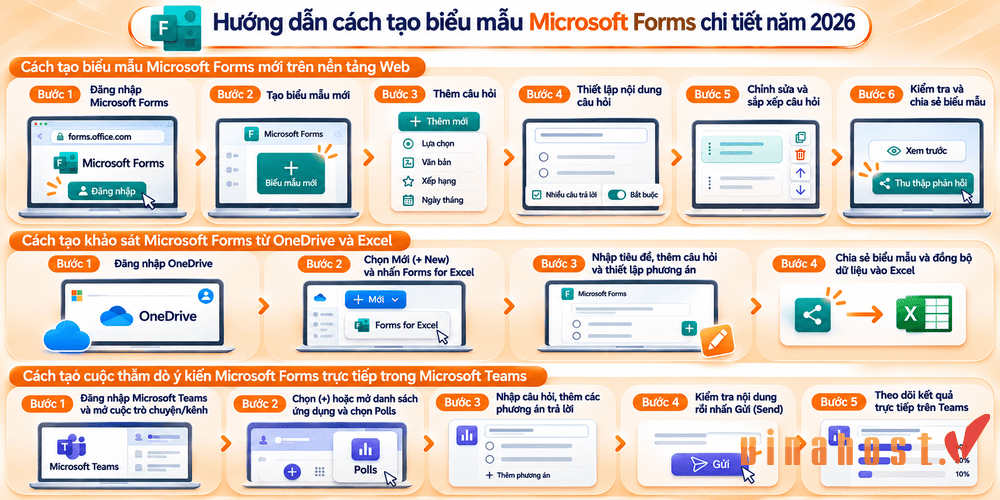
Sau khi các thành viên tham gia bình chọn, bạn có thể xem kết quả trực tiếp trên Microsoft Teams để tổng hợp ý kiến và hỗ trợ đưa ra quyết định. Giao diện và các tùy chọn của Polls có thể thay đổi tùy theo phiên bản Teams và cấu hình của tổ chức.
8. Các thiết lập nâng cao khi sử dụng Microsoft Forms
Ngoài các tính năng tạo biểu mẫu cơ bản, Microsoft Forms còn cung cấp nhiều tùy chọn nâng cao giúp bạn tùy chỉnh cách thu thập phản hồi, kiểm soát quyền truy cập và tối ưu trải nghiệm người tham gia. Dưới đây là 4 thiết lập nâng cao giúp bạn kiểm soát luồng câu hỏi và chất lượng dữ liệu tốt hơn.
8.1. Cài đặt phân nhánh điều kiện cho câu hỏi
Tính năng Branching trong Microsoft Forms cho phép điều hướng người trả lời đến các câu hỏi khác nhau dựa trên đáp án đã chọn. Nhờ đó, biểu mẫu trở nên linh hoạt hơn, giúp người tham gia chỉ trả lời những câu hỏi phù hợp với tình huống của mình. Các bước thiết lập phân nhánh như sau:
- Bước 1: Mở biểu mẫu cần chỉnh sửa, nhấn biểu tượng ba dấu chấm (…) ở góc trên bên phải và chọn Branching (Phân nhánh).
- Bước 2: Chọn câu hỏi cần thiết lập điều kiện điều hướng. Tại mục Go to (Đi đến) bên cạnh từng phương án trả lời, xác định điểm đến phù hợp:
- Next: Chuyển đến câu hỏi tiếp theo.
- End of the form: Kết thúc biểu mẫu.
- Câu hỏi cụ thể: Chuyển người trả lời đến một câu hỏi được chỉ định.
- Bước 3: Thiết lập điều hướng tương ứng với từng đáp án, sau đó kiểm tra lại luồng câu hỏi để đảm bảo biểu mẫu hoạt động đúng logic.
- Bước 4: Sử dụng chức năng Preview (Xem trước) để thử các phương án trả lời và xác nhận người tham gia được chuyển đến đúng câu hỏi.
Nhờ Branching, bạn có thể thiết kế các biểu mẫu có luồng câu hỏi linh hoạt, tự động điều hướng người trả lời theo từng lựa chọn, từ đó tối ưu quá trình khảo sát và thu thập thông tin phù hợp với từng đối tượng. Cách thiết lập này cũng giúp rút ngắn thời gian hoàn thành biểu mẫu và nâng cao trải nghiệm cho người tham gia.
8.2. Cách tạo bài kiểm tra trắc nghiệm chấm điểm tự động
Chọn Bài kiểm tra mới (New Quiz) trong Microsoft Forms, sau đó thêm câu hỏi và nhập các phương án trả lời. Với mỗi câu hỏi, hãy đánh dấu đáp án chính xác, thiết lập điểm số và bổ sung phản hồi giải thích nếu cần. Khi người tham gia hoàn thành bài kiểm tra, Microsoft Forms sẽ tự động chấm điểm đối với các câu hỏi có đáp án xác định, giúp bạn tiết kiệm thời gian và đánh giá kết quả thuận tiện hơn.
Tuy nhiên, với các câu hỏi dạng văn bản tự luận (Text), hệ thống chỉ tự động đối chiếu khớp chính xác các đáp án mẫu đã cài đặt sẵn, nên giáo viên vẫn cần rà soát và chấm thủ công đối với các câu trả lời mở hoặc diễn đạt khác biệt.
Nếu muốn biến bài kiểm tra thành tài liệu ôn tập cho học sinh tự rèn luyện tại nhà, bạn có thể nhấn vào biểu tượng ba dấu chấm (…) ở góc trên bên phải và bật Practice Mode để hiển thị đáp án kèm lời giải thích tức thì sau mỗi câu.
8.3. Thiết lập câu hỏi tải lên tệp và tạo khảo sát ẩn danh
Microsoft Forms hỗ trợ câu hỏi File upload (Tải tệp lên), cho phép người trả lời đính kèm tệp trực tiếp (PDF, Word, hình ảnh…). Bạn có thể giới hạn số lượng tệp tối đa, dung lượng mỗi tệp và định dạng được phép tải lên.
Để tạo khảo sát ẩn danh, hãy truy cập phần Settings (Cài đặt) và bỏ chọn Record name (Ghi lại tên) nếu tùy chọn này được mở khóa. Đồng thời, hạn chế yêu cầu thông tin cá nhân trong câu hỏi để tăng tính riêng tư và giúp người tham gia thoải mái chia sẻ phản hồi.
⚠️ Lưu ý: Câu hỏi tải tệp lên (giới hạn 10MB, 100MB hoặc 1GB mỗi tệp, tối đa 10 tệp) chỉ áp dụng cho người dùng nội bộ đã đăng nhập. Đối với khảo sát ẩn danh công khai cho người ngoài tổ chức, hệ thống không hỗ trợ tải tệp đính kèm.
8.4. Hẹn giờ mở/đóng biểu mẫu và tùy chỉnh chủ đề giao diện
- Thiết lập thời gian: Truy cập Settings (Cài đặt), chọn ngày bắt đầu (Start Date) và ngày kết thúc (End Date) để quy định thời gian mở biểu mẫu và ngừng nhận phản hồi. Tính năng này giúp bạn chủ động quản lý thời hạn khảo sát và kiểm soát quá trình thu thập dữ liệu.
- Tùy chỉnh giao diện: Sử dụng Theme (Chủ đề) để thay đổi màu sắc, hình nền và phong cách hiển thị, giúp biểu mẫu trở nên chuyên nghiệp, đồng bộ với nhận diện thương hiệu. Bạn có thể chọn các mẫu chủ đề có sẵn hoặc tải lên hình ảnh riêng để tạo điểm nhấn thu hút người tham gia.
- Xem trước bản hiển thị trên desktop và mobile: Nhấn Preview (Xem trước) để kiểm tra cách hiển thị trên máy tính (Desktop) và điện thoại di động (Mobile). Qua đó, bạn có thể điều chỉnh nội dung và giao diện trước khi chia sẻ biểu mẫu đến người tham gia.
9. Copilot trong Microsoft Forms: Tạo và phân tích khảo sát bằng AI
Từ tháng 07/2026, Microsoft nâng cấp trải nghiệm Copilot cho người dùng bản quyền Microsoft 365 Copilot thương mại bằng khung Copilot Chat tích hợp trực tiếp tại góc dưới bên phải màn hình soạn thảo. Đồng thời, Microsoft cũng lộ trình ngừng hoạt động ứng dụng độc lập Surveys Agent (đóng với người dùng mới từ 31/08/2026 và người dùng cũ vào cuối tháng 12/2026) để chuyển toàn bộ năng lực AI về giao diện thống nhất trong Forms.
Dưới đây là những tác vụ nổi bật bạn có thể thực hiện cùng Copilot trong Microsoft Forms:
- Tạo bản nháp khảo sát từ mô tả tự nhiên: Thay vì thêm từng câu hỏi thủ công, bạn chỉ cần mô tả mục đích khảo sát bằng câu chữ thông thường để Copilot tự động đề xuất tiêu đề, cấu trúc câu hỏi và các phương án trả lời phù hợp. Bạn có thể yêu cầu AI tinh chỉnh lại nội dung hoặc bổ sung thêm câu hỏi trước khi áp dụng chính thức.
- Rà soát lỗi thiết kế và chỉnh sửa hàng loạt: Thông qua khung chat Copilot, AI sẽ giúp phát hiện những câu hỏi mang tính dẫn dắt (leading questions), câu hỏi gộp hai ý gây nhiễu hoặc cách diễn đạt mơ hồ. Công cụ còn hỗ trợ chỉnh sửa hàng loạt (như bật bắt buộc trả lời cho nhiều câu cùng lúc) và cảnh báo các thiết lập xung đột, chẳng hạn như bật chế độ ẩn danh nhưng lại giới hạn mỗi người chỉ trả lời một lần.
- Phân tích phản hồi chuyên sâu: Sau khi thu thập dữ liệu, Copilot nhanh chóng tổng hợp kết quả thành các nhận định súc tích kèm gợi ý hành động cụ thể. Bạn cũng có thể đặt câu hỏi trực tiếp trong khung chat để khai thác sâu hơn các xu hướng ẩn sau số liệu phản hồi.
10. Hướng dẫn xem báo cáo và xuất dữ liệu Microsoft Forms sang Excel
Sau khi thu thập phản hồi trên Microsoft Forms, bạn có thể xem thống kê tổng quan, kiểm tra câu trả lời chi tiết và xuất dữ liệu sang Excel để phân tích. Dưới đây là hướng dẫn xem báo cáo và xuất dữ liệu Microsoft Forms sang Excel một cách nhanh chóng, thuận tiện.
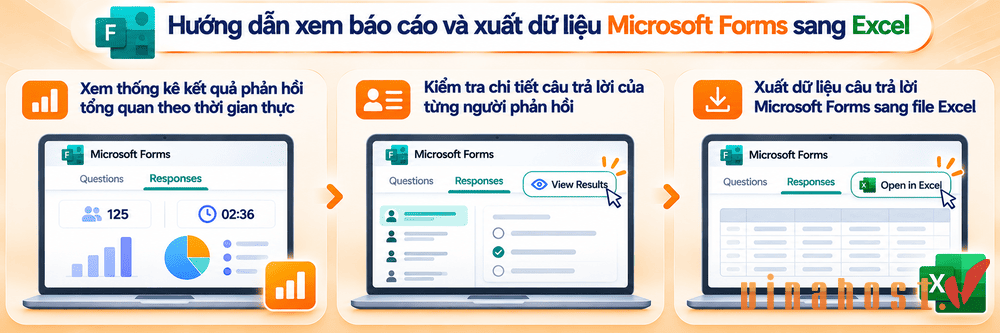
10.1. Xem thống kê kết quả phản hồi tổng quan theo thời gian thực
Truy cập tab Responses (Phản hồi) để theo dõi tổng số lượt phản hồi, thời gian hoàn thành trung bình và biểu đồ thống kê kết quả. Các dữ liệu này giúp bạn nhanh chóng nắm bắt tình hình khảo sát và đánh giá xu hướng phản hồi.
10.2. Kiểm tra chi tiết câu trả lời của từng người phản hồi
Chọn View Results (Xem kết quả) để xem câu trả lời của từng người tham gia, kiểm tra nội dung phản hồi và đối chiếu kết quả theo từng câu hỏi. Tính năng này giúp bạn đối chiếu chi tiết bài làm hoặc câu trả lời của từng cá nhân để phục vụ việc chấm điểm và rà soát sai sót.
10.3. Cách xuất dữ liệu câu trả lời Microsoft Forms sang file Excel
Tại tab Responses (Phản hồi), nhấp vào Open in Excel (Mở trong Excel) để mở hoặc tải bảng tính chứa dữ liệu phản hồi, tùy theo loại tài khoản và cách lưu trữ biểu mẫu. Bạn có thể sử dụng Excel để lọc, sắp xếp, tính toán và lập báo cáo, giúp quá trình tổng hợp và phân tích dữ liệu thuận tiện hơn.
⚠️ Cập nhật quan trọng về đồng bộ Excel (từ tháng 02/2025):
Microsoft đã nâng cấp hoàn toàn sang cơ chế đồng bộ dữ liệu mới và ngừng hỗ trợ cơ chế đồng bộ cũ. Theo quy định mới, các câu trả lời mới gửi về chỉ được đẩy vào bảng tính khi bạn trực tiếp mở file Excel trên web (Excel for the Web) hoặc trên máy tính Windows.
Do đó, nếu doanh nghiệp kết nối trực tiếp file Excel này với tính năng làm mới theo lịch (Scheduled Refresh) trên Power BI, dữ liệu sẽ không tự cập nhật ngầm khi file đang đóng. Để khắc phục triệt để trong các hệ thống báo cáo tự động, bạn nên dùng Power Automate đẩy phản hồi từ Forms sang Microsoft Lists (SharePoint List) rồi mới kết nối dữ liệu đó vào Power BI.
11. Bảng tổng hợp các giới hạn kỹ thuật của Microsoft Forms
Microsoft Forms có một số giới hạn kỹ thuật về số lượng biểu mẫu, câu hỏi, ký tự và lượt phản hồi tùy theo loại tài khoản. Nắm rõ các giới hạn này giúp bạn chủ động thiết kế khảo sát, quản lý dữ liệu và lựa chọn gói dịch vụ phù hợp với nhu cầu sử dụng. Bảng tổng hợp các giới hạn kỹ thuật của Microsoft Forms
| Hạng mục | Giới hạn |
| Số lượng Form/Quiz tối đa | 400 |
| Số lượng cuộc thăm dò tối đa | 400 |
| Số câu hỏi trong một Form | 200 câu |
| Ký tự tối đa cho nội dung một câu hỏi (Form) | 4.000 ký tự (câu hỏi Poll: 90 ký tự) |
| Ký tự tối đa cho mỗi phương án lựa chọn (Option) | 1.000 ký tự |
| Tổng lượt phản hồi – Tài khoản miễn phí | 200 phản hồi/Form |
| Tổng lượt phản hồi – Microsoft 365 Cá nhân trả phí | 1.000 phản hồi/Form |
| Tổng lượt phản hồi – Microsoft 365 Doanh nghiệp/Giáo dục | Lên đến 5.000.000 phản hồi/Form |
| Tổng số ký tự tối đa cho mỗi lượt phản hồi (trên toàn bộ Form) | 200.000 ký tự/lượt phản hồi. |
| Tiêu đề biểu mẫu | 90 ký tự |
| Mô tả biểu mẫu | 1.700 ký tự |
| Phụ đề câu hỏi / Thông báo cảm ơn | 4.000 ký tự |
⚠️ Lưu ý: Các giới hạn có thể thay đổi tùy theo loại tài khoản, gói Microsoft 365 và chính sách của tổ chức. Bạn nên kiểm tra tài liệu hỗ trợ chính thức của Microsoft để xác nhận thông tin mới nhất trước khi triển khai khảo sát quy mô lớn.
12. Các lỗi thường gặp khi sử dụng Microsoft Form và cách xử lý
Microsoft Forms đôi khi gặp một số sự cố trong quá trình tạo biểu mẫu, thu thập phản hồi hoặc xuất dữ liệu. Việc xác định đúng nguyên nhân sẽ giúp bạn xử lý nhanh chóng và đảm bảo công việc không bị gián đoạn. Dưới đây là bảng tổng hợp các lỗi thường gặp khi sử dụng Microsoft Forms, nguyên nhân và cách khắc phục tương ứng.
| Lỗi thường gặp | Nguyên nhân | Cách khắc phục |
| Không đăng nhập được Microsoft Forms | Sai thông tin tài khoản, lỗi xác thực hoặc tài khoản chưa được cấp quyền | Kiểm tra email, mật khẩu, xác minh tài khoản và quyền truy cập. |
| Không mở được biểu mẫu | Liên kết không hợp lệ, biểu mẫu đã bị xóa hoặc người dùng không có quyền truy cập | Kiểm tra lại liên kết và yêu cầu chủ sở hữu cấp quyền phù hợp. |
| Không gửi được câu trả lời | Chưa hoàn thành câu hỏi bắt buộc hoặc biểu mẫu đã ngừng nhận phản hồi | Kiểm tra các câu hỏi bắt buộc và cài đặt thời gian nhận phản hồi. |
| Không xem được kết quả khảo sát | Không có quyền xem phản hồi hoặc chưa có dữ liệu được gửi | Đăng nhập đúng tài khoản và kiểm tra quyền truy cập của chủ sở hữu. |
| Không xuất được dữ liệu sang Excel | Lỗi trình duyệt, kết nối mạng hoặc quyền truy cập tệp | Tải lại trang, kiểm tra kết nối và thử mở lại bằng tùy chọn Open in Excel. |
| Không tải tệp đính kèm lên biểu mẫu | Không đáp ứng điều kiện tài khoản, vượt giới hạn dung lượng hoặc định dạng không được hỗ trợ | Kiểm tra quyền tải tệp, dung lượng và định dạng được cho phép. |
| Không nhận được phản hồi từ người tham gia | Chia sẻ sai liên kết, giới hạn đối tượng trả lời hoặc biểu mẫu đã đóng | Kiểm tra cài đặt chia sẻ, thời hạn và gửi lại liên kết chính xác. |
| Biểu mẫu hoạt động chậm hoặc không tải được | Kết nối mạng không ổn định, trình duyệt gặp lỗi hoặc dịch vụ tạm thời gián đoạn | Kiểm tra mạng, tải lại trang, xóa bộ nhớ đệm hoặc thử trình duyệt khác. |
| Biểu mẫu bị tạm khóa và hiển thị cảnh báo lừa đảo (Phishing) | Hệ thống quét tự động phát hiện câu hỏi chứa từ khóa nhạy cảm (mật khẩu, mã OTP, thông tin tài chính…) | Chỉnh sửa bỏ nội dung nhạy cảm và gửi yêu cầu xét duyệt, hoặc nhờ quản trị viên (Global Admin hoặc Security Admin) rà soát và mở khóa trong Microsoft Defender portal (Microsoft Defender XDR). |
⚠️ Lưu ý: Nếu đã thử các cách trên nhưng sự cố vẫn tiếp diễn, hãy kiểm tra trạng thái dịch vụ Microsoft 365 hoặc liên hệ bộ phận hỗ trợ để được hướng dẫn xử lý. Việc cung cấp kèm ảnh chụp màn hình hoặc thông báo lỗi cụ thể sẽ giúp đội ngũ kỹ thuật xác định nguyên nhân và khắc phục nhanh chóng hơn.
13. Cách bảo toàn dữ liệu khi nhân viên nghỉ việc
Một tình huống phổ biến tại nhiều doanh nghiệp là nhân viên tạo biểu mẫu khảo sát hoặc thu thập dữ liệu khách hàng bằng tài khoản cá nhân công ty cấp, sau đó nghỉ việc và tài khoản bị xóa. Theo chính sách tuân thủ GDPR của Microsoft, nếu tài khoản đã bị xóa quá 30 ngày, toàn bộ biểu mẫu và dữ liệu phản hồi gắn với tài khoản đó sẽ bị xóa vĩnh viễn và không thể khôi phục.
Để tránh thất thoát dữ liệu quan trọng, quản trị viên Microsoft 365 cần thực hiện chuyển quyền sở hữu trong vòng 30 ngày kể từ khi tài khoản bị xóa (riêng các tài khoản chỉ bị vô hiệu hóa – disabled – mà chưa xóa thì chưa bị áp giới hạn 30 ngày). Quy trình xử lý gồm các bước cơ bản sau:
- Bước 1 – Chuẩn bị quyền hạn: Người thực hiện phải là quản trị viên (Global Admin hoặc Office Application Admin) và có giấy phép sử dụng Microsoft Forms hợp lệ.
- Bước 2 – Truy cập liên kết ủy quyền: Dán đường dẫn https://forms.cloud.microsoft/Pages/delegatepage.aspx?originalowner=[email_nhân_viên_cũ] vào thanh địa chỉ trình duyệt (hoặc thay email bằng Object ID nếu cần) để mở danh sách biểu mẫu của nhân sự đã nghỉ.
- Bước 3 – Di chuyển vào nhóm (Move to Group): Chọn biểu tượng ba chấm (…) ở biểu mẫu cần giữ lại và nhấn Move để chuyển quyền sở hữu sang một Microsoft 365 Group (lưu ý bạn phải là thành viên của nhóm đích và không thể chuyển trực tiếp sang một tài khoản cá nhân khác).
Để phòng ngừa rủi ro ngay từ đầu, doanh nghiệp nên xây dựng quy trình tạo biểu mẫu chung ngay trong Microsoft 365 Group (Group Forms) hoặc yêu cầu nhân sự chuyển biểu mẫu về nhóm quản lý trước khi bàn giao công việc. Cách làm này đảm bảo dữ liệu luôn thuộc quyền kiểm soát của tổ chức ngay cả khi có sự thay đổi nhân sự.
Câu hỏi thường gặp
Microsoft Forms có miễn phí không?
Có. Microsoft Forms cung cấp phiên bản miễn phí cho người dùng có tài khoản Microsoft cá nhân. Tuy nhiên, một số tính năng và giới hạn sử dụng có thể khác nhau tùy theo loại tài khoản và gói Microsoft 365.
Người không có tài khoản Microsoft có điền được Microsoft Forms không?
Có. Người tham gia có thể trả lời biểu mẫu mà không cần tài khoản Microsoft nếu chủ sở hữu thiết lập quyền truy cập cho phép bất kỳ ai có liên kết phản hồi. Với biểu mẫu giới hạn cho người trong tổ chức, người tham gia có thể cần đăng nhập bằng tài khoản cơ quan hoặc trường học.
Microsoft Forms có dùng ngoại tuyến (Offline) được không?
Không. Microsoft Forms cần kết nối Internet để mở biểu mẫu trực tuyến và gửi câu trả lời. Nếu mất mạng, bạn có thể soạn nội dung câu trả lời tạm thời trong ứng dụng khác, sau đó kết nối lại để điền và gửi biểu mẫu.
Microsoft Forms có bảo mật không?
Có. Microsoft Forms cung cấp các biện pháp bảo vệ dữ liệu và hỗ trợ các tiêu chuẩn tuân thủ về quyền riêng tư. Tuy nhiên, mức độ bảo mật còn phụ thuộc vào cách bạn thiết lập quyền truy cập và chia sẻ biểu mẫu. Bạn nên giới hạn người xem kết quả, tránh thu thập mật khẩu hoặc thông tin nhạy cảm không cần thiết và tuân thủ chính sách bảo mật của tổ chức.
Người tham gia có thể chỉnh sửa lại câu trả lời trên Microsoft Forms sau khi đã nộp không?
Có thể, nếu biểu mẫu được thiết lập cho phép chỉnh sửa câu trả lời sau khi gửi. Tính năng này phụ thuộc vào cài đặt và loại biểu mẫu. Nếu không có tùy chọn chỉnh sửa, người tham gia nên liên hệ chủ sở hữu biểu mẫu để được hỗ trợ cập nhật thông tin.
Biểu mẫu Microsoft Forms bị xóa nhầm có khôi phục lại được không?
Có. Bạn có thể truy cập Microsoft Forms, mở mục Deleted forms (Biểu mẫu đã xóa), tìm biểu mẫu cần khôi phục, nhấn dấu ba chấm và chọn Restore (Khôi phục). Tuy nhiên, nếu biểu mẫu đã bị xóa vĩnh viễn khỏi mục này, bạn sẽ không thể khôi phục lại theo cách thông thường.
Kết luận
Microsoft Forms là giải pháp gọn nhẹ nhưng mạnh mẽ cho nhu cầu khảo sát và kiểm tra trực tuyến, đặc biệt khi doanh nghiệp hoặc trường học của bạn đã dùng sẵn hệ sinh thái Microsoft 365. Với giao diện thân thiện cùng khả năng tích hợp Microsoft 365, Microsoft Forms giúp cá nhân và doanh nghiệp tiết kiệm thời gian, tối ưu quy trình làm việc và nâng cao hiệu quả phân tích thông tin.
Để khai thác đầy đủ các tính năng và lựa chọn gói bản quyền phù hợp, hãy liên hệ Vinahost để được tư vấn và hỗ trợ chi tiết. Bạn cũng có thể xem thêm tại đây để cập nhật những thông tin hữu ích và kiến thức về các giải pháp Microsoft 365, hỗ trợ công việc và quản lý dữ liệu hiệu quả hơn.
- Email: support@vinahost.vn
- Hotline: 1900 6046
- Livechat: https://livechat.vinahost.vn/
Xem ngay các bài viết liên quan


Mình là Thảo Trang, cựu sinh viên trường đại học Khoa học Xã hội và Nhân Văn. Mình có hơn 3 năm kinh nghiệm trong lĩnh vực sáng tạo nội dung. Trang đam mê viết lách và đã từng làm việc trong nhiều lĩnh vực, bao gồm hosting, domain, công nghệ,… Mình luôn cố gắng để đưa ra những ý tưởng mới mẻ và độc đáo trong từng dự án để mang lại giá trị tốt nhất cho mọi người.






 Tên miền miễn phí
 Hosting
 SEO Hosting
 VPS
 VPS Giá Rẻ
 VPS Cao Cấp
 VPS NVMe
 VPS AMD
 VPS MMO
 VPS Minecraft
 VPS ARK
 VPS RUST
 VPS Forex
 VPS N8N
 VPS GPU
 VPS Philippines
 Server
 Cloud
 Private Cloud
 Alibaba Cloud
 Email
 Email Marketing
 Hybrid Email
 Network
 Web



