

 Tiếng Việt
 English
 简体中文
简体中文

















































































































Lỗi Outlook bị treo khiến ứng dụng phản hồi chậm, đứng màn hình hoặc không thể thao tác, làm gián đoạn quá trình gửi, nhận và quản lý email. Tình trạng này có thể xuất phát từ nhiều nguyên nhân như tiện ích mở rộng bị lỗi, file dữ liệu Outlook quá lớn, xung đột phần mềm hoặc hệ thống gặp vấn đề. Trong bài viết này, VinaHost sẽ hướng dẫn các cách khắc phục nhanh và hiệu quả khi Outlook không phản hồi, giúp bạn nhanh chóng xác định nguyên nhân và đưa ứng dụng trở lại hoạt động ổn định.
- Nhận diện nguyên nhân: Tình trạng Outlook bị treo, đơ hoặc báo “Not Responding” chủ yếu xuất phát từ tệp dữ liệu (PST/OST) quá tải hoặc bị hỏng, xung đột tiện ích mở rộng (Add-ins), lỗi đồ họa phần cứng, sai cấu hình Profile/máy chủ, hoặc bị phần mềm diệt virus/Firewall can thiệp chặn kết nối.
- Quy trình xử lý nhanh 4 bước: Khi ứng dụng bị đóng băng đột ngột, hãy xử lý theo thứ tự:
- Buộc đóng tiến trình trong Task Manager rồi mở lại.
- Khởi động ở chế độ An toàn (Safe Mode qua lệnh outlook.exe /safe) để kiểm tra Add-in.
- Dùng tổ hợp phím Alt + Tab kiểm tra xem có hộp thoại thông báo nào đang bị ẩn phía sau màn hình hay không.
- Chờ từ 3–5 phút nếu Outlook đang chạy các tác vụ nặng ngầm (đồng bộ dữ liệu lớn, lập chỉ mục tìm kiếm).
- Các biện pháp sửa lỗi chuyên sâu:
- Điều chỉnh thiết lập tương thích đồ họa hoặc can thiệp tắt DisableHardwareAcceleration trong Registry.
- Rà soát và gỡ bỏ các tiện ích gây lỗi trong mục COM Add-ins.
- Chạy công cụ SCANPST.EXE để phục hồi tệp dữ liệu PST (hoặc xóa/tải lại tệp OST).
- Xóa bộ nhớ đệm tạm thời tại thư mục RoamCache và tạo Outlook Profile mới khi cấu hình cũ bị lỗi.
- Sử dụng tính năng Quick Repair / Online Repair, tạm cấu hình lại phần mềm bảo mật, hoặc dùng công cụ chẩn đoán tự động (Get Help, SaRA) trước khi quyết định cài lại toàn bộ Office.
- Nguyên tắc phòng ngừa lâu dài: Định kỳ dọn dẹp hòm thư và lưu trữ email cũ, sao lưu đều đặn các tệp dữ liệu quan trọng, luôn cập nhật bản vá mới cho hệ điều hành/Office, đồng thời kiểm tra đường truyền mạng trước khi gửi nhận các tệp đính kèm nặng.
1. Bảng chẩn đoán nhanh tình trạng lỗi Outlook bị treo
Bảng chẩn đoán nhanh dưới đây tổng hợp các dấu hiệu nhận biết phổ biến cùng nguyên nhân cốt lõi khiến ứng dụng bị đơ hoặc không phản hồi. Bạn hãy đối chiếu tình trạng thực tế trên máy tính để lựa chọn ngay giải pháp khắc phục phù hợp và tiết kiệm thời gian nhất.
| Dấu hiệu nhận biết | Nguyên nhân chính | Giải pháp đề xuất nhanh |
| Outlook mở rất chậm, mất nhiều thời gian để tải | File dữ liệu PST/OST lớn hoặc có nhiều email | Dọn dẹp hộp thư, giảm dung lượng file PST/OST và lưu trữ email cũ |
| Outlook không phản hồi khi gửi hoặc nhận email | Kết nối mạng không ổn định hoặc máy chủ email gặp sự cố | Kiểm tra Internet, trạng thái máy chủ và thử gửi/nhận lại email |
| Outlook not responding sau khi mở một email cụ thể | Email có tệp đính kèm lớn hoặc nội dung bị lỗi | Đóng Outlook, mở lại và xóa/di chuyển email nghi ngờ |
| Outlook không phản hồi khi khởi động | Add-in bị lỗi hoặc xung đột | Khởi động Outlook ở Safe Mode và vô hiệu hóa Add-in gây lỗi |
| Outlook thường xuyên bị treo khi đang thao tác | File PST/OST bị lỗi hoặc hỏng | Sử dụng công cụ ScanPST.exe để kiểm tra và sửa file dữ liệu |
| Outlook chiếm nhiều CPU/RAM | Quá nhiều tiến trình, Add-in hoặc dữ liệu cần đồng bộ | Tắt Add-in không cần thiết, khởi động lại Outlook và kiểm tra mức sử dụng tài nguyên |
| Outlook không phản hồi sau khi cập nhật Office | Phiên bản Office mới phát sinh lỗi hoặc xung đột | Cập nhật Office lên bản mới nhất hoặc thực hiện Repair Office |
| Outlook không phản hồi dù đã thử các cách trên | Hồ sơ Outlook bị lỗi | Tạo Outlook Profile mới và thiết lập lại tài khoản email |
✅ Mẹo hay: Để biết Outlook bị đơ do máy hay do mạng, bạn hãy giữ phím Ctrl và nhấp chuột phải vào biểu tượng Outlook ở khay hệ thống (góc dưới bên phải màn hình), sau đó chọn Connection Status. Cửa sổ này sẽ hiển thị chi tiết độ trễ (Latency) và trạng thái phản hồi của từng máy chủ kết nối theo thời gian thực.
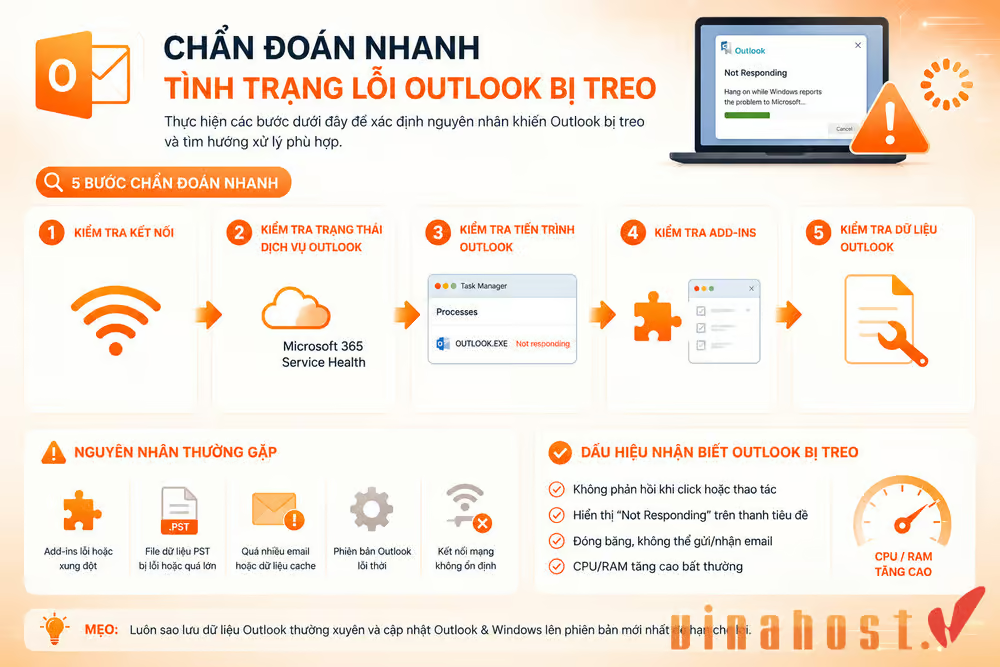
2. Nguyên nhân Outlook bị treo, đơ hoặc báo lỗi “Not Responding”
Tình trạng Outlook bị đóng băng hoặc liên tục hiện thông báo Not Responding thường bắt nguồn từ sự quá tải dữ liệu hoặc xung đột phần mềm trên hệ thống. Dưới đây là các nguyên nhân chính yếu dẫn đến sự cố này mà người dùng văn phòng thường xuyên gặp phải:
- Dung lượng file dữ liệu Outlook quá lớn: File PST/OST lưu trữ quá nhiều email, tệp đính kèm và dữ liệu cũ có thể khiến Outlook mất nhiều thời gian để tải, lập chỉ mục và đồng bộ. Khi phải xử lý khối lượng dữ liệu lớn, ứng dụng dễ bị chậm, đơ hoặc Outlook không phản hồi.
- Xung đột tiện ích mở rộng của bên thứ ba: Các Add-in được cài thêm để mở rộng chức năng Outlook đôi khi không tương thích với phiên bản hiện tại hoặc bị lỗi. Những xung đột này có thể làm Outlook hoạt động không ổn định, đặc biệt khi khởi động hoặc xử lý email.
- Tệp dữ liệu Outlook bị lỗi hoặc hỏng cấu trúc: File PST/OST bị lỗi có thể khiến Outlook gặp khó khăn khi đọc, ghi hoặc đồng bộ dữ liệu. Đây cũng là nguyên nhân khiến ứng dụng bị treo khi mở hộp thư, tìm kiếm email hoặc truy cập một số thư nhất định.
- Xung đột tính năng tăng tốc phần cứng: Hardware Graphics Acceleration có thể xảy ra xung đột với driver đồ họa hoặc cấu hình phần cứng trên máy. Khi đó, Outlook có thể xuất hiện hiện tượng giật, phản hồi chậm, treo hoặc liên tục báo “Not Responding”.
- Cấu hình hồ sơ người dùng hoặc thông số máy chủ bị sai: Outlook Profile bị lỗi, thông tin tài khoản không chính xác hoặc thiết lập máy chủ email không phù hợp có thể làm quá trình kết nối và đồng bộ gặp vấn đề. Trong một số trường hợp, Outlook có thể bị treo ngay từ lúc khởi động.
- Ứng dụng bị chiếm dụng toàn bộ bộ nhớ RAM: Khi máy tính chạy quá nhiều ứng dụng hoặc Outlook phải xử lý lượng dữ liệu lớn, mức sử dụng RAM có thể tăng cao. Hệ thống thiếu tài nguyên khiến Outlook không phản hồi, đứng ứng dụng hoặc không thể thực hiện thao tác mới.
- Phần mềm diệt virus và tường lửa chặn tiến trình Outlook: Antivirus hoặc Firewall có thể kiểm tra email, tệp đính kèm và kết nối mạng của Outlook. Nếu cấu hình bảo mật không phù hợp hoặc nhận diện nhầm tiến trình, ứng dụng có thể bị gián đoạn, chậm hoặc treo khi gửi và nhận email.
👉 Xem thêm: So sánh Exchange và Outlook
3. Các bước xử lý nhanh khi Outlook bị treo đột ngột
Khi Outlook không phản hồi hoặc đột ngột bị đơ, bạn không nên vội gỡ và cài đặt lại ứng dụng. Hãy lần lượt thực hiện các bước dưới đây để giải phóng tiến trình, kiểm tra Add-in và xác định tác vụ đang khiến không mở được Outlook trên máy tính.
3.1. Bước 1: Buộc tắt ứng dụng trong Task Manager và khởi động lại
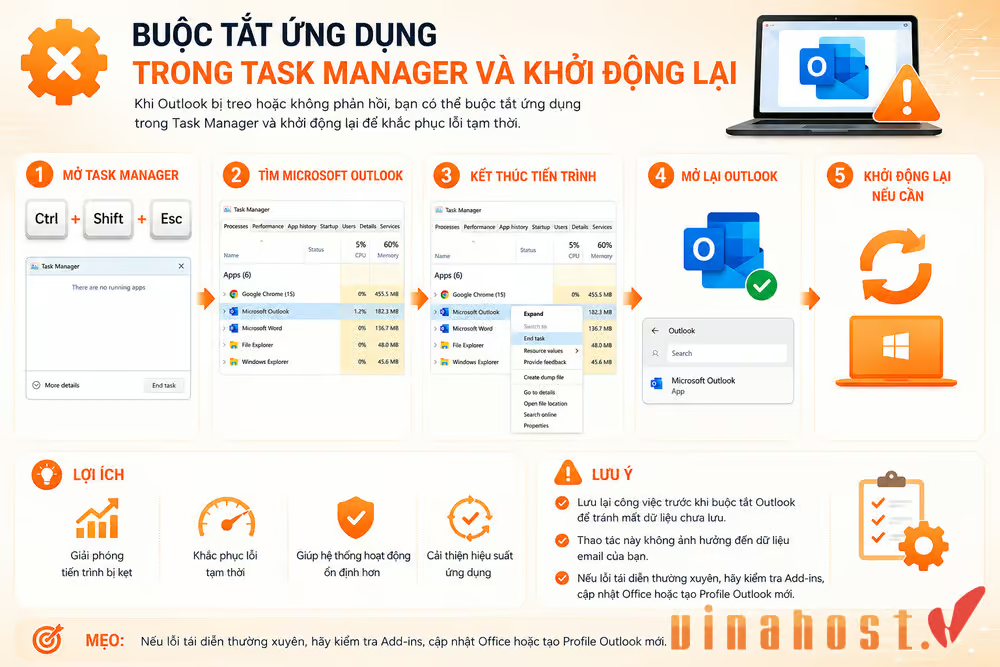
Việc đóng ứng dụng thông qua Task Manager sẽ ngắt hoàn toàn các luồng xử lý đang bị tắc nghẽn và giải phóng bộ nhớ RAM tức thì. Bạn hãy thực hiện lần lượt các thao tác sau để khởi động lại tiến trình Outlook một cách an toàn:
- Nhấn tổ hợp phím Ctrl + Shift + Esc để mở Task Manager.
- Tìm Microsoft Outlook, nhấp chuột phải và chọn End task để đóng tiến trình.
- Mở lại Outlook và kiểm tra xem ứng dụng đã hoạt động bình thường chưa.
- Thao tác này giúp giải phóng tiến trình bị kẹt và xử lý các lỗi tạm thời.
- Nếu vẫn gặp lỗi Outlook bị treo, hãy khởi động lại máy tính rồi thử lại.
❌ Cảnh báo: Trong Task Manager, hãy quan sát cột Disk (Ổ đĩa) của tiến trình Microsoft Outlook trước khi bấm “End task”. Nếu mức sử dụng ổ đĩa đang rất cao, ứng dụng có thể đang ghi dữ liệu vào tệp PST/OST; việc ép tắt đột ngột vào đúng thời điểm này rất dễ gây hỏng tệp (corrupted data) và phát sinh mã lỗi 0x80040600.
3.2. Bước 2: Mở Outlook ở Chế độ An toàn (Safe Mode)
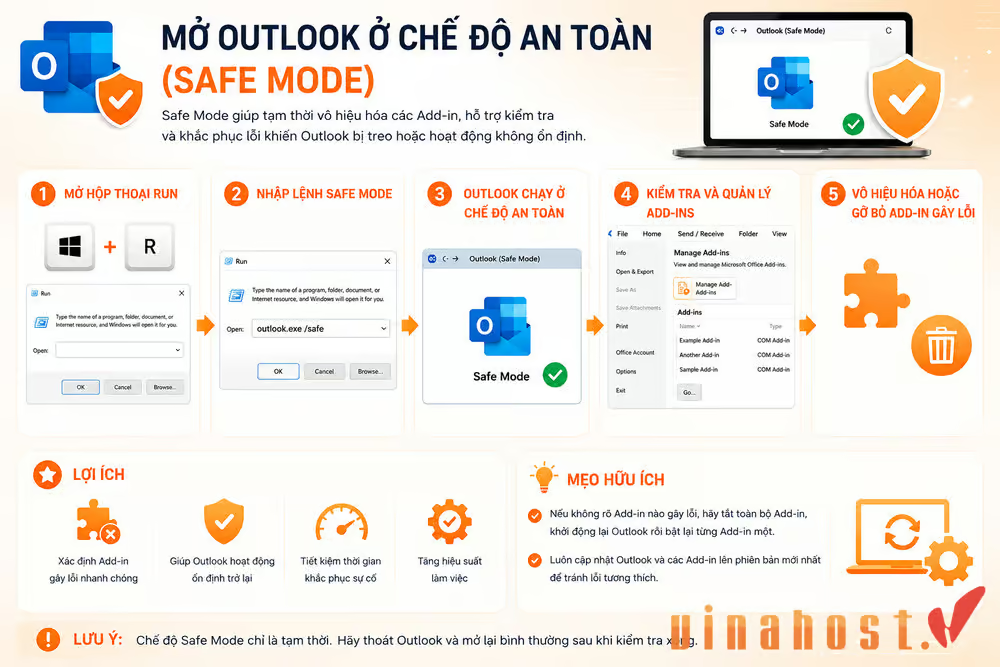
Chế độ Safe Mode cho phép khởi chạy Outlook với toàn bộ tiện ích mở rộng bị vô hiệu hóa nhằm xác định chính xác nguy cơ xung đột từ bên thứ ba. Hãy làm theo hướng dẫn dưới đây để truy cập chế độ an toàn và kiểm tra từng Add-in nghi vấn:
- Nhấn Windows + R để mở hộp thoại Run.
- Nhập outlook.exe /safe rồi nhấn Enter để mở Outlook ở Safe Mode.
- Safe Mode sẽ tạm thời vô hiệu hóa các Add-in, giúp kiểm tra liệu tiện ích mở rộng có gây ra lỗi hay không.
- Nếu Outlook hoạt động bình thường, hãy vào phần Add-ins và lần lượt tắt từng tiện ích để xác định Add-in gây lỗi.
- Sau khi tìm được tiện ích không tương thích, bạn có thể vô hiệu hóa hoặc gỡ bỏ để hạn chế tình trạng lỗi Outlook bị treo.
✅ Mẹo hay: Ngoài lệnh “outlook.exe /safe”, bạn có thể khởi động Safe Mode nhanh bằng cách: Giữ phím Ctrl trên bàn phím và nhấp đúp vào biểu tượng Outlook trên màn hình Desktop hoặc thanh Taskbar. Một hộp thoại sẽ hiện lên hỏi bạn có muốn mở ở Chế độ An toàn hay không, chỉ cần nhấn “Yes”.
3.3. Bước 3: Kiểm tra các hộp thoại thông báo Outlook đang bị ẩn
Nhiều trường hợp Outlook có vẻ như bị treo cứng nhưng thực chất chỉ đang dừng lại để chờ bạn xác nhận một hộp thoại cảnh báo bị che khuất. Người dùng có thể kiểm tra và đưa các cửa sổ pop-up này lên trên cùng thông qua các thao tác đơn giản sau:
- Outlook có thể trông như bị treo nhưng thực tế đang chờ phản hồi từ một hộp thoại bị ẩn phía sau cửa sổ chính.
- Nhấn Alt + Tab để chuyển qua các cửa sổ đang mở và tìm thông báo hoặc cảnh báo của Outlook.
- Kiểm tra Taskbar để xem có cửa sổ xác nhận nào đang bị thu nhỏ hoặc che khuất hay không.
- Chọn tùy chọn phù hợp trên hộp thoại để Outlook tiếp tục hoạt động.
⚠️ Lưu ý: Không nên buộc tắt Outlook ngay nếu ứng dụng vẫn đang xử lý tác vụ hoặc chờ phản hồi từ một hộp thoại.
3.4. Bước 4: Chờ Outlook hoàn tất các tác vụ nặng chạy ngầm
Outlook có thể tạm thời không phản hồi khi đang đồng bộ email, lập chỉ mục dữ liệu, tải tệp đính kèm hoặc xử lý file PST/OST lớn. Hãy mở Task Manager để kiểm tra mức sử dụng CPU, RAM và ổ đĩa. Nếu Outlook vẫn đang hoạt động, hãy chờ vài phút để ứng dụng hoàn tất tác vụ trước khi quyết định buộc đóng.
Xu hướng hiện nay của các doanh nghiệp là chuyển đổi sang Microsoft 365 với nền tảng Exchange Online kết hợp tính năng lưu trữ trực tuyến và tùy chỉnh thời gian đồng bộ. Điều này giúp kiểm soát tối đa kích thước tệp đệm cục bộ, giảm thiểu nguy cơ quá tải dung lượng gây đơ ứng dụng.
4. Hướng dẫn chi tiết cách sửa lỗi Outlook bị treo triệt để
Khi các cách xử lý nhanh chưa thể khắc phục tình trạng Outlook không phản hồi, bạn cần kiểm tra và xử lý sâu hơn từ cài đặt, Add-in, file dữ liệu đến hồ sơ người dùng. Dưới đây là các phương pháp chi tiết giúp sửa lỗi Outlook bị treo triệt để và đưa ứng dụng trở lại hoạt động ổn định.
4.1. Khắc phục lỗi xung đột đồ họa
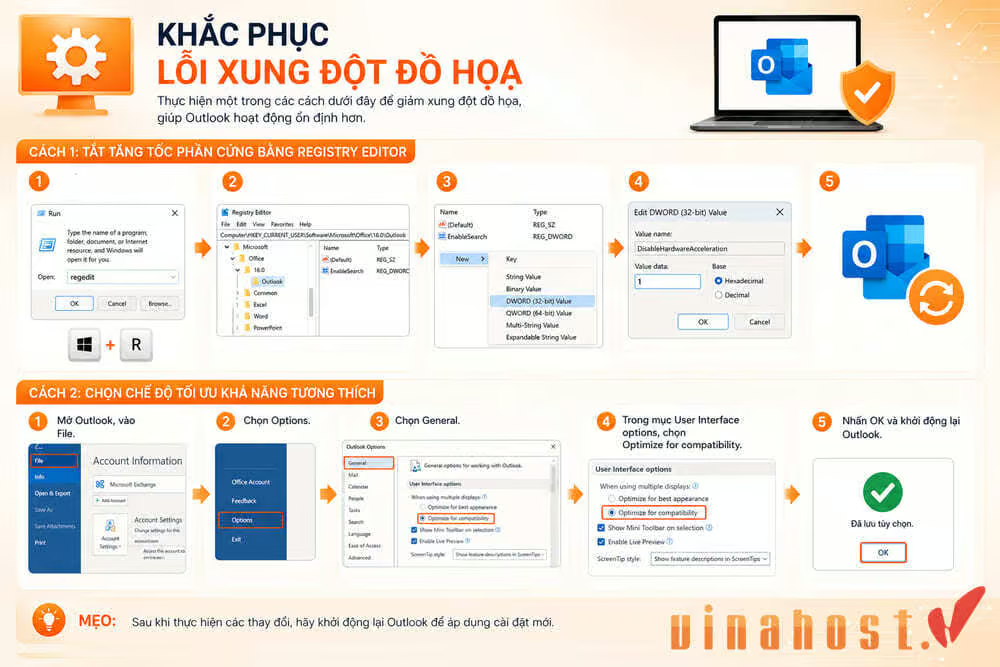
Xung đột giữa Outlook và driver đồ họa có thể khiến ứng dụng bị giật, đơ hoặc không phản hồi. Với các phiên bản Outlook hiện đại, bạn có thể thử tắt tính năng tăng tốc phần cứng thông qua Registry Editor hoặc chuyển giao diện sang chế độ tối ưu khả năng tương thích.
Cách 1: Tắt tăng tốc phần cứng bằng Registry Editor
Mở Windows Settings (Win + I) → System → Display → Graphics. Tại mục Custom options for apps, thêm file OUTLOOK.EXE, bấm Options và chọn Power saving (hoặc Microsoft Basic Render Driver).
Nếu can thiệp Registry, truy cập đúng đường dẫn: HKEY_CURRENT_USER\Software\Microsoft\Office\16.0\Common\Graphics, tạo DWORD (32-bit) DisableHardwareAcceleration đặt giá trị là 1.
Cách 2: Chọn chế độ tối ưu khả năng tương thích
Với các phiên bản Outlook hỗ trợ tùy chọn này, bạn hãy mở File → Options → General → User Interface options, sau đó chọn Optimize for compatibility và khởi động lại ứng dụng. Thiết lập này giúp tối ưu hóa giao diện hiển thị theo phần cứng máy tính, từ đó giảm thiểu đáng kể xung đột card đồ họa gây đơ màn hình.
⚠️ Lưu ý: Hiện nay có nhiều nguồn hướng dẫn Tắt tính năng tăng tốc phần cứng qua “File -> Options -> Advanced -> Display -> Disable hardware graphics acceleration“. Tuy nhiên, trên các phiên bản Outlook hiện đại (Microsoft 365, Office 2021/2024), tùy chọn này đã được lược bỏ khỏi giao diện Options.
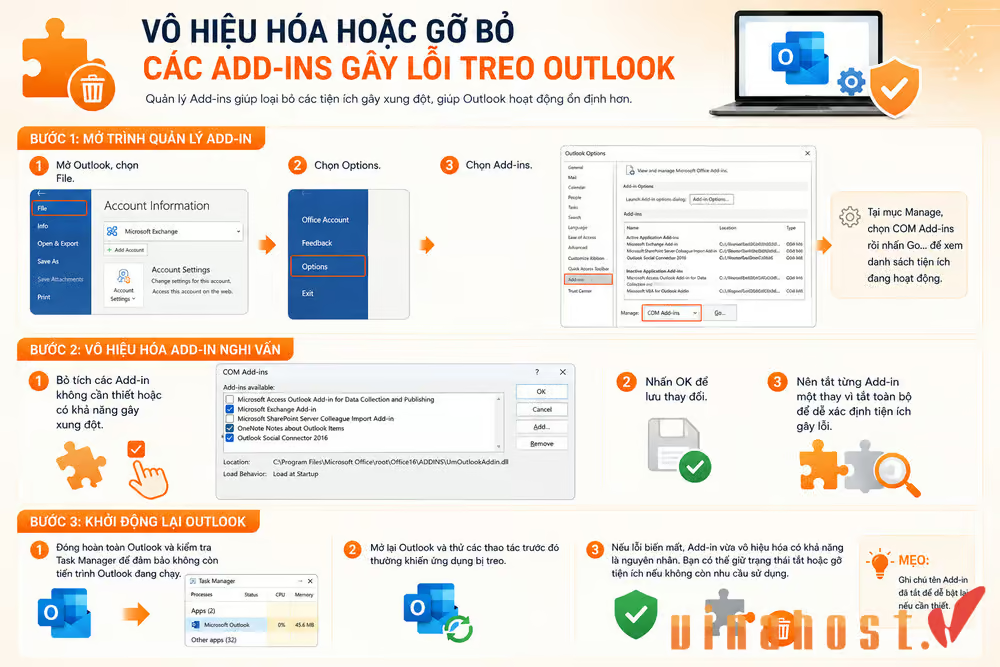
4.2. Vô hiệu hóa hoặc gỡ bỏ các Add-ins gây lỗi treo Outlook
Một số Add-in của bên thứ ba như antivirus, CRM, công cụ đồng bộ đám mây hoặc plugin bổ sung có thể xung đột với Outlook và khiến ứng dụng bị treo. Bạn có thể lần lượt vô hiệu hóa các Add-in nghi vấn để xác định nguyên nhân.
Bước 1: Mở trình quản lý Add-in
- Mở Outlook, chọn File → Options → Add-ins.
- Tại mục Manage, chọn COM Add-ins rồi nhấn Go… để xem danh sách tiện ích đang hoạt động.
Bước 2: Vô hiệu hóa Add-in nghi vấn
- Bỏ tích các Add-in không cần thiết hoặc có khả năng gây xung đột.
- Nhấn OK để lưu thay đổi.
- Nên tắt từng Add-in một thay vì tắt toàn bộ để dễ xác định tiện ích gây lỗi.
Bước 3: Khởi động lại Outlook
- Đóng hoàn toàn Outlook và kiểm tra Task Manager để đảm bảo không còn tiến trình Outlook đang chạy.
- Mở lại Outlook và thử các thao tác trước đó thường khiến ứng dụng bị treo.
- Nếu lỗi biến mất, Add-in vừa vô hiệu hóa có khả năng là nguyên nhân. Bạn có thể giữ trạng thái tắt hoặc gỡ tiện ích nếu không còn nhu cầu sử dụng.
4.3. Sửa chữa tệp dữ liệu bị hỏng bằng công cụ SCANPST.EXE
Khi file PST bị lỗi hoặc hỏng cấu trúc, Outlook có thể bị treo khi mở hộp thư, tìm kiếm hoặc đồng bộ dữ liệu. Công cụ SCANPST.EXE (Inbox Repair Tool) được Microsoft tích hợp để kiểm tra và sửa chữa các lỗi trong tệp PST.
Vị trí SCANPST.EXE thường gặp:
| Phiên bản Office/Outlook | Đường dẫn thường gặp |
| Office 2016 | C:\Program Files\Microsoft Office\root\Office16\SCANPST.EXE |
| Office 2019 | C:\Program Files\Microsoft Office\root\Office16\SCANPST.EXE |
| Office 2021 | C:\Program Files\Microsoft Office\root\Office16\SCANPST.EXE |
| Microsoft 365 | C:\Program Files\Microsoft Office\root\Office16\SCANPST.EXE |
⚠️ Lưu ý: Đường dẫn có thể khác tùy phiên bản Office, kiến trúc 32-bit/64-bit và cách cài đặt. Nếu không tìm thấy, bạn có thể sử dụng Windows Search với từ khóa SCANPST.EXE.
Cách sử dụng SCANPST.EXE:
- Đóng hoàn toàn Outlook trước khi thực hiện.
- Mở SCANPST.EXE từ vị trí tương ứng.
- Nhấn Browse và chọn tệp .pst cần kiểm tra.
- Nhấn Start để công cụ quét lỗi.
- Nếu phát hiện lỗi, chọn Repair để tiến hành sửa chữa.
- Mở lại Outlook và kiểm tra xem tình trạng treo đã được khắc phục hay chưa.
Đối với file OST: Nếu tệp .ost bị lỗi cấu trúc, thông thường không cần sửa trực tiếp. Sau khi đảm bảo dữ liệu đã được đồng bộ đầy đủ với máy chủ, bạn có thể đổi tên hoặc xóa file OST để Outlook tự động tạo lại tệp mới và tải dữ liệu từ máy chủ.
Theo tài liệu hướng dẫn kỹ thuật về hiệu năng Outlook của Microsoft, mặc dù giới hạn dung lượng tối đa mặc định của tệp dữ liệu (.PST và .OST) là 50GB, nhưng ứng dụng sẽ bắt đầu xuất hiện tình trạng giật lag, treo gián đoạn khi kích thước tệp vượt mốc 10GB. Hiện tượng treo cứng sẽ xảy ra thường xuyên hơn khi tệp vượt quá ngưỡng 25GB.
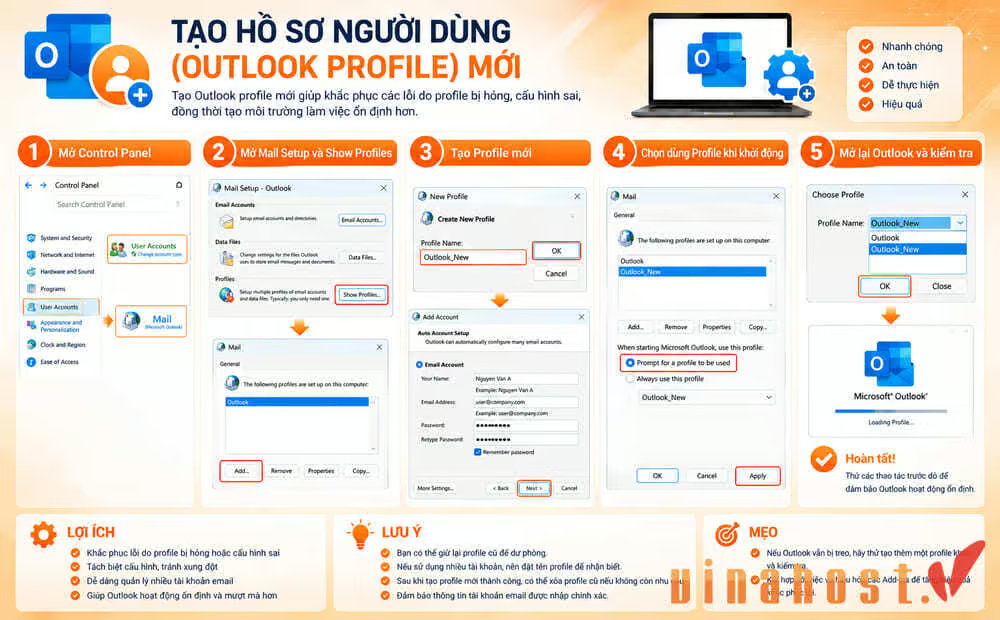
4.4. Tạo hồ sơ người dùng (Outlook Profile) mới
Nếu Outlook Profile hiện tại bị lỗi, việc tạo một hồ sơ mới có thể giúp khắc phục tình trạng ứng dụng bị treo hoặc không phản hồi. Thực hiện theo các bước sau:
- Bước 1: Mở Control Panel → chọn User Accounts → Mail.
- Bước 2: Trong cửa sổ Mail Setup, nhấn Show Profiles → chọn Add để tạo Profile mới.
- Bước 3: Nhập tên Profile, nhấn OK, sau đó nhập thông tin tài khoản email và làm theo hướng dẫn để hoàn tất thiết lập.
- Bước 4: Quay lại cửa sổ Show Profiles, chọn Prompt for a profile to be used để Outlook cho phép lựa chọn Profile khi khởi động.
- Bước 5: Mở lại Outlook, chọn Profile mới tạo và kiểm tra xem tình trạng treo đã được khắc phục hay chưa.
4.5. Xóa bộ nhớ đệm (Cache) và các tệp tạm của Outlook
Bộ nhớ đệm hoặc các tệp tạm bị lỗi có thể ảnh hưởng đến hiệu suất và khiến Outlook phản hồi chậm. Bạn có thể xóa RoamCache để làm mới dữ liệu tạm mà không tác động trực tiếp đến file PST/OST.
Bước 1: Đóng hoàn toàn Outlook
- Thoát Outlook, sau đó nhấn Ctrl + Shift + Esc để mở Task Manager.
- Tìm Microsoft Outlook, nhấp chuột phải và chọn End task nếu tiến trình vẫn đang chạy.
Bước 2: Xóa dữ liệu Cache
- Truy cập %localappdata%\Microsoft\Outlook\RoamCache. Trước khi xóa, hãy tìm tệp có tên bắt đầu bằng Stream_Autocomplete_… và sao chép ra màn hình Desktop để dự phòng.
- Sau đó, xóa các tệp cache còn lại để làm mới bộ nhớ đệm mà không làm mất danh sách gợi ý email khi gõ địa chỉ.
Bước 3: Khởi động lại Outlook
- Mở lại Outlook và kiểm tra khả năng phản hồi của ứng dụng.
- Outlook sẽ tự tạo lại các tệp cache cần thiết trong quá trình hoạt động. Nếu tình trạng treo được cải thiện, nguyên nhân có thể liên quan đến dữ liệu cache trước đó.
⚠️ Lưu ý: Không nên xóa toàn bộ thư mục %localappdata%\Microsoft\Outlook nếu chưa xác định rõ file cần xóa, vì thư mục này có thể chứa các tệp dữ liệu và cấu hình quan trọng.
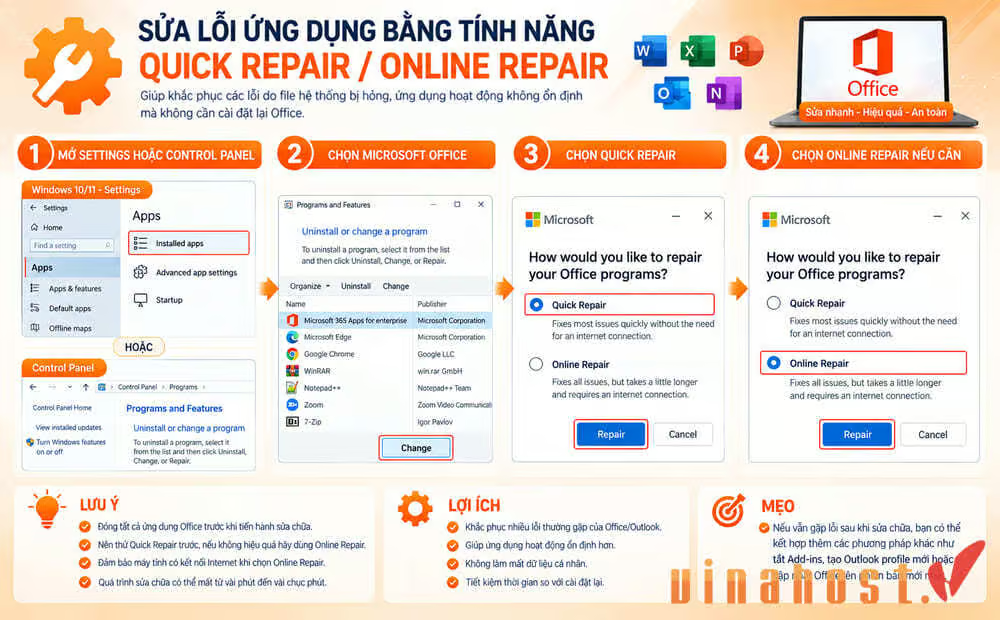
4.6. Sửa lỗi ứng dụng bằng tính năng Quick Repair / Online Repair
Khi các file hệ thống của bộ Office bị thiếu hụt hoặc hư hại, ứng dụng email rất dễ gặp sự cố khi vận hành. Trong trường hợp này, bạn có thể sử dụng tính năng Repair tích hợp sẵn của Windows để kiểm tra, vá lỗi và khôi phục hoạt động cho Outlook mà không làm mất dữ liệu cá nhân.
- Bước 1: Mở Settings → Apps → Installed apps hoặc Control Panel → Programs and Features.
- Bước 2: Tìm Microsoft Office hoặc Microsoft 365, chọn Modify/Change.
- Bước 3: Chọn Quick Repair rồi nhấn Repair để sửa chữa nhanh mà không cần kết nối Internet.
- Bước 4: Nếu lỗi vẫn còn, thực hiện lại và chọn Online Repair. Phương pháp này sửa chữa toàn diện hơn nhưng cần kết nối Internet và có thể mất nhiều thời gian hơn.
Sau khi quá trình sửa chữa hoàn tất, hãy khởi động lại máy tính để hệ thống áp dụng các thay đổi mới. Tiếp đó, bạn mở lại Outlook và kiểm tra xem tình trạng đơ, treo hoặc báo lỗi Not Responding đã được xử lý triệt để hay chưa.
4.7. Tạm thời tắt phần mềm diệt virus và tường lửa (Firewall)
Một số phần mềm bảo mật có thể can thiệp vào tiến trình hoặc chặn kết nối của Outlook, khiến ứng dụng bị treo hoặc không thể gửi, nhận email. Bạn có thể tạm thời vô hiệu hóa các tính năng bảo mật để kiểm tra nguyên nhân.
Bước 1: Tạm dừng phần mềm diệt virus
- Nhấp chuột phải vào biểu tượng phần mềm diệt virus trên Taskbar.
- Chọn tùy chọn như Pause Protection hoặc Disable temporarily tùy phần mềm.
Bước 2: Tạm tắt Windows Firewall
- Mở Windows Security → Firewall & network protection.
- Chọn mạng đang sử dụng (Domain, Private hoặc Public).
- Tạm thời chuyển Microsoft Defender Firewall sang Off.
Bước 3: Kiểm tra Outlook
- Mở lại Outlook và thử gửi, nhận email hoặc thực hiện thao tác thường gây treo.
- Nếu Outlook hoạt động bình thường sau khi tắt bảo mật, hãy kiểm tra lại cấu hình antivirus/firewall và tạo quy tắc cho phép Outlook kết nối thay vì duy trì trạng thái tắt.
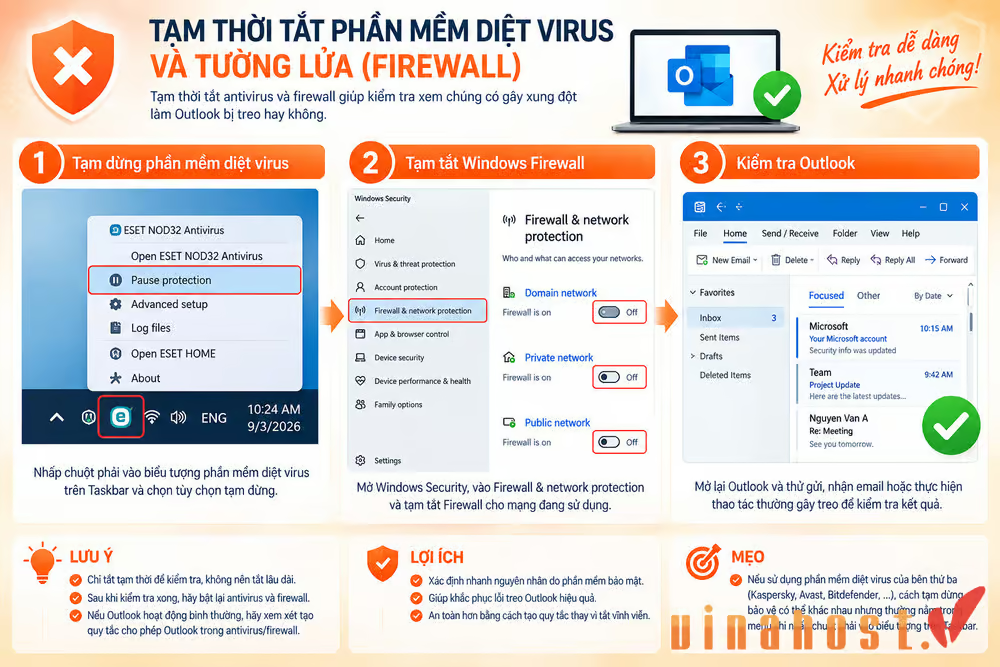
⚠️ Lưu ý: Chỉ nên tắt antivirus và Firewall trong thời gian ngắn để kiểm tra. Sau khi hoàn tất, hãy bật lại đầy đủ các tính năng bảo mật để tránh làm giảm khả năng bảo vệ máy tính.
4.8. Cài đặt lại Microsoft Office / Outlook bản chuẩn
Khi các giải pháp sửa chữa thông thường không đem lại hiệu quả, việc cài đặt lại toàn bộ Microsoft Office là lựa chọn cần thiết. Giải pháp này giúp loại bỏ triệt để các tệp cài đặt bị lỗi sâu trong hệ điều hành, đưa ứng dụng về trạng thái nguyên bản và chấm dứt tình trạng treo đơ kéo dài.
Bước 1: Gỡ cài đặt Microsoft Office
- Mở Control Panel → Programs and Features.
- Tìm Microsoft Office/Microsoft 365, chọn Uninstall và làm theo hướng dẫn để hoàn tất.
- Với trường hợp gỡ cài đặt thông thường không triệt để, có thể sử dụng công cụ hỗ trợ gỡ cài đặt của Microsoft.
Bước 2: Khởi động lại máy tính
- Sau khi gỡ Office, hãy khởi động lại Windows để hoàn tất quá trình loại bỏ các thành phần đang chạy và hạn chế xung đột khi cài đặt lại.
Bước 3: Tải và cài đặt Office chính thức
- Tải bộ Microsoft 365/Microsoft Office bản quyền từ nguồn chính thức của Microsoft.
- Đăng nhập bằng tài khoản Microsoft đã sở hữu bản quyền và tiến hành cài đặt.
- Sau khi hoàn tất, mở Outlook, đăng nhập lại tài khoản email và kiểm tra khả năng hoạt động.
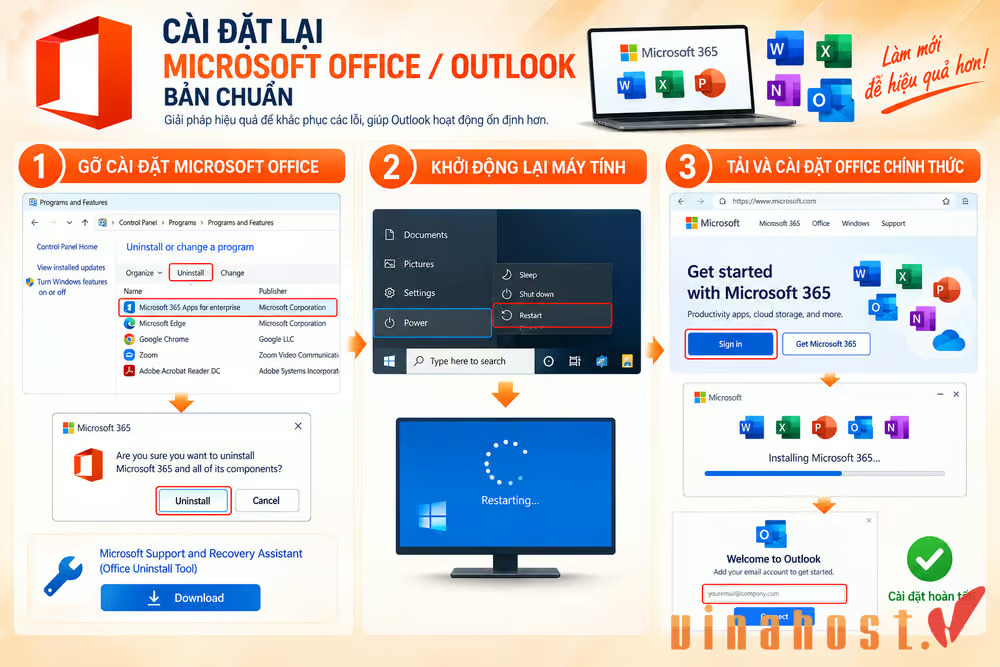
Các bản cài đặt Office không chính thống (bản crack) thường bị thiếu hụt các tệp hệ thống quan trọng và không nhận được các bản vá sửa lỗi định kỳ từ Microsoft. Để đảm bảo Outlook hoạt động ổn định lâu dài và bảo mật dữ liệu công việc, doanh nghiệp nên trang bị Microsoft Office 2024 bản quyền.
4.9. Sử dụng công cụ chẩn đoán tự động
Trong trường hợp bạn chưa thể tìm ra nguyên nhân chính xác gây ra lỗi, hãy tận dụng các công cụ chẩn đoán tự động được Microsoft phát triển riêng. Những công cụ này có khả năng quét toàn diện ứng dụng, hồ sơ tài khoản và đường truyền mạng để tự động sửa lỗi hoặc đề xuất giải pháp xử lý phù hợp nhất.
Bước 1: Sử dụng Get Help trên Windows
- Nhấn Windows và tìm kiếm Get Help.
- Mở ứng dụng, nhập vấn đề như Outlook is not responding hoặc Outlook problems.
- Làm theo hướng dẫn hiển thị để công cụ tự động chẩn đoán và đề xuất cách khắc phục.
- Sau khi hoàn tất, mở lại Outlook để kiểm tra tình trạng hoạt động.
Bước 2: Sử dụng trình chẩn đoán tích hợp trong Windows Get Help
- Nhấn phím Windows, gõ ‘Get Help’ (hoặc ‘Nhận trợ giúp’)
- Nhập từ khóa ‘Outlook crashes’ hoặc ‘Outlook not responding’ để chạy trình tự động quét và sửa lỗi tài khoản.
⚠️ Lưu ý: Công cụ SaRA độc lập trước đây đã được Microsoft chuyển hoàn toàn vào nền tảng Get Help
5. Cách khắc phục lỗi bị treo dành riêng cho “New Outlook for Windows”
Phiên bản New Outlook for Windows được xây dựng trên kiến trúc web hiện đại nên đòi hỏi quy trình xử lý sự cố hoàn toàn khác biệt so với bản Classic truyền thống. Dưới đây là phân tích chi tiết các điểm khác biệt, hướng dẫn cách reset ứng dụng và cung cấp giải pháp chuyển đổi an toàn khi gặp sự cố.
5.1. Sự khác nhau khi xử lý lỗi giữa Classic Outlook và New Outlook
So với Classic Outlook, New Outlook for Windows có giao diện, kiến trúc ứng dụng và cơ chế quản lý tài khoản khác biệt nên một số cách sửa lỗi truyền thống như SCANPST.EXE, chỉnh Registry hoặc tạo lại file OST có thể không áp dụng trực tiếp. Với New Outlook, người dùng nên ưu tiên các phương pháp như cập nhật ứng dụng, đặt lại hoặc sửa chữa ứng dụng, kiểm tra tài khoản và kết nối Internet, đồng thời sử dụng Get Help để chẩn đoán sự cố. Dưới đây là các cách xử lý phù hợp khi New Outlook không phản hồi.
| Nội dung xử lý | Classic Outlook | New Outlook for Windows |
| Buộc đóng ứng dụng | Dùng Task Manager → End task, sau đó mở lại Outlook. | Có thể thực hiện tương tự thông qua Task Manager. |
| Chạy Safe Mode | Hỗ trợ outlook.exe /safe để kiểm tra lỗi do Add-in. | Không áp dụng theo cách này do New Outlook có cơ chế ứng dụng khác. |
| Kiểm tra Add-in | Có thể vô hiệu hóa COM Add-ins trong File → Options → Add-ins. | Quản lý Add-in theo cơ chế mới, có thể kiểm tra và vô hiệu hóa trực tiếp trong ứng dụng nếu được hỗ trợ. |
| Sửa file PST | Có thể sử dụng SCANPST.EXE để quét và sửa file PST bị lỗi. | Không áp dụng theo cơ chế PST truyền thống. |
| Xóa/tạo lại file OST | Có thể đổi tên hoặc xóa OST để Outlook đồng bộ lại dữ liệu từ máy chủ. | Không áp dụng theo cách truyền thống vì New Outlook không sử dụng OST giống Classic Outlook. |
| Tạo Outlook Profile mới | Có thể tạo Profile mới thông qua Control Panel → Mail → Show Profiles. | Không sử dụng cơ chế Profile truyền thống; nên kiểm tra hoặc thêm lại tài khoản trong ứng dụng. |
| Repair ứng dụng | Có thể dùng Quick Repair/Online Repair cho Microsoft 365/Office. | Có thể sử dụng Repair/Reset trong cài đặt ứng dụng Windows nếu được hỗ trợ. |
| Chẩn đoán tự động | Có thể sử dụng SaRA hoặc Get Help tùy trường hợp. | Ưu tiên Get Help và các công cụ chẩn đoán tích hợp của Microsoft. |
| Cập nhật ứng dụng | Kiểm tra và cài đặt bản cập nhật Microsoft 365/Office. | Kiểm tra cập nhật New Outlook thông qua Microsoft Store hoặc cơ chế cập nhật của ứng dụng. |
| Kiểm tra tài khoản và kết nối | Kiểm tra cài đặt tài khoản, máy chủ, Internet và trạng thái đồng bộ. | Chú trọng tài khoản, kết nối Internet và trạng thái dịch vụ trực tuyến. |
⚠️ Lưu ý: New Outlook for Windows có kiến trúc khác với Classic Outlook, vì vậy không nên áp dụng máy móc các phương pháp như SCANPST, xóa OST hoặc chỉnh Registry. Hãy xác định đúng phiên bản Outlook trước khi thực hiện các bước khắc phục.
5.2. Sử dụng tính năng Repair / Reset ứng dụng trong Windows Settings
Đối với phiên bản New Outlook for Windows, các trục trặc vận hành thường liên quan trực tiếp đến bộ nhớ đệm của gói ứng dụng UWP/PWA. Do đó, bạn có thể tận dụng tính năng Repair hoặc Reset trong Windows Settings để sửa chữa nhanh chóng mà không cần phải gỡ bỏ cài đặt phức tạp.
Bước 1: Mở cài đặt ứng dụng
- Nhấn Windows + I để mở Settings.
- Chọn Apps → Installed apps.
- Tìm Outlook for Windows hoặc New Outlook trong danh sách ứng dụng.
Bước 2: Thực hiện Repair
- Nhấn biểu tượng ba chấm (…) bên cạnh ứng dụng → chọn Advanced options.
- Tại mục Reset, chọn Repair.
- Chờ Windows hoàn tất quá trình sửa chữa, sau đó mở lại New Outlook và kiểm tra.
Bước 3: Thực hiện Reset nếu Repair không hiệu quả
- Nếu vẫn gặp lỗi Outlook bị treo, quay lại Advanced options → Reset.
- Xác nhận Reset để đưa ứng dụng về trạng thái mặc định.
- Sau khi hoàn tất, mở lại New Outlook và đăng nhập tài khoản để kiểm tra.
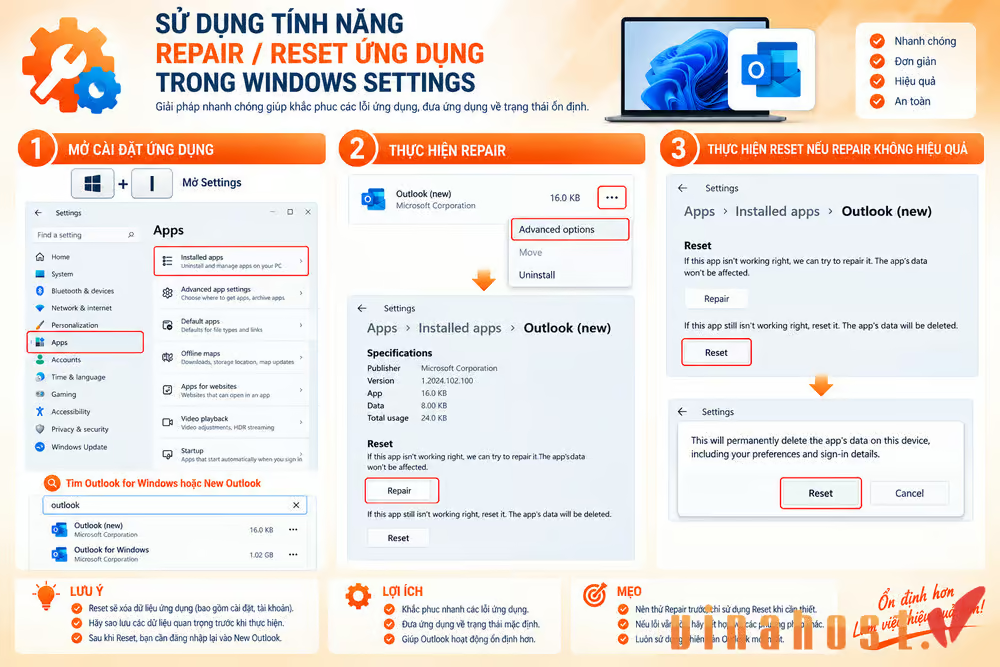
⚠️ Lưu ý: Nên ưu tiên Repair trước vì thao tác này ít ảnh hưởng đến dữ liệu ứng dụng. Reset có thể xóa dữ liệu và thiết lập cục bộ của ứng dụng, do đó bạn nên đảm bảo tài khoản và dữ liệu email đã được đồng bộ đầy đủ trước khi thực hiện.
5.3. Chuyển đổi tạm thời về phiên bản Classic Outlook
Nếu New Outlook for Windows liên tục bị treo, đơ hoặc không phản hồi, bạn có thể tạm thời chuyển về Classic Outlook để tiếp tục công việc trong khi chờ xử lý lỗi. Tuy nhiên, cách này chỉ thực hiện được khi Classic Outlook vẫn được cài đặt trên máy, New Outlook còn hiển thị tùy chọn chuyển đổi và tài khoản hoặc tổ chức không áp dụng chính sách bắt buộc sử dụng New Outlook.
Điều kiện chuyển về Classic Outlook:
- Máy tính vẫn có Classic Outlook được cài đặt và hỗ trợ.
- New Outlook hiển thị tùy chọn chuyển về Classic Outlook.
- Tài khoản hoặc chính sách quản trị của tổ chức không hạn chế việc chuyển đổi.
- Tài khoản email có thể được thiết lập và sử dụng trên Classic Outlook.
Cách thực hiện:
Bước 1: Mở tùy chọn chuyển đổi
- Mở New Outlook.
- Tìm nút gạt New Outlook ở góc trên bên phải.
- Tắt nút này và xác nhận chuyển về Classic Outlook nếu được yêu cầu.
Bước 2: Kiểm tra hoạt động
- Mở Classic Outlook và đăng nhập tài khoản nếu cần.
- Kiểm tra các chức năng như gửi/nhận email, đồng bộ dữ liệu và mở tệp đính kèm.
⚠️ Lưu ý: Nếu không thấy tùy chọn chuyển đổi, nguyên nhân có thể là Classic Outlook chưa được cài đặt, phiên bản đang sử dụng không hỗ trợ hoặc tổ chức đã áp dụng chính sách không cho phép quay lại Classic Outlook. Đây chỉ là giải pháp tạm thời và không thay thế việc xác định nguyên nhân khiến New Outlook bị treo.
6. Cách khắc phục các mã lỗi thường gặp khiến Outlook bị treo
Một số mã lỗi hoặc thông báo cụ thể có thể khiến Outlook không phản hồi, bị treo hoặc không thể gửi, nhận email. Xác định đúng nguyên nhân giúp bạn lựa chọn phương pháp xử lý phù hợp thay vì phải cài đặt lại toàn bộ ứng dụng.
6.1. Lỗi Outlook bị kẹt ở màn hình “Processing” (Đang xử lý)
Khi Outlook không phản hồi tại màn hình Processing hoặc không thể khởi động bình thường, nguyên nhân có thể liên quan đến Outlook Profile hoặc cấu hình Navigation Pane. Bạn có thể thử khởi động Outlook ở Safe Mode, sau đó đặt lại thanh điều hướng để khôi phục cấu hình mặc định.
Bước 1: Thiết lập Outlook Profile
- Mở Control Panel → Mail → Show Profiles.
- Chọn Prompt for a profile to be used rồi nhấn OK.
- Nếu không tìm thấy mục Mail, có thể mở cửa sổ Run bằng Windows + R và nhập control mlcfg32.cpl.
Bước 2: Khởi động Outlook ở Safe Mode
- Nhấn Windows + R.
- Nhập outlook.exe /safe rồi nhấn Enter.
- Chọn Profile của tài khoản cần mở nếu Outlook yêu cầu.
Bước 3: Đặt lại Navigation Pane
- Nếu Outlook có thể mở trong Safe Mode, hãy đóng ứng dụng.
- Nhấn Windows + R lần nữa.
- Nhập outlook.exe /resetnavpane rồi nhấn Enter.
- Outlook sẽ khởi động lại với Navigation Pane được đặt về cấu hình mặc định.
Bước 4: Kiểm tra Outlook
- Mở lại Outlook theo cách thông thường.
- Kiểm tra khả năng truy cập hộp thư, gửi/nhận email và các chức năng trước đó bị lỗi.
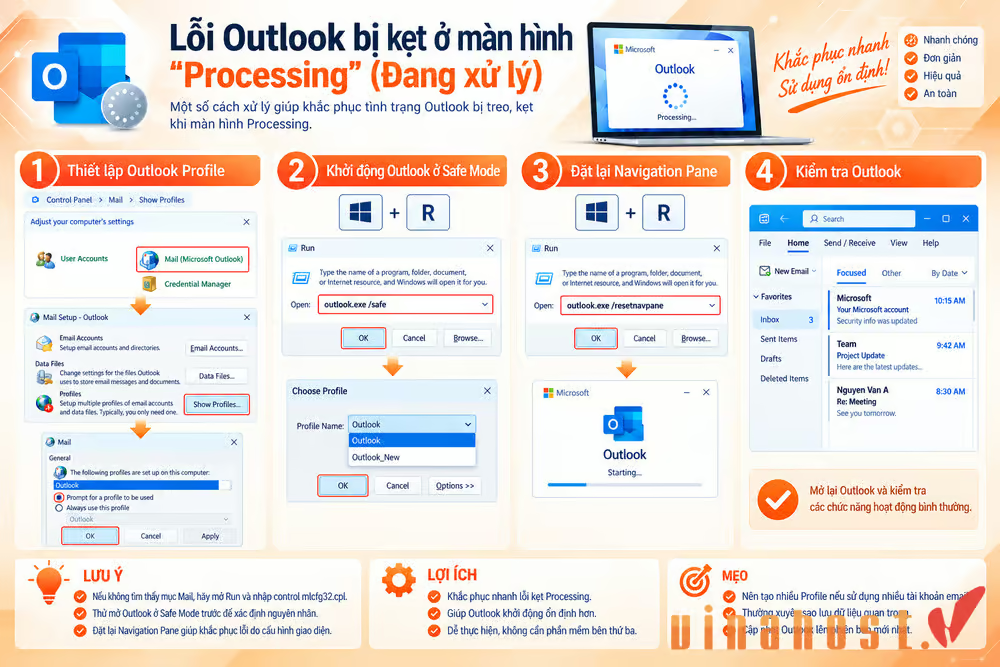
⚠️ Lưu ý: Lệnh /resetnavpane chủ yếu đặt lại cấu hình thanh điều hướng, không sửa trực tiếp file PST/OST. Nếu Outlook không phản hồi ở màn hình Processing, bạn nên tiếp tục kiểm tra Add-in, file dữ liệu hoặc Outlook Profile.
6.2. Mã lỗi 0x80040600 do tệp PST bị hỏng
Mã lỗi 0x80040600 thường liên quan đến tệp dữ liệu PST bị lỗi hoặc hỏng. Để khắc phục, bạn có thể sử dụng Outlook Inbox Repair Tool (SCANPST.EXE) để kiểm tra và sửa chữa tệp dữ liệu Outlook.
Bước 1: Xác định vị trí tệp PST
- Mở Control Panel → Mail → Show Profiles.
- Chọn Profile Outlook cần kiểm tra và nhấn Properties.
- Chọn Data Files để xem danh sách tệp dữ liệu.
- Ghi nhớ đường dẫn của tệp PST cần sửa chữa.
Bước 2: Mở công cụ SCANPST.EXE
- Tìm và mở SCANPST.EXE trong thư mục cài đặt Microsoft Office/Outlook.
- Nhấn Browse và chọn đúng tệp PST đã xác định ở bước trên.
- Nhấn Start để bắt đầu quét lỗi.
Bước 3: Sửa chữa tệp PST
- Sau khi quá trình quét hoàn tất, SCANPST sẽ hiển thị các lỗi được phát hiện.
- Chọn Repair để bắt đầu sửa chữa.
- Chờ công cụ hoàn tất rồi mở lại Outlook để kiểm tra.
⚠️ Lưu ý: Nên sao lưu tệp PST trước khi thực hiện sửa chữa. Nếu SCANPST không thể khắc phục hoàn toàn, bạn có thể cần kiểm tra lại tình trạng tệp hoặc sử dụng bản sao lưu gần nhất.
6.3. Mã lỗi 0x8004210A/0x8004210B (Time-out khi chờ phản hồi từ máy chủ)
Mã lỗi 0x8004210A và 0x8004210B thường xuất hiện khi Outlook mất quá nhiều thời gian để nhận phản hồi từ máy chủ email. Nguyên nhân có thể đến từ kết nối Internet không ổn định, máy chủ email phản hồi chậm hoặc thông số Server Timeouts chưa phù hợp.
Bước 1: Kiểm tra kết nối Internet
- Đảm bảo máy tính đang kết nối Internet ổn định.
- Thử truy cập website hoặc dịch vụ email trên trình duyệt để kiểm tra kết nối.
- Nếu máy chủ email đang gặp sự cố, hãy chờ nhà cung cấp khắc phục trước khi thay đổi cấu hình.
Bước 2: Tăng thời gian chờ kết nối
- Mở Outlook → File → Account Settings → Account Settings.
- Chọn tài khoản email cần kiểm tra → Change.
- Mở More Settings → Advanced.
- Tại mục Server Timeouts, kéo thanh thời gian sang mức cao hơn.
- Nhấn OK → Next → Done để lưu thay đổi.
Bước 3: Kiểm tra lại hoạt động gửi/nhận
- Khởi động lại Outlook.
- Thực hiện Send/Receive để kiểm tra khả năng kết nối với máy chủ.
- Nếu lỗi vẫn xuất hiện, kiểm tra lại thông số máy chủ POP3/IMAP/SMTP, cổng kết nối và phương thức mã hóa theo hướng dẫn của nhà cung cấp email.
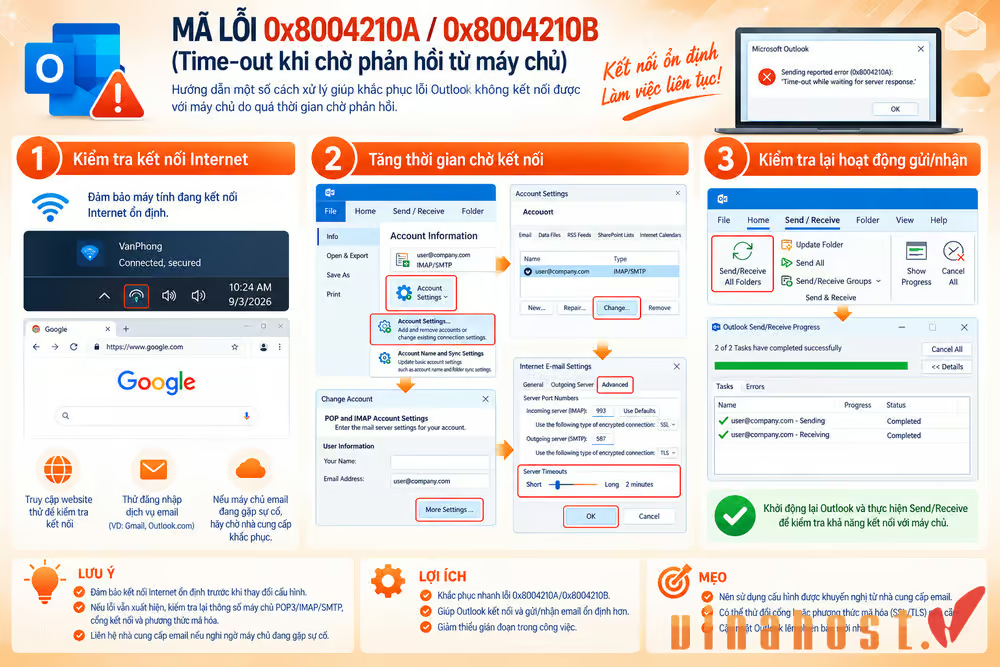
⚠️ Lưu ý: Không nên tăng thời gian chờ quá cao nếu máy chủ thực tế đang gặp sự cố. Nếu lỗi xảy ra thường xuyên dù kết nối Internet ổn định, hãy kiểm tra trạng thái máy chủ hoặc liên hệ nhà cung cấp dịch vụ email để xác định nguyên nhân.
6.4. Lỗi “Outlook data file cannot be accessed”
Lỗi “Outlook data file cannot be accessed” thường xảy ra khi Outlook không thể truy cập đúng tệp dữ liệu được liên kết với tài khoản. Khi gặp lỗi ‘Outlook data file cannot be accessed’ trên các phiên bản Microsoft 365 / Outlook 2019, 2021, 2024, cách khắc phục như sau:
- Mở Control Panel → Mail → Data Files
- Kiểm tra xem đường dẫn file .pst/.ost có bị thay đổi hoặc tệp có bị khóa quyền truy cập (Read-only/Permission error) do phần mềm sao lưu hay không.
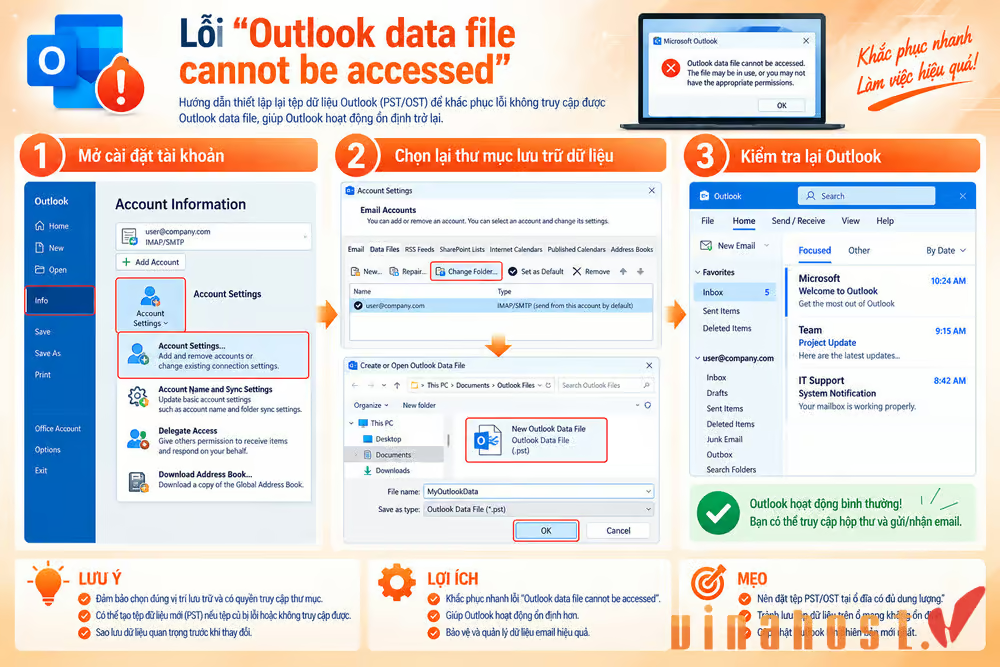
⚠️ Lưu ý: Trước khi thay đổi hoặc tạo tệp dữ liệu mới, nên xác định và sao lưu tệp PST hiện tại nếu tệp chứa dữ liệu quan trọng. Tên và vị trí một số tùy chọn có thể khác nhau tùy phiên bản Outlook và cấu hình tài khoản.
6.5. Khắc phục mã lỗi 0x800CCC0E do lỗi kết nối máy chủ
Mã lỗi 0x800CCC0E thường xảy ra khi Outlook không thể kết nối đến máy chủ thư gửi hoặc nhận. Nguyên nhân có thể do cấu hình SMTP, Port, SSL/TLS hoặc phương thức xác thực tài khoản chưa chính xác. Người dùng có thể kiểm tra và điều chỉnh thủ công theo các bước sau:
Bước 1: Mở cài đặt tài khoản
- Mở Outlook → File → Account Settings → Account Settings.
- Chọn tài khoản email đang gặp lỗi → nhấn Change hoặc More Settings tùy phiên bản Outlook.
Bước 2: Kiểm tra thông số máy chủ
- Kiểm tra lại địa chỉ Incoming Mail Server và Outgoing Mail Server (SMTP) theo thông tin của nhà cung cấp email.
- Đảm bảo tên máy chủ được nhập chính xác, không có khoảng trắng hoặc ký tự thừa.
Bước 3: Kiểm tra Port và SSL/TLS
- Mở tab Advanced để kiểm tra các cổng kết nối.
- Đối với SMTP, sử dụng Port và phương thức mã hóa SSL/TLS đúng theo yêu cầu của nhà cung cấp email.
- Không nên tự ý sử dụng một cổng hoặc giao thức bảo mật nếu chưa xác định máy chủ hỗ trợ.
Bước 4: Kiểm tra xác thực SMTP
- Mở More Settings → Outgoing Server.
- Đánh dấu My outgoing server (SMTP) requires authentication nếu máy chủ yêu cầu.
- Chọn Use same settings as my incoming mail server hoặc nhập thông tin xác thực riêng theo cấu hình của nhà cung cấp.
Bước 5: Lưu và kiểm tra
- Nhấn OK → Next → Done để lưu cấu hình.
- Khởi động lại Outlook và thực hiện Send/Receive để kiểm tra kết nối.
⚠️ Lưu ý: Thông số SMTP Server, Port, SSL/TLS và phương thức xác thực phụ thuộc vào từng dịch vụ email. Không nên áp dụng các thông số cũ như smtp.email.msn.com từ Outlook Express/MSN cho Outlook hiện đại.
7. Mẹo phòng ngừa tình trạng Outlook bị đơ, bị treo trong quá trình sử dụng
Để hạn chế tình trạng Outlook phản hồi chậm, bị đơ hoặc treo trong quá trình sử dụng, người dùng nên duy trì một số thói quen sau:
7.1. Dọn dẹp hộp thư và lưu trữ email định kỳ
- Xóa các email, thư rác và tệp đính kèm không còn cần thiết.
- Sắp xếp, lưu trữ những email cũ để giảm tải cho hộp thư.
- Kiểm tra và xử lý các tệp dữ liệu có dung lượng lớn để Outlook hoạt động ổn định hơn.
7.2. Thường xuyên sao lưu tệp dữ liệu Outlook
- Sao lưu định kỳ các tệp PST chứa dữ liệu email quan trọng.
- Lưu bản sao tại vị trí an toàn để có thể khôi phục khi file dữ liệu bị lỗi.
- Kiểm tra dữ liệu sao lưu để đảm bảo có thể sử dụng khi cần thiết.
7.3. Luôn cập nhật bản vá lỗi mới nhất cho Windows và Office
- Cập nhật Windows và Microsoft 365/Office lên phiên bản mới nhất. Tham khảo ngay các gói Microsoft 365 giá rẻ và Microsoft Office bản quyền giá tốt, chính hãng tại VinaHost.
- Cài đặt các bản vá lỗi và cập nhật bảo mật được Microsoft phát hành.
- Đảm bảo Outlook và hệ điều hành tương thích để hạn chế lỗi treo hoặc không phản hồi.
7.4. Kiểm tra đường truyền mạng trước khi gửi tệp đính kèm lớn
- Đảm bảo kết nối Internet ổn định trước khi gửi hoặc nhận email dung lượng lớn.
- Hạn chế gửi nhiều tệp đính kèm lớn cùng lúc khi mạng không ổn định.
- Với tệp có dung lượng lớn, nên cân nhắc tải lên dịch vụ lưu trữ đám mây và chia sẻ liên kết thay vì đính kèm trực tiếp.
✅ Mẹo hay: Nếu lỡ gửi một email đính kèm file quá nặng khiến thư bị kẹt trong Outbox và làm Outlook bị treo mỗi khi bấm Send/Receive, bạn hãy vào thẻ Send / Receive → bấm chọn “Work Offline” để ngắt mạng. Lúc này email trong Outbox sẽ ngừng trạng thái đang gửi, cho phép bạn nhấp chuột phải để xóa hoặc di chuyển email kẹt ra ngoài dễ dàng trước khi bật lại chế độ Online.
Câu hỏi thường gặp
Chạy công cụ SCANPST.EXE có làm mất email cũ không?
Thông thường, SCANPST.EXE không làm mất email cũ. Công cụ này được Microsoft cung cấp để kiểm tra và sửa chữa lỗi trong tệp dữ liệu Outlook như PST. Tuy nhiên, trước khi thực hiện Repair, bạn vẫn nên sao lưu tệp PST gốc để tránh rủi ro nếu file bị hỏng nghiêm trọng hoặc quá trình sửa chữa phát sinh vấn đề.
Công cụ SCANPST.EXE cần chạy quét bao nhiêu lần để sửa dứt điểm lỗi?
Không có số lần cố định. Với tệp PST bị lỗi nhẹ, một lần quét và sửa chữa có thể đủ. Nếu SCANPST vẫn phát hiện lỗi sau lần sửa đầu tiên, bạn có thể chạy lại công cụ cho đến khi kết quả quét không còn báo lỗi. Sau mỗi lần Repair, nên mở Outlook và kiểm tra lại hoạt động của email.
File dữ liệu Outlook nên giữ ở mức bao nhiêu GB để không bị treo?
Không có một mức dung lượng cố định đảm bảo Outlook không bị treo, bởi hiệu suất còn phụ thuộc vào phiên bản Outlook, cấu hình máy tính và loại tài khoản. Tuy nhiên, không nên để PST/OST tăng quá lớn hoặc chứa quá nhiều email và tệp đính kèm. Bạn nên thường xuyên dọn dẹp, lưu trữ email cũ và theo dõi dung lượng file dữ liệu để hạn chế tình trạng Outlook xử lý chậm hoặc không phản hồi.
Quá trình sửa lỗi Outlook bị treo có làm mất email hoặc danh bạ cũ không?
Phần lớn các phương pháp như tắt Add-in, Repair Office, tạo Profile mới hoặc kiểm tra kết nối không xóa trực tiếp email và danh bạ. Tuy nhiên, các thao tác liên quan đến PST/OST, Reset ứng dụng hoặc xóa dữ liệu có thể ảnh hưởng đến dữ liệu cục bộ nếu thực hiện không đúng cách. Vì vậy, hãy sao lưu PST và đảm bảo email đã được đồng bộ đầy đủ với máy chủ trước khi sửa chữa hoặc xóa tệp dữ liệu.
Tại sao Outlook cứ bị treo cứng mỗi khi gõ từ khóa tìm kiếm email?
Tình trạng này thường liên quan đến Windows Search hoặc chỉ mục tìm kiếm của Outlook bị lỗi, đặc biệt khi hộp thư chứa nhiều email hoặc tệp dữ liệu có dung lượng lớn. Ngoài ra, Add-in không tương thích, PST/OST bị lỗi hoặc tài nguyên máy tính hạn chế cũng có thể khiến Outlook treo khi tìm kiếm. Bạn nên kiểm tra trạng thái indexing, giảm dung lượng hộp thư, vô hiệu hóa Add-in nghi vấn và sửa chữa file dữ liệu nếu cần.
Kết luận
Nhìn chung, việc nắm rõ nguyên nhân và cách xử lý lỗi Outlook bị treo sẽ giúp bạn nhanh chóng khôi phục khả năng làm việc, hạn chế gián đoạn khi gửi, nhận và quản lý email. Từ các thao tác kiểm tra nhanh đến sửa file dữ liệu, vô hiệu hóa Add-in hay cập nhật phần mềm, bạn có thể lựa chọn giải pháp phù hợp với từng trường hợp cụ thể. Bên cạnh đó, hãy thường xuyên dọn dẹp dữ liệu, cập nhật Windows và Office để Outlook hoạt động ổn định hơn.
Nếu cần hỗ trợ các giải pháp Microsoft chuyên nghiệp, liên hệ Vinahost để được tư vấn và hỗ trợ. Xem thêm tại đây để tìm hiểu thêm nhiều thông tin và kiến thức hữu ích.
- Email: support@vinahost.vn
- Hotline: 1900 6046
- Livechat: https://livechat.vinahost.vn/chat.php


Mình là Thảo Trang, cựu sinh viên trường đại học Khoa học Xã hội và Nhân Văn. Mình có hơn 3 năm kinh nghiệm trong lĩnh vực sáng tạo nội dung. Trang đam mê viết lách và đã từng làm việc trong nhiều lĩnh vực, bao gồm hosting, domain, công nghệ,… Mình luôn cố gắng để đưa ra những ý tưởng mới mẻ và độc đáo trong từng dự án để mang lại giá trị tốt nhất cho mọi người.





 Tên miền miễn phí
 Hosting
 SEO Hosting
 VPS
VPS VPS Giá Rẻ
 VPS Cao Cấp
 VPS NVMe
 VPS AMD
 VPS MMO
 VPS Minecraft
 VPS ARK
 VPS RUST
 VPS Forex
 VPS N8N
 VPS GPU
 VPS Philippines
 Server
 Cloud
Cloud Private Cloud
 Alibaba Cloud
 Email
Email Email Marketing
 Hybrid Email
 Network
 Web
Web



