

 Tiếng Việt
 English
 简体中文
简体中文































































































Hiện tượng Full CPU trên VPS là một trong những vấn đề khiến nhiều người dùng đau đầu, đặc biệt khi hiệu suất máy chủ bị giảm sút nghiêm trọng, website tải chậm hoặc thậm chí bị treo. Nguyên nhân có thể đến từ việc cấu hình chưa tối ưu, phần mềm chạy nền tiêu tốn tài nguyên hoặc dấu hiệu của tấn công mạng. Nếu bạn đang gặp tình trạng này và chưa biết cách khắc phục, đừng lo – trong bài viết này, VinaHost sẽ giúp bạn hiểu rõ nguyên nhân, cách kiểm tra và hướng dẫn xử lý lỗi Full CPU trên VPS hiệu quả 100%.
💣 Website tải chậm, treo máy hoặc báo lỗi 503 Service Unavailable? Rất có thể VPS của bạn đang bị full CPU – tình trạng khiến hệ thống quá tải, phản hồi chậm và ảnh hưởng trực tiếp đến hiệu suất dịch vụ.
🕵️♂️ Trong bài viết này, VinaHost sẽ giúp bạn
- Nhận diện nguyên nhân gốc rễ – từ ứng dụng nặng, cron job không tối ưu đến tấn công DDoS hoặc mã độc.
- Thực hiện các bước khắc phục chi tiết để nhanh chóng giảm tải CPU.
- Trang bị phương pháp giám sát & phòng ngừa giúp VPS luôn vận hành ổn định, an toàn và hiệu quả.
1. Nguyên nhân khiến VPS bị Full CPU
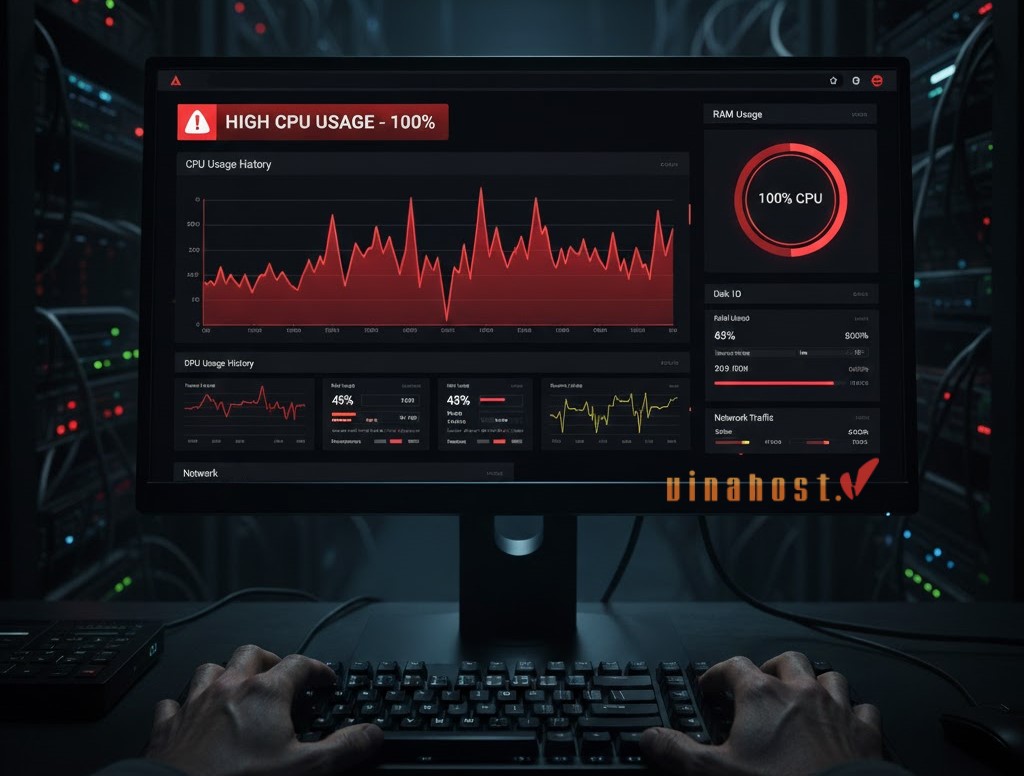
Tình trạng Full CPU trên VPS là một vấn đề phổ biến, khiến hiệu suất máy chủ giảm, website phản hồi chậm hoặc thậm chí ngưng hoạt động. Nguyên nhân máy chủ ảo bị full CPU có thể bao gồm:
- Lưu lượng truy cập tăng đột biến: Số lượng truy cập bất ngờ từ quảng cáo, ra mắt sản phẩm hoặc tấn công DDoS khiến CPU không kịp xử lý.
- Mã nguồn và ứng dụng chưa tối ưu: Website với code lỗi thời, nhiều plugin nặng hoặc ứng dụng chạy ngầm tốn nhiều CPU và RAM.
- Cơ sở dữ liệu quá tải: Cấu hình cơ sở dữ liệu chưa tối ưu hoặc các truy vấn phức tạp khiến CPU phải xử lý khối lượng lớn công việc.
- Phần mềm độc hại (Malware): Các loại virus, mã độc hoặc bot chạy ngầm chiếm dụng tài nguyên CPU một cách bất thường.
- Cấu hình VPS thấp: Gói dịch vụ VPS có cấu hình CPU, RAM không đủ để đáp ứng tải công việc thực tế của website hoặc ứng dụng.
- Tài nguyên khác bị quá tải: Khi VPS thiếu RAM hoặc disk I/O ổ cứng quá chậm (I/O bottleneck), hệ thống buộc phải sử dụng CPU nhiều hơn để bù đắp, dẫn đến tình trạng quá tải CPU.
2. Hậu quả của việc VPS bị Full CPU
Những hậu quả phổ biến và nghiêm trọng khi VPS bị Full CPU trong thời gian dài:
Chậm, lag và không phản hồi: Các tác vụ và yêu cầu trên VPS sẽ xử lý chậm hơn rất nhiều, khiến website tải lâu, ứng dụng hoạt động ì ạch.
Ngừng hoạt động: Khi CPU quá tải, VPS có thể không phản hồi lệnh, dẫn đến lỗi “Not Responding” hoặc không thể truy cập dịch vụ.
Mất ổn định và đứng máy: Tình trạng quá tải kéo dài khiến hệ thống treo, buộc phải khởi động lại VPS để khôi phục hoạt động.
Giảm trải nghiệm người dùng: Người dùng truy cập vào các dịch vụ chạy trên VPS sẽ gặp trải nghiệm tiêu cực do tốc độ xử lý chậm, dẫn đến bỏ đi và ảnh hưởng đến uy tín của dịch vụ.
Tăng nguy cơ bị tấn công: Một số lỗ hổng bảo mật có thể bị lợi dụng để tạo ra các đợt tấn công từ chối dịch vụ (DDoS) làm quá tải tài nguyên CPU và mạng của VPS
3. Hướng dẫn các bước xử lý khi đầy CPU trên VPS hiệu quả
Sau khi hiểu rõ nguyên nhân và hậu quả của Full CPU trên VPS, dưới đây là hướng dẫn chi tiết giúp giảm tải, tối ưu hiệu suất và ngăn tình trạng VPS bị full CPU tái diễn
3.1. Chẩn đoán nguyên nhân gây đầy CPU
Trước khi khắc phục, bạn cần xác định nguyên nhân khiến VPS bị Full CPU.
Truy cập vào VPS
Linux: Dùng SSH (PuTTY, Termius hoặc Terminal), kết nối với IP VPS bằng tài khoản root hoặc quản trị.
Windows: Dùng Remote Desktop (RDP), nhập IP, username và password, sau đó mở Task Manager.
Sử dụng công cụ giám sát CPU
Sau khi truy cập được vào máy chủ, hãy sử dụng các công cụ giám sát tài nguyên hệ thống để xem tiến trình nào đang chiếm dụng CPU nhiều nhất.
- Trên hệ điều hành Linux:
Chạy lệnh sau để xem tổng quan:
top
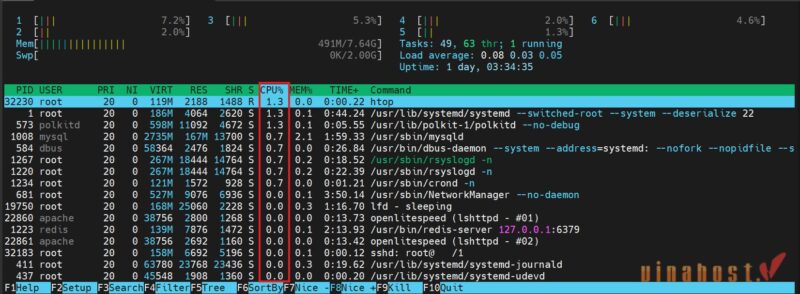
Công cụ top hiển thị danh sách các tiến trình đang hoạt động, kèm theo phần trăm sử dụng CPU (%CPU).
→ Tập trung quan sát các tiến trình có giá trị %CPU cao bất thường, thường là dấu hiệu gây Full CPU trên VPS.
Nếu bạn muốn giao diện dễ nhìn hơn, cài đặt và sử dụng:
htop
htop cung cấp thông tin trực quan hơn, cho phép bạn sắp xếp, lọc và tắt tiến trình ngay trong giao diện.
→ Đây là công cụ rất hữu ích để xác định nguyên nhân đầy CPU trên VPS nhanh chóng.
- Trên hệ điều hành Windows:
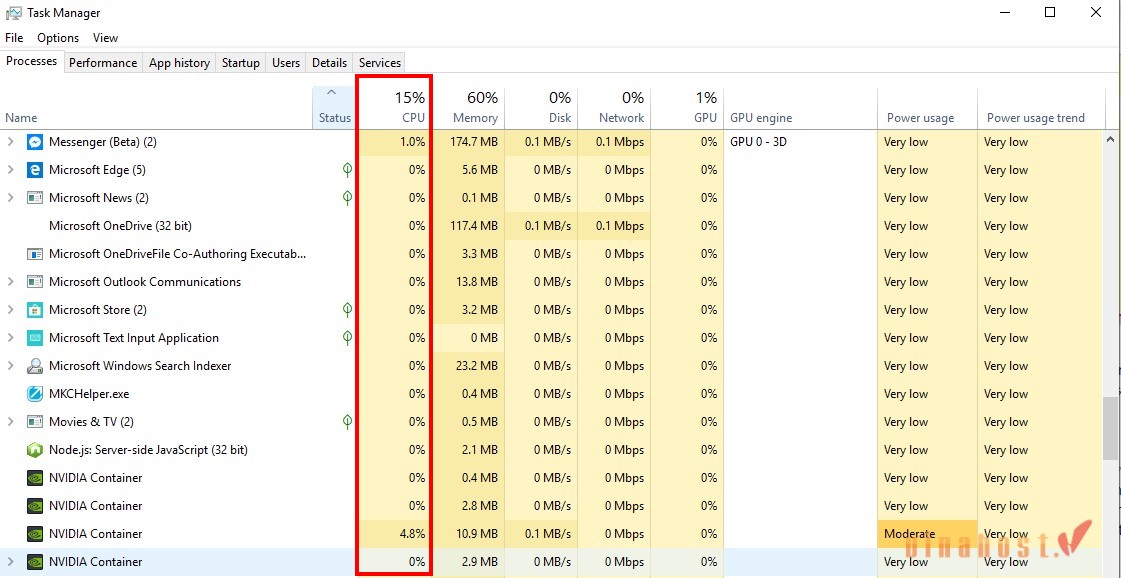
- Nhấn tổ hợp phím Ctrl + Shift + Esc để mở Task Manager.
- Chuyển đến tab Processes hoặc Details, sau đó sắp xếp danh sách theo cột CPU.
- Các tiến trình đang chiếm nhiều CPU nhất sẽ hiển thị ở đầu danh sách.
- Nếu phát hiện tiến trình lạ hoặc mức sử dụng CPU cao bất thường, đó có thể là nguyên nhân khiến VPS bị full CPU.
3.2. Phân tích và xử lý nguyên nhân
Sau khi đã xác định được tiến trình đang chiếm dụng CPU cao nhất, bước tiếp theo là phân tích nguồn gốc của tiến trình đó và áp dụng biện pháp khắc phục tương ứng để giải quyết triệt để tình trạng Full CPU trên VPS.
3.2.1. Do ứng dụng hoặc dịch vụ cụ thể
Đây là nguyên nhân phổ biến nhất khiến VPS bị Full CPU, thường xuất phát từ các dịch vụ chính như Web Server (Apache, Nginx), Database Server (MySQL, MariaDB, PostgreSQL) hoặc các script xử lý (PHP, Python, Node.js, v.v.).
Cách khắc phục:
- Tối ưu mã nguồn và cơ sở dữ liệu (Database)
- Nếu bạn đang chạy một website sử dụng CMS như WordPress, Joomla, Magento…, hãy kiểm tra lại plugin, theme hoặc mã nguồn có chạy nặng không. Ngoài ra, cần xem xét các truy vấn database (query) có bị chậm hoặc thiếu Index hay không.
- Bạn có thể dùng các công cụ như phpMyAdmin, MySQL Workbench hoặc EXPLAIN QUERY để xác định và tối ưu những truy vấn này.
- Bật và cấu hình bộ nhớ đệm (Caching)
- Hãy cài đặt các giải pháp cache phổ biến như Redis, Memcached, hoặc Varnish.
- Nếu dùng CMS, bạn có thể cài thêm plugin cache chuyên dụng (ví dụ: LiteSpeed Cache, W3 Total Cache, WP Super Cache) để tăng tốc trang web và giảm tải CPU.
- Giới hạn kết nối đồng thời (Throttling)
- Cấu hình web server hoặc database để giới hạn số lượng kết nối hoặc request đồng thời.
- Điều này giúp tránh tình trạng nhiều người dùng truy cập cùng lúc khiến CPU bị quá tải.
- Ví dụ: trong Nginx, bạn có thể sử dụng các directive như
limit_connhoặclimit_reqđể giới hạn truy cập.
- Khởi động lại dịch vụ trong trường hợp khẩn cấp
- Nếu VPS đang bị quá tải nghiêm trọng, bạn có thể tạm thời khởi động lại dịch vụ gây tiêu tốn CPU để giải phóng tài nguyên. Ví dụ:
sudo service nginx restarthoặcsudo service mysql restart
- Nếu VPS đang bị quá tải nghiêm trọng, bạn có thể tạm thời khởi động lại dịch vụ gây tiêu tốn CPU để giải phóng tài nguyên. Ví dụ:
3.2.2. Do các tác vụ định kỳ (Cron Jobs) không tối ưu
Ngoài các dịch vụ chính, các tác vụ định kỳ (Cron Jobs) chạy ngầm như sao lưu, gửi email hay dọn dẹp hệ thống cũng có thể gây Full CPU trên VPS.
Cách khắc phục:
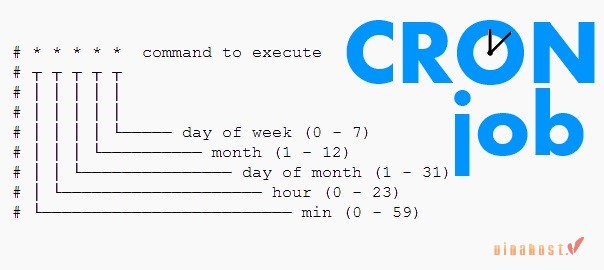
a. Kiểm tra danh sách Cron Jobs hiện tại
- Truy cập VPS qua SSH và dùng lệnh
crontab -eđể xem toàn bộ các tác vụ đang được thiết lập.
crontab -e
- Nếu có nhiều cron job chạy liên tục hoặc có các lệnh xử lý nặng (ví dụ: backup, nén file, tạo báo cáo…), đây có thể chính là nguyên nhân gây đầy CPU trên VPS.
b. Điều chỉnh thời gian chạy hợp lý
- Hãy sắp xếp lại lịch trình sao cho các tác vụ nặng không chạy vào giờ cao điểm (thời điểm website có nhiều lượt truy cập). Thay vào đó, nên dời sang giờ thấp điểm, giúp giảm tải cho CPU và đảm bảo hiệu suất ổn định.
c. Giãn cách các tác vụ lớn
- Nếu có nhiều cron job chạy đồng thời, hãy thiết lập khoảng cách thời gian giữa chúng. Việc này giúp CPU có đủ khoảng thở giữa các lần xử lý, tránh hiện tượng VPS bị full CPU liên tục.
3.2.3. Do tấn công DDoS hoặc mã độc (Virus/Malware)
Nếu xuất hiện tiến trình lạ hoặc CPU tăng đột biến, có thể VPS đang bị tấn công hoặc nhiễm mã độc, dẫn đến Full CPU trên VPS
Xử lý khi nghi ngờ VPS nhiễm mã độc (Malware)
- Cách ly VPS ngay lập tức: Ngắt kết nối mạng hoặc áp chế lưu lượng vào VPS qua control panel hoặc cấu hình firewall để ngăn malware lan rộng và cắt liên lạc với máy chủ điều khiển của kẻ tấn công.
- Xác định tiến trình lạ và phạm vi nhiễm: Dùng top/htop để tìm tiến trình tiêu thụ CPU bất thường (ví dụ tiến trình đào coin). Kiểm tra log (web server, auth, syslog) và quét nhanh bằng công cụ như ClamAV, Maldet hoặc rkhunter để xác định file/ tiến trình độc hại.
- Quyết định phương án xử lý:
- Dọn sạch: nếu nhiễm ít và bạn có kinh nghiệm.
- Khôi phục từ backup sạch: an toàn và nhanh nếu có bản sao lưu đáng tin cậy.
- Rebuild VPS: xóa máy chủ và cài lại nếu nhiễm nặng hoặc không chắc chắn đã sạch.
- Tắt/kill tiến trình độc hại (tạm thời): Sau khi xác định PID, tắt tiến trình để giảm tải CPU bằng lệnh:
kill <PID>
(nếu cần: kill -9 <PID>). Ghi nhận file thực thi của tiến trình (readlink -f /proc/<PID>/exe) để xử lý tiếp.
- Quét và xóa file độc hại: Chạy quét toàn hệ thống, xóa hoặc cách ly file bị nhiễm, và kiểm tra crontab / autorun để loại bỏ điểm khởi chạy lại.
- Đổi toàn bộ thông tin đăng nhập: Sau khi làm sạch hoặc khôi phục, thay ngay mật khẩu root, các user, FTP, database, API key… và tắt xác thực bằng mật khẩu nếu có thể (dùng SSH key).
- Vá lỗ hổng & tăng cường bảo mật: Cập nhật hệ điều hành và phần mềm, tắt dịch vụ không cần thiết, cài Fail2Ban/IDS và áp dụng các biện pháp bảo mật chuẩn.
- Theo dõi chặt chẽ sau xử lý: Giám sát log và tài nguyên trong vài ngày để đảm bảo không còn dấu hiệu tái nhiễm.
- Tìm hỗ trợ nếu cần: Nếu không tự tin hoặc nhiễm quá nặng, cân nhắc khôi phục từ backup hoặc nhờ chuyên gia/nhà cung cấp hỗ trợ gỡ malware.

Xử lý khi bị tấn công DDoS hoặc Brute Force
Khi phát hiện lưu lượng truy cập tăng đột biến hoặc nhiều kết nối lạ liên tục, rất có thể VPS đang bị tấn công DDoS hoặc đăng nhập dò mật khẩu (Brute Force).
Cách xử lý nhanh:
- Giới hạn và lọc truy cập: Dùng tường lửa (Iptables hoặc UFW) để chặn IP đáng ngờ, giới hạn số kết nối đồng thời và ngăn truy cập từ khu vực không mong muốn.
- Kích hoạt chống DDoS bên ngoài: Sử dụng dịch vụ như Cloudflare, Sucuri hoặc Imunify360 để lọc lưu lượng độc hại trước khi đến VPS.
- Kiểm tra log hệ thống: Xem file log tại /var/log/ (đặc biệt là access.log và auth.log) để xác định nguồn tấn công và thực hiện chặn thủ công nếu cần.
Nếu bạn đang sử dụng VPS tại VinaHost như VPS giá rẻ, VPS NVMe, VPS cao cấp, VPS Windows, VPS MMO, VPS n8n, hay VPS Minecraft Server, VPS Palworld Server, VPS Ark Server đều được tích hợp tường lửa bảo mật, hệ thống chống DDoS cơ bản và đội ngũ kỹ thuật hỗ trợ 24/7.
Liên hệ nhà cung cấp VPS để được hỗ trợ
Nếu bạn đã thực hiện các bước xử lý nhưng CPU vẫn ở mức cao bất thường hoặc không xác định được nguyên nhân, hãy liên hệ ngay với đội ngũ kỹ thuật của nhà cung cấp VPS để được hỗ trợ chuyên sâu.
Đối với khách hàng đang sử dụng VPS tại VinaHost, vui lòng liên hệ với đội ngũ kỹ thuật qua Hotline: 1900 6046 (nhấn phím 3) hoặc Email: support@vinahost.vn để được hỗ trợ kiểm tra và xử lý nhanh chóng.
3.2.4. Do tài nguyên VPS không đủ đáp ứng nhu cầu
Nếu bạn đã tối ưu tất cả mà tình trạng đầy CPU trên VPS vẫn xảy ra một cách hợp pháp (do lưu lượng truy cập thực tế tăng trưởng ổn định), đây là dấu hiệu cần nâng cấp.
- Đánh giá và nâng cấp: Giải pháp bền vững nhất là nâng cấp gói VPS lên cấu hình cao hơn (thêm CPU và RAM). Điều này sẽ tăng khả năng chịu tải và giải quyết triệt để tình trạng Full CPU trên VPS do thiếu hụt tài nguyên so với nhu cầu sử dụng thực tế.
Tại VinaHost, bạn có thể nâng cấp CPU, RAM hoặc dung lượng ổ cứng chỉ trong vài phút mà không làm gián đoạn dịch vụ. Để thực hiện nâng cấp, bạn có thể liên hệ trực tiếp với phòng Chăm sóc khách hàng hoặc đăng nhập vào giao diện quản lý dịch vụ chính để đặt mua gói nâng cấp hoặc các dịch vụ bổ sung một cách nhanh chóng và tiện lợi.
3.3. Giám sát và phòng ngừa
Sau khi đã khắc phục sự cố, việc giám sát và phòng ngừa là bước quan trọng nhất để tránh VPS bị Full CPU tái diễn. Dưới đây là các biện pháp bạn nên triển khai thường xuyên:
3.3.1. Khởi động lại tiến trình khi cần thiết
Trong những tình huống khẩn cấp khi CPU bị đẩy lên 100% và VPS phản hồi chậm hoặc treo bạn có thể tạm thời giải phóng tài nguyên bằng cách khởi động lại các dịch vụ đang tiêu tốn CPU.
Ví dụ:
sudo service nginx restart
sudo service mysql restart
Tuy nhiên, đây chỉ là giải pháp tạm thời để tránh tình trạng đầy CPU trên VPS.
3.3.2. Cài đặt công cụ giám sát tài nguyên
Để phát hiện sớm khi CPU sử dụng bất thường hoặc có dấu hiệu đầy CPU trên VPS, bạn nên cài đặt các công cụ theo dõi hệ thống theo thời gian thực. Một số lựa chọn phổ biến và dễ dùng gồm:
- Zabbix: Phù hợp cho hệ thống lớn, hỗ trợ cảnh báo qua email/SMS khi CPU hoặc RAM vượt ngưỡng.
- Prometheus + Grafana: Giúp trực quan hóa dữ liệu hiệu suất bằng biểu đồ chi tiết.
- Glances hoặc Netdata: Công cụ nhẹ, hiển thị thông tin CPU, RAM, Disk I/O ngay trên giao diện dòng lệnh hoặc web.
Nhờ các công cụ này, bạn có thể phát hiện sớm hiện tượng Full CPU trên VPS trước khi nó ảnh hưởng đến website hay ứng dụng.
3.3.3. Cập nhật và bảo trì định kỳ
Một trong những nguyên nhân khiến VPS bị full CPU là phần mềm hoặc hệ điều hành lỗi thời, chưa được vá các lỗ hổng hiệu suất.
Bạn nên:
Thường xuyên cập nhật hệ điều hành:
sudo apt update && sudo apt upgrade -y
- Nâng cấp các ứng dụng như Nginx, PHP, MySQL, Node.js… lên phiên bản mới nhất.
- Dọn dẹp các tiến trình hoặc ứng dụng không còn sử dụng.

4. VinaHost – Nhà cung cấp VPS uy tín, được đánh giá cao
Với hơn 17 năm kinh nghiệm trong lĩnh vực máy chủ và điện toán đám mây, VinaHost đã trở thành một trong những đơn vị cung cấp VPS hàng đầu Việt Nam, được hàng chục nghìn doanh nghiệp, lập trình viên và cá nhân tin tưởng lựa chọn.
Ưu điểm nổi bật khi thuê VPS tại VinaHost
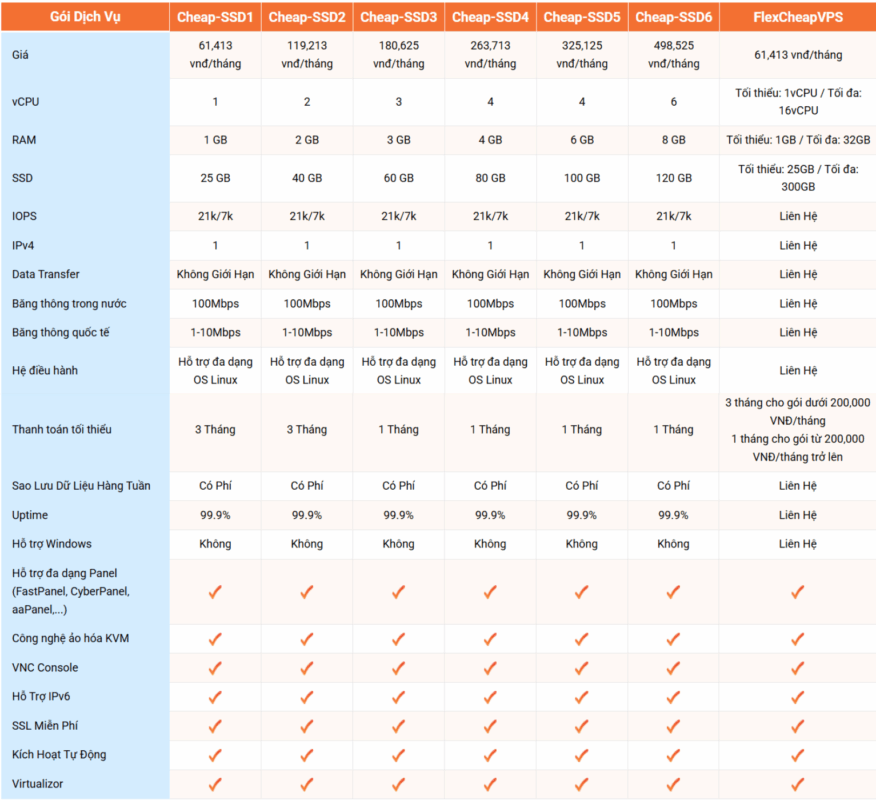
- Hiệu năng mạnh mẽ – Hoạt động ổn định: VPS tại VinaHost sử dụng ổ cứng SSD RAID 10 với tốc độ IOPS cao (lên tới 21k đọc / 7k ghi), giúp xử lý dữ liệu nhanh, ổn định và đảm bảo hiệu suất tối đa ngay cả khi tải lớn.
- Toàn quyền quản trị VPS: Khách hàng được toàn quyền kiểm soát máy chủ ảo, có thể khởi động, tắt, cài lại hệ điều hành, hoặc theo dõi tài nguyên VPS thông qua giao diện quản lý trực quan và thân thiện.
- Băng thông lớn – Không giới hạn lưu lượng: Tất cả các gói VPS đều đi kèm băng thông nội địa 100 Mbps cùng lưu lượng truyền tải không giới hạn, giúp website và ứng dụng vận hành mượt mà, không lo nghẽn mạng.
- Hỗ trợ đa hệ điều hành phổ biến: VinaHost cung cấp nhiều lựa chọn hệ điều hành như Ubuntu, CentOS, Debian, AlmaLinux, Rocky Linux, Windows Server, phù hợp cho mọi nhu cầu từ lập trình, web hosting đến chạy ứng dụng doanh nghiệp.
- Kích hoạt nhanh – Sử dụng ngay sau thanh toán: Toàn bộ quy trình triển khai VPS được tự động hoá, giúp hoàn tất chỉ trong 15 phút, bạn có thể bắt đầu công việc ngay lập tức.
- Hỗ trợ kỹ thuật 24/7 – Tư vấn tận tâm: Đội ngũ kỹ sư VinaHost luôn trực 24/7 qua hotline, email và livechat, sẵn sàng hỗ trợ kiểm tra, tối ưu và xử lý sự cố nhanh chóng, hiệu quả.
- Chính sách linh hoạt – Dễ dàng nâng cấp và hoàn tiền: VinaHost hỗ trợ chuyển dữ liệu miễn phí từ nhà cung cấp khác. Nếu chưa hài lòng trong 5 ngày đầu sử dụng, bạn có thể yêu cầu hoàn tiền 100%.
- Ngoài ra, khi nhu cầu tăng, bạn có thể nâng cấp CPU, RAM hoặc dung lượng ổ cứng chỉ trong vài phút mà không gián đoạn dịch vụ.
Một số câu hỏi liên quan đến VPS bị full CPU
Nhận biết VPS bị full CPU như thế nào?
Bạn có thể nhận biết VPS bị Full CPU thông qua một số dấu hiệu rõ ràng sau:
- Website chậm hoặc không tải được: Đây là dấu hiệu phổ biến nhất.
- Lỗi 503 Service Unavailable: Lỗi này thường xuất hiện khi máy chủ không thể xử lý yêu cầu vì quá tải.
- Ứng dụng bị treo hoặc ngừng hoạt động: Các ứng dụng chạy trên VPS sẽ bị ảnh hưởng trực tiếp.
- Không thể tạo file mới hoặc ghi thêm dữ liệu: Do tài nguyên CPU cạn kiệt, hệ thống không thể xử lý các tác vụ mới.
Nguyên nhân chính gây ra tình trạng full CPU?
Một số nguyên nhân phổ biến khiến VPS bị Full CPU bao gồm:
- Tải nặng từ ứng dụng: Các ứng dụng, đặc biệt là các script PHP, có thể gây tiêu thụ nhiều tài nguyên CPU.
- Tấn công mạng: Một cuộc tấn công từ chối dịch vụ (DDoS) có thể khiến CPU bị quá tải.
- Mã nguồn website kém tối ưu: Mã nguồn lỗi thời hoặc không được tối ưu hóa đúng cách sẽ khiến website hoạt động kém hiệu quả.
- Lỗi cấu hình: Cấu hình sai các dịch vụ như web server (Apache, Nginx) hoặc database (MySQL) có thể dẫn đến tình trạng này.
Làm thế nào để kiểm tra và khắc phục Full CPU trên VPS?
Để xử lý tình trạng Full CPU trên VPS, bạn có thể thực hiện các bước sau:
- Kiểm tra các tiến trình đang chạy: Sử dụng lệnh top hoặc htop trên Linux để xác định tiến trình nào đang tiêu thụ nhiều CPU nhất. Trên Windows, bạn có thể dùng Task Manager.
- Tối ưu hóa mã nguồn website: Kiểm tra và tối ưu hóa các script, theme và plugin của website.
- Tăng cường bộ nhớ cache: Sử dụng các giải pháp cache để giảm tải cho máy chủ.
- Kiểm tra hiệu suất I/O: Đảm bảo rằng hoạt động đọc/ghi dữ liệu trên ổ cứng không gây nghẽn cổ chai.
- Nâng cấp cấu hình máy chủ: Nếu đã tối ưu hóa mà tình trạng vẫn tiếp diễn, cân nhắc nâng cấp CPU, RAM hoặc dung lượng ổ cứng.
- Sử dụng công cụ giám sát: Theo dõi thống kê thời gian thực để có cái nhìn tổng quan về hiệu suất máy chủ. )
6. Tổng kết
Hiểu rõ nguyên nhân và cách khắc phục tình trạng VPS bị full CPU không chỉ giúp bạn duy trì hiệu suất ổn định mà còn bảo vệ hệ thống khỏi các rủi ro tiềm ẩn như tấn công DDoS hay mã độc. Một VPS được tối ưu tốt sẽ mang đến tốc độ nhanh hơn, hoạt động ổn định hơn và giảm thiểu tối đa thời gian gián đoạn.
Nếu bạn muốn yên tâm hơn trong quá trình vận hành, hãy lựa chọn nhà cung cấp VPS uy tín – nơi có hạ tầng mạnh mẽ, hỗ trợ kỹ thuật 24/7 và dịch vụ bảo mật chuyên sâu như VinaHost. Với sự đầu tư đúng đắn và chủ động giám sát, bạn hoàn toàn có thể vận hành hệ thống mượt mà, an toàn và sẵn sàng mở rộng khi cần.
Mời bạn truy cập vào blog của VinaHost TẠI ĐÂY để theo dõi thêm nhiều bài viết mới. Hoặc nếu bạn muốn được tư vấn thêm thì có thể liên hệ với chúng tôi qua:
- Email: cskh@vinahost.vn
- Hotline: 1900 6046 phím 1
- Livechat: https://livechat.vinahost.vn/chat.php
Xem thêm các bài viết liên quan:
- TOP phần mềm quản lý VPS tốt nhất hiện nay
- Lỗi không vào được VPS & Cách khắc phục hiệu quả
- Tổng hợp thông số VPS Cơ Bản & Nâng Cao
- So sánh VPS và Hosting | Nên lựa chọn giải pháp nào?
- Hướng dẫn cách sử dụng VPS trên Điện thoại & Máy tính
- Nên thuê VPS ở đâu tốt nhất? | Top VPS tốt nhất, nên mua
- VPS nước ngoài là gì? | Top nhà cung cấp VPS nước ngoài uy tín
- Kiểm tra inodes trên VPS | Lý do & Xử lý & Biện pháp
- Hướng dẫn sửa lỗi The VPS iptables rule limit (numiptent) is too low hiệu quả


Mình là Ngô Thị Yến, sở hữu hơn 1 năm kinh nghiệm viết về lĩnh vực như: Cloud Server, VPS, hosting, domain,.. Mục tiêu của mình là mang đến cho người đọc những nội dung chất lượng, giá trị và dễ dàng tiếp cận giúp bản thân mình có thể xây dựng lòng tin từ cộng đồng người dùng tại VinaHost.







 Tên miền miễn phí
 Hosting
 SEO Hosting
 VPS
VPS VPS Giá Rẻ
 VPS Cao Cấp
 VPS NVMe
 VPS AMD
 VPS MMO
 VPS Minecraft
 VPS ARK
 VPS RUST
 VPS Forex
 VPS N8N
 VPS GPU
 VPS Philippines
 Server
 Cloud
Cloud Email
Email Email Marketing
 Hybrid Email
 Network
 Web
Web



