

 Tiếng Việt
 English
 简体中文
简体中文






























































































Việc sử dụng Remote Desktop trên Windows giúp quản trị và truy cập máy tính từ xa dễ dàng, nhưng port mặc định 3389 thường bị quét và tấn công. Bài viết này hướng dẫn chi tiết cách thay đổi Port Remote Desktop nhanh chóng, an toàn, giúp nâng cao bảo mật và tránh rủi ro bị dò tìm, đồng thời vẫn giữ kết nối ổn định cho hệ thống Windows của bạn.
1. Port remote desktop là gì?
Port Remote Desktop (cổng Remote Desktop) là cổng mạng mà giao thức Remote Desktop Protocol (RDP) sử dụng để kết nối từ xa vào máy tính hoặc máy chủ Windows.
- Cổng mặc định của RDP là 3389.
- Khi bạn dùng Remote Desktop Connection (RDP) để truy cập máy chủ/VPS, thiết bị sẽ gửi dữ liệu đến địa chỉ IP + port RDP để mở phiên làm việc từ xa.
2. Khi nào nên thay đổi Port Remote Desktop?
Việc thay đổi Port Remote Desktop (cổng RDP) thường được thực hiện trong các tình huống liên quan đến bảo mật và quản trị hệ thống. Những trường hợp phổ biến gồm:
- Muốn giảm nguy cơ bị quét cổng: vì RDP mặc định dùng port 3389 và thường bị bot dò tìm.
- Phát hiện nhiều lần đăng nhập sai hoặc dấu hiệu brute force: những cuộc tấn công có thể nhắm vào cổng RDP.
- Tổ chức yêu cầu áp dụng chính sách bảo mật riêng: ví dụ bắt buộc đổi cổng dịch vụ.
- Muốn hạn chế bot tự động tìm kết nối RDP: bằng cách sử dụng port không phổ biến.
- Cần truy cập nhiều máy Windows qua cùng một IP: mỗi máy dùng một port RDP khác nhau để tránh trùng lặp.
3. Một số lưu ý khi thay đổi Port Remote Desktop cần biết
Việc thay đổi Port Remote Desktop cần được thực hiện cẩn thận và lưu ý những điều quan trọng sau:
Trước khi thay đổi
- Quyền quản trị: Bảo đảm bạn đang sử dụng tài khoản có quyền Administrator trên máy tính hoặc máy chủ.
- Sao lưu: Tiến hành sao lưu Registry hoặc tạo điểm khôi phục hệ thống để phòng trường hợp xảy ra lỗi trong quá trình chỉnh sửa.
- Quyền truy cập: Nên thực hiện thay đổi khi đang truy cập trực tiếp qua Console, KVM hoặc phương thức khác. Không nên thao tác trên phiên RDP đang sử dụng vì có thể dẫn đến mất kết nối ngay sau khi thay đổi cổng.
Chọn cổng phù hợp
- Phạm vi hợp lệ: Cổng RDP mới phải nằm trong khoảng từ 1 đến 65535.
- Phạm vi khuyến nghị: Nên chọn cổng trong khoảng 1025 – 65535 để tránh xung đột với các dịch vụ hệ thống.
- Tránh cổng phổ biến: Không sử dụng các cổng được dùng cho dịch vụ quen thuộc như 80 (HTTP), 443 (HTTPS), 3306 (MySQL) hoặc những cổng phổ biến khác.
Sau khi thay đổi
- Cấu hình Firewall: Tạo quy tắc (rule) mới trong Firewall của hệ điều hành để cho phép kết nối đến cổng RDP mới.
- Cấu hình Router/Modem: Nếu máy ở sau router, cần thiết lập Port Forwarding để chuyển hướng kết nối bên ngoài tới đúng cổng mới.
- Khởi động lại: Khởi động lại máy tính hoặc khởi động lại dịch vụ Remote Desktop Services để áp dụng thay đổi.
- Truy cập: Khi kết nối từ xa, phải chỉ định đầy đủ IP + cổng mới, ví dụ:
123.123.123.123:port_moi - Bảo mật: Thay đổi cổng chỉ là một lớp bảo vệ bổ sung. Nên kết hợp cùng các biện pháp khác như mật khẩu mạnh, giới hạn IP truy cập hoặc xác thực hai yếu tố (nếu hệ thống hỗ trợ).
4. Hướng dẫn các bước thay đổi Port Remote Desktop trên Windows
4.1. Bước 1: Kích hoạt tính năng Remote Desktop
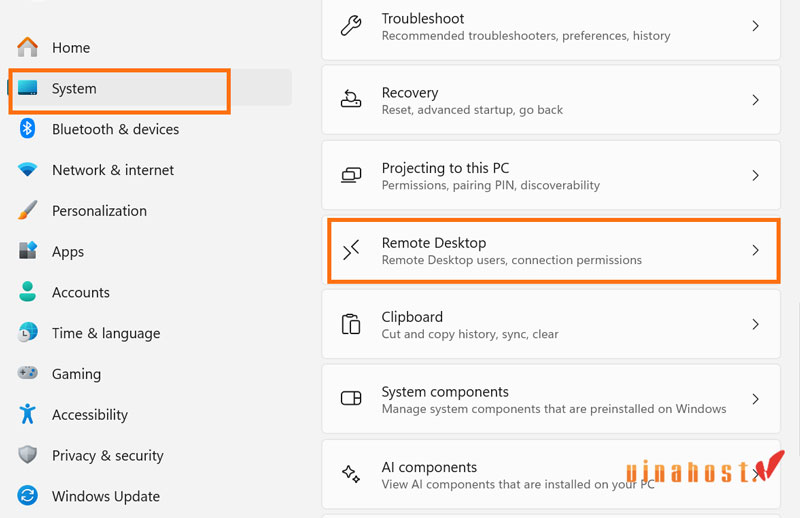
- Mở Settings => chọn System => chọn Remote Desktop.
- Bật Enable Remote Desktop để kích hoạt tính năng truy cập từ xa.
- Ghi nhớ địa chỉ IP của máy tính hoặc tên máy (hostname) để kết nối sau khi thay đổi port.
4.2. Bước 2: Mở Registry Editor
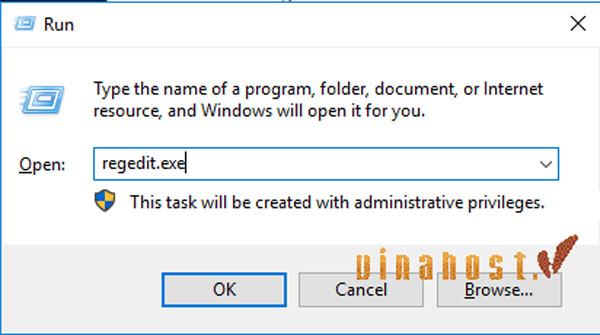
- Nhấn Windows + R để mở cửa sổ Run.
- Nhập regedit.exe => nhấn OK.
- Cửa sổ Registry Editor sẽ mở ra, nơi bạn có thể thay đổi cổng RDP.
4.3. Bước 3: Truy cập khóa port Remote Desktop
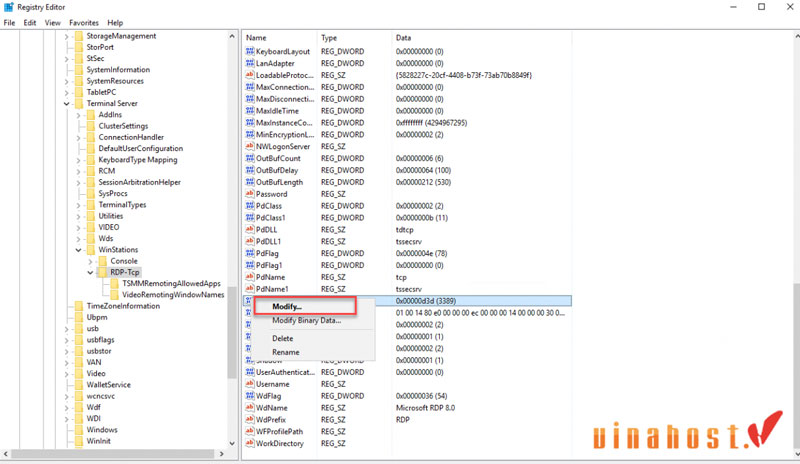
Trong Registry Editor, điều hướng đến đường dẫn:
HKEY_LOCAL_MACHINE\System\CurrentControlSet\Control\Terminal Server\WinStations\RDP-Tcp
Tìm file PortNumber => chọn Modify
4.4. Bước 4: Thay đổi giá trị port
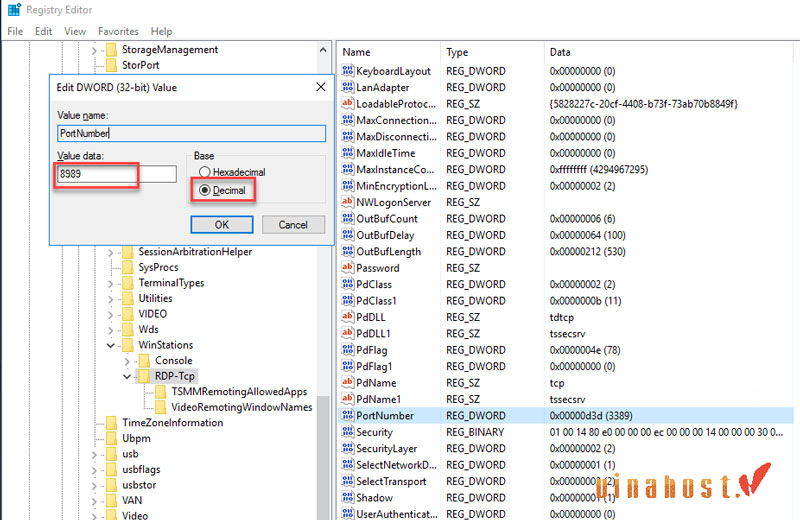
Trong cửa sổ Edit DWORD (32-bit) Value:
- Chọn Decimal tại mục Base.
- Nhập số port mới bạn muốn sử dụng (ví dụ: 3390) vào Value data.
Nhấn OK để lưu thay đổi.
Lưu ý: Chọn port trong dải 1025–65535 và tránh các port phổ biến như 80, 443, 3306.
4.5. Bước 5: Cập nhật Windows Firewall
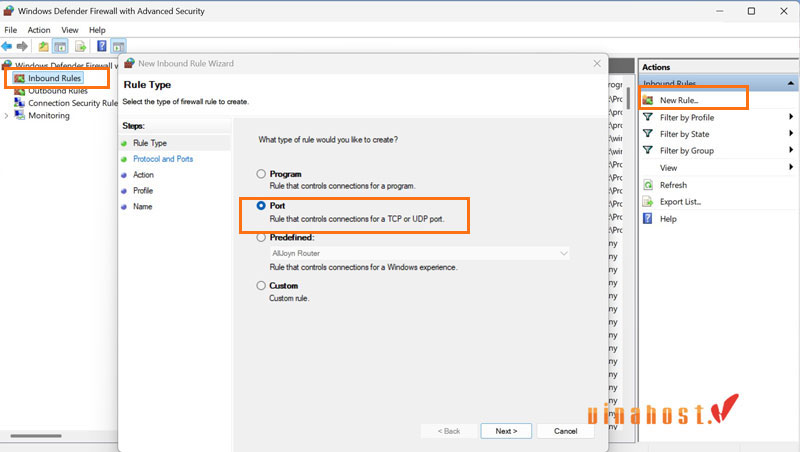
- Nhấn Windows + R => Gõ wf.msc => Nhấn Enter để mở Windows Defender Firewall with Advanced Security
- Chọn Inbound Rules => nhấp New Rule… ở khung bên phải.
- Chọn Port => nhấn Next.
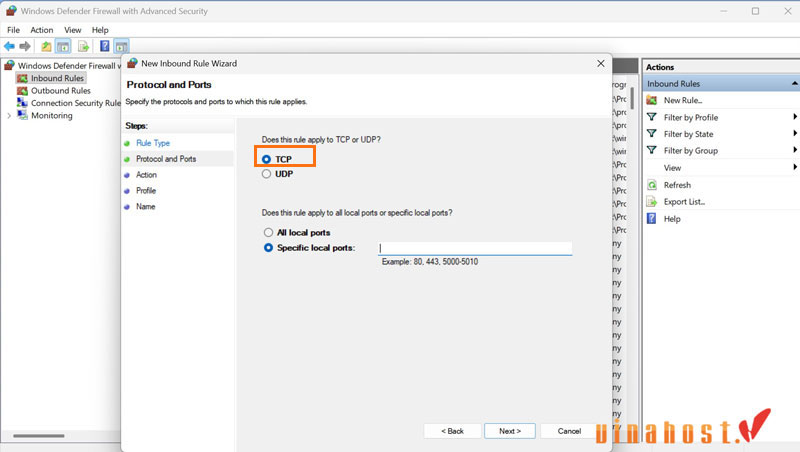
- Chọn TCP, nhập port mới vào ô Specific local ports => nhấn Next.
- Chọn Allow the connection => nhấn Next.
- Chọn các profile mặc định (Domain, Private, Public) => nhấn Next.
- Đặt tên cho quy tắc => nhấn Finish.
4.6. Bước 6: Khởi động lại dịch vụ và máy tính
- Mở Services => tìm Remote Desktop Services.
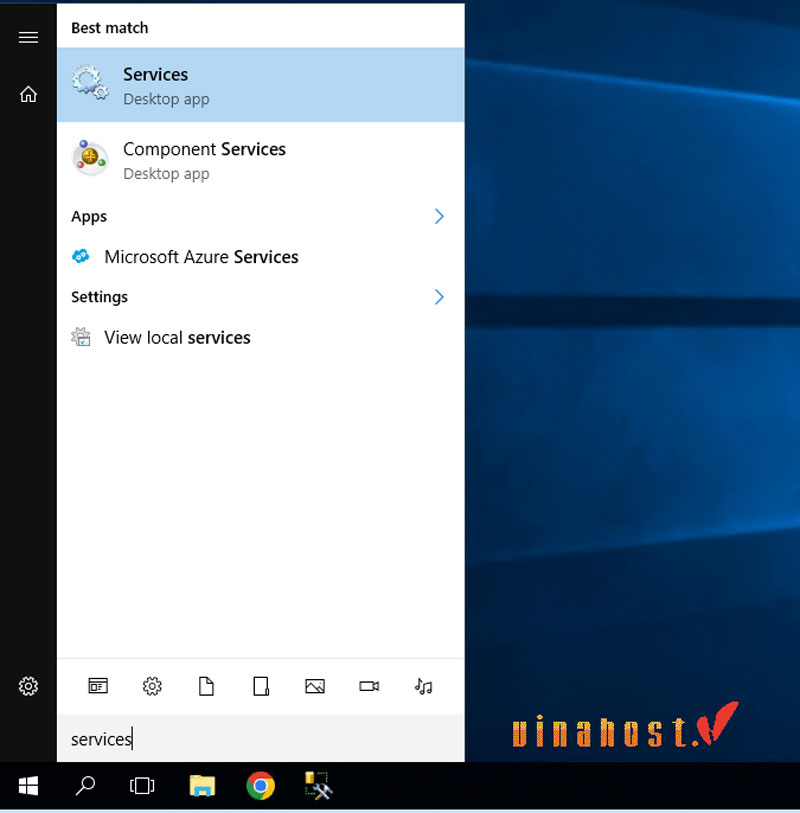
- Nhấp chuột phải => chọn Restart để khởi động lại dịch vụ.
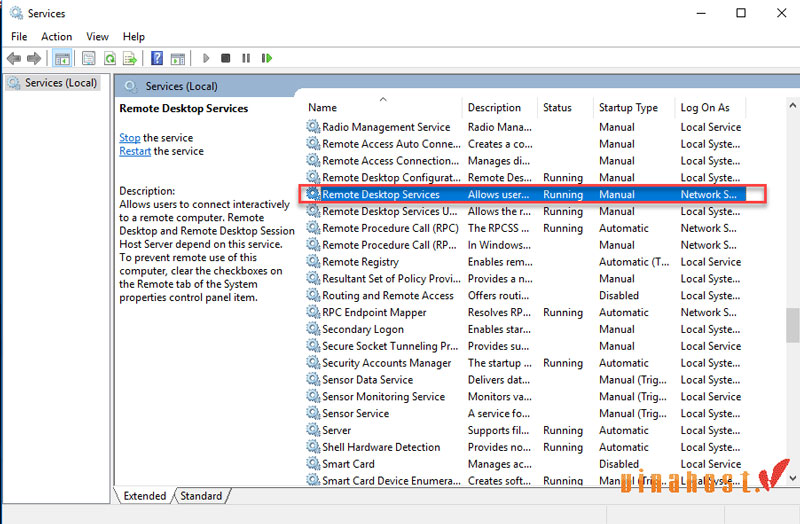
- Khởi động lại máy tính để các thay đổi áp dụng toàn diện.
4.7. Bước 7: Kết nối bằng port mới
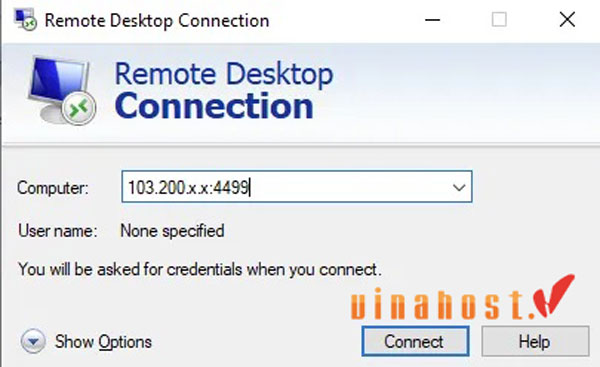
- Mở ứng dụng Remote Desktop Connection.
- Nhập địa chỉ IP + port mới, ví dụ: 192.168.1.100:3390
- Nhấn Connect để truy cập máy tính từ xa thông qua port mới.
5. VinaHost – Nhà cung cấp VPS uy tín, chất lượng, bảo mật, hỗ trợ 24/7
VinaHost là nhà cung cấp dịch vụ VPS uy tín tại Việt Nam, nổi bật với hạ tầng hiện đại, hiệu suất ổn định và bảo mật cao.
5.1 Ưu điểm khi thuê VPS tại VinaHost
- Công nghệ ảo hóa toàn phần KVM: VPS sử dụng công nghệ ảo hóa KVM, giúp đảm bảo tài nguyên thật, hiệu suất ổn định và khả năng chạy đa dạng hệ điều hành (Linux, Windows cho các gói hỗ trợ).
- Ổ cứng SSD / SSD‑NVMe & hạ tầng hiện đại: VinaHost cung cấp VPS với ổ cứng SSD (với một số gói là SSD‑NVMe), cho tốc độ truy xuất dữ liệu nhanh và ổn định.
- Hạ tầng mạnh & mạng lưới tốt: Máy chủ đặt tại các datacenter đạt chuẩn (ví dụ Viettel IDC, VNPT DATA / Tier 3) – giúp đảm bảo độ ổn định, băng thông và tốc độ cao.
- Quyền quản trị toàn diện (Full root / Admin): Khách hàng được cấp quyền quản trị đầy đủ, có thể cài đặt hệ điều hành, phần mềm, tùy chỉnh cấu hình theo nhu cầu.
- Kích hoạt nhanh & dễ sử dụng: Sau khi thanh toán, VPS được kích hoạt tự động, nhanh chóng – phù hợp với người cần triển khai sớm.
- Hỗ trợ kỹ thuật 24/7: VinaHost hỗ trợ khách hàng qua nhiều kênh (LiveChat, Hotline, Email), sẵn sàng hỗ trợ 24/7.
- Cam kết Uptime & ổn định dịch vụ: VinaHost cam kết mức uptime cao (99.9%) cho các VPS – giúp server duy trì hoạt động ổn định.
5.2. Các gói VPS nổi bật tại VinaHost
VinaHost có nhiều gói VPS khác nhau để bạn lựa chọn tùy theo nhu cầu:
| Loại VPS | Đặc điểm nổi bật |
| VPS Giá Rẻ | SSD RAID‑10, chi phí thấp, phù hợp website/ứng dụng nhỏ hoặc ngân sách hạn chế. |
| VPS Cao Cấp/ VPS Windows / VPS NVMe / VPS AMD | SSD (hoặc NVMe), hiệu suất cao hơn, phù hợp website/ ứng dụng cần ổn định, tốc độ cao. |
| VPS GPU / VPS Forex / VPS n8n / VPS MMO / VPS OpenClaw | Các gói tùy biến cho nhu cầu đặc biệt: xử lý GPU, giao dịch Forex, workflow automation, hoặc các ứng dụng cần hiệu năng/cấu hình riêng. |
| VPS Minecraft / VPS Palworld / VPS ARK / VPS Rust / VPS Valheim | Mảng VPS chuyên dụng dành cho game thủ, kết nối ổn định ngay cả khi có nhiều người chơi, đáp ứng nhu cầu chơi game cá nhân và xây dựng cộng đồng trực tuyến |
5.3. Tính năng hỗ trợ kèm theo
- Miễn phí Direct Admin (với một số gói): Giúp quản lý hosting/VPS dễ dàng hơn
- IPv4 riêng + hỗ trợ IPv6: Mỗi VPS có địa chỉ IP riêng, có thể mở rộng IP khi cần.
- Không giới hạn băng thông / Data transfer (tùy gói): Phù hợp với website/ứng dụng cần truyền tải nhiều dữ liệu.
- Hỗ trợ di chuyển/transfer dữ liệu miễn phí: nếu bạn từ server khác muốn chuyển sang VinaHost.
- Chính sách “dùng thử / hoàn tiền”: Với VPS, VinaHost có chính sách dùng thử trong 07 ngày và chính sách hoàn tiền trong 05 ngày, giúp khách hàng yên tâm trải nghiệm.
Câu hỏi thường gặp
Port Remote Desktop mặc định là gì?
Port Remote Desktop (RDP) mặc định trên Windows là 3389. Đây là cổng tiêu chuẩn do Microsoft quy định để kết nối từ xa thông qua Remote Desktop Protocol (RDP).
Tại sao cần đổi port Remote Desktop?
Việc đổi port Remote Desktop sẽ giúp:
- Giảm nguy cơ bị tấn công tự động: Port 3389 thường bị các bot và công cụ quét mạng dò tìm để tiến hành brute force.
- Tuân thủ chính sách bảo mật doanh nghiệp: Một số tổ chức yêu cầu đổi port mặc định để tăng bảo mật.
- Hỗ trợ nhiều kết nối RDP cùng IP: Khi cần truy cập nhiều máy Windows qua cùng một địa chỉ IP, đổi port giúp phân biệt các phiên kết nối.
- Ẩn cổng khỏi bot quét: Thay đổi port mặc định có thể giảm rủi ro bị dò tìm từ các kết nối ngoài.
Nên chọn port nào để đổi?
Port mà bạn chọn nên đáp ứng các yêu cầu sau:
- Phạm vi hợp lệ: Port mới phải nằm trong khoảng 1 – 65535.
- Phạm vi khuyến nghị: Nên chọn port từ 1025 – 65535 để tránh xung đột với các dịch vụ hệ thống.
- Tránh các port phổ biến: Không nên dùng port đã được sử dụng cho các dịch vụ quen thuộc như:
- 80 (HTTP)
- 443 (HTTPS)
- 3306 (MySQL)
Lưu ý: Việc chọn port chỉ là một phần biện pháp tăng cường bảo mật; nên kết hợp với mật khẩu mạnh và các biện pháp bảo vệ khác.
6. Tổng kết
Việc thay đổi Port Remote Desktop trên Windows không chỉ giúp bảo mật máy tính, giảm rủi ro bị quét port, mà còn duy trì kết nối ổn định khi truy cập từ xa. Thực hiện theo các bước hướng dẫn trên, bạn có thể nhanh chóng thiết lập port mới, an toàn và hiệu quả cho hệ thống của mình.
Bạn có thể xem thêm các bài viết thú vị khác tại Blog của VinaHost và đừng ngại ngần liên hệ với chúng tôi nếu cần hỗ trợ nhé:
- Email: support@vinahost.vn
- Hotline: 1900 6046
- Livechat: https://livechat.vinahost.vn/
Một số bài viết cùng chủ đề:
- Hướng dẫn cách sao chép file lên VPS Windows [hiệu quả 100%]
- Hướng dẫn bật âm thanh và microphone trên VPS Windows dễ dàng
- TOP phần mềm quản lý VPS tốt nhất hiện nay
- So sánh VPS và Hosting | Nên lựa chọn giải pháp nào?
- Hướng dẫn cách sử dụng VPS trên Điện thoại & Máy tính
- VPS nước ngoài là gì? | Top nhà cung cấp VPS nước ngoài uy tín
- Lỗi không vào được VPS & Cách khắc phục hiệu quả







 Tên miền miễn phí
 Hosting
 SEO Hosting
 VPS
VPS VPS Giá Rẻ
 VPS Cao Cấp
 VPS NVMe
 VPS AMD
 VPS MMO
 VPS Minecraft
 VPS ARK
 VPS RUST
 VPS Forex
 VPS N8N
 VPS GPU
 VPS Philippines
 Server
 Cloud
Cloud Email
Email Email Marketing
 Hybrid Email
 Network
 Web
Web



