

 Tiếng Việt
 English
 简体中文
简体中文































































































Cấu hình DNS cho domain là bước kỹ thuật quan trọng không thể bỏ qua sau khi đăng ký tên miền, giúp tên miền trỏ chính xác đến website, email và các dịch vụ trực tuyến khác; chỉ một sai sót nhỏ cũng có thể khiến website không truy cập được hoặc hệ thống email bị gián đoạn. Trong bài viết này, Vinahost sẽ giúp bạn hiểu rõ vai trò của DNS, những thông tin cần chuẩn bị, cách thiết lập DNS cho domain tại các nhà cung cấp phổ biến, cũng như cách kiểm tra để đảm bảo DNS đã trỏ thành công và hoạt động ổn định.
- A Record: Trỏ tên miền về địa chỉ IP máy chủ
- CNAME: Tạo bí danh cho tên miền (ví dụ www trỏ về domain chính).
- MX Record: Định tuyến dịch vụ email.
- TXT Record: Xác thực quyền sở hữu domain (SSL, Google…).
1. Tổng quan kiến thức về DNS
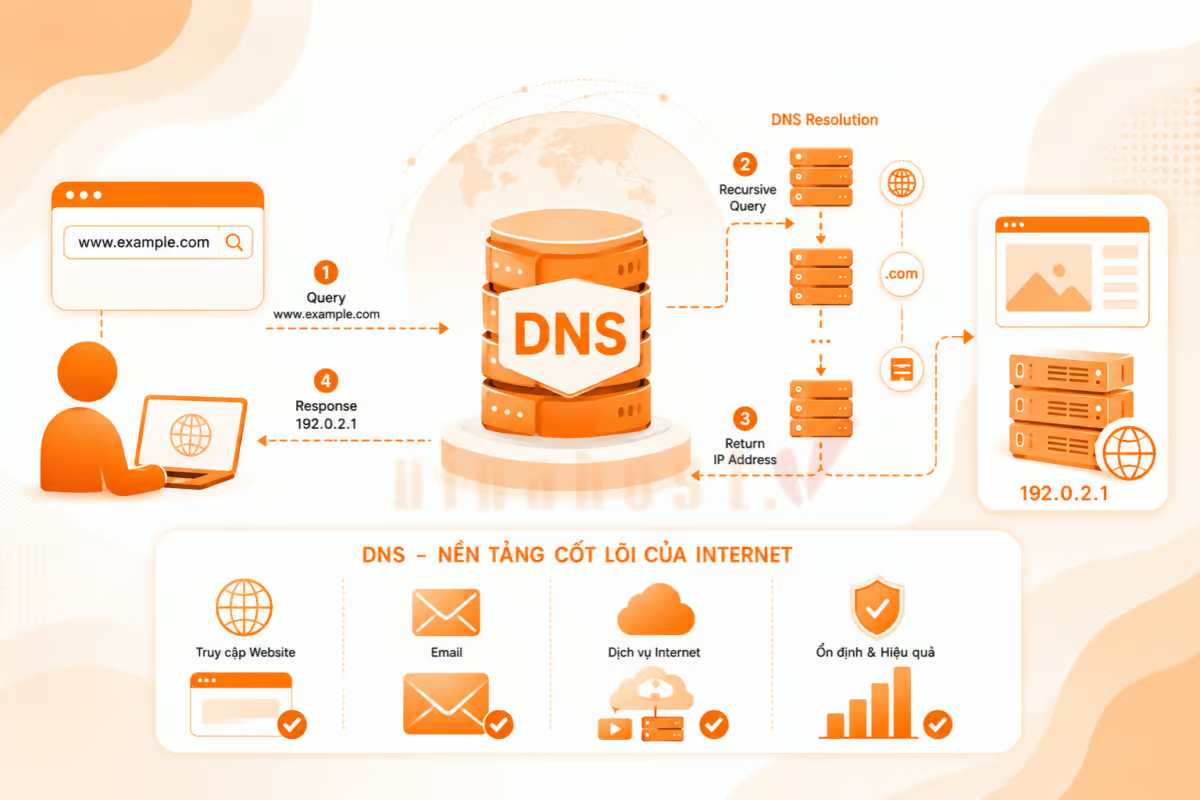
DNS (viết tắt của Domain Name System) là hệ thống quản lý và phân giải tên miền trên Internet, giúp chuyển đổi các tên miền dễ đọc (như example.com) thành địa chỉ IP của máy chủ tương ứng (như 192.0.2.1) để thiết lập kết nối. Đây cũng là nền tảng cốt lõi trong quá trình cấu hình DNS cho domain, đảm bảo tên miền có thể hoạt động chính xác với website, email và các dịch vụ liên quan.
Khi người dùng nhập một tên miền như www.example.com vào trình duyệt, hệ thống DNS sẽ nhanh chóng truy vấn và trả về địa chỉ IP phù hợp, từ đó cho phép trình duyệt kết nối đến máy chủ và hiển thị nội dung website. Không chỉ dừng lại ở việc truy cập web, DNS còn đóng vai trò quan trọng trong việc điều hướng email và hỗ trợ nhiều dịch vụ Internet khác, giúp toàn bộ hệ thống vận hành ổn định và hiệu quả.
2. Tại sao cần phải cấu hình dns cho tên miền?
Sau khi đăng ký tên miền, việc cấu hình DNS cho tên miền là bước kỹ thuật thiết yếu và không thể bỏ qua, bởi DNS đóng vai trò như “cuốn danh bạ” của Internet, giúp chuyển đổi tên miền dễ nhớ (như www.vinahost.vn) thành địa chỉ IP để máy tính có thể kết nối. Nếu không cấu hình hoặc cấu hình sai, tên miền sẽ không thể hoạt động đúng cách và gần như “vô dụng” trên Internet. Cụ thể, việc cấu hình DNS chính xác mang lại các lợi ích sau:
- Trỏ đúng đến website: Đảm bảo người dùng truy cập tên miền sẽ được chuyển đến đúng máy chủ lưu trữ (Hosting, VPS hoặc Server vật lý).
- Kích hoạt email theo tên miền: Cho phép sử dụng email chuyên nghiệp (ví dụ: info@tenmien.com) thông qua các bản ghi MX.
- Kết nối với dịch vụ bên thứ ba: Hỗ trợ xác minh domain và tích hợp với các nền tảng như Google Workspace, Microsoft 365, Cloudflare…
- Đảm bảo hệ thống hoạt động ổn định: Giảm lỗi truy cập, tăng tốc độ phản hồi và hạn chế gián đoạn dịch vụ.
- Tăng tính chuyên nghiệp và đồng bộ: Giúp domain hoạt động trơn tru trên nhiều dịch vụ như website, email và ứng dụng.
Tóm lại, DNS là cầu nối bắt buộc để tên miền có thể hoạt động thực tế; nếu không cấu hình DNS, tên miền sẽ không thể sử dụng cho bất kỳ mục đích nào trên Internet.
Xem thêm: Cách trỏ tên miền về Hosting [Hiệu Quả 100%] | Hướng dẫn cách trỏ tên miền về VPS chi tiết, đơn giản
3. Những thông tin cần chuẩn bị trước khi thực hiện
Để quá trình cấu hình DNS cho tên miền diễn ra thuận lợi và chính xác, bạn cần chuẩn bị trước một số thông tin quan trọng nhằm hạn chế sai sót và đảm bảo việc thiết lập được thực hiện nhanh chóng, hiệu quả.
3.1. Thông tin Nameserver mới
Nếu bạn quản lý DNS tại nhà cung cấp hosting hoặc server, bạn cần cặp địa chỉ Nameserver (ví dụ: ns1.vinahost.vn, ns2.vinahost.vn). Với dịch vụ từ VinaHost, bạn có thể tìm thấy trong email chào mừng hoặc khu vực quản lý khách hàng để bạn dễ dàng cập nhật và quản lý DNS tập trung.
3.2. Địa chỉ IP của máy chủ
Là IP của Hosting, VPS hoặc Cloud Server dùng để tạo bản ghi A, giúp trỏ tên miền về đúng nơi lưu trữ website.
3.3. Thông tin bản ghi Email
Nếu sử dụng email theo domain, bạn cần các bản ghi MX do nhà cung cấp email cung cấp (kèm độ ưu tiên). Những thông tin này bao gồm tên máy chủ mail và mức ưu tiên tương ứng cho từng bản ghi, giúp hệ thống gửi/nhận email hoạt động chính xác và ổn định.
4. Hướng dẫn chi tiết cách cấu hình DNS tại các nhà cung cấp Việt Nam
Để giúp bạn dễ dàng triển khai thực tế, việc nắm rõ cách cấu hình DNS trên từng nền tảng là rất quan trọng. Dưới đây là hướng dẫn chi tiết cách cấu hình DNS tại các nhà cung cấp Việt Nam phổ biến hiện nay.
4.1. Cấu hình DNS cho domain tại VinaHost
VinaHost là nhà cung cấp dịch vụ lưu trữ Website uy tín với hơn 18 năm kinh nghiệm tại Việt Nam, với giao diện quản lý thân thiện và dễ sử dụng. Trước khi bắt đầu, hãy đảm bảo tên miền của bạn đang sử dụng Nameserver của VinaHost (ví dụ: ns3.vinahost.vn, ns4.vinahost.vn) để có thể quản lý DNS. Dưới đây là các bước chi tiết để cấu hình DNS cho tên miền:
Bước 1: Đăng nhập tài khoản VinaHost
- Sau khi Đăng Ký Tên Miền tại VinaHost
- Truy cập trang đăng nhập: https://secure.vinahost.vn
- Nhập email và mật khẩu để đăng nhập

- Tại trang quản lý, chọn Tên miền → Tên miền của tôi

- Chọn domain cần cấu hình trong danh sách

Bước 2: Quản lý Nameserver
- Nhấn vào biểu tượng mũi tên cạnh tên miền → chọn Quản lý Nameservers
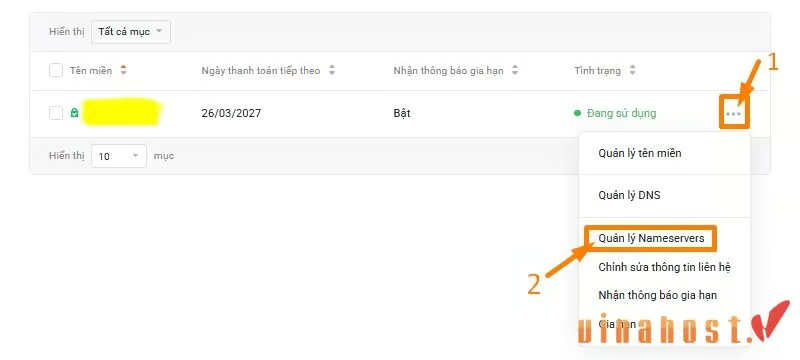
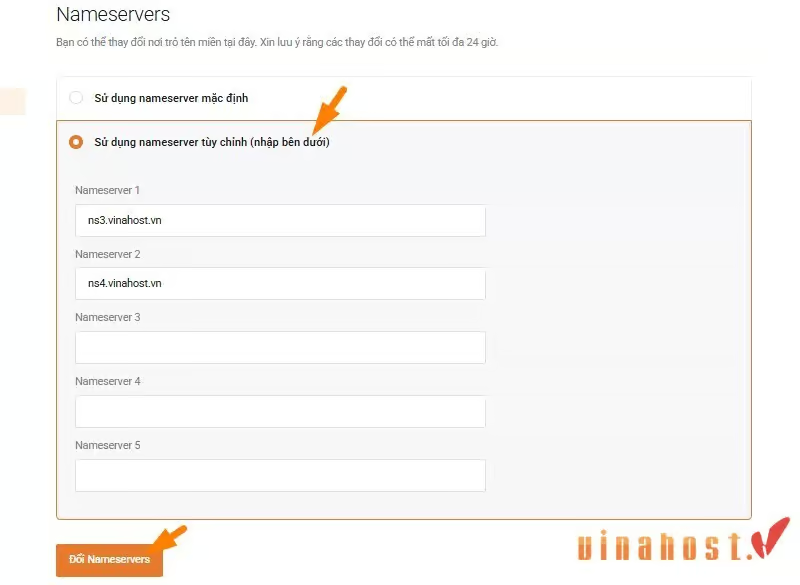
- Chọn Sử dụng nameserver tùy chỉnh
- Nhập các giá trị Nameserver mới
- Nhấn Đổi Nameservers để lưu
Bước 3: Cấu hình bản ghi DNS
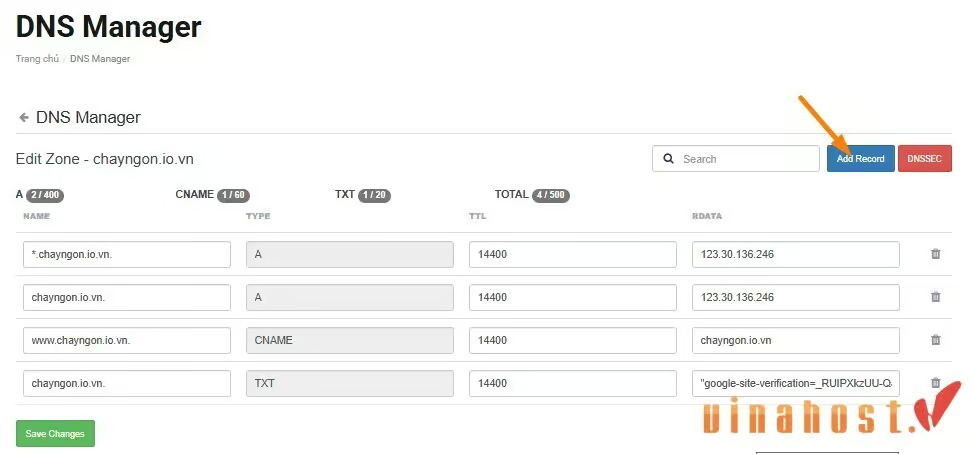
- Nhấn vào mũi tên cạnh domain → chọn Quản lý DNS
- Tại DNS Manager:
- Nếu đã có Zone → chọn Edit
- Nếu chưa có → chọn Add New Zone
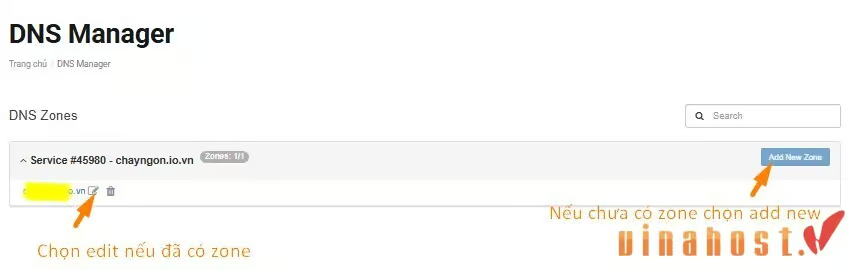
- Nhấn Add Record để thêm bản ghi
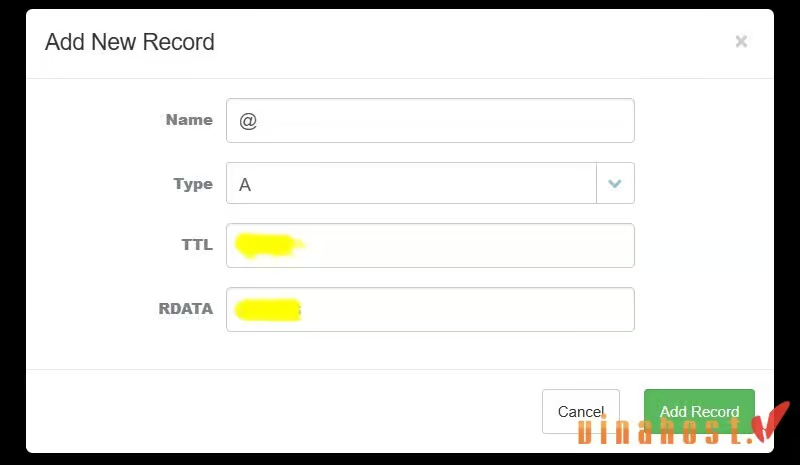
Các bản ghi phổ biến:
- A Record (trỏ website)
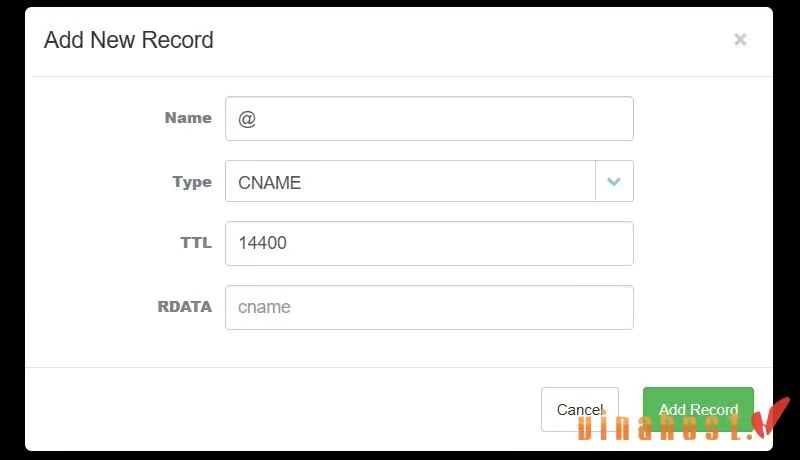
- CNAME (alias domain)
- Name: www
- Type: CNAME
- RDATA: tên miền chính
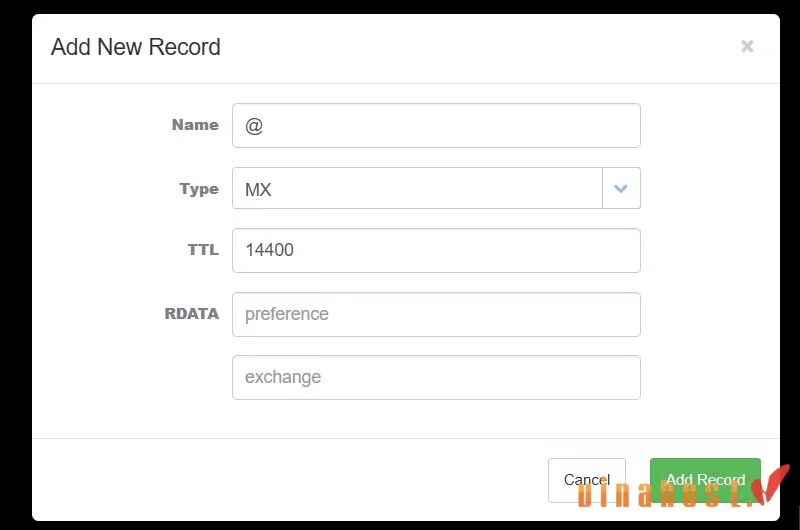
- MX (email)
- Name: @
- Type: MX
- Preference: độ ưu tiên (số nhỏ ưu tiên cao)
- Exchange: mail server
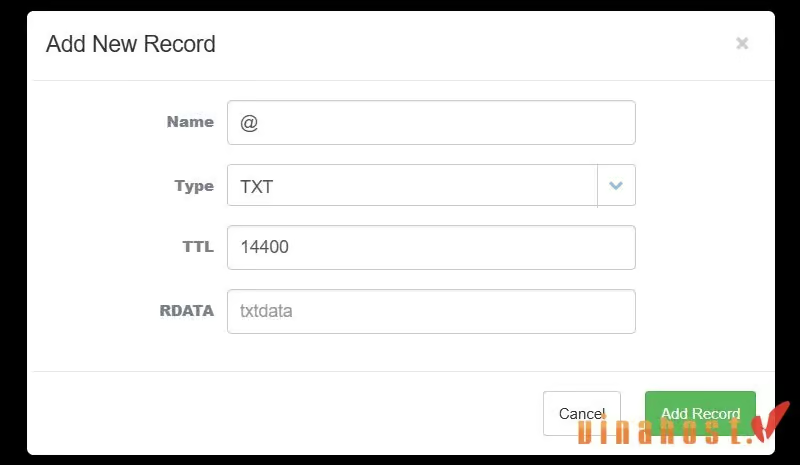
- TXT (xác thực)
- Name: @
- Type: TXT
- RDATA: nội dung xác thực
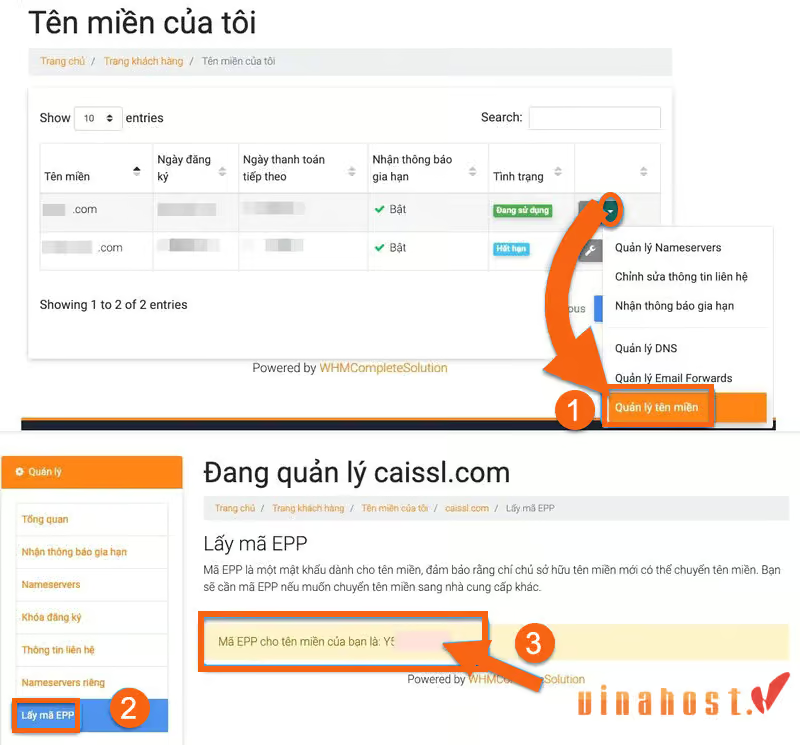
Bước 4: Lấy mã EPP (nếu cần chuyển domain)
- Nhấn vào mũi tên cạnh domain → chọn Quản lý tên miền
- Chọn Lấy mã EPP
- Mã sẽ hiển thị để bạn sử dụng khi transfer domain
Ví dụ phổ biến:
- A Record: @ → IP server
- CNAME: www → domain.com
- MX: mail server + priority
- TXT: mã xác thực Google/Microsoft/SSL
Ngoài ra, VinaHost còn cung cấp đa dạng dịch vụ lưu trữ Website như: VPS giá rẻ, VPS cao cấp, VPS NVMe, VPS AMD, Hosting giá rẻ, Hosting cao cấp, Hosting WordPress, Hosting doanh nghiệp, Hosting Windows, …
Xem thêm: Hướng dẫn cách trỏ subdomain về hosting dễ dàng
4.2. Cấu hình DNS cho domain tại Mắt Bão
Là một trong những đơn vị hoạt động lâu năm trong lĩnh vực tên miền và hosting tại Việt Nam, Mắt Bão cung cấp hệ thống quản lý DNS khá trực quan, giúp người dùng dễ dàng thao tác. Bạn có thể thực hiện cấu hình DNS theo các bước sau:
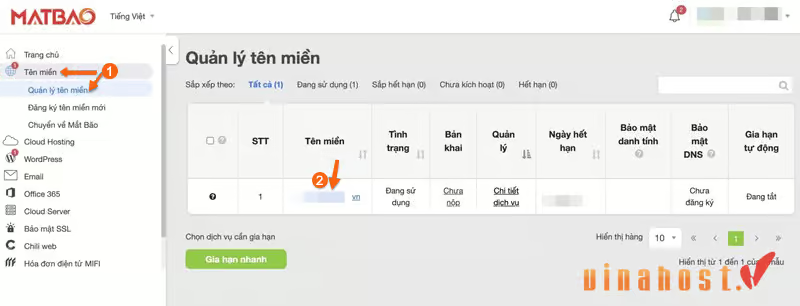
Bước 1: Đăng nhập hệ thống
- Truy cập vào trang quản trị của Mắt Bão
- Đăng nhập tài khoản khách hàng

- Vào mục Tên miền → Quản lý tên miền
- Chọn domain cần thiết lập DNS
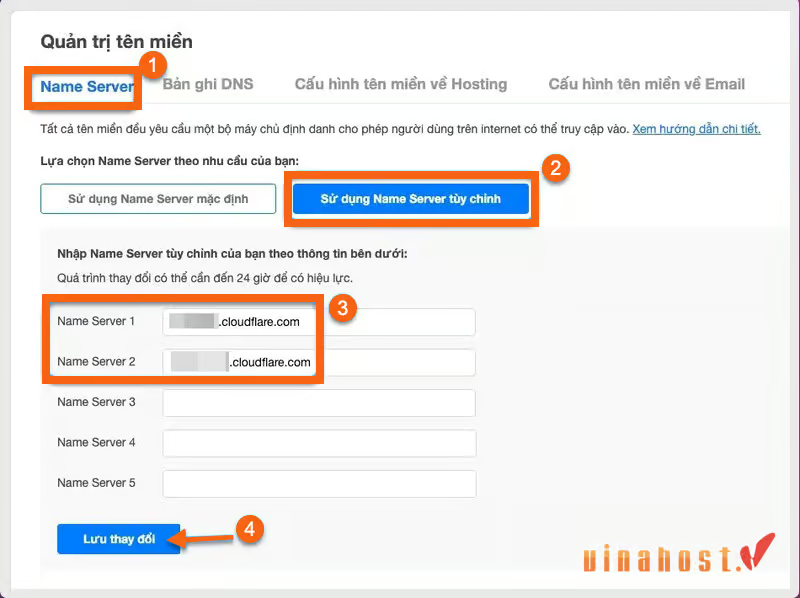
Bước 2: Thiết lập Nameserver (nếu cần)
- Mở tab Name Server
- Chọn tùy chọn sử dụng Nameserver tùy chỉnh
- Nhập các địa chỉ Nameserver mong muốn
- Nhấn Lưu thay đổi để hoàn tất
Bước 3: Thiết lập bản ghi DNS
- Chuyển sang tab Bản ghi DNS
- Nhấn Tạo bản ghi để thêm mới
- Điền đầy đủ thông tin theo loại bản ghi
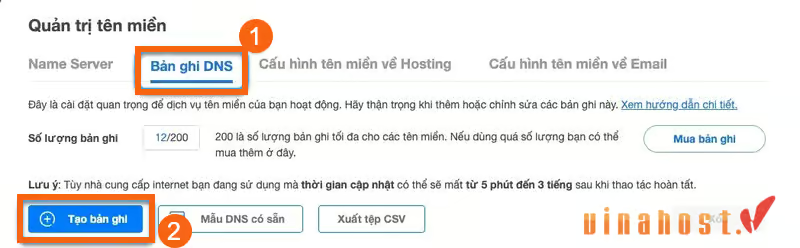
Một số bản ghi thường dùng:
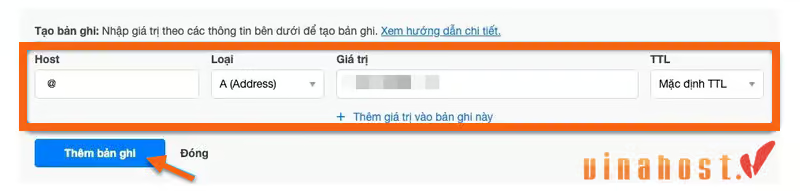
- A Record
- Dùng để trỏ domain về địa chỉ IP server
- Host: @ hoặc subdomain
- Value: IP máy chủ
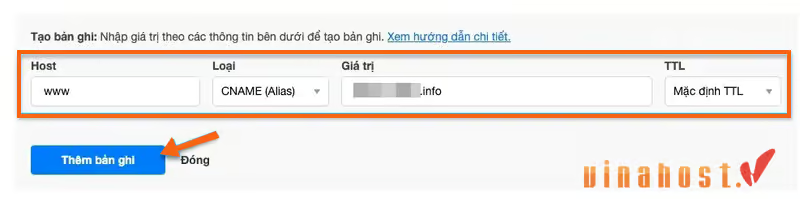
- CNAME Record
- Dùng để alias sang domain khác
- Host: www
- Value: tên miền đích
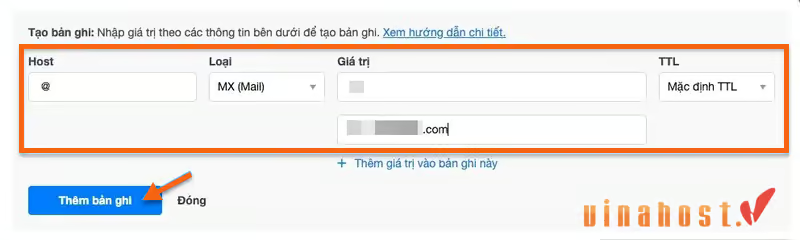
- MX Record
- Dùng cho hệ thống email
- Bao gồm mail server và độ ưu tiên
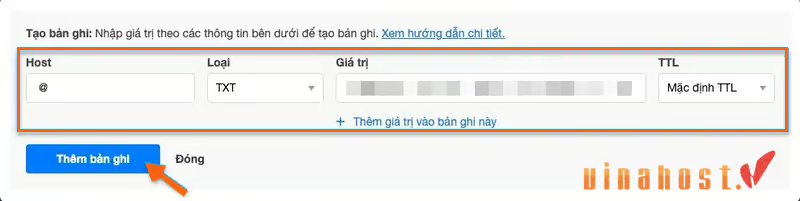
- TXT Record
- Phục vụ xác thực domain (Google, SSL, Microsoft…)
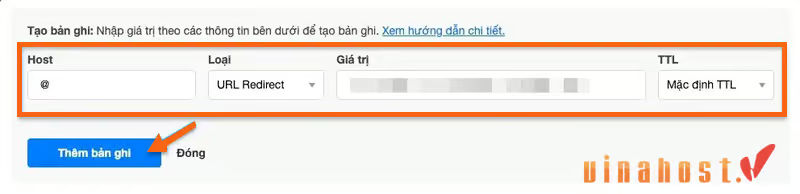
- URL Redirect
- Dùng để chuyển hướng domain sang URL khác
4.3. Cấu hình DNS cho domain tại Vietnix
Vietnix là nhà cung cấp tên miền và hosting uy tín tại Việt Nam với giao diện quản lý trực quan, giúp người dùng dễ dàng thao tác. Để cấu hình DNS cho domain, bạn thực hiện theo các bước sau:
Bước 1: Đăng nhập hệ thống
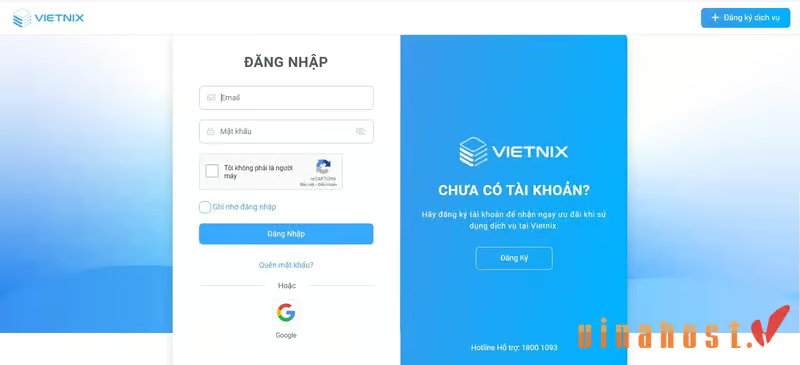
- Truy cập trang quản lý: https://portal.vietnix.vn/clientarea.php
- Đăng nhập tài khoản
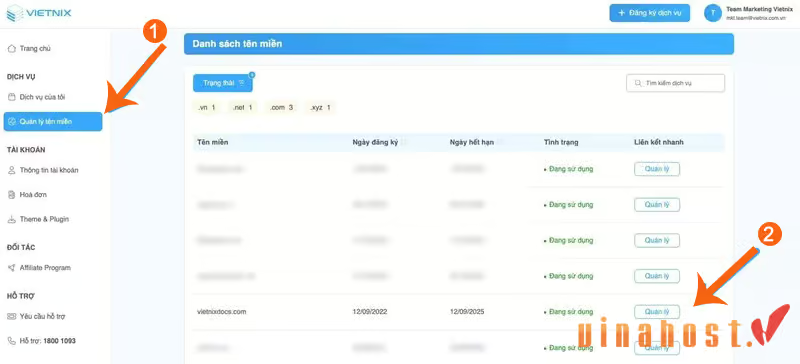
- Chọn Quản lý tên miền ở sidebar
- Nhấn Quản lý tại domain cần cấu hình
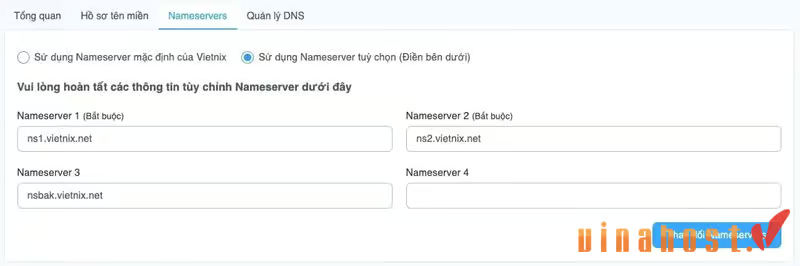
Bước 2: Cấu hình Nameserver
- Vào tab Nameservers
- Lựa chọn:
- Sử dụng Nameserver mặc định của Vietnix
- Hoặc dùng Nameserver tùy chỉnh
- Nhập thông tin Nameserver (nếu có)
- Nhấn Thay đổi Nameserver để lưu
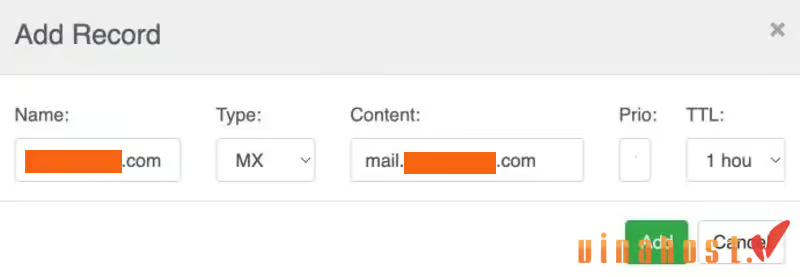
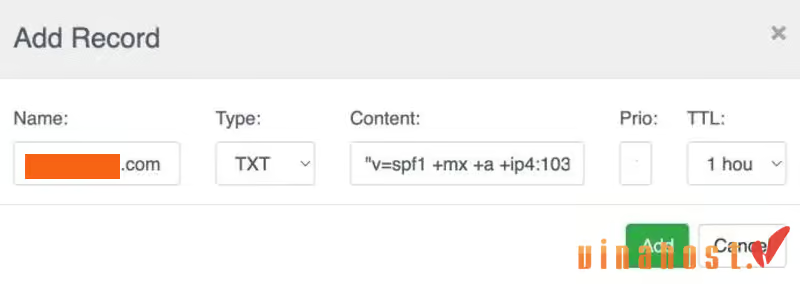
Bước 3: Thêm và chỉnh sửa bản ghi DNS
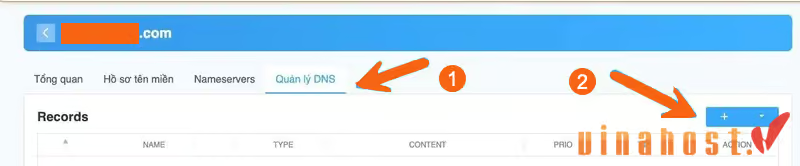
- Vào tab Quản lý DNS
- Nhấn dấu + (Add) để thêm bản ghi mới
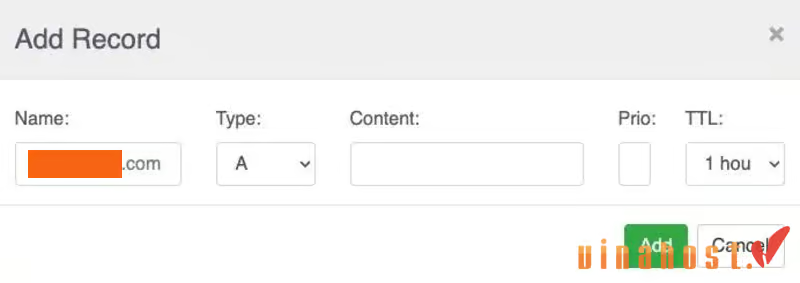
- Nhập các thông tin cần thiết: Name, Type, Content, Priority (nếu có), TTL
- Nhấn Add để lưu
Các bản ghi DNS phổ biến
- A Record (trỏ website)
- Name: domain chính (@)
- Type: A
- Content: địa chỉ IP server
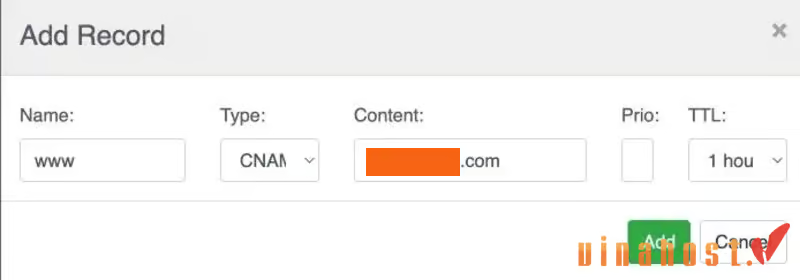
- CNAME Record (alias domain)
- Name: www
- Type: CNAME
- Content: tên miền chính
- MX Record (email)
- Name: domain
- Type: MX
- Content: mail server
- Priority: thường là 10
- TXT Record (xác thực)
- Name: domain
- Content: nội dung xác thực (Google, SSL, etc.)
- NS Record
- Dùng để khai báo Nameserver riêng cho subdomain
4.4. Cấu hình DNS cho domain tại iNet
Được thành lập từ năm 2007, iNET là một trong những đơn vị cung cấp dịch vụ tên miền và Internet tại Việt Nam. Để quản lý và thay đổi DNS cho domain, bạn có thể thực hiện theo các bước sau:
Bước 1: Đăng nhập và truy cập quản lý domain
- Truy cập vào trang quản trị của iNET
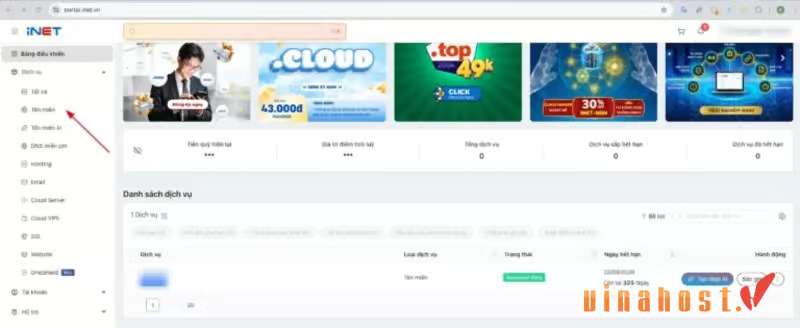
- Đăng nhập tài khoản
- Tại giao diện chính, chọn mục Tên miền
- Nếu chỉ có một domain, hệ thống sẽ hiển thị sẵn để bạn thao tác; nếu có nhiều, hãy chọn domain cần cấu hình
Bước 2: Mở khu vực quản lý bản ghi DNS
- Trong danh sách domain, tìm tên miền cần chỉnh sửa
- Nhấn vào mục Bản ghi
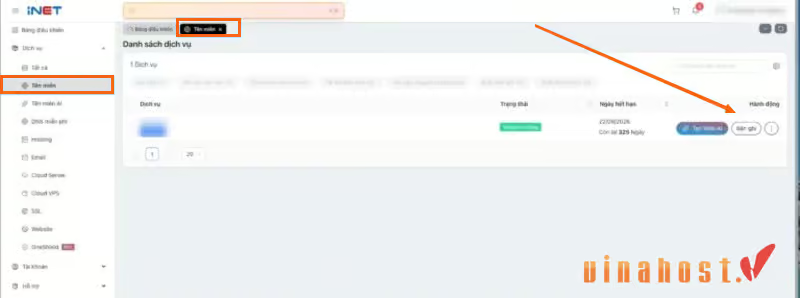
- Đây là nơi bạn thực hiện toàn bộ thao tác thêm, sửa hoặc xóa bản ghi DNS
Bước 3: Thêm hoặc chỉnh sửa bản ghi
Tùy nhu cầu, bạn có thể cập nhật hoặc tạo mới bản ghi:
- Chỉnh sửa domain chính
- Tìm bản ghi có Host là @
- Nhấn Chỉnh sửa
- Nhập IP Hosting/VPS mới
- Nhấn Lưu để hoàn tất
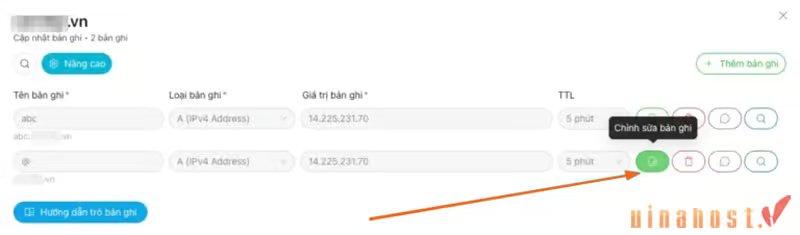
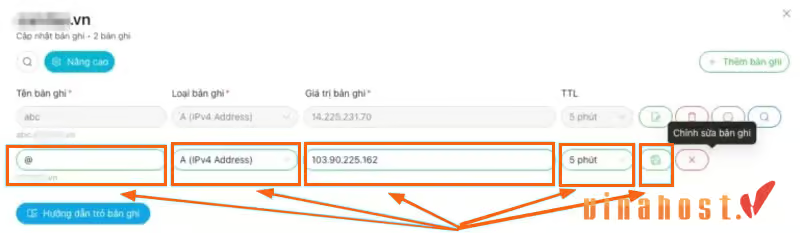
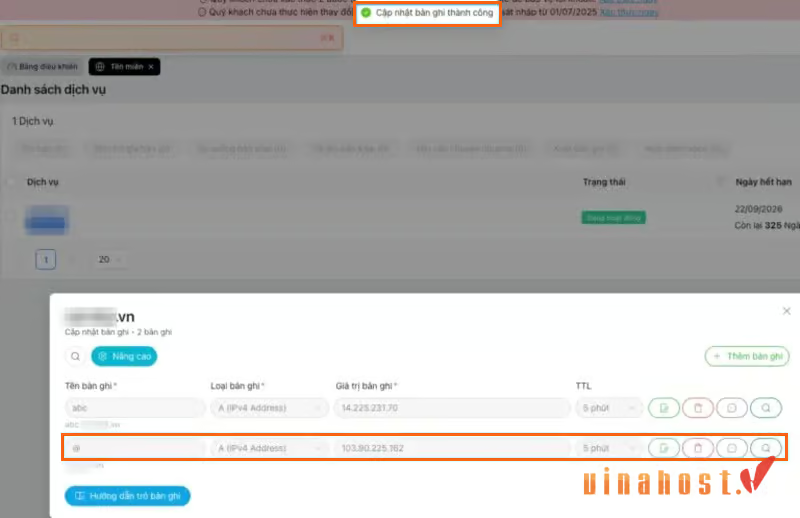
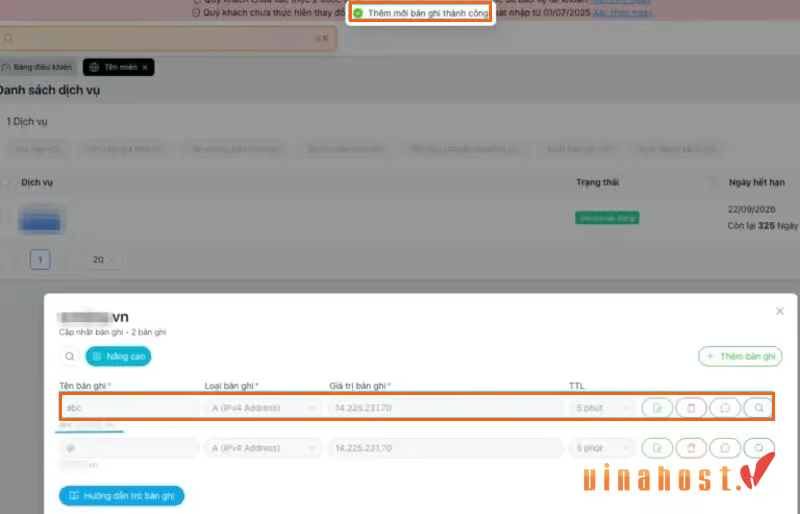
- Tạo subdomain (tên miền phụ)
- Nhấn Thêm bản ghi

Chọn thêm bản ghi - Nhập các thông tin:
- Type: A
- Host: tên subdomain (ví dụ: blog, abc…)
- Value: địa chỉ IP server
- TTL: nên để giá trị hiển thị mặc định (khoảng 5 phút)
- Nhập các thông tin:

Điền thông tin cấu hình bản ghi - Nhấn Lưu để thêm bản ghi

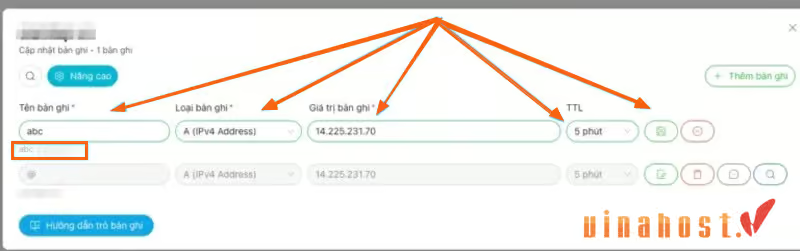
Sau khi hoàn tất, hệ thống sẽ hiển thị thông báo xác nhận việc cập nhật hoặc thêm mới bản ghi thành công.
4.5. Cấu hình DNS cho domain tại P.A Việt Nam
P.A Việt Nam là nhà cung cấp dịch vụ tên miền và hosting phổ biến tại Việt Nam, với hệ thống quản lý tương đối đầy đủ tính năng. Để trỏ tên miền về hosting hoặc dịch vụ khác, bạn thực hiện theo các bước sau:
Bước 1: Đăng nhập hệ thống quản lý
- Truy cập trang quản trị: https://support.pavietnam.vn hoặc https://access.pavietnam.vn/
- Đăng nhập bằng email/ mã khách hàng và mật khẩu
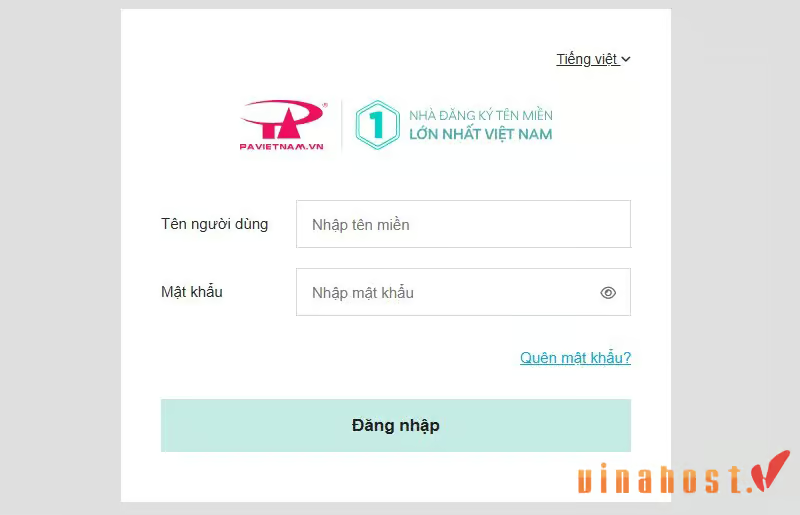
- Tại giao diện chính, chọn Dịch vụ → Đang sử dụng
- Chọn domain cần cấu hình và nhấn Quản lý
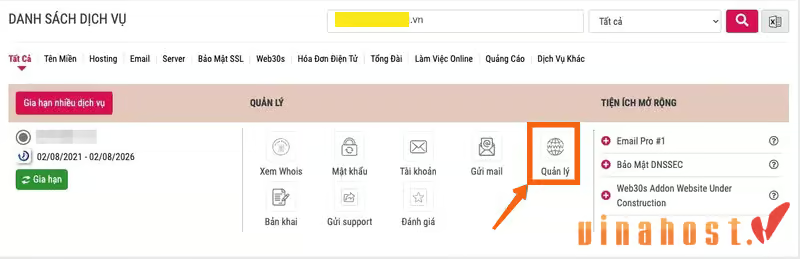
Bước 2: Kiểm tra và cấu hình Nameserver
- Vào mục Change DNS
- Kiểm tra xem Nameserver đã là mặc định của P.A Việt Nam chưa
- Nếu chưa, chọn Cập nhật Name Server mặc định
- Nhấn Lưu cấu hình
Bước 3: Truy cập DNS Manager
- Chọn tab DNS hoặc mục Default
- Đây là nơi bạn quản lý toàn bộ bản ghi DNS của domain
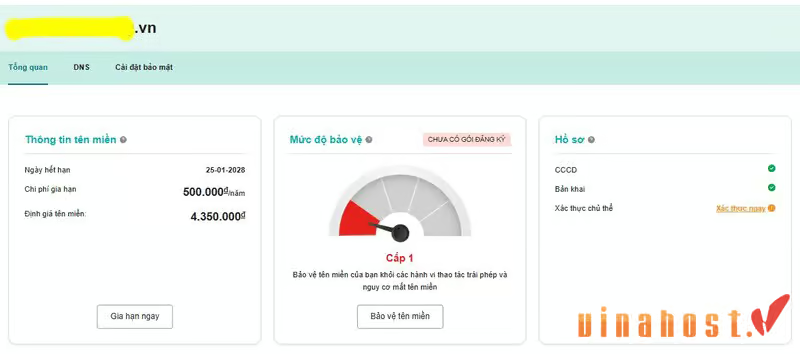
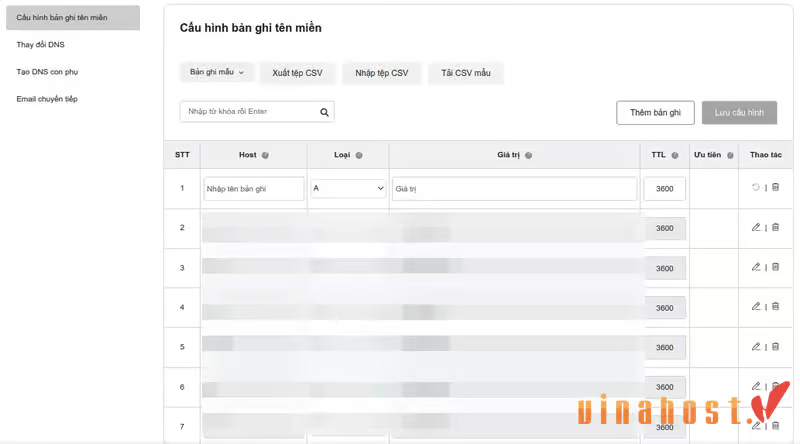
Bước 4: Thêm hoặc chỉnh sửa bản ghi DNS
- Nhấn Thêm bản ghi hoặc biểu tượng Sửa để cập nhật
Cấu hình cơ bản:
- A Record (trỏ website)
- Host: @ (domain chính) hoặc www/subdomain
- Type: A
- Address: IP Hosting/VPS
- TTL: để mặc định
- Trường hợp chưa có bản ghi
- Tạo mới:
- @ → IP Hosting
- www → IP Hosting
- Tạo mới:
Bước 5: Lưu cấu hình
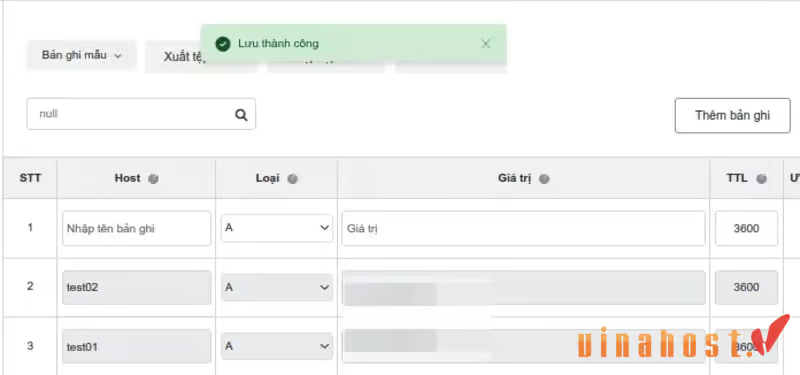
- Sau khi nhập đầy đủ thông tin → nhấn Lưu cấu hình
- Hệ thống sẽ bắt đầu cập nhật DNS
4.6. Cấu hình DNS cho domain tại TenTen
TenTen là nhà cung cấp tên miền phổ biến tại Việt Nam với hệ thống quản lý tương đối dễ sử dụng. Để trỏ tên miền về hosting hoặc thiết lập các bản ghi DNS, bạn thực hiện theo các bước sau:
Bước 1: Đăng nhập và chọn tên miền
- Truy cập trang quản lý: http://navi.tenten.vn
- Đăng nhập tài khoản
- Vào menu Dịch vụ → Tên miền
- Chọn domain cần cấu hình
Bước 2: Kiểm tra và cấu hình Nameserver
- Chọn Cập nhật NS (Nameserver)
- Kiểm tra Nameserver mặc định của TenTen (ví dụ: ns1.tenten.vn, ns2.tenten.vn, ns3.tenten.vn)
- Nếu đang khác, bạn có thể chỉnh sửa lại về mặc định hoặc sử dụng Nameserver tùy chỉnh
- Nhấn Lưu để cập nhật
Bước 3: Thêm hoặc chỉnh sửa bản ghi DNS
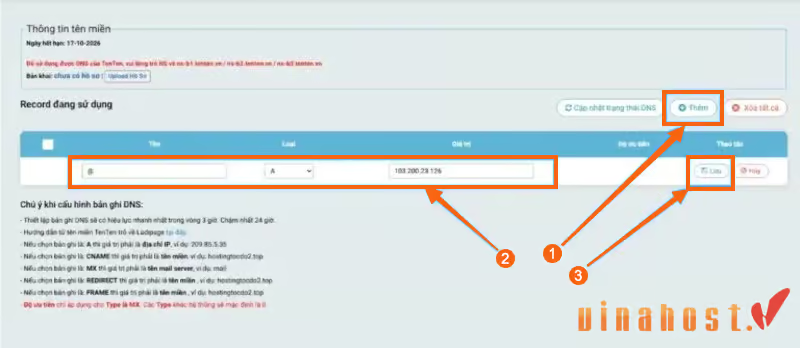
- Vào mục Cài đặt DNS
- Tại đây bạn có thể:
- Chỉnh sửa bản ghi có sẵn bằng nút Sửa
- Thêm bản ghi mới bằng nút Thêm
Thông tin cần nhập:
- Tên (Host):
- @ → domain chính
- www, blog, shop… → subdomain
- Loại (Type): A, CNAME, MX, TXT…
- Giá trị (Value): IP hosting/VPS hoặc domain đích
Cấu hình cơ bản phổ biến
- A: @ → IP Hosting
- CNAME: www → tên miền chính
Bước 4: Lưu và chờ cập nhật
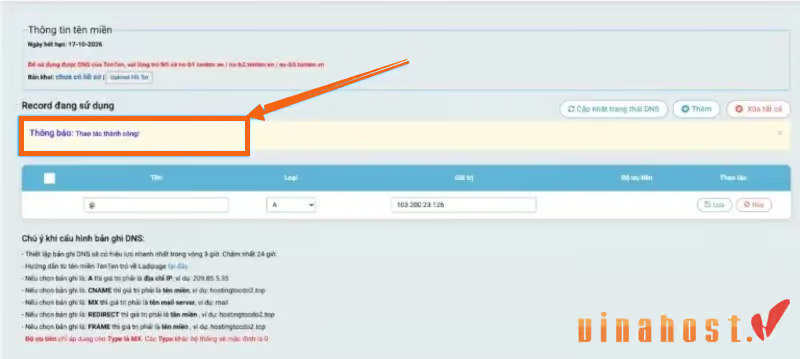
- Nhấn Lưu để hoàn tất cấu hình
- DNS thường cập nhật trong khoảng 15–30 phút, có thể lâu hơn tùy hệ thống
4.7. Cấu hình DNS cho domain tại Nhân Hòa
Để trỏ tên miền về hosting hoặc thiết lập DNS tại Nhân Hòa, bạn thực hiện theo các bước sau:
Bước 1: Đăng nhập và kiểm tra Nameserver
- Truy cập trang quản lý DNS do Nhân Hòa cung cấp
- Vào mục Manage Orders → List/Search Orders
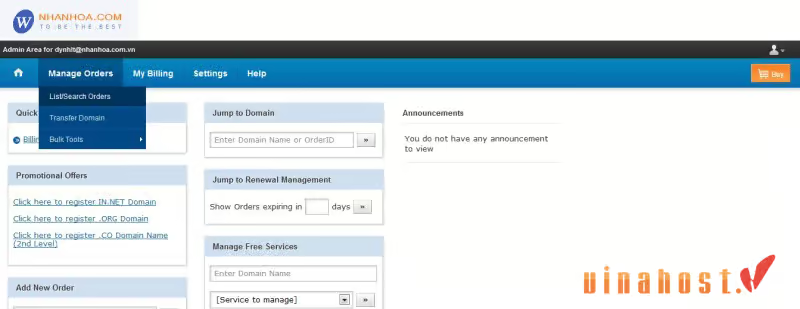
- Chọn domain cần cấu hình
- Nhấn DNS Management
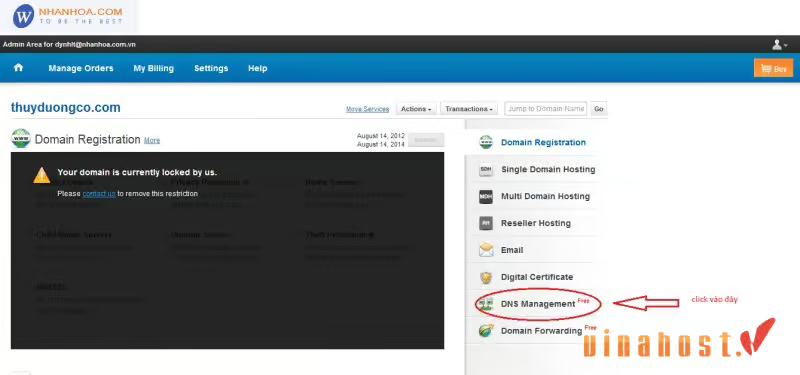
Tiếp theo:
- Vào Name Server Details
- Kiểm tra và đảm bảo Nameserver đang sử dụng là mặc định của Nhân Hòa:
- ns1.zonedns.vn
- ns2.zonedns.vn
- ns3.zonedns.vn
- ns4.zonedns.vn
Bước 2: Cấu hình bản ghi DNS
- Truy cập mục Manage DNS
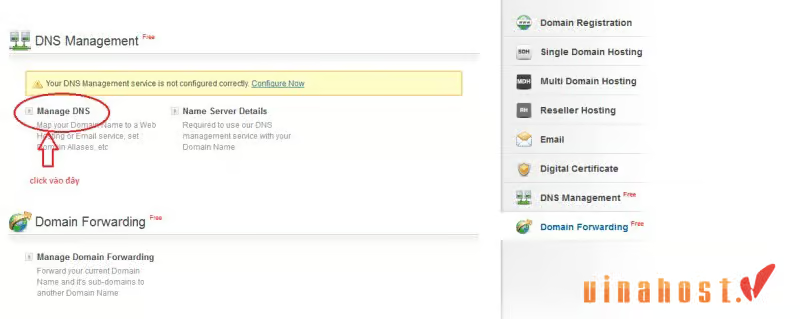
- Hệ thống sẽ hiển thị các bản ghi hiện có
Trường hợp 1: Đã có bản ghi nhưng sai IP
- Nhấn vào từng bản ghi → chọn Modify Record
- Cập nhật lại Value (IP Hosting đúng)
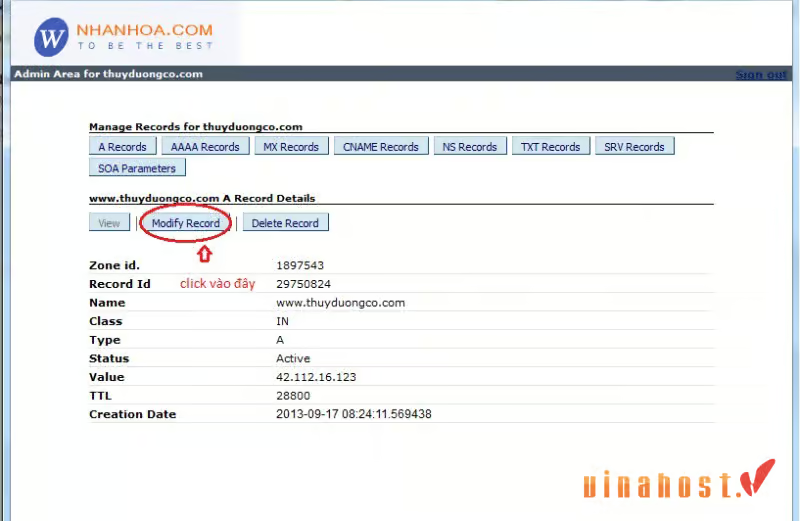
Trường hợp 2: Chưa có bản ghi A
- Chọn Add A Record
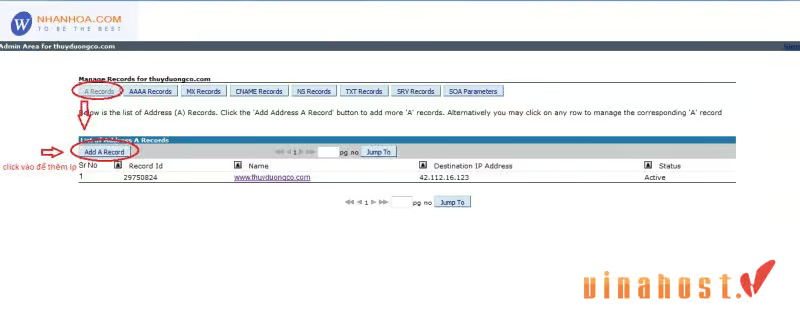
- Thêm các bản ghi sau:
- Host IP (Value) TTL
- @ IP Hosting Mặc định
- www IP Hosting Mặc định
- Nhấn Add Record để lưu
Xem thêm: Hướng dẫn 3 cách trỏ 2 tên miền về 1 website, Hosting Đơn Giản
5. Hướng dẫn chi tiết cách cấu hình DNS tại các nhà cung cấp quốc tế
Sau khi đã nắm cách cấu hình DNS tại các nhà cung cấp trong nước, bạn cũng nên hiểu quy trình thiết lập trên các nền tảng quốc tế để linh hoạt hơn khi sử dụng dịch vụ toàn cầu. Dưới đây là hướng dẫn chi tiết cách cấu hình DNS tại các nhà cung cấp quốc tế phổ biến hiện nay.
5.1. Cấu hình DNS cho tên miền tại GoDaddy
GoDaddy là một trong những nhà đăng ký tên miền và cung cấp hosting lớn nhất thế giới. Với giao diện trực quan, bạn có thể dễ dàng quản lý và cấu hình DNS cho domain theo các bước sau:
Bước 1: Đăng nhập tài khoản
- Truy cập: https://sso.godaddy.com
- Nhập thông tin đăng nhập (username và password)

- Sau khi đăng nhập, vào mục My Products (Sản phẩm của tôi)
- Chọn domain cần cấu hình
Bước 2: Truy cập DNS Management
- Tại domain đã chọn, nhấn vào mục DNS
- Hệ thống sẽ hiển thị toàn bộ các bản ghi DNS hiện có
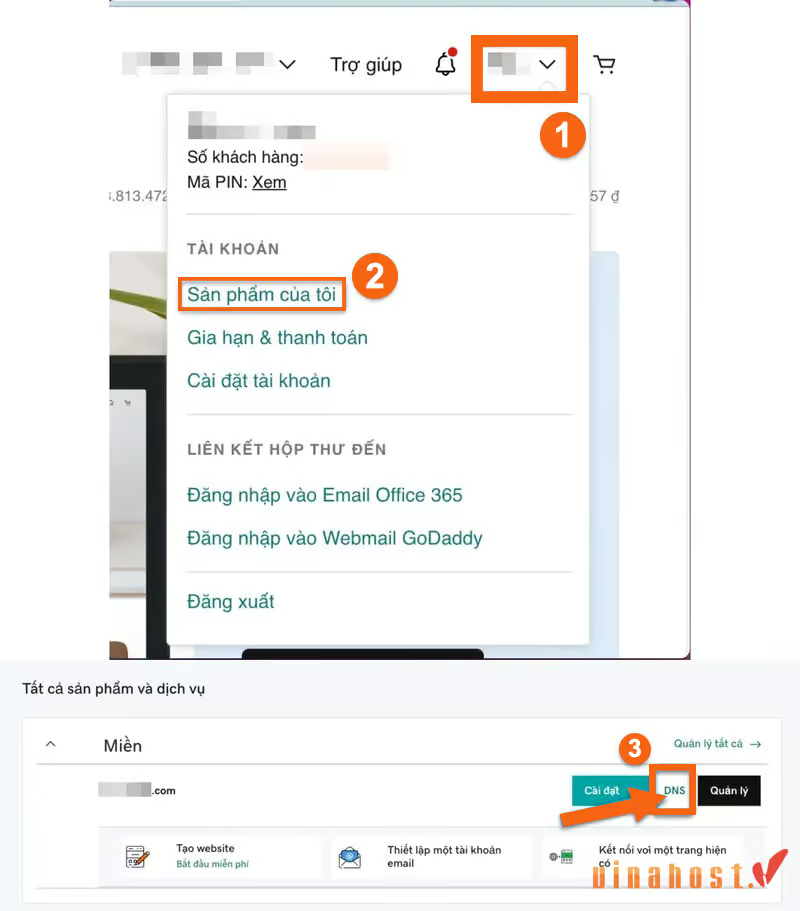
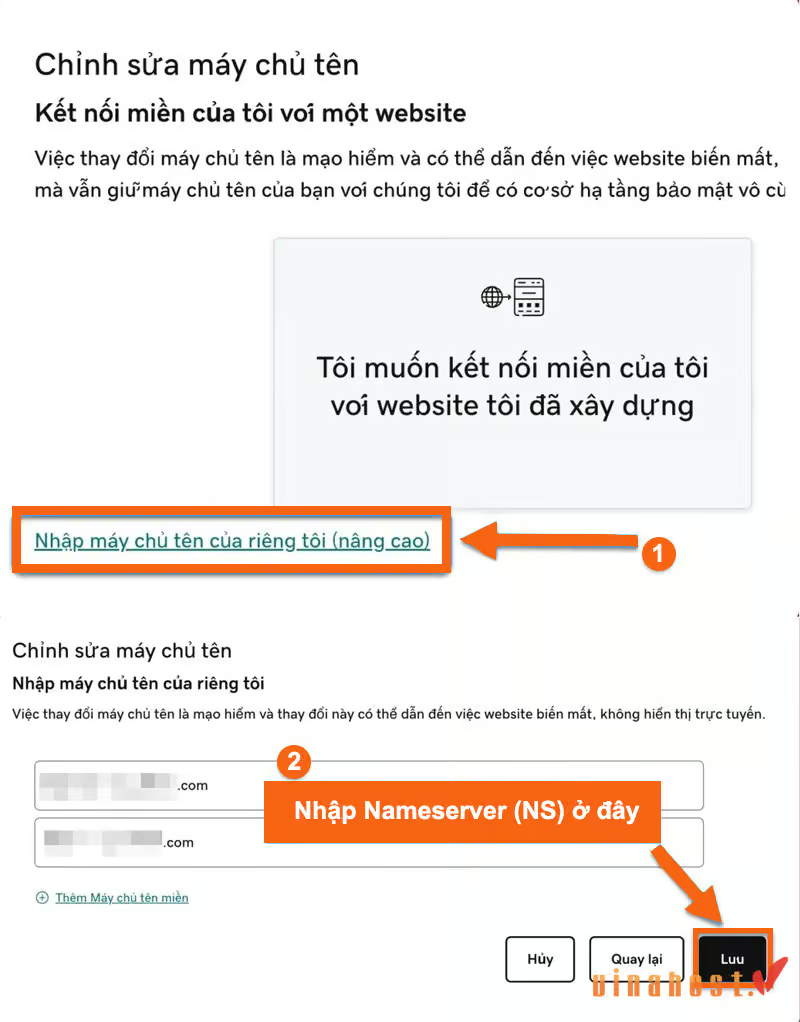
Bước 3: Cấu hình Nameserver (nếu cần)
- Kéo xuống phần Nameserver → chọn Thay đổi

- Chọn:
- Dùng Nameserver mặc định của GoDaddy
- Hoặc Custom Nameserver (nhập thủ công)
- Nhập thông tin và nhấn Lưu
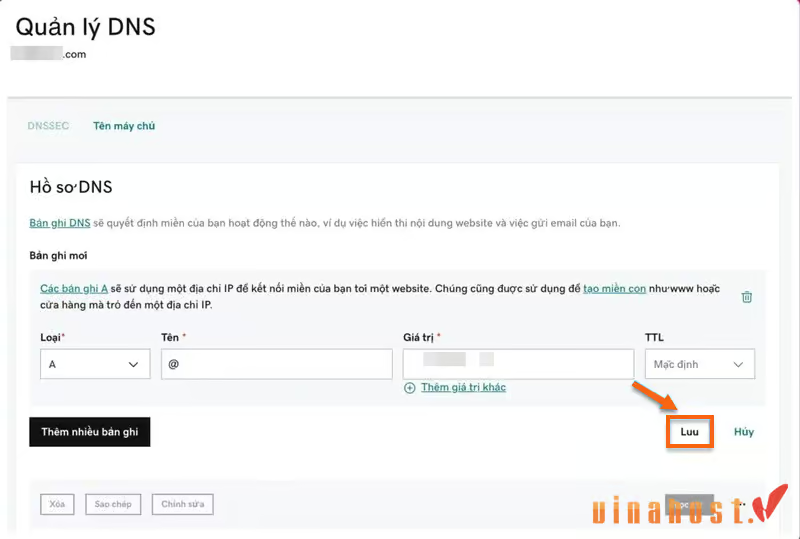
Bước 4: Quản lý (thêm/sửa) bản ghi DNS
- Nhấn Add để thêm bản ghi mới hoặc chỉnh sửa bản ghi có sẵn
Các bản ghi phổ biến:
- A Record (trỏ website)
- Name: @ hoặc subdomain
- Value: địa chỉ IP server
- TTL: mặc định
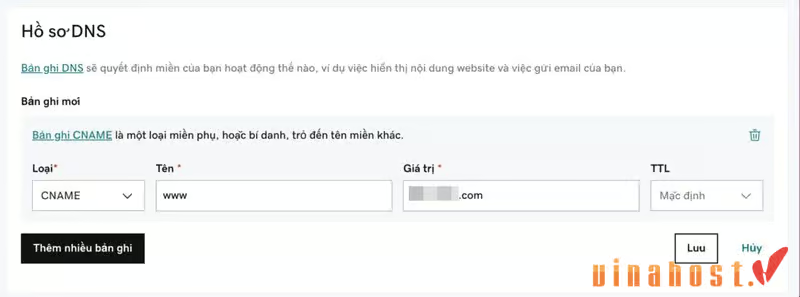
- CNAME Record
- Name: www
- Value: domain chính
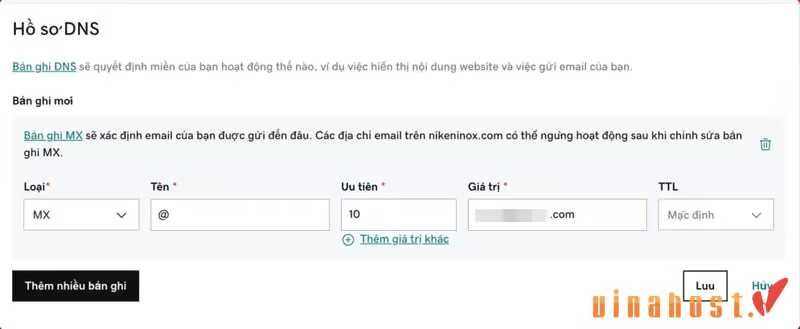
- MX Record (email)
- Name: @
- Priority: mặc định 10
- Value: mail server
- TXT Record (xác thực)
- Name: @
- Value: mã xác minh (Google, SSL…)

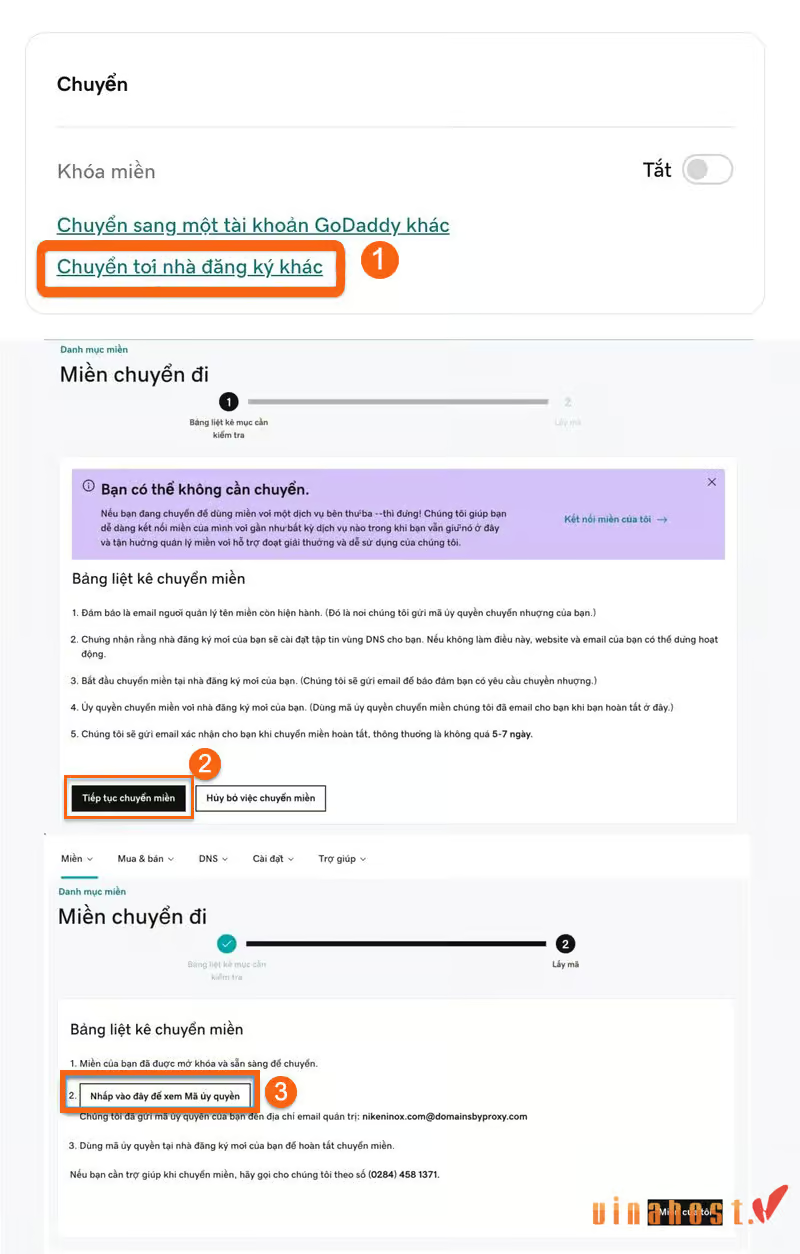
Bước 5: Chuyển tên miền (nếu cần)
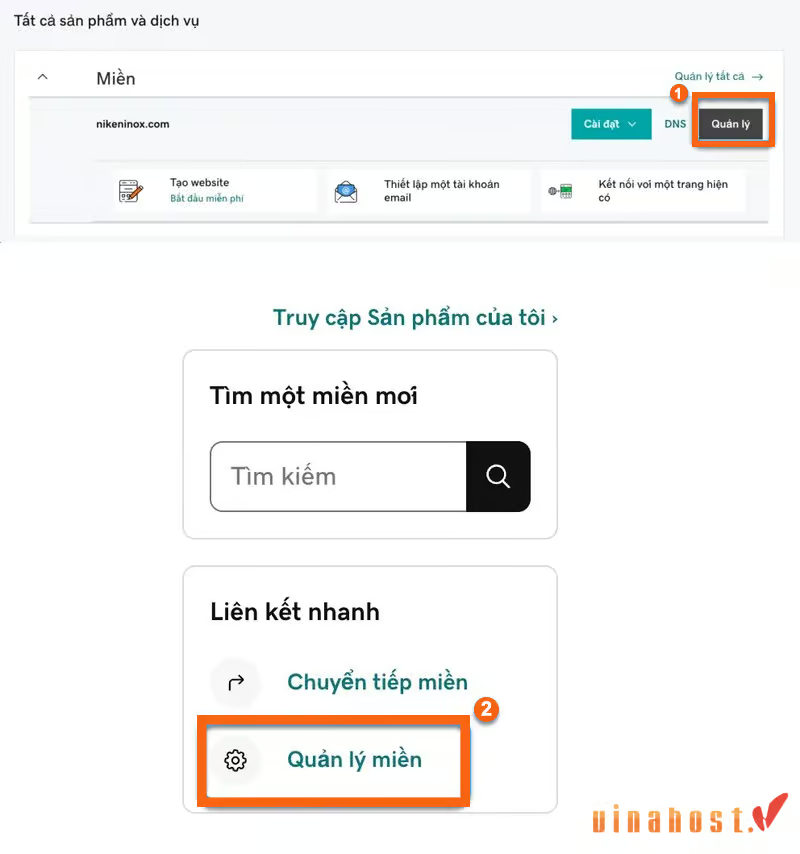
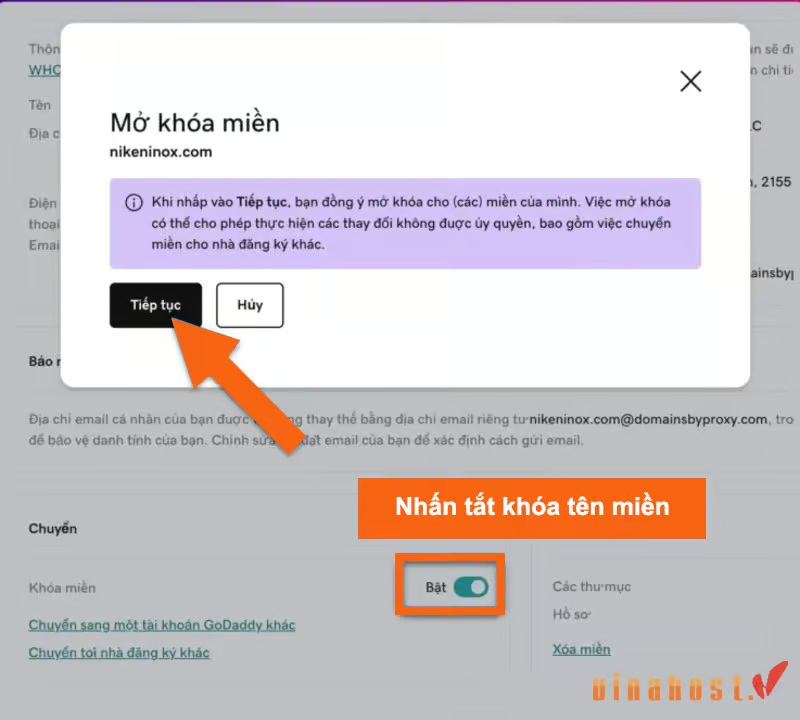
- Mở khóa domain:
- Vào Quản lý -> Quản lý miền

Chọn quản lý miền - Tắt trạng thái khóa (Domain Lock)
- Vào Quản lý -> Quản lý miền
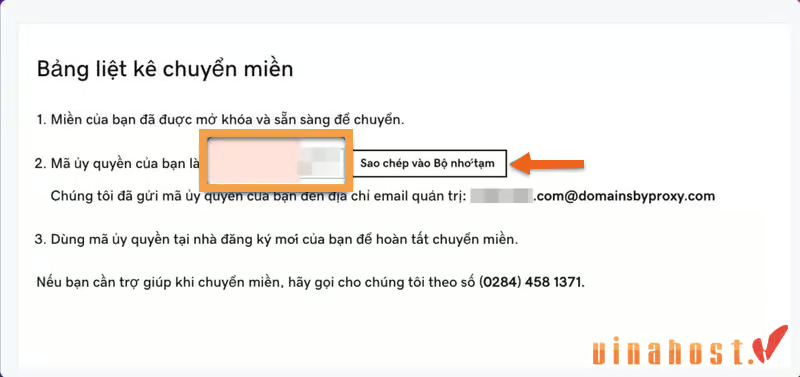
- Lấy mã EPP:
- Chọn Transfer domain
- Nhấn Get Authorization Code (EPP)
- Chuyển sang nhà cung cấp mới:
- Cung cấp mã EPP cho nhà đăng ký mới để bắt đầu quá trình transfer
5.2. Cấu hình DNS cho tên miền tại CloudFlare
Cloudflare là nền tảng quản lý DNS trung gian phổ biến, giúp tăng tốc độ tải trang và cải thiện bảo mật cho website. Để thiết lập bản ghi DNS, bạn thực hiện theo các bước sau:
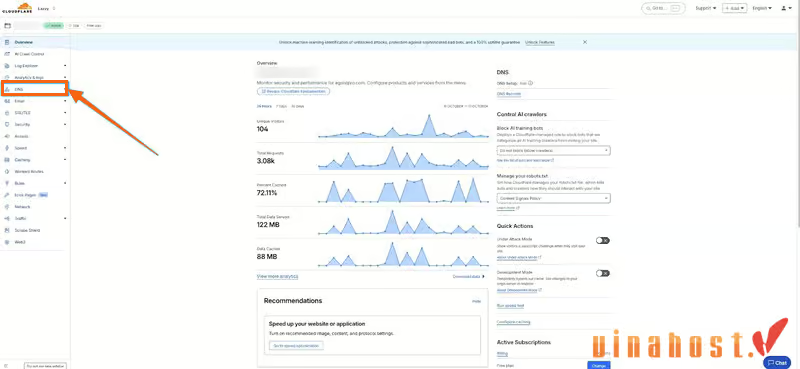
Bước 1: Truy cập khu vực DNS
- Đăng nhập vào tài khoản Cloudflare
- Tại Dashboard, chọn domain cần cấu hình
- Nhấn vào tab DNS
Bước 2: Tạo bản ghi mới
- Nhấn Add Record
- Hệ thống sẽ hiển thị form để bạn nhập thông tin bản ghi
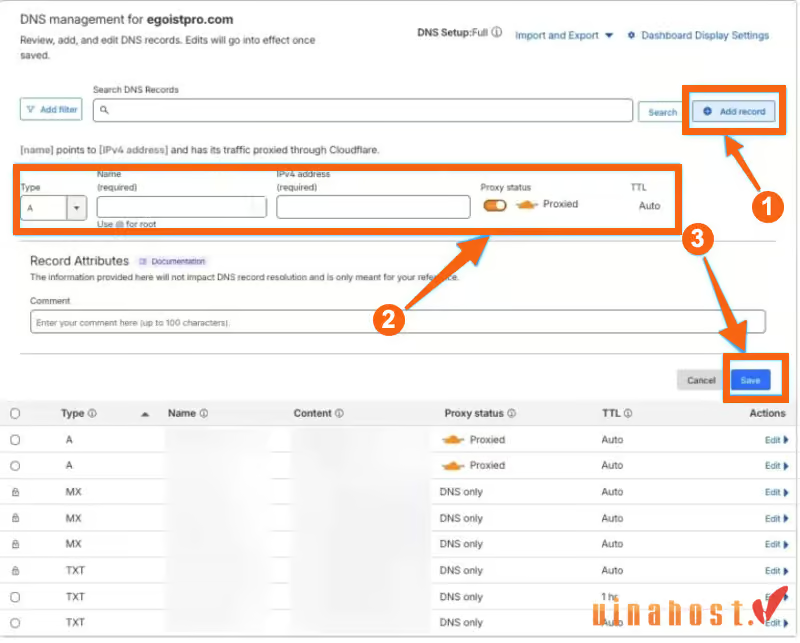
Bước 3: Nhập thông tin và lưu
- Điền các thông số cơ bản:
- Type: chọn A (trỏ về IP hosting)
- Name: @ (domain chính) hoặc subdomain
- IPv4 address: địa chỉ IP server
- Tại mục Proxy status:
- Bật (mây vàng): sử dụng CDN và ẩn IP server, tăng bảo mật (chống DDoS)
- Tắt (mây xám): chỉ dùng DNS, không qua proxy Cloudflare
- Nhấn Save để hoàn tất
5.3. Cấu hình DNS cho tên miền tại Namecheap
Namecheap cung cấp giao diện quản lý DNS khá trực quan, giúp bạn dễ dàng thêm hoặc chỉnh sửa bản ghi theo nhu cầu. Các bước thực hiện như sau:
Bước 1: Truy cập Advanced DNS
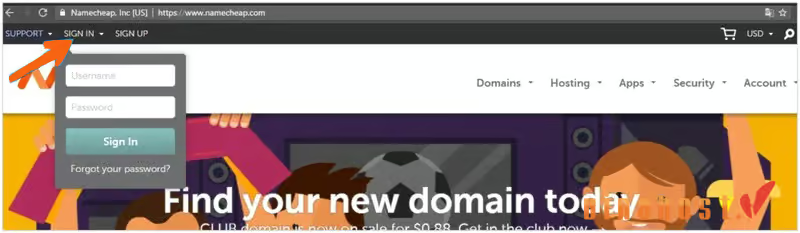
- Đăng nhập vào tài khoản Namecheap

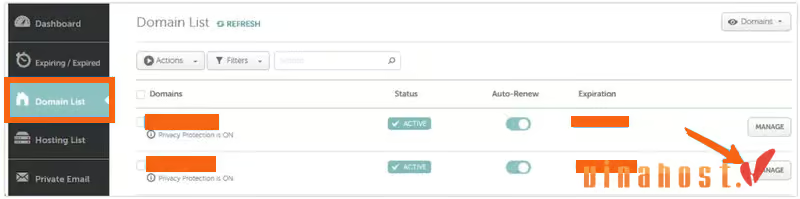
Đăng nhập vào NameCheap - Vào mục Domain List
- Tại domain cần cấu hình, nhấn Manage
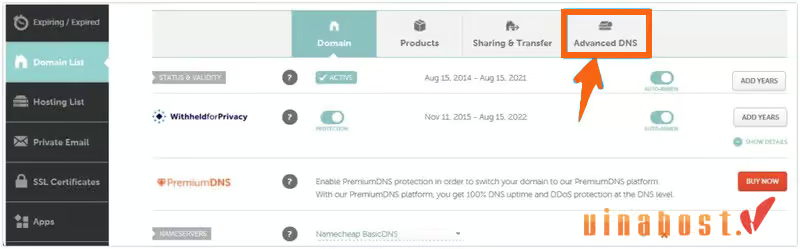
- Chọn tab Advanced DNS
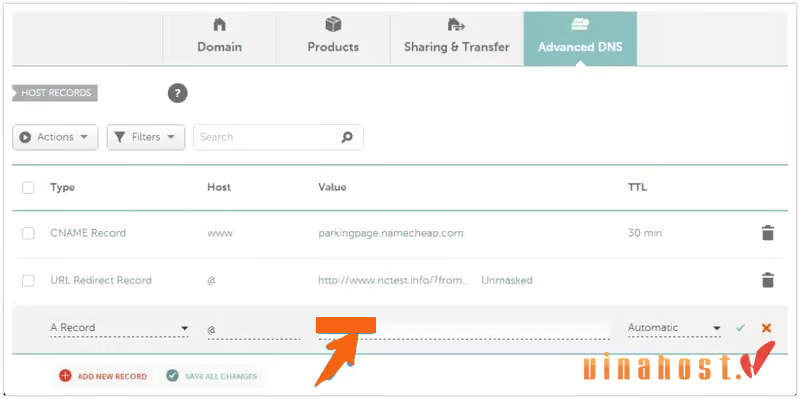
Bước 2: Thêm mới hoặc điều chỉnh bản ghi DNS
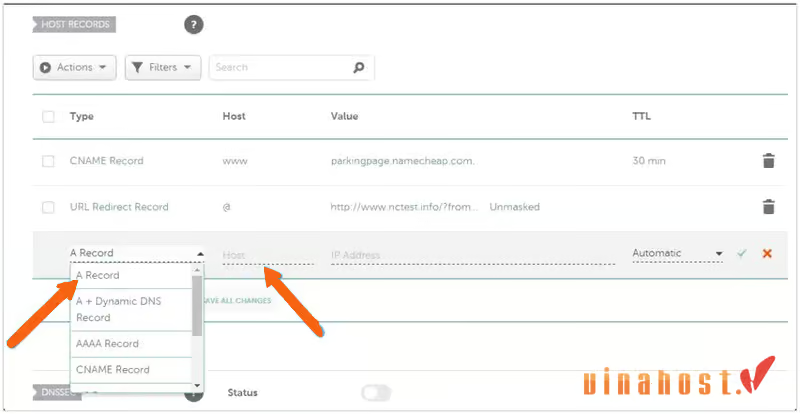
- Nhấn Add New Record để tạo bản ghi mới hoặc chọn biểu tượng Edit (cây bút) để chỉnh sửa bản ghi hiện có
Nhập các thông tin cần thiết:
- Type: chọn loại bản ghi (A, CNAME, TXT, MX…)
- Host:
- @ → domain chính
- hoặc nhập subdomain (www, blog…)
- Value: IP server hoặc domain đích
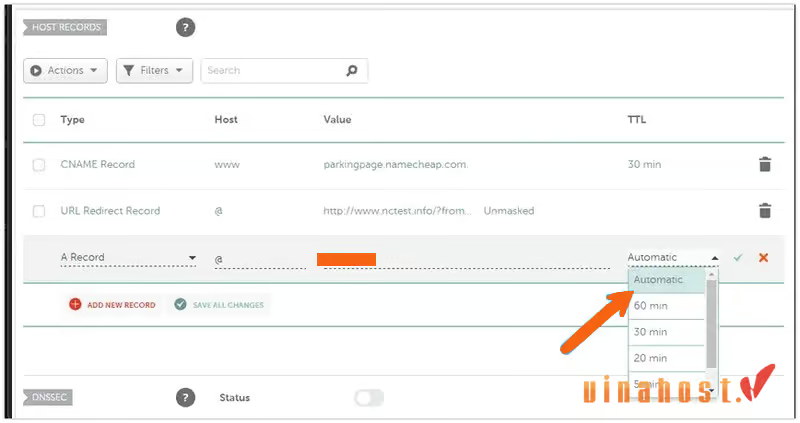
- TTL: chọn Automatic (30 min) hoặc tùy chỉnh
Bước 3: Lưu cấu hình
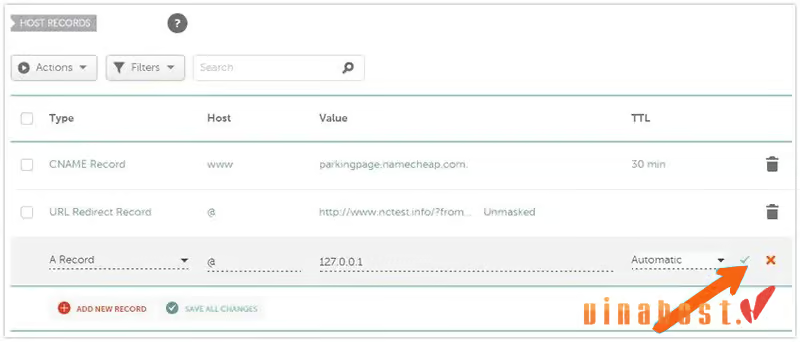
- Nhấn dấu ✓ (Save) để xác nhận
- Chờ khoảng 30 phút để DNS được cập nhật toàn cầu
5.4. Cấu hình DNS cho tên miền tại Hostinger
Hostinger cung cấp bảng điều khiển hPanel thân thiện, giúp bạn dễ dàng quản lý và thiết lập DNS cho tên miền. Các bước thực hiện như sau:
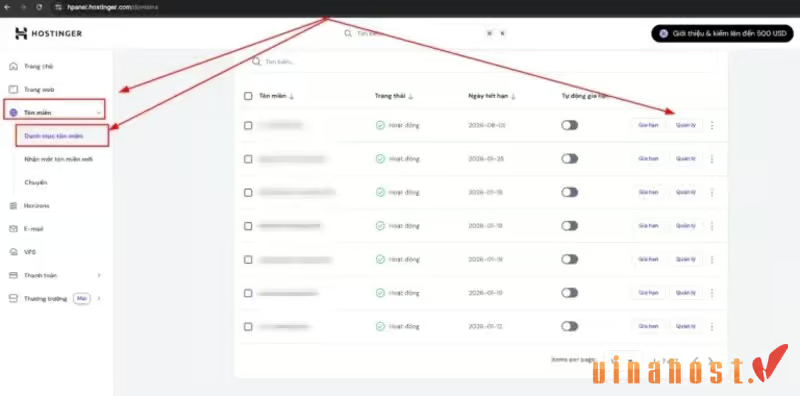
Bước 1: Truy cập quản lý domain
- Đăng nhập vào hPanel của Hostinger
- Chọn mục Tên miền (Domains)
- Tìm domain cần cấu hình và nhấn Quản lý (Manage)
Bước 2: Mở khu vực DNS
- Trong giao diện chi tiết domain, chọn DNS / Máy chủ tên miền
- Hệ thống sẽ hiển thị danh sách các bản ghi DNS hiện có
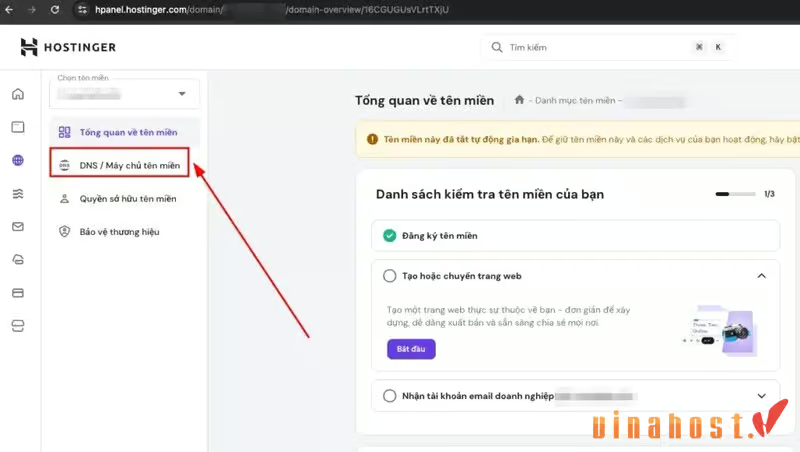
Bước 3: Thêm hoặc chỉnh sửa bản ghi
Đối với domain chính:
- Tìm bản ghi A có Host là @
- Nhấn Edit
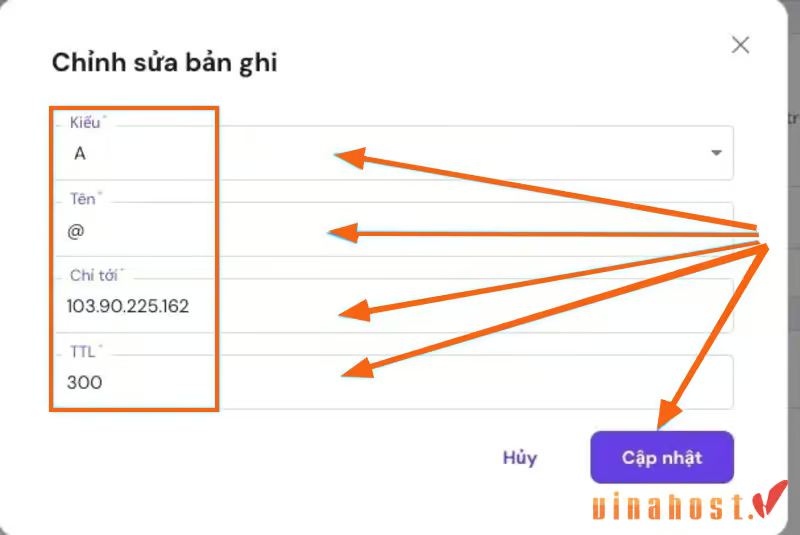
- Cập nhật thông tin:
- Type: A
- Host: @
- Points to (Value): IP Hosting/VPS
- TTL: 300 (mặc định)
- Nhấn Save/Update
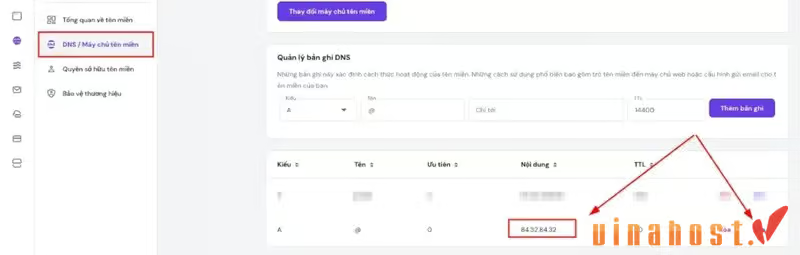
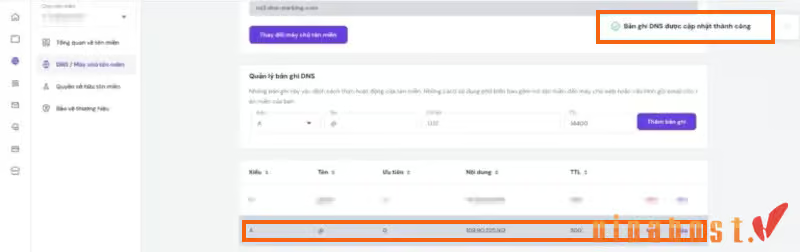
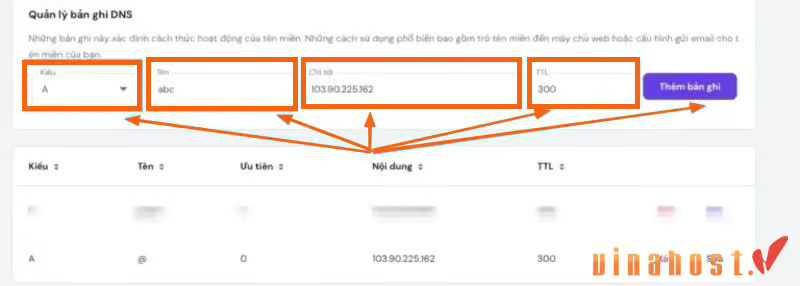
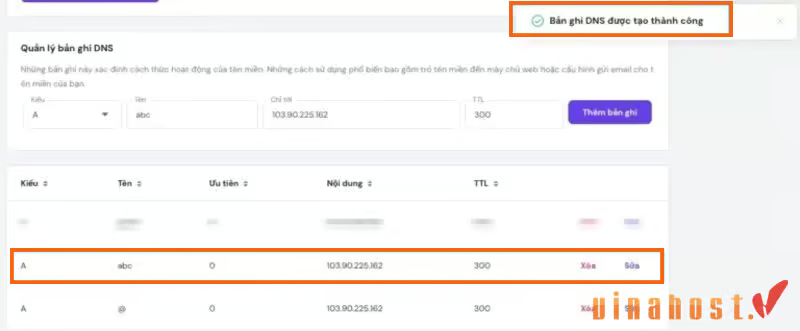
Đối với subdomain:
- Nhấn Add Record
- Nhập thông tin:
- Type: A
- Host: tên subdomain (blog, shop…)
- Points to: IP server
- TTL: 300
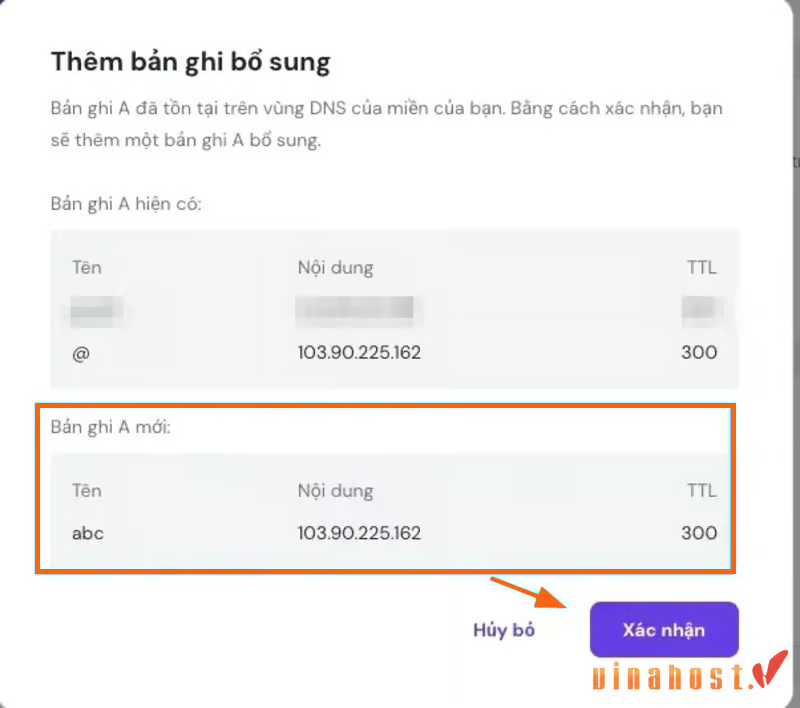
- Nhấn Confirm để lưu
5.5. Cấu hình DNS cho tên miền tại WordPress.com
WordPress.com cho phép bạn quản lý Name Server và các bản ghi DNS trực tiếp ngay trong bảng điều khiển. Để thiết lập DNS cho domain, bạn thực hiện theo các bước sau:
Bước 1: Đăng nhập và truy cập quản lý domain
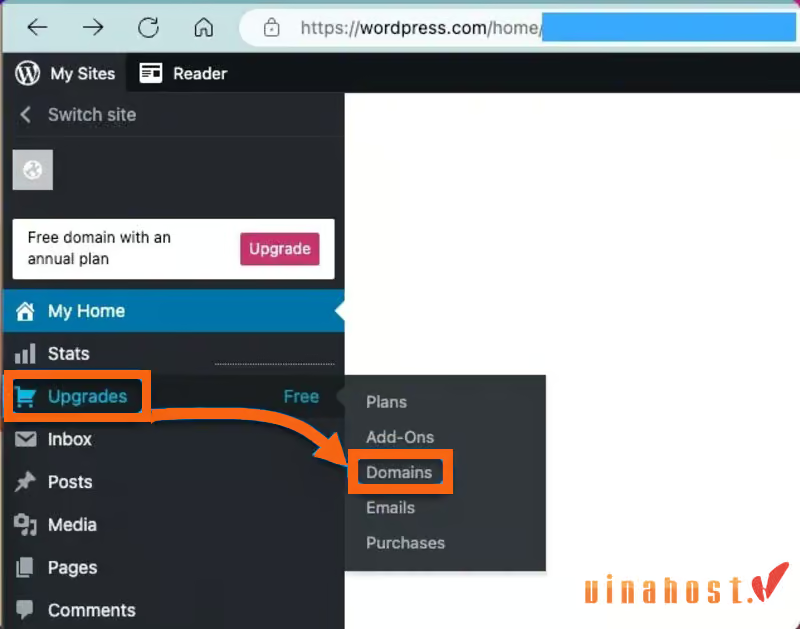
- Đăng nhập vào tài khoản WordPress.com
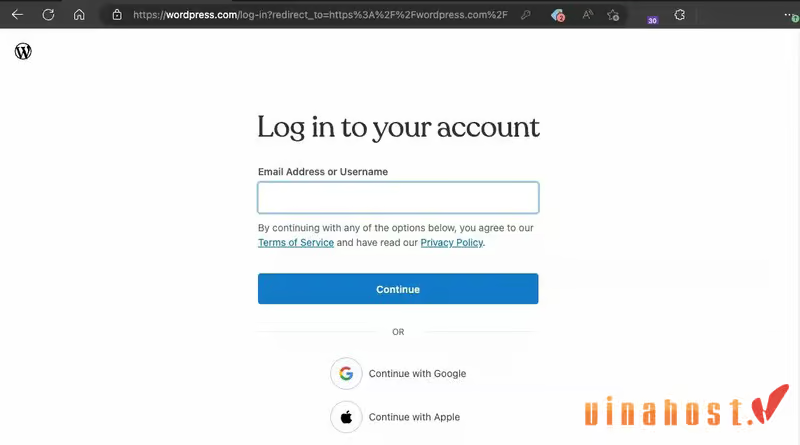
- Chọn Upgrades → Domains
- Chọn domain cần cấu hình
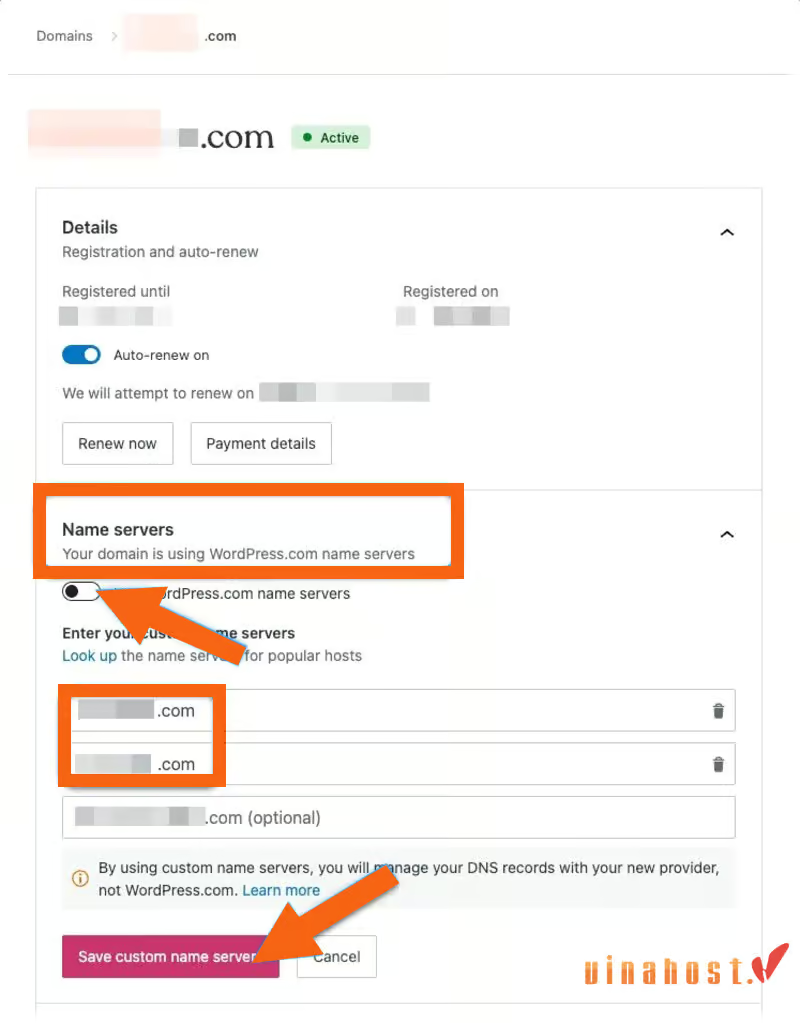
Bước 2: Cấu hình Name Server (NS)
- Nhấn vào mục Name Servers
- Bỏ chọn Use WordPress.com name servers nếu muốn dùng NS riêng
- Nhập các Nameserver mới
- Nhấn Save custom name servers để lưu
Bước 3: Thêm hoặc chỉnh sửa bản ghi DNS
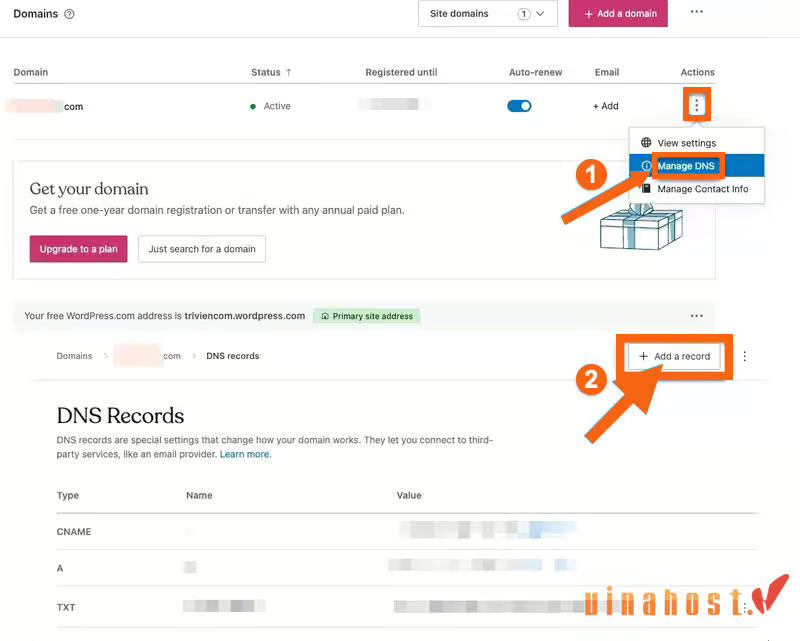
- Nhấn vào biểu tượng ba chấm → chọn Manage DNS
- Chọn Add a record để thêm bản ghi mới
Các bản ghi phổ biến:
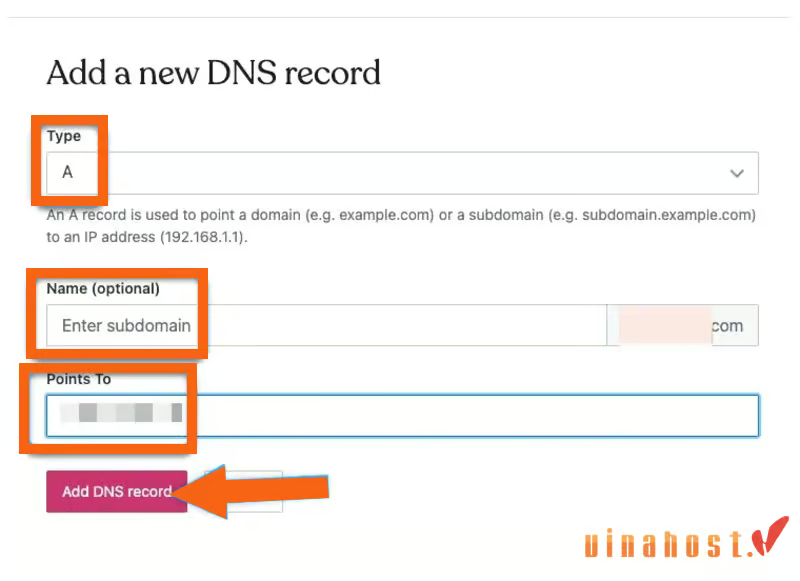
- A Record (trỏ website)
- Type: A
- Name: để trống (domain chính) hoặc nhập subdomain
- Points to: địa chỉ IP server
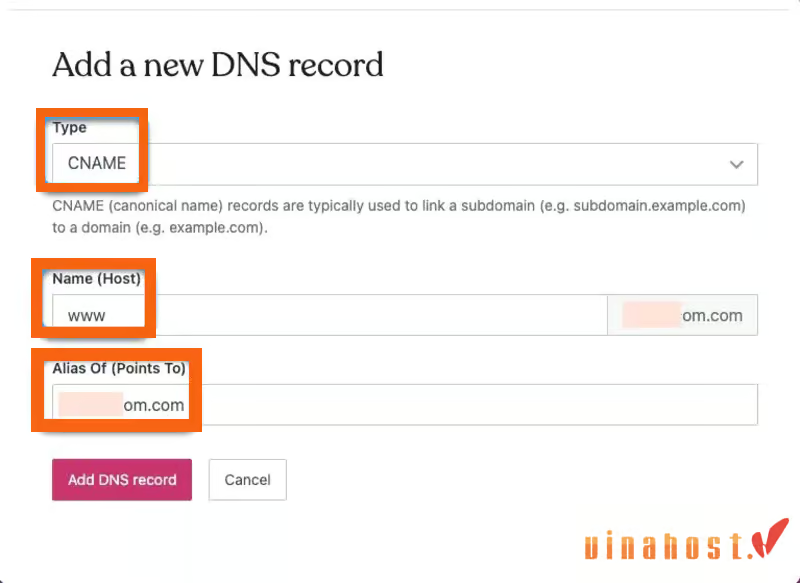
- CNAME Record
- Type: CNAME
- Name: để trống hoặc nhập subdomain
- Points to: tên miền đích
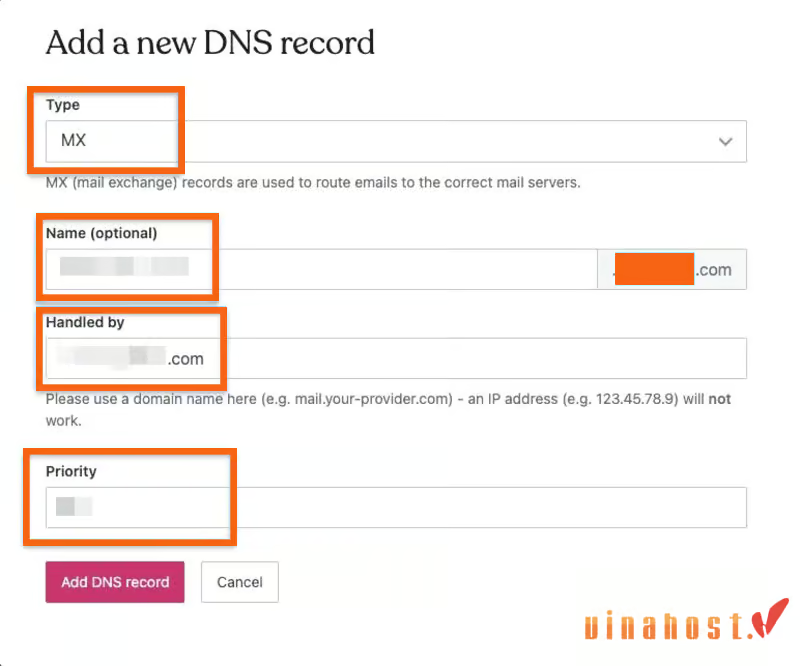
- MX Record (email)
- Type: MX
- Name: để trống hoặc subdomain
- Mail server: địa chỉ máy chủ mail
- Priority: mặc định 10
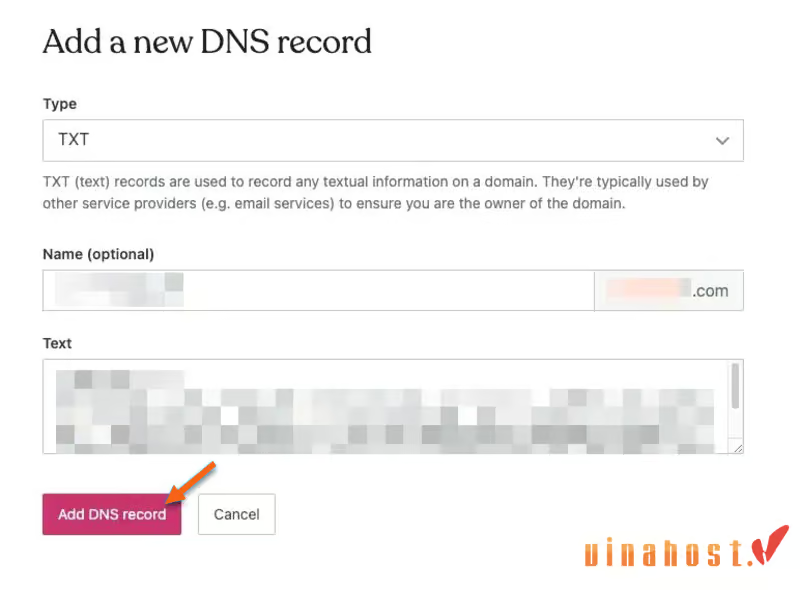
- TXT Record (xác thực)
- Type: TXT
- Name: để trống hoặc subdomain
- Text: nội dung xác minh
⚠️ Lưu ý:
- Kiểm tra kỹ IP và thông tin MX trước khi lưu
- DNS có thể mất thời gian đến 24 giờ để cập nhật trên toàn hệ thống
- Không xóa bản ghi mặc định nếu chưa hiểu rõ chức năng
- Nên bật proxy nếu muốn tận dụng CDN và bảo mật
- TTL mặc định giúp cân bằng giữa tốc độ cập nhật và ổn định
- Nếu thay đổi chưa có hiệu lực, có thể do cache DNS → thử xóa cache hoặc chờ thêm
6. Cách kiểm tra DNS đã trỏ thành công hay chưa
Sau khi hoàn tất cấu hình DNS cho domain và chờ quá trình cập nhật (propagation), bạn nên kiểm tra lại để biết rằng tên miền đã trỏ đúng đến website, email hoặc các dịch vụ liên quan. Dưới đây là một số cách phổ biến và hiệu quả giúp bạn xác minh DNS đã hoạt động chính xác hay chưa:
6.1. Sử dụng công cụ kiểm tra cấu hình DNS trực tuyến
Đây là một trong những cách đơn giản và hiệu quả để kiểm tra tình trạng cập nhật DNS của tên miền trên phạm vi toàn cầu. Những công cụ này cho phép bạn nhanh chóng xác định xem các bản ghi DNS đã được áp dụng thành công hay vẫn còn đang trong quá trình cập nhật.
Một số công cụ thường dùng:
- DNSChecker
- WhatsMyDNS
- MXToolbox
Cách thực hiện (ví dụ với DNSChecker):
- Truy cập vào dnschecker.org
- Nhập tên miền cần kiểm tra
- Chọn loại bản ghi DNS muốn xem (A, CNAME, MX, NS, TXT…)
- Nhấn Search để bắt đầu kiểm tra
Kết quả sẽ hiển thị từ nhiều máy chủ DNS ở các khu vực khác nhau. Nếu phần lớn các vị trí đã trả về dữ liệu mới, điều đó cho thấy DNS của bạn đang hoạt động đúng. Ngược lại, nếu vẫn còn hiển thị thông tin cũ ở nhiều nơi, bạn nên đợi thêm để quá trình cập nhật hoàn tất.
6.2. Sử dụng lệnh ping hoặc nslookup trên máy tính
Bên cạnh các công cụ kiểm tra trực tuyến, bạn cũng có thể sử dụng các lệnh có sẵn trên máy tính để kiểm tra trạng thái DNS. Tuy nhiên, cần lưu ý rằng kết quả có thể chưa hoàn toàn chính xác do bị ảnh hưởng bởi bộ nhớ đệm DNS (cache) từ máy tính hoặc nhà cung cấp Internet.
Kiểm tra bằng lệnh ping
- Mở Command Prompt (Windows) hoặc Terminal (macOS/Linux)
- Nhập lệnh:
ping tenmiencuaban.com - Hệ thống sẽ trả về địa chỉ IP mà tên miền đang trỏ tới
- Nếu IP hiển thị trùng với IP hosting bạn đã cấu hình, nghĩa là DNS đã hoạt động đúng
Kiểm tra bằng lệnh nslookup
- Mở Command Prompt hoặc Terminal
- Nhập lệnh:
nslookup tenmiencuaban.com - Lệnh này sẽ cung cấp thông tin chi tiết hơn như:
- Địa chỉ IP của domain (bản ghi A)
- Nameserver đang quản lý
- Bạn cũng có thể kiểm tra từng loại bản ghi cụ thể, ví dụ:
nslookup -type=mx tenmiencuaban.comđể kiểm tra bản ghi email
⚠️ Lưu ý quan trọng:
Nếu kết quả chưa đúng, có thể DNS vẫn đang trong quá trình cập nhật
Cache DNS có thể khiến bạn thấy dữ liệu cũ → hãy thử xóa cache hoặc kiểm tra lại sau
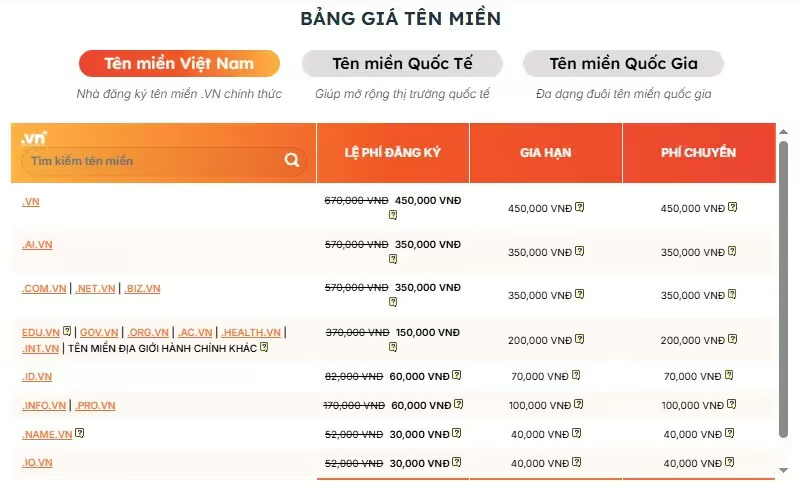
Cấu hình DNS cho tên miền có thể phức tạp, nhưng với dịch vụ tên miền từ VinaHost, mọi thứ trở nên đơn giản và hiệu quả hơn. VinaHost không chỉ giúp bạn đăng ký và quản lý domain dễ dàng mà còn cung cấp hạ tầng DNS ổn định cùng đội ngũ hỗ trợ chuyên nghiệp, đảm bảo website của bạn luôn hoạt động nhanh, an toàn và liên tục.
Một số câu hỏi liên quan đến DNS
TTL (Time To Live) là gì?
TTL (Time To Live) là khoảng thời gian (tính bằng giây) mà các máy chủ DNS được phép lưu trữ thông tin của một bản ghi trong bộ nhớ đệm. Khi TTL thấp, các thay đổi DNS sẽ được cập nhật nhanh hơn, nhưng đồng thời làm tăng số lượng truy vấn đến máy chủ DNS. Ngược lại, TTL cao giúp giảm tải hệ thống, nhưng sẽ khiến việc cập nhật thay đổi DNS diễn ra chậm hơn.
Phân biệt bản ghi A và CNAME?
Bản ghi A dùng để trỏ trực tiếp một tên miền hoặc subdomain đến địa chỉ IP cụ thể của máy chủ. Trong khi đó, bản ghi CNAME (Canonical Name) lại hoạt động như một bí danh, cho phép trỏ một tên miền hoặc subdomain sang một tên miền khác thay vì trỏ trực tiếp đến IP.
Mã EPP là gì?
Mã EPP (Extensible Provisioning Protocol) là một mã xác thực bảo mật dùng trong quá trình chuyển tên miền giữa các nhà đăng ký, đóng vai trò như “chìa khóa” để xác nhận quyền sở hữu hợp pháp của domain. Mã này thường được cung cấp trong trang quản lý tên miền hoặc gửi qua email khi bạn yêu cầu, và nếu không có EPP thì bạn sẽ không thể thực hiện việc transfer tên miền.
8. Tổng kết
Tóm lại, cấu hình DNS cho domain là bước then chốt giúp kết nối tên miền với website, email và các dịch vụ trực tuyến một cách chính xác và ổn định. Khi hiểu rõ nguyên lý hoạt động của DNS, chuẩn bị đầy đủ thông tin và thực hiện đúng quy trình, bạn hoàn toàn có thể thiết lập hệ thống một cách nhanh chóng, hạn chế lỗi phát sinh.
Đặc biệt, lựa chọn nhà cung cấp uy tín như VinaHost sẽ giúp bạn tối ưu quá trình cấu hình nhờ giao diện quản lý thân thiện, hạ tầng ổn định và đội ngũ hỗ trợ kỹ thuật chuyên sâu, đảm bảo website và email luôn vận hành trơn tru.
Cập nhật thêm nhiều kiến thức liên quan tại đây.
- Email: cskh@vinahost.vn
- Hotline: 1900 6046 phím 1
- Livechat: https://livechat.vinahost.vn/chat.php
Xem thêm một số bài viết khác


Mình là Thảo Trang, cựu sinh viên trường đại học Khoa học Xã hội và Nhân Văn. Mình có hơn 3 năm kinh nghiệm trong lĩnh vực sáng tạo nội dung. Trang đam mê viết lách và đã từng làm việc trong nhiều lĩnh vực, bao gồm hosting, domain, công nghệ,… Mình luôn cố gắng để đưa ra những ý tưởng mới mẻ và độc đáo trong từng dự án để mang lại giá trị tốt nhất cho mọi người.







 Tên miền miễn phí
 Hosting
 SEO Hosting
 VPS
VPS VPS Giá Rẻ
 VPS Cao Cấp
 VPS NVMe
 VPS AMD
 VPS MMO
 VPS Minecraft
 VPS ARK
 VPS RUST
 VPS Forex
 VPS N8N
 VPS GPU
 VPS Philippines
 Server
 Cloud
Cloud Email
Email Email Marketing
 Hybrid Email
 Network
 Web
Web



