

 Tiếng Việt
 English
 简体中文
简体中文
















































































































Dùng WinSCP quản lý file trên VPS Linux là giải pháp đơn giản và hiệu quả dành cho người dùng cần thao tác dữ liệu từ xa một cách an toàn. Công cụ này hỗ trợ giao thức SFTP/SSH, giao diện trực quan và khả năng chỉnh sửa file trực tiếp, giúp bạn quản lý thư mục trên máy chủ. Bài viết sẽ hướng dẫn chi tiết từng bước để bạn bắt đầu sử dụng WinSCP một cách dễ dàng.
Hướng dẫn Sử dụng Cơ bản 🛠️:
Cài đặt WinSCP: Chọn giao diện Commander để tiện quản lý file hai bên.
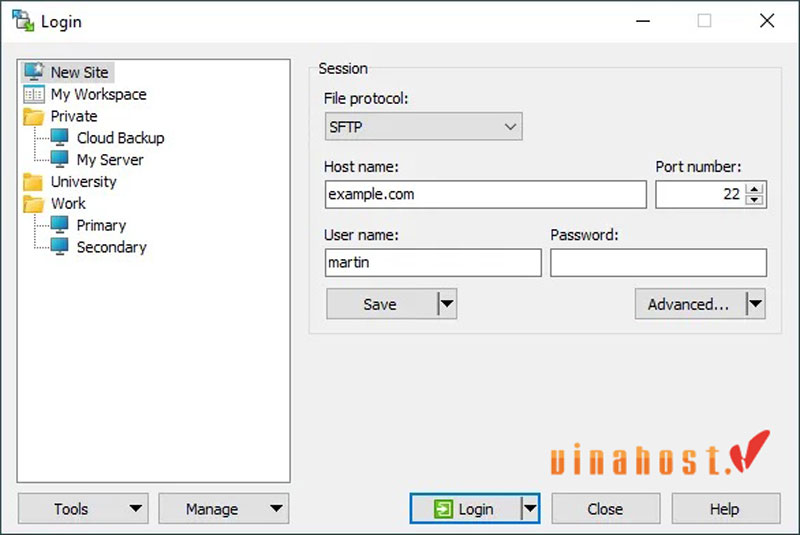
Thiết lập Kết nối: Chọn giao thức SFTP, nhập Hostname (IP VPS), Port (thường là 22), User name và Password, sau đó nhấn Login.
Quản lý File: Sử dụng thao tác kéo – thả hoặc nhấp chuột phải để thực hiện các chức năng quản lý tệp cơ bản.
Lưu ý Quan trọng 🔑:
Không dùng tài khoản root để đăng nhập thường xuyên.
Hiểu rõ hệ thống quyền của Linux (Permissions) để tránh lỗi “Permission denied” khi chỉnh sửa tệp trên VPS.
1. Lợi ích chính khi sử dụng WinSCP quản lý file trên VPS Linux
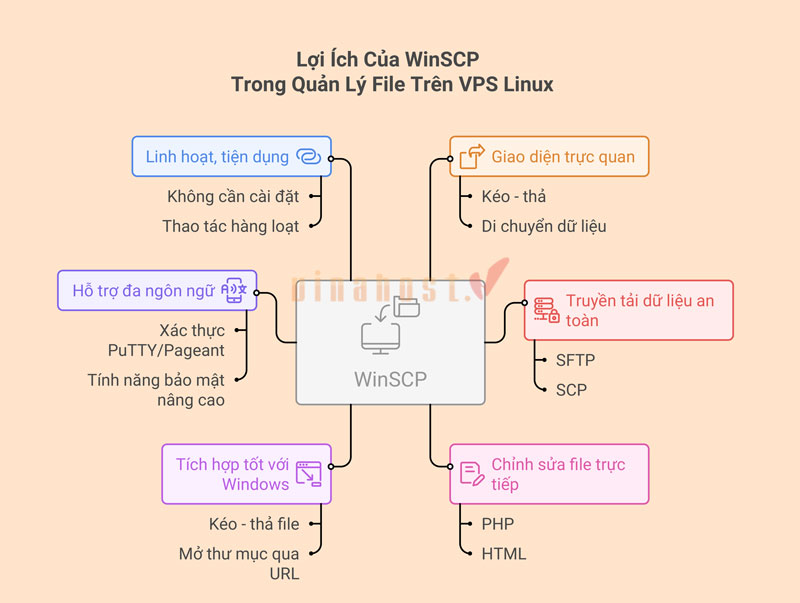
Dùng WinSCP quản lý file trên VPS Linux mang đến nhiều lợi ích thiết thực cho người dùng, đặc biệt trong việc quản lý và truyền tải file. Công cụ này giúp thao tác trở nên nhanh chóng, an toàn và thuận tiện hơn rất nhiều.
- Giao diện trực quan, dễ thao tác: WinSCP sử dụng bố cục hai khung hiển thị song song, một khung dành cho file trên máy tính cá nhân và khung còn lại cho file trên VPS. Nhờ đó, bạn có thể kéo – thả để sao chép hoặc di chuyển dữ liệu một cách nhanh chóng.
- Truyền tải dữ liệu an toàn: Phần mềm hỗ trợ các giao thức bảo mật như SFTP và SCP thông qua SSH, đồng thời vẫn tương thích với FTP. Điều này giúp quá trình truyền file diễn ra an toàn mà không ảnh hưởng đến khả năng kết nối.
- Chỉnh sửa file ngay trên VPS: Bạn có thể mở và chỉnh sửa trực tiếp các tệp văn bản như PHP, HTML, ASP… trên máy chủ từ xa mà không cần tải về và upload lại sau khi chỉnh sửa.
- Tích hợp tốt với hệ điều hành Windows: WinSCP hoạt động mượt mà trên Windows, hỗ trợ kéo – thả file, mở thư mục qua URL, sử dụng shortcut và nhiều thao tác quen thuộc khác.
- Hỗ trợ đa ngôn ngữ và tính năng bảo mật mở rộng: Phần mềm hỗ trợ nhiều ngôn ngữ giao diện, tích hợp cơ chế xác thực PuTTY/Pageant và các tính năng bảo mật nâng cao, giúp bảo vệ phiên làm việc khi kết nối đến VPS.
- Linh hoạt, tiện dụng: WinSCP có thể chạy dưới dạng ứng dụng Portable, không cần cài đặt. Đồng thời, phần mềm cho phép thao tác hàng loạt và cung cấp đầy đủ các chức năng quản lý file cơ bản, giúp tăng tốc độ làm việc.
2. Hướng dẫn cách dùng WinSCP quản lý file trên VPS Linux
Để bắt đầu dùng WinSCP quản lý file trên VPS Linux, bạn cần cài đặt phần mềm này trên máy tính. Quá trình cài đặt rất đơn giản và chỉ mất vài phút để hoàn tất. Tham khảo ngay gói dịch vụ VPS Linux tại VinaHost như: VPS giá rẻ, VPS cao cấp, VPS NVMe, VPS AMD, VPS n8n, VPS OpenClaw, …
2.1. Cài đặt WinSCP
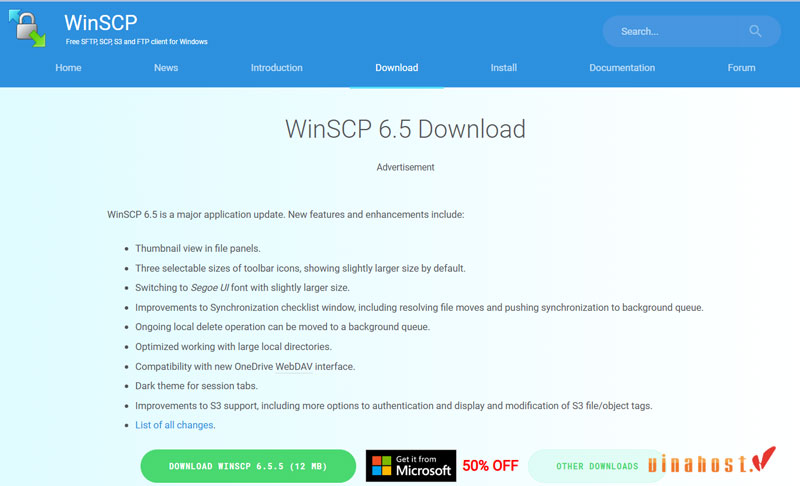
- Truy cập trang tải xuống của WinSCP tại http://winscp.net/eng/download.php để lấy bộ cài đặt mới nhất.
- Mở file cài đặt và tiến hành cài đặt theo các bước hướng dẫn trên màn hình.
- Trong quá trình cài đặt, bạn có thể chọn giao diện “Commander”, giúp thao tác thuận tiện hơn nhờ bố cục hai khung quản lý file song song.
2.2. Thiết lập kết nối
Mở WinSCP và chọn giao thức SFTP (trong trường hợp bạn không được cung cấp giao thức khác).
Nhập các thông tin cần thiết vào các ô tương ứng:
- Hostname: địa chỉ IP của VPS Linux.
- Port number: cổng SSH, thông thường là 22.
- User name: tài khoản SSH dùng để đăng nhập.
- Password: mật khẩu của tài khoản đó.
Sau khi hoàn tất, nhấn Login để khởi tạo kết nối đến VPS.
2.3. Quản lý file
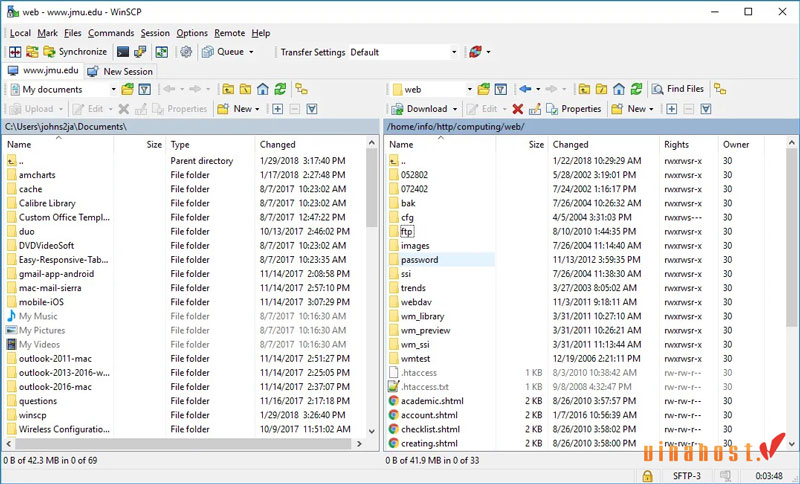
Sau khi kết nối thành công, WinSCP sẽ hiển thị giao diện gồm hai khung:
- Khung bên trái: danh sách file và thư mục trên máy tính của bạn.
- Khung bên phải: nội dung thư mục trên VPS Linux.
Bạn có thể kéo – thả tệp hoặc thư mục giữa hai khung để tải lên hoặc tải xuống. Các thao tác quen thuộc như nhấn CTRL để chọn nhiều mục hoặc nhấp chuột phải để mở menu chức năng đều hoạt động tương tự Windows Explorer, giúp việc quản lý trở nên dễ dàng.
3. Một số lưu ý quan trọng khi dùng WinSCP quản lý file trên VPS Linux
Trong quá trình dùng WinSCP quản lý file trên VPS Linux, bạn cần lưu ý những điều sau đây:
3.1. Bảo mật kết nối
- Ưu tiên sử dụng SFTP thay vì FTP: SFTP và SCP hoạt động dựa trên SSH nên toàn bộ dữ liệu đều được mã hóa trong quá trình truyền tải, an toàn hơn nhiều so với FTP truyền thông tin dưới dạng văn bản thuần túy. Điều này giúp bảo vệ tài khoản và file khỏi nguy cơ bị nghe lén hoặc đánh cắp.
- Sử dụng xác thực bằng SSH Key: Đăng nhập bằng cặp khóa public/private key giúp tăng cường bảo mật và giảm thiểu rủi ro bị tấn công brute-force. Bạn có thể tạo SSH Key bằng PuTTYgen và tích hợp trực tiếp vào WinSCP.
- Không đăng nhập bằng tài khoản root: Tránh sử dụng root để hạn chế nguy cơ mất an toàn hệ thống. Thay vào đó, hãy dùng tài khoản user thường có quyền sudo khi cần thiết.
- Thay đổi cổng SSH mặc định: Cổng 22 thường bị bot tấn công tự động. Việc đổi sang cổng khác giúp hạn chế việc bị quét và giảm nguy cơ tấn công vào máy chủ.
- Xác minh Host Key Fingerprint: Lần kết nối đầu tiên, WinSCP sẽ hiển thị fingerprint của máy chủ. Hãy kiểm tra xem vân tay này có trùng khớp với thông tin trên VPS để tránh các cuộc tấn công trung gian (MITM).
3.2. Quản lý tệp và quyền hạn
- Hiểu rõ hệ thống quyền của Linux (Permissions): Mỗi tệp và thư mục đều có quyền dành cho chủ sở hữu, nhóm, và người dùng khác. Khi thiếu quyền đọc/ghi/thực thi, bạn có thể gặp lỗi “Permission denied”.
- Điều chỉnh quyền bằng Properties: Bạn có thể nhấp chuột phải vào tệp hoặc thư mục, chọn Properties để xem hoặc thay đổi quyền. Tuy nhiên, chỉ đặt quyền cao như 777 trong trường hợp thật sự cần thiết và thiết lập lại quyền an toàn sau khi thao tác xong.
- Đảm bảo đúng đường dẫn trước khi upload/download: Khung trái là máy tính cá nhân, khung phải là VPS. Việc chọn sai thư mục có thể dẫn đến ghi đè tệp hoặc thất lạc dữ liệu.
- Tắt tùy chọn Set permissions hoặc Preserve timestamp khi cần: Một số máy chủ không hỗ trợ cập nhật quyền hoặc timestamp qua SFTP. Nếu quá trình upload báo lỗi dù tệp đã chuyển thành công, bạn có thể tắt các tùy chọn này để tránh xung đột.
3.3. Hiệu suất và tiện ích
- Lưu lại Session để đăng nhập nhanh: WinSCP cho phép lưu thông tin phiên làm việc, giúp bạn truy cập lại VPS nhanh hơn và dễ dàng quản lý nhiều máy chủ cùng lúc.
- Bật tính năng nén dữ liệu (Compression): Khi truyền tệp lớn, bật nén có thể giúp tăng tốc độ truyền tải và giảm băng thông sử dụng.
- Sao lưu dữ liệu định kỳ: Mặc dù WinSCP hỗ trợ quản lý file, bạn vẫn nên thực hiện sao lưu thường xuyên trên VPS để tránh mất dữ liệu do lỗi hệ thống hoặc lỗi thao tác.
4. Tổng kết
Qua hướng dẫn chi tiết từ A–Z, bạn có thể thấy WinSCP là công cụ cực kỳ hữu ích để quản lý file trên VPS Linux một cách an toàn và thuận tiện. Chỉ với vài thao tác đơn giản, bạn đã có thể kết nối, truyền tải dữ liệu, chỉnh sửa tệp và tối ưu hiệu suất làm việc trên máy chủ. Hy vọng bài viết giúp bạn dùng WinSCP quản lý file trên VPS Linux hiệu quả hơn.
Mời bạn truy cập vào blog của chúng tôi TẠI ĐÂY để theo dõi thêm nhiều bài viết mới. Hoặc bạn muốn được tư vấn các dịch vụ thì có thể liên hệ với VinaHost qua:
- Email: support@vinahost.vn
- Hotline: 1900 6046
- Livechat: https://livechat.vinahost.vn/chat.php






 Tên miền miễn phí
 Hosting
 SEO Hosting
 VPS
VPS VPS Giá Rẻ
 VPS Cao Cấp
 VPS NVMe
 VPS AMD
 VPS MMO
 VPS Minecraft
 VPS ARK
 VPS RUST
 VPS Forex
 VPS N8N
 VPS GPU
 VPS Philippines
 Server
 Cloud
Cloud Private Cloud
 Alibaba Cloud
 Email
Email Email Marketing
 Hybrid Email
 Network
 Web
Web



