

 Tiếng Việt
 English
 简体中文
简体中文

















































































































Microsoft OneDrive là giải pháp lưu trữ đám mây giúp người dùng lưu, đồng bộ, chia sẻ và truy cập dữ liệu trên nhiều thiết bị. Bài viết dưới đây sẽ giải đáp OneDrive là gì, đồng thời hướng dẫn chi tiết cách cài đặt, đăng nhập và sử dụng OneDrive hiệu quả.
- Bản chất: Dịch vụ lưu trữ đám mây của Microsoft, tích hợp sâu với Windows và Microsoft 365 để đồng bộ, chia sẻ và làm việc nhóm thời gian thực.
- Tính năng cốt lõi: Tiết kiệm ổ cứng nhờ Files On-Demand , khôi phục phiên bản cũ qua Version History , chống Ransomware và tích hợp trợ lý AI Copilot tóm tắt tài liệu.
- Phân loại: Bản Cá nhân (Personal) cho nhu cầu cơ bản; bản Doanh nghiệp (Business) hỗ trợ quản trị viên phân quyền tập trung, bảo mật cấp tổ chức và gắn kết SharePoint/Teams.
- Xử lý sự cố: Dễ dàng tắt sao lưu Desktop để tránh đầy bộ nhớ, dọn Recycle Bin khi kẹt dung lượng và khôi phục tệp xóa nhầm nhanh chóng.
OneDrive giúp tối ưu hóa hiệu suất làm việc văn phòng hiện đại. Liên hệ VinaHost để trang bị gói bản quyền Microsoft 365 chính hãng kèm hỗ trợ kỹ thuật 24/7.
1. Microsoft OneDrive là gì?
Microsoft OneDrive là dịch vụ lưu trữ đám mây do Microsoft phát triển, cho phép người dùng lưu trữ tệp tin trực tuyến an toàn và đồng bộ hóa liền mạch trên máy tính, điện thoại cùng máy tính bảng. Thông qua tài khoản Microsoft, người dùng có thể truy cập, quản lý và chia sẻ tài liệu Office, hình ảnh hoặc video từ bất kỳ nơi đâu chỉ cần có kết nối Internet.
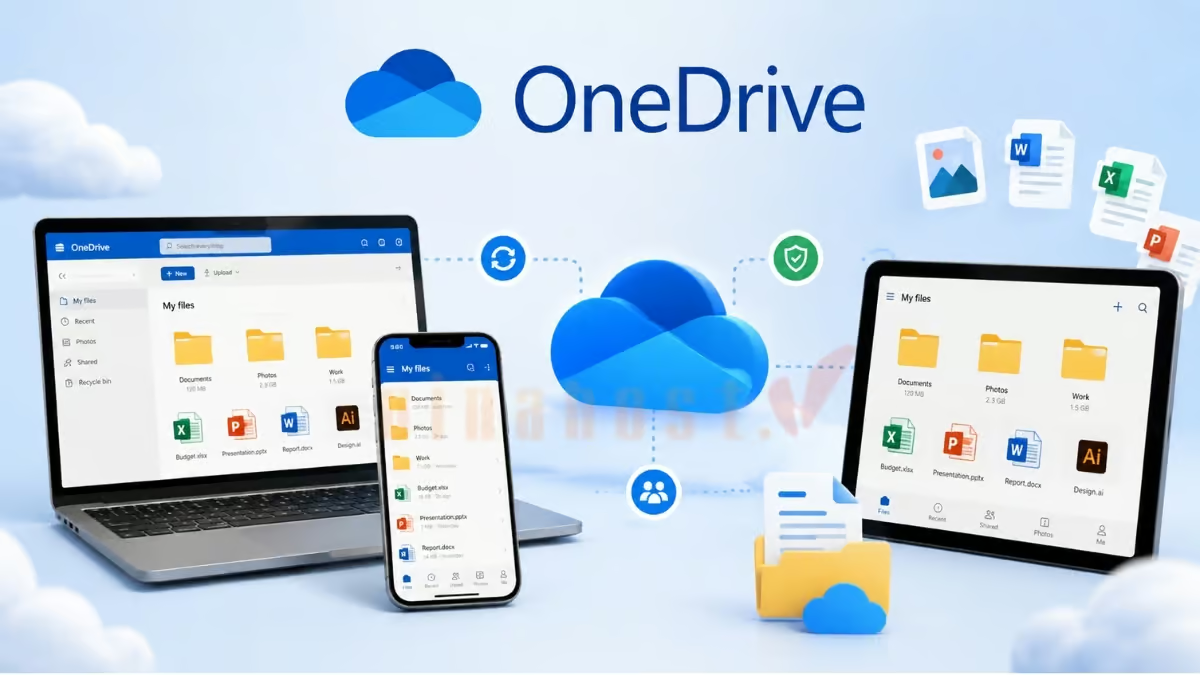
OneDrive được tích hợp với hệ sinh thái Microsoft, đặc biệt là Windows, Microsoft 365 và các ứng dụng Office như Word, Excel, PowerPoint. Nhờ đó, người dùng có thể làm việc với tệp trực tiếp trên nhiều thiết bị mà không cần liên tục sao chép dữ liệu thủ công.
ℹ️ Bạn có biết: Trước khi mang tên OneDrive, dịch vụ lưu trữ này từng ra mắt lần đầu vào năm 2007 với tên gọi Windows Live Folders, sau đó đổi thành SkyDrive. Đến đầu năm 2014, Microsoft mới chính thức đổi tên toàn cầu thành OneDrive sau một vụ tranh chấp thương hiệu với tập đoàn truyền hình British Sky Broadcasting (BSkyB).
2. Các tính năng nổi bật của ứng dụng Onedrive
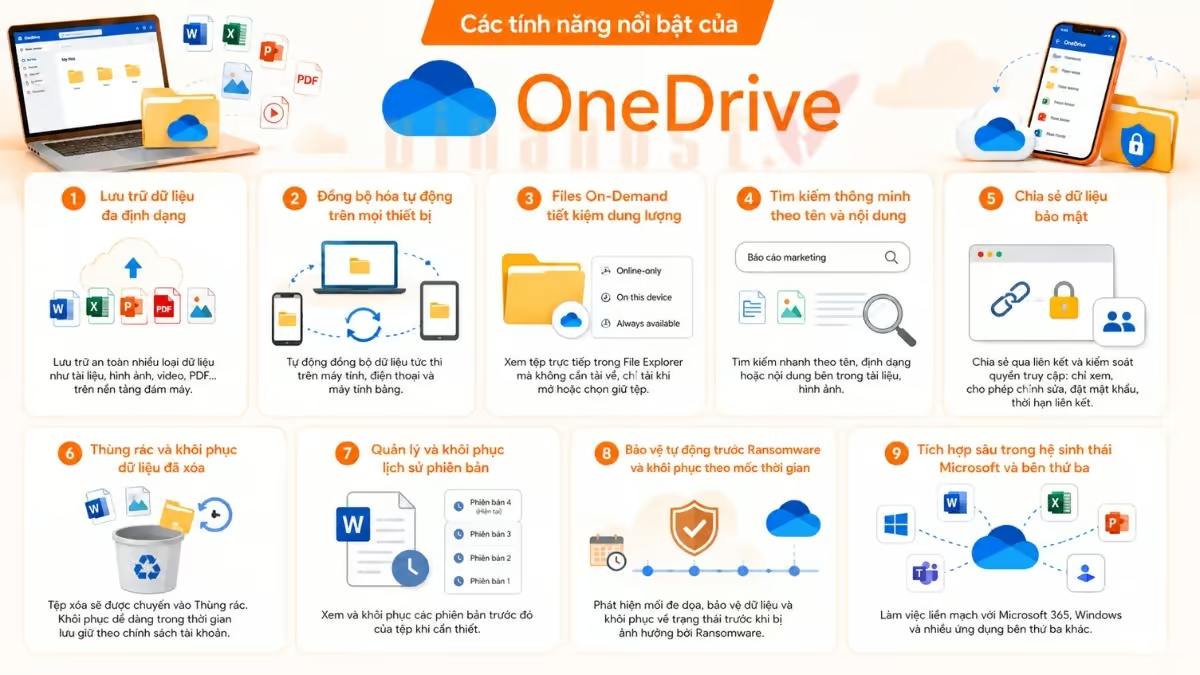
Nhờ nền tảng công nghệ đám mây hiện đại, Microsoft OneDrive cung cấp một hệ thống công cụ toàn diện hỗ trợ lưu trữ, đồng bộ và bảo vệ an toàn cho mọi loại tài liệu. Dưới đây là các tính năng cốt lõi nổi bật nhất giúp nền tảng này đáp ứng tốt cả nhu cầu sử dụng cá nhân lẫn môi trường doanh nghiệp chuyên nghiệp:
2.1. Lưu trữ dữ liệu đa định dạng
OneDrive hỗ trợ người dùng lưu trữ không giới hạn các định dạng tệp tin phổ biến hiện nay như tài liệu Word, bảng tính Excel, bản trình chiếu PowerPoint, file PDF cùng hình ảnh và video chất lượng cao. Toàn bộ dữ liệu được quản lý tập trung trên máy chủ đám mây, giúp bạn giải phóng bộ nhớ thiết bị vật lý và truy cập dữ liệu dễ dàng bất cứ khi nào cần.
⚠️ Lưu ý quy tắc đặt tên tệp:
OneDrive sẽ từ chối đồng bộ và báo lỗi nếu tên tệp/thư mục chứa ký tự \” * : < > ? / \ |, bắt đầu/kết thúc bằng khoảng trắng hoặc kết thúc bằng dấu chấm. Ngoài ra, tổng độ dài toàn bộ đường dẫn và tên tệp trên đám mây không được vượt quá 400 ký tự (lưu ý một số ứng dụng cục bộ trên Windows có thể bị giới hạn ở 260 ký tự nếu chưa kích hoạt đường dẫn dài).
2.2. Đồng bộ hóa tự động tức thì trên máy tính, điện thoại và máy tính bảng
Tính năng đồng bộ tự động của OneDrive hoạt động theo thời gian thực ngay khi bạn thêm mới, đổi tên hoặc chỉnh sửa bất kỳ tệp tin nào trên thiết bị đang sử dụng. Nhờ cơ chế liên kết đồng nhất qua tài khoản Microsoft, mọi thay đổi sẽ ngay lập tức được cập nhật trên tất cả các thiết bị còn lại, đảm bảo bạn luôn làm việc với phiên bản mới nhất.
2.3. Tính năng Files On-Demand giúp tiết kiệm tối đa dung lượng ổ cứng
Files On-Demand (Tệp theo yêu cầu) là tính năng cho phép bạn duyệt và quản lý toàn bộ tệp tin đám mây ngay trong File Explorer của máy tính mà không cần phải tải toàn bộ nội dung về ổ đĩa. Dữ liệu chỉ thực sự được tải xuống khi bạn nhấp mở tệp, giúp tiết kiệm tối đa không gian lưu trữ cho ổ cứng vật lý của bạn.
2.4. Tìm kiếm thông minh theo tên, định dạng và nội dung bên trong tệp
OneDrive được trang bị bộ lọc tìm kiếm thông minh có khả năng nhận diện tệp dựa trên tên gọi, định dạng, ngày chỉnh sửa và thậm chí là từ khóa nằm sâu bên trong tài liệu văn bản hoặc hình ảnh nhờ công nghệ OCR. Tiện ích này giúp bạn xác định chính xác tài liệu cần tìm chỉ sau vài giây, ngay cả khi đang lưu trữ hàng nghìn tệp tin phức tạp.
2.5. Chia sẻ dữ liệu bảo mật
Cơ chế chia sẻ của OneDrive cho phép người dùng gửi tệp hoặc thư mục nhanh chóng thông qua liên kết, đồng thời chủ động phân quyền xem (Can view) hoặc chỉnh sửa (Can edit) đối với người nhận. Để tăng cường tối đa tính an toàn, bạn còn có thể thiết lập thêm mật khẩu bảo vệ và cài đặt thời hạn tự động vô hiệu hóa cho từng liên kết chia sẻ.
2.6. Thùng rác và cơ chế tự động khôi phục dữ liệu đã xóa
Khi bạn xóa bất kỳ dữ liệu nào trên OneDrive, tệp sẽ không bị mất vĩnh viễn ngay lập tức mà được chuyển tạm vào Thùng rác (Recycle Bin) để phục vụ nhu cầu khôi phục khi cần. Tùy thuộc vào loại tài khoản cá nhân hay doanh nghiệp, dữ liệu sẽ được lưu giữ an toàn từ 30 đến 93 ngày trước khi hệ thống tiến hành dọn sạch.
⚠️ Lưu ý về thời gian xóa: Trên tài khoản cá nhân, tệp trong thùng rác sẽ bị hệ thống tự động xóa vĩnh viễn sau đúng 30 ngày kể từ lúc bấm xóa. Đặc biệt, nếu dung lượng Thùng rác vượt quá 10% hạn mức tài khoản, OneDrive sẽ kích hoạt cơ chế tự động dọn các tệp cũ nhất (với điều kiện tệp đã nằm trong Thùng rác tối thiểu 3 ngày) thay vì chờ đủ 30 ngày.
2.7. Quản lý và khôi phục lịch sử phiên bản (Version History)
Tính năng Version History tự động lưu lại các bản nháp và lịch sử chỉnh sửa của tài liệu qua từng mốc thời gian làm việc. Nếu bạn vô tình thao tác sai, ghi đè nội dung hoặc muốn lấy lại số liệu cũ, bạn có thể dễ dàng xem lại và khôi phục về phiên bản trước đó chỉ với vài thao tác nhấp chuột.
ℹ️ Có thể bạn chưa biết: Tính năng Version History không chỉ hỗ trợ tài liệu Office mà còn áp dụng cho hầu hết các định dạng tệp khác như PDF, hình ảnh, file nén ZIP hoặc video. Tài khoản Microsoft cá nhân hỗ trợ lưu giữ tối đa 25 phiên bản trước đó, trong khi tài khoản OneDrive for Business có thể lưu giữ lịch sử lên đến 500 phiên bản tùy theo chính sách thiết lập của quản trị viên.
2.8. Bảo vệ tự động trước Ransomware và khôi phục dữ liệu theo mốc thời gian
OneDrive tích hợp sẵn hệ thống giám sát an ninh thông minh, có khả năng tự động phát hiện các dấu hiệu tấn công bất thường của mã độc tống tiền (Ransomware) và gửi cảnh báo ngay cho người dùng. Với các tài khoản Microsoft 365, bạn hoàn toàn có thể khôi phục toàn bộ không gian lưu trữ về thời điểm an toàn trước khi vụ tấn công xảy ra.
MicrosoftTrích dẫn từ Chuyên giaTheo báo cáo Microsoft Digital Defense Report 2025, hơn 52% các cuộc tấn công mạng có động cơ xác định xuất phát từ tống tiền và ransomware; đồng thời có tới 40% các cuộc tấn công ransomware hiện nay nhắm vào các môi trường đám mây lai (hybrid).

2.9. Khả năng tích hợp sâu trong hệ sinh thái Microsoft và bên thứ ba
OneDrive được kết nối chặt chẽ và tương thích hoàn hảo với hệ điều hành Windows, các ứng dụng văn phòng Microsoft 365 (Word, Excel, PowerPoint) cùng nền tảng cộng tác Microsoft Teams. Bên cạnh đó, dịch vụ còn hỗ trợ liên kết linh hoạt với nhiều ứng dụng quản trị của bên thứ ba, giúp tối ưu hóa hiệu suất làm việc nhóm liên tục và liền mạch.
👉 Xem thêm: Việc sử dụng phần mềm chính thống giúp đảm bảo tính tương thích và bảo mật dữ liệu cao nhất cho công việc. Xem ngay bảng giá và các chính sách ưu đãi khi mua Microsoft bản quyền chính hãng tại VinaHost.
2.10. Các tính năng nâng cao và cập nhật mới nhất từ Microsoft OneDrive
Bên cạnh các tiện ích cơ bản, Microsoft liên tục nâng cấp OneDrive với nhiều công nghệ bảo mật chuyên sâu cùng các công cụ hỗ trợ làm việc thông minh. Dưới đây là những tính năng nâng cao chính hãng nổi bật nhất giúp bạn khai thác trọn vẹn sức mạnh của nền tảng này:
- Két sắt cá nhân (Personal Vault): Phân vùng bảo mật cao cấp dành cho tài liệu nhạy cảm (CCCD, hộ chiếu, tài chính), yêu cầu xác thực 2 lớp (2FA/vân tay) khi mở và có cơ chế tự động khóa sau một khoảng thời gian không thao tác.
- Tải tệp dung lượng lên đến 250 GB: Hỗ trợ lưu trữ các tệp tin đơn lẻ siêu lớn, từ dự án video 4K/8K, cơ sở dữ liệu đến các file nén mà không lo gặp lỗi quá giới hạn.
- Công nghệ đồng bộ vi sai (Differential Sync): Chỉ đồng bộ riêng phần dữ liệu vừa được chỉnh sửa thay vì tải lại toàn bộ tệp, giúp tiết kiệm tối đa băng thông và tăng tốc độ xử lý các tệp nặng.
- Làm việc ngoại tuyến trên nền tảng Web: Cho phép mở, đổi tên, gắn sao yêu thích hoặc sắp xếp lại tệp ngay trên trình duyệt web kể cả khi mất kết nối Internet, sau đó tự động đồng bộ khi có mạng.
- Giao diện thế hệ mới (Next-gen OneDrive): Hỗ trợ đổi màu thư mục theo từng dự án, tích hợp chế độ gom tệp thông minh theo người cộng tác (People View) và tài liệu theo lịch họp (Meetings View).
- Quét tài liệu di động tích hợp Microsoft Lens: Chụp ảnh hóa đơn, bảng trắng hay hợp đồng giấy trực tiếp từ camera điện thoại, hệ thống sẽ tự động cắt viền, khử bóng và lưu thành tệp PDF chuẩn xác.
- Kiểm soát chia sẻ nâng cao: Tăng cường an toàn dữ liệu với tùy chọn chặn tải xuống (Block download), cấp quyền chỉ nhận xét (Can review), cùng tính năng đặt mật khẩu và cài đặt thời hạn tự hủy liên kết.
- Tìm kiếm ảnh thông minh bằng AI: Cho phép tra cứu ảnh bằng từ khóa mô tả ngữ cảnh tự nhiên (như “biển”, “xe hơi”, “chó mèo”) và tự động nhắc lại những khoảnh khắc kỷ niệm (Memories) của các năm trước.
- Chính sách thùng rác rõ ràng: Lưu trữ tệp đã xóa trong vòng 30 ngày đối với tài khoản cá nhân và 93 ngày (hỗ trợ khôi phục 2 cấp) đối với tài khoản doanh nghiệp.
3. Các tính năng AI và trợ lý Copilot trên OneDrive
Việc tích hợp sâu trí tuệ nhân tạo (AI) và trợ lý ảo Microsoft Copilot đã đưa trải nghiệm làm việc trên OneDrive từ lưu trữ thụ động sang khả năng phân tích và xử lý dữ liệu tự động. Dưới đây là những tính năng AI đột phá giúp người dùng tối ưu hóa thời gian đọc hiểu và khai thác tài liệu trên nền tảng:
3.1. Tóm tắt nội dung tài liệu tức thì không cần mở tệp (Summarize)
Tính năng Summarize sử dụng AI để tạo bản tóm tắt nội dung của tài liệu, giúp người dùng nhanh chóng nắm được những thông tin chính mà không cần đọc toàn bộ tệp. Tính năng này đặc biệt hữu ích khi cần xử lý nhiều tài liệu trong thời gian ngắn.
3.2. Hỏi đáp, tra cứu dữ liệu trực tiếp với AI Copilot
Với Microsoft Copilot, người dùng có thể đặt câu hỏi về nội dung tài liệu và nhận câu trả lời dựa trên thông tin có trong tệp. Thay vì tự tìm kiếm từng phần, người dùng có thể yêu cầu Copilot xác định thông tin, giải thích nội dung hoặc hỗ trợ tổng hợp dữ liệu.
3.3. So sánh điểm khác biệt giữa nhiều tệp tin tự động
Copilot có thể hỗ trợ so sánh nội dung giữa các tệp, giúp xác định những điểm giống và khác nhau giữa nhiều phiên bản tài liệu. Tính năng này hữu ích khi kiểm tra tài liệu đã chỉnh sửa, đối chiếu báo cáo hoặc xác định những thay đổi giữa các phiên bản.
3.4. Tạo bản tóm tắt bằng giọng nói và ứng dụng Tác nhân AI (AI Agent)
Một số trải nghiệm AI trong hệ sinh thái Microsoft cho phép chuyển nội dung tài liệu thành dạng tóm tắt bằng giọng nói, giúp người dùng tiếp nhận thông tin thuận tiện hơn. Bên cạnh đó, AI Agent có thể được sử dụng để khai thác thông tin từ các nguồn dữ liệu và thực hiện những tác vụ phù hợp dựa trên nội dung được cung cấp.
⚠️Lưu ý: Các tính năng Copilot và AI Agent trên OneDrive yêu cầu tài khoản được cấp phép bản quyền Microsoft 365 Copilot hoặc gói thuê bao Microsoft 365 tương thích. Tham khảo ngay gói Microsoft 365 giá rẻ tại VinaHost.
4. Đánh giá ưu điểm và hạn chế của Microsoft OneDrive
Để xác định Microsoft OneDrive có thực sự phù hợp với nhu cầu công việc của bạn hay không, việc nhìn nhận khách quan cả mặt lợi thế lẫn những rào cản kỹ thuật là rất quan trọng. Dưới đây là các đánh giá chi tiết về ưu điểm vượt trội cũng như các hạn chế cần lưu ý khi vận hành dịch vụ lưu trữ này:
4.1. Ưu điểm nổi bật
- Truy cập dữ liệu mọi lúc, mọi nơi: Người dùng có thể truy cập tệp từ máy tính, điện thoại hoặc máy tính bảng có kết nối Internet mà không phụ thuộc vào thiết bị lưu trữ cụ thể.
- Hạn chế rủi ro mất dữ liệu: Dữ liệu được lưu trên đám mây, giúp giảm nguy cơ mất hoàn toàn tệp khi máy tính bị hỏng, thất lạc hoặc gặp sự cố phần cứng.
- Chia sẻ tệp dung lượng lớn thuận tiện: Có thể chia sẻ tệp hoặc thư mục thông qua liên kết thay vì đính kèm trực tiếp vào email, phù hợp với những dữ liệu có kích thước lớn.
- Chỉnh sửa tài liệu trực tuyến: Người dùng có thể mở và chỉnh sửa các tài liệu tương thích trực tiếp trên trình duyệt thông qua các ứng dụng Office Online mà không nhất thiết phải cài đặt phần mềm trên thiết bị.
- Hỗ trợ sao lưu dữ liệu: OneDrive có thể tự động sao lưu một số thư mục quan trọng trên Windows và hỗ trợ sao lưu ảnh từ thiết bị di động, tùy theo thiết lập và loại tài khoản.
4.2. Hạn chế cần lưu ý
- Phụ thuộc vào Internet: Việc đồng bộ và truy cập dữ liệu trực tuyến phụ thuộc vào tốc độ cũng như độ ổn định của kết nối Internet.
- Dung lượng miễn phí tương đối hạn chế: Gói miễn phí cung cấp dung lượng lưu trữ cơ bản, có thể nhanh chóng không đáp ứng nhu cầu nếu người dùng thường xuyên lưu video, hình ảnh hoặc tệp dung lượng lớn.
- Tối ưu nhất trên Windows: OneDrive được tích hợp sâu với Windows, trong khi trải nghiệm trên macOS, Android hoặc các nền tảng khác có thể yêu cầu cấp thêm quyền để ứng dụng hoạt động và đồng bộ ổn định.
- Có thể gây khó khăn cho người mới: OneDrive được tích hợp với nhiều dịch vụ và tính năng của Microsoft, vì vậy giao diện và cách quản lý dữ liệu có thể khiến người dùng mới cần thời gian làm quen.
- Có thể ảnh hưởng quá trình khởi động: Khi được thiết lập tự động chạy cùng Windows, OneDrive sử dụng một phần tài nguyên hệ thống trong quá trình khởi động và đồng bộ dữ liệu, đặc biệt khi có nhiều tệp cần xử lý.
❌ Cảnh báo: Theo chính sách lưu trữ của Microsoft, dung lượng lưu trữ đám mây được sử dụng cho OneDrive và một số nội dung Outlook.com có thể được tính chung trong hạn mức lưu trữ. Khi dung lượng bị đầy, người dùng có thể bị hạn chế khả năng gửi và nhận email mới trên Outlook cho đến khi giải phóng hoặc nâng cấp dung lượng.
5. Phân biệt OneDrive cá nhân và OneDrive doanh nghiệp
OneDrive Personal và OneDrive for Business đều hỗ trợ lưu trữ, đồng bộ và chia sẻ dữ liệu trên nền tảng đám mây, nhưng được thiết kế cho những nhu cầu khác nhau. OneDrive Personal phù hợp với nhu cầu cá nhân, trong khi OneDrive for Business tập trung vào quản trị tập trung, cộng tác và bảo mật dữ liệu trong tổ chức.
5.1. Bảng so sánh chi tiết OneDrive cá nhân với OneDrive doanh nghiệp
| Tiêu chí | OneDrive Personal | OneDrive for Business |
| Đối tượng sử dụng | Cá nhân, gia đình, sinh viên | Doanh nghiệp, tổ chức, trường học |
| Tài khoản | Tài khoản Microsoft cá nhân | Tài khoản Microsoft 365 dành cho tổ chức |
| Mục đích chính | Lưu trữ, sao lưu và chia sẻ dữ liệu cá nhân | Quản lý và lưu trữ dữ liệu phục vụ công việc |
| Quản trị | Chủ yếu do người dùng tự quản lý | Có quản trị viên kiểm soát người dùng, quyền truy cập và chính sách dữ liệu |
| Lưu trữ | Dung lượng phụ thuộc vào gói Personal được sử dụng | Dung lượng phụ thuộc vào gói Microsoft 365 dành cho doanh nghiệp |
| Cộng tác | Chia sẻ và cùng chỉnh sửa tài liệu | Hỗ trợ cộng tác nhóm và tích hợp sâu với Microsoft 365, SharePoint, Teams |
| Bảo mật | Các cơ chế bảo mật dành cho tài khoản cá nhân | Có thêm các chính sách bảo mật, quản trị và kiểm soát dữ liệu cấp tổ chức |
| Quản lý dữ liệu khi nhân sự thay đổi | Không có cơ chế quản trị tập trung cho tổ chức | Quản trị viên có thể quản lý tài khoản và dữ liệu theo chính sách doanh nghiệp |
⚠️ Lưu ý: Đối với các tổ chức và doanh nghiệp, việc trang bị gói Microsoft 365 Doanh nghiệp có thể cung cấp khả năng quản trị tập trung, các tính năng bảo vệ dữ liệu và dung lượng lưu trữ cao hơn. Mức dung lượng, tính năng bảo mật và khả năng khôi phục dữ liệu cụ thể phụ thuộc vào gói Microsoft 365 được lựa chọn.
5.2. Hướng dẫn chuyển đổi dữ liệu giữa tài khoản Cá nhân và Doanh nghiệp
OneDrive không có thao tác đơn giản để chuyển toàn bộ tài khoản Personal thành tài khoản OneDrive for Business. Khi chuyển sang môi trường doanh nghiệp, người dùng thường cần di chuyển dữ liệu từ tài khoản cũ sang tài khoản tổ chức.
Có thể thực hiện theo các bước cơ bản:
- Đăng nhập cả hai tài khoản OneDrive trên máy tính.
- Đồng bộ dữ liệu từ tài khoản OneDrive Personal về thiết bị nếu dữ liệu chưa có sẵn trên máy.
- Đăng nhập tài khoản OneDrive for Business và thiết lập thư mục đồng bộ riêng.
- Sao chép hoặc di chuyển dữ liệu từ thư mục OneDrive Personal sang thư mục OneDrive for Business.
- Chờ quá trình đồng bộ hoàn tất, sau đó kiểm tra lại tệp, thư mục, quyền truy cập và các liên kết chia sẻ quan trọng.
- Với dữ liệu doanh nghiệp có số lượng lớn, có thể sử dụng công cụ di chuyển dữ liệu hoặc giải pháp quản trị chuyên dụng thay vì sao chép thủ công.
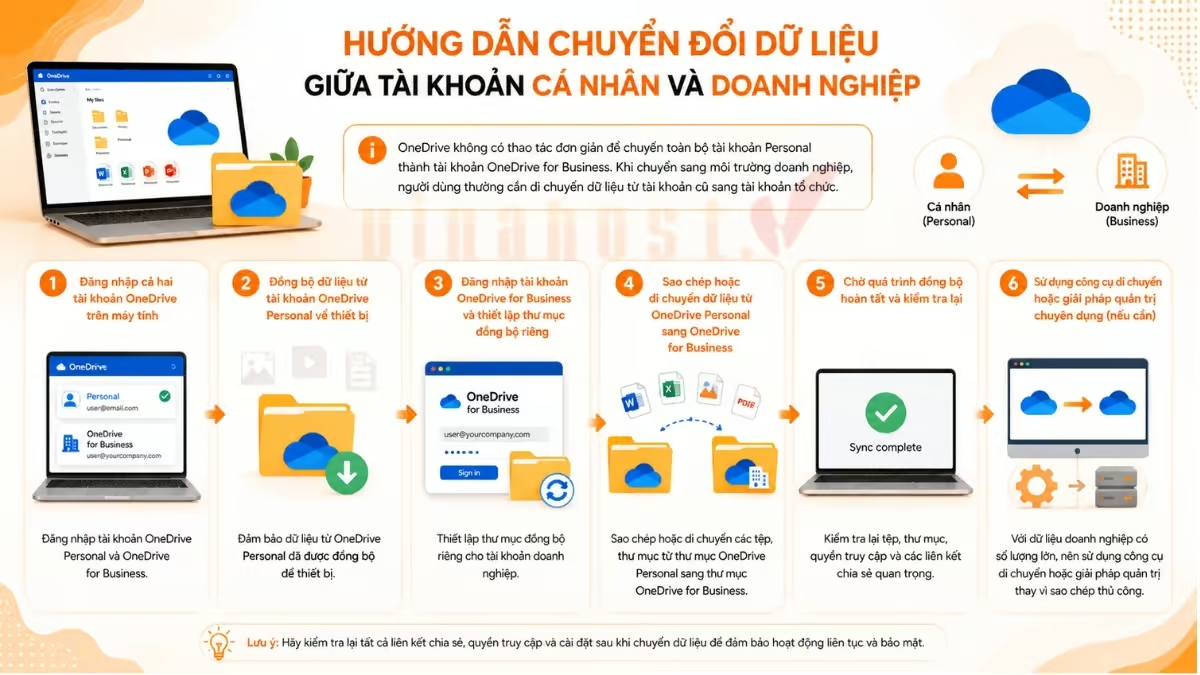
⚠️ Lưu ý: Không nên xóa dữ liệu khỏi tài khoản OneDrive Personal ngay sau khi di chuyển. Hãy kiểm tra đầy đủ dữ liệu và quyền truy cập trên tài khoản doanh nghiệp trước khi thực hiện bước này.
6. Hướng dẫn tải, cài đặt và đăng nhập Microsoft OneDrive
Quy trình thiết lập Microsoft OneDrive được thiết kế tương đối đơn giản và tương thích với hầu hết các thiết bị công nghệ hiện nay từ máy tính đến thiết bị di động cầm tay. Dưới đây là các chỉ dẫn từng bước giúp bạn tải, kích hoạt ứng dụng và đăng nhập tài khoản một cách chuẩn xác:
6.1. Cách tải và cài đặt OneDrive trên máy tính
Người dùng nên tải bộ cài OneDrive từ trang web chính thức của Microsoft để đảm bảo an toàn và nhận được phiên bản mới nhất. Việc sử dụng nguồn tải chính thống còn giúp bạn tránh được nguy cơ cài nhầm các phần mềm độc hại hoặc phiên bản cũ kém ổn định.
Trên Windows:
- Truy cập trang tải OneDrive của Microsoft và tải bộ cài đặt.

Tải bộ cài đặt - Mở tệp cài đặt và chờ quá trình cài đặt hoàn tất.
- Sau khi cài đặt, mở ứng dụng OneDrive từ Start Menu hoặc biểu tượng trên thanh tác vụ.
- Nhập tài khoản Microsoft cá nhân hoặc tài khoản Microsoft 365 doanh nghiệp.
- Chọn vị trí thư mục OneDrive trên máy tính và hoàn tất thiết lập.
- Sau khi đăng nhập, OneDrive sẽ bắt đầu đồng bộ dữ liệu theo cấu hình đã chọn. Quá trình này có thể mất từ vài phút đến vài chục phút tùy thuộc vào số lượng tệp và tốc độ đường truyền mạng của bạn.

Trên macOS:
- Tải ứng dụng OneDrive dành cho macOS từ Microsoft.
- Mở bộ cài đặt và thực hiện theo hướng dẫn trên màn hình.
- Khởi chạy OneDrive sau khi cài đặt.
- Đăng nhập bằng tài khoản Microsoft.
- Cấp các quyền cần thiết để OneDrive có thể đồng bộ và quản lý tệp.
- Chọn thư mục cần đồng bộ và hoàn tất thiết lập ban đầu.
⚠️ Lưu ý: Đối với môi trường doanh nghiệp, việc kết hợp hệ điều hành Windows 11 Pro với gói Microsoft 365 Doanh nghiệp có thể mang lại khả năng quản trị, bảo mật và đồng bộ dữ liệu phù hợp hơn với nhu cầu tổ chức. Có thể tham khảo các gói Microsoft bản quyền tại VinaHost.
6.2. Cách tải ứng dụng OneDrive trên điện thoại thông minh
OneDrive có ứng dụng dành cho cả iOS và Android, cho phép người dùng truy cập, tải lên, chia sẻ và quản lý dữ liệu trực tiếp trên điện thoại hoặc máy tính bảng. Giao diện ứng dụng di động được tối ưu trực quan, giúp bạn dễ dàng xem tài liệu hay kiểm tra tệp tin ngay cả khi đang di chuyển.
- iPhone/iPad: Mở App Store, tìm kiếm “Microsoft OneDrive”, chọn ứng dụng chính thức của Microsoft và nhấn Nhận để cài đặt.
- Android: Mở Google Play Store, tìm kiếm “Microsoft OneDrive”, chọn ứng dụng chính thức và nhấn Cài đặt.
- Sau khi cài đặt, mở OneDrive và đăng nhập bằng tài khoản Microsoft tương ứng. Ứng dụng cũng sẽ gợi ý bạn kích hoạt tính năng tự động sao lưu ảnh chụp từ điện thoại lên đám mây nếu có nhu cầu.
6.3. Hướng dẫn đăng ký và đăng nhập tài khoản
Nếu chưa có tài khoản Microsoft, người dùng có thể đăng ký một tài khoản mới thông qua trang đăng ký của Microsoft. Sau khi hoàn tất, tài khoản này có thể được sử dụng để đăng nhập vào OneDrive và các dịch vụ Microsoft khác.
Quy trình đăng nhập OneDrive:
- Mở ứng dụng OneDrive trên máy tính hoặc điện thoại.
- Chọn Sign in/Đăng nhập.
- Nhập địa chỉ email đã đăng ký với tài khoản Microsoft.
- Nhập mật khẩu và hoàn tất bước xác thực nếu được yêu cầu.
- Trên lần đăng nhập đầu tiên, lựa chọn các thiết lập liên quan đến đồng bộ, sao lưu và quyền truy cập.
- Hoàn tất thiết lập để bắt đầu sử dụng OneDrive.
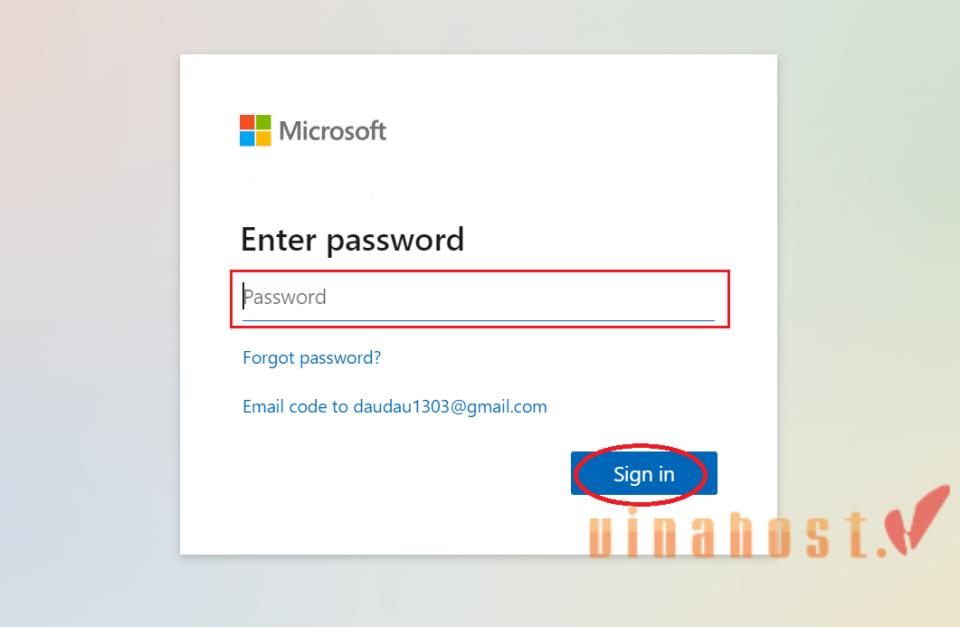
Đối với tài khoản doanh nghiệp, người dùng cần đăng nhập bằng tài khoản tổ chức được quản trị viên cấp, thay vì tài khoản Microsoft cá nhân. Điều này giúp hệ thống áp dụng chính xác các chính sách bảo mật nội bộ và phân quyền truy cập thư mục của tổ chức.
✅ Mẹo đa nhiệm tài khoản: Ứng dụng OneDrive trên máy tính cho phép bạn đăng nhập đồng thời 1 tài khoản cá nhân và tối đa lên tới 9 tài khoản doanh nghiệp/trường học. Mỗi tài khoản sẽ hiển thị thành một thư mục độc lập với biểu tượng đám mây có màu sắc riêng biệt trong File Explorer để bạn không bị nhầm lẫn.
7. Hướng dẫn làm chủ ứng dụng Microsoft OneDrive từ A – Z
Sau khi cài đặt và đăng nhập, người dùng có thể khai thác OneDrive để tổ chức, đồng bộ, chia sẻ và quản lý dữ liệu tập trung. Các thao tác cơ bản dưới đây giúp bạn sử dụng OneDrive hiệu quả hơn trong công việc và học tập.
7.1. Tạo mới thư mục và tài liệu
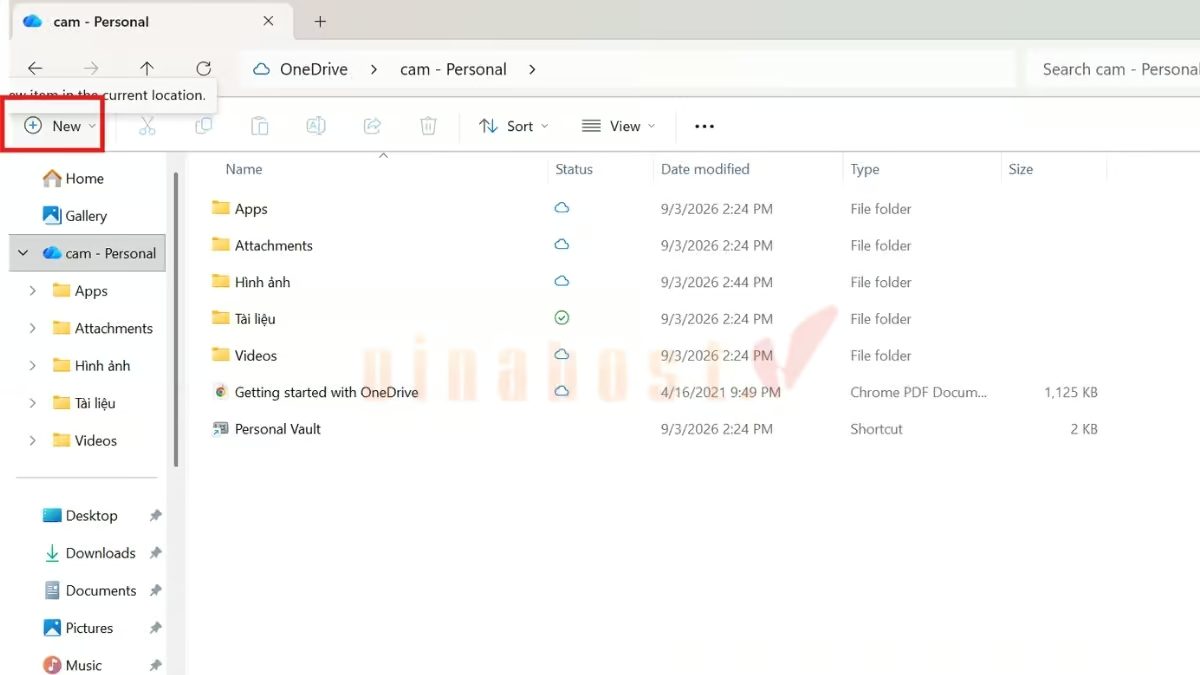
Để quản lý dữ liệu khoa học, bạn nên xây dựng cấu trúc thư mục theo dự án, phòng ban, năm hoặc loại tài liệu. Trên giao diện OneDrive, chọn New (Mới) để tạo thư mục hoặc tạo trực tiếp các tệp Word, Excel, PowerPoint trên nền tảng đám mây.
Các tệp được tạo trực tuyến sẽ tự động lưu vào OneDrive, giúp hạn chế tình trạng quên lưu hoặc tạo quá nhiều bản sao trên máy tính. Tính năng lưu tự động (AutoSave) theo thời gian thực còn đảm bảo mọi thay đổi của bạn đều được ghi nhận ngay lập tức mà không lo mất dữ liệu khi xảy ra sự cố đột ngột.
7.2. Tải tệp và thư mục lên OneDrive
Có hai cách phổ biến để tải dữ liệu lên OneDrive thông qua trình duyệt:
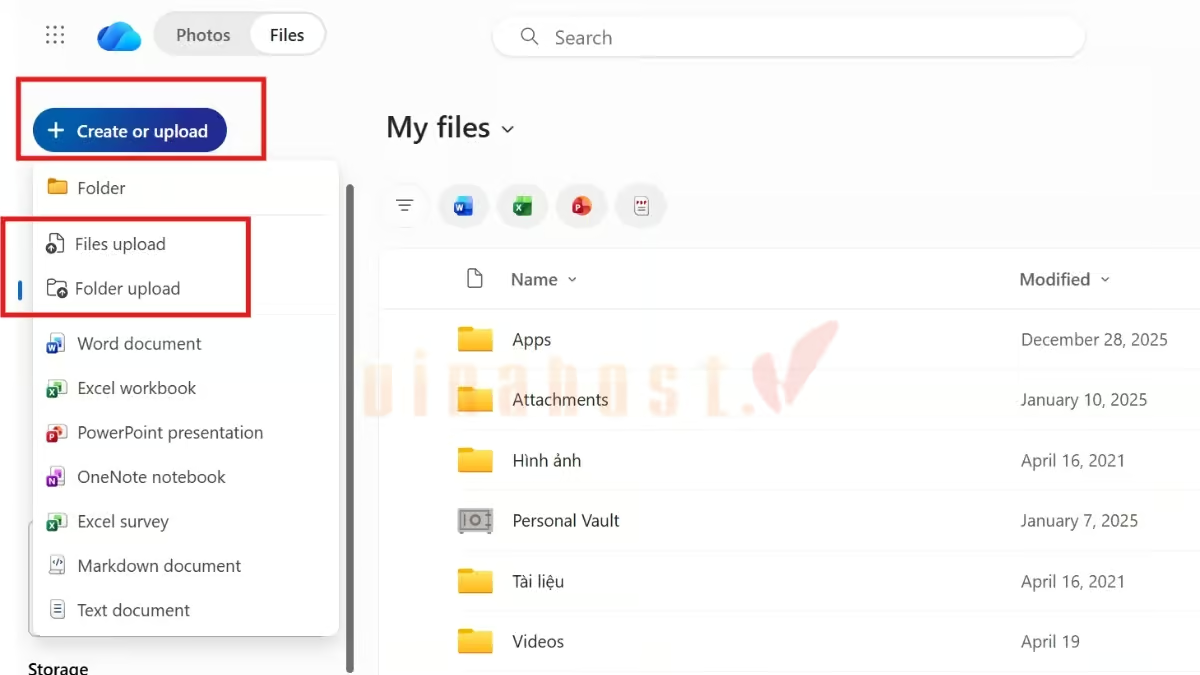
- Tải lên: Chọn Create or Upload (Tải lên), sau đó chọn Files (Tệp) hoặc Folder (Thư mục) cần tải.
- Kéo và thả: Mở thư mục OneDrive cần lưu dữ liệu, sau đó kéo tệp hoặc thư mục trực tiếp từ máy tính vào cửa sổ trình duyệt.
Sau khi tải lên, dữ liệu sẽ được lưu trên OneDrive và có thể tiếp tục đồng bộ với các thiết bị khác. Bạn có thể kiểm tra trạng thái tải lên thông qua biểu tượng đồng bộ ở góc màn hình hoặc thông báo trên giao diện web.
7.3. Cấu hình đồng bộ hóa dữ liệu trên máy tính
Ứng dụng OneDrive trên máy tính cho phép lựa chọn cách thức đồng bộ dữ liệu nhằm kiểm soát dung lượng ổ cứng và các thư mục được lưu cục bộ. Nhờ đó, bạn hoàn toàn chủ động quyết định những dữ liệu nào cần tải về máy và dữ liệu nào chỉ cần lưu trên đám mây.
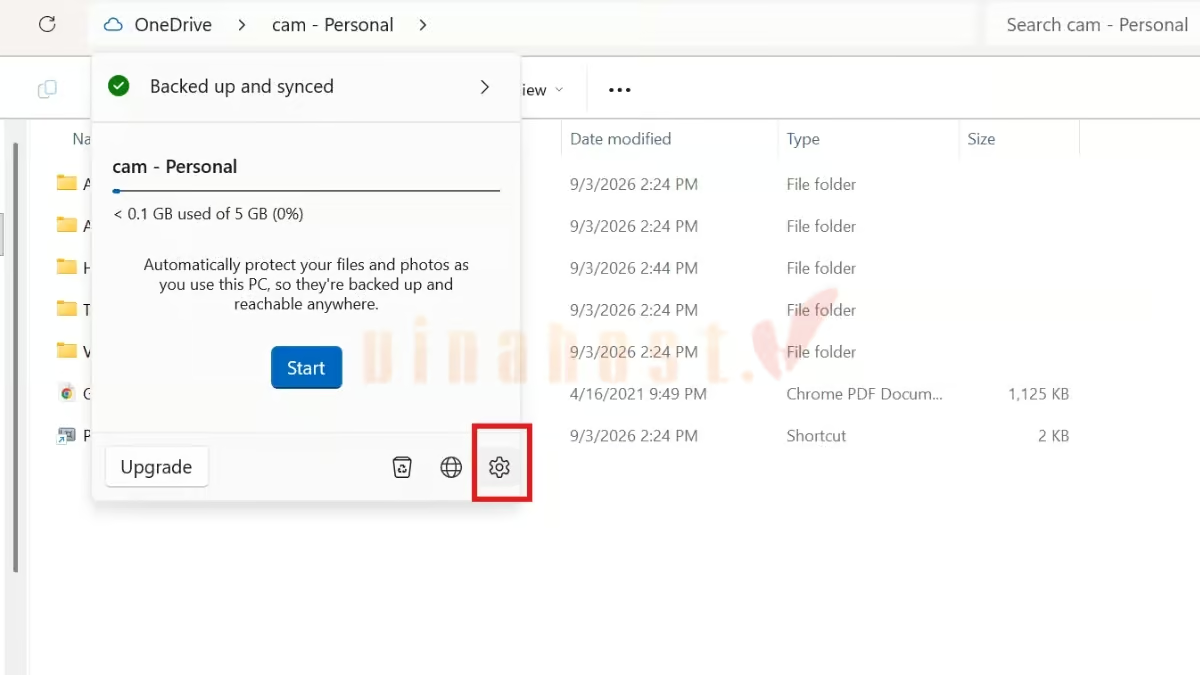
Người dùng có thể nhấp vào biểu tượng OneDrive trên thanh tác vụ, mở Settings (Cài đặt) và điều chỉnh các tùy chọn đồng bộ phù hợp. Với tài khoản doanh nghiệp, các thiết lập khả dụng có thể phụ thuộc vào chính sách do quản trị viên tổ chức cấu hình.
❌ Cảnh báo: Tuyệt đối không trỏ thư mục đồng bộ của các ứng dụng đám mây khác (như Google Drive, Dropbox hoặc iCloud) lồng trực tiếp vào bên trong thư mục OneDrive trên máy tính. Việc hai phần mềm đám mây cùng cố gắng đồng bộ một tệp tại cùng một thời điểm sẽ gây ra xung đột ghi đè liên tục, làm tiêu hao CPU và có thể làm hỏng vĩnh viễn cấu trúc tệp tin của bạn.
7.4. Cách cấu hình đồng bộ thư mục và bật Files On-Demand
Files On-Demand (Tệp theo yêu cầu) giúp hiển thị các tệp OneDrive trong File Explorer mà không cần lưu toàn bộ nội dung trên ổ cứng. Đây là giải pháp hữu hiệu giúp bạn dễ dàng quản lý khối lượng dữ liệu khổng lồ mà không sợ làm đầy bộ nhớ máy tính.
Sau khi bật tính năng này, tệp có thể xuất hiện với các trạng thái khác nhau, chẳng hạn:
- Chỉ trực tuyến: Tệp nằm trên đám mây và không chiếm đáng kể dung lượng ổ đĩa cho nội dung tệp.
- Có sẵn cục bộ: Tệp đã được tải xuống và có thể sử dụng ngay trên thiết bị.
- Luôn giữ trên thiết bị: Tệp được giữ lại trên máy để có thể truy cập ngay cả khi không có Internet.
Để tiết kiệm dung lượng, người dùng nên ưu tiên trạng thái chỉ trực tuyến đối với những tệp ít sử dụng. Khi cần mở tệp, bạn chỉ việc nhấp đúp chuột và hệ thống sẽ tự động tải dữ liệu về máy tức thì nếu có kết nối mạng.
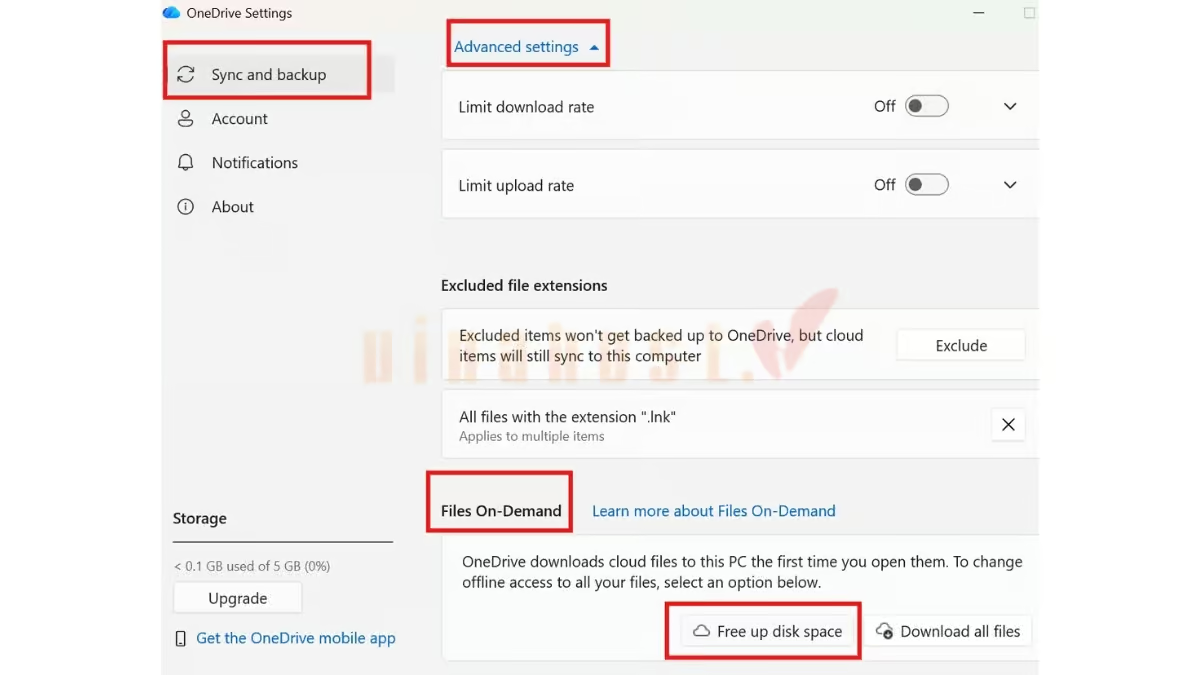
Để bật Files On-Demand, bạn cần mở ứng dụng OneDrive trên máy tính:
- Nhấn Start trên Windows → tìm OneDrive → mở ứng dụng.
- Ở góc phải thanh tác vụ, nhấn biểu tượng đám mây OneDrive.
- Chọn biểu tượng bánh răng → Settings.
- Vào Sync and backup → Advanced settings.
- Tại Files On-Demand, chọn Free up disk space.
✅ Mẹo tự động hóa ổ cứng: Bạn có thể kết hợp tính năng Files On-Demand với công cụ Storage Sense (Nhận biết lưu trữ) có sẵn trên Windows 10/11. Hệ điều hành sẽ tự động chuyển các tệp OneDrive mà bạn không mở trong vòng 30 hoặc 60 ngày về lại trạng thái “Chỉ trực tuyến” (Online-only) để giải phóng bộ nhớ máy tính một cách hoàn toàn tự động.
7.5. Chia sẻ tài liệu và quản lý quyền riêng tư
OneDrive cho phép chia sẻ tệp hoặc thư mục với đồng nghiệp, đối tác hoặc người dùng khác thông qua liên kết. Tính năng này giúp quá trình gửi tài liệu trở nên nhanh chóng hơn mà không bị giới hạn dung lượng như khi đính kèm qua email thông thường.
Quy trình cơ bản:
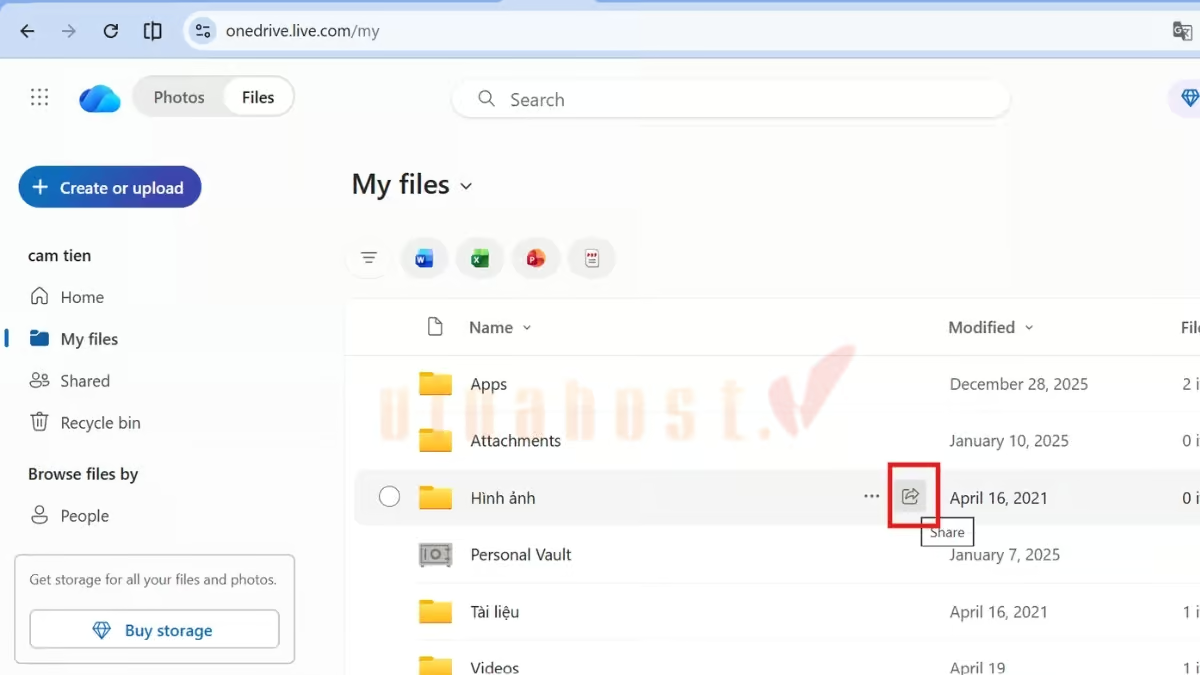
- Chọn tệp hoặc thư mục cần chia sẻ.
- Nhấn Share.

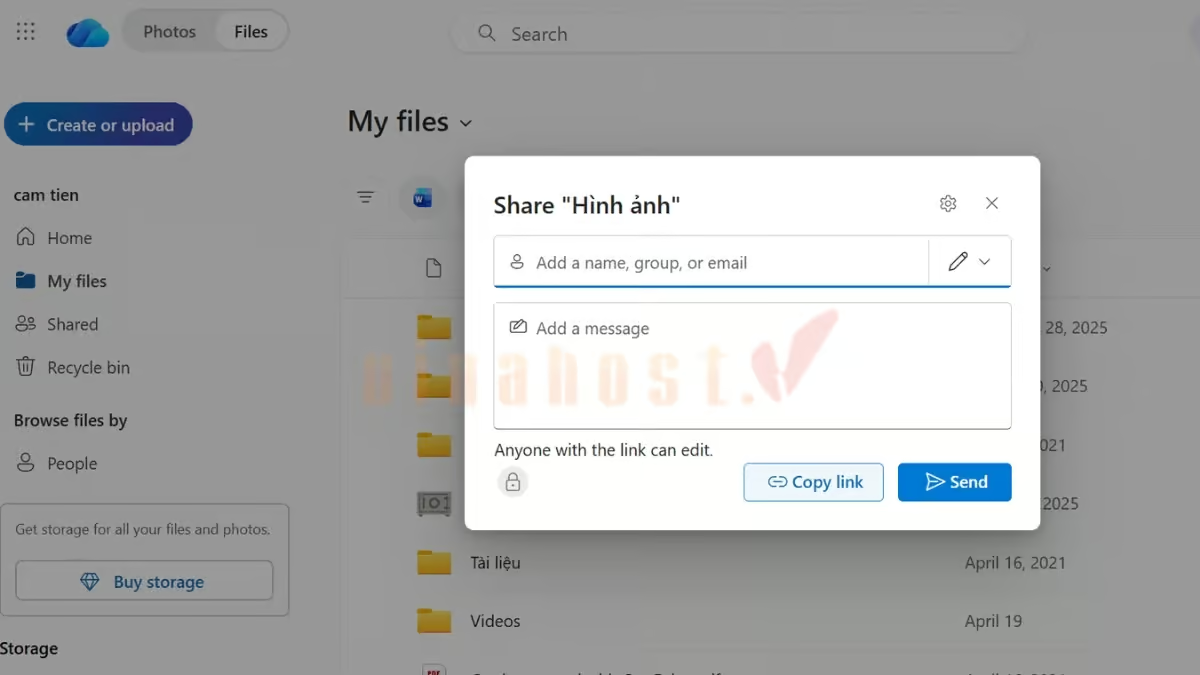
Chọn File và nhấn Share - Chọn người nhận hoặc tạo liên kết chia sẻ.
- Thiết lập quyền Can view (Chỉ xem) hoặc Can edit (Cho phép chỉnh sửa).
- Tùy loại tài khoản và gói dịch vụ, có thể thiết lập thêm mật khẩu hoặc thời hạn truy cập cho liên kết.
- Gửi liên kết cho người cần nhận dữ liệu.
Đối với tài liệu quan trọng, nên giới hạn đối tượng được phép truy cập và chỉ cấp quyền chỉnh sửa khi thực sự cần thiết. Thói quen này giúp ngăn chặn việc người khác vô tình làm sai lệch số liệu hoặc chỉnh sửa ngoài ý muốn.
✅ Mẹo nhỏ (Dành cho tài khoản Doanh nghiệp/Trường học):
Thay vì tạo link chia sẻ có thể xem tệp, bạn hãy sử dụng tính năng Request Files (Yêu cầu tệp) trên OneDrive web. Tính năng này tạo ra một liên kết tải lên an toàn, cho phép người ngoài gửi tệp thẳng vào thư mục của bạn mà không hề nhìn thấy bất kỳ dữ liệu nào khác đang có sẵn bên trong.
7.6. Cách dừng/thu hồi quyền chia sẻ tài liệu
Khi không còn nhu cầu chia sẻ, người dùng có thể quản lý lại quyền truy cập để ngăn người khác tiếp tục sử dụng tài liệu. Việc chủ động rà soát và thu hồi liên kết cũ là thao tác quan trọng để đảm bảo an toàn thông tin cho dự án.
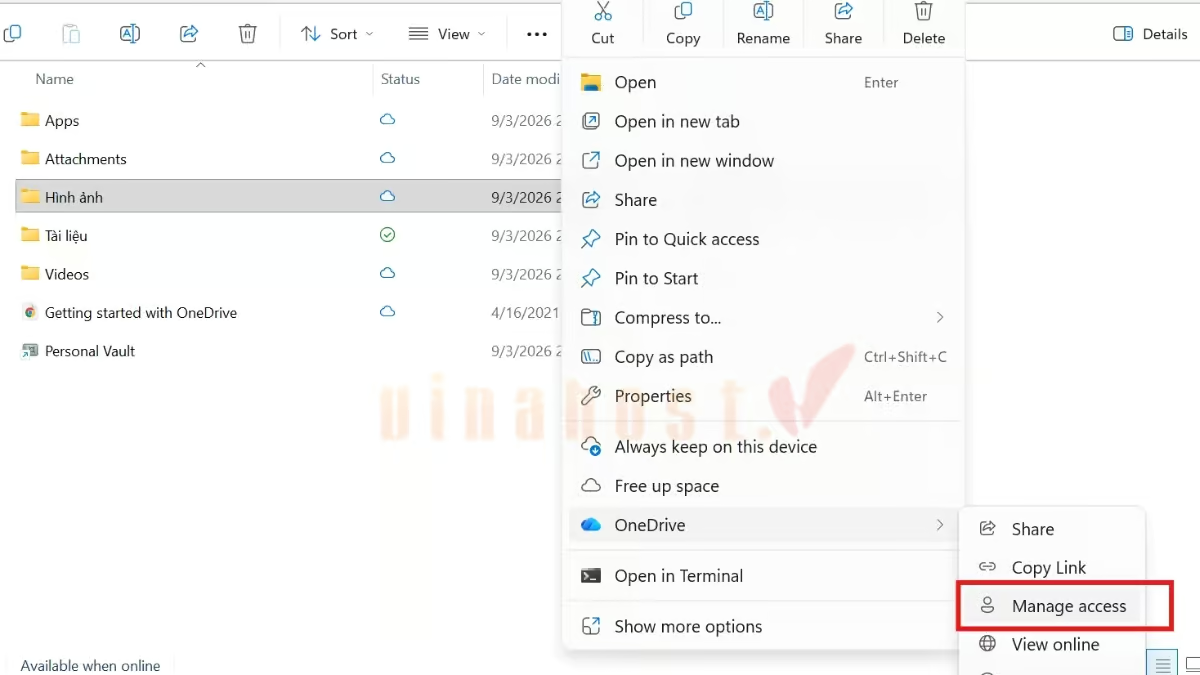
Chọn tệp hoặc thư mục → Share (Chia sẻ) → mở phần Manage access (Quản lý quyền truy cập). Tại đây, người dùng có thể xem những ai đang được cấp quyền, thay đổi quyền hoặc xóa liên kết chia sẻ để thu hồi quyền truy cập tương ứng.
7.7. Tải dữ liệu từ OneDrive về máy tính
Người dùng có thể tải dữ liệu từ OneDrive về thiết bị khi cần sử dụng ngoại tuyến hoặc tạo bản sao cục bộ. Điều này giúp bạn luôn chủ động làm việc ngay cả ở những khu vực không có kết nối Internet ổn định.
- Tải một tệp: Chọn tệp → nhấn Download (Tải xuống).
- Tải nhiều tệp: Chọn các tệp hoặc thư mục cần tải → nhấn Download. OneDrive có thể đóng gói nhiều mục thành một tệp ZIP trước khi tải xuống.
- Đồng bộ về máy: Với ứng dụng OneDrive, người dùng có thể chọn giữ tệp hoặc thư mục trên thiết bị thay vì tải thủ công qua trình duyệt.
Khi tải dữ liệu quan trọng, nên kiểm tra dung lượng ổ cứng và đảm bảo quá trình tải xuống đã hoàn tất trước khi xóa hoặc di chuyển dữ liệu trên OneDrive.
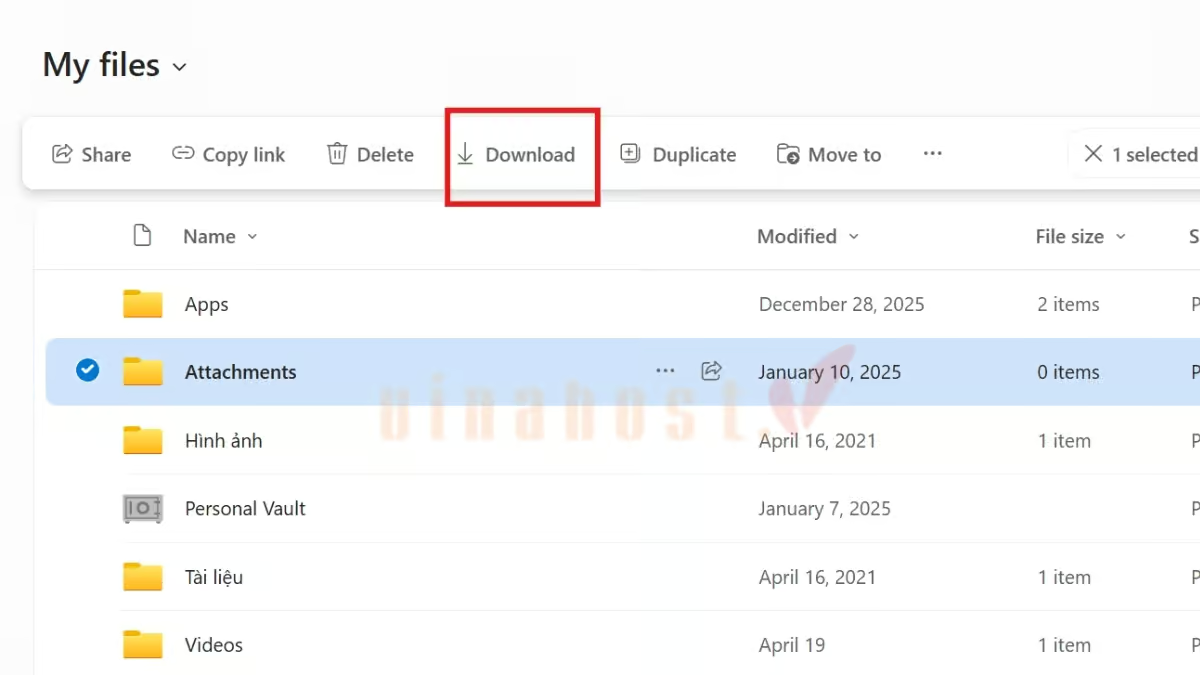
⚠️ Lưu ý khi tải thư mục: Khi bạn tải toàn bộ thư mục từ trình duyệt web, OneDrive sẽ tự động nén dữ liệu thành một tệp có đuôi .ZIP. Hãy sử dụng các phần mềm giải nén hiện đại như WinRAR phiên bản mới hoặc 7-Zip để tránh tình trạng các tệp tin có tên chứa dấu tiếng Việt có dấu bị lỗi font hiển thị sau khi giải nén.
8. Hướng dẫn xử lý 4 sự cố thường gặp nhất trên OneDrive
Trong quá trình sử dụng thực tế, người dùng có thể đối mặt với một số lỗi phát sinh liên quan đến tiến trình đồng bộ, cảnh báo bộ nhớ đầy hoặc tệp tin bị gián đoạn. Dưới đây là nguyên nhân và giải pháp khắc phục nhanh cho 4 sự cố phổ biến nhất giúp ứng dụng sớm hoạt động bình thường trở lại:
8.1. Lỗi OneDrive bị kẹt ở “Processing changes” / “Sync pending”
- Kiểm tra kết nối Internet và dung lượng ổ đĩa.
- Đảm bảo tệp không đang được ứng dụng khác sử dụng.
- Tạm dừng rồi tiếp tục đồng bộ hoặc khởi động lại OneDrive.
- Nếu vẫn lỗi, thử reset OneDrive.
✅ Mẹo xử lý nhanh:
Nếu OneDrive bị treo đồng bộ vô tận mà khởi động lại không khắc phục được, bạn hãy nhấn tổ hợp phím Windows + R, sau đó dán lệnh %localappdata%\Microsoft\OneDrive\onedrive.exe /reset rồi nhấn Enter. Lệnh này sẽ thiết lập lại toàn bộ cấu hình OneDrive về trạng thái gốc của hệ thống mà không làm mất mát bất kỳ tệp dữ liệu nào của bạn.
8.2. Tắt tự động sao lưu khi không muốn OneDrive đồng bộ màn hình
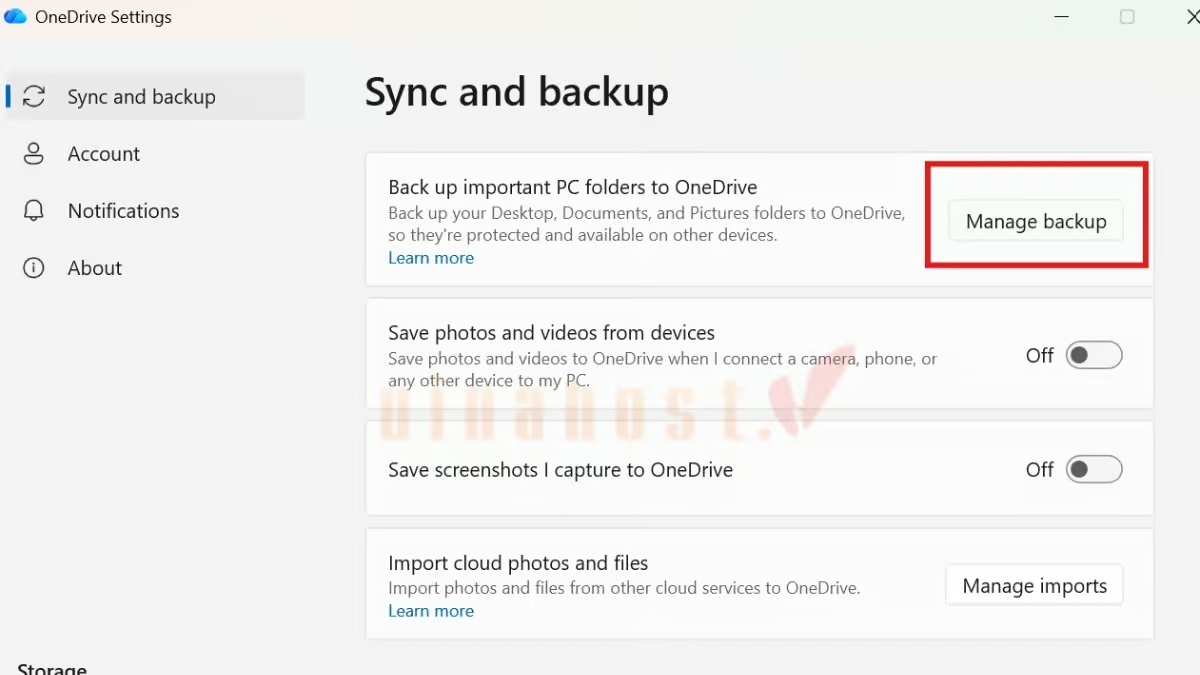
Vào OneDrive > Settings > Sync and backup > Manage backup, chọn thư mục Desktop và dừng sao lưu. Kiểm tra dữ liệu trước khi tắt để tránh nhầm lẫn vị trí lưu tệp.
❌ Cảnh báo: Do cơ chế đồng bộ hai chiều thời gian thực, tuyệt đối không được nhấn chuột phải chọn “Delete” thư mục OneDrive trên máy tính khi chưa thực hiện thao tác hủy liên kết (Unlink). Hành động này sẽ khiến hệ thống hiểu rằng bạn muốn xóa sạch dữ liệu và tự động xóa luôn toàn bộ tệp tin trên máy chủ đám mây của bạn.
8.3. Tài khoản báo “Dung lượng đã đầy” hoặc “Account Frozen”
- Xóa tệp không cần thiết và dọn Recycle Bin.
- Kiểm tra các tệp đang chiếm nhiều dung lượng.
- Nếu cần, nâng cấp gói lưu trữ phù hợp.
- Với Account Frozen, cần giải phóng dung lượng để khôi phục hoạt động tài khoản.
8.4. Khôi phục dữ liệu khi vô tình xóa nhầm hoặc bị virus mã hóa
- Xóa nhầm: kiểm tra Recycle Bin và khôi phục tệp.
- Tệp bị thay đổi: sử dụng Version History để phục hồi phiên bản cũ.
- Bị mã hóa nhiều tệp: nếu được hỗ trợ, sử dụng Restore your OneDrive để đưa dữ liệu về thời điểm trước sự cố.
9. So sánh chi tiết OneDrive và Google Drive: Đâu là lựa chọn tối ưu?
OneDrive và Google Drive đều là dịch vụ lưu trữ đám mây phổ biến, nhưng khác nhau về dung lượng miễn phí, hệ sinh thái, khả năng cộng tác và chi phí nâng cấp. Dưới đây là bảng so sánh giúp bạn dễ dàng lựa chọn.
9.1. Dung lượng miễn phí ban đầu
OneDrive cung cấp 5 GB, trong khi Google Drive có 15 GB dung lượng miễn phí, phù hợp hơn nếu người dùng ưu tiên không gian lưu trữ ban đầu lớn. Tuy nhiên, nếu bạn đã đăng ký gói Microsoft 365, dung lượng OneDrive có thể được nâng cấp lên tới 1 TB với mức chi phí rất tiết kiệm.
9.2. Mức độ gắn kết hệ sinh thái
OneDrive phù hợp với người dùng Windows và Microsoft 365, còn Google Drive có lợi thế khi sử dụng Gmail, Google Workspace và các ứng dụng Google. Do đó, việc lựa chọn nền tảng nào sẽ phụ thuộc lớn vào bộ công cụ làm việc văn phòng mà bạn đang sử dụng mỗi ngày.
9.3. Khả năng cùng chỉnh sửa tài liệu thời gian thực
Cả hai đều hỗ trợ cộng tác và chỉnh sửa tài liệu trực tuyến. OneDrive nổi bật với Word, Excel, PowerPoint; Google Drive thuận tiện với Docs, Sheets và Slides.
9.4. Giá nâng cấp dung lượng lưu trữ
Cả hai đều có nhiều gói trả phí với mức dung lượng khác nhau. Chi phí thực tế phụ thuộc vào từng gói, khu vực và thời điểm đăng ký.
| Tiêu chí | OneDrive | Google Drive |
| Dung lượng miễn phí ban đầu | 5 GB | 15 GB |
| Mức độ gắn kết hệ sinh thái | Tích hợp sâu với Windows, Microsoft 365, Word, Excel, PowerPoint | Gắn kết với Google Workspace, Gmail, Docs, Sheets, Slides |
| Khả năng cùng chỉnh sửa tài liệu thời gian thực | Tốt với Word, Excel, PowerPoint | Tốt với Docs, Sheets, Slides |
| Giá nâng cấp dung lượng lưu trữ | Nhiều lựa chọn qua OneDrive và Microsoft 365 | Nâng cấp qua Google One với nhiều mức dung lượng |
Kết luận:
- Nên chọn OneDrive nếu bạn sử dụng Windows, Microsoft 365 hoặc thường xuyên làm việc với Word, Excel, PowerPoint.
- Nên chọn Google Drive nếu bạn sử dụng Gmail, Google Workspace, cần 15 GB miễn phí hoặc thường xuyên cộng tác trên Docs, Sheets, Slides.
Nhìn chung, lựa chọn phù hợp nhất phụ thuộc vào hệ sinh thái bạn đang sử dụng và nhu cầu lưu trữ, cộng tác thực tế. Hãy cân nhắc kỹ về dung lượng, chi phí lâu dài và các ứng dụng văn phòng đi kèm để tối ưu hóa hiệu suất làm việc của bạn.
👉 Xem thêm: So sánh Exchange và Outlook
Câu hỏi thường gặp
Microsoft OneDrive có miễn phí không?
Có. OneDrive cung cấp gói miễn phí 5 GB cho tài khoản Microsoft cá nhân; người dùng có thể nâng cấp khi cần thêm dung lượng.
Xóa tệp trên máy tính thì dữ liệu trên đám mây OneDrive có bị mất không?
Nếu tệp nằm trong thư mục OneDrive và đang đồng bộ, xóa tệp trên máy tính cũng sẽ xóa tệp trên OneDrive. Tệp đã xóa có thể được khôi phục từ Thùng rác OneDrive trong thời gian lưu trữ quy định.
Khi không có kết nối mạng Internet có mở và chỉnh sửa được tệp trên OneDrive không?
Có, nếu tệp đã được đồng bộ và lưu trên thiết bị. Bạn có thể mở, chỉnh sửa khi ngoại tuyến; các thay đổi sẽ được đồng bộ lên OneDrive khi có Internet trở lại.
Personal Vault chứa được tối đa bao nhiêu tệp?
Personal Vault hỗ trợ tối đa 3 tệp đối với tài khoản OneDrive miễn phí hoặc độc lập; giới hạn này có thể khác tùy loại tài khoản và gói đăng ký.
Microsoft OneDrive có dùng được trên máy tính Mac (macOS) và iPhone không?
Có. OneDrive hỗ trợ macOS và iOS, bên cạnh Windows, Android và trình duyệt web.
Kết luận
Nhìn chung, Microsoft OneDrive là giải pháp lưu trữ đám mây tiện lợi, hỗ trợ đồng bộ, chia sẻ và quản lý dữ liệu trên nhiều thiết bị. Hy vọng qua bài viết, bạn đã hiểu rõ OneDrive là gì, cách cài đặt và các thao tác sử dụng từ A-Z để khai thác dịch vụ hiệu quả hơn.
Mời bạn truy cập vào blog của VinaHost TẠI ĐÂY để theo dõi thêm nhiều bài viết mới. Hoặc nếu bạn muốn được tư vấn thêm về dịch vụ thì có thể liên hệ với chúng tôi qua:
- Email: support@vinahost.vn
- Hotline: 1900 6046
- Livechat: https://livechat.vinahost.vn/chat.php
Xem ngay các bài viết được yêu thích về hệ sinh thái Microsoft


Xin chào! Mình là Thảo, một Content Creator chuyên về các lĩnh vực domain, hosting, VPS, cloud và email,… Với 5 kinh nghiệm trong lĩnh vực công nghệ thông tin và kiến thức sâu về các dịch vụ trên mạng, mình đưa ra các nội dung hữu ích và dễ hiểu để giúp người dùng tìm hiểu và áp dụng các giải pháp công nghệ phù hợp. Mình mong muốn chia sẻ kiến thức và truyền cảm hứng cho mọi người.




 Tên miền miễn phí
 Hosting
 SEO Hosting
 VPS
VPS VPS Giá Rẻ
 VPS Cao Cấp
 VPS NVMe
 VPS AMD
 VPS MMO
 VPS Minecraft
 VPS ARK
 VPS RUST
 VPS Forex
 VPS N8N
 VPS GPU
 VPS Philippines
 Server
 Cloud
Cloud Private Cloud
 Alibaba Cloud
 Email
Email Email Marketing
 Hybrid Email
 Network
 Web
Web



