

 Tiếng Việt
 English
 简体中文
简体中文

















































































































Runcloud là gì? RunCloud là một trong những Control Panel được nhiều quản trị viên và lập trình viên lựa chọn để quản lý VPS nhờ giao diện trực quan, khả năng tự động hóa cao và hiệu suất tối ưu. Công cụ này giúp đơn giản hóa quá trình triển khai website, cấu hình máy chủ và quản trị ứng dụng mà không cần thao tác quá nhiều với dòng lệnh.
- 🌐 Khái niệm: Là bảng điều khiển đám mây quản lý VPS qua giao diện web, hỗ trợ Nginx, Apache và OpenLiteSpeed để vận hành WordPress, Laravel mượt mà.
- ⚡ Tính năng: Quản lý tập trung nhiều VPS, cho phép cài Multi-PHP (5.5 – 8.3), tích hợp CI/CD (GitHub/GitLab), tự động cài SSL và nhẹ hơn cPanel rất nhiều.
- 🛠️ Yêu cầu & Cài đặt: Cần VPS Ubuntu sạch (20.04/22.04), RAM $\ge$ 512MB. Lấy mã Agent từ Dashboard RunCloud rồi dán vào Terminal SSH để tự động cài đặt.
- 💰 Gói dịch vụ: Có các gói Basic ($8/tháng), Pro ($15/tháng) và Business ($45/tháng).
1. Runcloud là gì?
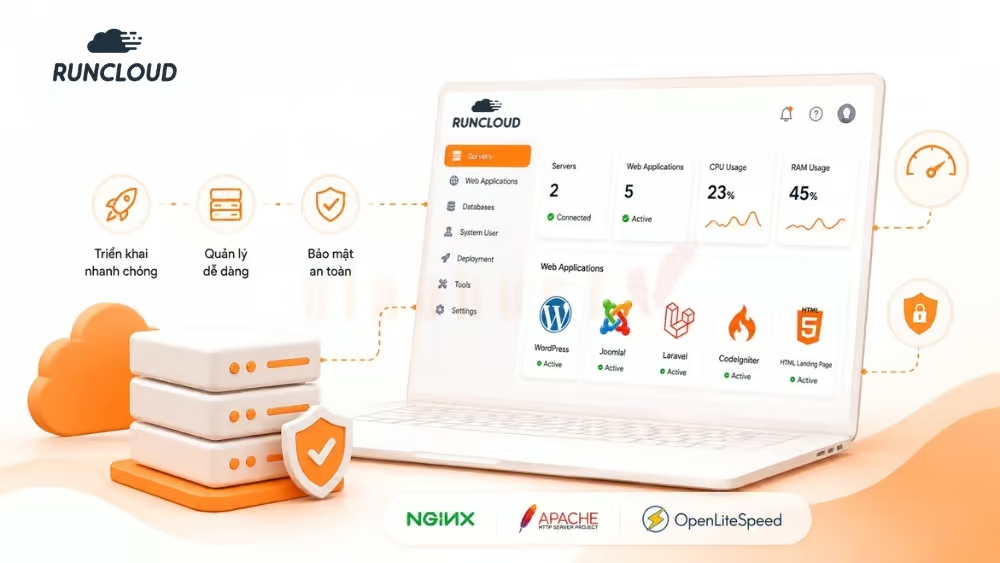
RunCloud là công cụ quản lý máy chủ ảo riêng (VPS Control Panel) hoạt động trực tiếp trên trình duyệt web, được thiết kế để đơn giản hóa quá trình triển khai, quản lý và giám sát các ứng dụng web.
- Môi trường hỗ trợ: Hoạt động hiệu quả trên các web server phổ biến như Nginx, Apache và OpenLiteSpeed.
- Khả năng tự động hóa: Cho phép triển khai nhanh các website mã nguồn mở (WordPress, Joomla), framework (Laravel, CodeIgniter) và landing page HTML lên VPS một cách dễ dàng và tự động.
2. Các tính năng nổi bật của bảng điều khiển RunCloud
RunCloud cung cấp nhiều tính năng giúp đơn giản hóa việc quản lý máy chủ, triển khai ứng dụng và vận hành website. Dưới đây là những tính năng nổi bật của nền tảng này:
- Quản lý tập trung: Kết nối và quản lý nhiều máy chủ VPS từ các nhà cung cấp khác nhau trên một giao diện duy nhất (bản miễn phí hỗ trợ 1 VPS).
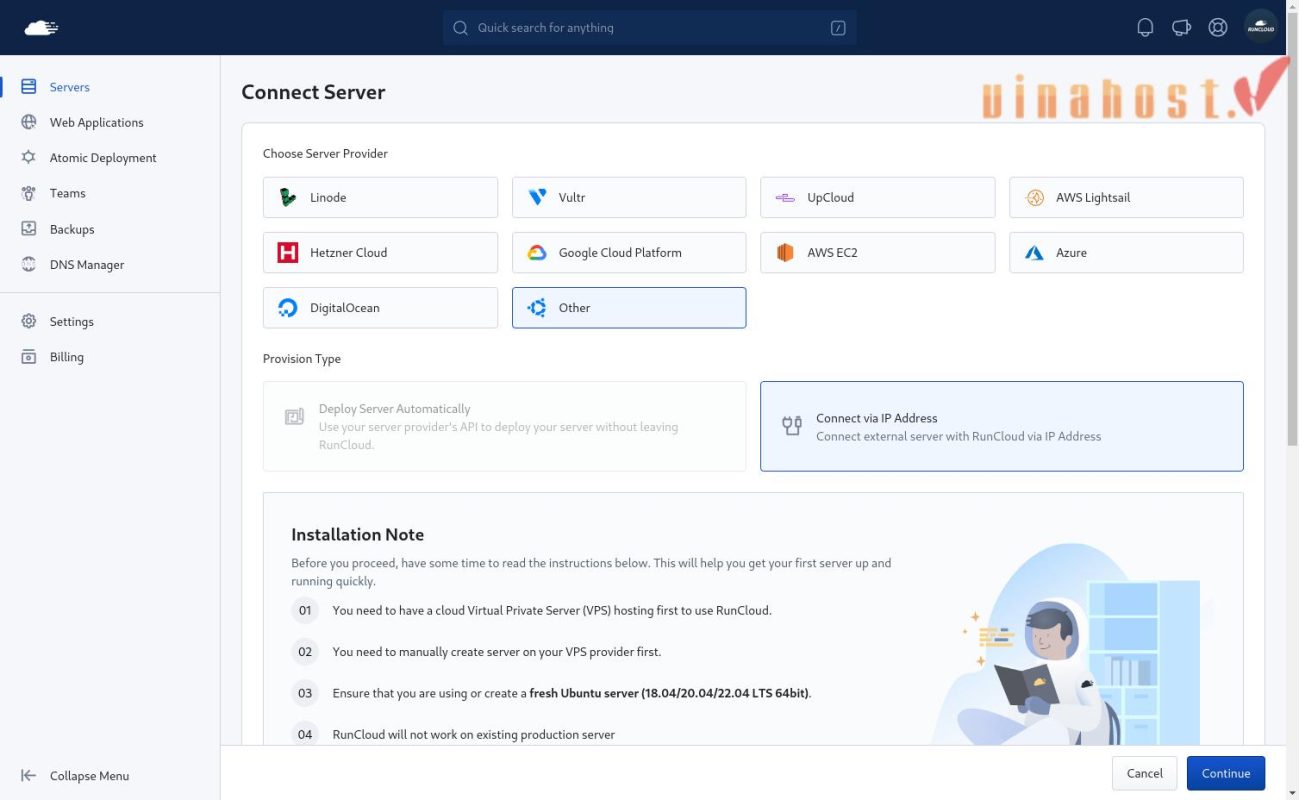
- Triển khai ứng dụng siêu tốc: Cài đặt nhanh (1-click) WordPress, Laravel và các ứng dụng PHP.
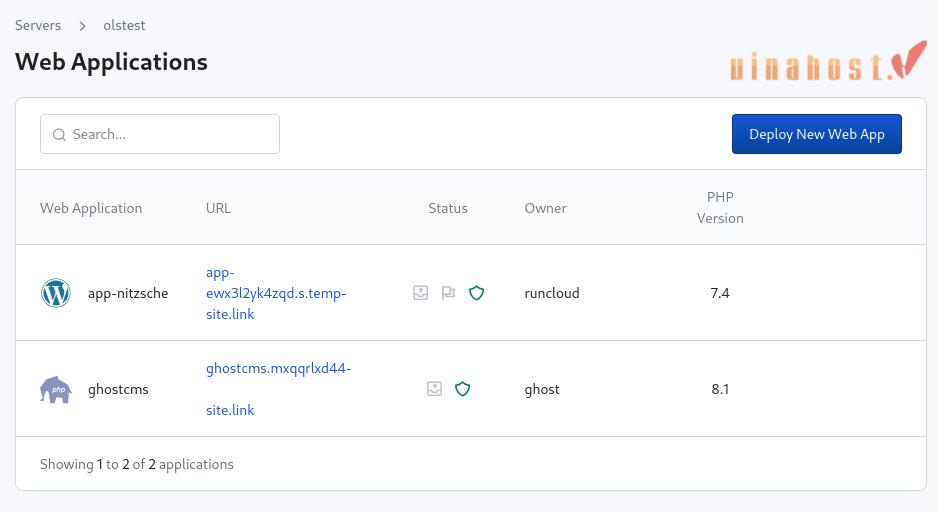
- Cấu hình web server linh hoạt: Lựa chọn giữa Native NGINX cho hiệu suất tối đa hoặc NGINX + Apache (Hybrid) để tăng tính tương thích.
- Hỗ trợ đa phiên bản PHP: Chạy đồng thời nhiều ứng dụng với các phiên bản PHP từ 5.5 đến 8.3 trên cùng một máy chủ.
- Tích hợp CI/CD: Tự động triển khai mã nguồn từ GitHub, GitLab và Bitbucket thông qua Webhook.
- Bảo mật & quản trị dữ liệu: Tự động cài đặt và gia hạn chứng chỉ SSL/TLS từ Let’s Encrypt; tích hợp trình quản lý file trên web và hỗ trợ tạo nhiều tài khoản SSH với phân quyền rõ ràng.
3. Bảng giá các gói dịch vụ của RunCloud
RunCloud cung cấp nhiều gói dịch vụ với mức giá và tính năng khác nhau, đáp ứng nhu cầu từ cá nhân đến doanh nghiệp. Người dùng có thể lựa chọn gói phù hợp dựa trên số lượng máy chủ cần quản lý và các tính năng đi kèm.
| Gói dịch vụ | Giá | Tính năng nổi bật |
| Basic | 8.00 USD/tháng | Quản lý 1 máy chủ, 2GB dung lượng sao lưu. Phù hợp với người dùng cá nhân. |
| Pro | 15.00 USD/tháng | Quản lý không giới hạn máy chủ, 10GB dung lượng sao lưu, tích hợp Firewall 6G và 7G. |
| Business | 45.00 USD/tháng | 20GB dung lượng sao lưu, hỗ trợ triển khai website không gián đoạn (Zero Downtime Deployment), tích hợp Web Application Firewall (WAF) và Cloudflare DNS. |
4. Tính ứng dụng thực tế của RunCloud trong quản trị website
RunCloud giúp đơn giản hóa công việc quản trị máy chủ và website nhờ giao diện trực quan cùng nhiều tính năng tự động hóa. Nền tảng này phù hợp cho cả cá nhân, lập trình viên và doanh nghiệp vận hành nhiều website.
- Quản lý toàn diện: Cài đặt sẵn các phần mềm cần thiết, cấu hình tường lửa UFW và giám sát trực quan các tài nguyên như CPU, RAM và ổ cứng, thay vì phải thao tác bằng dòng lệnh.
- Tối ưu hiệu suất: Theo dõi tài nguyên theo thời gian thực, cấu hình Nginx/Apache và hỗ trợ các công cụ bộ nhớ đệm như Redis, Memcached.
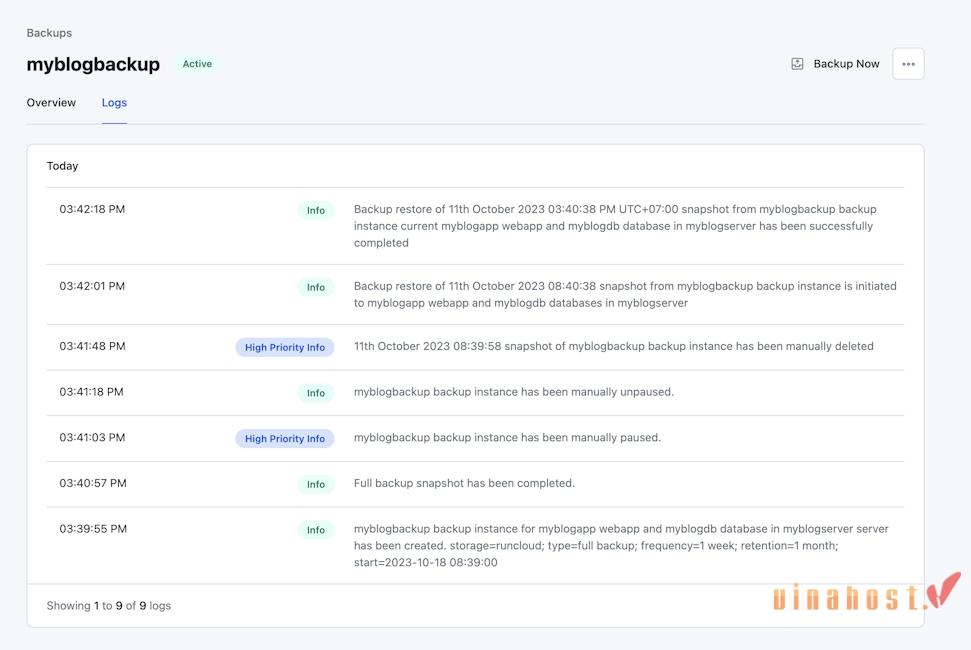
- Bảo vệ dữ liệu an toàn: Hỗ trợ lên lịch sao lưu tự động và lưu bản sao lên các dịch vụ lưu trữ từ xa như Amazon S3 hoặc Google Cloud Storage.
- Chuyển đổi dữ liệu (Migration): Tự động chuyển mã nguồn và cơ sở dữ liệu website từ máy chủ cũ sang RunCloud một cách nhanh chóng và thuận tiện.
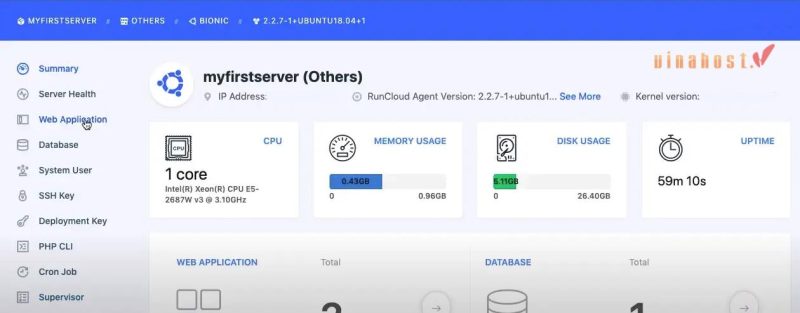
5. So sánh RunCloud với cPanel
RunCloud và cPanel đều là các Control Panel phổ biến giúp quản lý máy chủ và website. Tuy nhiên, RunCloud được tối ưu cho môi trường VPS hiện đại với giao diện đơn giản và khả năng sử dụng tài nguyên hiệu quả hơn.
| Tiêu chí | RunCloud | cPanel |
| Giao diện & thao tác | Giao diện hiện đại, trực quan; hầu hết cấu hình được thực hiện trên dashboard sau một lần kết nối SSH. | Giao diện quen thuộc, nhiều tính năng nhưng phức tạp hơn khi quản lý VPS. |
| Hiệu năng & tài nguyên | Tiêu thụ ít RAM và CPU, phù hợp với cả VPS cấu hình thấp. | Tiêu tốn nhiều tài nguyên hơn do tích hợp nhiều dịch vụ. |
| Môi trường hỗ trợ | Chỉ hỗ trợ hệ điều hành Ubuntu (20.04, 22.04…) và không tương thích với OpenVZ hoặc Windows Server. | Hỗ trợ nhiều bản phân phối Linux hơn, nhưng không hỗ trợ Windows Server. |
Xem thêm: So sánh VPS và Hosting | So sánh VPS và VPC | So sánh VPS và Cloud Server | So Sánh VPN và VPS | So sánh VPS và Dedicated Server
6. Hướng dẫn cách cài đặt RunCloud lên VPS chi tiết
Việc cài đặt RunCloud khá đơn giản và chỉ mất vài bước thực hiện. Trước khi cài đặt, bạn cần đảm bảo VPS đáp ứng đầy đủ các yêu cầu tối thiểu.
6.1. Yêu cầu bắt buộc về cấu hình VPS
- Hệ điều hành: Cài mới (OS sạch) Ubuntu 20.x hoặc Ubuntu 22.x.
- Cấu hình tối thiểu: 1 Core CPU, 512 MB RAM và 1 GB dung lượng ổ cứng (HDD/SSD).
- Mạng & quyền truy cập: Mở các cổng 80, 443 và 34210; có quyền truy cập root vào máy chủ.
Tham khảo ngay dịch vụ VPS như: VPS giá rẻ, VPS cao cấp, VPS NVMe, VPS AMD EPYC, …
Xem thêm: Tổng hợp thông số VPS Cơ Bản & Nâng Cao
6.2. Các bước cài đặt chi tiết
Bước 1: Đăng ký tài khoản
- Truy cập trang web RunCloud: Mở trình duyệt web của bạn và truy cập trang chủ của RunCloud.
- Đăng ký tài khoản: Tìm và nhấp vào nút SIGN UP.

- Điền thông tin đăng ký: Bạn sẽ được yêu cầu điền các thông tin sau Họ tên, Địa chỉ email, Mật khẩu, Gõ lại mật khẩu
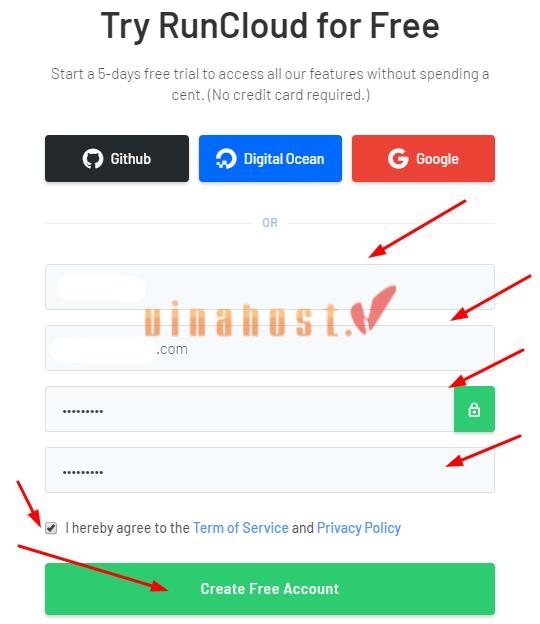
- Đồng ý với các điều khoản: Đánh dấu vào ô bên cạnh dòng chữ “I hereby agree to…” (Tôi đồng ý với các điều khoản…).
- Nhấp vào nút Create Free Account (tạo tài khoản miễn phí) để hoàn tất quá trình đăng ký ban đầu.
- Kiểm tra email xác minh: Sau khi tạo tài khoản, RunCloud sẽ gửi một email xác minh đến địa chỉ email bạn đã đăng ký. Hãy kiểm tra hộp thư đến (bao gồm cả thư mục spam/quảng cáo nếu bạn không thấy email trong hộp thư chính).
- Mở email chào mừng từ RunCloud và nhấp vào liên kết hoặc nút Verify Registration (Xác minh đăng ký) bên trong email.
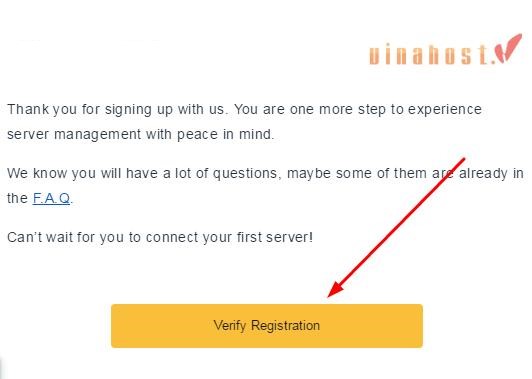
- Sau khi nhấp vào liên kết xác minh, bạn sẽ thấy một thông báo xác nhận đăng ký thành công trên trang web. Sau đó, bạn sẽ được chuyển đến trang đăng nhập.
Bước 2: Lấy mã RunCloud Agent
- Đăng nhập vào bảng điều khiển (Dashboard) RunCloud của bạn và nhấp vào Connect a New Server (Kết nối một máy chủ mới).
- Điền thông tin cơ bản về máy chủ của bạn
- Name of Your Server: Nhập tên tùy ý để dễ dàng nhận diện VPS trong bảng điều khiển RunCloud.
- IP Address: Nhập thật chính xác địa chỉ IP của VPS.
- Server Provider (optional): Chọn nhà cung cấp VPS từ danh sách.
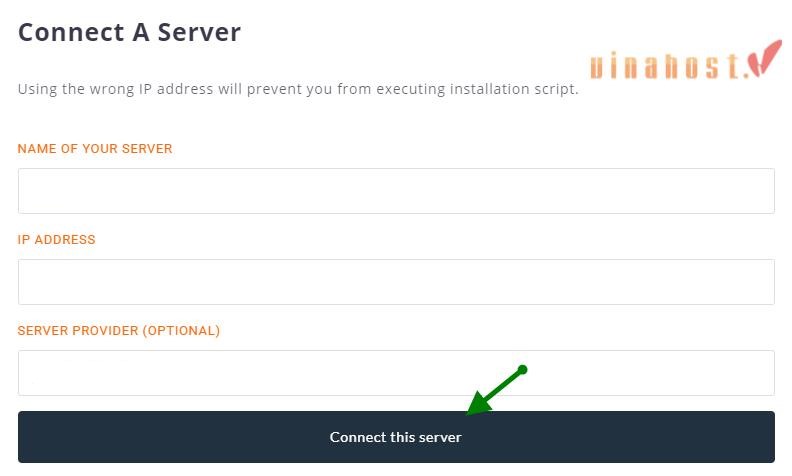
- Sau khi đã điền đầy đủ thông tin, hãy nhấp vào nút Connect this Server (Kết nối máy chủ này).
- Sao chép mã cài đặt
- RunCloud sẽ hiển thị một đoạn mã lệnh dùng để cài đặt RunCloud Agent lên VPS của bạn.
- Di chuột qua đoạn mã này và nhấp vào biểu tượng sao chép (thường là biểu tượng hai hình chữ nhật chồng lên nhau) để lưu đoạn mã vào clipboard.
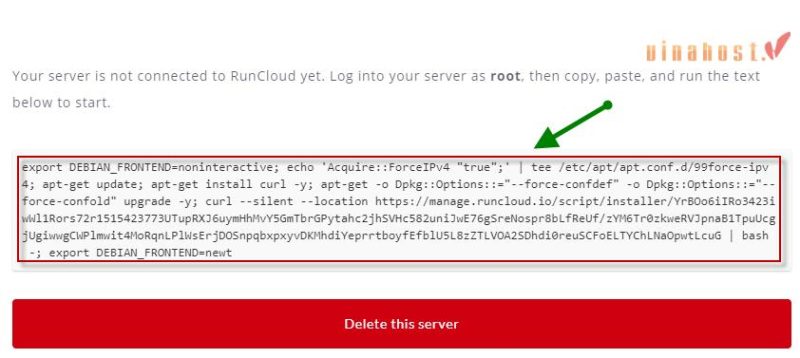
Bước 3: Kết nối đến VPS
- Khởi chạy phần mềm PuTTY trên máy tính của bạn.
- Trong cửa sổ cấu hình PuTTY, tại mục Host Name (or IP Address), hãy nhập địa chỉ IP của VPS mà bạn đã nhập ở Bước 2.
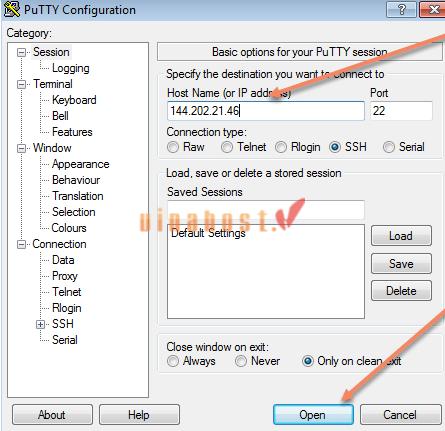
- Sau khi nhập địa chỉ IP, nhấp vào nút Open để bắt đầu kết nối đến VPS. Một cửa sổ dòng lệnh màu đen sẽ xuất hiện.
- Bạn sẽ được yêu cầu đăng nhập:
- Username: Tên người dùng mặc định thường là root. Gõ root và nhấn Enter.
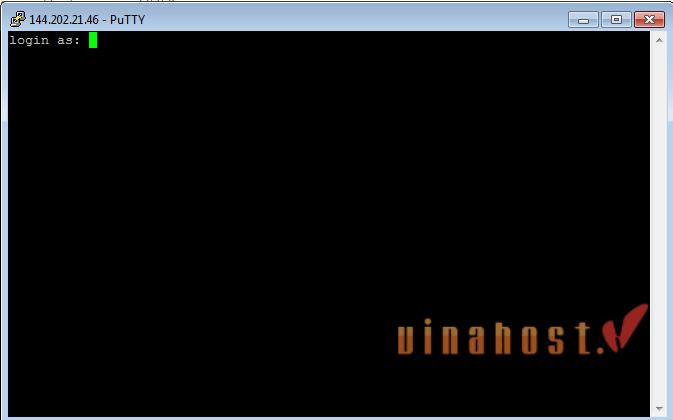
- Password: Nhập mật khẩu root của VPS. Lưu ý: Khi nhập mật khẩu trong PuTTY, bạn sẽ không thấy ký tự nào hiển thị. Đây là biện pháp bảo mật thông thường. Hãy nhập mật khẩu cẩn thận và nhấn Enter. Nếu mật khẩu chính xác, bạn đăng nhập thành công. Trường hợp sai, bạn sẽ nhận được thông báo “Access Denied” và có thể thử lại.
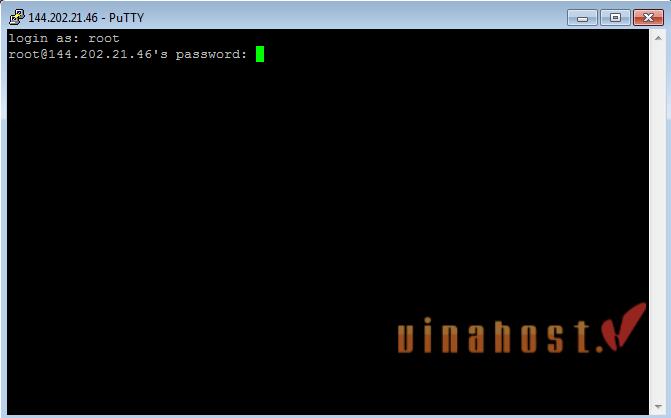
Bước 4: Chạy lệnh cài đặt
Dán đoạn mã RunCloud Agent đã sao chép vào cửa sổ dòng lệnh của PuTTY và nhấn Enter. Hệ thống sẽ tự động cài đặt RunCloud, quá trình này thường mất khoảng 20–30 phút.
- Trong cửa sổ dòng lệnh PuTTY (sau khi đã đăng nhập thành công), di chuyển con trỏ đến vị trí bạn muốn dán.
- Nhấp chuột phải một lần vào cửa sổ PuTTY. Mã cài đặt RunCloud Agent mà bạn đã sao chép ở Bước 2 sẽ tự động được dán vào dòng lệnh.
- Nhấn phím Enter để bắt đầu quá trình cài đặt RunCloud Agent trên VPS. Bạn có thể sẽ được hỏi xác nhận bằng cách gõ
yeshoặcyvà nhấn Enter.
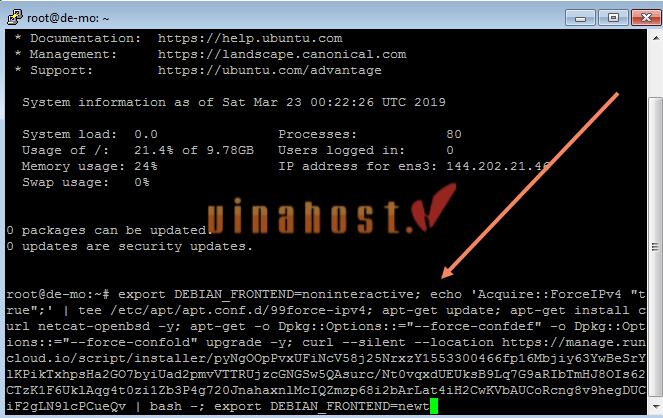
Bắt đầu quá trình cài đặt
- Nhấn Enter để bắt đầu cài đặt RunCloud Agent trên VPS.
- Quá trình này có thể mất khoảng 20-30 phút, tùy thuộc vào cấu hình VPS và tốc độ mạng. Vui lòng kiên nhẫn đợi cho đến khi hoàn tất. Các thông báo tiến trình sẽ hiển thị trên màn hình PuTTY.
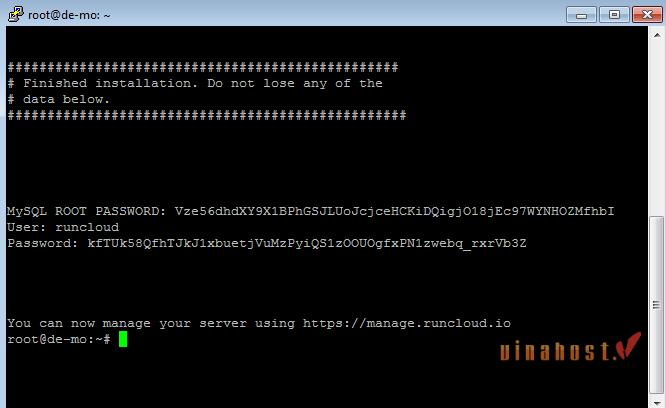
Kết thúc
- Sau khi quá trình cài đặt hoàn tất thành công, bạn sẽ thường thấy một thông báo xác nhận.
- Lúc này, bảng điều khiển RunCloud của bạn sẽ tự động được cập nhật và hiển thị VPS mà bạn vừa kết nối. Bạn đã hoàn tất quá trình cài đặt và có thể bắt đầu quản lý VPS của mình thông qua RunCloud Dashboard.
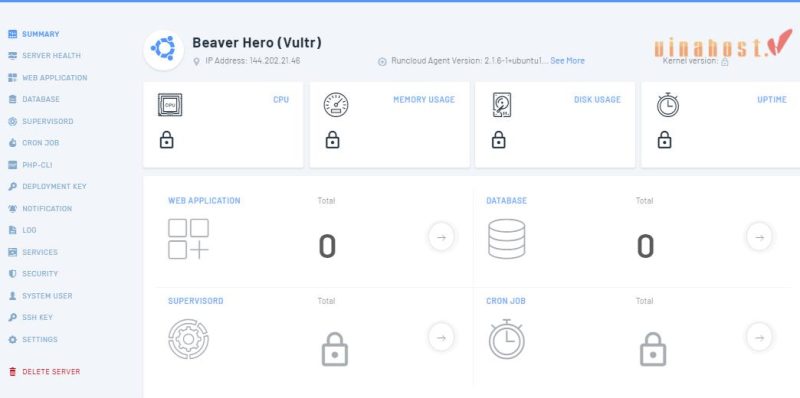
7. Tổng kết
Như vậy, chúng ta đã cùng nhau tìm hiểu về các bước cần thiết để thiết lập RunCloud, từ việc tạo tài khoản đến cài đặt tác nhân trên VPS. RunCloud là một giải pháp quản lý VPS mạnh mẽ, nổi bật với giao diện quản lý đơn giản và trực quan, giúp giảm thiểu sự phức tạp của việc sử dụng dòng lệnh, phù hợp cho cả những người không chuyên về kỹ thuật server.
Mời bạn truy cập vào blog của VinaHost TẠI ĐÂY để theo dõi thêm nhiều bài viết mới. Hoặc nếu bạn muốn được tư vấn thêm thì có thể liên hệ với chúng tôi qua:
- Email: support@vinahost.vn
- Hotline: 1900 6046
- Livechat: https://livechat.vinahost.vn/chat.php
Xem thêm các bài viết liên quan:


Mình là Ngô Thị Yến, sở hữu hơn 1 năm kinh nghiệm viết về lĩnh vực như: Cloud Server, VPS, hosting, domain,.. Mục tiêu của mình là mang đến cho người đọc những nội dung chất lượng, giá trị và dễ dàng tiếp cận giúp bản thân mình có thể xây dựng lòng tin từ cộng đồng người dùng tại VinaHost.







 Tên miền miễn phí
 Hosting
 SEO Hosting
 VPS
VPS VPS Giá Rẻ
 VPS Cao Cấp
 VPS NVMe
 VPS AMD
 VPS MMO
 VPS Minecraft
 VPS ARK
 VPS RUST
 VPS Forex
 VPS N8N
 VPS GPU
 VPS Philippines
 Server
 Cloud
Cloud Private Cloud
 Alibaba Cloud
 Email
Email Email Marketing
 Hybrid Email
 Network
 Web
Web



