

 Tiếng Việt
 English
 简体中文
简体中文

















































































































Việc vận hành VPS đôi khi gặp nhiều vấn đề phổ biến liên quan đến truy cập, hiệu năng, bảo mật hay quản trị dữ liệu. Bài viết này tổng hợp những lỗi thường gặp khi sử dụng VPS và hướng dẫn cách khắc phục chi tiết, giúp người dùng tối ưu hiệu suất, bảo vệ hệ thống và đảm bảo dịch vụ hoạt động ổn định.
Vận hành VPS hiệu quả đòi hỏi người dùng phải am hiểu về cấu hình, hiệu suất và bảo mật. Dưới đây là tóm tắt các vấn đề trọng yếu giúp bạn quản trị hệ thống ổn định:
🔌 Lỗi kết nối & Truy cập: Người dùng thường gặp khó khăn khi đăng nhập RDP (Windows) do cơ chế CredSSP hoặc sai thông tin IP/Port. Cách khắc phục nhanh là kiểm tra trạng thái dịch vụ SSH/RDP, cấu hình lại Group Policy hoặc sử dụng lệnh dòng lệnh để khởi động lại hệ thống.
⚡ Hiệu suất & Vận hành: Tình trạng CPU/RAM tăng cao 100% hoặc VPS bị lag thường do tiến trình chạy ngầm quá tải. Bạn nên tối ưu mã nguồn, dọn dẹp dữ liệu rác và cân nhắc nâng cấp gói tài nguyên (NVMe) nếu nhu cầu sử dụng vượt ngưỡng cấu hình hiện tại.
🛡️ Bảo mật hệ thống: Đây là rủi ro lớn nhất nếu giữ mật khẩu root và cổng SSH (22) mặc định. Giải pháp tối ưu là thiết lập xác thực bằng SSH Key, đổi cổng kết nối sang dãy 1025-65535 và luôn kích hoạt tường lửa (Firewall) để chỉ mở các cổng cần thiết.
💾 Quản trị & Dữ liệu: Việc không sao lưu là sai lầm nghiêm trọng. Hãy áp dụng quy tắc 3-2-1 (3 bản sao, 2 phương tiện, 1 nơi lưu trữ ngoài), đồng thời tuyệt đối không chạy website bằng quyền root để hạn chế thiệt hại khi bị tấn công.
🏢 Lựa chọn nhà cung cấp: VinaHost với hơn 18 năm kinh nghiệm cung cấp hệ sinh thái VPS đa dạng (từ VPS Giá rẻ 61k đến VPS GPU, Game Server) cùng hỗ trợ kỹ thuật 24/7, giúp bạn xử lý mọi sự cố phát sinh một cách chuyên nghiệp.
1. Lỗi truy cập và kết nối VPS
Trong quá trình sử dụng VPS, người dùng có thể gặp một số lỗi thường gặp khi sử dụng VPS có liên quan đến truy cập và kết nối từ xa. Việc xác định đúng nguyên nhân sẽ giúp bạn xử lý nhanh chóng và hạn chế gián đoạn hệ thống.
1.1. Lỗi không thể đăng nhập vào VPS trên Remote Desktop (Windows)
Nguyên nhân:
- Có thể liên quan đến một số bản cập nhật Windows như KB4103727.
- Do cơ chế bảo mật Credential Security Support Provider (CredSSP) được thiết kế nhằm hạn chế nguy cơ đánh cắp thông tin xác thực.
Cách xử lý:
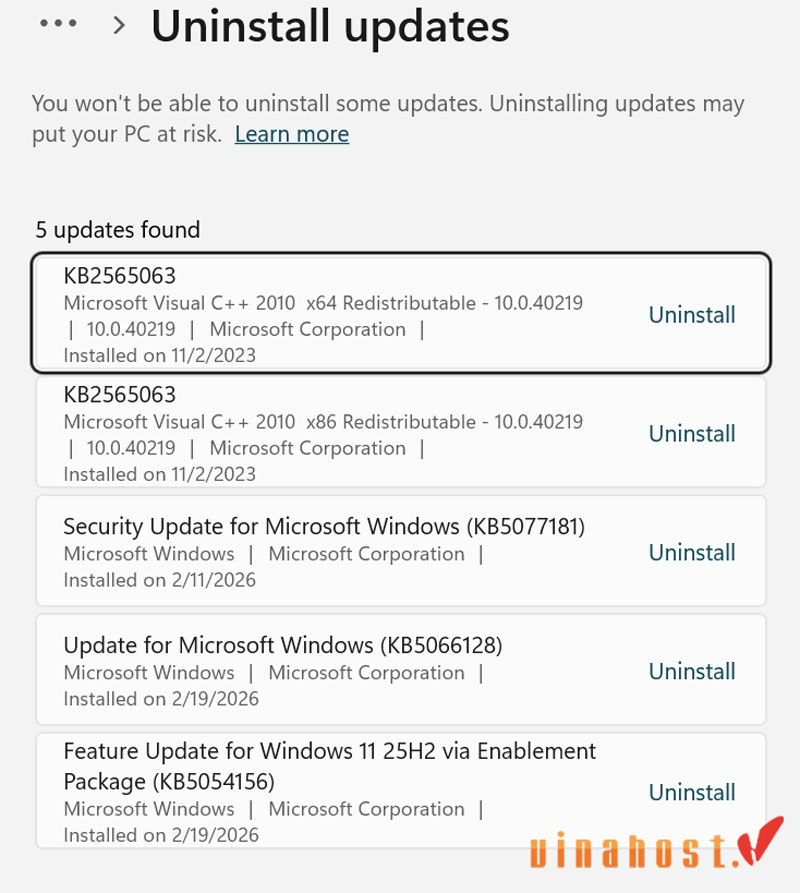
Cách 1: Gỡ bản vá KB4103727
Mở Control Panel → chọn Programs → chọn Programs and Features → nhấn View Installed Updates.
Danh sách các bản cập nhật đã cài đặt trên máy sẽ xuất hiện.
Tìm bản vá KB4103727 (nếu có), chọn Uninstall để gỡ.
Sau khi gỡ xong, khởi động lại máy và thử mở lại chương trình Remote Desktop
Cách 2: Sửa Registry qua CMD
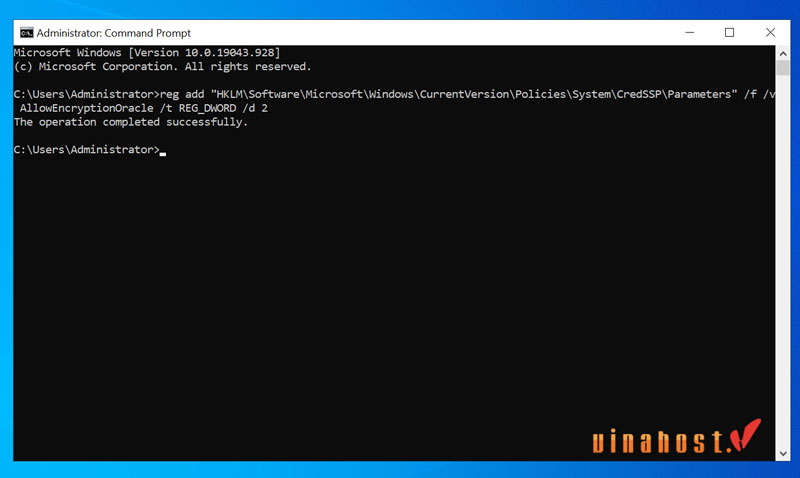
Mở Windows, nhập CMD vào ô tìm kiếm.
Nhấp chuột phải vào Command Prompt → chọn Run as Administrator (bắt buộc quyền Admin).
Trong cửa sổ CMD, dán lệnh sau bằng cách nhấp chuột phải → Paste:
reg add "HKLM\Software\Microsoft\Windows\CurrentVersion\Policies\System\CredSSP\Parameters" /f /v AllowEncryptionOracle /t REG_DWORD /d 2- Nhấn Enter để thực hiện lệnh.
Khởi động lại máy tính và kiểm tra lại Remote Desktop.
1.2. Lỗi do cấu hình mạng hoặc sai thông tin
Nguyên nhân:
- Nhập sai địa chỉ IP được cung cấp khi kích hoạt VPS.
- Kết nối Internet không ổn định.
- Cổng kết nối như SSH (22) hoặc RDP (3389) bị tường lửa chặn.
Cách xử lý:
- Kiểm tra lại địa chỉ IP trong email kích hoạt dịch vụ.
- Kiểm tra kết nối mạng bằng lệnh ping 8.8.8.8.
- Đảm bảo dịch vụ Remote Desktop hoặc SSH đang ở trạng thái Running trong hệ thống.
1.3. Không có nút khởi động lại (Restart)
- Nguyên nhân: Một số giao diện Cloud Desktop không tích hợp sẵn nút Restart.
- Cách xử lý: Sử dụng lệnh shutdown -r trong cửa sổ dòng lệnh để khởi động lại hệ thống.
2. Lỗi Vận Hành và Hiệu Suất (Performance Issues)
Trong quá trình sử dụng, tình trạng quá tải tài nguyên hoặc cấu hình chưa tối ưu có thể là lỗi thường gặp khi sử dụng VPS, khiến hệ thống hoạt động không ổn định. Việc theo dõi hiệu suất thường xuyên sẽ giúp bạn phát hiện sớm và xử lý kịp thời các vấn đề phát sinh.
2.1. CPU/RAM tăng cao 100%
Nguyên nhân:
- Ứng dụng hoặc dịch vụ đang chạy chiếm dụng tài nguyên vượt mức.
- Một số tiến trình hệ thống hoạt động mạnh trong thời gian đầu sau khi cài đặt.
Cách xử lý:
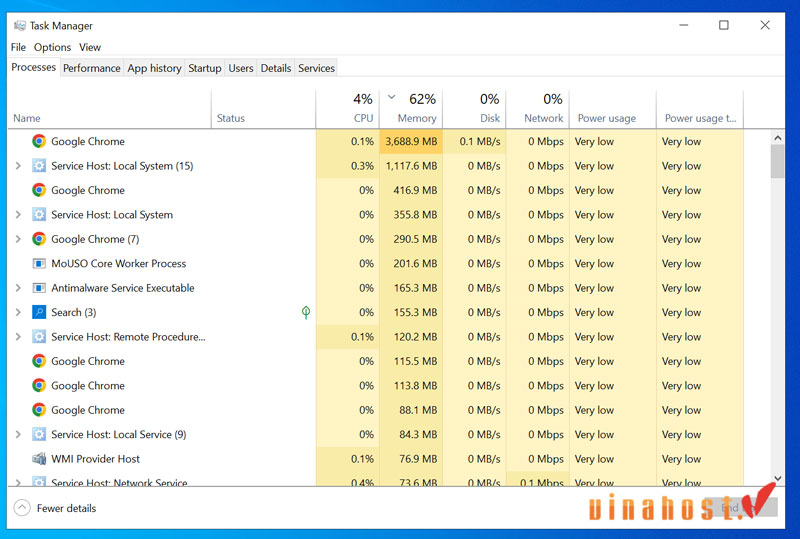
- Theo dõi và tối ưu các tiến trình sử dụng nhiều CPU/RAM trong Task Manager hoặc công cụ giám sát hệ thống.
- Sử dụng cơ chế cache, hạn chế plugin nặng hoặc ứng dụng không cần thiết.
- Nâng cấp thêm CPU core hoặc RAM nếu nhu cầu sử dụng vượt cấu hình hiện tại.
2.2. VPS tự động khởi động lại/Tắt (Shutdown/Restart)
Nguyên nhân: Hệ điều hành Windows tự động tải và cài đặt bản cập nhật, sau đó yêu cầu khởi động lại.
Cách xử lý:
- Tắt chức năng cập nhật tự động trong phần cài đặt hệ thống.
- Thiết lập lịch cập nhật thủ công vào thời điểm phù hợp để tránh gián đoạn dịch vụ.
2.3. VPS bị lag
Nguyên nhân:
- Tài nguyên hệ thống như RAM hoặc ổ cứng bị quá tải.
- Đường truyền mạng không ổn định hoặc băng thông không đủ.
Cách xử lý:
- Tắt các ứng dụng không cần thiết đang chạy nền.
- Dọn dẹp dữ liệu rác và tối ưu dung lượng lưu trữ.
- Sử dụng các công cụ giám sát hiệu suất như Netdata hoặc Grafana để theo dõi và phân tích tài nguyên hệ thống.
3. Các lỗi bảo mật nghiêm trọng
Bên cạnh vấn đề hiệu suất, bảo mật là yếu tố quan trọng khi vận hành VPS. Những cấu hình mặc định hoặc thiết lập chưa chặt chẽ có thể làm tăng nguy cơ bị tấn công từ bên ngoài.
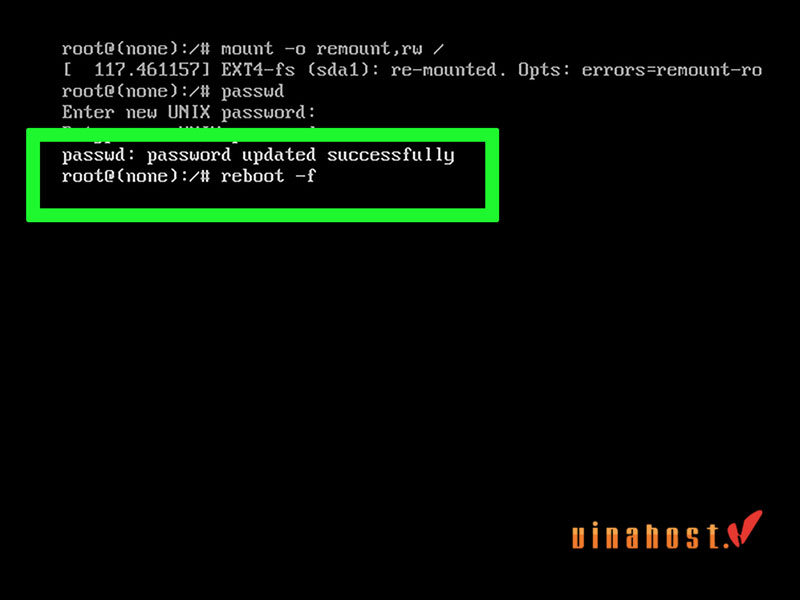
3.1. Sử dụng mật khẩu root mặc định
Nguyên nhân: Không thay đổi mật khẩu root sau khi thuê VPS, tạo điều kiện cho các bot dò quét mật khẩu tự động.
Cách xử lý:
- Đổi mật khẩu root ngay sau khi kích hoạt VPS.
- Sử dụng mật khẩu có độ dài tối thiểu 12 ký tự, bao gồm chữ hoa, chữ thường, số và ký tự đặc biệt.
Xem thêm: Cách đổi mật khẩu VPS trên Windows & Linux [Thành Công 100%]
3.2. Giữ nguyên cổng SSH mặc định (Port 22)
Nguyên nhân: Nhiều công cụ quét tự động thường tập trung vào cổng 22 – cổng mặc định của OpenSSH.
Cách xử lý:
- Thay đổi sang một cổng khác trong khoảng 1025–65535 bằng cách chỉnh sửa file cấu hình /etc/ssh/sshd_config.
- Khởi động lại dịch vụ SSH sau khi thay đổi cấu hình để áp dụng thiết lập mới.
3.3. Quên cài đặt tường lửa (Firewall)
Nguyên nhân: Không cấu hình firewall khiến các cổng dịch vụ mở công khai.
Cách xử lý:
- Cài đặt và cấu hình firewall như Uncomplicated Firewall (ufw) trên Ubuntu hoặc sử dụng iptables.
- Chỉ mở các cổng cần thiết như 22 (SSH), 80 (HTTP), 443 (HTTPS).
Xem thêm: Hướng dẫn sửa lỗi The VPS iptables rule limit (numiptent) is too low hiệu quả
3.4. Đăng nhập bằng mật khẩu thay vì SSH Key
Nguyên nhân: Hình thức đăng nhập bằng mật khẩu có thể bị tấn công brute-force nếu không có cơ chế bảo vệ bổ sung.
Cách xử lý:
- Thiết lập xác thực bằng SSH Key.
- Tắt đăng nhập bằng mật khẩu bằng cách cấu hình PasswordAuthentication no trong file /etc/ssh/sshd_config.
4. Lỗi quản trị và dữ liệu
Trong quá trình vận hành VPS, các sai sót trong quản trị hệ thống và quản lý dữ liệu có thể gây ảnh hưởng nghiêm trọng đến tính ổn định và an toàn dịch vụ. Việc xây dựng quy trình quản trị chuẩn sẽ giúp hạn chế rủi ro không mong muốn.
4.1. Không sao lưu dữ liệu định kỳ (Backup)
Cách xử lý:
- Thiết lập cơ chế sao lưu tự động bằng cronjob hoặc công cụ backup tích hợp sẵn trên hệ điều hành/control panel.
- Áp dụng mô hình 3-2-1 (3 bản sao, 2 phương tiện lưu trữ khác nhau, 1 bản lưu trữ ngoài hệ thống chính).
- Lưu trữ backup trên hệ thống độc lập như storage server, object storage hoặc máy chủ khác để tránh mất dữ liệu khi VPS gặp sự cố.
- Mã hóa file backup nếu chứa dữ liệu nhạy cảm.
- Kiểm tra định kỳ khả năng restore bằng cách thử khôi phục trên môi trường test.
4.2. Không cập nhật hệ điều hành và phần mềm
Cách xử lý:
- Thiết lập lịch kiểm tra cập nhật định kỳ (hàng tuần hoặc hàng tháng tùy mức độ quan trọng của hệ thống).
- Cập nhật kernel, bản vá bảo mật và các gói phần mềm quan trọng thông qua trình quản lý gói (apt, yum, dnf…).
- Cập nhật CMS, framework, plugin và thư viện phụ thuộc để tránh lỗ hổng bảo mật tồn tại lâu dài.
- Thực hiện backup toàn bộ hệ thống trước khi cập nhật.
- Thử nghiệm cập nhật trên môi trường staging nếu website có lượng truy cập lớn.
4.3. Chạy website bằng quyền root
Cách xử lý:
- Tạo user riêng (ví dụ: www-data, nginx, apache…) để vận hành dịch vụ web thay vì sử dụng root.
- Thiết lập quyền file/thư mục theo nguyên tắc tối thiểu (chmod, chown phù hợp với từng dịch vụ).
- Tắt quyền đăng nhập root qua SSH nếu không cần thiết (PermitRootLogin no trong cấu hình SSH).
- Phân tách quyền giữa tài khoản quản trị hệ thống và tài khoản vận hành ứng dụng.
- Sử dụng sudo cho các tác vụ quản trị thay vì đăng nhập trực tiếp bằng root.
5. VinaHost – Nhà cung cấp VPS uy tín, chất lượng với hơn 18 năm kinh nghiệm trong lĩnh vực
Với hơn 18 năm hoạt động trong lĩnh vực hạ tầng máy chủ và lưu trữ, VinaHost – nhà cung cấp dịch vụ VPS đáp ứng nhu cầu từ cá nhân đến doanh nghiệp. Ngoài ra, dịch vụ còn đi kèm đội ngũ kỹ thuật hỗ trợ 24/7, giúp khách hàng triển khai website, ứng dụng, game server hoặc hệ thống doanh nghiệp một cách thuận tiện và an toàn.
| Loại VPS | Giá khởi điểm/tháng (VNĐ) | Tính năng & Ưu điểm nổi bật |
| VPS Giá Rẻ | ~61,000 ₫ | VPS cơ bản, hiệu suất ổn định, băng thông không giới hạn, thích hợp website/app nhỏ. |
| VPS Cao Cấp | ~98,000 ₫ | Hiệu năng cao hơn với ổ cứng SSD, backup định kỳ, giao diện quản lý thân thiện. |
| VPS Windows | ~229,500 ₫ | VPS cấu hình mạnh mẽ – Ổn định – Mượt mà. Hỗ trợ đa dạng Windows Server |
| VPS NVMe | ~162,000 ₫ | Tốc độ truy xuất dữ liệu nhanh nhờ ổ cứng NVMe, phù hợp ứng dụng yêu cầu I/O lớn. |
| VPS MMO | ~162,000 ₫ | Tối ưu cho ứng dụng trực tuyến và MMO, IPv6 riêng, tương thích proxy. |
| VPS N8N | ~61,000 ₫ | Tích hợp n8n cho tự động hóa workflow, đi kèm domain miễn phí. |
| VPS FOREX | ~145,000 ₫ | Tối ưu cho nền tảng giao dịch liên tục như MT4/MT5 |
| VPS Palworld | ~221,000 ₫ | Máy chủ game riêng cho Palworld, CPU Gold + NVMe tốc độ cao, hỗ trợ crossplay Steam/Xbox, backup định kỳ 3 lần/tuần. |
| VPS ARK | ~187,000 ₫ | Máy chủ game cho ARK, CPU Xeon Gold + NVMe, hỗ trợ mod/maps, crossplay, backup tự động. |
| VPS Minecraft | ~51,000 ₫ | Tối ưu cho server Minecraft, không giới hạn thế giới/modpacks. |
| VPS Rust | ~153,000 ₫ | Server Game dành riêng cho Game Rust, CPU Gold + NVMe, Hỗ trợ Plugins (Carbon, Oxide), Auto-Wipe, Custom Maps, Staging Branch, App Rust+ |
| VPS GPU | ~297,000 ₫ | VPS với GPU chuyên dụng, phù hợp xử lý đồ họa/trí tuệ nhân tạo. |
6. Tổng kết
Việc nhận biết sớm các lỗi thường gặp khi sử dụng VPS và áp dụng các biện pháp khắc phục phù hợp sẽ giúp hệ thống vận hành ổn định, bảo vệ dữ liệu và nâng cao hiệu suất. Áp dụng những hướng dẫn trong bài viết sẽ giúp bạn tối ưu hóa VPS, giảm thiểu sự cố và đảm bảo trải nghiệm sử dụng hiệu quả.
Mời bạn truy cập vào blog của VinaHost TẠI ĐÂY để theo dõi thêm nhiều bài viết mới. Hoặc nếu bạn muốn được tư vấn thêm về dịch vụ thì có thể liên hệ với chúng tôi qua:
- Email: support@vinahost.vn
- Hotline: 1900 6046
- Livechat: https://livechat.vinahost.vn/chat.php
Xem thêm các bài viết liên quan:
- VPS bị Full dung lượng? | Cách kiểm tra & Xử lý hiệu quả 100%
- Kiểm tra inodes trên VPS | Lý do & Xử lý & Biện pháp
- TOP phần mềm quản lý VPS tốt nhất hiện nay
- Nên thuê VPS ở đâu tốt nhất? | Top VPS tốt nhất, nên mua
- So sánh VPS và Hosting | Nên lựa chọn giải pháp nào
- Hướng dẫn cách sử dụng VPS trên Điện thoại & Máy tính
- Tổng hợp thông số VPS Cơ Bản & Nâng Cao
- VPS nước ngoài là gì? | Top nhà cung cấp VPS nước ngoài uy tín








 Tên miền miễn phí
 Hosting
 SEO Hosting
 VPS
VPS VPS Giá Rẻ
 VPS Cao Cấp
 VPS NVMe
 VPS AMD
 VPS MMO
 VPS Minecraft
 VPS ARK
 VPS RUST
 VPS Forex
 VPS N8N
 VPS GPU
 VPS Philippines
 Server
 Cloud
Cloud Private Cloud
 Alibaba Cloud
 Email
Email Email Marketing
 Hybrid Email
 Network
 Web
Web



