

 Tiếng Việt
 English
 简体中文
简体中文
















































































































OpenDNS là gì? Đây là dịch vụ DNS công cộng nổi bật, giúp tăng tốc truy cập và cải thiện độ an toàn khi trực tuyến. OpenDNS còn có khả năng lọc nội dung, chặn trang web độc hại và được nhiều người dùng trên toàn cầu tin tưởng. Vậy OpenDNS hoạt động như thế nào và có gì khác biệt so với DNS truyền thống? Hãy cùng tìm hiểu ngay sau đây.
OpenDNS là hệ thống phân giải tên miền (Recursive DNS) hàng đầu từ Cisco, đóng vai trò “danh bạ thông minh” giúp chuyển đổi Domain thành IP với tốc độ và độ an toàn vượt trội.
🛡️Lợi ích cốt lõi: Cải thiện tốc độ duyệt web nhờ hạ tầng Anycast, chặn website độc hại (Phishing/Malware) và cung cấp bộ lọc nội dung (Parental Control) mạnh mẽ.
⚙️Thông số tối ưu: Một cấu hình chuẩn cần tích hợp Smart Cache để giảm độ trễ (Latency), kích hoạt bảo mật tầng DNS và tùy chỉnh danh mục chặn phù hợp với nhu cầu.
📊 So sánh thực chiến: So với Google DNS (ổn định) hay Cloudflare (tốc độ), OpenDNS chiếm ưu thế tuyệt đối về khả năng quản trị nội dung và bảo mật chuyên sâu cho hệ thống mạng.
📲Triển khai: Thiết lập cực kỳ đơn giản trên Router, Windows, macOS hoặc Smartphone mà không cần cài đặt phần mềm bên thứ ba.
1. OpenDNS là gì?
OpenDNS là dịch vụ DNS công cộng của Cisco, giúp tăng tốc truy cập Internet, cải thiện bảo mật và hỗ trợ kiểm soát nội dung khi duyệt web.
Về bản chất, OpenDNS là hệ thống máy chủ phân giải tên miền (DNS), đóng vai trò trung gian chuyển đổi tên miền (domain) thành địa chỉ IP để thiết bị có thể kết nối đến website. Thay vì sử dụng DNS mặc định từ nhà mạng (ISP), người dùng có thể cấu hình OpenDNS để cải thiện tốc độ và độ ổn định khi truy cập Internet.
Điểm khác biệt của OpenDNS nằm ở hạ tầng máy chủ phân tán toàn cầu (Anycast) kết hợp với cơ chế lưu trữ bộ đệm thông minh (Smart Cache). Nhờ đó, các truy vấn DNS được xử lý nhanh hơn, giảm độ trễ và đảm bảo kết nối ổn định hơn so với DNS truyền thống.
Vì OpenDNS hoạt động dựa trên cơ chế phân giải tên miền, nên việc sở hữu và quản lý tên miền ổn định là yếu tố quan trọng giúp website vận hành hiệu quả. Nếu bạn đang xây dựng thương hiệu trực tuyến, hãy đảm bảo website có một định danh chuyên nghiệp bằng cách tham khảo dịch vụ Đăng Ký Tên Miền tại VinaHost

2. Cách thức hoạt động của OpenDNS như thế nào?
Về bản chất, OpenDNS hoạt động dựa trên cơ chế phân giải DNS kết hợp định tuyến Anycast và bộ nhớ đệm (cache) nhằm tối ưu tốc độ và độ ổn định.
Quy trình hoạt động diễn ra như sau:
- Khi người dùng nhập địa chỉ website trên trình duyệt
- Thiết bị gửi yêu cầu phân giải DNS đến hệ thống OpenDNS (thay vì DNS của ISP)
- Hệ thống Anycast tự động định tuyến truy vấn đến máy chủ gần nhất
- OpenDNS kiểm tra bộ nhớ đệm (cache) để trả kết quả nhanh nếu đã có sẵn
- Nếu chưa có, hệ thống sẽ truy vấn và lưu lại để sử dụng cho các lần sau
- Đồng thời, hệ thống bảo mật sẽ kiểm tra và chặn các domain độc hại nếu phát hiện rủi ro
3. Những tính năng vượt trội của OpenDNS
Sự khác biệt của OpenDNS nằm ở khả năng kết hợp giữa tốc độ truyền tải tối ưu và các lớp bảo mật thông minh. Dưới đây là những tính năng cốt lõi giúp dịch vụ này vượt xa các giải pháp DNS truyền thống:
3.1. Tăng tốc độ truy cập Internet
OpenDNS tối ưu hóa toàn diện quy trình phân giải tên miền, giúp rút ngắn thời gian phản hồi và loại bỏ độ trễ khi truy cập website:
- Hệ thống máy chủ Anycast toàn cầu: Tự động định tuyến truy vấn đến máy chủ gần nhất → giảm thiểu độ trễ (latency).
- Cơ chế Smart Cache thông minh: Lưu trữ các truy vấn phổ biến → phản hồi nhanh hơn trong những lần truy cập tiếp theo.
- Hoạt động độc lập với ISP: Không phụ thuộc vào DNS của nhà mạng → hạn chế tình trạng nghẽn hoặc phản hồi chậm.
- Tối ưu quy trình phân giải: Rút ngắn thời gian chuyển đổi từ domain sang địa chỉ IP → cải thiện tốc độ tải trang và trải nghiệm người dùng.
3.2. Bảo mật mạng nâng cao
Không chỉ giúp tăng tốc truy cập, OpenDNS còn tích hợp nhiều lớp bảo mật giúp bảo vệ người dùng trước các mối đe dọa trên Internet:
- Chặn website độc hại theo thời gian thực: Tự động phát hiện và ngăn truy cập đến các domain chứa malware, phishing hoặc nội dung nguy hiểm.
- Cập nhật cơ sở dữ liệu liên tục: Danh sách các mối đe dọa được cập nhật thường xuyên → đảm bảo khả năng bảo vệ luôn mới và hiệu quả.
- Ngăn chặn tấn công phishing: Chặn các trang giả mạo đánh cắp thông tin như tài khoản ngân hàng, email hoặc mạng xã hội.
- Bảo vệ ở cấp độ DNS: Chặn truy cập ngay từ bước phân giải tên miền → giảm rủi ro trước khi kết nối đến máy chủ độc hại.
- Tùy chỉnh chính sách bảo mật: Cho phép người dùng hoặc doanh nghiệp thiết lập mức độ lọc nội dung và kiểm soát truy cập theo nhu cầu.
3.3. Parental Control
OpenDNS cung cấp tính năng kiểm soát nội dung giúp phụ huynh và doanh nghiệp quản lý việc truy cập Internet một cách an toàn và hiệu quả:
- Lọc nội dung theo danh mục: Cho phép chặn các website không phù hợp như nội dung người lớn, cờ bạc hoặc bạo lực chỉ với vài thiết lập đơn giản.
- Tùy chỉnh danh sách chặn/cho phép: Người dùng có thể chủ động thêm domain vào whitelist hoặc blacklist theo nhu cầu sử dụng.
- Áp dụng trên toàn bộ mạng: Chỉ cần cấu hình DNS trên router → toàn bộ thiết bị trong mạng đều được bảo vệ mà không cần cài đặt riêng lẻ.
- Thiết lập linh hoạt theo mục đích: Có thể tạo các mức kiểm soát khác nhau phù hợp cho gia đình, trẻ em hoặc môi trường làm việc.
- Dễ cấu hình và quản lý: Giao diện quản lý trực quan giúp theo dõi và điều chỉnh nhanh chóng mà không cần kiến thức kỹ thuật sâu.
3.4. Thông minh và tiện lợi
OpenDNS không chỉ mạnh về hiệu năng và bảo mật mà còn được thiết kế để dễ sử dụng, linh hoạt và phù hợp với nhiều nhu cầu khác nhau:
- Cấu hình đơn giản, triển khai nhanh: Chỉ cần thay đổi địa chỉ DNS trên thiết bị hoặc router → có thể sử dụng ngay mà không cần cài đặt phức tạp.
- Hoạt động đa nền tảng: Tương thích với máy tính, điện thoại, router và nhiều hệ điều hành khác nhau → dễ dàng áp dụng cho mọi môi trường.
- Quản lý tập trung qua dashboard: Cho phép theo dõi, cấu hình và kiểm soát toàn bộ hệ thống DNS từ một giao diện duy nhất.
- Tùy chỉnh linh hoạt theo nhu cầu: Dễ dàng thiết lập chính sách bảo mật, lọc nội dung hoặc quản lý truy cập theo từng mục đích sử dụng.
- Độ ổn định cao: Hạ tầng mạnh mẽ giúp dịch vụ hoạt động liên tục → giảm thiểu gián đoạn khi truy cập Internet.

4. Ưu và nhược điểm của OpenDNS
Dù sở hữu nhiều tính năng nổi bật về tốc độ và bảo mật, OpenDNS vẫn có những điểm mạnh và hạn chế nhất định. Việc hiểu rõ hai khía cạnh này sẽ giúp người dùng lựa chọn giải pháp phù hợp với nhu cầu thực tế.
4.1. Ưu điểm
- Cải thiện tốc độ truy cập web: Tối ưu quá trình phân giải DNS giúp giảm thời gian chờ khi truy cập website.
- Tăng cường bảo mật: Chủ động chặn các domain độc hại, phishing và các mối đe dọa phổ biến từ Internet.
- Kiểm soát nội dung hiệu quả: Hỗ trợ lọc website theo danh mục, phù hợp cho gia đình và doanh nghiệp.
- Triển khai nhanh, dễ sử dụng: Không cần cài đặt phần mềm, chỉ cần thay đổi DNS là có thể sử dụng ngay.
- Hoạt động ổn định: Hạ tầng máy chủ phân tán giúp duy trì kết nối liên tục và hạn chế gián đoạn.
- Tùy chỉnh linh hoạt: Cho phép thiết lập chính sách truy cập và bảo mật theo nhu cầu cụ thể.
4.2. Nhược điểm
- Phụ thuộc vào bên thứ ba: Toàn bộ truy vấn DNS được xử lý bởi hệ thống bên ngoài thay vì ISP nội bộ.
- Có thể bị chặn tại một số khu vực: Một số mạng hoặc quốc gia có thể hạn chế hoặc kiểm soát DNS công cộng.
- Độ trễ không phải lúc nào cũng tối ưu: Trong một số trường hợp, DNS mặc định của ISP có thể phản hồi nhanh hơn do hạ tầng nội bộ.
- Giới hạn tính năng ở bản miễn phí: Một số tính năng nâng cao yêu cầu sử dụng phiên bản trả phí.
- Vấn đề về quyền riêng tư: Việc sử dụng DNS bên thứ ba có thể liên quan đến việc ghi log truy vấn (tùy chính sách dịch vụ).
5. Những ai nên sử dụng OpenDNS?
OpenDNS không phải là giải pháp dành riêng cho một nhóm người dùng cụ thể, mà phù hợp với nhiều đối tượng khác nhau tùy theo nhu cầu sử dụng Internet:
- Người dùng cá nhân: Phù hợp với những ai muốn truy cập web nhanh hơn, ổn định hơn mà không cần cấu hình phức tạp.
- Gia đình có trẻ nhỏ: Hữu ích trong việc kiểm soát nội dung truy cập, giúp hạn chế các website không phù hợp với trẻ em.
- Doanh nghiệp nhỏ và vừa: Giúp tăng cường bảo mật mạng nội bộ, ngăn chặn truy cập đến các website độc hại và giảm rủi ro an ninh.
- Trường học, tổ chức giáo dục: Hỗ trợ lọc nội dung và quản lý truy cập Internet cho học sinh, sinh viên một cách hiệu quả.
- Người dùng quan tâm đến bảo mật: Phù hợp với những ai muốn có thêm một lớp bảo vệ khi duyệt web mà không cần cài đặt phần mềm phức tạp.
6. So sánh OpenDNS với Google DNS và Cloudflare (1.1.1.1)
Hiện nay, bên cạnh OpenDNS còn có nhiều dịch vụ DNS công cộng phổ biến như Google Public DNS và Cloudflare DNS (1.1.1.1). Tuy nhiên, mỗi giải pháp đều có định hướng khác biệt về tốc độ, khả năng bảo mật và quyền riêng tư.
Dưới đây là bảng so sánh chi tiết giúp bạn lựa chọn dịch vụ phù hợp nhất với nhu cầu:
| Tiêu chí | OpenDNS | Google DNS | Cloudflare (1.1.1.1) |
| Nhà cung cấp | Cisco | Cloudflare | |
| Mục tiêu chính | Kết hợp tốc độ + bảo mật + kiểm soát nội dung | Tối ưu tốc độ và độ ổn định | Tập trung vào tốc độ và quyền riêng tư |
| Địa chỉ DNS phổ biến | 208.67.222.222 / 208.67.220.220 | 8.8.8.8 / 8.8.4.4 | 1.1.1.1 / 1.0.0.1 |
| Tốc độ phân giải | Nhanh, ổn định | Rất nhanh, độ phủ toàn cầu cao | Rất nhanh, thường có độ trễ thấp nhất |
| Bảo mật (chặn domain độc hại) | Có (tích hợp sẵn) | Không mặc định | Không mặc định (có bản 1.1.1.1 for Families) |
| Lọc nội dung / Parental Control | Có, tùy chỉnh linh hoạt | Không hỗ trợ | Có nhưng hạn chế hơn OpenDNS |
| Quyền riêng tư | Có log (tùy chính sách) | Có log phục vụ cải thiện dịch vụ | Cam kết không lưu log dài hạn |
| Dễ cấu hình | Dễ | Rất dễ | Rất dễ |
| Phù hợp với ai | Gia đình, doanh nghiệp cần kiểm soát và bảo mật | Người dùng phổ thông cần DNS nhanh, ổn định | Người ưu tiên tốc độ cao và riêng tư |
Tóm lại:
- OpenDNS là lựa chọn phù hợp nếu bạn cần một giải pháp DNS không chỉ nhanh mà còn có khả năng bảo vệ và kiểm soát truy cập, đặc biệt hữu ích cho gia đình, doanh nghiệp hoặc môi trường cần lọc nội dung.
- Google DNS phù hợp với người dùng muốn một hệ thống DNS đơn giản, dễ dùng và ổn định, không cần cấu hình nhiều nhưng vẫn đảm bảo tốc độ tốt trong hầu hết các trường hợp.
- Cloudflare (1.1.1.1) là lựa chọn tối ưu nếu bạn ưu tiên tốc độ phản hồi thấp và quyền riêng tư, phù hợp với người dùng cá nhân hoặc kỹ thuật quan tâm đến việc hạn chế lưu trữ dữ liệu truy vấn.
7. Hướng dẫn cách đổi DNS sang OpenDNS trên các thiết bị
Việc chuyển đổi sang OpenDNS rất đơn giản và có thể thực hiện trực tiếp trên cài đặt hệ thống mà không cần cài đặt thêm phần mềm. Dưới đây là hướng dẫn chi tiết các bước thiết lập trên các nền tảng phổ biến nhất hiện nay:
7.1. Đối với Windows 10/11
Trên Windows, bạn có thể thay đổi DNS trực tiếp trong phần cài đặt mạng mà không cần cài thêm phần mềm. Các bước thực hiện khá đơn giản như sau:
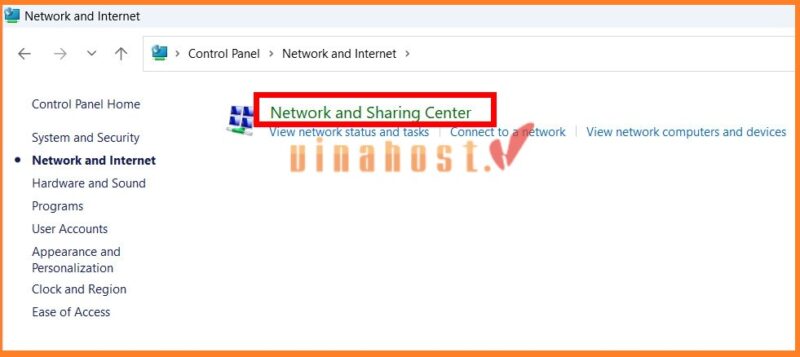
- Mở Control Panel → chọn Network and Internet → tiếp tục vào Network and Sharing Center.
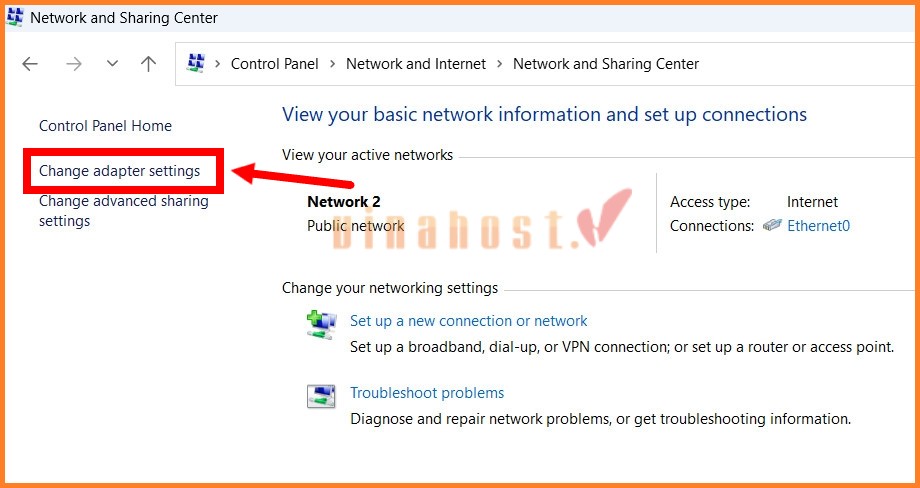
- Tại menu bên trái, nhấn Change adapter settings để hiển thị danh sách các kết nối mạng.
- Chọn mạng bạn đang sử dụng (Wi-Fi hoặc Ethernet) → nhấp chuột phải và chọn Properties.
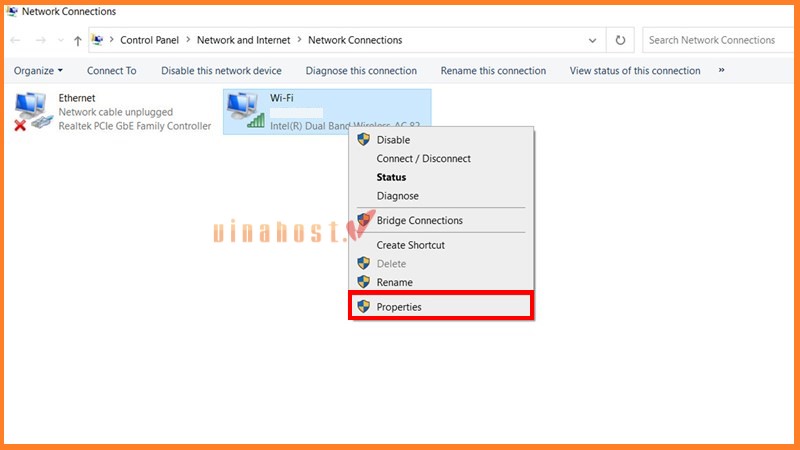
- Trong danh sách, tìm Internet Protocol Version 4 (TCP/IPv4) → nhấn đúp để mở cài đặt.
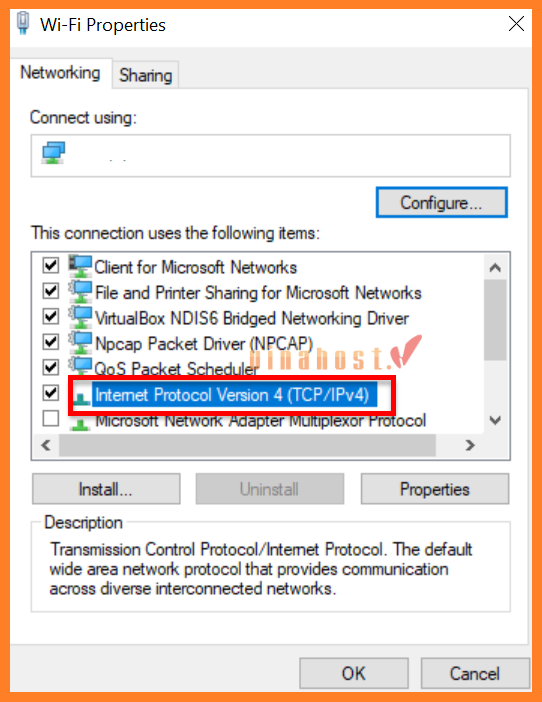
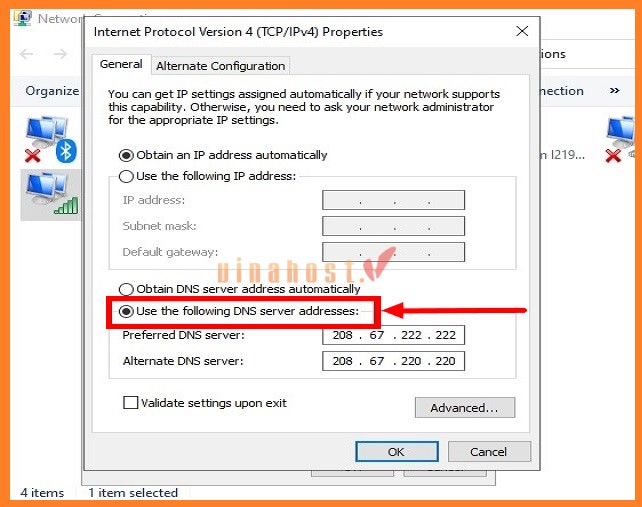
- Chọn Use the following DNS server addresses để nhập DNS thủ công.
- Nhập thông tin OpenDNS:
- Preferred DNS: 208.67.222.222
- Alternate DNS: 208.67.220.220
- Nhấn OK để lưu lại cấu hình.
7.2. Đối với MacOS
Trên macOS, việc thay đổi DNS cũng khá nhanh chóng và có thể thực hiện trực tiếp trong phần cài đặt hệ thống:
- Trong Menu mở System Preferences → chọn Network.
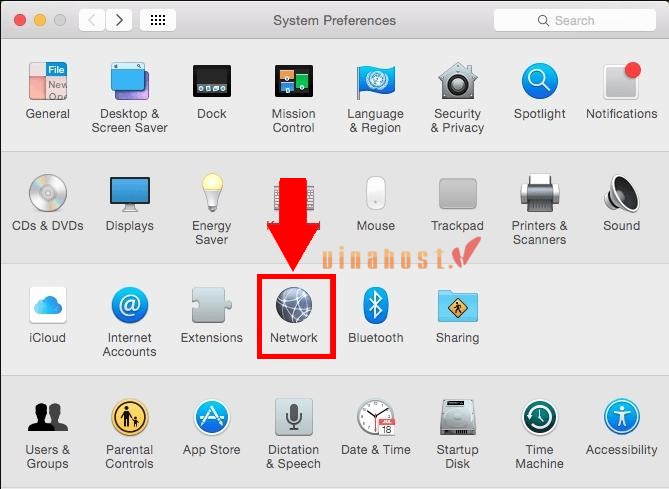
- Chọn kết nối bạn đang sử dụng (Wi-Fi hoặc Ethernet) → nhấn Details… (hoặc Advanced).
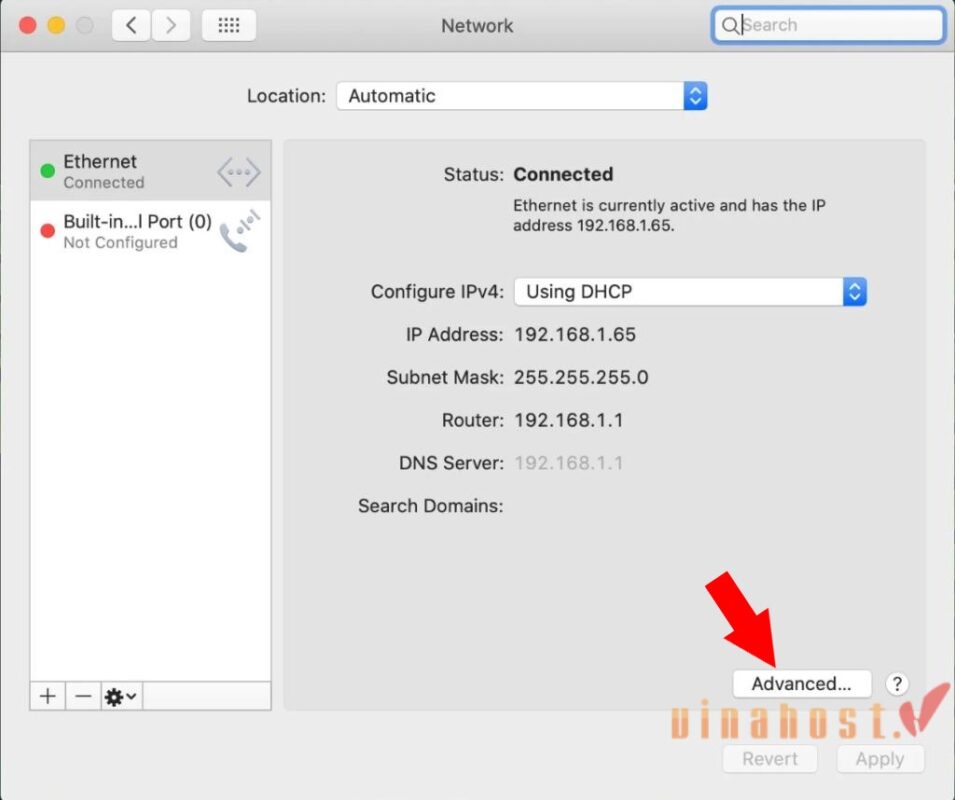
- Chuyển sang tab DNS để quản lý danh sách máy chủ phân giải.
- Nhấn dấu + để thêm DNS mới → nhập địa chỉ OpenDNS:
- 208.67.222.222
- 208.67.220.220
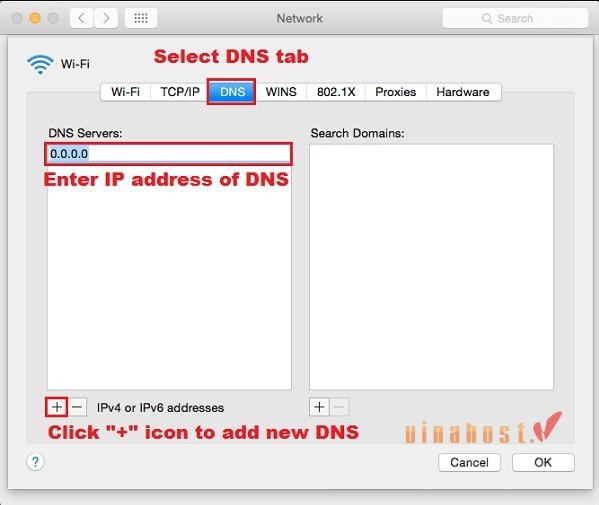
- (Tùy chọn) Kéo các địa chỉ DNS mới lên đầu danh sách để ưu tiên sử dụng.
- Nhấn OK → Apply để hoàn tất cấu hình.
7.3. Đối với điện thoại (Android/iOS)
Trên điện thoại, bạn cũng có thể đổi sang OpenDNS thông qua phần cài đặt Wi-Fi mà không cần ứng dụng hỗ trợ:
- Vào Cài đặt (Settings) → chọn Wi-Fi → nhấn vào mạng đang kết nối.
- Truy cập phần Cấu hình mạng (hoặc Edit/Configure) để chỉnh sửa thông tin kết nối.

- Chuyển mục DNS từ tự động sang Thủ công (Manual).
- Nhập địa chỉ OpenDNS:
- 208.67.222.222
- 208.67.220.220

- Lưu lại thay đổi để hoàn tất.
8. Một số câu hỏi liên quan đến OpenDNS
OpenDNS có thực sự miễn phí không?
Có. OpenDNS cung cấp phiên bản miễn phí cho người dùng cá nhân với các tính năng cơ bản như phân giải DNS nhanh và chặn một số website độc hại.
Tuy nhiên, dịch vụ cũng có các gói trả phí (thuộc Cisco) dành cho doanh nghiệp hoặc người dùng nâng cao, cung cấp thêm tính năng như lọc nội dung chi tiết, báo cáo và quản lý nâng cao.
Sử dụng OpenDNS có làm chậm Internet không?
Không. Trong hầu hết trường hợp, OpenDNS không làm chậm Internet, mà còn có thể giúp truy cập web nhanh hơn.
- OpenDNS tối ưu quá trình phân giải DNS → giảm thời gian chờ khi mở website.
- Hệ thống máy chủ toàn cầu giúp phản hồi nhanh và ổn định.
Tuy nhiên, trong một số trường hợp hiếm:
- Nếu DNS của ISP ở gần hơn, tốc độ có thể tương đương hoặc nhanh hơn.
Làm gì nếu đã đổi DNS nhưng vẫn vào các web bị chặn?
Nếu bạn đã cấu hình OpenDNS nhưng vẫn truy cập được các website bị chặn, có thể do một số nguyên nhân sau:
- DNS chưa được áp dụng: Hãy tắt/bật lại Wi-Fi hoặc khởi động lại thiết bị để đảm bảo cấu hình có hiệu lực.
- Bị cache DNS cũ: Xóa cache DNS trên trình duyệt hoặc hệ điều hành để cập nhật lại truy vấn mới.
- Mạng chưa cấu hình đúng: Kiểm tra lại xem DNS đã được đổi đúng trên thiết bị hoặc router hay chưa.
- Website chưa nằm trong danh sách chặn: OpenDNS chỉ chặn các domain có trong hệ thống hoặc do bạn cấu hình.
- Đang dùng VPN hoặc DNS khác: Một số ứng dụng/VPN có thể ghi đè DNS bạn đã thiết lập.
9. Tổng kết
Hiểu rõ OpenDNS là gì và cách thức vận hành của hệ thống này chính là chìa khóa để bạn làm chủ kết nối Internet của mình. Không chỉ dừng lại ở một dịch vụ phân giải tên miền công cộng, OpenDNS hiện là giải pháp lá chắn toàn diện giúp tối ưu tốc độ, thắt chặt bảo mật và kiểm soát nội dung cực kỳ hiệu quả.
Với quy trình thiết lập đơn giản và khả năng tương thích cao trên mọi thiết bị, đây chắc chắn là lựa chọn hàng đầu cho cả cá nhân lẫn doanh nghiệp hướng tới một môi trường mạng an toàn, ổn định và thông suốt. Hy vọng những chia sẻ thực chiến trong bài viết đã giúp bạn tự tin triển khai OpenDNS để nâng tầm trải nghiệm Internet ngay hôm nay.
Để theo dõi thêm nhiều bài viết mới nhất của VinaHost, bạn có thể truy cập blog TẠI ĐÂY. Hoặc nếu bạn muốn được tư vấn thêm thì có thể liên hệ với chúng tôi qua:
- Email: cskh@vinahost.vn
- Hotline: 1900 6046 phím 1
- Livechat: https://livechat.vinahost.vn/chat.php
Xem thêm các bài viết liên quan:
- DNS Unlocker là gì? | Cách gỡ bỏ DNS Unlocker hiệu quả
- Cách sửa lỗi dns_probe_finished_nxdomain hiệu quả 99%
- Lỗi DNS_PROBE_STARTED là gì? | Cách khắc phục lỗi hiệu quả nhất
- DNS Suffix là gì? | Phân biệt giữa DNS Suffix & DNS Server
- Cách sửa lỗi DNS server isn’t responding [Hiệu Quả]
- CNAME là gì? | Cấu Hình CNAME Record với Domain
- NameServer là gì? | Đặc điểm & Thay đổi NameServer dễ dàng
- DNS Sinkhole là gì? | Vì sao nên sử dụng DNS Sinkhole
- DDNS là gì? | Hướng dẫn đăng ký dịch vụ Dynamic DNS


Mình là Ngô Thị Yến, sở hữu hơn 1 năm kinh nghiệm viết về lĩnh vực như: Cloud Server, VPS, hosting, domain,.. Mục tiêu của mình là mang đến cho người đọc những nội dung chất lượng, giá trị và dễ dàng tiếp cận giúp bản thân mình có thể xây dựng lòng tin từ cộng đồng người dùng tại VinaHost.







 Tên miền miễn phí
 Hosting
 SEO Hosting
 VPS
VPS VPS Giá Rẻ
 VPS Cao Cấp
 VPS NVMe
 VPS AMD
 VPS MMO
 VPS Minecraft
 VPS ARK
 VPS RUST
 VPS Forex
 VPS N8N
 VPS GPU
 VPS Philippines
 Server
 Cloud
Cloud Private Cloud
 Alibaba Cloud
 Email
Email Email Marketing
 Hybrid Email
 Network
 Web
Web



