

 Tiếng Việt
 English
 简体中文
简体中文






























































































Thay đổi ngôn ngữ trên VPS giúp người dùng dễ quản trị máy chủ hơn, đặc biệt khi giao diện mặc định không phù hợp với thói quen sử dụng. Tùy theo hệ điều hành, cách thay đổi ngôn ngữ trên VPS Windows và Linux sẽ có sự khác nhau về thao tác, quyền quản trị và cấu hình hệ thống. Bài viết này sẽ hướng dẫn bạn cách thay đổi ngôn ngữ trên VPS Windows/Linux từng bước, dễ hiểu và hạn chế lỗi phát sinh khi thực hiện.
- ✅ Lý do nên thay đổi ngôn ngữ trên VPS: Giúp thao tác dễ hơn, đọc thông báo rõ hơn và hạn chế nhầm lẫn khi cấu hình hệ thống.
- ⚠️ Lưu ý trước khi thực hiện: Cần kiểm tra quyền quản trị, dung lượng ổ cứng, đóng ứng dụng đang chạy và sao lưu dữ liệu quan trọng.
- 🖥️ Cách đổi ngôn ngữ trên VPS Windows: Hướng dẫn thao tác trên Windows Server 2016, 2019, 2022, Windows 10 và Windows Server 2012/2012 R2.
- 💻 Thay đổi ngôn ngữ bằng PowerShell: Phù hợp khi cần kiểm tra hoặc thiết lập ngôn ngữ ưu tiên nhanh bằng dòng lệnh.
- 🐧 Cách thay đổi ngôn ngữ trên VPS Linux: Tập trung vào cấu hình Locale cho Ubuntu, Debian, CentOS và RHEL với bảng mã UTF-8.
- 🧩 Đổi ngôn ngữ giao diện cPanel: Hướng dẫn thay đổi ngôn ngữ trong cPanel mà không ảnh hưởng đến hệ điều hành VPS.
- 🔧 Cách xử lý lỗi thường gặp: Giải thích vì sao vẫn còn tiếng Anh, lỗi font chữ, ký tự lạ và cách kiểm tra lại cấu hình sau khi đổi ngôn ngữ.
1. Tại sao cần thay đổi ngôn ngữ trên VPS?
Thay đổi ngôn ngữ trên VPS giúp người dùng quản trị máy chủ thuận tiện hơn, đặc biệt khi giao diện mặc định không phải ngôn ngữ quen thuộc. Khi hệ thống hiển thị đúng ngôn ngữ cần dùng, bạn sẽ thao tác nhanh hơn, đọc thông báo rõ hơn và hạn chế nhầm lẫn trong quá trình cấu hình.
Một số lý do nên thay đổi ngôn ngữ trên VPS gồm:
- Quản trị VPS dễ hơn: Người dùng dễ tìm đúng mục cài đặt, cấu hình hệ thống và thực hiện các thao tác quản trị cơ bản.
- Đọc thông báo lỗi rõ hơn: Khi thông báo hệ thống hiển thị bằng ngôn ngữ quen thuộc, bạn có thể hiểu lỗi nhanh hơn và xử lý chính xác hơn.
- Hạn chế sai sót khi cài đặt phần mềm: Việc đổi ngôn ngữ giúp giảm nguy cơ chọn nhầm tùy chọn khi cài đặt, cập nhật hoặc cấu hình dịch vụ.
- Phù hợp với người mới sử dụng VPS: Người chưa quen giao diện tiếng Anh sẽ dễ tiếp cận và thao tác hơn khi dùng ngôn ngữ quen thuộc.
- Thuận tiện khi nhiều người cùng quản trị: Nếu đội kỹ thuật sử dụng chung một ngôn ngữ, việc hỗ trợ, bàn giao và xử lý sự cố sẽ thống nhất hơn.

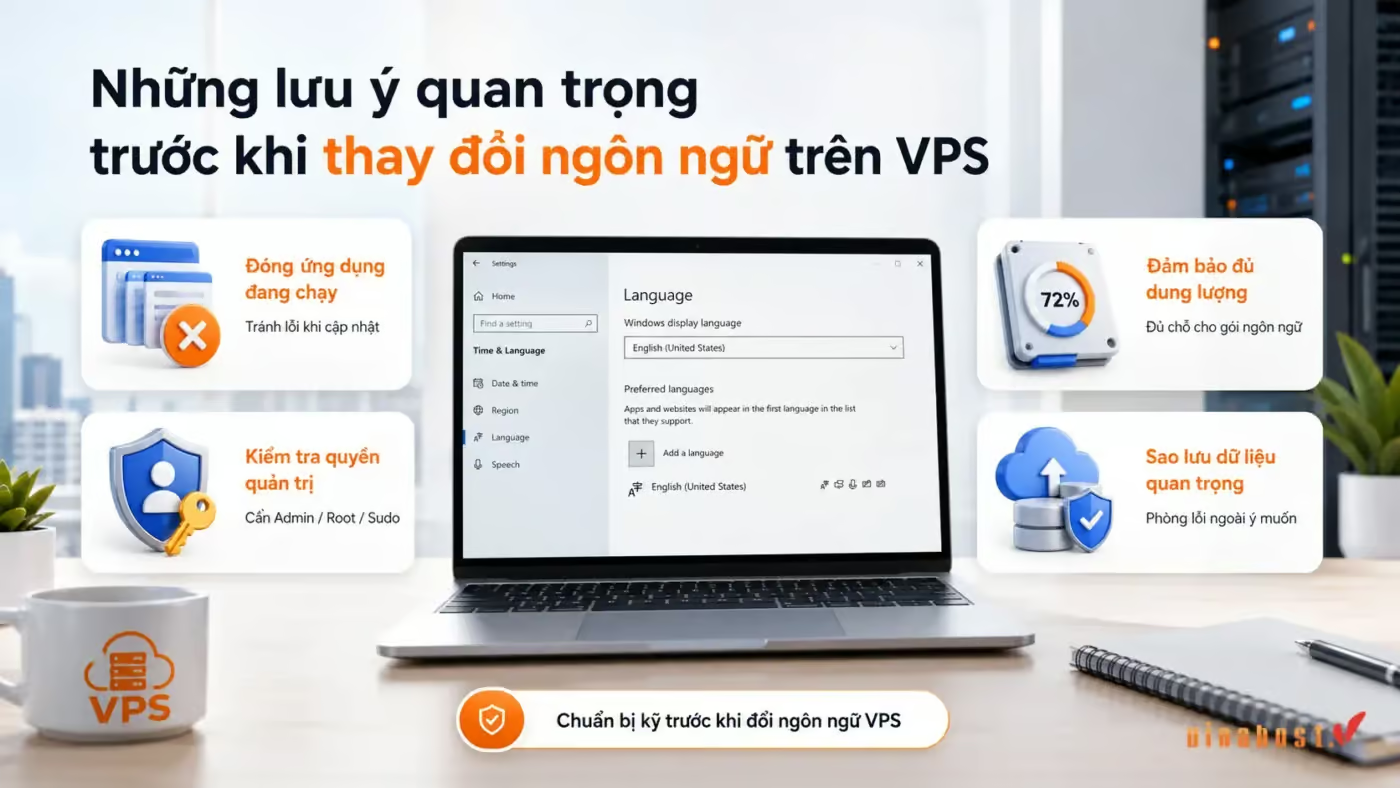
2. Những lưu ý quan trọng trước khi thay đổi ngôn ngữ trên VPS
Trước khi chuyển đổi ngôn ngữ trên VPS, bạn nên kiểm tra một số điểm cơ bản để quá trình thay đổi diễn ra ổn định hơn.
- Đóng ứng dụng đang chạy: Nên đóng các phần mềm hoặc phiên làm việc không cần thiết trước khi thay đổi ngôn ngữ trên VPS để tránh phát sinh lỗi trong quá trình cập nhật.
- Kiểm tra quyền quản trị: Bạn cần có quyền Administrator trên VPS Windows hoặc quyền Root/Sudo trên VPS Linux để thay đổi thiết lập hệ thống.
- Đảm bảo đủ dung lượng ổ cứng: Một số gói ngôn ngữ cần tải thêm dữ liệu, vì vậy VPS nên còn đủ dung lượng lưu trữ trống, đặc biệt với máy chủ có cấu hình thấp.
- Sao lưu dữ liệu quan trọng: Việc chuyển đổi ngôn ngữ trên VPS thường không làm mất dữ liệu, nhưng bạn vẫn nên sao lưu trước để phòng trường hợp hệ thống phát sinh lỗi ngoài ý muốn.
3. Hướng dẫn cách thay đổi ngôn ngữ trên VPS Windows
Trên VPS Windows, bạn có thể thay đổi ngôn ngữ hiển thị trực tiếp trong phần Settings hoặc Control Panel, tùy theo phiên bản hệ điều hành đang sử dụng. Tham khảo ngay dịch vụ VPS hỗ trợ hệ điều hành Windows tại VinaHost như: VPS AMD EPYC, VPS NVMe, VPS Cao Cấp, VPS GPU, VPS Forex, …
3.1. Đối với Windows Server 2016, 2019, 2022 và Windows 10
Với các phiên bản Windows Server 2016, 2019, 2022 và Windows 10, bạn có thể thay đổi ngôn ngữ trên VPS theo các bước sau:
- Bước 1: Mở Start Menu, chọn Settings hoặc nhấn tổ hợp phím Windows + I.
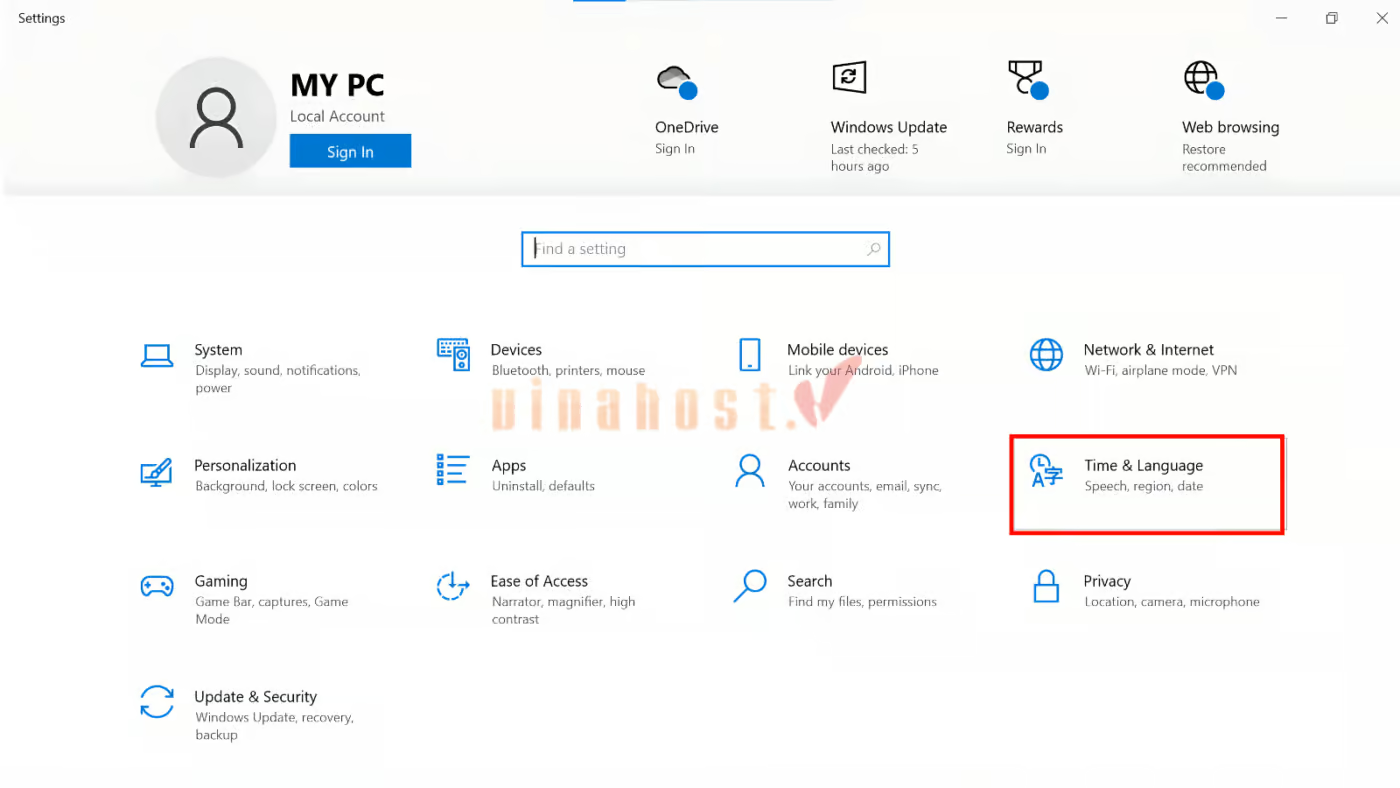
- Bước 2: Chọn Time & Language, sau đó chọn Language hoặc Region & Language tùy phiên bản Windows.
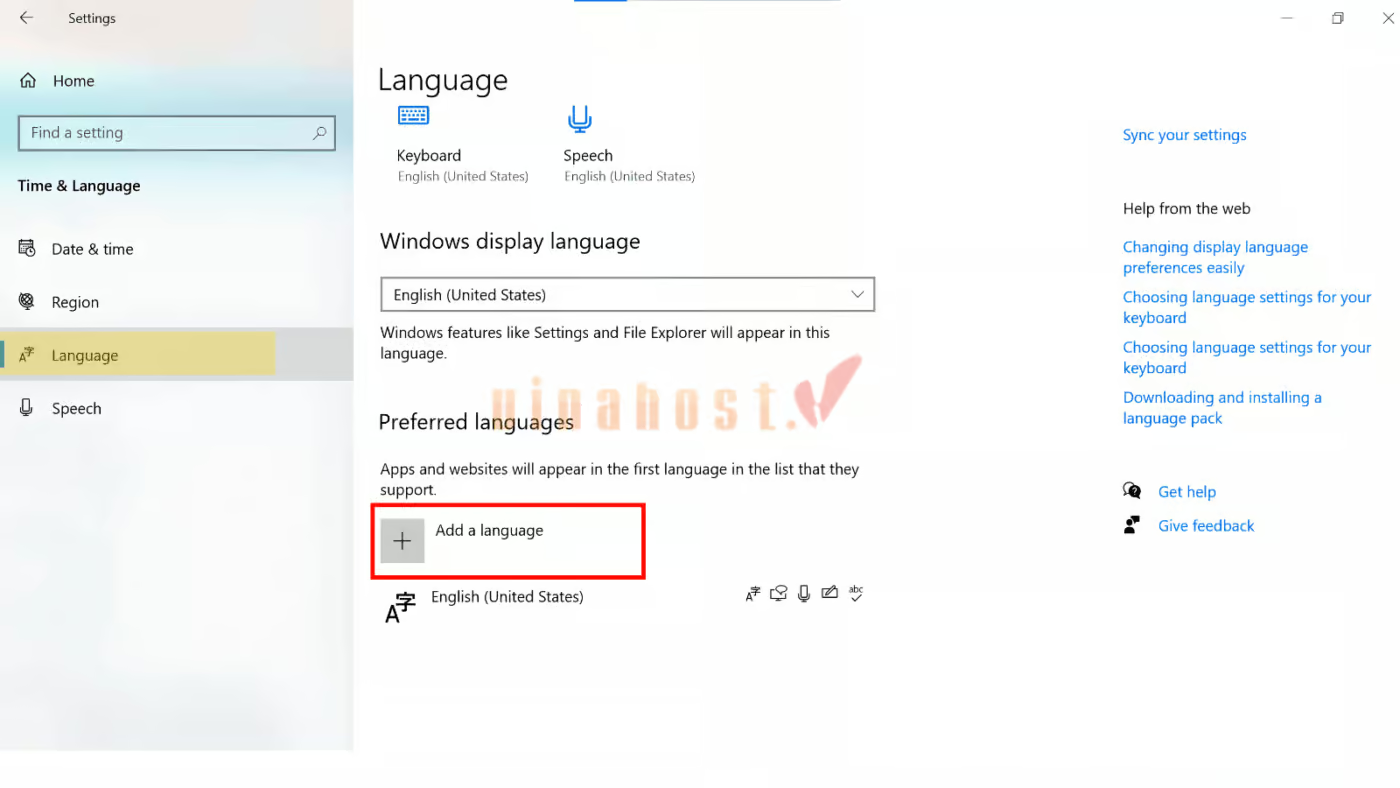
- Bước 3: Nhấn Add a language, sau đó tìm ngôn ngữ bạn muốn cài đặt, ví dụ Vietnamese.
- Bước 4: Tích chọn Set as my display language, sau đó nhấn Install để tải và cài đặt gói ngôn ngữ
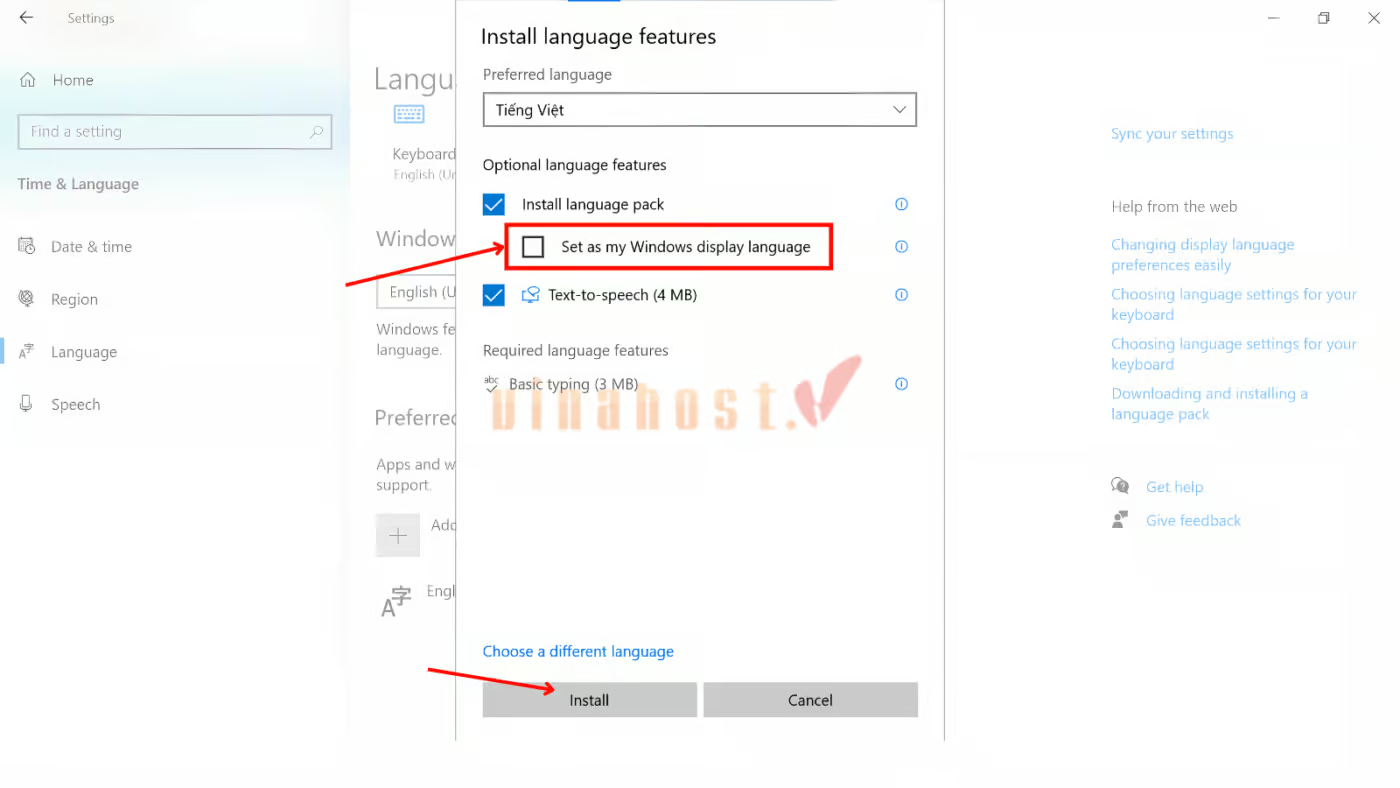
- Bước 5: Đăng xuất (Sign out) khỏi VPS hoặc khởi động lại máy chủ để ngôn ngữ mới được áp dụng đầy đủ.
3.2. Đối với Windows Server 2012/2012 R2
⚠️ Lưu ý đặc biệt: Cần kích hoạt dịch vụ Windows Update trước khi thực hiện để hệ thống có thể tải gói ngôn ngữ.
- Bước 1: Mở Control Panel, sau đó chọn Clock, Language, and Region > Language.
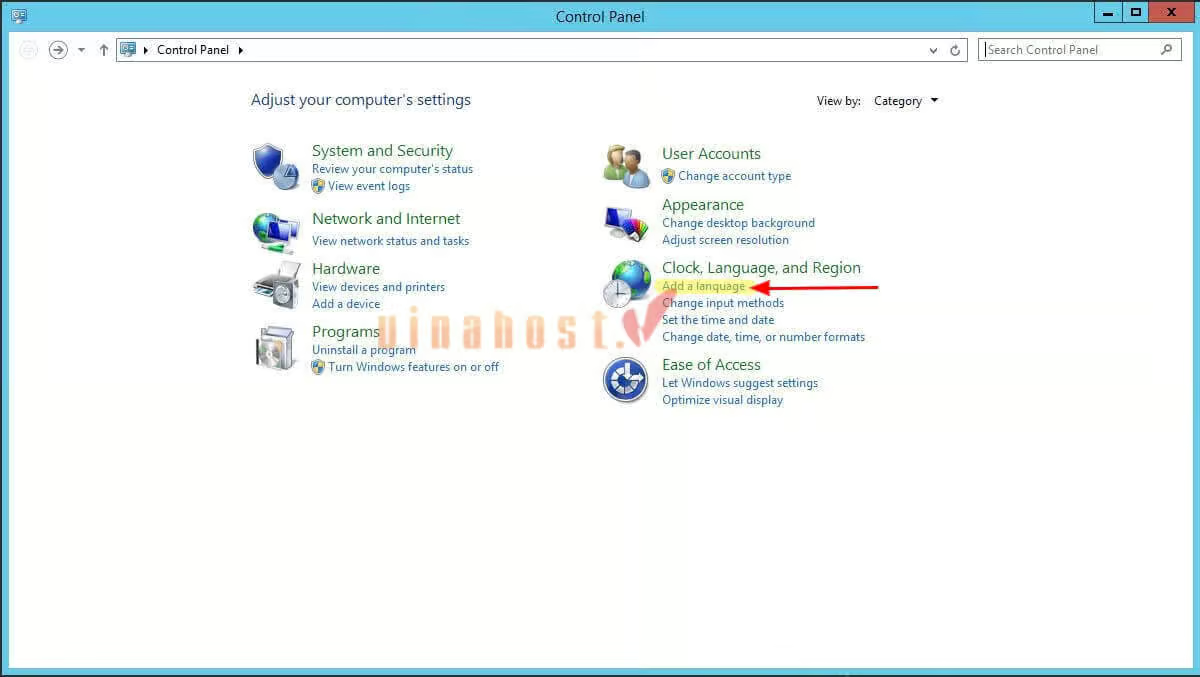
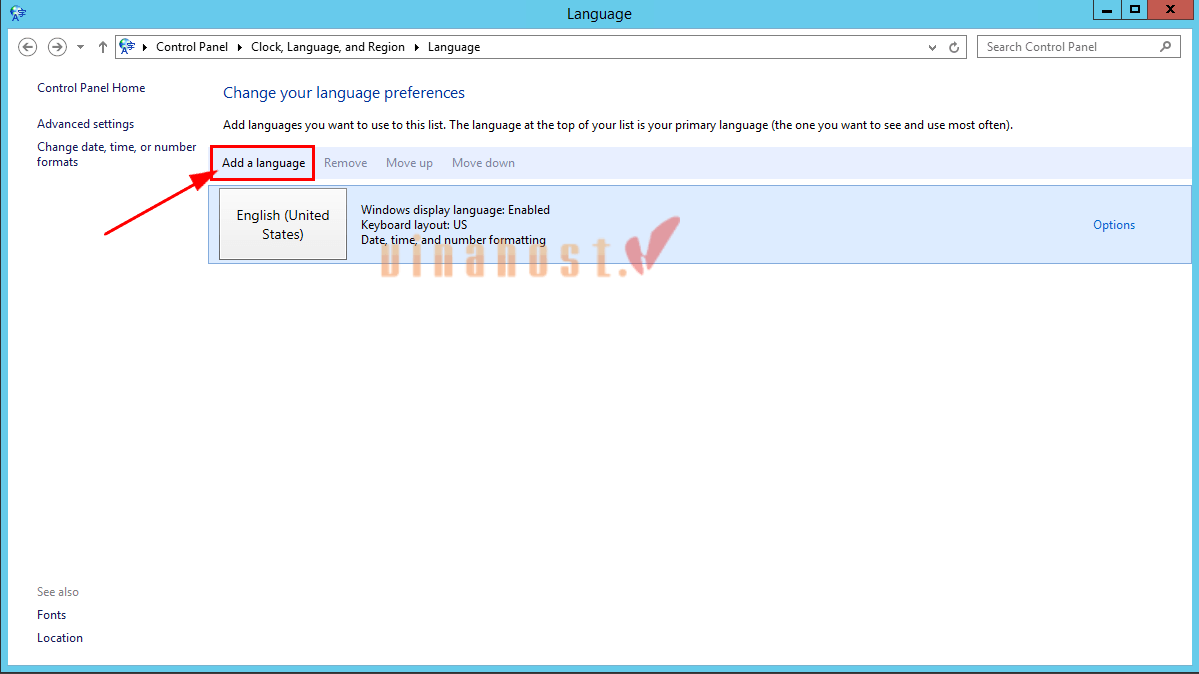
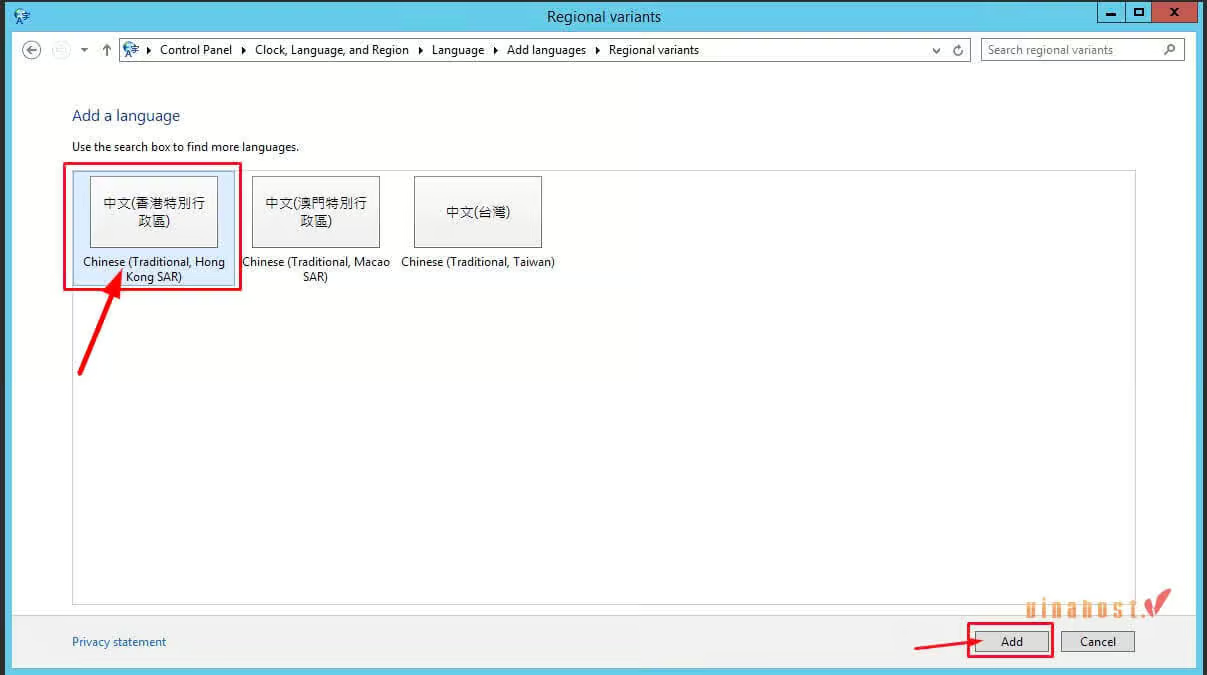
- Bước 2: Nhấn Add a language, chọn ngôn ngữ muốn sử dụng rồi nhấn Add.
Ví dụ, chọn ngôn ngữ Chinese
- Bước 3: Tại ngôn ngữ vừa thêm, chọn Options, sau đó nhấn Download and install language pack để tải gói ngôn ngữ.
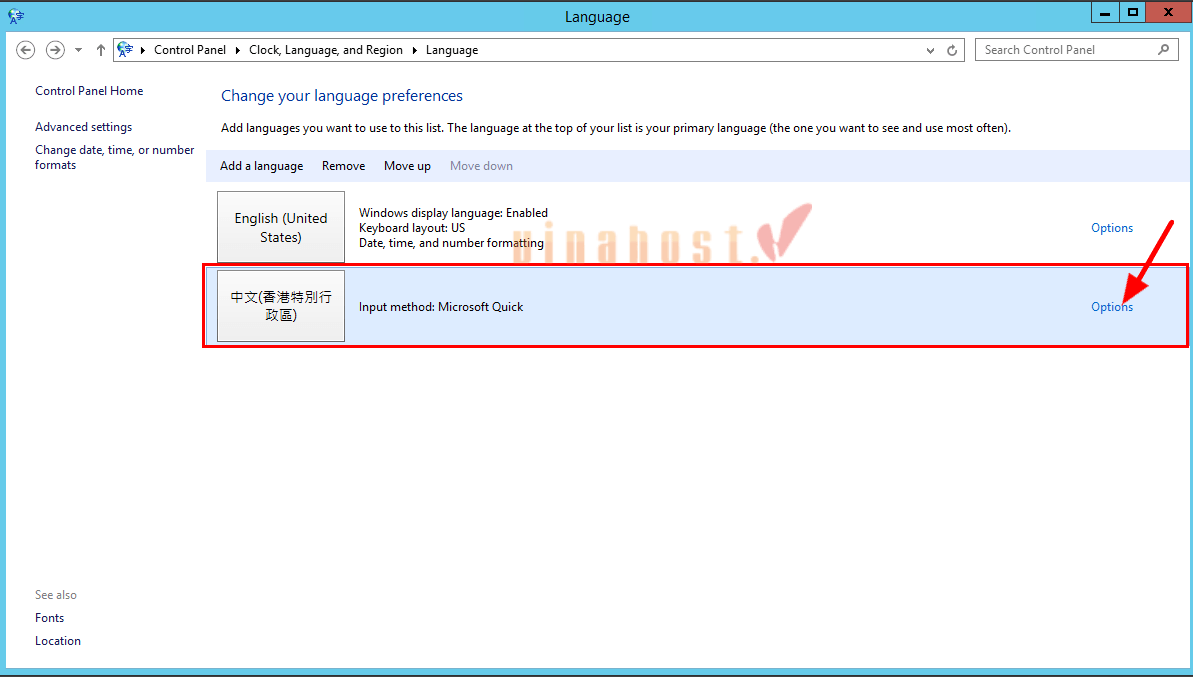
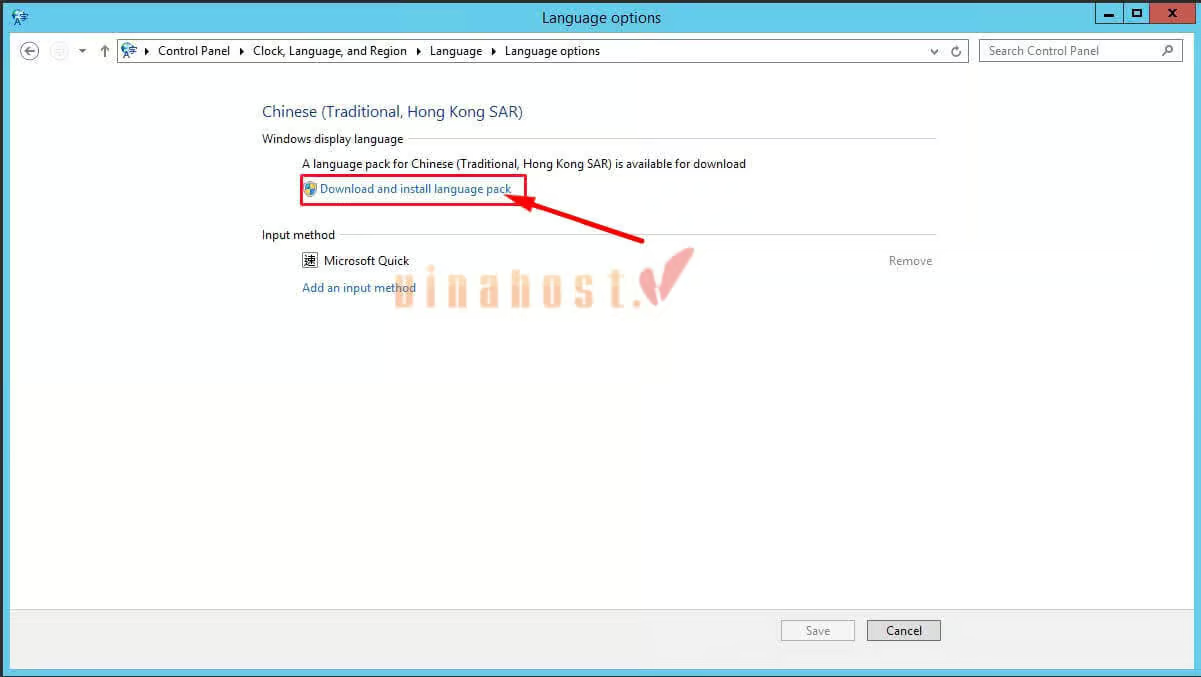
- Bước 4: Sau khi cài đặt xong, dùng tùy chọn Move up để đưa ngôn ngữ đó lên đầu danh sách.
- Bước 5: Khởi động lại VPS để áp dụng thay đổi.
Sau khi VPS khởi động lại, ngôn ngữ hiển thị trên Windows Server 2012/2012 R2 sẽ được chuyển theo thiết lập mới.
3.3. Thay đổi bằng dòng lệnh PowerShell
Ngoài cách thao tác trên giao diện, bạn cũng có thể thay đổi ngôn ngữ trên VPS Windows bằng PowerShell nếu muốn thực hiện nhanh hơn.
- Trước tiên, hãy mở PowerShell với quyền Administrator. Sau đó, dùng lệnh sau để kiểm tra danh sách ngôn ngữ hiện có trên hệ thống:
Get-WinUserLanguageList- Nếu muốn đặt tiếng Việt làm ngôn ngữ ưu tiên, bạn có thể dùng lệnh:
Set-WinUserLanguageList -LanguageList "vi-VN", "en-US" -ForceTrong đó, vi-VN là tiếng Việt và en-US là tiếng Anh. Ngôn ngữ đứng trước sẽ được ưu tiên sử dụng trên hệ thống.
⚠️ Lưu ý: Cách này phù hợp với người đã quen dùng PowerShell. Nếu chưa có kinh nghiệm, bạn nên đổi ngôn ngữ bằng giao diện Settings hoặc Control Panel để tránh thao tác sai.
4. Hướng dẫn cách thay đổi ngôn ngữ trên VPS Linux (Ubuntu, CentOS)
Việc thay đổi ngôn ngữ trên VPS Linux thường được thực hiện qua SSH và cấu hình Locale của hệ thống. Tham khảo ngay các dịch vụ VPS hỗ trợ hệ điều hành Linux như: VPS giá rẻ, VPS n8n, VPS OpenClaw,…
- Bước 1: Đăng nhập vào VPS bằng SSH với quyền root hoặc tài khoản có quyền sudo.
- Bước 2: Cài hoặc cập nhật gói ngôn ngữ cần dùng cho hệ điều hành.
sudo apt update && sudo apt install language-pack-visudo yum install langpacks-vi- Bước 3: Cấu hình Locale cho VPS.
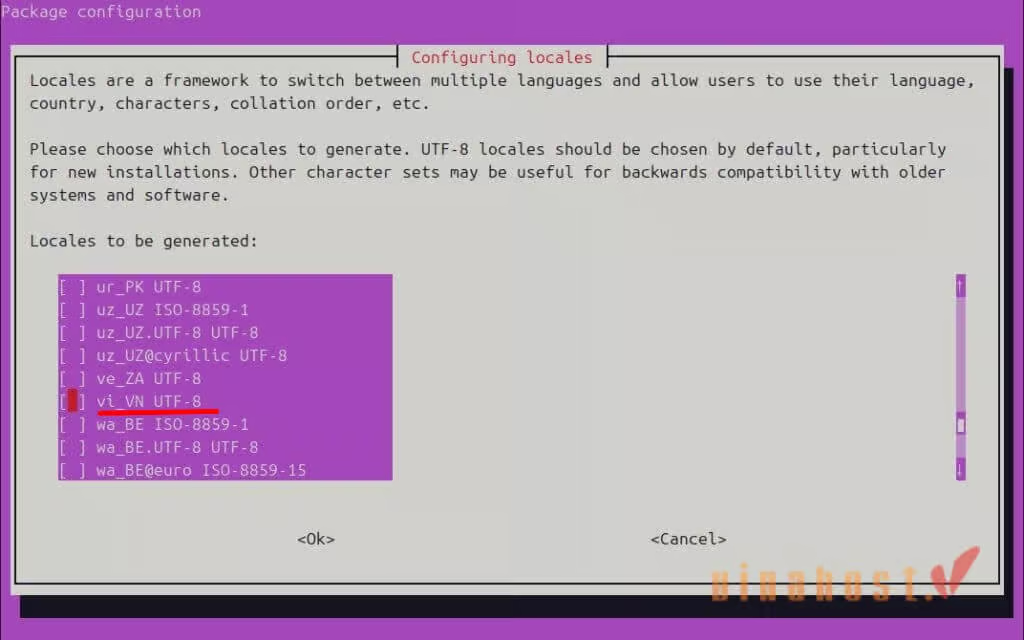
- Với Ubuntu/Debian, chạy lệnh sau để mở giao diện chọn ngôn ngữ:
sudo dpkg-reconfigure localesTại giao diện cấu hình, bạn nên chọn bộ mã UTF-8, ví dụ vi_VN.UTF-8. Sau đó, đặt vi_VN.UTF-8 làm Locale mặc định cho hệ thống.
- Với CentOS/RHEL, chạy lệnh:
sudo localectl set-locale LANG=vi_VN.UTF-8Lệnh này sẽ thiết lập vi_VN.UTF-8 làm Locale mặc định cho VPS.
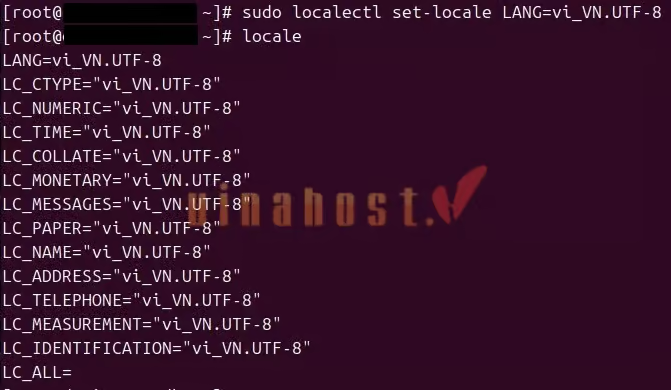
- Bước 4: Kiểm tra lại Locale bằng lệnh:
localeNếu kết quả hiển thị LANG=vi_VN.UTF-8, nghĩa là hệ thống đã nhận ngôn ngữ mới.
- Bước 5: Khởi động lại VPS để thay đổi có hiệu lực đầy đủ:
sudo reboot⚠️ Lưu ý: Khi thay đổi ngôn ngữ trên VPS Linux, nên ưu tiên bảng mã UTF-8 để tránh lỗi font, lỗi ký tự tiếng Việt hoặc hiển thị sai định dạng.
5. Hướng dẫn thay đổi ngôn ngữ giao diện cPanel trên VPS
Nếu VPS có cài cPanel, bạn có thể thay đổi ngôn ngữ hiển thị trực tiếp trong tài khoản cPanel mà không cần can thiệp vào hệ điều hành.
- Bước 1: Đăng nhập vào tài khoản cPanel của bạn.
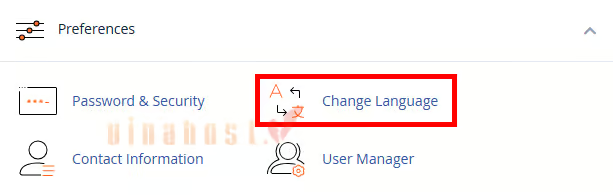
- Bước 2: Tìm mục Preferences, sau đó chọn Change Language.
- Bước 3: Chọn ngôn ngữ muốn sử dụng trong danh sách có sẵn.
- Bước 4: Nhấn Change để lưu thay đổi.
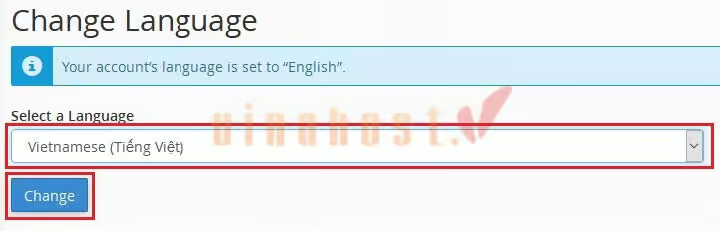
Sau khi hoàn tất, giao diện cPanel sẽ hiển thị theo ngôn ngữ bạn đã chọn.
⚠️ Lưu ý: Thay đổi này chỉ áp dụng cho giao diện cPanel của người dùng hiện tại, không thay đổi ngôn ngữ hệ điều hành trên VPS.
Một số câu hỏi liên quan đến thay đổi ngôn ngữ trên VPS
Tại sao sau khi đổi vẫn còn một số chỗ hiển thị tiếng Anh?
Vì hệ thống hoặc phần mềm chưa hỗ trợ dịch hoàn toàn sang ngôn ngữ mới.
Các nguyên nhân chính:
- Chưa cài đầy đủ gói ngôn ngữ.
- Chưa khởi động lại hoặc đăng xuất VPS.
- Một số phần mềm chỉ hỗ trợ tiếng Anh.
- Locale trên Linux chưa cấu hình đúng.
- Tài khoản người dùng vẫn dùng ngôn ngữ cũ.
Cách khắc phục: cài đủ gói ngôn ngữ, đặt ngôn ngữ mặc định và khởi động lại VPS.
Đổi ngôn ngữ có làm mất dữ liệu không?
Không. Đổi ngôn ngữ trên VPS chỉ thay đổi giao diện hiển thị và thiết lập hệ thống, không ảnh hưởng đến dữ liệu.
Website, database, file cấu hình và phần mềm vẫn được giữ nguyên. Tuy nhiên, nên sao lưu dữ liệu trước khi thực hiện để tránh rủi ro phát sinh trong quá trình cập nhật hoặc khởi động lại VPS.
Làm gì khi bị lỗi font chữ hoặc ký tự lạ?
Khi VPS bị lỗi font chữ hoặc hiển thị ký tự lạ, nguyên nhân thường là do hệ thống chưa dùng đúng bảng mã UTF-8 hoặc chưa cài đủ gói ngôn ngữ.
Bạn có thể xử lý theo các cách sau:
- Kiểm tra lại ngôn ngữ và Locale đang sử dụng.
- Ưu tiên chọn bảng mã UTF-8, ví dụ vi_VN.UTF-8.
- Cài lại hoặc bổ sung gói ngôn ngữ còn thiếu.
- Đăng xuất hoặc khởi động lại VPS sau khi thay đổi.
- Với Linux, chạy lệnh locale để kiểm tra cấu hình hiện tại.
Nếu vẫn còn lỗi, bạn nên chuyển tạm về tiếng Anh hoặc ngôn ngữ mặc định, sau đó cấu hình lại từ đầu để tránh sai Locale.
7. Tổng kết
Việc chuyển đổi ngôn ngữ trên VPS không quá phức tạp, nhưng cần thực hiện đúng theo từng hệ điều hành để tránh lỗi hiển thị, lỗi font hoặc sai cấu hình Locale. Với VPS Windows, bạn có thể chuyển đổi ngôn ngữ trên VPS qua Settings, Control Panel hoặc PowerShell. Với VPS Linux, cần cấu hình đúng Locale và ưu tiên bảng mã UTF-8 để hệ thống hiển thị ổn định.
Để theo dõi thêm nhiều bài viết mới nhất của VinaHost, bạn có thể truy cập blog TẠI ĐÂY. Hoặc nếu bạn muốn được tư vấn thêm thì có thể liên hệ với chúng tôi qua:
- Email: cskh@vinahost.vn
- Hotline: 1900 6046 phím 1
- Livechat: https://livechat.vinahost.vn/chat.php
Xem thêm các bài viết liên quan:
- Cách Bảo Mật VPS Hiệu Quả Nhất Cho Linux Và Windows Server
- Cách tạo VPN từ VPS Windows, VPS Linux
- Cách đổi mật khẩu VPS trên Windows & Linux [Thành Công 100%]
- Tổng hợp thông số VPS Cơ Bản & Nâng Cao
- So sánh VPS và Hosting | Nên lựa chọn giải pháp nào?
- Nên thuê VPS ở đâu tốt nhất? | Top VPS tốt nhất hiện nay
- TOP phần mềm quản lý VPS tốt nhất hiện nay
- TOP nhà cung cấp VPS Việt Nam & Quốc Tế tốt nhất
- Tổng Hợp Lỗi Thường Gặp Khi Sử Dụng VPS & Cách Khắc Phục Hiệu Quả 100%
- VPS nước ngoài là gì? | Top nhà cung cấp VPS nước ngoài uy tín


Mình là Ngô Thị Yến, sở hữu hơn 1 năm kinh nghiệm viết về lĩnh vực như: Cloud Server, VPS, hosting, domain,.. Mục tiêu của mình là mang đến cho người đọc những nội dung chất lượng, giá trị và dễ dàng tiếp cận giúp bản thân mình có thể xây dựng lòng tin từ cộng đồng người dùng tại VinaHost.


 Tên miền miễn phí
 Hosting
 SEO Hosting
 VPS
VPS VPS Giá Rẻ
 VPS Cao Cấp
 VPS NVMe
 VPS AMD
 VPS MMO
 VPS Minecraft
 VPS ARK
 VPS RUST
 VPS Forex
 VPS N8N
 VPS GPU
 VPS Philippines
 Server
 Cloud
Cloud Email
Email Email Marketing
 Hybrid Email
 Network
 Web
Web



