

 Tiếng Việt
 English
 简体中文
简体中文






























































































Cách lấy source code website rất quan trọng trong việc thiết kế website, đây là quá trình thực hiện để thu thập mã nguồn HTML của một trang web cụ thể. Điều này cho phép bạn xem cấu trúc, thành phần và nội dung của trang web đó. Có nhiều cách để thực hiện việc này, bao gồm sử dụng trình duyệt web, các công cụ phân tích trang web, và thậm chí lưu trang web thành tệp tin để xem ngoại tuyến. Trong bài viết này VinaHost sẽ giới thiệu dến bạn 2 cách lấy source website chi tiết nhất.
💻 Khái niệm: Mã nguồn là tập lệnh (HTML, CSS, JS…) tạo nên website. Lấy source code giúp bạn học hỏi cấu trúc giao diện, tối ưu SEO hoặc nghiên cứu kỹ thuật của đối thủ.
🛠️ Cách cơ bản (HTML): Sử dụng phím tắt Ctrl + U trên trình duyệt để xem mã nguồn tĩnh của trang web một cách nhanh chóng.
🚀 Cách nâng cao (Toàn bộ web): Sử dụng phần mềm HTTrack hoặc Wget để tải toàn bộ tài nguyên (hình ảnh, CSS, JS) về máy để xem ngoại tuyến. Dùng F12 (DevTools) để phân tích sâu từng thành phần.
📦 Dành cho WordPress: Sử dụng Plugin như All In One WP Migration hoặc tải trực tiếp từ cPanel (File Manager & phpMyAdmin) để lấy cả mã nguồn và cơ sở dữ liệu.
⚠️ Lưu ý: Tuyệt đối tuân thủ bản quyền và không sử dụng mã nguồn trái phép cho mục đích thương mại. Thận trọng với mã độc khi tải từ các nguồn không tin cậy.
1. Tổng quan về Source Code Website
Source Code Website là nền tảng cốt lõi quyết định cách một trang web được xây dựng và vận hành. Việc hiểu rõ mã nguồn giúp bạn dễ dàng quản lý, phát triển và tối ưu hiệu suất website hiệu quả hơn.
1.1. Source Code là gì?
Source Code (mã nguồn) là tập hợp các dòng lệnh được viết bằng ngôn ngữ lập trình nhằm xây dựng và vận hành một website. Đây là phần cốt lõi quyết định cách website hiển thị, xử lý dữ liệu và tương tác với người dùng. Mã nguồn có thể được lập trình bằng nhiều ngôn ngữ khác nhau như HTML, CSS, JavaScript hoặc các ngôn ngữ phía máy chủ như PHP, Python.
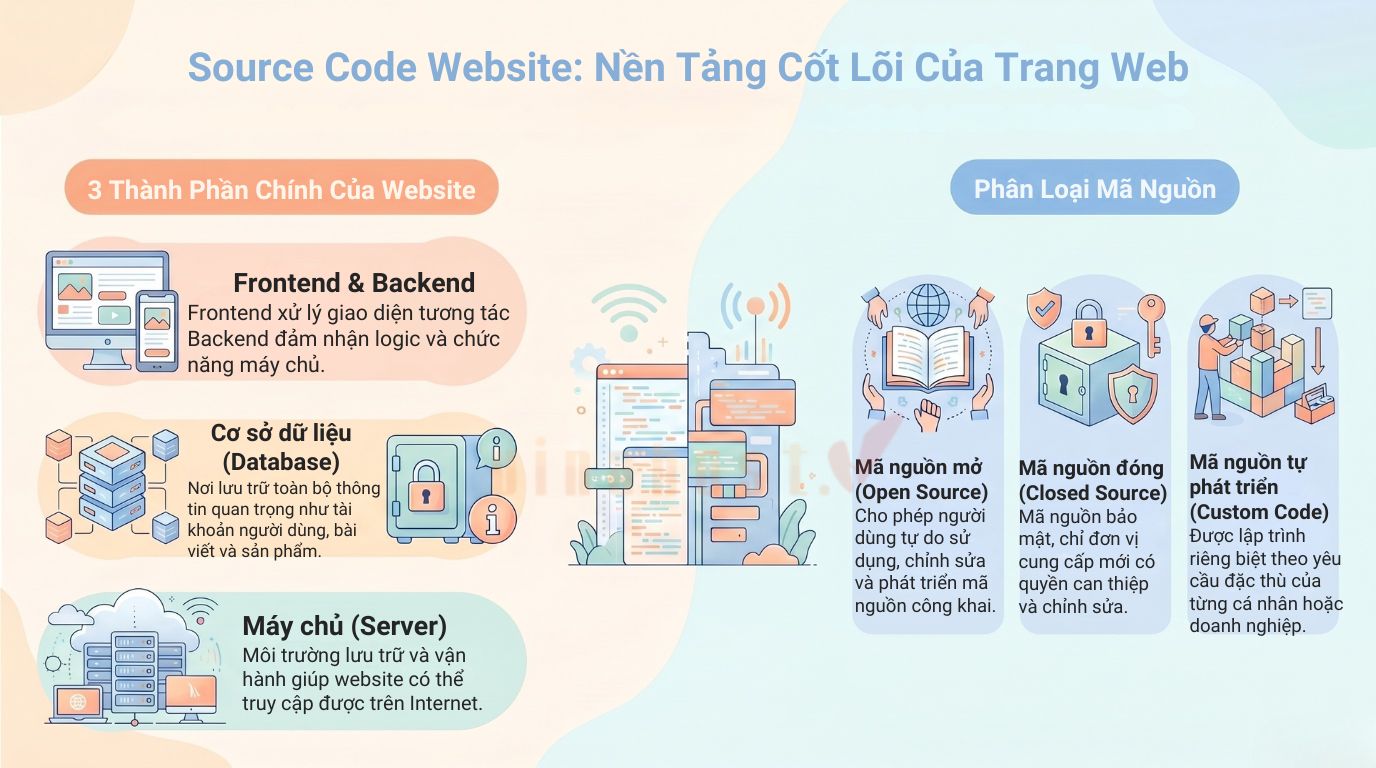
1.2. Các thành phần chính Source Code Website
Một website hoàn chỉnh thường bao gồm các thành phần chính sau:
- Giao diện người dùng (Frontend): Là phần hiển thị trực tiếp trên trình duyệt, nơi người dùng tương tác. Thường được xây dựng bằng HTML, CSS và JavaScript.
- Xử lý phía máy chủ (Backend): Là phần xử lý logic, dữ liệu và chức năng của website. Backend thường sử dụng các ngôn ngữ như PHP, Python, hoặc Node.js.
- Cơ sở dữ liệu (Database): Lưu trữ thông tin của website như tài khoản người dùng, bài viết, sản phẩm. Các hệ quản trị phổ biến gồm MySQL, PostgreSQL.
- Máy chủ (Server): Nơi lưu trữ và vận hành toàn bộ website, giúp người dùng truy cập thông qua Internet.
1.3. Phân loại mã nguồn
Mã nguồn website có thể được chia thành một số loại phổ biến:
- Mã nguồn mở (Open Source): Là mã nguồn được công khai, cho phép người dùng sử dụng, chỉnh sửa và phát triển tự do.
- Mã nguồn đóng (Closed Source): Là mã nguồn không được công khai, chỉ nhà phát triển hoặc đơn vị cung cấp mới có quyền chỉnh sửa.
- Mã nguồn tự phát triển (Custom Code): Là mã nguồn được lập trình riêng theo yêu cầu cụ thể của cá nhân hoặc doanh nghiệp.
2. Tại sao cần lấy Source Code Website?
Việc lấy Source Code Website giúp bạn hiểu rõ cách một trang web được xây dựng và vận hành từ bên trong. Đây cũng là cách hiệu quả để phân tích, cải thiện và áp dụng các kỹ thuật phù hợp cho dự án của mình.
- Học hỏi và phát triển: Nghiên cứu cấu trúc, công nghệ mới và cách các website xây dựng giao diện, bố cục.
- Tối ưu SEO: Kiểm tra thẻ meta, cấu trúc tiêu đề (H1, H2) và các yếu tố ảnh hưởng đến hiệu suất tải trang.
- Sao lưu và bảo mật: Tạo bản sao dữ liệu để phục vụ khôi phục khi có sự cố hoặc kiểm tra các vấn đề bảo mật.
- Nghiên cứu đối thủ: Phân tích cách website khác được xây dựng để cải thiện chiến lược phát triển và cạnh tranh.
Tham khảo ngay dịch vụ lưu trữ hạ tầng website như: Thuê hosting giá rẻ, Hosting NVMe, Hosting doanh nghiệp, Hosting Windows, Hosting Vibe Coding, máy chủ ảo giá rẻ và Mua domain giá rẻ tại VinaHost để bắt đầu hiện diện website trên internet nhé.
3. Cách lấy Source Code Website cơ bản (Dành cho HTML)
Bạn có thể xem và lưu mã nguồn HTML của một website trực tiếp thông qua trình duyệt mà không cần cài đặt thêm công cụ phức tạp. Cách này phù hợp để tham khảo cấu trúc giao diện hoặc học hỏi cách xây dựng trang web.
Sử dụng trình duyệt web (Chrome, Firefox, Edge):
- Bước 1: Truy cập vào website cần lấy mã nguồn.
- Bước 2: Nhấn chuột phải chọn “Xem nguồn trang” (View Page Source) hoặc dùng phím tắt Ctrl + U (Windows) / Command + U (Mac).
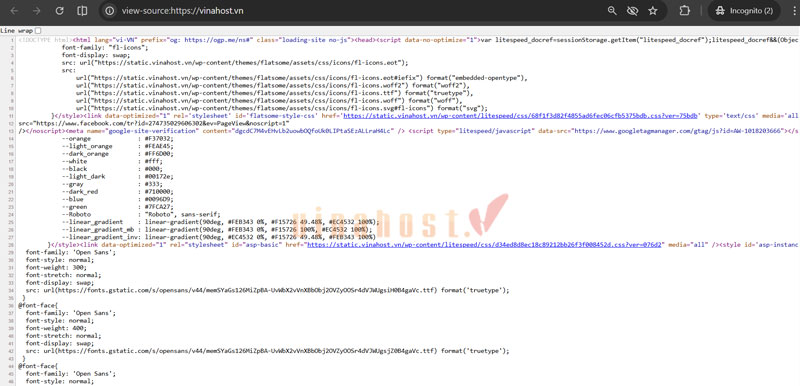
- Bước 3: Sao chép toàn bộ mã nguồn bằng Ctrl + A rồi Ctrl + C.
- Bước 4: Dán vào trình soạn thảo như Notepad hoặc Visual Studio Code và lưu lại với đuôi .html.
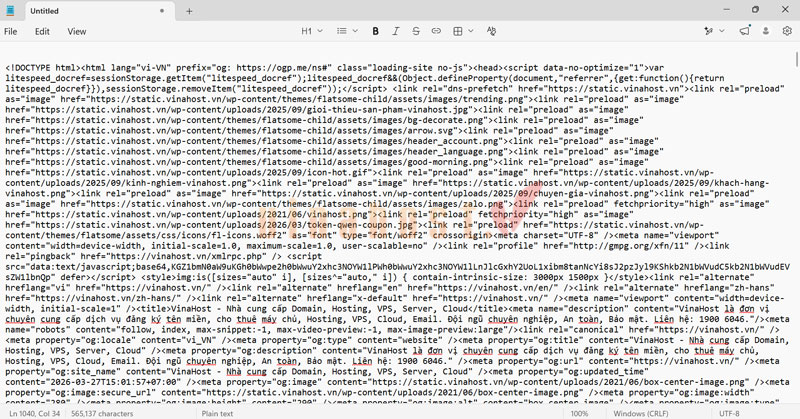
⚠️ Lưu ý: Cách này chỉ lấy được phần HTML tĩnh hiển thị trên trình duyệt, không bao gồm mã backend hoặc dữ liệu xử lý phía máy chủ.
4. Cách lấy toàn bộ Source Code nâng cao (HTML, CSS, JS, Hình ảnh)
Ngoài việc lấy HTML cơ bản, bạn có thể sử dụng các công cụ chuyên dụng để tải toàn bộ tài nguyên của website như CSS, JavaScript và hình ảnh. Những cách dưới đây phù hợp cho việc nghiên cứu cấu trúc đầy đủ của một trang web.
4.1. Sử dụng công cụ Online
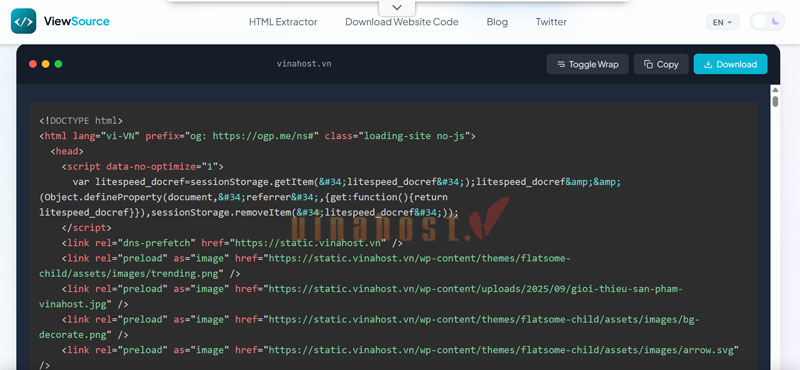
Bạn có thể truy cập các website hỗ trợ tải mã nguồn trực tuyến như View Page Source Online hoặc WebsiteDownloader.io, sau đó nhập URL cần lấy. Hệ thống sẽ xử lý và cho phép tải về dưới dạng file ZIP chứa các thành phần của website.
Mức độ đầy đủ của dữ liệu tải về có thể khác nhau tùy từng công cụ và cấu trúc website.
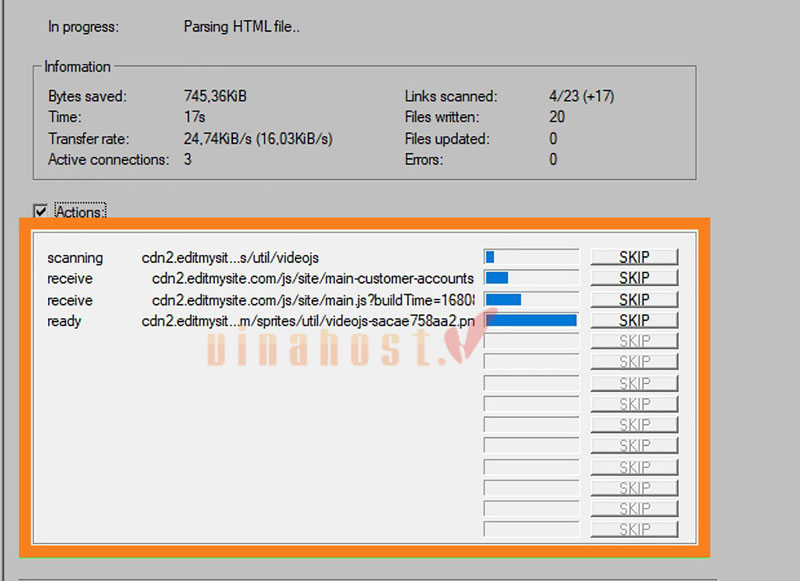
4.2. Sử dụng phần mềm Desktop (HTTrack/Wget)
- HTTrack: Là phần mềm miễn phí cho phép sao chép toàn bộ website về máy tính, giữ nguyên cấu trúc thư mục để bạn có thể xem offline.
- Wget: Là công cụ dòng lệnh chạy trên terminal, hỗ trợ tải toàn bộ tài nguyên của website thông qua các lệnh cấu hình.
Một số website có thể chặn hoặc giới hạn việc tải dữ liệu bằng các công cụ này.
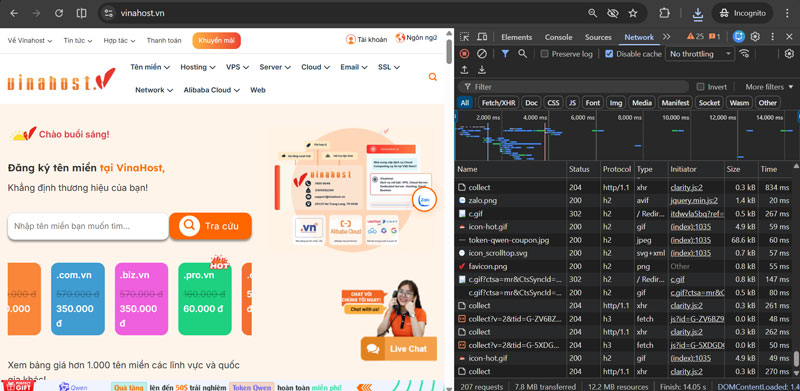
4.3. Sử dụng DevTools (F12)
Bạn có thể mở công cụ Developer Tools bằng phím F12, sau đó vào tab Network để theo dõi và tải riêng lẻ các file như CSS, JavaScript hoặc hình ảnh khi website được tải.
Cách này hữu ích trong trường hợp mã nguồn không hiển thị đầy đủ khi xem trực tiếp bằng “View Page Source”.
5. Hướng dẫn lấy Source Code riêng cho Website WordPress
Đối với website WordPress, việc lấy mã nguồn thường cần bao gồm cả file website và cơ sở dữ liệu để đảm bảo có thể khôi phục hoặc di chuyển đầy đủ.
5.1. Sử dụng Plugin
Bạn có thể dùng các plugin hỗ trợ sao lưu và xuất toàn bộ website một cách nhanh chóng:
- All In One WP Migration: Cho phép xuất website thành file .wpress, sau đó có thể import sang website khác dễ dàng.
- WP Duplicator: Tạo các gói (package) bao gồm mã nguồn và database để tải về và triển khai lại trên môi trường khác.
Cách 1: Sử dụng plugin All In One WP Migration
Bước 1: Cài đặt plugin
- Đăng nhập vào trang quản trị WordPress (wp-admin).
- Vào Plugins → Add New.
- Tìm “All-in-One WP Migration” → Install → Activate.
Bước 2: Xuất (Export) mã nguồn
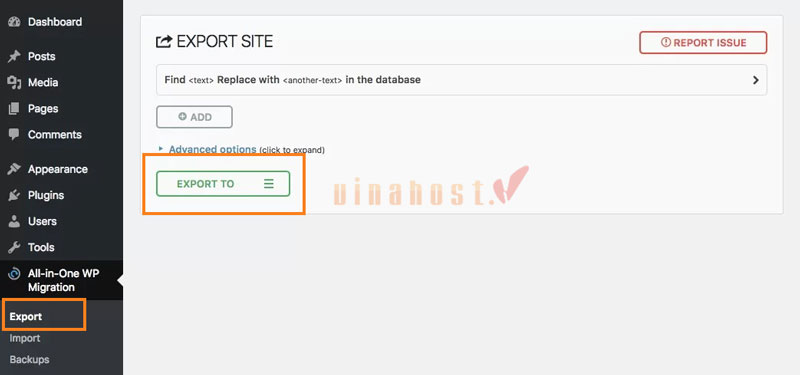
- Vào menu All-in-One WP Migration → Export.
- Chọn Export to File để xuất toàn bộ website.
- Sau khi hoàn tất, bạn sẽ nhận được file .wpress chứa toàn bộ dữ liệu (code + database).
Bước 3: Tải file về máy
- Nhấn Download để lưu file .wpress về máy tính.
Bước 4: Import sang website mới
- Cài plugin tương tự trên website mới.
- Vào Import → Upload file .wpress để khôi phục website.
Cách 2: Sử dụng plugin Duplicator
Bước 1: Cài đặt plugin
- Vào Plugins → Add New → tìm “Duplicator” → Install → Activate.
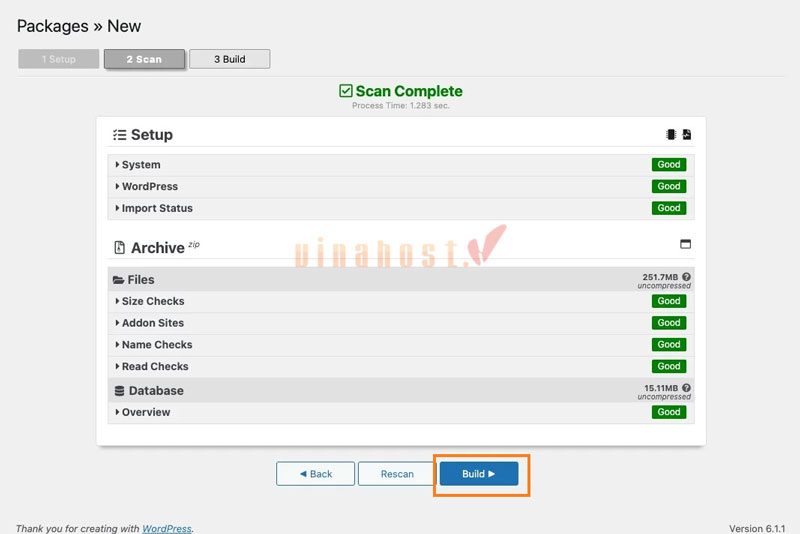
Bước 2: Tạo package (gói mã nguồn)
- Vào Duplicator → Packages → Create New.
- Đặt tên package → chọn Create để hệ thống đóng gói website.
Bước 3: Tải về
- Sau khi tạo xong, tải 2 file:
- File archive (mã nguồn + database)
- File installer.php
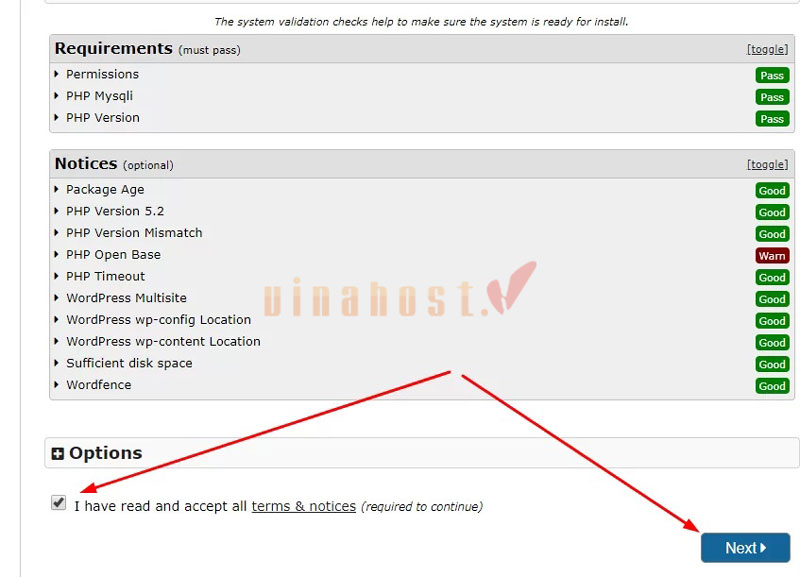
Bước 4: Triển khai trên host mới
- Upload cả 2 file lên hosting mới.
- Truy cập:
yourdomain.com/installer.phpđể chạy cài đặt.
5.2. Lấy trực tiếp từ Hosting (cPanel)
Bạn cũng có thể tải mã nguồn trực tiếp từ hosting:
Bước 1: Đăng nhập cPanel
- Truy cập đường dẫn dạng:
yourdomain.com/cpanel. - Đăng nhập bằng tài khoản hosting.
Bước 2: Tải mã nguồn website
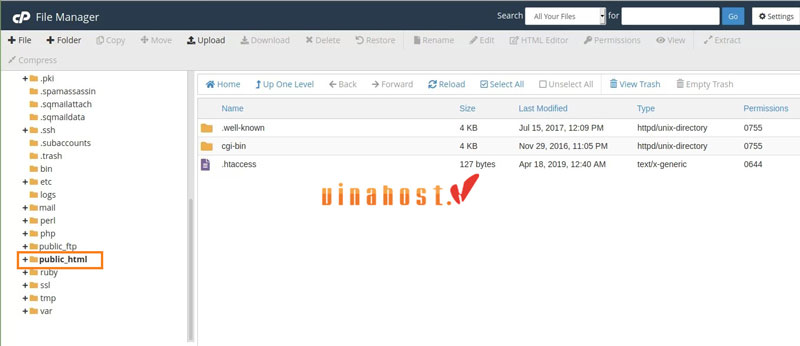
- Mở File Manager.
- Truy cập thư mục chứa website:
- Thường là public_html hoặc www.
- Chọn toàn bộ file → Compress (zip) → Download về máy.
Đây là toàn bộ:
- Theme
- Plugin
- Upload (hình ảnh)
- Core WordPress
Bước 3: Xuất database (cơ sở dữ liệu)
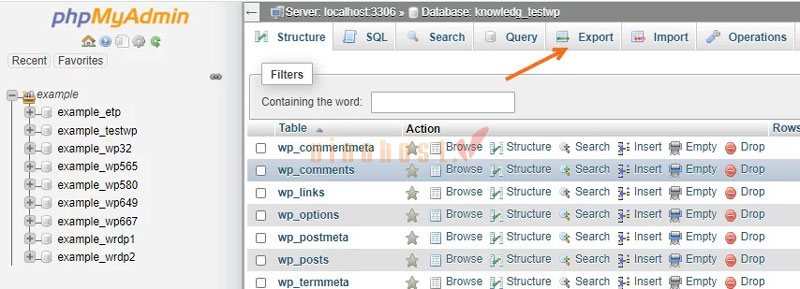
- Quay lại cPanel → mở phpMyAdmin.
- Chọn database của website (xem trong file
wp-config.php). - Chọn tab Export → Quick → Go để tải file .sql.
Database chứa:
- Bài viết
- Người dùng
- Cấu hình website
Bước 4: Upload lên website mới
- Upload file mã nguồn vào hosting mới (public_html).
- Tạo database mới.
- Import file .sql vào phpMyAdmin.
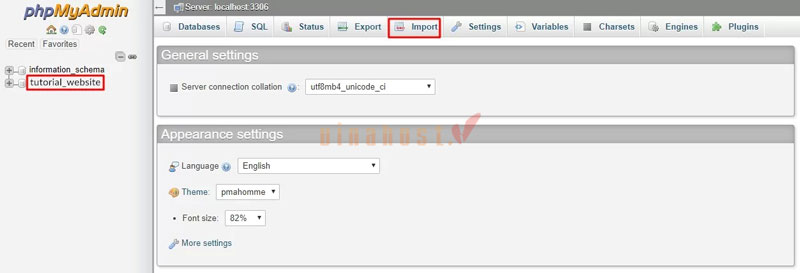
Bước 5: Cấu hình lại kết nối database
- Mở file wp-config.php.
- Cập nhật thông tin:
- DB_NAME
- DB_USER
- DB_PASSWORD
- DB_HOST
Cách này giúp bạn kiểm soát toàn bộ dữ liệu của website mà không cần phụ thuộc vào plugin.
6. Những lưu ý và lỗi thường gặp
Khi lấy Source Code Website, bạn cần chú ý đến các yếu tố pháp lý, bảo mật và giới hạn kỹ thuật để tránh rủi ro không mong muốn.
- Vấn đề bản quyền: Việc sử dụng mã nguồn cần tuân thủ quy định bản quyền và điều khoản của website. Không nên sao chép hoặc sử dụng trái phép cho mục đích thương mại nếu chưa được cho phép.
- An toàn bảo mật: Cần thận trọng với các mã nguồn tải từ nguồn không đáng tin cậy vì có thể chứa mã độc hoặc lỗ hổng bảo mật.
- Hạn chế kỹ thuật: Một số website sử dụng công nghệ frontend hiện đại như React hoặc Angular có thể không hiển thị đầy đủ mã nguồn khi xem theo cách thông thường. Ngoài ra, các hệ thống bảo vệ như Cloudflare hoặc cấu hình robots.txt có thể hạn chế việc truy xuất dữ liệu.
Mức độ hạn chế truy cập mã nguồn phụ thuộc vào cấu hình bảo mật riêng của từng website.
7. Tổng kết
Tổng kết lại, việc lấy mã nguồn website là một quá trình quan trọng cho các nhà phát triển và người quan tâm đến việc tìm hiểu cách hoạt động của các trang web. Bằng cách sử dụng công cụ trực tuyến hoặc truy cập vào mã nguồn trang web thông qua trình duyệt, bạn có thể xem và sao chép mã nguồn để tìm hiểu cấu trúc, thiết kế và chức năng của trang web cụ thể. Việc này cung cấp cơ hội học hỏi và nâng cao hiểu biết về lập trình và thiết kế web.
Hy vọng qua bài viết này bạn đã nắm được cách lấy source code website để hỗ trợ cho việc thiết kế website nhanh chóng, hiệu quả. Cập nhật thêm nhiều kiến thức bổ ích khách tại đây. Liên hệ ngay với Vinahost nếu cần hỗ trợ qua:
- Email: cskh@vinahost.vn
- Hotline: 1900 6046 phím 1
- Livechat: https://livechat.vinahost.vn/chat.php
Xem thêm các bài viết liên quan:
- 1 Hosting chứa được bao nhiêu Website & bao nhiêu Domain?
- Cách tăng traffic website lên 200% hiệu quả
- Tổng Hợp Các Chi Phí Duy Trì Website 1 Năm Chi Tiết
- Một số lưu ý & Kinh nghiệm thiết kế Website hiệu quả
- Hướng dẫn cách giúp tăng tốc Website WordPress từ A-Z
- TOP công ty thiết kế website trọn gói uy tín nhất TPHCM


Mình là Thảo Trang, cựu sinh viên trường đại học Khoa học Xã hội và Nhân Văn. Mình có hơn 3 năm kinh nghiệm trong lĩnh vực sáng tạo nội dung. Trang đam mê viết lách và đã từng làm việc trong nhiều lĩnh vực, bao gồm hosting, domain, công nghệ,… Mình luôn cố gắng để đưa ra những ý tưởng mới mẻ và độc đáo trong từng dự án để mang lại giá trị tốt nhất cho mọi người.







 Tên miền miễn phí
 Hosting
 SEO Hosting
 VPS
VPS VPS Giá Rẻ
 VPS Cao Cấp
 VPS NVMe
 VPS AMD
 VPS MMO
 VPS Minecraft
 VPS ARK
 VPS RUST
 VPS Forex
 VPS N8N
 VPS GPU
 VPS Philippines
 Server
 Cloud
Cloud Email
Email Email Marketing
 Hybrid Email
 Network
 Web
Web




like