

 Tiếng Việt
 English
 简体中文
简体中文






























































































VMware vSphere là gì? VMware vSphere là một bộ công cụ mạnh mẽ giúp tối ưu hóa hạ tầng CNTT, quản lý máy chủ, và triển khai các ứng dụng một cách hiệu quả, đồng thời đảm bảo tính linh hoạt và khả năng mở rộng cao. Trong bài viết này, VinaHost sẽ giúp bạn tìm hiểu chi tiết về VMware vSphere, các thành phần chính, cũng như lợi ích khi triển khai nền tảng này, từ đó đưa ra cái nhìn tổng quan và hướng dẫn cần thiết để áp dụng trong doanh nghiệp.
VMware vSphere là nền tảng ảo hóa hàng đầu giúp doanh nghiệp quản lý, tối ưu hóa tài nguyên máy chủ, lưu trữ và mạng, đồng thời đảm bảo tính sẵn sàng cao và bảo mật cho môi trường CNTT.
VMware vSphere bao gồm các thành phần chính:
- ESXi 🖥️: Hypervisor loại 1 cài trực tiếp trên máy chủ vật lý, cho phép chạy nhiều máy ảo độc lập.
- vCenter Server 📊: Trung tâm quản lý tập trung, điều phối nhiều host ESXi, máy ảo và cung cấp các tính năng nâng cao như vMotion, DRS, HA.
- VMFS 💾 và vSphere Distributed Switch 🌐: Quản lý lưu trữ và mạng ảo một cách tập trung, hiệu quả và linh hoạt.
Các tính năng nổi bật của vmware vsphere gồm:
- vMotion: Di chuyển máy ảo không gián đoạn.
- High Availability (HA): Tự động khởi động lại máy ảo khi host gặp sự cố.
- Distributed Resource Scheduler (DRS): Tối ưu phân bổ CPU và RAM.
- vSphere Replication: Sao lưu và phục hồi dữ liệu giữa các trung tâm dữ liệu.
Hiện nay, vmware vsphere được cung cấp với nhiều phiên bản khác nhau:
- Standard 💻: Ảo hóa cơ bản, phù hợp doanh nghiệp nhỏ.
- Enterprise 🏢: Nâng cao, cho phép tùy chỉnh và tối ưu hạ tầng.
- Enterprise Plus 🌐: Phiên bản đầy đủ tính năng, tối ưu cho trung tâm dữ liệu và điện toán đám mây.
Để triển khai vmware vsphere, doanh nghiệp cần đảm bảo yêu cầu phần cứng phù hợp và thực hiện các bước cài đặt ESXi cũng như triển khai vCenter Server Appliance (VCSA) để quản lý tập trung hệ thống ảo hóa.
1. VMware vSphere là gì?
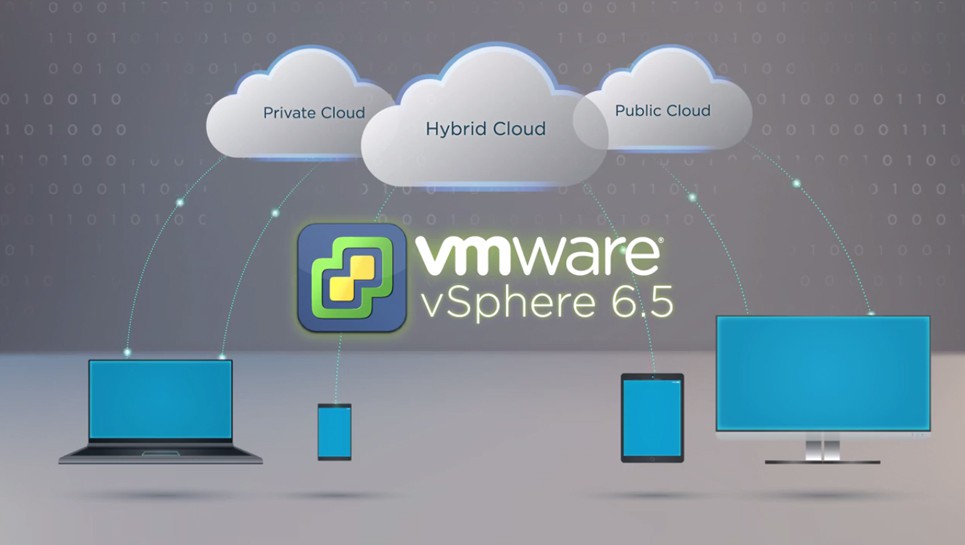
VMware vSphere là một nền tảng ảo hóa máy chủ (server virtualization) hàng đầu do VMware phát triển, giúp doanh nghiệp triển khai, quản lý và tối ưu hóa hạ tầng CNTT một cách hiệu quả. Về cơ bản, vSphere cho phép bạn chạy nhiều máy ảo (virtual machine – VM) trên cùng một máy chủ vật lý, từ đó tiết kiệm chi phí phần cứng, tăng hiệu suất sử dụng tài nguyên và nâng cao khả năng linh hoạt trong quản lý hệ thống.
Nền tảng này không chỉ đơn thuần là phần mềm ảo hóa mà còn là bộ giải pháp toàn diện, bao gồm nhiều công cụ hỗ trợ quản lý máy chủ, lưu trữ, mạng và bảo mật. VMware vSphere được thiết kế để đáp ứng nhu cầu từ doanh nghiệp nhỏ đến các tập đoàn lớn, cung cấp khả năng mở rộng linh hoạt, khả năng dự phòng cao và dễ dàng tích hợp với các dịch vụ đám mây hiện đại.
2. Các phiên bản của VMware vSphere
VMware vSphere được phát triển với nhiều phiên bản khác nhau nhằm đáp ứng nhu cầu từ doanh nghiệp nhỏ đến các trung tâm dữ liệu quy mô lớn. Các phiên bản được phân chia theo cấp độ tính năng, khả năng mở rộng và mức độ tối ưu hạ tầng.
Nhóm phiên bản chính
- vSphere Standard là phiên bản nền tảng, tập trung vào ảo hóa máy chủ với chi phí hợp lý. Phiên bản này phù hợp cho doanh nghiệp mới bắt đầu triển khai môi trường ảo hóa và cần quản lý máy ảo ở mức cơ bản nhưng ổn định.
- vSphere Enterprise mở rộng từ bản Standard bằng cách bổ sung các tính năng nâng cao hơn, cho phép doanh nghiệp tối ưu tài nguyên hiệu quả và linh hoạt hơn khi hạ tầng bắt đầu tăng trưởng.
- vSphere Enterprise Plus là phiên bản đầy đủ tính năng nhất, được thiết kế cho các doanh nghiệp lớn hoặc trung tâm dữ liệu phức tạp, nơi cần ảo hóa toàn bộ hạ tầng và xây dựng môi trường điện toán đám mây nội bộ với hiệu suất và bảo mật cao.
Nhóm gói dành cho doanh nghiệp nhỏ
- Essential Kit hướng đến các doanh nghiệp nhỏ với số lượng máy chủ hạn chế nhưng vẫn muốn triển khai môi trường ảo hóa tập trung một cách bài bản.
- Essential Plus Kit kế thừa Essential Kit và bổ sung thêm các tính năng nâng cao như khả năng dự phòng và di chuyển máy ảo, giúp tăng độ ổn định cho hệ thống.
Tùy chọn cấp phép linh hoạt
- Perpetual (vĩnh viễn) phù hợp với doanh nghiệp muốn đầu tư lâu dài và sở hữu bản quyền cố định.
- Subscription (thuê bao) mang lại sự linh hoạt tài chính, cho phép doanh nghiệp mở rộng hoặc điều chỉnh quy mô theo nhu cầu thực tế.
3. Các thành phần chính của VMware vSphere
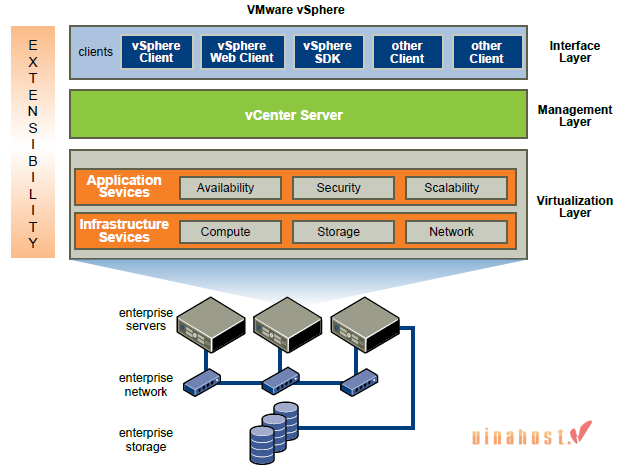
Để xây dựng và vận hành một môi trường ảo hóa ổn định, VMware vSphere được cấu thành từ các thành phần cốt lõi, phối hợp với nhau nhằm quản lý tài nguyên, tối ưu hiệu suất và đảm bảo an toàn cho toàn bộ hạ tầng CNTT.
VMware ESXi: Là hypervisor loại 1 được cài đặt trực tiếp trên máy chủ vật lý, có nhiệm vụ phân chia và quản lý tài nguyên phần cứng như CPU, RAM, lưu trữ và mạng để tạo ra các máy ảo hoạt động độc lập và ổn định.
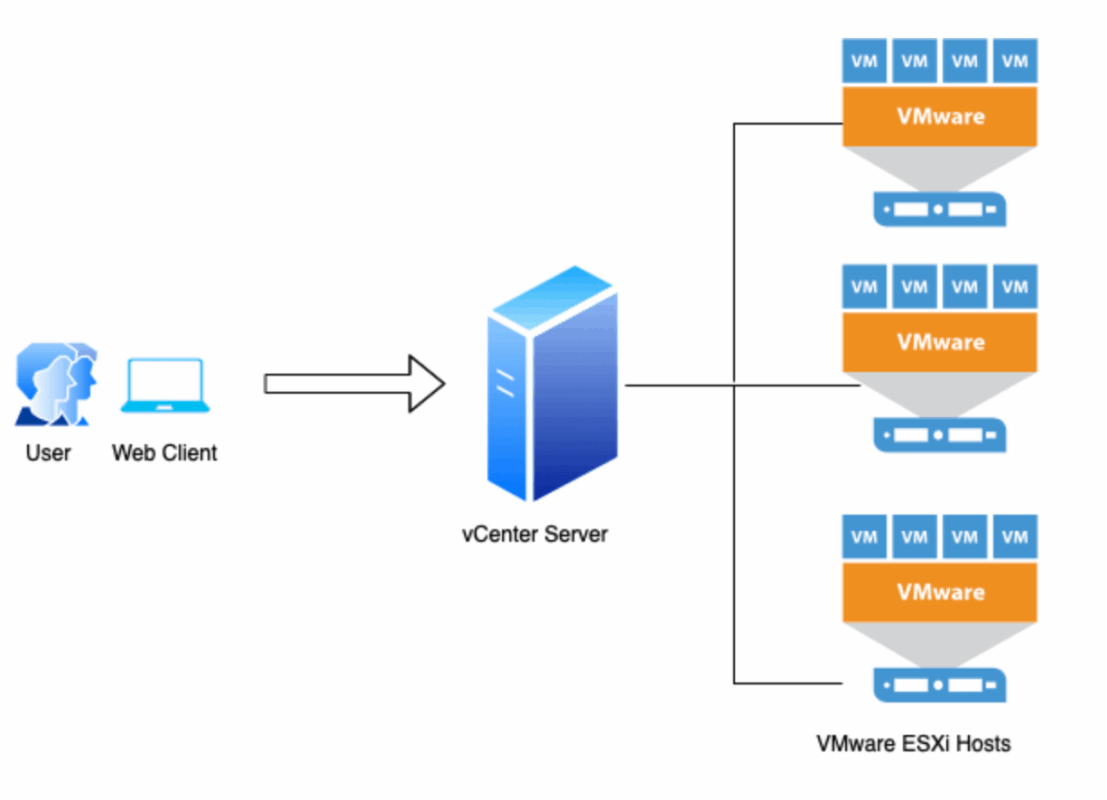
vCenter Server: Là trung tâm quản lý tập trung, cho phép giám sát và điều phối nhiều host ESXi, máy ảo, lưu trữ và mạng từ một giao diện duy nhất, đồng thời kích hoạt các tính năng nâng cao trong môi trường vSphere.
vSphere Client / Web Client: Là giao diện quản trị giúp người dùng tương tác với hệ thống; trong đó vSphere Client là ứng dụng cài đặt trên máy tính, còn vSphere Web Client hoạt động trực tiếp trên trình duyệt để truy cập và quản lý từ xa.
VMFS (Virtual Machine File System): Là hệ thống tệp chuyên dụng hiệu suất cao, được thiết kế để lưu trữ dữ liệu máy ảo trên các host ESXi, hỗ trợ nhiều máy chủ truy cập đồng thời mà vẫn đảm bảo hiệu năng.
vSphere Distributed Switch (vDS): Là thành phần quản lý mạng ảo tập trung trên nhiều host ESXi, giúp cấu hình mạng nhất quán, giảm sai sót và đơn giản hóa quá trình quản trị hạ tầng.
4. Cách thức hoạt động của VMware vSphere
VMware vSphere hoạt động dựa trên mô hình ảo hóa bare-metal, trong đó ESXi hypervisor được cài đặt trực tiếp lên máy chủ vật lý. ESXi chịu trách nhiệm trừu tượng hóa và phân chia tài nguyên phần cứng như CPU, RAM, lưu trữ và mạng để tạo ra nhiều máy ảo hoạt động độc lập trên cùng một hệ thống.
Khi có nhiều host ESXi, vCenter Server đóng vai trò quản lý tập trung, cho phép giám sát, điều phối tài nguyên và kích hoạt các tính năng tự động như cân bằng tải và dự phòng, giúp hệ thống duy trì hiệu suất và tính sẵn sàng cao.
Về lưu trữ, vSphere sử dụng VMFS để tạo datastore dùng chung giữa các host, hỗ trợ di chuyển và mở rộng máy ảo linh hoạt mà không gián đoạn dịch vụ.
Nhờ sự kết hợp giữa ảo hóa trực tiếp trên phần cứng, quản lý tập trung và cơ chế tự động hóa, VMware vSphere có thể mở rộng từ môi trường nhỏ đến trung tâm dữ liệu lớn, đồng thời đảm bảo độ ổn định và khả năng chịu lỗi cao.
5. Các tính năng nổi bật của VMware vSphere
Dưới đây là các tính năng nổi bật của VMware vSphere, giúp quản lý tập trung, tối ưu tài nguyên, đảm bảo tính sẵn sàng và bảo mật cho hệ thống ảo hóa.
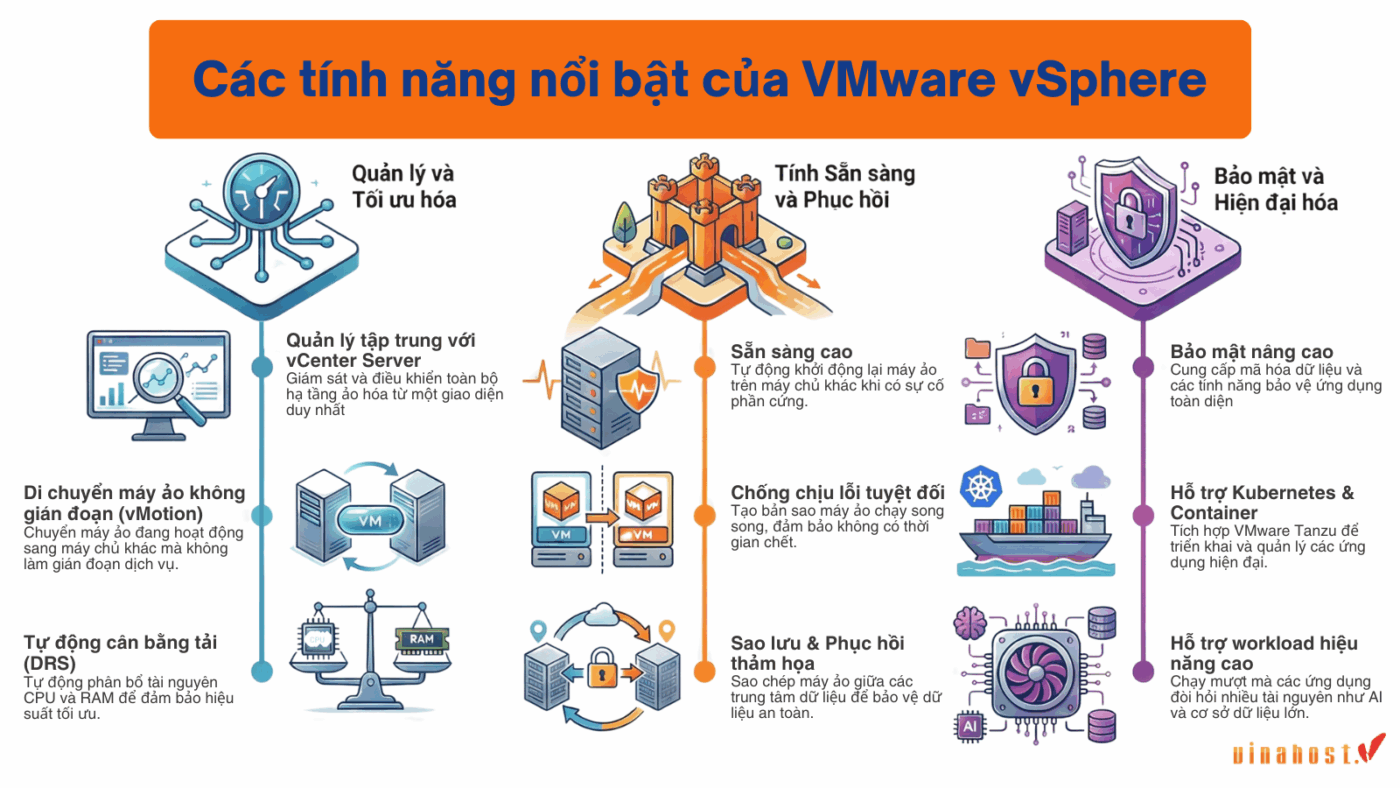
5.1. Quản lý và tối ưu hóa
VMware vSphere giúp doanh nghiệp quản lý tập trung và sử dụng tài nguyên hiệu quả, đảm bảo các máy ảo luôn hoạt động ổn định và mượt mà.
Quản lý tập trung: vCenter Server cung cấp giao diện duy nhất để giám sát và quản lý toàn bộ máy chủ, máy ảo, lưu trữ và mạng.
vMotion: Cho phép di chuyển máy ảo đang chạy sang máy chủ khác mà không gián đoạn dịch vụ, thuận tiện cho bảo trì và tối ưu hóa tài nguyên.
DRS (Distributed Resource Scheduler): Tự động cân bằng tải và phân bổ CPU, RAM giữa các máy ảo, giúp duy trì hiệu suất cao.
Quản lý lưu trữ: Tối ưu hóa I/O, cân bằng tải lưu trữ và mở rộng dung lượng dễ dàng, giúp dữ liệu luôn sẵn sàng và hiệu quả.
5.2. Tính sẵn sàng và phục hồi
VMware vSphere giúp đảm bảo hệ thống luôn hoạt động liên tục và dữ liệu được bảo vệ.
High Availability (HA): Tự động khởi động lại máy ảo khi máy chủ vật lý gặp sự cố, giảm thời gian gián đoạn.
Fault Tolerance (FT): Tạo bản sao máy ảo trên máy chủ khác, đảm bảo ứng dụng chạy liên tục ngay cả khi host chính gặp lỗi.
vSphere Replication: Sao lưu và phục hồi máy ảo giữa các trung tâm dữ liệu, bảo vệ dữ liệu trước thảm họa.
5.3. Bảo mật và hiện đại hóa
VMware vSphere giúp doanh nghiệp bảo vệ dữ liệu và triển khai ứng dụng hiện đại hiệu quả.
Bảo mật nâng cao: Mã hóa dữ liệu và bảo vệ ứng dụng với các tính năng cao cấp như vSphere Platinum và Confidential Computing.
Hỗ trợ Kubernetes và container: Tích hợp VMware Tanzu để triển khai ứng dụng container trực tiếp từ vCenter Server.
Hỗ trợ workload nặng: Vận hành ổn định các ứng dụng yêu cầu nhiều tài nguyên như AI, cơ sở dữ liệu lớn và các ứng dụng doanh nghiệp quan trọng.
Xem thêm: Top phần mềm ảo hóa miễn phí tốt nhất
6. Hướng dẫn cách tải và cài đặt VMware vSphere chi tiết
Để triển khai VMware vSphere một cách hiệu quả, bạn cần thực hiện các bước từ kiểm tra yêu cầu hệ thống, tải xuống ESXi, cài đặt và cấu hình VCSA. Phần hướng dẫn dưới đây sẽ chỉ dẫn chi tiết từng bước, giúp bạn thiết lập môi trường ảo hóa một cách chính xác và nhanh chóng.
6.1. Yêu cầu hệ thống
Trước khi cài đặt VMware vSphere, hãy đảm bảo máy chủ của bạn đáp ứng các yêu cầu tối thiểu sau:
- CPU: Bộ xử lý x86 64-bit hỗ trợ VT-x/AMD-V, ít nhất 2 lõi.
- RAM: Tối thiểu 4 GB (khuyến nghị 8 GB trở lên để hiệu suất ổn định).
- NIC: Card mạng tương thích với ESXi.
- Thiết bị cài đặt: USB drive ít nhất 8 GB hoặc đĩa DVD để tạo phương tiện cài đặt.
Bứt phá hiệu suất với Máy Chủ Ảo VinaHost như: VPS giá rẻ, VPS cao cấp, VPS Windows, VPS NVMe, VPS MMO, VPS Forex, VPS GPU, VPS n8n, VPS Server Minecraft, VPS Server Palworld, VPS Server Ark, VPS Server Rust, … Đảm bảo Uptime Tuyệt Đối, Hiệu Năng Vượt Trội, Bảo Mật Cấp Doanh Nghiệp, Nâng Cấp Tức Thì.
6.2. Tải và cài đặt VMware ESXi
Tải xuống ESXi
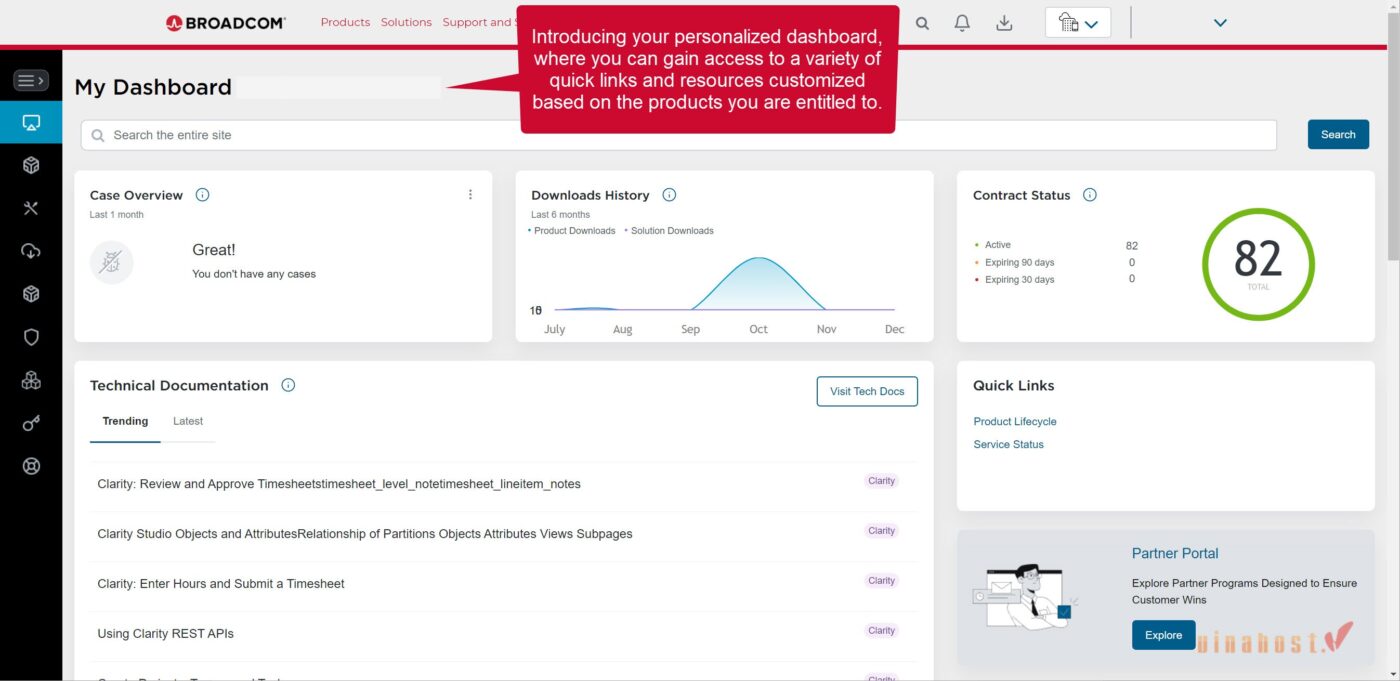
- Bước 1: Truy cập Broadcom Support Portal và đăng nhập bằng tài khoản của mình. Nếu chưa có tài khoản, bạn có thể đăng ký miễn phí ngay trên trang web.
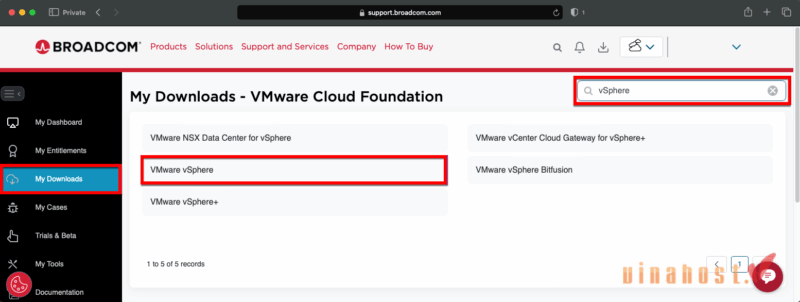
- Bước 1: Vào phần My Downloads hoặc sử dụng thanh tìm kiếm để tìm phiên bản vSphere ESXi mà bạn muốn tải.
- Bước 1: Tải xuống tệp ISO của ESXi (ví dụ: VMware-ESXi-[version]-[build]-CD.iso). Đây sẽ là tệp dùng để tạo phương tiện cài đặt, giúp bạn triển khai ESXi trên máy chủ vật lý.
⚠️ Lưu ý: Hãy kiểm tra dung lượng lưu trữ trống và kết nối mạng ổn định trước khi tải xuống để quá trình không bị gián đoạn.
Cài đặt ESXi
Bước 1: Chuẩn bị USB cài đặt ESXi
- Sử dụng phần mềm tạo USB bootable như Rufus hoặc PowerISO để ghi tệp ISO ESXi đã tải xuống vào USB, hoặc ghi ra đĩa DVD.

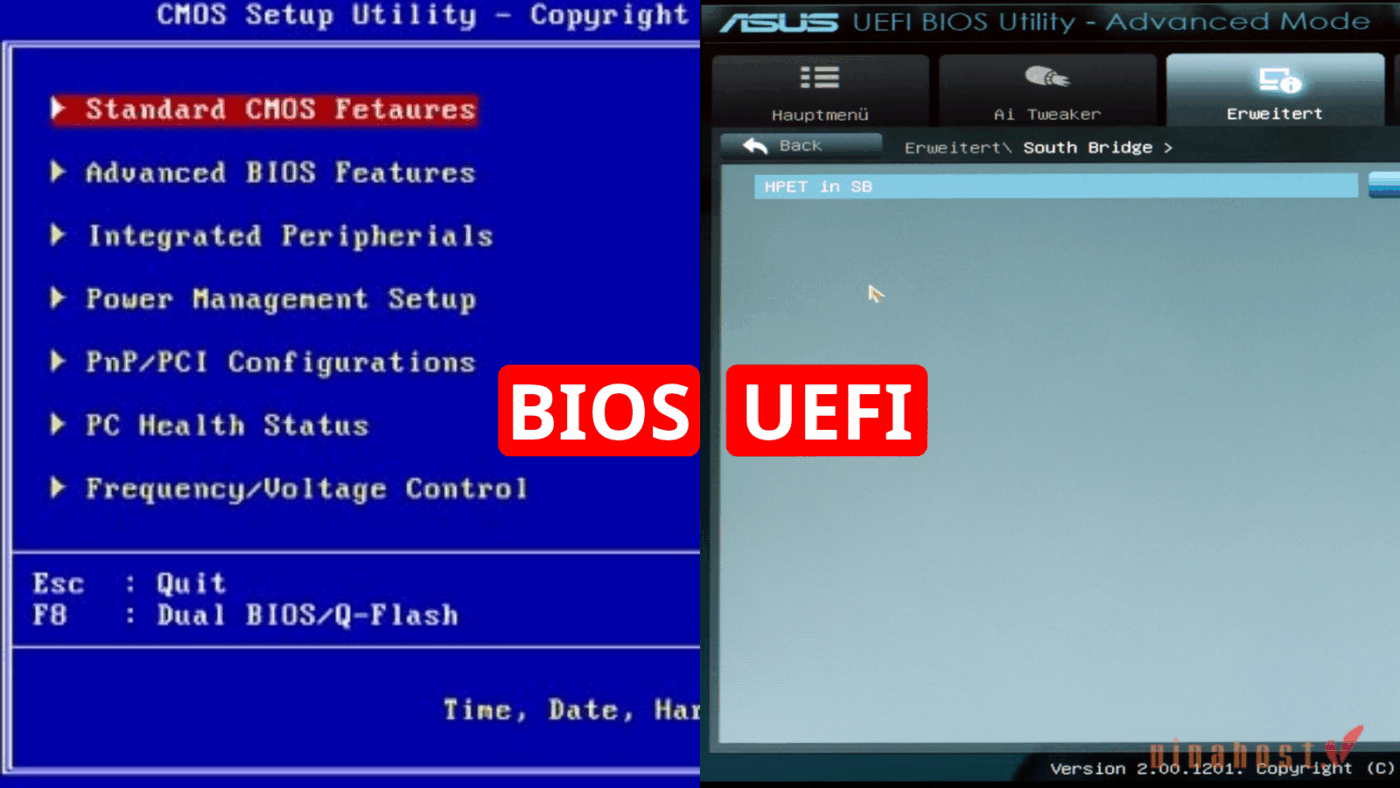
- Cắm USB hoặc DVD vào máy chủ vật lý. Khởi động lại máy và đảm bảo trong BIOS/UEFI, thiết bị boot được chọn là USB hoặc DVD.
Bước 2: Tiến hành cài đặt VMware ESXi
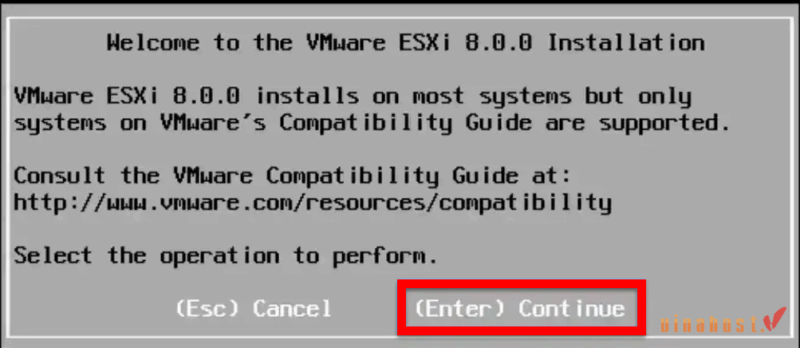
Khi máy chủ khởi động từ USB hoặc DVD, trình cài đặt VMware ESXi sẽ xuất hiện trên màn hình. Lúc này, bạn thực hiện lần lượt các bước sau:
- Khi trình cài đặt ESXi xuất hiện, nhấn Enter để bắt đầu.
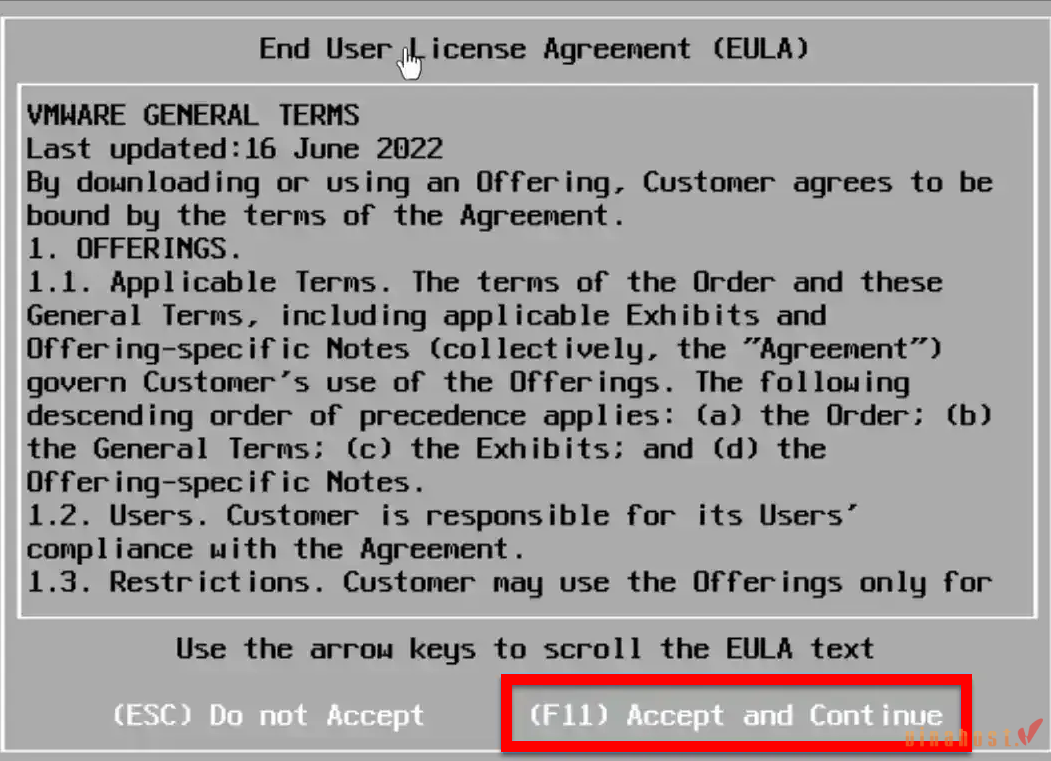
- Đọc kỹ Thỏa thuận cấp phép người dùng cuối (EULA) và nhấn Accept and Continue hoặc F11 để chấp nhận.
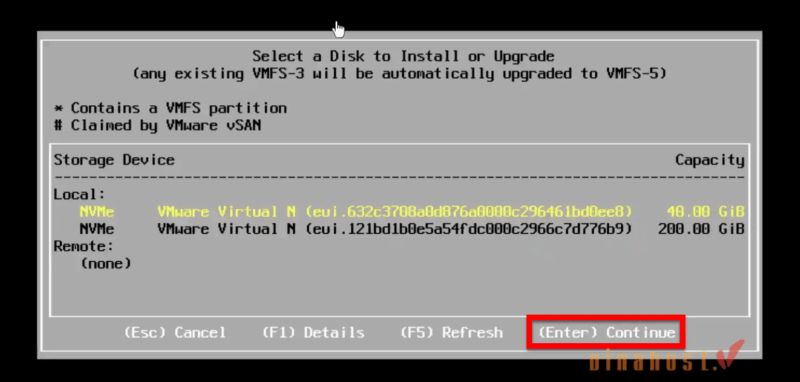
- Chọn ổ đĩa cục bộ để cài đặt ESXi.
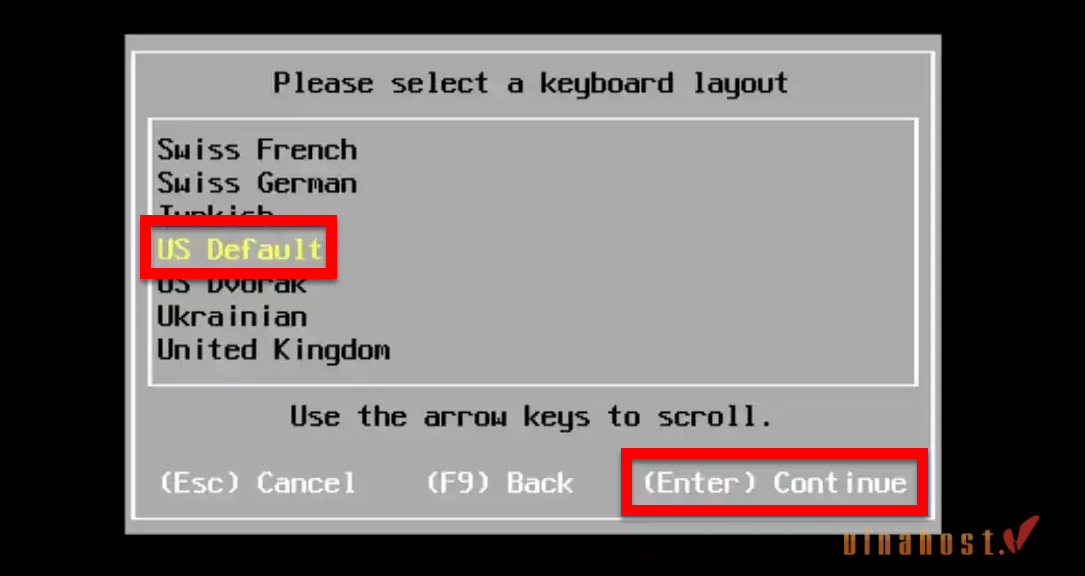
- Chọn bố cục bàn phím
- Và đặt mật khẩu root mạnh để bảo mật hệ thống.
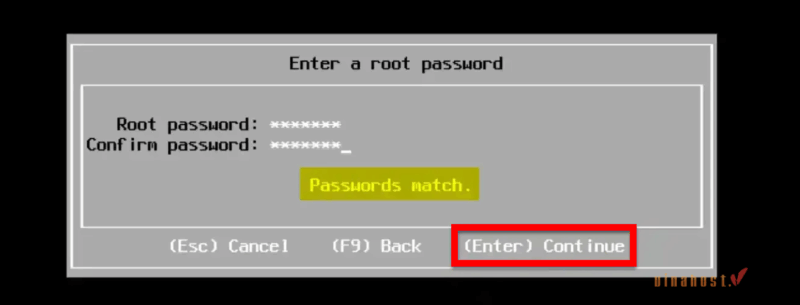
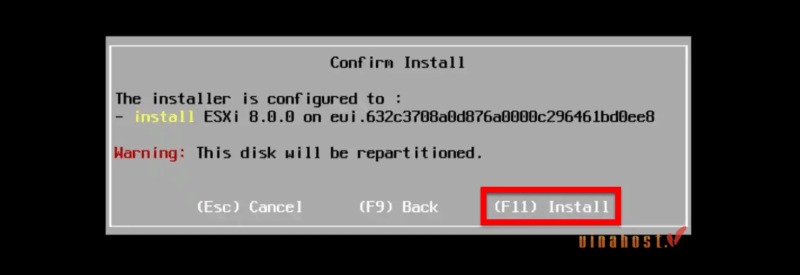
- Xác nhận quá trình cài đặt bằng F11 và chờ cho quá trình hoàn tất.
Bước 3: Khởi động lại và cấu hình mạng ban đầu
Sau khi quá trình cài đặt hoàn tất, trình cài đặt sẽ yêu cầu khởi động lại máy chủ. Lúc này, hãy rút USB hoặc DVD ra và nhấn Enter để tiếp tục.
Khi máy chủ khởi động xong, màn hình DCUI (Direct Console User Interface) sẽ xuất hiện. Nhấn F2 để đăng nhập và tiến hành cấu hình mạng cho host ESXi.
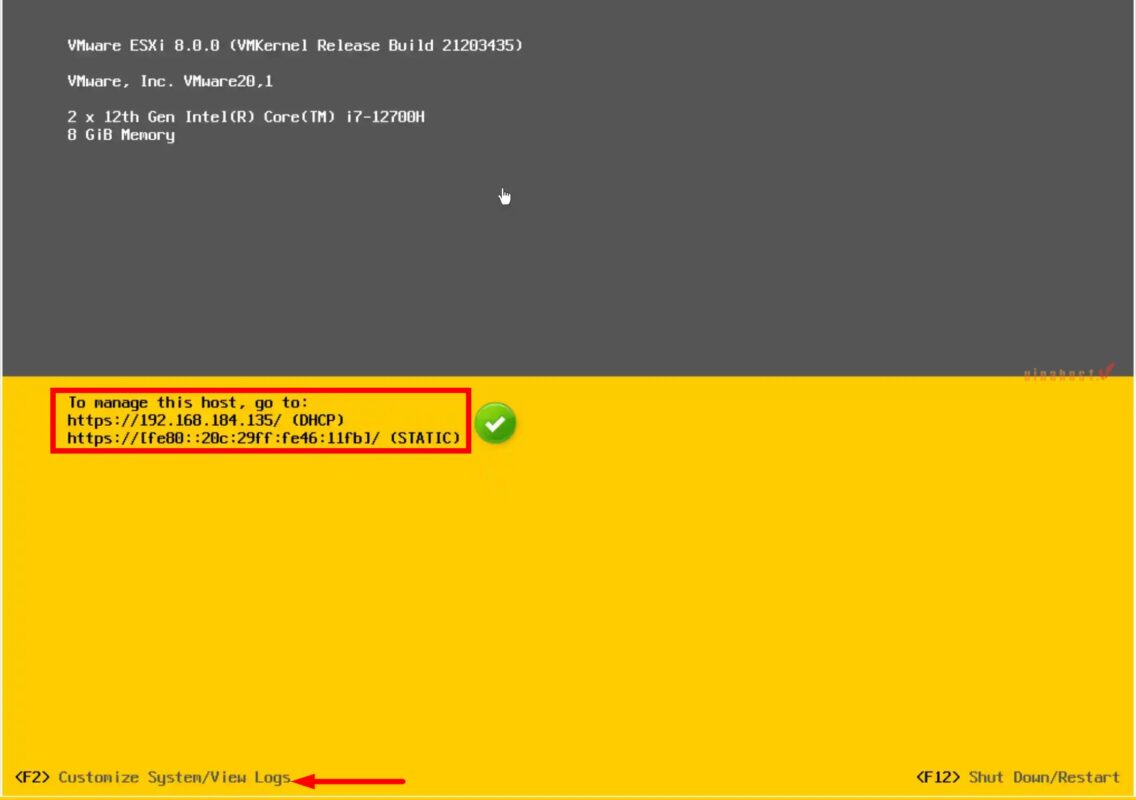
Tại đây, bạn cần thiết lập các thông số mạng cơ bản, bao gồm:
Sau khi cấu hình xong, host ESXi đã sẵn sàng để triển khai máy ảo và quản lý thông qua vCenter Server, giúp môi trường ảo hóa hoạt động ổn định và hiệu quả.
6.3. Triển khai vCenter Server Appliance (VCSA)
vCenter Server cho phép quản lý tập trung nhiều host ESXi, máy ảo, lưu trữ và mạng từ một giao diện duy nhất.
Bước 1: Tải xuống vCenter Server Appliance (VCSA)
Truy cập Broadcom Support Portal và đăng nhập bằng tài khoản của bạn.
Sau đó, tìm và tải xuống tệp ISO của vCenter Server Appliance (ví dụ: VMware-VCSA-[version]-[build].iso).
Bước 2: Khởi chạy trình cài đặt VCSA
Quá trình cài đặt VCSA được thực hiện từ một máy tính Windows hoặc Linux có kết nối mạng đến host ESXi.
Gắn (mount) tệp ISO VCSA vào máy tính của bạn.
Truy cập thư mục vcsa-ui-installer, chọn thư mục phù hợp với hệ điều hành (ví dụ:
win32cho Windows).Chạy tệp installer.exe để mở trình cài đặt.
Trong giao diện cài đặt, chọn Install để bắt đầu quá trình triển khai.
Bước 3: Triển khai VCSA – Giai đoạn 1
Ở giai đoạn này, hệ thống sẽ triển khai máy ảo VCSA lên host ESXi.
Chấp nhận EULA và làm theo hướng dẫn.
Nhập địa chỉ IP của host ESXi đích cùng thông tin đăng nhập root.
Đặt tên máy ảo VCSA và mật khẩu root.
Chọn Deployment size và datastore để lưu trữ dữ liệu.
Cấu hình các thông số mạng tạm thời cho VCSA.
Sau khi hoàn tất, trình cài đặt sẽ tự động triển khai VM VCSA trên host ESXi.
Bước 4: Cấu hình VCSA – Giai đoạn 2
Sau khi Giai đoạn 1 kết thúc, trình cài đặt sẽ chuyển sang Giai đoạn 2 để cấu hình hệ thống.
Thiết lập đồng bộ thời gian (Time Synchronization).
Tạo mới hoặc tham gia miền Single Sign-On (SSO), ví dụ:
vsphere.local.
Khi hoàn tất, bạn có thể đăng nhập vào vSphere Client thông qua trình duyệt tại: https://<VCSA_IP_or_FQDN> để bắt đầu quản lý toàn bộ môi trường ảo hóa.
Một số câu hỏi liên quan đến VMware vsphere
Sự khác biệt giữa vSphere, ESXi và vCenter là gì?
- vSphere là nền tảng ảo hóa tổng thể của VMware, bao gồm nhiều thành phần để quản lý máy chủ, máy ảo, lưu trữ và mạng.
- ESXi là hypervisor loại 1, cài trực tiếp trên máy chủ vật lý để chạy máy ảo.
- vCenter Server là trung tâm quản lý tập trung, điều phối nhiều host ESXi, máy ảo và cung cấp các tính năng nâng cao như vMotion, DRS, HA
8. Tổng kết
VMware vSphere là nền tảng ảo hóa mạnh mẽ, giúp doanh nghiệp quản lý hạ tầng CNTT tập trung, tối ưu tài nguyên và đảm bảo hệ thống hoạt động ổn định, an toàn. Với các thành phần cốt lõi như ESXi và vCenter Server cùng nhiều tính năng quan trọng, vSphere là giải pháp phù hợp để triển khai môi trường ảo hóa hiện đại và chuyên nghiệp.
Mời bạn truy cập vào blog của VinaHost TẠI ĐÂY để theo dõi thêm nhiều bài viết mới. Hoặc nếu bạn muốn được tư vấn thêm thì có thể liên hệ với chúng tôi qua:
- Email: cskh@vinahost.vn
- Hotline: 1900 6046 phím 1
- Livechat: https://livechat.vinahost.vn/chat.php


Mình là Ngô Thị Yến, sở hữu hơn 1 năm kinh nghiệm viết về lĩnh vực như: Cloud Server, VPS, hosting, domain,.. Mục tiêu của mình là mang đến cho người đọc những nội dung chất lượng, giá trị và dễ dàng tiếp cận giúp bản thân mình có thể xây dựng lòng tin từ cộng đồng người dùng tại VinaHost.




 Tên miền miễn phí
 Hosting
 SEO Hosting
 VPS
VPS VPS Giá Rẻ
 VPS Cao Cấp
 VPS NVMe
 VPS AMD
 VPS MMO
 VPS Minecraft
 VPS ARK
 VPS RUST
 VPS Forex
 VPS N8N
 VPS GPU
 VPS Philippines
 Server
 Cloud
Cloud Email
Email Email Marketing
 Hybrid Email
 Network
 Web
Web



