

 Tiếng Việt
 English
 简体中文












































































































Xen Hypervisor là một nền tảng ảo hóa mã nguồn mở thuộc loại Type 1 (Bare-metal), hoạt động trực tiếp trên phần cứng máy chủ để tạo, quản lý và vận hành nhiều máy ảo độc lập trên cùng một hệ thống. Công nghệ này giúp phân bổ tài nguyên CPU, RAM và thiết bị phần cứng hiệu quả, đồng thời tăng cường khả năng cách ly và bảo mật giữa các máy ảo. Trong bài viết dưới đây, VinaHost sẽ giúp bạn tìm hiểu đặc điểm, nguyên lý hoạt động và hướng dẫn cách cài đặt Xen Hypervisor trên Linux chi tiết, dễ thực hiện.
💻 Bản chất: Giải pháp ảo hóa mã nguồn mở Type 1 (Bare-metal) siêu nhẹ (~1MB), chạy trực tiếp trên phần cứng qua máy ảo quản trị Dom0 và máy ảo khách DomU.
⚙️ Cơ chế: Hỗ trợ PV (tối ưu hiệu suất qua Hypercall) và HVM (tận dụng Intel VT-x/AMD-V để chạy nguyên bản Windows/Linux).
⚡ Ưu điểm & Ứng dụng: Bảo mật cao, cách ly tốt, hỗ trợ Live Migration; là nền tảng phổ biến cho VPS, Cloud và Citrix XenServer.
🛠️ Triển khai: Cài gói xen-hypervisor-amd64 (Ubuntu/Debian), cập nhật GRUB để boot Xen kernel, sau đó quản trị bằng lệnh xl info và xl list.
1. Xen Hypervisor là gì?
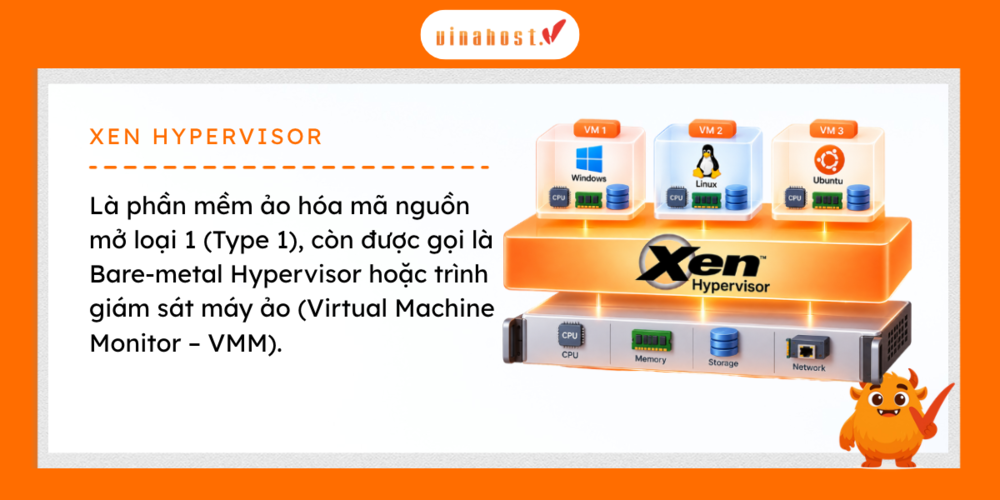
Xen Hypervisor là trình quản lý máy ảo mã nguồn mở dạng Bare-metal (Type 1), hoạt động trực tiếp trên phần cứng để tạo và quản lý nhiều máy ảo độc lập. Nền tảng sử dụng kiến trúc microkernel nhỏ gọn (khoảng 1 MB), hỗ trợ nhiều hệ điều hành như Linux, NetBSD và Windows. Xen bắt nguồn từ dự án nghiên cứu năm 2002, được Citrix mua lại năm 2007 và hiện được phát triển dưới sự quản lý của Linux Foundation.
2. Kiến trúc và cơ chế hoạt động của Xen Hypervisor
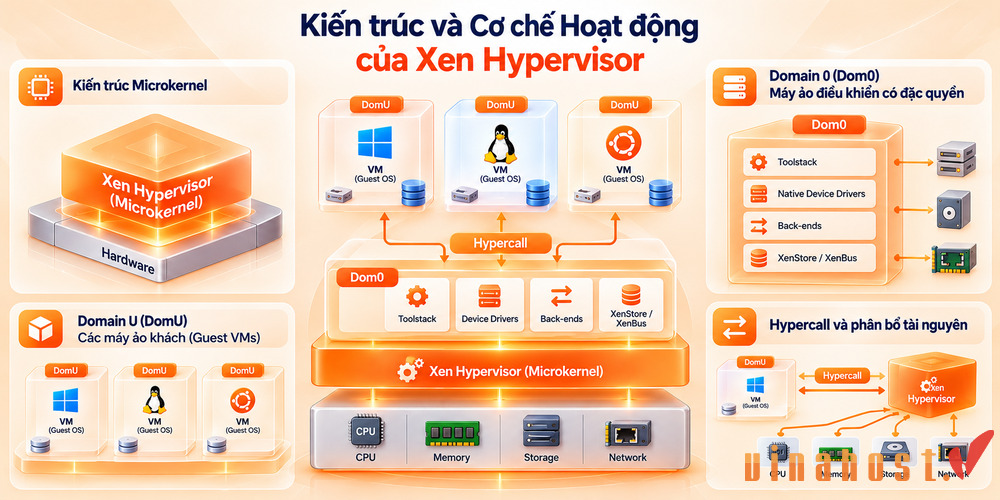
Xen Hypervisor sử dụng kiến trúc microkernel kết hợp mô hình phân chia Domain để quản lý tài nguyên phần cứng, vận hành máy ảo và đảm bảo khả năng cách ly giữa các hệ điều hành khách.
2.1. Kiến trúc Microkernel
Microkernel của Xen chạy trực tiếp trên phần cứng vật lý, chịu trách nhiệm quản lý các tài nguyên cốt lõi như CPU, bộ nhớ và các ngắt hệ thống. Thiết kế tối giản giúp giảm độ phức tạp, tăng tính ổn định và hạn chế rủi ro bảo mật.
2.2. Domain 0 (Dom0) – Máy ảo điều khiển có đặc quyền
Dom0 là máy ảo đặc biệt được khởi động đầu tiên, có quyền truy cập phần cứng và đảm nhiệm vai trò quản lý toàn bộ hệ thống Xen.
Các thành phần chính của Dom0 gồm:
- Toolstack: Công cụ tạo, cấu hình và quản lý máy ảo.
- Native Device Drivers: Trình điều khiển thiết bị vật lý.
- Back-end Drivers: Xử lý yêu cầu I/O từ các máy ảo khách.
- XenStore/XenBus: Cung cấp cơ chế lưu trữ cấu hình và giao tiếp giữa các Domain.
2.3. Domain U (DomU) – Các máy ảo khách (Guest VMs)
DomU là các máy ảo không có đặc quyền (Unprivileged Domain), hoạt động độc lập và được cách ly với phần cứng vật lý. Các máy ảo này tương tác với thiết bị thông qua Hypervisor và các trình điều khiển ảo do Dom0 cung cấp.
2.4. Cơ chế Hypercall và phân bổ tài nguyên
Xen sử dụng Hypercall và cơ chế cách ly trình điều khiển để quản lý tài nguyên, đảm bảo giao tiếp an toàn giữa máy ảo và Hypervisor.
- Hypercall: Cơ chế cho phép máy ảo gửi yêu cầu đến Xen Hypervisor để thực hiện các thao tác liên quan đến CPU, bộ nhớ và tài nguyên hệ thống.
- Driver Isolation: Cho phép chạy trình điều khiển thiết bị trong một máy ảo riêng biệt. Khi driver gặp sự cố, máy ảo chứa driver có thể được khởi động lại mà không nhất thiết làm sập toàn bộ hệ thống.
3. Các phương thức ảo hóa trong Xen: Paravirtualization vs HVM
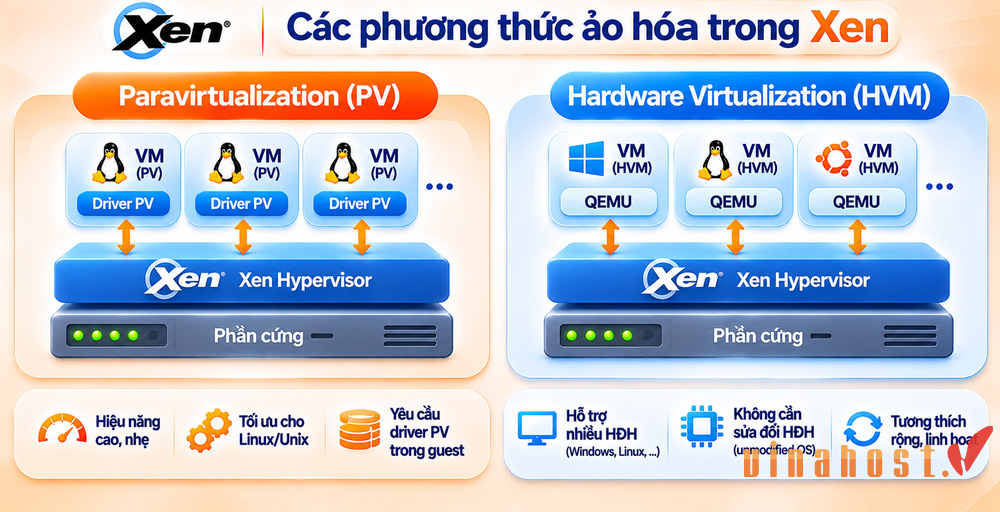
Xen Hypervisor hỗ trợ nhiều phương thức ảo hóa nhằm đáp ứng nhu cầu vận hành các hệ điều hành và ứng dụng khác nhau. Trong đó, Paravirtualization (PV) và Hardware Virtual Machine (HVM) là hai phương thức phổ biến, khác nhau về cách tương tác với phần cứng, khả năng tương thích và yêu cầu cấu hình.
3.1. Paravirtualization (PV – Ảo hóa song song)
Paravirtualization (PV) là phương thức ảo hóa trong đó hệ điều hành khách được điều chỉnh để nhận biết môi trường ảo hóa và giao tiếp với Xen Hypervisor thông qua các lệnh Hypercall, thay vì truy cập trực tiếp vào phần cứng.
- Ưu điểm: PV giảm chi phí xử lý phát sinh (overhead), mang lại hiệu suất cao và có thể hoạt động trên phần cứng không hỗ trợ ảo hóa chuyên dụng.
- Nhược điểm: Phương thức này yêu cầu hệ điều hành khách phải tương thích hoặc được điều chỉnh để hỗ trợ PV, chủ yếu áp dụng cho các hệ điều hành Linux. Windows không hỗ trợ chế độ PV thuần túy theo mô hình truyền thống của Xen.
3.2. Hardware-assisted Virtualization (HVM – Ảo hóa hỗ trợ phần cứng)
Hardware-assisted Virtualization (HVM) là phương thức ảo hóa sử dụng các công nghệ hỗ trợ phần cứng của CPU như Intel VT-x hoặc AMD-V để chạy hệ điều hành khách mà không cần sửa đổi mã nguồn. Xen kết hợp với QEMU để mô phỏng các thiết bị phần cứng cần thiết, giúp máy ảo vận hành tương tự một máy tính vật lý.
- Ưu điểm: HVM hỗ trợ đa dạng hệ điều hành thương mại, bao gồm Windows và Linux, đồng thời thuận tiện triển khai do không yêu cầu chỉnh sửa hệ điều hành khách.
- Nhược điểm: Việc mô phỏng thiết bị có thể làm tăng chi phí xử lý và ảnh hưởng đến hiệu suất. Tuy nhiên, khi sử dụng các driver ảo hóa tối ưu như PV drivers, hiệu năng I/O có thể được cải thiện đáng kể.
4. Ưu và Nhược điểm của Xen Hypervisor
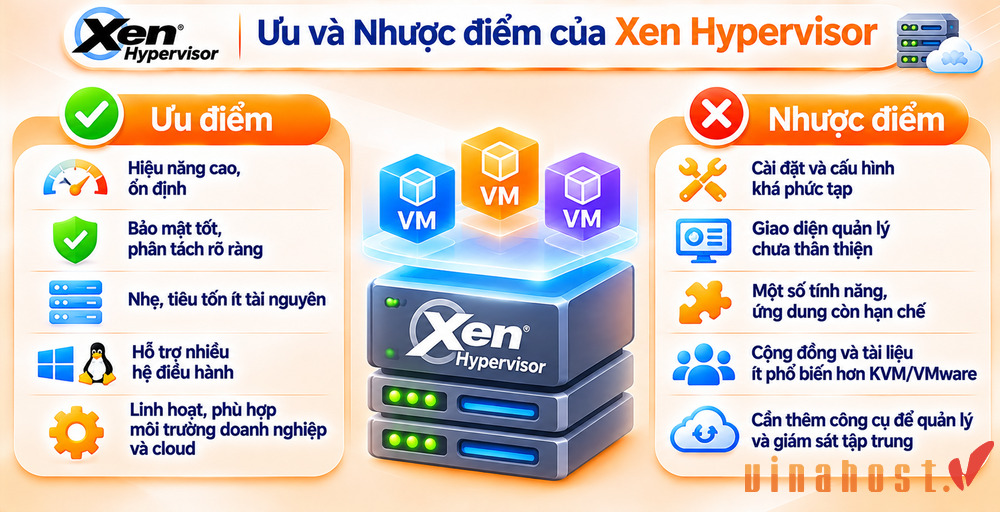
Xen Hypervisor sở hữu nhiều ưu điểm về bảo mật, khả năng cách ly tài nguyên và tính linh hoạt trong quản lý máy ảo. Tuy nhiên, công nghệ này cũng có những hạn chế nhất định cần xem xét trước khi triển khai. Việc đánh giá cả ưu và nhược điểm sẽ giúp bạn lựa chọn giải pháp ảo hóa phù hợp với nhu cầu sử dụng và hạ tầng hệ thống.
4.1. Ưu điểm
- Bảo mật cao: Kiến trúc microkernel kết hợp với cơ chế phân tách các miền ảo hóa giúp hạn chế ảnh hưởng khi một máy ảo hoặc trình điều khiển gặp sự cố.
- Phân bổ và cách ly tài nguyên: Xen kiểm soát việc sử dụng tài nguyên của từng máy ảo, hạn chế tình trạng một VM chiếm dụng quá mức CPU, RAM và làm giảm hiệu suất của các VM khác.
- Hiệu suất ổn định: Là hypervisor loại 1 chạy trực tiếp trên phần cứng, Xen giúp giảm chi phí trung gian. Chế độ Paravirtualization (PV) có thể mang lại hiệu suất cao với hệ điều hành khách tương thích.
- Tương thích với nhiều hệ điều hành: Xen hỗ trợ các hệ điều hành khách như Linux, Windows và BSD, phù hợp với nhiều nhu cầu triển khai và vận hành hệ thống.
- Khả năng tùy biến linh hoạt: Mã nguồn mở cho phép người dùng và nhà phát triển điều chỉnh, mở rộng hệ thống theo yêu cầu.
- Di chuyển máy ảo linh hoạt: Tính năng Live Migration cho phép chuyển máy ảo sang máy chủ vật lý khác khi đáp ứng các yêu cầu kỹ thuật, giúp giảm thời gian gián đoạn trong quá trình bảo trì hoặc điều chỉnh tải hệ thống.
- Cộng đồng phát triển: Xen Project có cộng đồng người dùng và nhà phát triển quốc tế, góp phần duy trì, cải tiến và cập nhật bảo mật cho nền tảng.
4.2. Nhược điểm
- Cài đặt và quản lý phức tạp: Quá trình triển khai Xen, cấu hình Dom0, Network Bridge và Storage Repository đòi hỏi kiến thức kỹ thuật chuyên sâu hơn so với một số giải pháp như Proxmox VE sử dụng KVM.
- Phụ thuộc vào khả năng hỗ trợ phần cứng: Các driver thiết bị thường được quản lý thông qua Dom0. Nếu hệ điều hành hoặc Linux Kernel của Dom0 chưa hỗ trợ phần cứng mới, việc cấu hình và vận hành có thể gặp khó khăn.
- Cần thời gian làm quen: Xen có kiến trúc gồm nhiều thành phần và cơ chế quản lý riêng, khiến người mới tiếp cận cần đầu tư thời gian để hiểu và vận hành hiệu quả.
- Hệ sinh thái phát triển có sự cạnh tranh: KVM nhận được sự hỗ trợ mạnh mẽ từ cộng đồng Linux và các doanh nghiệp công nghệ như Red Hat, IBM. Vì vậy, Xen có thể gặp bất lợi về tốc độ phát triển hệ sinh thái và mức độ phổ biến trong một số môi trường triển khai.
5. Các ứng dụng thực tế và hệ sinh thái công nghệ Xen
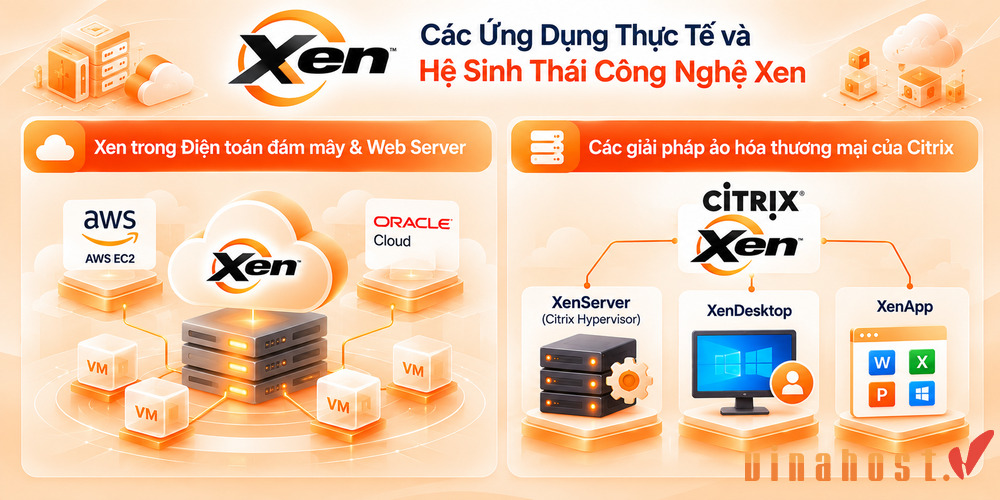
Xen Hypervisor được ứng dụng rộng rãi trong hạ tầng điện toán đám mây, máy chủ web và các giải pháp ảo hóa doanh nghiệp nhờ khả năng cách ly máy ảo, quản lý tài nguyên linh hoạt và độ ổn định cao.
5.1. Xen trong Điện toán đám mây & Web Server
Xen được sử dụng trong các hạ tầng đám mây quy mô lớn như Amazon Web Services (AWS EC2) và Oracle Cloud, hỗ trợ triển khai, quản lý nhiều máy ảo trên cùng một máy chủ vật lý. Công nghệ này giúp tối ưu tài nguyên phần cứng, đảm bảo khả năng cách ly và duy trì tính ổn định cho hệ thống.
5.2. Các giải pháp ảo hóa thương mại của Citrix
Từ nền tảng Xen, Citrix phát triển các giải pháp ảo hóa phục vụ nhu cầu quản lý máy chủ, máy tính để bàn và ứng dụng doanh nghiệp, bao gồm:
- XenServer (Citrix Hypervisor): Nền tảng ảo hóa máy chủ, cung cấp công cụ quản lý tập trung và hỗ trợ vận hành máy ảo.
- XenDesktop: Giải pháp ảo hóa máy tính để bàn (VDI), cho phép người dùng truy cập desktop từ xa.
- XenApp: Giải pháp phân phối ứng dụng Windows từ máy chủ đến nhiều thiết bị và nền tảng khác nhau.
6. So sánh Xen Hypervisor với KVM và VMware ESXi
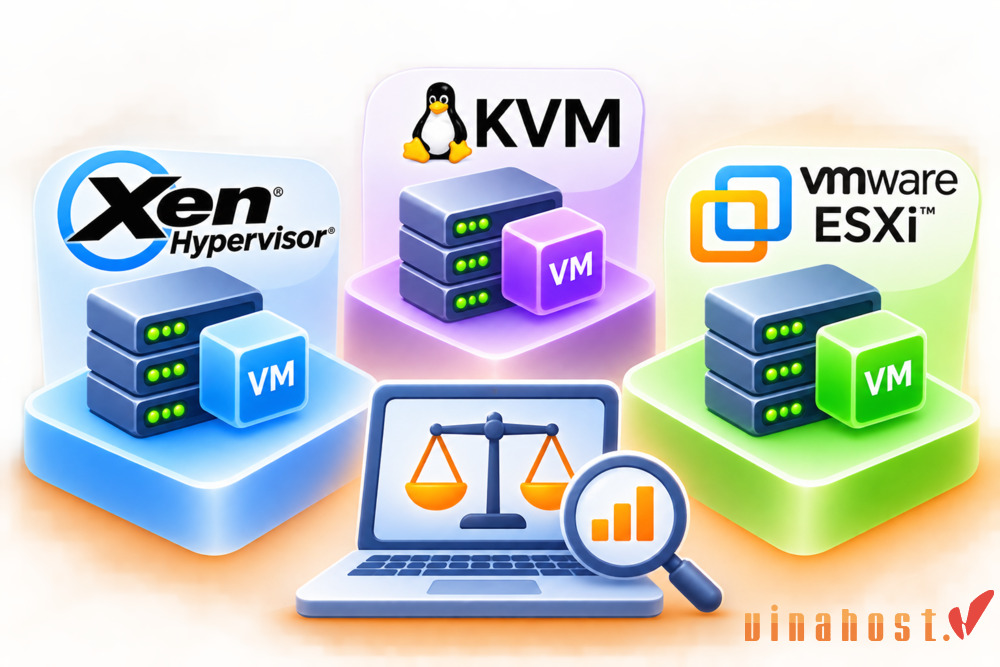
Xen Hypervisor, KVM và VMware ESXi đều là những giải pháp ảo hóa máy chủ phổ biến, nhưng khác nhau về kiến trúc, khả năng quản lý và chi phí triển khai. Bảng dưới đây tổng hợp các tiêu chí chính giúp bạn dễ dàng so sánh và lựa chọn nền tảng phù hợp.
| Tiêu chí | Xen Hypervisor | KVM | VMware ESXi |
| Loại ảo hóa | Type 1 (Bare-metal) | Tích hợp trong Linux Kernel | Type 1 (Bare-metal) |
| Mã nguồn | Mã nguồn mở | Mã nguồn mở | Độc quyền |
| Hệ điều hành quản lý | Dom0, thường dùng Linux | Linux | VMkernel |
| Hiệu suất | Cao, tùy cấu hình và phương thức ảo hóa | Cao, tích hợp với Linux | Cao, tùy phần cứng và cấu hình |
| Hỗ trợ hệ điều hành khách | Linux, Windows, BSD và các hệ điều hành tương thích | Linux, Windows và các hệ điều hành được hỗ trợ | Nhiều hệ điều hành khách được hỗ trợ |
| Quản lý | Công cụ như xl, Xen Orchestra | Công cụ như virsh, Proxmox VE | Công cụ quản lý của VMware |
| Chi phí | Miễn phí mã nguồn mở, có chi phí vận hành. | Miễn phí phần lõi, có thể phát sinh phí dịch vụ. | Chi phí tùy phiên bản và giấy phép cũng như tính năng được cung cấp. |
| Ứng dụng phù hợp | VPS, điện toán đám mây, môi trường cần cách ly VM | Máy chủ Linux, VPS, hạ tầng đám mây | Hạ tầng doanh nghiệp và trung tâm dữ liệu |
6.1. So sánh Xen Hypervisor vs KVM
Xen Hypervisor và KVM đều là nền tảng ảo hóa mã nguồn mở, nhưng có sự khác biệt về kiến trúc, phương thức vận hành và công cụ quản lý. Bảng dưới đây giúp bạn so sánh nhanh hai giải pháp:
| Tiêu chí | Xen Hypervisor | KVM |
| Kiến trúc | Hypervisor loại 1, chạy trực tiếp trên phần cứng | Tích hợp trong Linux Kernel |
| Hệ điều hành quản lý | Dom0, thường dùng Linux | Linux |
| Phương thức ảo hóa | Hỗ trợ PV và HVM | Chủ yếu HVM kết hợp VirtIO |
| Hiệu suất | Cao, tùy cấu hình và workload | Cao, tận dụng kernel Linux |
| Quản lý | xl, Xen Orchestra | virsh, virt-manager, Proxmox VE |
| Khả năng tương thích | Hỗ trợ Linux, Windows và một số hệ điều hành khác | Hỗ trợ nhiều hệ điều hành khách, gồm Linux và Windows |
| Độ phức tạp | Cần tìm hiểu kiến trúc Dom0 và DomU | Thuận tiện nếu đã quen quản trị Linux |
| Chi phí | Mã nguồn mở, miễn phí sử dụng | Mã nguồn mở, miễn phí sử dụng |
Kết luận: Xen phù hợp với hệ thống cần kiến trúc ảo hóa riêng biệt và khả năng cách ly máy ảo. KVM là lựa chọn phù hợp khi cần tích hợp sâu với Linux và tận dụng hệ sinh thái công cụ quản lý hiện có. Hiệu suất thực tế của cả hai phụ thuộc vào phần cứng, cấu hình và khối lượng công việc.
6.2. So sánh en Hypervisor vs VMware ESXi
Xen Hypervisor và VMware ESXi đều là giải pháp ảo hóa máy chủ loại 1, nhưng khác nhau về giấy phép, hệ sinh thái quản lý và khả năng tùy chỉnh. Bảng sau đây trình bày các tiêu chí so sánh nổi bật giữa hai nền tảng.
| Tiêu chí | Xen Hypervisor | VMware ESXi |
| Kiến trúc | Hypervisor loại 1, sử dụng Dom0 để quản lý | Hypervisor loại 1, sử dụng kiến trúc VMkernel |
| Mã nguồn | Mã nguồn mở | Độc quyền |
| Chi phí | Miễn phí sử dụng bản mã nguồn mở; có thể phát sinh chi phí vận hành | Phụ thuộc gói sản phẩm và giấy phép |
| Quản lý | Công cụ xl, Xen Orchestra | vSphere Client và hệ sinh thái VMware |
| Tùy chỉnh | Linh hoạt nhờ mã nguồn mở | Phụ thuộc tính năng và chính sách cấp phép |
| Hệ điều hành khách | Linux, Windows và các hệ điều hành được hỗ trợ | Linux, Windows và các hệ điều hành được hỗ trợ |
| Khả năng mở rộng | Phù hợp với VPS và hạ tầng đám mây | Phù hợp với hạ tầng doanh nghiệp và trung tâm dữ liệu |
| Độ phức tạp | Cần kiến thức về Dom0, DomU và cấu hình Xen | Thuận tiện khi quản trị viên quen hệ sinh thái VMware |
Kết luận: Xen Hypervisor phù hợp với tổ chức ưu tiên mã nguồn mở, khả năng tùy chỉnh và kiểm soát hạ tầng. VMware ESXi phù hợp với doanh nghiệp cần hệ sinh thái quản trị tập trung và các tính năng tích hợp của VMware. Việc lựa chọn nên dựa trên ngân sách, yêu cầu vận hành và năng lực quản trị hệ thống.
Với dịch vụ VPS NVMe, VPS AMD EPYC của VinaHost, người dùng có thể xây dựng môi trường Linux linh hoạt để vận hành ứng dụng máy chủ và thực hành các giải pháp ảo hóa. Hệ thống sử dụng ổ cứng NVMe giúp tăng tốc độ đọc ghi dữ liệu, kết hợp khả năng quản lý tài nguyên và nâng cấp cấu hình theo nhu cầu. VPS có thể được sử dụng để thực hành và kiểm tra hoạt động của Xen Hypervisor. Tuy nhiên, để triển khai các máy ảo lồng bên trong VPS, bạn cần xác nhận hệ thống có hỗ trợ nested virtualization hay không.
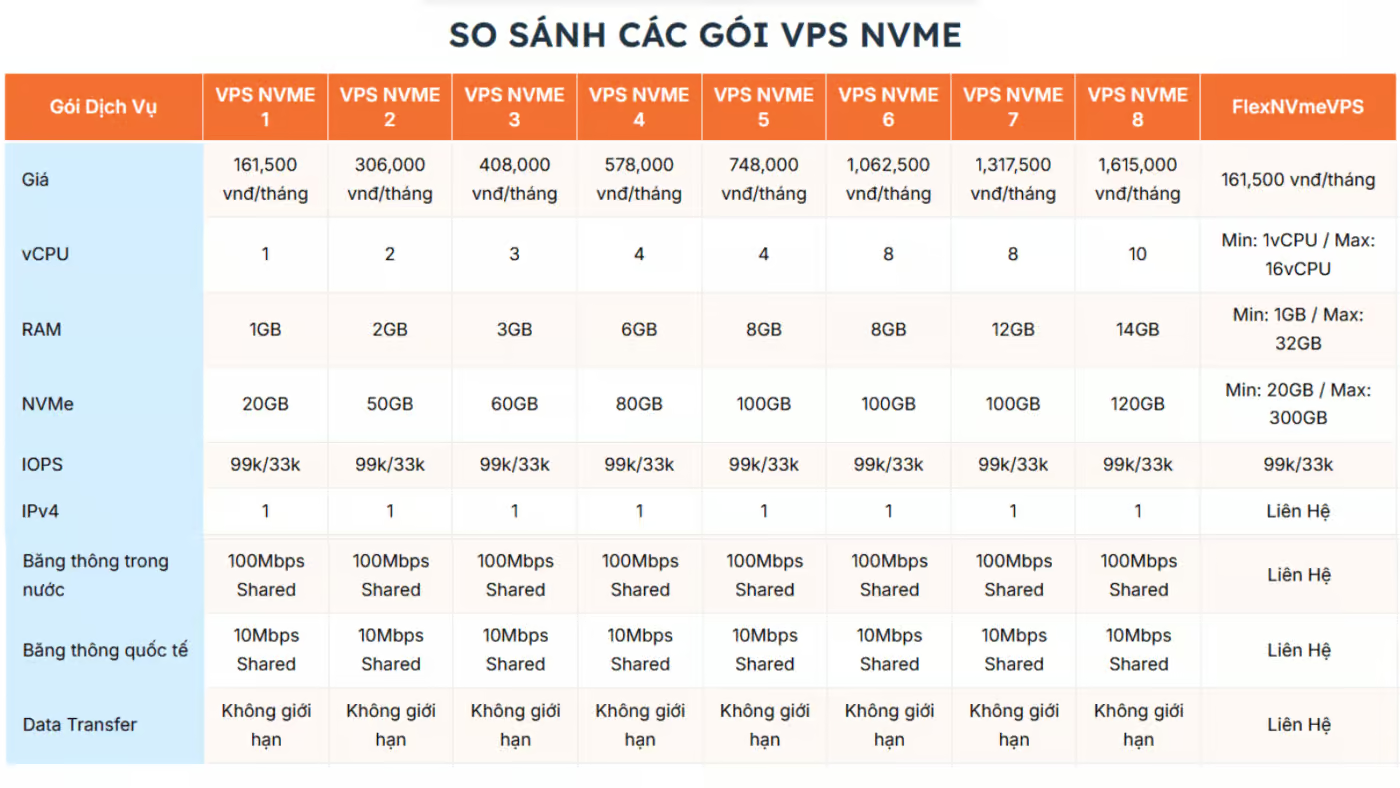
✅ Ngoài ra, VinaHost còn cung cấp đa dạng gói VPS khác như: VPS giá rẻ, VPS cao cấp, VPS Windows, VPS n8n, VPS OpenClaw, VPS Server Game (VPS Minecraft, VPS Palworld, VPS Ark, VPS Rust, VPS Valheim, VPS Project Zomboid)
7. Hướng dẫn cách cài đặt Xen Hypervisor trên Linux (Ubuntu/Debian)
Việc cài đặt Xen Hypervisor trên Linux cần thực hiện theo từng bước, từ chuẩn bị máy chủ, cài đặt các gói cần thiết đến cấu hình và khởi động Hypervisor. Dưới đây là hướng dẫn triển khai Xen trên Ubuntu/Debian giúp bạn thiết lập môi trường ảo hóa và quản lý máy ảo trên máy chủ Linux.
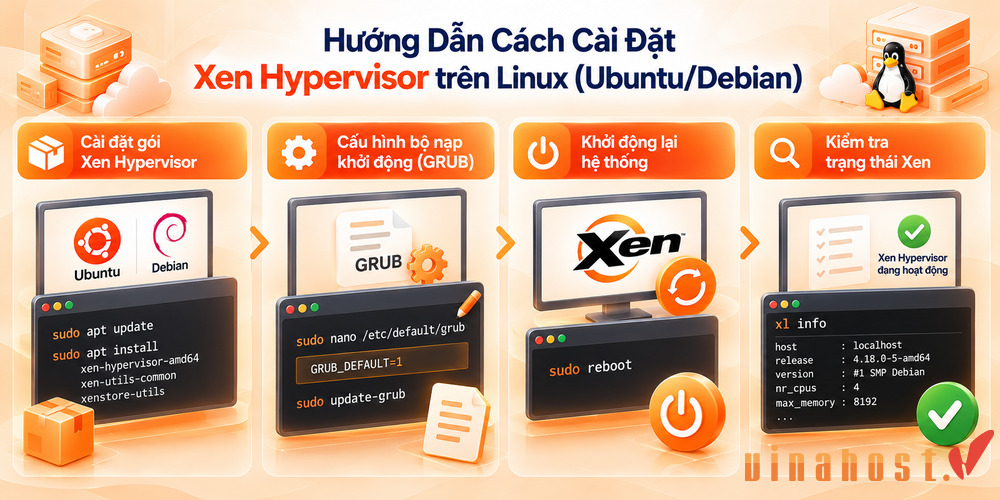
7.1. Cài đặt gói Xen Hypervisor
Mở Terminal trên Ubuntu/Debian, sau đó chạy các lệnh sau để cập nhật danh sách gói phần mềm và cài đặt Xen Hypervisor cùng các công cụ hỗ trợ:
sudo apt update
sudo apt install xen-hypervisor-amd64 xen-utils-common xenstore-utils
Trong đó:
- xen-hypervisor-amd64: Cài đặt Xen Hypervisor phiên bản 64-bit.
- xen-utils-common: Cung cấp các tiện ích hỗ trợ quản lý và vận hành Xen.
- xenstore-utils: Cung cấp công cụ làm việc với XenStore, thành phần lưu trữ và trao đổi thông tin giữa Xen Hypervisor với các máy ảo.
Sau khi quá trình cài đặt hoàn tất, hãy kiểm tra cấu hình khởi động và các thành phần liên quan trước khi khởi động lại hệ thống để sử dụng Xen Hypervisor. Lưu ý, tên gói có thể khác nhau tùy phiên bản Ubuntu/Debian và kho phần mềm đang sử dụng.
7.2. Cấu hình bộ nạp khởi động (GRUB)
Sau khi cài đặt Xen Hypervisor, hãy rà soát thiết lập GRUB để bảo đảm hệ thống nạp Xen Hypervisor trước, rồi mới khởi chạy Linux Kernel với vai trò Domain-0 (Dom0). Thông thường, quá trình cài đặt Xen sẽ tự thêm mục khởi động vào GRUB, nhưng bạn vẫn nên xác nhận lại thiết lập này.
Mở file cấu hình GRUB bằng lệnh:
sudo nano /etc/default/grubTại dòng GRUB_DEFAULT, bạn có thể thay đổi giá trị để ưu tiên mục khởi động Xen phù hợp với cấu hình hiện tại. Vị trí của mục này có thể khác nhau tùy cấu hình GRUB, vì vậy hãy kiểm tra danh sách khởi động thực tế trước khi thay đổi.
Sau khi hoàn tất chỉnh sửa, lưu lại file và thực thi lệnh cập nhật GRUB để áp dụng các thay đổi.
sudo update-grub7.3. Khởi động lại hệ thống
Tiếp theo, khởi động lại máy chủ để áp dụng các thay đổi:
sudo reboot7.4. Kiểm tra trạng thái Xen
Sau khi máy chủ khởi động lại, bạn cần xác minh Xen Hypervisor đã được khởi chạy thành công hay chưa. Trước tiên, thực thi lệnh sau trong Terminal:
xl infoLệnh trên hiển thị các thông tin cơ bản về Xen Hypervisor cùng các tài nguyên hệ thống. Ngoài ra, bạn có thể chạy lệnh bên dưới để giúp liệt kê các domain hiện có trên máy chủ.
xl listNếu kết quả hiển thị Domain-0, điều đó cho biết miền quản lý Dom0 đã được khởi tạo. Trong trường hợp Xen chưa hoạt động hoặc không tìm thấy domain này, hãy kiểm tra lại cấu hình GRUB, trạng thái khởi động và nhật ký hệ thống để tìm nguyên nhân.
Một số câu hỏi liên quan đến Xen Hypervisor
Xen Hypervisor là loại Hypervisor mấy?
Xen Hypervisor thuộc nhóm Hypervisor Type 1, được triển khai trực tiếp trên phần cứng vật lý thay vì thông qua một hệ điều hành chủ. Nhờ kiến trúc này, Xen có thể quản lý tài nguyên và vận hành nhiều máy ảo độc lập trên cùng một máy chủ.
Xen Hypervisor có miễn phí không?
Có. Xen Project là phần mềm mã nguồn mở, được phát hành theo giấy phép GPLv2 và có thể sử dụng miễn phí. Tuy nhiên, một số sản phẩm thương mại dựa trên Xen có thể tính phí cho các tính năng quản lý nâng cao, dịch vụ hỗ trợ kỹ thuật hoặc giấy phép sử dụng.
Hệ điều hành nào có thể chạy làm máy ảo trên Xen?
Xen hỗ trợ nhiều hệ điều hành khách, bao gồm các bản phân phối Linux như Ubuntu, Debian, CentOS; hệ điều hành BSD như FreeBSD, NetBSD; cùng Microsoft Windows. Khả năng tương thích phụ thuộc vào phiên bản Xen, cấu hình phần cứng và chế độ ảo hóa. Windows thường chạy trên Xen thông qua chế độ HVM, sử dụng các tính năng ảo hóa phần cứng như Intel VT-x hoặc AMD-V.
9. Tổng kết
Hy vọng bài viết đã giúp bạn nắm được những kiến thức cần thiết về Xen Hypervisor, từ kiến trúc, đặc điểm nổi bật đến quy trình cài đặt trên Linux. Nhờ khả năng quản lý máy ảo hiệu quả và hỗ trợ nhiều hệ điều hành, Xen là lựa chọn đáng cân nhắc khi xây dựng hạ tầng VPS, máy chủ ảo hoặc hệ thống điện toán đám mây. Để lựa chọn giải pháp phù hợp với nhu cầu sử dụng, bạn có thể liên hệ VinaHost để nhận tư vấn và hỗ trợ chi tiết. Đừng quên xem thêm tại đây để cập nhật những kiến thức hữu ích về máy chủ, công nghệ ảo hóa và quản trị hệ thống.
- Email: support@vinahost.vn
- Hotline: 1900 6046
- Livechat: https://livechat.vinahost.vn/
Xem thêm một số bài viết khác:
- Hướng dẫn cách tạo máy ảo trên Win 10, 11 Hiệu Quả
- VirtualBox là gì? | Tổng quan kiến thức về máy ảo VirtualBox
- Hyper-V là gì? | Cài đặt & Triển khai Hyper-V trên Windows
- OpenVZ là gì? | So Sánh Chi Tiết OpenVZ Với KVM Và LXC
- Virtuozzo là gì? | Tổng quan kiến thức về ảo hóa Virtuozzo
- OpenStack là gì? | Tổng quan kiến thức về OpenStack
- Parallels Desktop là gì? | Các tính năng nổi bật của Parallels Desktop
- VMware vSphere là gì? | Tổng quan kiến thức về VMware vSphere
- VMware Workstation là gì? | Cài đặt & Sử dụng VMware Workstation


Mình là Thảo Trang, cựu sinh viên trường đại học Khoa học Xã hội và Nhân Văn. Mình có hơn 3 năm kinh nghiệm trong lĩnh vực sáng tạo nội dung. Trang đam mê viết lách và đã từng làm việc trong nhiều lĩnh vực, bao gồm hosting, domain, công nghệ,… Mình luôn cố gắng để đưa ra những ý tưởng mới mẻ và độc đáo trong từng dự án để mang lại giá trị tốt nhất cho mọi người.





 Tên miền miễn phí
 Hosting
 SEO Hosting
 VPS
 VPS Giá Rẻ
 VPS Cao Cấp
 VPS NVMe
 VPS AMD
 VPS MMO
 VPS Minecraft
 VPS ARK
 VPS RUST
 VPS Forex
 VPS N8N
 VPS GPU
 VPS Philippines
 Server
 Cloud
 Private Cloud
 Alibaba Cloud
 Email
 Email Marketing
 Hybrid Email
 Network
 Web



