

 Tiếng Việt
 English
 简体中文










































































































Microsoft Power Automate là công cụ tự động hóa quy trình làm việc, giúp doanh nghiệp kết nối ứng dụng, đồng bộ dữ liệu và xử lý các tác vụ lặp lại mà không cần nhiều kiến thức lập trình. Với khả năng tích hợp đa dạng và hỗ trợ AI, nền tảng này góp phần tiết kiệm thời gian, giảm sai sót và nâng cao hiệu suất vận hành. Vậy Power Automate có những tính năng và ứng dụng thực tế nào? Cùng VinaHost tìm hiểu chi tiết trong bài viết sau.
Bản chất: Nền tảng tự động hóa Low-code/No-code thuộc hệ sinh thái Microsoft, gồm 3 luồng chính: Cloud Flows (kết nối ứng dụng online), Desktop Flows / RPA (tự động hóa thao tác trên Windows) và Business Process Flows (chuẩn hóa quy trình nghiệp vụ).
Tính năng: Liên kết hơn 1.400 ứng dụng (Microsoft 365, Google Workspace, CRM…); kích hoạt tự động theo sự kiện, lịch trình hoặc thủ công.
AI & Bảo mật: Tích hợp Copilot (tạo luồng bằng lệnh văn bản), AI Builder (trích xuất dữ liệu hóa đơn/PDF) và quản trị chống rò rỉ dữ liệu (DLP).
Lưu ý: Cần cân nhắc giới hạn lượt gọi API, chi phí gói trả phí cho Premium Connectors và bắt buộc dùng tài khoản doanh nghiệp (Work/School Account).
Tự động hóa quy trình, đồng bộ dữ liệu và tối ưu năng suất văn phòng cùng các gói Microsoft 365 & Windows bản quyền tại VinaHost, hỗ trợ 24/7.
1. Microsoft Power Automate là gì?
Microsoft Power Automate là nền tảng tự động hóa quy trình làm việc thuộc hệ sinh thái Microsoft Power Platform. Công cụ này cho phép người dùng tạo các luồng công việc tự động (Flows) để kết nối ứng dụng, đồng bộ dữ liệu và xử lý các tác vụ lặp lại mà không cần lập trình phức tạp.
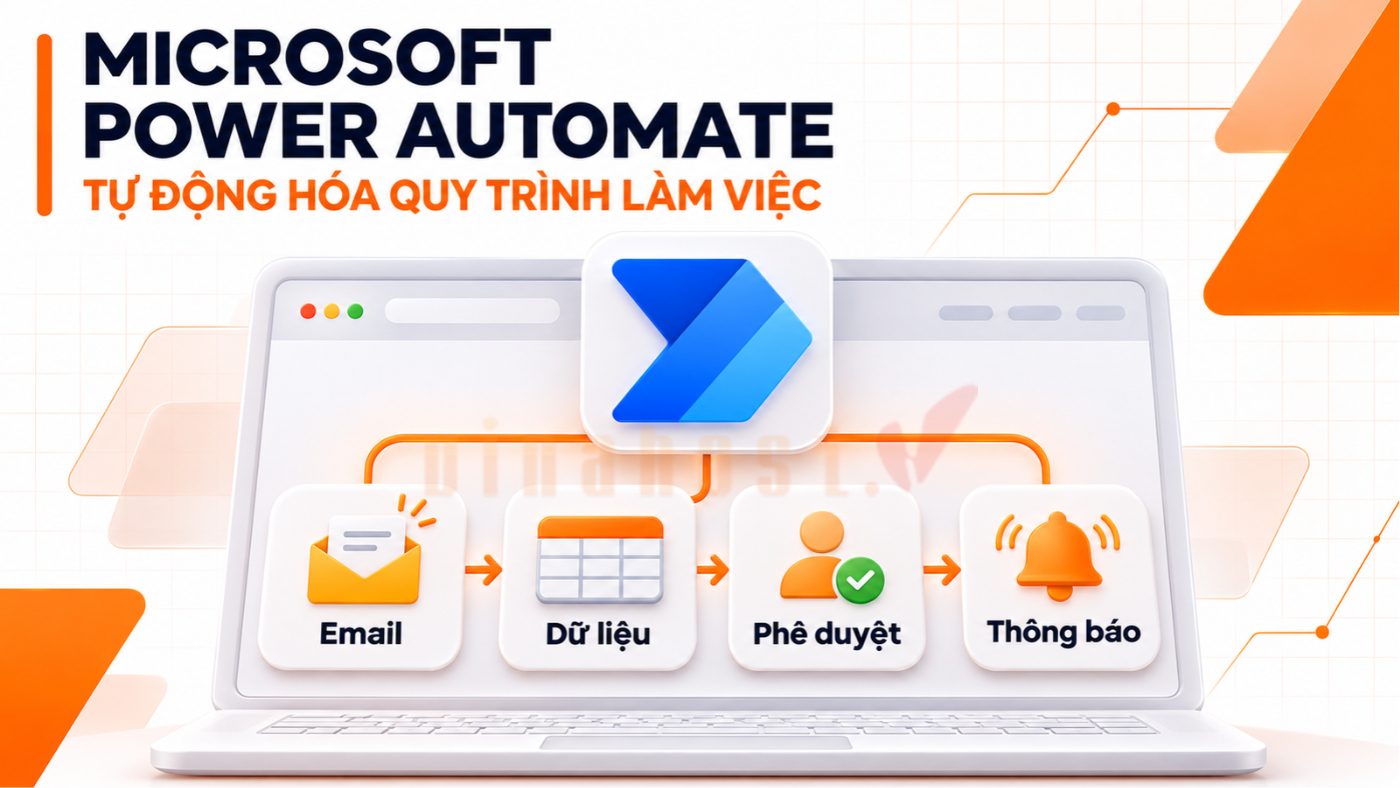
Nền tảng này đáp ứng đa dạng nhu cầu từ xử lý tác vụ cá nhân đến vận hành quy trình liên phòng ban. Một số chức năng chính của Microsoft Power Automate gồm:
- Tự động hóa tác vụ: Tự động gửi email, nhập liệu và cập nhật thông tin.
- Kết nối ứng dụng: Tích hợp Outlook, Excel, Teams, SharePoint và các ứng dụng bên thứ ba.
- Đồng bộ dữ liệu: Trao đổi và cập nhật dữ liệu giữa các nền tảng.
- Quản lý phê duyệt: Tự động hóa quy trình duyệt tài liệu, đơn hàng và yêu cầu nội bộ.
- Tự động hóa trên máy tính: Thực hiện các thao tác lặp lại bằng công nghệ RPA.
Công cụ giúp cá nhân và doanh nghiệp tiết kiệm thời gian, giảm sai sót và nâng cao hiệu suất làm việc. Đồng thời, việc loại bỏ các thao tác thủ công lặp đi lặp lại còn giúp nhân sự tập trung hơn vào những nhiệm vụ chuyên môn mang lại giá trị cao.
2. Các dạng luồng công việc trong Power Automate
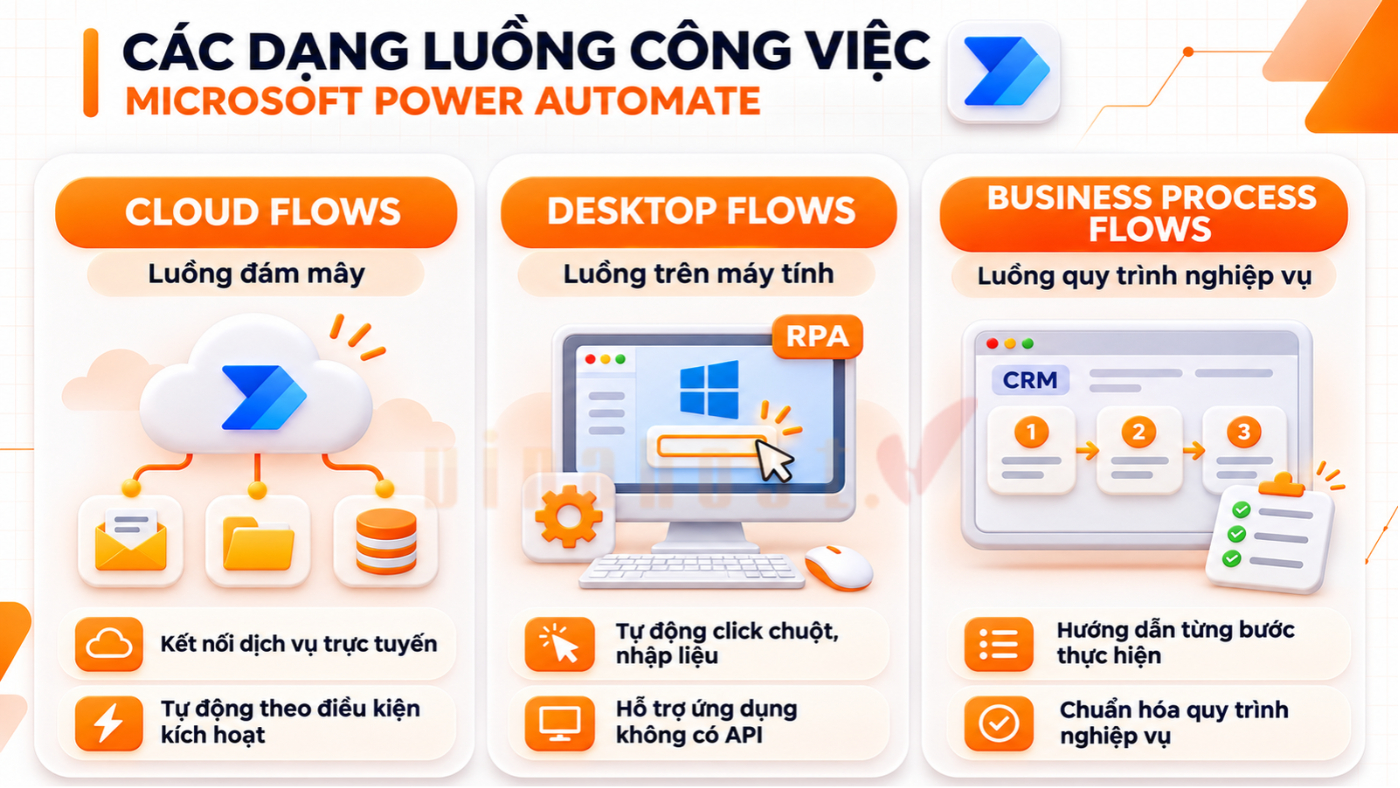
Microsoft Power Automate cung cấp nhiều dạng luồng công việc khác nhau, giúp người dùng tự động hóa từ các tác vụ trên nền tảng đám mây đến thao tác trực tiếp trên máy tính và quy trình nghiệp vụ của doanh nghiệp. Tùy theo đặc thù hệ thống và mục tiêu triển khai, bạn có thể lựa chọn hoặc kết hợp linh hoạt ba loại luồng phổ biến dưới đây.
2.1. Luồng đám mây (Cloud Flows)
Cloud Flows là dạng luồng công việc hoạt động trên môi trường đám mây, chuyên kết nối và luân chuyển dữ liệu giữa các dịch vụ trực tuyến. Người dùng có thể thiết lập các điều kiện kích hoạt để tự động thực hiện hành động trên Microsoft 365, Google Drive, Salesforce và nhiều nền tảng khác.
2.2. Luồng trên máy tính (Desktop Flows – Power Automate Desktop / RPA)
Desktop Flows sử dụng công nghệ tự động hóa quy trình bằng robot (RPA) để thực hiện các thao tác trực tiếp trên máy tính Windows. Công cụ có thể tự động click chuột, nhập liệu, mở ứng dụng và xử lý dữ liệu, kể cả trên những phần mềm cũ không hỗ trợ API.
Power Automate for Desktop hiện được tích hợp sẵn trên Windows 11 (Home và Pro), trong khi người dùng Windows 10 có thể tải và cài đặt miễn phí từ Microsoft Store. Nhờ đó, cá nhân và nhân viên văn phòng có thể dễ dàng tiếp cận và xây dựng các kịch bản tự động hóa cục bộ ngay trên máy tính mà không phát sinh chi phí ban đầu.
Đối với doanh nghiệp triển khai Unattended RPA (tự động hóa không giám sát) hoặc kích hoạt luồng từ đám mây, cần đáp ứng yêu cầu về phiên bản Windows và giấy phép Power Automate tương ứng để đảm bảo khả năng vận hành, bảo mật. Tham khảo ngay các gói Microsoft bản quyền tại VinaHost để lựa chọn giải pháp phù hợp.
2.3. Luồng quy trình nghiệp vụ (Business Process Flows)
Business Process Flows cung cấp hướng dẫn từng bước ngay trên giao diện ứng dụng, giúp nhân viên thực hiện công việc theo quy trình thống nhất. Dạng luồng này thường được sử dụng trong Dynamics 365 và các hệ thống CRM để chuẩn hóa quy trình bán hàng, chăm sóc khách hàng và quản lý nghiệp vụ.
3. Các cơ chế kích hoạt luồng Power Automate (Triggers)
Mỗi quy trình tự động đều cần một điều kiện khởi phát để hệ thống nhận biết thời điểm cần thực thi. Đối với luồng đám mây (Cloud Flows), Power Automate cung cấp ba cơ chế khởi tạo chính tùy theo nhu cầu vận hành:
- Kích hoạt tự động (Automated): Chạy khi có sự kiện xảy ra (nhận email, tải tệp lên OneDrive…).
- Kích hoạt tức thì / Thủ công (Instant): Người dùng chủ động khởi chạy qua nút bấm trên cổng web Power Automate, Power Apps mobile, Microsoft Teams hoặc gọi từ luồng/ứng dụng khác (lưu ý: ứng dụng Power Automate Mobile độc lập đã ngừng hoạt động từ 31/08/2026)
- Kích hoạt theo lịch trình (Scheduled): Tự động chạy theo chu kỳ định sẵn
4. Các tính năng đáng chú ý của Microsoft Power Automate
Microsoft Power Automate sở hữu nhiều tính năng hỗ trợ tự động hóa quy trình, kết nối ứng dụng và quản lý dữ liệu. Nền tảng này phù hợp với cả người dùng không chuyên về lập trình lẫn đội ngũ kỹ thuật trong doanh nghiệp.
4.1. Nền tảng Low-code / No-code thân thiện cho mọi người dùng
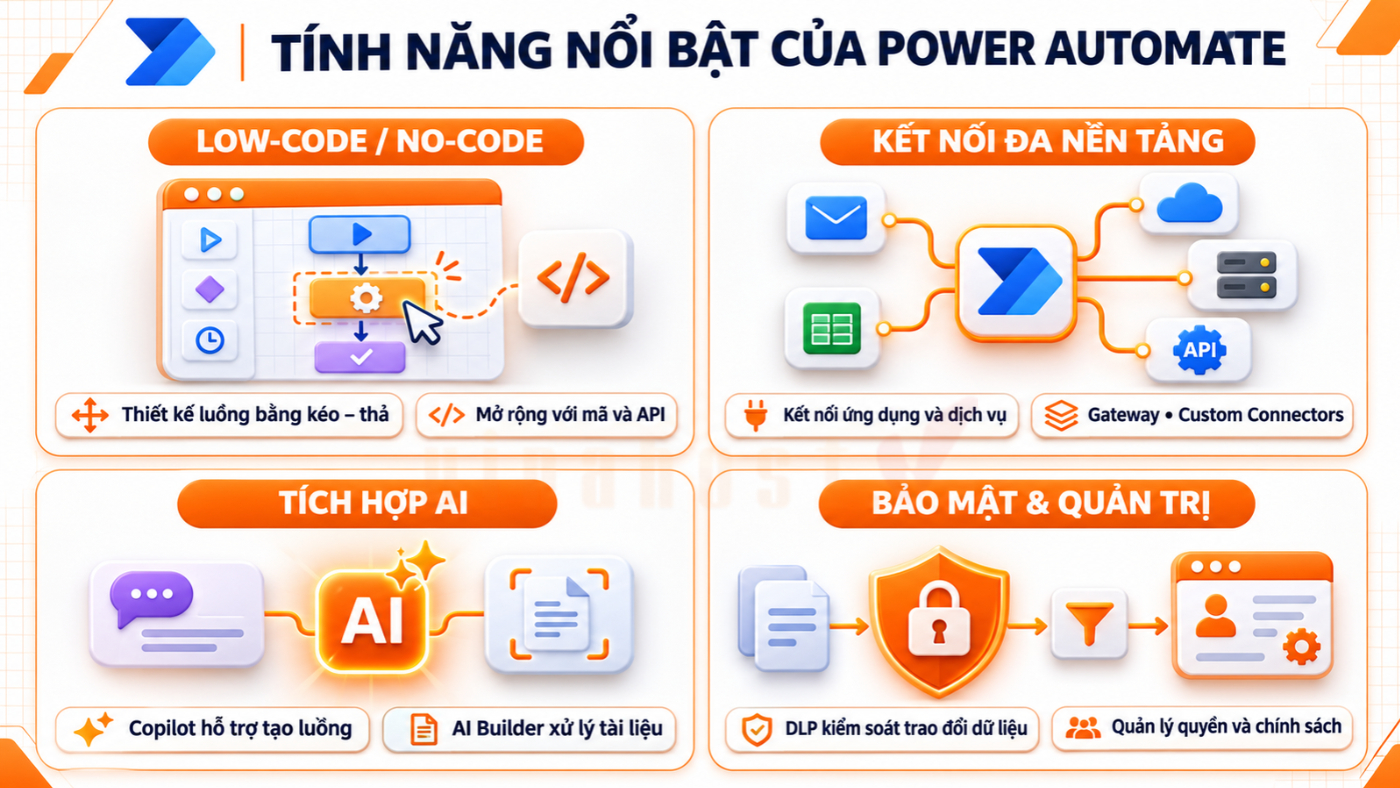
Power Automate cung cấp giao diện kéo – thả trực quan cho phép thiết kế quy trình mà không cần viết mã. Đối với nhu cầu chuyên sâu, người dùng có thể sử dụng biểu thức Workflow Definition Language (WDL) trong Cloud Flows, tích hợp API tùy chỉnh, hoặc kết hợp Power Fx và các khối mã PowerShell, Python, JavaScript ngay trong Desktop Flows (Power Automate for desktop)
4.2. Hệ sinh thái kết nối khổng lồ
Nhờ hệ sinh thái tích hợp rộng mở, người dùng có thể luân chuyển dữ liệu liền mạch giữa các phần mềm đang sử dụng hằng ngày. Cụ thể, Power Automate hỗ trợ hơn 1.400 bộ kết nối, giúp liên kết nhiều ứng dụng và dịch vụ khác nhau, bao gồm:
- Microsoft 365: Excel, Teams, SharePoint, Outlook và Power BI.
- Ứng dụng bên thứ ba: Google Workspace, Dropbox, Trello, Salesforce và các nền tảng mạng xã hội.
- Hệ thống nội bộ: Kết nối máy chủ doanh nghiệp thông qua On-premises Data Gateway.
- API tùy chỉnh: Cho phép xây dựng Custom Connectors để tích hợp các dịch vụ sử dụng REST API và JSON.
Toàn bộ hơn 1.400 bộ kết nối được Microsoft chia thành 3 nhóm gồm Standard Connectors (miễn phí đi kèm Microsoft 365 như Outlook, Teams, SharePoint), Premium Connectors (yêu cầu gói trả phí như SQL Server, Salesforce, HTTP Request) và Custom Connectors.
4.3. Ứng dụng trí tuệ nhân tạo (AI) thông minh
Không chỉ dừng lại ở các quy tắc logic cố định, nền tảng còn hỗ trợ xử lý dữ liệu phi cấu trúc và tối ưu thao tác xây dựng luồng thông qua trí tuệ nhân tạo. Power Automate tích hợp các công nghệ AI nổi bật nhằm đơn giản hóa quá trình thiết kế và xử lý luồng công việc, gồm:
- Copilot: Hỗ trợ tạo, chỉnh sửa và tối ưu luồng tự động bằng câu lệnh ngôn ngữ tự nhiên.
- AI Builder: Tự động trích xuất thông tin từ hóa đơn, tài liệu PDF, nhận diện văn bản và phân loại dữ liệu.
- Copilot Studio: Hỗ trợ xây dựng chatbot và trợ lý AI có khả năng tương tác, kết nối với các quy trình tự động.
Bên cạnh các tính năng tạo luồng cơ bản, Power Automate còn mở rộng sang hai năng lực tự động hóa thế hệ mới gồm Process Mining và Agent Flows:
- Process Mining: Cho phép phân tích nhật ký sự kiện (event logs) từ hệ thống doanh nghiệp để phát hiện điểm nghẽn quy trình và đo lường tỷ suất hoàn vốn (ROI) trước khi đầu tư tự động hóa.
- Agent Flows: Là các luồng tự động hóa low-code xây dựng trong Copilot Studio hoặc Power Automate, đóng vai trò như công cụ (tool) thực thi để các tác nhân AI (Agents) trong Copilot Studio gọi khi cần truy xuất dữ liệu hoặc xử lý tác vụ theo ngữ cảnh hội thoại (được tính phí bằng Copilot Credits)
⚠️ Lưu ý về chi phí AI: Từ ngày 01/11/2026, Microsoft đã ngừng tặng kèm AI Builder credits trong các gói Power Automate mua mới hoặc gia hạn và chuyển sang cơ chế tính phí thống nhất bằng Copilot Credits. Doanh nghiệp có nhu cầu trích xuất dữ liệu hóa đơn hoặc xử lý tài liệu bằng AI ở quy mô lớn cần tính toán thêm định mức Copilot Credits tương ứng.
4.4. Khả năng bảo mật và quản trị dữ liệu doanh nghiệp (DLP)
Power Automate hỗ trợ tính năng Data Loss Prevention (DLP), cho phép quản trị viên phân loại và kiểm soát các bộ kết nối được phép sử dụng, hạn chế việc trao đổi dữ liệu giữa những dịch vụ không được phê duyệt. Nhờ thiết lập ranh giới rõ ràng giữa nhóm dữ liệu nội bộ và ứng dụng bên ngoài, doanh nghiệp có thể giảm thiểu tối đa nguy cơ rò rỉ thông tin nhạy cảm.
Ngoài ra, doanh nghiệp có thể quản lý tập trung các luồng công việc, quyền truy cập và chính sách bảo mật thông qua Power Platform Admin Center. Công cụ này giúp bộ phận IT dễ dàng giám sát mức độ sử dụng tài nguyên, phân quyền theo từng môi trường làm việc và đảm bảo tuân thủ quy định quản trị dữ liệu của tổ chức.
5. Lợi ích khi ứng dụng Power Automate vào doanh nghiệp
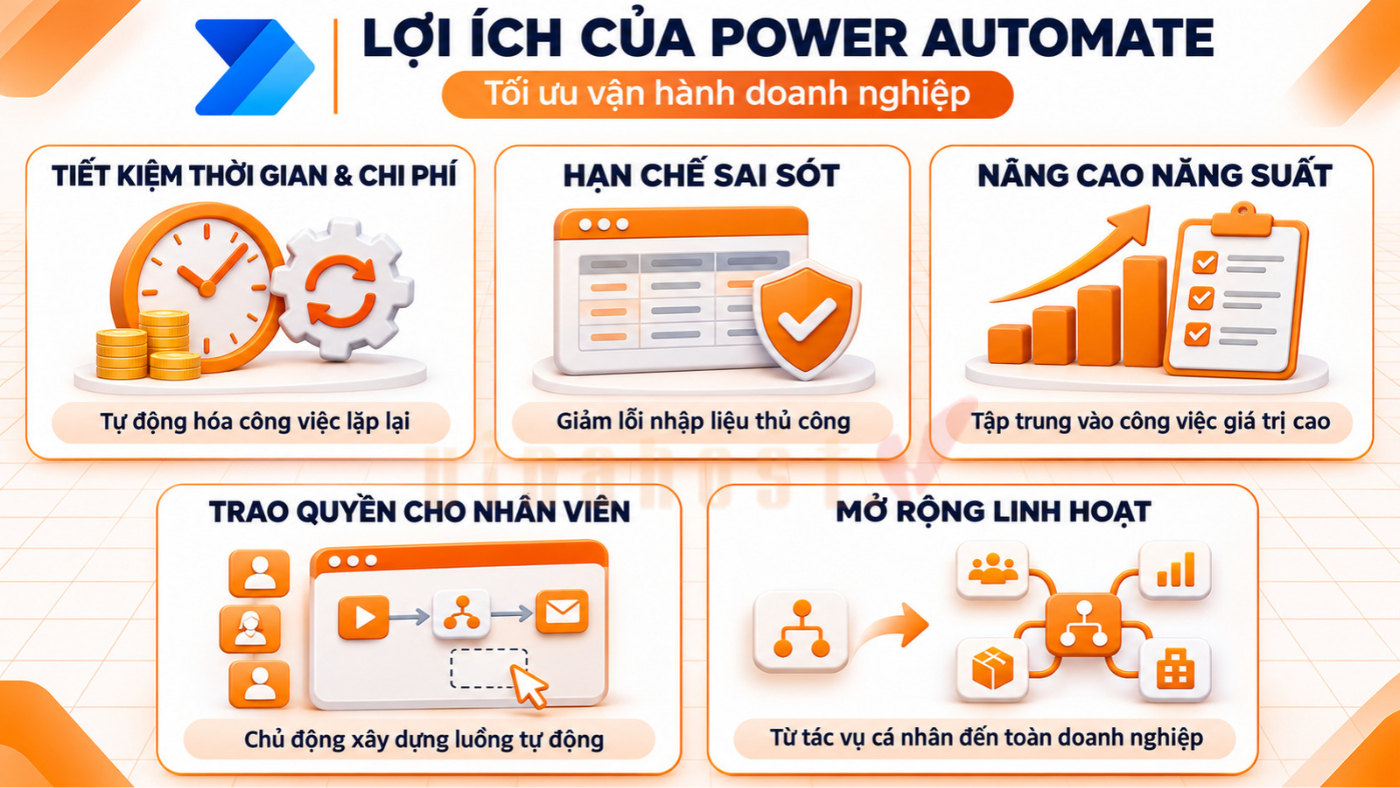
Việc ứng dụng Microsoft Power Automate giúp doanh nghiệp tối ưu quy trình vận hành, giảm khối lượng công việc thủ công và sử dụng nguồn lực hiệu quả hơn. Một số lợi ích nổi bật gồm:
- Tiết kiệm thời gian và chi phí: Tự động hóa các công việc lặp lại, giúp rút ngắn thời gian xử lý và giảm chi phí vận hành.
- Hạn chế lỗi thao tác: Giảm sai sót do nhập liệu thủ công hoặc thực hiện quy trình không nhất quán.
- Nâng cao năng suất nhân sự: Giúp nhân viên tập trung vào những công việc chuyên môn và mang lại giá trị cao hơn.
- Trao quyền cho người dùng nghiệp vụ (Citizen Developers): Nhân viên các phòng ban như Nhân sự, Kế toán, Sales có thể chủ động xây dựng luồng tự động mà không phụ thuộc hoàn toàn vào bộ phận IT.
- Mở rộng quy mô linh hoạt: Dễ dàng phát triển từ các tác vụ cá nhân đơn giản đến quy trình tự động hóa phức tạp trên toàn doanh nghiệp.
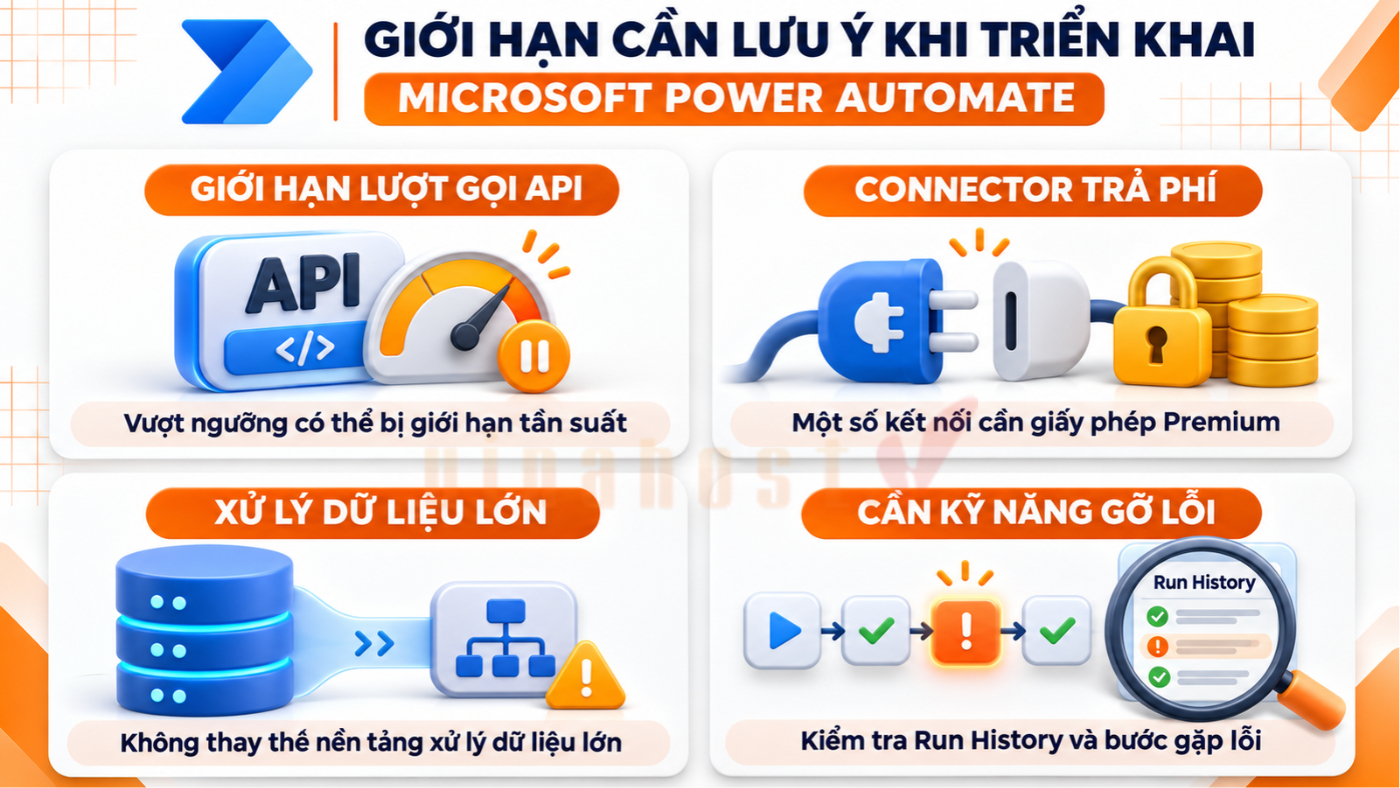
6. Những giới hạn cần lưu ý khi triển khai Microsoft Power Automate
Mặc dù sở hữu nhiều khả năng tự động hóa, Microsoft Power Automate vẫn có một số giới hạn về hiệu suất, chi phí và khả năng vận hành. Doanh nghiệp cần lưu ý những vấn đề sau khi triển khai:
- Giới hạn số lượt gọi API (API Request Limits): Định mức yêu cầu được tính theo chu kỳ 24 giờ cho từng loại tài khoản, cụ thể gói Microsoft 365 đi kèm có 6.000 requests/user/ngày, gói Power Automate Premium có 40.000 requests/user/ngày và gói Process đạt 250.000 actions/ngày. Ngoài ra, mọi luồng (bất kể giấy phép) đều chịu ngưỡng bùng phát tối đa 100.000 requests trong 5 phút. Nếu vượt ngưỡng, hệ thống sẽ áp dụng cơ chế throttling khiến luồng chạy chậm hoặc bị hoãn thực thi.
- Rào cản về Connector trả phí (Premium Connectors): Một số kết nối như SQL Server, Oracle, HTTP Request và Salesforce yêu cầu giấy phép Premium, làm tăng chi phí triển khai.
- Hạn chế khi xử lý dữ liệu lớn: Power Automate không được thiết kế để thay thế các nền tảng chuyên xử lý dữ liệu quy mô lớn như Azure Data Factory hoặc SQL Server Integration Services (SSIS).
- Yêu cầu kinh nghiệm gỡ lỗi (Debugging): Khi luồng gặp lỗi (Failed), người dùng cần biết cách kiểm tra Run History, xác định bước phát sinh lỗi và điều chỉnh cấu hình để khắc phục.
- Giới hạn thời gian chạy tối đa 30 ngày (Run Duration Limit): Một Cloud Flow tiêu chuẩn chỉ có thời gian sống tối đa 30 ngày cho một lần chạy, bao gồm cả thời gian chờ người quản lý bấm phê duyệt (Approval). Nếu quá 30 ngày chưa có phản hồi, luồng sẽ tự động hết hạn (timeout) và hủy toàn bộ tiến trình đang chờ.
7. Ai nên sử dụng Microsoft Power Automate?
Microsoft Power Automate phù hợp với nhiều đối tượng, từ cá nhân đến doanh nghiệp có nhu cầu tự động hóa công việc, kết nối ứng dụng và tối ưu quy trình vận hành. Tùy theo mục đích sử dụng, những đối tượng sau có thể khai thác hiệu quả nền tảng này:
- Nhân viên văn phòng: Tự động gửi email, quản lý lịch làm việc, lưu trữ tài liệu và xử lý các tác vụ hành chính lặp lại.
- Bộ phận Nhân sự (HR): Tự động hóa quy trình tiếp nhận nhân viên mới, duyệt đơn nghỉ phép, quản lý hồ sơ và gửi thông báo nội bộ.
- Bộ phận Kế toán – Tài chính: Hỗ trợ xử lý hóa đơn, thu thập dữ liệu, phê duyệt thanh toán và lập báo cáo định kỳ.
- Bộ phận Kinh doanh và Marketing: Đồng bộ dữ liệu khách hàng, quản lý khách hàng tiềm năng, gửi email chăm sóc và cập nhật thông tin trên CRM.
- Bộ phận IT và quản trị hệ thống: Tự động hóa quy trình cấp quyền, quản lý tài khoản, giám sát hệ thống và tích hợp các ứng dụng doanh nghiệp.
- Nhà quản lý và chủ doanh nghiệp: Chuẩn hóa quy trình phê duyệt, theo dõi tiến độ công việc và nâng cao hiệu quả quản lý nhân sự.
- Lập trình viên và chuyên gia dữ liệu: Xây dựng các luồng tự động phức tạp, kết nối API, xử lý dữ liệu và tích hợp Power Automate với các hệ thống nội bộ.
- Doanh nghiệp sử dụng Microsoft 365: Tận dụng khả năng tích hợp với Outlook, Excel, Teams, SharePoint để tự động hóa quy trình làm việc giữa các phòng ban.
👉 Xem thêm: Cách gửi Mail hàng loạt dễ dàng và tiết kiệm
8. Yêu cầu hệ thống để triển khai Power Automate
Để sử dụng Microsoft Power Automate, người dùng cần chuẩn bị thiết bị tương thích và tài khoản Microsoft phù hợp. Các yêu cầu cơ bản gồm:
- Thiết bị và nền tảng hỗ trợ: Người dùng thiết kế và quản lý luồng trực tiếp trên trình duyệt web hiện đại hoặc ứng dụng Power Automate Desktop dành cho Windows 10/11. Lưu ý rằng từ ngày 31/08/2026, Microsoft đã chính thức ngừng hỗ trợ và gỡ bỏ ứng dụng Power Automate Mobile độc lập trên iOS và Android. Để duyệt yêu cầu hoặc kích hoạt luồng trên điện thoại, người dùng hiện sử dụng ứng dụng Approvals trong Microsoft Teams, Power Apps mobile hoặc truy cập trực tiếp qua trình duyệt di động.
- Tài khoản sử dụng: Từ ngày 26/07/2025, Microsoft đã ngừng hỗ trợ tài khoản cá nhân (như @outlook.com, @hotmail.com hoặc tài khoản Microsoft cá nhân tạo bằng Gmail) đối với Cloud Flows và cổng web Power Automate. Do đó, để xây dựng và vận hành luồng đám mây, người dùng bắt buộc phải có tài khoản Microsoft cơ quan hoặc trường học (Work/School Account) thuộc tổ chức; tài khoản cá nhân hiện chỉ còn dùng được cục bộ trên ứng dụng Power Automate for Desktop
Power Automate có những tính năng yêu cầu tài khoản Microsoft cơ quan hoặc trường học và không hỗ trợ tài khoản cá nhân thông thường. Thay vì mua riêng gói Power Automate với chi phí cao, doanh nghiệp có thể cân nhắc trang bị Microsoft 365 bản quyền (Business Standard / Business Premium) để tận dụng thêm các công cụ phục vụ công việc. Tham khảo ngay các gói Microsoft 365 bản quyền tại VinaHost để lựa chọn giải pháp phù hợp.

9. Phân biệt các gói bản quyền và chi phí triển khai Power Automate
Nhiều doanh nghiệp nhầm lẫn rằng chỉ cần mua Microsoft 365 là có thể dùng toàn bộ tính năng của Power Automate, dẫn đến phát sinh chi phí bất ngờ khi mở rộng quy mô. Dưới đây là bảng đối chiếu nhanh giúp doanh nghiệp chọn đúng gói bản quyền theo nhu cầu thực tế:
| Gói bản quyền | Chi phí tham khảo | Quyền lợi & Giới hạn chính | Phù hợp với ai? |
| Đi kèm Microsoft 365 | Có sẵn trong gói M365 | Tạo Cloud Flow dùng Standard Connectors; giới hạn 6.000 requests/ngày. | Nhân viên văn phòng tự động hóa tác vụ Outlook, Teams, Excel, SharePoint. |
| Power Automate Premium | $15/user/tháng | Mở khóa Premium & Custom Connectors, Attended RPA, Process Mining; 40.000 requests/ngày. | Cá nhân chuyên trách hoặc phòng ban cần kết nối CRM, SQL Server, API ngoài. |
| Power Automate Process | $150/bot/tháng | Cấp phép theo luồng/máy thay vì theo người; hỗ trợ Unattended RPA; 250.000 actions/ngày. | Quy trình dùng chung cho nhiều nhân viên hoặc bot chạy ngầm 24/7. |
| Power Automate Hosted Process | $215/bot/tháng | Tương tự gói Process nhưng chạy Unattended RPA trên máy ảo Azure do Microsoft quản lý. | Doanh nghiệp không muốn đầu tư và bảo trì máy chủ chạy bot riêng. |
⚠️ Lưu ý: Với luồng chạy tự động có sử dụng Premium Connector, thông thường chỉ tài khoản sở hữu luồng cần có giấy phép Premium. Ngược lại, với luồng kích hoạt thủ công bằng nút bấm dùng Premium Connector, mỗi nhân viên bấm nút đều phải có giấy phép Premium hoặc doanh nghiệp phải mua gói Process cho luồng đó.
10. Hướng dẫn tạo luồng tự động hóa đầu tiên với Power Automate
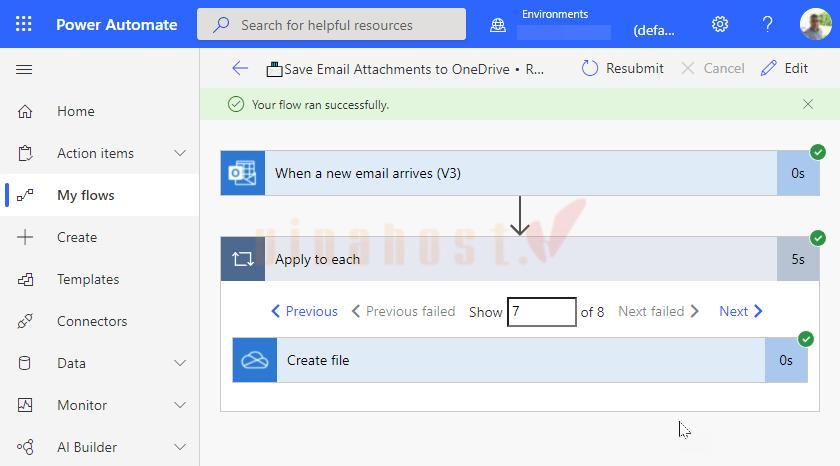
Để hiểu rõ cách hoạt động của Microsoft Power Automate, người dùng có thể bắt đầu với một kịch bản đơn giản: tự động lưu tệp đính kèm từ email Outlook vào thư mục được chỉ định trên OneDrive. Các bước thực hiện như sau:
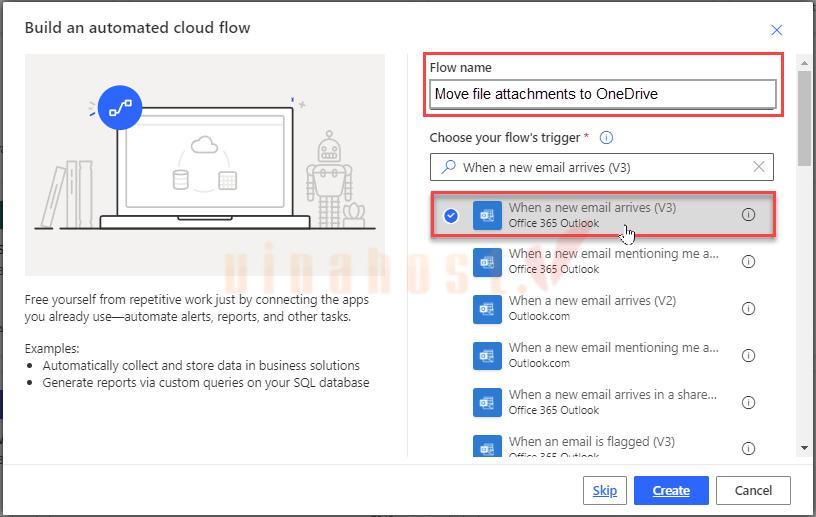
Bước 1: Chọn Template
Truy cập Power Automate, đăng nhập tài khoản Microsoft và chọn mục Templates. Tìm kiếm mẫu Save Office 365 email attachments to specified OneDrive for Business folder (hoặc Save Office 365 email attachments to OneDrive for Business) để tạo luồng tự động lưu bản sao tệp đính kèm
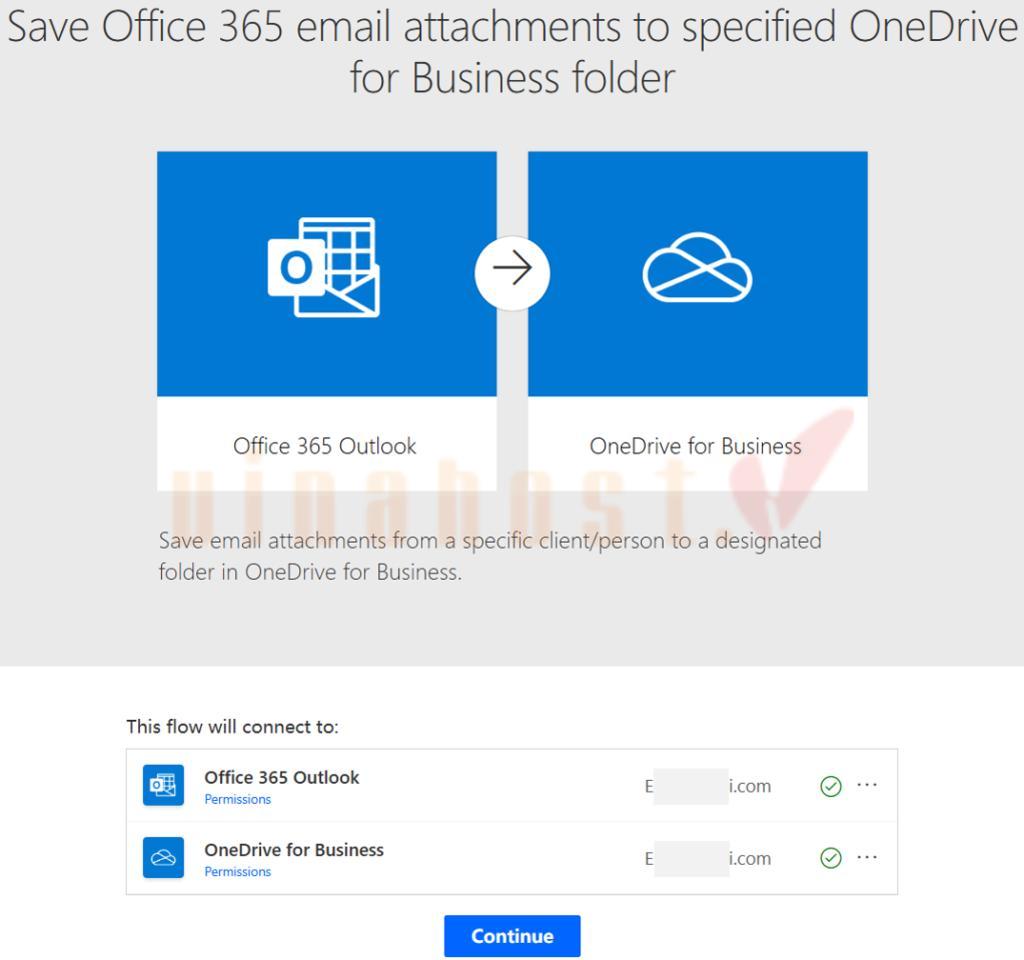
Bước 2: Cấp quyền kết nối Outlook và OneDrive
Chọn Continue và đăng nhập, cấp quyền truy cập cho hai dịch vụ Outlook và OneDrive để Power Automate có thể nhận email và lưu tệp tự động. Sau khi xác thực thành công và hệ thống hiển thị trạng thái kết nối hợp lệ cho cả hai ứng dụng, bạn có thể chuyển sang bước thiết lập chi tiết.
Bước 3: Tùy chỉnh thư mục lưu trữ và điều kiện lọc
Thiết lập các thông tin cần thiết cho luồng công việc:
- Folder Path: Chọn thư mục đích trên OneDrive để lưu tệp đính kèm.
- Điều kiện lọc: Thiết lập điều kiện theo địa chỉ người gửi, tiêu đề email hoặc loại tệp nếu cần.
- Attachments: Chọn nội dung tệp đính kèm từ email Outlook làm dữ liệu đầu vào.
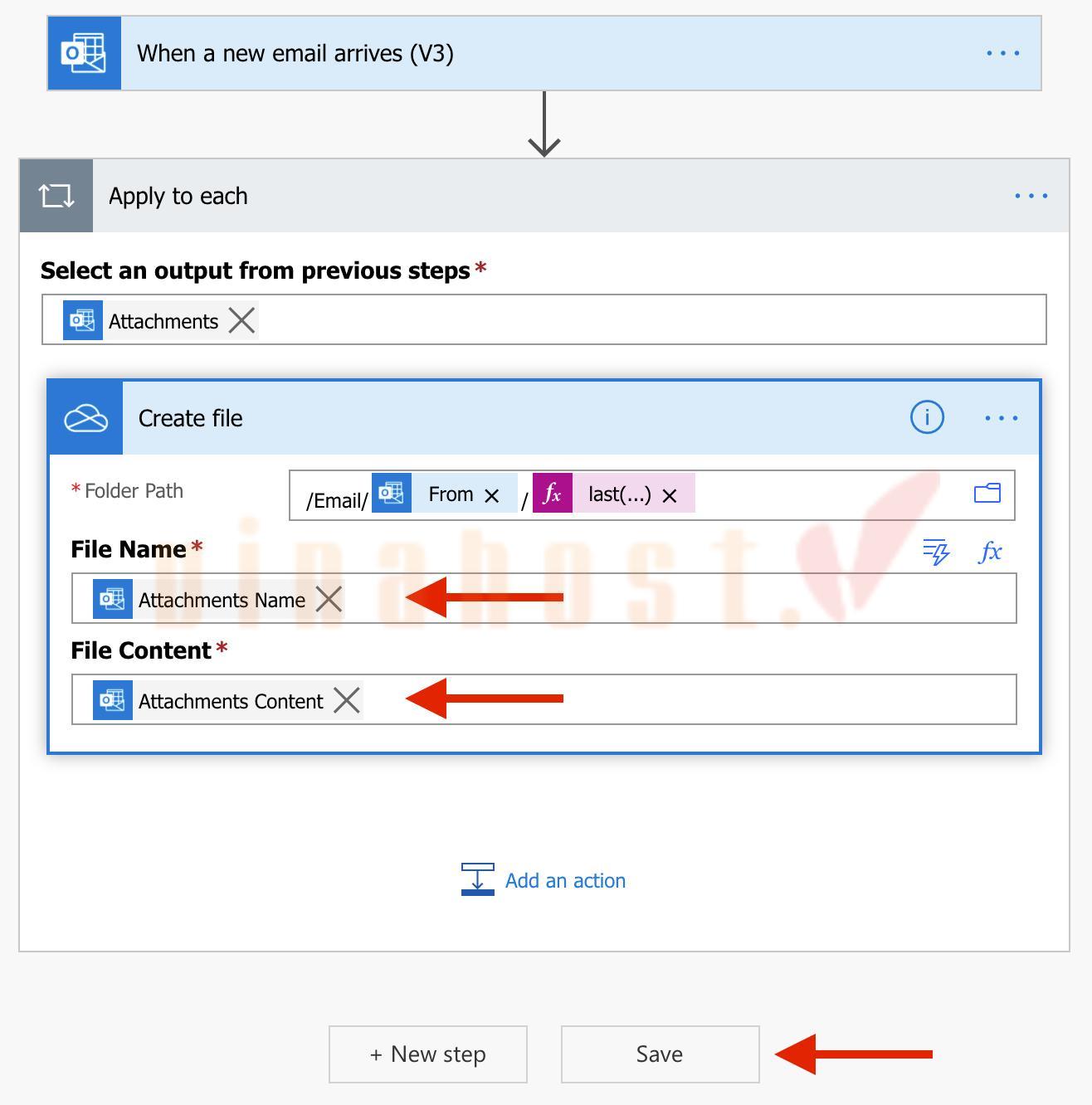
Bước 4: Kiểm tra và chạy thử luồng (Test Flow)
Nhấn Save để lưu luồng, sau đó chọn Test và gửi một email có tệp đính kèm đến hộp thư Outlook đã kết nối. Kiểm tra thư mục OneDrive để xác nhận tệp đã được lưu đúng vị trí. Nếu hoạt động chính xác, luồng sẽ tự động xử lý các email tiếp theo theo cấu hình đã thiết lập.
11. So sánh Power Automate với Zapier, Make và UiPath
Microsoft Power Automate, Zapier, Make và UiPath đều là những nền tảng hỗ trợ tự động hóa quy trình làm việc, nhưng có sự khác biệt về khả năng tích hợp, phương thức triển khai và đối tượng sử dụng. Việc so sánh các công cụ này giúp doanh nghiệp lựa chọn giải pháp phù hợp với hạ tầng công nghệ và nhu cầu vận hành.
| Tiêu chí | Power Automate | Zapier | Make | UiPath |
| Nhà phát triển | Microsoft | Zapier | Celonis | UiPath |
| Thế mạnh | Kết hợp Cloud Flows và RPA | Tự động hóa ứng dụng SaaS | Xây dựng quy trình trực quan, phức tạp | RPA và tự động hóa cấp doanh nghiệp |
| Giao diện | Kéo – thả, Low-code | No-code, dễ sử dụng | No-code, thiết kế dạng sơ đồ | Low-code, thiên về kỹ thuật |
| Tích hợp ứng dụng | Microsoft 365 và ứng dụng bên thứ ba | Nhiều ứng dụng SaaS | Nhiều ứng dụng và API | Ứng dụng doanh nghiệp, hệ thống nội bộ |
| Khả năng RPA | Có, thông qua Power Automate Desktop | Không có sẵn (chỉ tự động hóa qua API/SaaS; cần công cụ bên thứ ba nếu muốn thao tác giao diện) | Không có (chuyên về tích hợp API/SaaS) | Chuyên sâu |
| Tích hợp AI | Copilot, AI Builder | AI và các tích hợp liên quan | AI và các tích hợp liên quan | AI và tự động hóa thông minh |
| Đối tượng phù hợp | Cá nhân, doanh nghiệp dùng Microsoft 365 | Cá nhân, nhóm nhỏ và doanh nghiệp | Người dùng cần quy trình nhiều nhánh | Doanh nghiệp có nhu cầu RPA quy mô lớn |
⚠️ Lưu ý: Bảng so sánh tập trung vào thế mạnh và định hướng sử dụng của từng nền tảng; tính năng cụ thể còn phụ thuộc vào gói dịch vụ và giấy phép.
Dựa trên thế mạnh về tích hợp hệ sinh thái và khả năng kết hợp đa dạng công nghệ, mỗi doanh nghiệp sẽ phù hợp với một công cụ tự động hóa khác nhau. Microsoft Power Automate sẽ là lựa chọn phù hợp khi:
- Doanh nghiệp đang sử dụng Microsoft 365 và muốn tận dụng khả năng tích hợp với Outlook, Excel, Teams, SharePoint.
- Cần kết hợp tự động hóa quy trình trên nền tảng đám mây (API) với thao tác trực tiếp trên máy tính (RPA).
- Muốn xây dựng quy trình tự động hóa bằng giao diện Low-code / No-code, hạn chế phụ thuộc vào lập trình viên.
- Cần quản lý tập trung, kiểm soát quyền truy cập và bảo mật dữ liệu trong môi trường doanh nghiệp.
- Muốn tối ưu chi phí bằng cách tận dụng các quyền sử dụng Power Automate đã có hoặc lựa chọn giấy phép bổ sung phù hợp.
Nhìn chung, Power Automate là giải pháp đáng cân nhắc cho doanh nghiệp sử dụng hệ sinh thái Microsoft 365, cần kết hợp API và RPA với chi phí có thể kiểm soát. Tuy nhiên, cần tính toán giấy phép Premium hoặc Process nếu sử dụng Connector cao cấp hay RPA không giám sát, vì không phải mọi tính năng đều được bao gồm trong Microsoft 365.
12. Một vài ứng dụng thực tế hiện nay của Power Automate
Power Automate được ứng dụng trong nhiều nghiệp vụ nhằm giảm thao tác thủ công và tối ưu quy trình làm việc. Dưới đây là các ứng dụng thực tế và nâng cao theo từng phòng ban:
| Nghiệp vụ | Ứng dụng thực tế | Ứng dụng nâng cao |
| Quản lý & Tự động hóa Email | Phân loại email, lưu tệp đính kèm, gửi thông báo tự động. | Dùng AI phân tích email, phân loại yêu cầu và tạo ticket hỗ trợ. |
| Báo cáo & Dữ liệu | Tổng hợp dữ liệu Excel, gửi báo cáo định kỳ. | Đồng bộ dữ liệu từ nhiều hệ thống, tự động cập nhật báo cáo Power BI. |
| Nhân sự (HR) | Gửi email chào mừng, nhắc lịch phỏng vấn, tiếp nhận đơn nghỉ phép. | Tự động hóa quy trình tiếp nhận nhân viên mới và thu hồi quyền truy cập khi nghỉ việc. |
| Quản lý Dự án | Tạo nhiệm vụ, nhắc hạn và thông báo thay đổi trạng thái công việc. | Theo dõi tiến độ, cảnh báo trễ hạn và báo cáo rủi ro dự án. |
| Quản lý Tài liệu | Phân loại, lưu trữ và thông báo khi tài liệu thay đổi. | Dùng AI trích xuất dữ liệu từ hóa đơn, hợp đồng và tự động luân chuyển phê duyệt. |
| Đơn hàng & Thanh toán | Gửi xác nhận đơn hàng, cập nhật trạng thái và thông báo thanh toán. | Đối chiếu đơn hàng, hóa đơn, thanh toán giữa các hệ thống và cảnh báo sai lệch. |
Doanh nghiệp có thể kết hợp Cloud Flows, Desktop Flows và AI Builder để xây dựng quy trình tự động hóa phù hợp với từng nghiệp vụ.
13. Kinh nghiệm tối ưu và xử lý lỗi khi vận hành thực tế
Để luồng công việc vận hành ổn định trong môi trường doanh nghiệp và không tiêu tốn hạn mức API vô ích, người triển khai nên áp dụng 3 kỹ thuật cốt lõi dưới đây. Những quy tắc này giúp giảm thiểu tình trạng luồng “chết ngầm” khi gặp dữ liệu bất thường.
- Bắt lỗi chủ động bằng Scope (Try – Catch): Gom các bước xử lý chính vào một khối Scope (Try), sau đó tạo khối Scope (Catch) phía dưới và bật thiết lập Configure run after khi khối trên gặp trạng thái has failed hoặc has timed out để tự động gửi cảnh báo qua Teams/Email cho bộ phận IT.
- Lọc dữ liệu đầu vào bằng OData Filter Query: Thay vì kéo toàn bộ hàng nghìn dòng từ SharePoint hoặc Excel rồi mới lọc trong vòng lặp, hãy lọc trực tiếp ngay tại bước truy xuất dữ liệu (hành động Get items đối với SharePoint hoặc List rows present in a table đối với Excel Online (Lưu ý: OData Filter Query trên Excel chỉ hỗ trợ tối đa 1 điều kiện lọc cơ bản như eq, ne, contains, startswith, endswith và không dùng được nếu bảng có cột ẩn)
- Tách 2 Flow cho quy trình phê duyệt dài ngày: Với các quy trình duyệt hợp đồng có thể kéo dài hơn 30 ngày, hãy tách thành hai luồng độc lập kết hợp lưu trạng thái vào SharePoint List hoặc Dataverse để tránh lỗi tự động timeout.
👉 Xem thêm: Cách sửa lỗi Outlook không nhận được mail
Câu hỏi thường gặp
Power Automate có miễn phí không?
Có. Power Automate cung cấp một số tính năng miễn phí, nhưng các trình kết nối cao cấp và tính năng nâng cao cần giấy phép trả phí.
Power Automate có thay thế hoàn toàn con người không?
Không. Power Automate chỉ tự động hóa các tác vụ lặp lại, giúp con người tiết kiệm thời gian và tập trung vào công việc cần tư duy, đánh giá.
Không biết lập trình có tự học và sử dụng Power Automate được không?
Có. Giao diện kéo thả và các mẫu quy trình có sẵn giúp người dùng không chuyên về lập trình dễ dàng tạo luồng tự động hóa cơ bản.
Tài khoản cá nhân có đăng ký và sử dụng Power Automate được không?
Có thể sử dụng một số tính năng, nhưng các luồng công việc dành cho doanh nghiệp thường yêu cầu tài khoản cơ quan hoặc trường học Microsoft.
Power Automate có kết nối được với các ứng dụng bên ngoài Microsoft không?
Có. Power Automate hỗ trợ kết nối với nhiều dịch vụ bên thứ ba như Google Drive, Salesforce, Dropbox và các ứng dụng thông qua API.
Kết luận
Microsoft Power Automate là giải pháp hữu ích giúp doanh nghiệp tự động hóa quy trình, giảm thao tác thủ công và nâng cao hiệu suất làm việc. Với khả năng kết nối đa dạng ứng dụng, tích hợp AI và hỗ trợ nhiều nghiệp vụ, nền tảng này phù hợp với cả cá nhân lẫn tổ chức có nhu cầu tối ưu vận hành. Hy vọng những thông tin VinaHost chia sẻ đã giúp bạn hiểu rõ hơn về Power Automate và cách ứng dụng công cụ này vào công việc thực tế.
Mời bạn truy cập vào blog của VinaHost TẠI ĐÂY để theo dõi thêm nhiều bài viết mới. Hoặc nếu bạn muốn được tư vấn thêm về dịch vụ thì có thể liên hệ với chúng tôi qua:
- Email: support@vinahost.vn
- Hotline: 1900 6046
- Livechat: https://livechat.vinahost.vn/chat.php





 Tên miền miễn phí
 Hosting
 SEO Hosting
 VPS
 VPS Giá Rẻ
 VPS Cao Cấp
 VPS NVMe
 VPS AMD
 VPS MMO
 VPS Minecraft
 VPS ARK
 VPS RUST
 VPS Forex
 VPS N8N
 VPS GPU
 VPS Philippines
 Server
 Cloud
 Private Cloud
 Alibaba Cloud
 Email
 Email Marketing
 Hybrid Email
 Network
 Web



