

 Tiếng Việt
 English
 简体中文
简体中文
















































































































Trong môi trường giám sát an ninh, địa chỉ IP động thường xuyên thay đổi khiến việc truy cập thiết bị từ xa trở nên phức tạp. Tên miền Hikvision, bao gồm CameraDDNS và Hik-Connect DDNS, cung cấp một tên miền cố định liên kết với IP WAN thay đổi, giúp khắc phục hạn chế này. Nhờ đó, người dùng dễ dàng truy cập, quản lý, xem hình ảnh trực tiếp và lịch sử ghi hình mọi lúc, mọi nơi.
📹 Bản chất: Dịch vụ DNS động (DDNS) liên kết IP WAN thay đổi với tên miền cố định (
tenmien.cameraddns.net), giúp truy cập camera/đầu ghi từ xa mà không cần thuê IP tĩnh.🚀 Ưu điểm: Xem luồng chính (Main Stream) sắc nét không giật lag do kết nối trực tiếp, máy chủ đặt tại Việt Nam không lo đứt cáp biển và hoàn toàn miễn phí.
⚙️ Cài đặt cốt lõi: Đặt IP tĩnh cho đầu ghi bằng SADP Tool, mở 3 port trên router (HTTP 80, Server 8000, RTSP 554) và khai báo tài khoản CameraDDNS vào đầu ghi.
⚠️ Lưu ý: Không áp dụng được nếu đường truyền dùng mạng 4G/5G bị dính CGNAT; cần đổi cổng mặc định để tăng cường bảo mật.
Đảm bảo kết nối mạng camera ổn định và phân giải tên miền xuyên suốt cùng các giải pháp Tên miền & Dynamic DNS tại VinaHost, hỗ trợ kỹ thuật 24/7.
1. Tổng quan kiến thức về Tên miền Hikvision
Tên miền Hikvision giúp người dùng truy cập hệ thống camera giám sát từ xa thông qua Internet mà không cần ghi nhớ địa chỉ IP công cộng. Để hiểu rõ hơn về dịch vụ này, cần tìm hiểu khái niệm CameraDDNS và quá trình chuyển đổi từ HiDDNS sang CameraDDNS.
1.1. Tên miền Hikvision là gì? (CameraDDNS)
Tên miền Hikvision (CameraDDNS) là dịch vụ tên miền động (Dynamic DNS – DDNS) dành cho camera IP và đầu ghi hình Hikvision.
Về bản chất, hệ thống tự động cập nhật và liên kết địa chỉ IP WAN động do nhà mạng cấp với một tên miền (Domain Name) cố định, có dạng tenmien.cameraddns.net. Nhờ đó, người dùng có thể truy cập trực tiếp vào hệ thống camera từ xa thông qua tên miền mà không cần ghi nhớ địa chỉ IP public mỗi khi thay đổi.

1.2. Lịch sử chuyển đổi từ HiDDNS sang CameraDDNS (cameraddns.net)
Hikvision từng cung cấp dịch vụ HiDDNS (Hik-Online) để hỗ trợ người dùng truy cập camera và đầu ghi hình từ xa. Từ tháng 9/2017, dịch vụ HiDDNS cũ được ngừng cung cấp và chuyển sang sử dụng các giải pháp thay thế, trong đó có CameraDDNS với tên miền cameraddns.net.
CameraDDNS được giới thiệu với các đặc điểm sau:
- Tối ưu cho thị trường Việt Nam: Hệ thống máy chủ được định hướng phục vụ nhu cầu sử dụng tại Việt Nam.
- Tích hợp trong firmware: Chức năng CameraDDNS có thể được tích hợp sẵn trong firmware của các thiết bị Hikvision tương thích, giúp người dùng thuận tiện hơn khi cấu hình tên miền động.
2. Lý do nên đăng ký và sử dụng tên miền Hikvision
Tên miền Hikvision mang lại nhiều lợi ích trong quá trình truy cập và quản lý hệ thống camera từ xa. Dưới đây là những ưu điểm nổi bật của giải pháp này.
2.1. Tốc độ kết nối mượt mà, không bị trễ lag
Tên miền Hikvision hỗ trợ kết nối trực tiếp từ thiết bị xem đến đầu ghi hình, không cần chuyển tiếp luồng video qua máy chủ trung gian như một số giải pháp Cloud P2P, giúp cải thiện tốc độ truy cập và khả năng xem hình ảnh thời gian thực.
2.2. Xem hình ảnh chất lượng cao nguyên bản (Main Stream)
Người dùng có thể lựa chọn luồng dữ liệu chính (Main Stream) để xem hình ảnh ở độ phân giải cao nhất mà camera hỗ trợ như Full HD, 2K hoặc 4K, tùy thuộc vào cấu hình thiết bị và băng thông mạng.
2.3. Hoạt động ổn định 24/7, không lo sự cố cáp biển
Với hệ thống máy chủ CameraDDNS được cho là đặt tại Việt Nam, quá trình phân giải tên miền ít phụ thuộc vào kết nối quốc tế, giúp duy trì khả năng truy cập khi xảy ra sự cố cáp biển. Tuy nhiên, kết nối camera vẫn phụ thuộc vào đường truyền Internet tại nơi đặt thiết bị và nơi truy cập.
2.4. Miễn phí trọn đời
Tên miền CameraDDNS được cung cấp miễn phí theo chính sách dịch vụ, giúp người dùng tiết kiệm chi phí đăng ký và gia hạn định kỳ so với một số dịch vụ DDNS bên thứ ba như DynDNS hoặc No-IP.
2.5. Bảo mật cao và quản lý tập trung
Tên miền Hikvision hỗ trợ người dùng quản lý và truy cập hệ thống camera thuận tiện hơn. Tùy khả năng của thiết bị và dịch vụ, người dùng có thể cấu hình kết nối mã hóa TLS và quản lý nhiều tên miền hoặc thiết bị trong cùng một tài khoản.
3. Các bước chuẩn bị trước khi cài đặt tên miền Hikvision
Trước khi cài đặt tên miền Hikvision, bạn cần chuẩn bị phần mềm và kiểm tra các thông số mạng để đảm bảo quá trình cấu hình, kết nối camera từ xa diễn ra thuận lợi.
- Tải phần mềm SADP Tool: Sử dụng phần mềm để quét mạng LAN, tìm kiếm camera hoặc đầu ghi hình Hikvision và xác định địa chỉ IP của thiết bị.
- Thiết lập IP tĩnh (Static IP): Cấu hình địa chỉ IP cố định cho đầu ghi hình để tránh thay đổi IP nội bộ. Nếu sử dụng DHCP, bạn có thể thiết lập DHCP reservation trên router để giữ nguyên địa chỉ IP cho thiết bị.
- Xác định địa chỉ Modem mạng (Default Gateway): Kiểm tra địa chỉ gateway để đăng nhập modem hoặc router và cấu hình mạng. Các địa chỉ thường gặp là 192.168.1.1 hoặc 192.168.0.1.
- Xác định 3 Port cần mở trên Modem: Kiểm tra các cổng dịch vụ đang sử dụng để cấu hình chuyển tiếp cổng (Port Forwarding) khi cần truy cập camera từ Internet:
- HTTP Port: Mặc định 80, dùng để truy cập giao diện web.
- Server Port: Mặc định 8000, phục vụ kết nối từ phần mềm hoặc ứng dụng Hikvision tương thích.
- RTSP Port: Mặc định 554, dùng để truyền luồng video qua giao thức RTSP.
⚠️ Lưu ý: Số cổng có thể thay đổi tùy cấu hình thiết bị. Chỉ mở các cổng cần thiết và thiết lập biện pháp bảo mật phù hợp để hạn chế rủi ro khi truy cập từ Internet.
4. Hướng dẫn cách đăng ký và cài đặt tên miền Hikvision chi tiết
Có hai cách phổ biến để thiết lập truy cập camera Hikvision từ xa: đăng ký tên miền qua CameraDDNS hoặc sử dụng ứng dụng Hik-Connect. Dưới đây là hướng dẫn chi tiết từng bước cho mỗi phương pháp.
4.1. Cách 1: Đăng ký tên miền qua hệ thống CameraDDNS
4.1.1. Bước 1: Đăng ký và kích hoạt tài khoản CameraDDNS
- Truy cập website https://cameraddns.net, điền thông tin đăng ký gồm Username, Password, Email và số điện thoại theo yêu cầu.
- Nhấn Đăng ký, sau đó kiểm tra email và nhấp vào liên kết kích hoạt tài khoản nếu được yêu cầu.
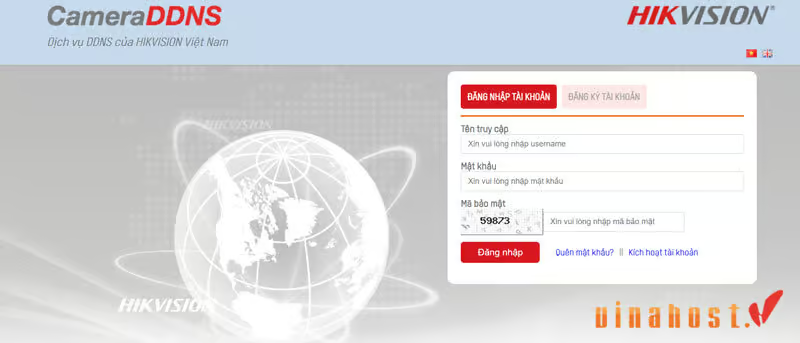
4.1.2. Bước 2: Khởi tạo tên miền (Add Domain)
- Đăng nhập tại https://cameraddns.net.
- Chọn Thêm mới (Add Domain), nhập tên miền mong muốn và hoàn tất thao tác theo hướng dẫn trên hệ thống.
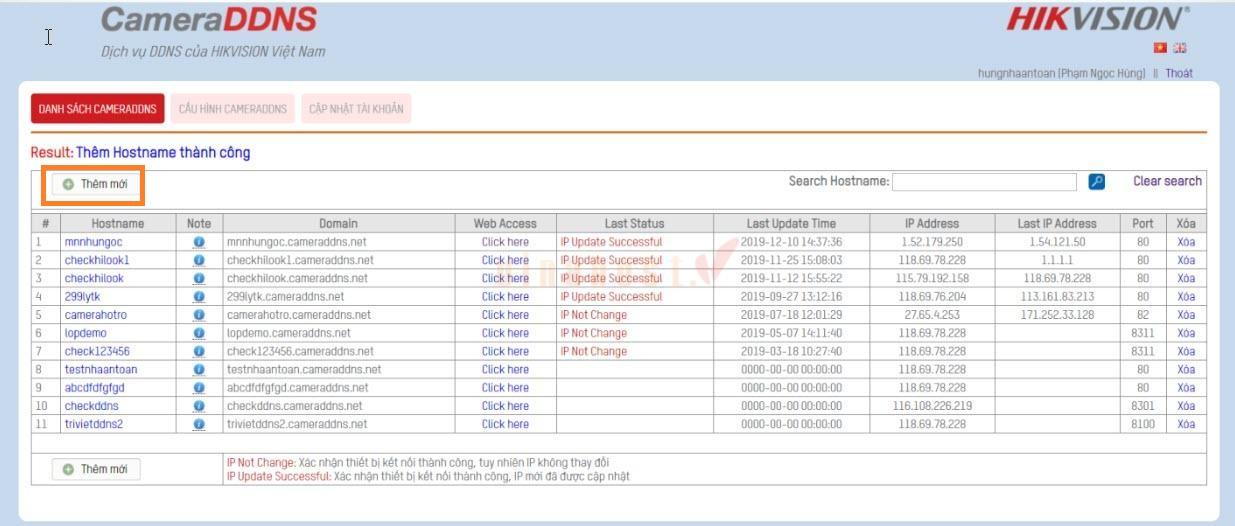
Tên miền sau khi tạo thường có dạng tenmien.cameraddns.net.
4.1.3. Bước 3: Mở Port (NAT Port) trên Modem mạng
- Đăng nhập trang quản trị modem hoặc router, tìm mục Port Forwarding, NAT hoặc Virtual Server.
- Tạo quy tắc chuyển tiếp các cổng cần thiết đến địa chỉ IP tĩnh của đầu ghi hình:
- HTTP Port: 80 – truy cập giao diện web.
- Server Port: 8000 – kết nối qua phần mềm tương thích.
- RTSP Port: 554 – truyền luồng video.
- Kiểm tra khả năng truy cập cổng từ Internet bằng công cụ ping.eu/port-chk. Trạng thái Open cho biết cổng có thể truy cập tại thời điểm kiểm tra.
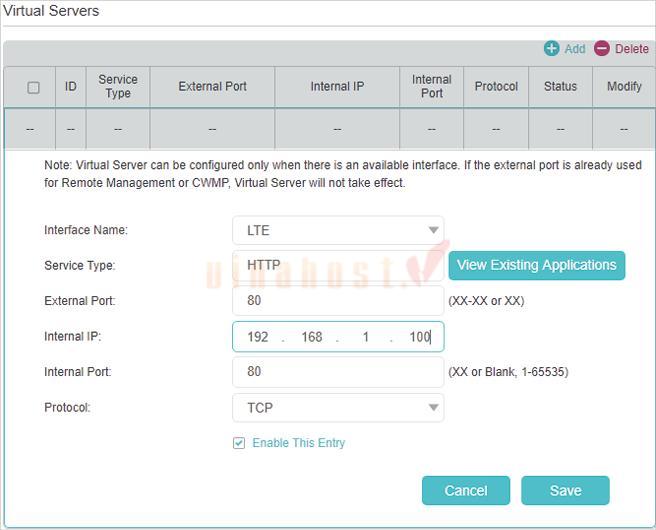
⚠️ Lưu ý: Việc mở cổng có thể không hoạt động nếu nhà mạng sử dụng CGNAT hoặc chặn kết nối đến. Chỉ mở các cổng thực sự cần thiết và áp dụng biện pháp bảo mật phù hợp.
4.1.4. Bước 4: Khai báo tên miền vào đầu ghi hình
- Truy cập địa chỉ IP nội bộ của đầu ghi bằng trình duyệt và đăng nhập.
- Vào Configuration → Network → Basic Settings → DDNS. Tên menu có thể khác nhau tùy phiên bản firmware.
- Tích chọn Enable DDNS, chọn loại DDNS là CameraDDNS hoặc nhà cung cấp tương thích nếu thiết bị hỗ trợ.
- Nhập địa chỉ máy chủ, tên miền đã tạo và thông tin tài khoản theo yêu cầu của thiết bị.
- Nhấn Save để lưu cấu hình, sau đó kiểm tra trạng thái kết nối nếu giao diện có hiển thị.
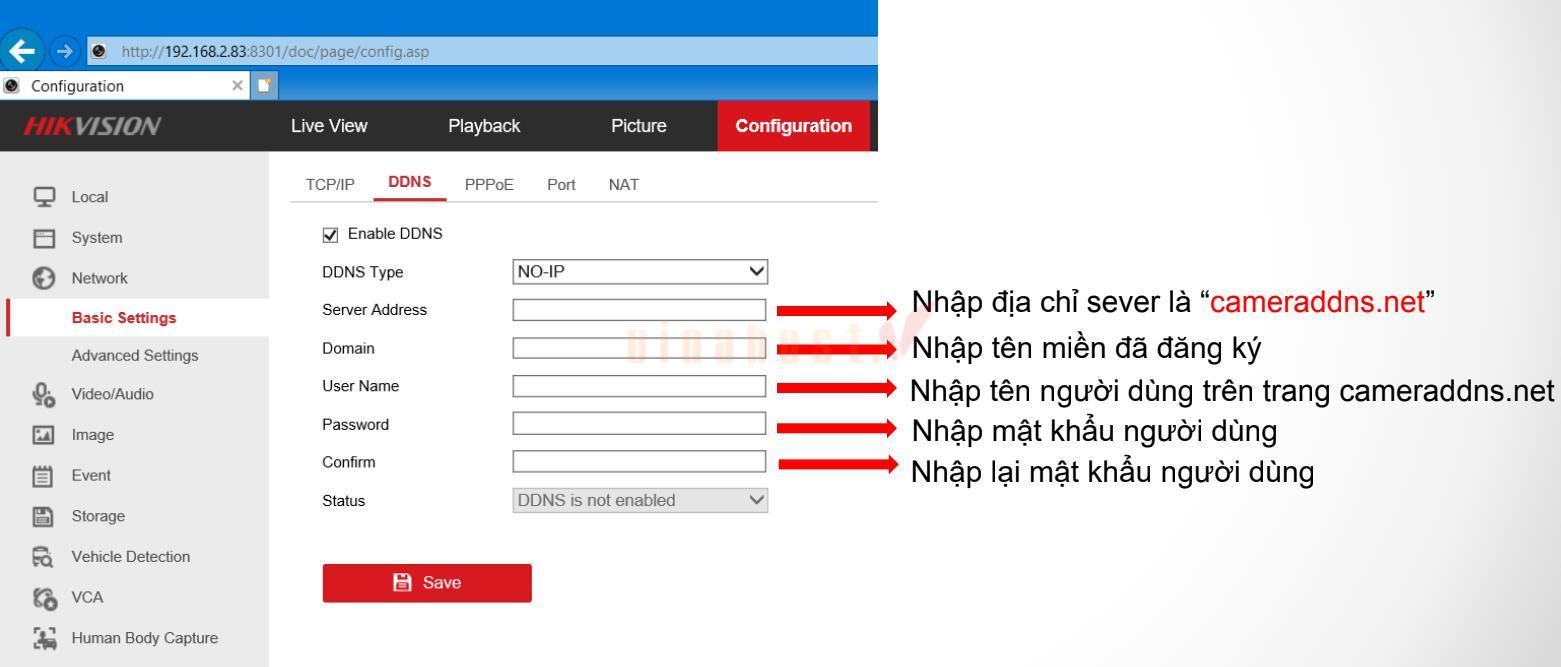
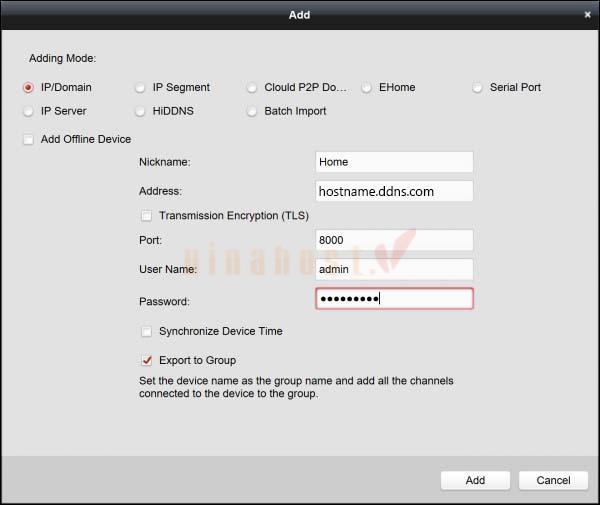
4.1.5. Bước 5: Gán tên miền vào ứng dụng/phần mềm để xem từ xa
- Mở phần mềm iVMS-4200 trên máy tính hoặc ứng dụng hỗ trợ kết nối trực tiếp đến thiết bị.
- Thêm thiết bị bằng tên miền, nhập cổng Server 8000 nếu đang sử dụng cổng mặc định, cùng tài khoản và mật khẩu đầu ghi.
- Lưu cấu hình và thử xem camera từ một mạng bên ngoài để kiểm tra kết nối.
4.2. Cách 2: Đăng ký tên miền trên ứng dụng Hik-Connect (Hik-Connect DDNS)
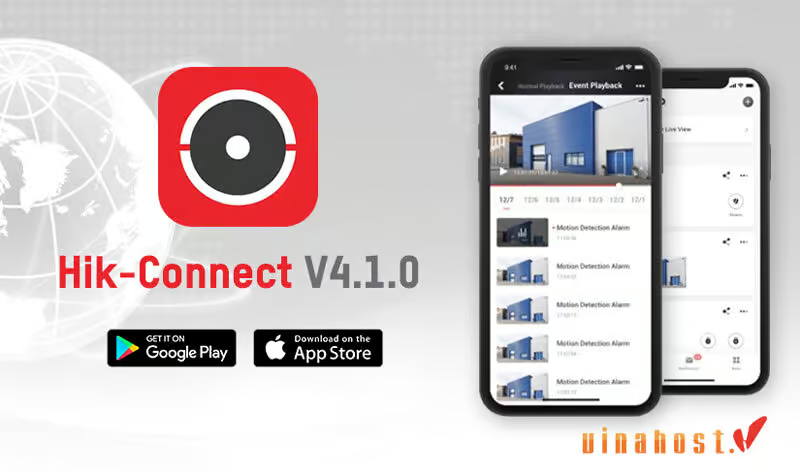
Hik-Connect là nền tảng giúp người dùng quản lý và xem camera Hikvision từ xa. Phương thức này thường sử dụng dịch vụ nền tảng để kết nối thiết bị, không nhất thiết phải đăng ký tên miền DDNS riêng.
4.2.1. Bước 1: Tải ứng dụng và đăng ký tài khoản Hik-Connect
- Tải ứng dụng Hik-Connect từ cửa hàng ứng dụng chính thức.
- Mở ứng dụng, chọn khu vực phù hợp và đăng ký tài khoản bằng số điện thoại hoặc email theo hướng dẫn.
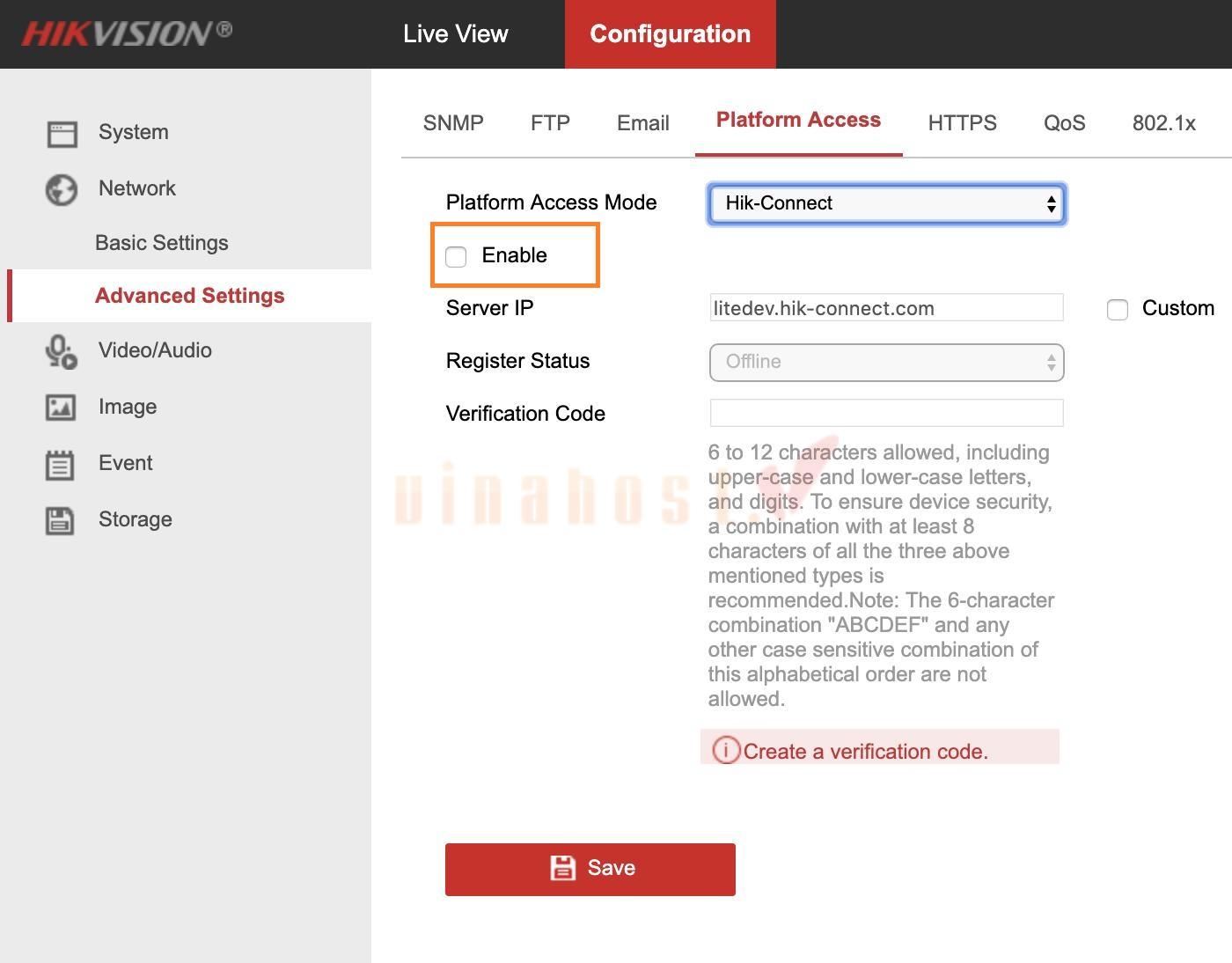
4.2.2. Bước 2: Bật dịch vụ Platform Access trên thiết bị
- Truy cập giao diện web của đầu ghi hình.
- Vào Configuration → Network → Platform Access.
- Tích chọn Enable để bật dịch vụ nền tảng.
- Kiểm tra trạng thái kết nối và hoàn tất xác minh bảo mật nếu được yêu cầu.
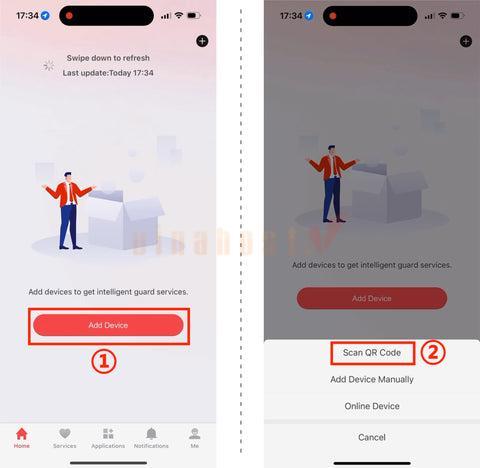
4.2.3. Bước 3: Gán thiết bị vào tài khoản Hik-Connect
- Mở ứng dụng Hik-Connect và đăng nhập tài khoản.
- Chọn thêm thiết bị, quét mã QR trên thiết bị hoặc nhập Serial Number nếu được hỗ trợ.
- Hoàn tất xác minh và nhập thông tin cần thiết để thêm thiết bị vào tài khoản.
4.2.4. Bước 4: Cấu hình DDNS thủ công trên app Hik-Connect
- Kiểm tra ứng dụng và model thiết bị có hỗ trợ mục cấu hình DDNS hoặc Port Mapping hay không.
- Nếu có tùy chọn Port Mapping Mode, chọn Manual và nhập các cổng phù hợp với cấu hình thực tế của đầu ghi, chẳng hạn Server Port 8000 và HTTP Port 80.
- Lưu cấu hình và kiểm tra khả năng xem camera từ xa.
⚠️ Lưu ý: Không phải phiên bản Hik-Connect nào cũng có mục cấu hình DDNS thủ công. Các tùy chọn và tên menu có thể khác nhau tùy thiết bị, firmware và phiên bản ứng dụng.
5. Lưu ý quan trọng khi cài đặt và sử dụng tên miền Hikvision
Để tên miền Hikvision hoạt động ổn định và đảm bảo an toàn khi truy cập camera từ xa, người dùng cần lưu ý một số vấn đề trong quá trình cấu hình và sử dụng:
- Chỉ định IP tĩnh: Thiết lập IP tĩnh cho đầu ghi hình hoặc cấu hình DHCP reservation trên router để giữ nguyên địa chỉ IP nội bộ, tránh gián đoạn kết nối khi IP thay đổi.
- Thay đổi Modem mạng: Khi thay modem hoặc khôi phục cài đặt mặc định, cần kiểm tra và thiết lập lại các quy tắc NAT Port Forwarding nếu cấu hình cũ không được giữ lại.
- Hạn chế kết nối 3G/4G Modem: CameraDDNS có thể không truy cập được từ Internet nếu router sử dụng SIM 3G/4G và nhà mạng áp dụng CGNAT, chặn kết nối đến hoặc không cấp IP công cộng phù hợp.
- Cập nhật Firmware: Sử dụng firmware chính thức, tương thích với model camera hoặc đầu ghi hình để đảm bảo khả năng hoạt động và hỗ trợ các tính năng cần thiết.
- Tăng cường bảo mật: Đặt mật khẩu mạnh, thay đổi cổng mặc định như 80 và 8000 khi phù hợp, đồng thời tắt UPnP nếu không cần thiết. Hạn chế mở cổng trực tiếp ra Internet và chỉ cho phép các kết nối thực sự cần thiết.
6. Khắc phục các lỗi thường gặp khi xem camera qua tên miền
Trong quá trình sử dụng tên miền Hikvision, người dùng có thể gặp tình trạng không truy cập được camera hoặc kết nối bị gián đoạn. Xác định đúng nguyên nhân sẽ giúp quá trình kiểm tra và khắc phục nhanh chóng hơn.
6.1. Nguyên nhân khiến không xem được camera qua tên miền
Một số nguyên nhân phổ biến khiến người dùng không thể xem camera từ xa gồm:
- Đường truyền mạng gặp sự cố: Internet tại nơi đặt camera hoặc thiết bị xem bị mất kết nối, chập chờn.
- Cổng Port chưa mở thành công: Các cổng cần thiết trên modem chưa được cấu hình đúng hoặc bị nhà mạng chặn, khiến trạng thái kiểm tra hiển thị Closed.
- Nhập sai thông tin truy cập: Tên miền, tài khoản hoặc mật khẩu đầu ghi hình không chính xác, dẫn đến lỗi kết nối hoặc xác thực.
6.2. Các bước kiểm tra và xử lý
Bạn có thể thực hiện lần lượt các bước sau để xác định nguyên nhân và khắc phục sự cố:
- Bước 1: Kiểm tra tên miền. Nhập tên miền đã đăng ký vào công cụ kiểm tra DNS (Domain Name System) hoặc sử dụng lệnh tra cứu DNS để xác định tên miền có phân giải về địa chỉ IP WAN hiện tại hay không.
- Bước 2: Kiểm tra trạng thái Port. Sử dụng công cụ kiểm tra cổng trực tuyến để kiểm tra các cổng 8000 và 80 nếu thiết bị đang sử dụng các cổng mặc định. Nếu cổng hiển thị Closed, hãy kiểm tra lại cấu hình NAT, IP nội bộ của đầu ghi và khả năng truy cập từ Internet.
- Bước 3: Kiểm tra trạng thái DDNS. Đăng nhập giao diện quản trị đầu ghi, tìm mục DDNS và kiểm tra Status of DDNS. Nếu trạng thái không phải Normal hoặc Online, hãy kiểm tra thông tin tài khoản, tên miền, máy chủ DDNS và kết nối Internet của thiết bị.
⚠️ Lưu ý: Nếu tên miền phân giải đúng nhưng vẫn không xem được camera, hãy kiểm tra thêm tài khoản đăng nhập, cổng dịch vụ, tường lửa và tình trạng CGNAT của nhà mạng. Không nên mở thêm cổng nếu chưa xác định được nguyên nhân lỗi.
Các câu hỏi thường gặp về tên miền Hikvision
CameraDDNS hỗ trợ những dòng thiết bị Hikvision nào?
CameraDDNS hỗ trợ các dòng camera IP và đầu ghi hình Hikvision có firmware tương thích với dịch vụ DDNS; người dùng nên kiểm tra model và phiên bản firmware trước khi cấu hình.
Đăng ký tên miền Hikvision có tốn phí không?
CameraDDNS có thể được cung cấp miễn phí theo chính sách dịch vụ, tuy nhiên bạn nên kiểm tra thông tin trên website chính thức để xác nhận điều kiện đăng ký và sử dụng hiện hành.
7. Tổng kết
Tóm lại, tên miền Hikvision qua CameraDDNS và Hik-Connect DDNS mang đến giải pháp truy cập và quản lý camera từ xa linh hoạt, an toàn và không phụ thuộc vào IP tĩnh. Chỉ với vài thao tác kích hoạt và cấu hình đơn giản, bạn đã có thể xem trực tiếp, tua lại hay sao lưu hình ảnh mọi lúc, mọi nơi. Việc lựa chọn giữa hai dịch vụ này tùy thuộc vào nhu cầu mở port và ưu tiên bảo mật, nhưng chung quy đều giúp tối ưu trải nghiệm giám sát an ninh một cách hiệu quả nhất.
Để tìm hiểu thêm các thông tin khác, bạn có thể xem tại đây hoặc tham khảo dịch vụ: Đăng ký tên miền và Web hosting giá rẻ, Máy chủ ảo giá rẻ của VinaHost.
- Email: support@VinaHost.vn
- Hotline: 1900 6046
- Livechat: https://livechat.VinaHost.vn/chat.php
Xem thêm một số bài viết khác:
- Cách sửa lỗi DNS server isn’t responding [Hiệu Quả]
- Cách sửa lỗi dns_probe_finished_nxdomain hiệu quả 99%
- Cách khắc phục lỗi DNS_PROBE_FINISHED_BAD_CONFIG hiệu quả
- Lỗi DNS_PROBE_STARTED là gì? | Cách khắc phục lỗi hiệu quả nhất
- DNSSEC là gì | Nhận biết & Bảo mật DNS bằng DNSSEC
- Recursive DNS là gì? | Phân biệt giữa Recursive DNS và Authoritative DNS
- DNS Sinkhole là gì? | Vì sao nên sử dụng DNS Sinkhole
- Anycast là gì? | Hướng dẫn cách sử dụng Anycast chi tiết
- Flush DNS là gì? | Cách xóa Cache DNS trên máy tính






 Tên miền miễn phí
 Hosting
 SEO Hosting
 VPS
VPS VPS Giá Rẻ
 VPS Cao Cấp
 VPS NVMe
 VPS AMD
 VPS MMO
 VPS Minecraft
 VPS ARK
 VPS RUST
 VPS Forex
 VPS N8N
 VPS GPU
 VPS Philippines
 Server
 Cloud
Cloud Private Cloud
 Alibaba Cloud
 Email
Email Email Marketing
 Hybrid Email
 Network
 Web
Web



