

 Tiếng Việt
 English
 简体中文
简体中文
















































































































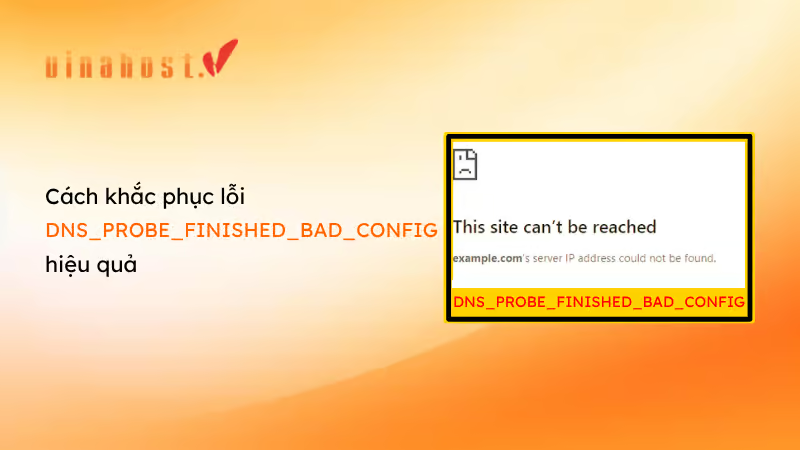
Lỗi DNS_PROBE_FINISHED_BAD_CONFIG là gì? Đây là một trong những lỗi DNS phổ biến xảy ra khi hệ thống sử dụng cấu hình DNS không chính xác hoặc dữ liệu DNS bị xung đột, khiến trình duyệt không thể truy cập website. Mặc dù lỗi này thường xuất hiện đột ngột, nhưng hoàn toàn có thể khắc phục bằng một số thao tác đơn giản. Bài viết dưới đây sẽ giúp bạn hiểu rõ nguyên nhân và hướng dẫn cách xử lý hiệu quả nhất.
Lỗi DNS_PROBE_FINISHED_BAD_CONFIG là sự cố xảy ra khi hệ thống DNS trên thiết bị bị cấu hình sai lệch, khiến trình duyệt không thể phân giải tên miền để truy cập website.
- ⚠️ Nguyên nhân cốt lõi: Thường xuất phát từ 5 tác nhân chính bao gồm: Cài đặt DNS bị sai, dữ liệu bộ nhớ đệm (Cache) bị lỗi, thiết bị mạng quá tải, sự cố từ nhà mạng (ISP) hoặc do xung đột phần mềm diệt virus/VPN.
- 🛠️ Cách khắc phục nhanh: Bạn hoàn toàn có thể tự xử lý tại nhà bằng 9 giải pháp chuẩn kỹ thuật từ đơn giản (F5, khởi động lại router) đến nâng cao (Xóa cache DNS, đổi DNS thủ công sang Google/Cloudflare).
- 💡 Giải pháp tối ưu: Đổi DNS sang các dải IP công cộng uy tín (như 8.8.8.8 hoặc 1.1.1.1) là cách “vàng” giúp tăng tốc độ phản hồi và hạn chế tối đa các lỗi đứt gãy kết nối mạng.
- 📝 Lưu ý an toàn: Hãy luôn ghi nhớ hoặc chụp lại cấu hình DNS ban đầu trước khi thay đổi, đồng thời bật lại tường lửa/phần mềm diệt virus ngay sau khi kiểm tra xong để bảo vệ thiết bị.
1. Lỗi DNS_PROBE_FINISHED_BAD_CONFIG là gì?
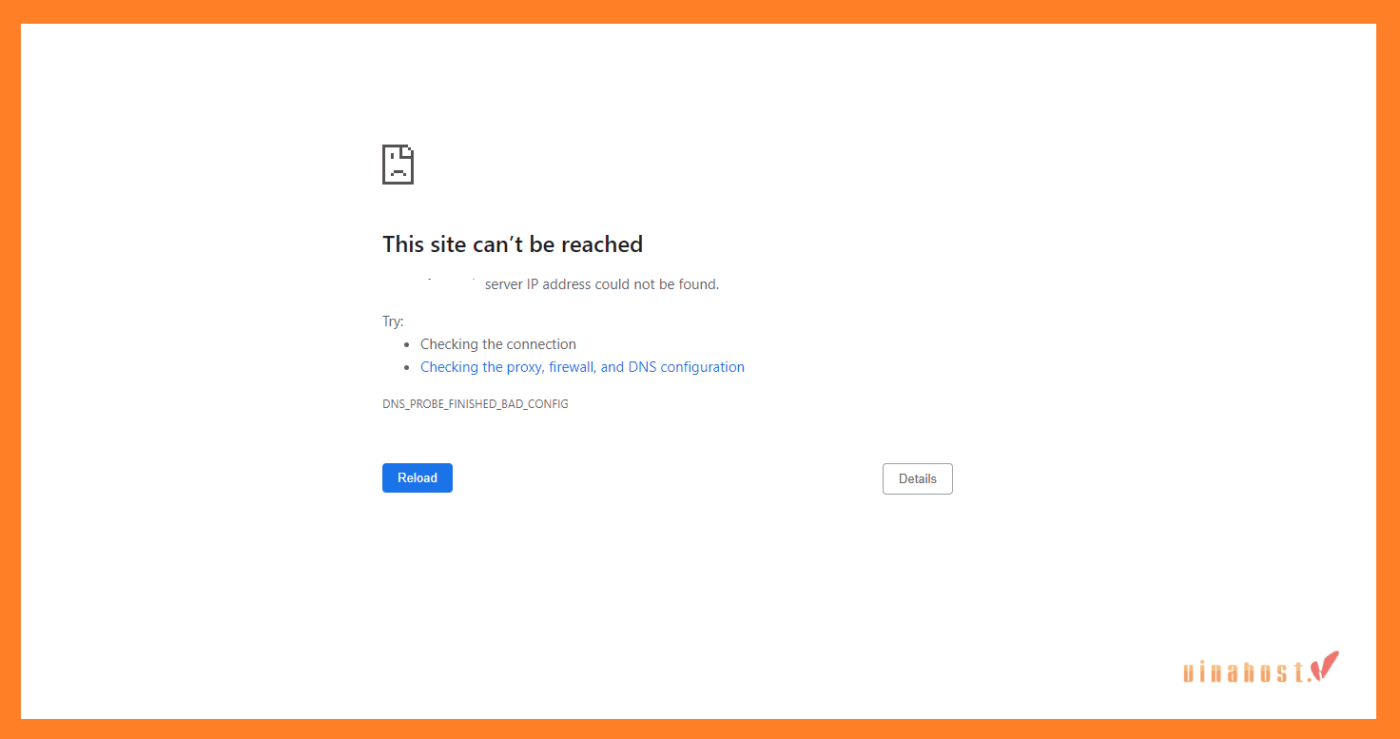
Lỗi DNS_PROBE_FINISHED_BAD_CONFIG là một lỗi kết nối xảy ra khi hệ thống DNS (Domain Name System) trên thiết bị của bạn bị cấu hình sai hoặc gặp trục trặc, khiến trình duyệt không thể phân giải tên miền (ví dụ: google.com) thành địa chỉ IP tương ứng. Khi đó, dù mạng Internet vẫn hoạt động bình thường, bạn vẫn không thể truy cập vào website.
Hiểu đơn giản, DNS giống như danh bạ của Internet, giúp chuyển tên website thành địa chỉ máy chủ. Khi DNS bị lỗi hoặc cấu hình sai, trình duyệt sẽ không thể tìm thấy trang web và hiển thị thông báo lỗi DNS_PROBE_FINISHED_BAD_CONFIG.
Để tránh các sự cố gián đoạn do DNS và đảm bảo kết nối website luôn thông suốt, bạn có thể tham khảo dịch vụ: Tên miền, Web Hosting, VPS tại VinaHost. Với DNS tin cậy và đội ngũ kỹ thuật hỗ trợ 24/7, VinaHost giúp tối ưu hóa mọi truy cập của bạn!

2. Nguyên nhân phổ biến gây ra lỗi DNS_PROBE_FINISHED_BAD_CONFIG
Lỗi kết nối này không tự nhiên sinh ra mà thường là hệ quả của các xung đột trong hệ thống. Cụ thể, sự cố thường xuất phát từ 5 tác nhân phổ biến dưới đây:
2.1. Cấu hình DNS sai lệch
Đây là nguyên nhân phổ biến nhất. Khi DNS trên thiết bị bị cấu hình sai (nhập sai địa chỉ hoặc sử dụng DNS không hợp lệ), trình duyệt sẽ không thể phân giải tên miền thành địa chỉ IP, khiến website không thể truy cập.
2.2. Dữ liệu bộ nhớ đệm (Cache) bị lỗi
Bộ nhớ đệm DNS (DNS cache) lưu lại các thông tin phân giải tên miền để tăng tốc truy cập. Tuy nhiên, khi dữ liệu này bị lỗi, cũ hoặc không còn chính xác, trình duyệt có thể sử dụng thông tin sai lệch, dẫn đến không thể kết nối đúng với địa chỉ IP của website và gây ra lỗi DNS_PROBE_FINISHED_BAD_CONFIG.
2.3. Thiết bị mạng không ổn định
Khi modem hoặc router hoạt động không ổn định, quá tải hoặc gặp lỗi tạm thời, quá trình gửi yêu cầu DNS có thể bị gián đoạn hoặc trả về kết quả sai. Điều này khiến trình duyệt không nhận được địa chỉ IP chính xác của website, từ đó dẫn đến lỗi DNS_PROBE_FINISHED_BAD_CONFIG.
2.4. Sự cố từ nhà cung cấp dịch vụ (ISP)
Trong một số trường hợp, lỗi không xuất phát từ thiết bị của bạn mà đến từ phía nhà cung cấp dịch vụ Internet (ISP). Khi hệ thống DNS của ISP gặp sự cố, phản hồi chậm hoặc trả về kết quả không chính xác, trình duyệt sẽ không thể phân giải tên miền đúng cách nên bị lỗi DNS_PROBE_FINISHED_BAD_CONFIG.
2.5. Xung đột phần mềm
Một số phần mềm trên thiết bị như VPN, tường lửa hoặc ứng dụng bảo mật có thể can thiệp vào cấu hình mạng và DNS. Khi xảy ra xung đột giữa các phần mềm này hoặc với hệ điều hành, quá trình phân giải tên miền có thể bị sai lệch, khiến trình duyệt không truy cập được website và dẫn đến lỗi DNS_PROBE_FINISHED_BAD_CONFIG.
3. Cách khắc phục lỗi DNS_PROBE_FINISHED_BAD_CONFIG hiệu quả
Bạn có thể khắc phục lỗi DNS_PROBE_FINISHED_BAD_CONFIG bằng các phương pháp dưới đây:
3.1. Kiểm tra cơ bản và làm mới trang
Hãy thử tải lại trang hoặc làm mới cứng để loại bỏ dữ liệu cache tạm thời:
3.2. Khởi động lại modem/router
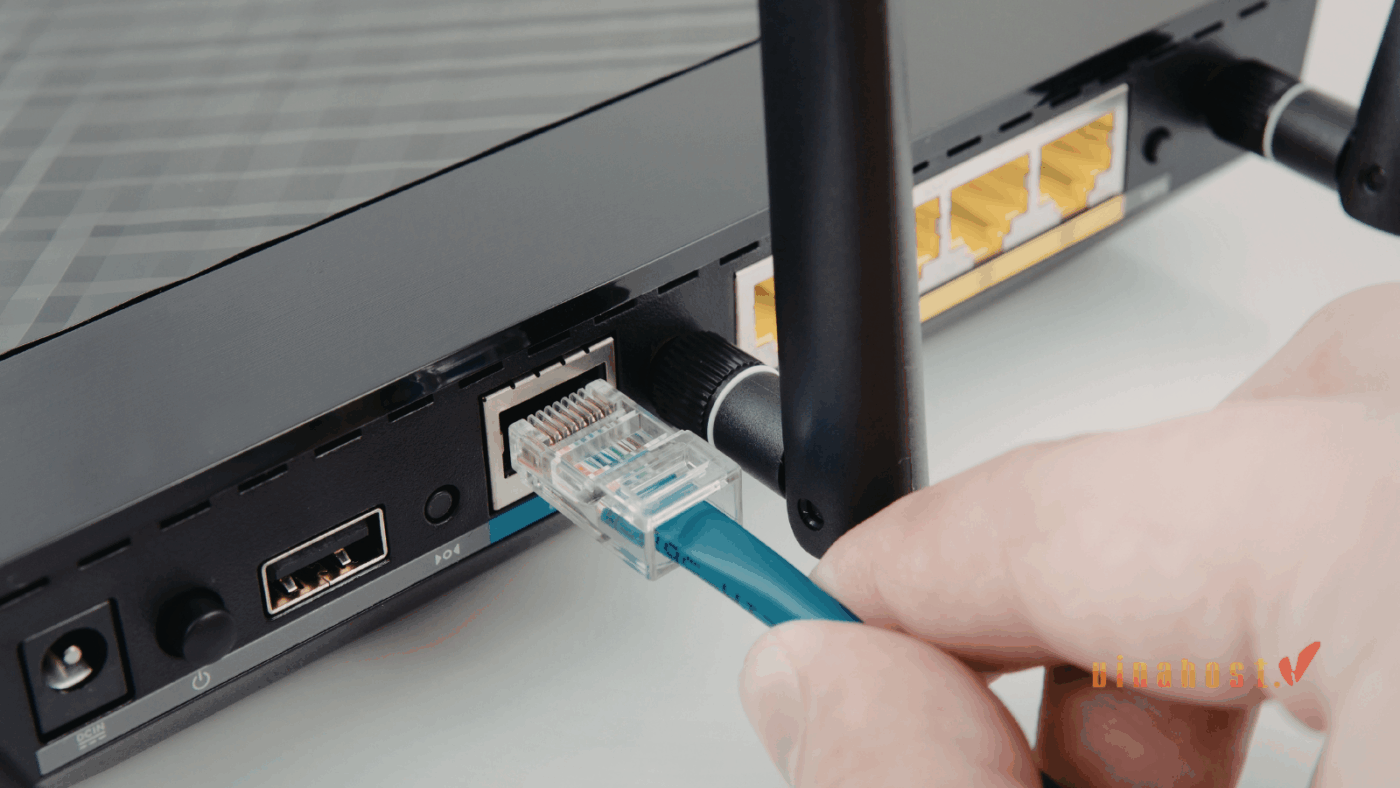
Khởi động lại Modem/Router để làm mới kết nối và xử lý các lỗi mạng tạm thời.
Cách thực hiện:
- Tắt Modem/Router hoặc rút nguồn thiết bị.
- Chờ khoảng 30 giây.
- Bật lại và đợi thiết bị khởi động hoàn tất (2–3 phút).
- Kiểm tra lại kết nối và truy cập website.
3.3. Khởi động lại máy tính/điện thoại
Một số lỗi DNS có thể xuất phát từ xung đột mạng tạm thời trên thiết bị. Hãy khởi động lại máy tính hoặc điện thoại, sau đó truy cập lại website để kiểm tra.

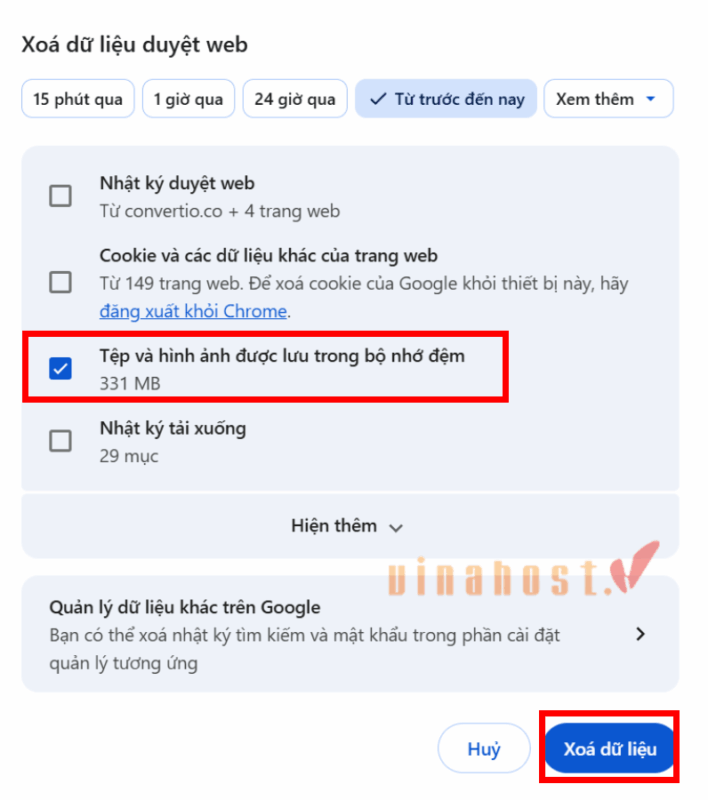
3.4. Xóa bộ nhớ đệm (Cache) trình duyệt
Dữ liệu cache bị lỗi hoặc đã quá cũ có thể khiến trình duyệt truy cập website không chính xác. Hãy xóa cache và thử truy cập lại trang web.
Trên máy tính (Google Chrome):
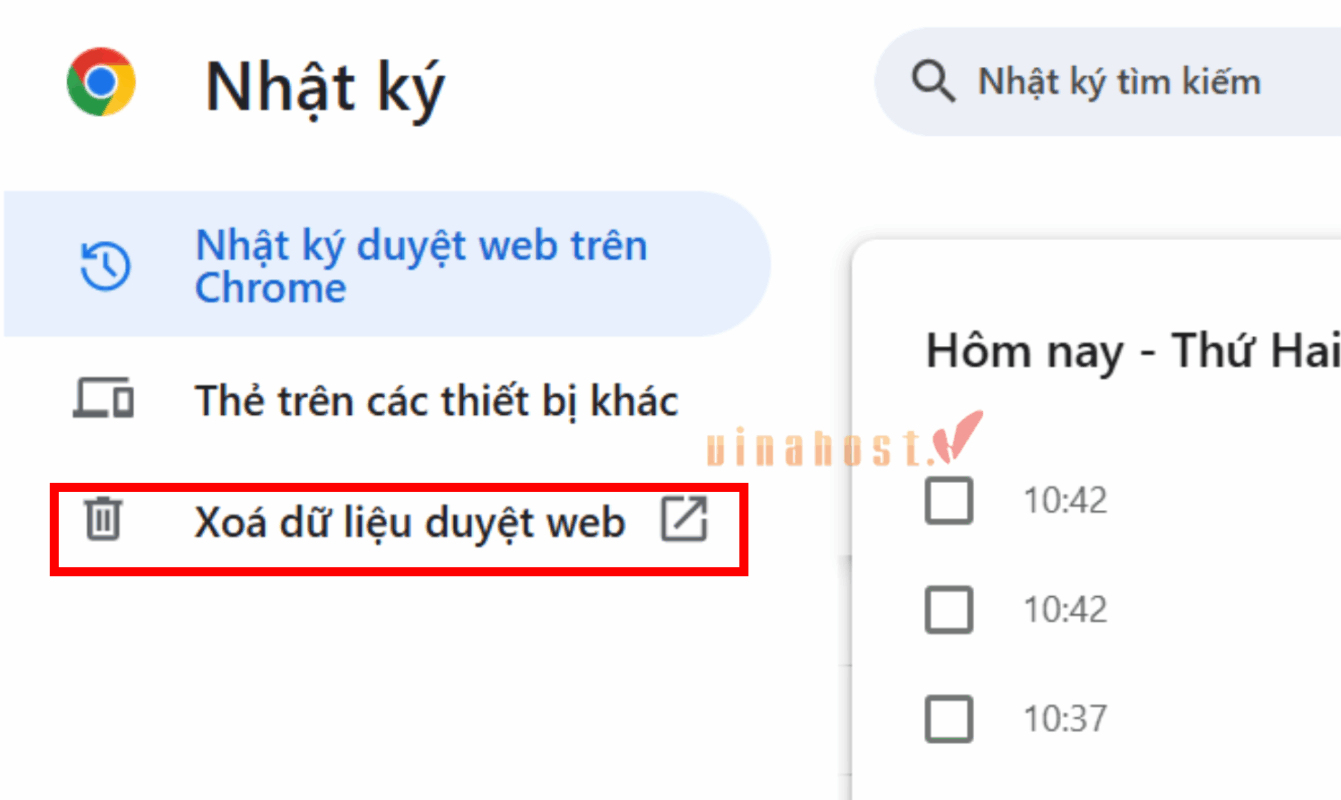
- Nhấn Ctrl + H để mở Lịch sử.
- Chọn Xóa dữ liệu duyệt web.
- Chọn phạm vi thời gian Từ trước đến nay.
- Tích chọn Hình ảnh và tệp được lưu trong bộ nhớ đệm.
- Nhấn Xóa dữ liệu.
Trên điện thoại (Android/iPhone):
- Mở Chrome → chọn biểu tượng ba chấm.
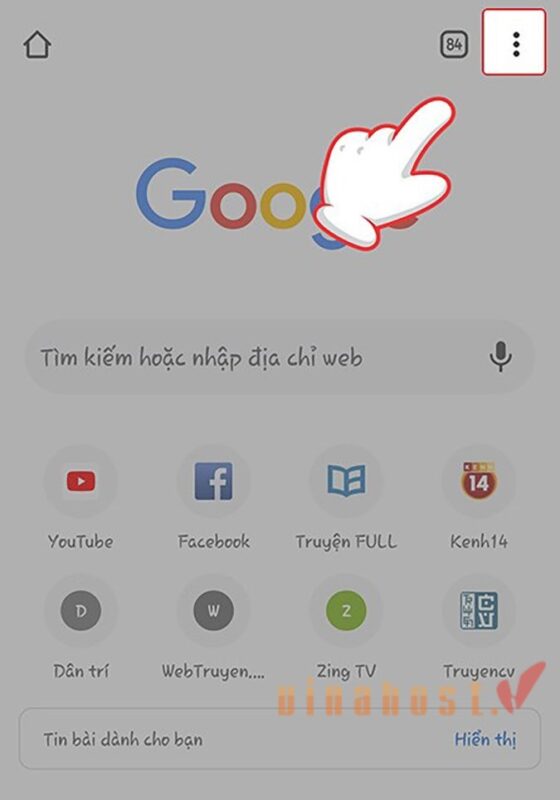
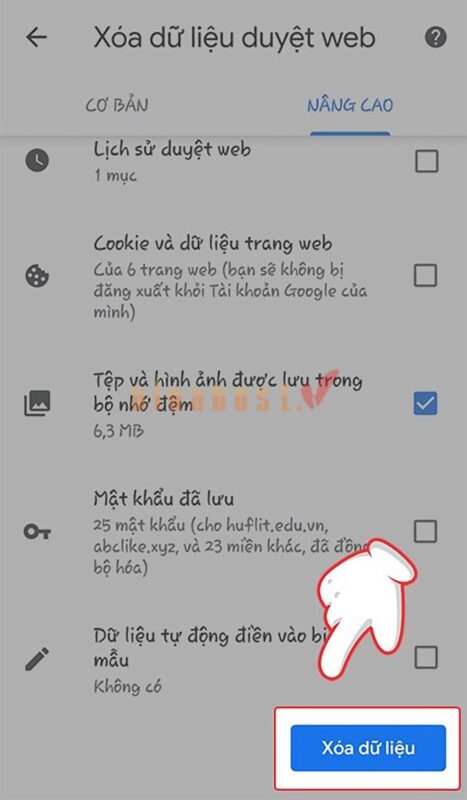
- Vào Lịch sử → Xóa dữ liệu duyệt web.

- Chọn phạm vi thời gian Từ trước đến nay.
- Tích chọn Dữ liệu được lưu trong bộ nhớ đệm.
- Nhấn Xóa dữ liệu.
3.5. Xóa bộ nhớ đệm DNS và làm mới IP (Flush DNS & Renew IP)
DNS cache bị lỗi hoặc địa chỉ IP cũ có thể khiến thiết bị kết nối sai đến website. Việc xóa DNS cache và làm mới IP sẽ giúp hệ thống thiết lập lại kết nối mạng.
Cách thực hiện trên Windows:
- Nhấn Windows + R, nhập cmd rồi nhấn Enter.
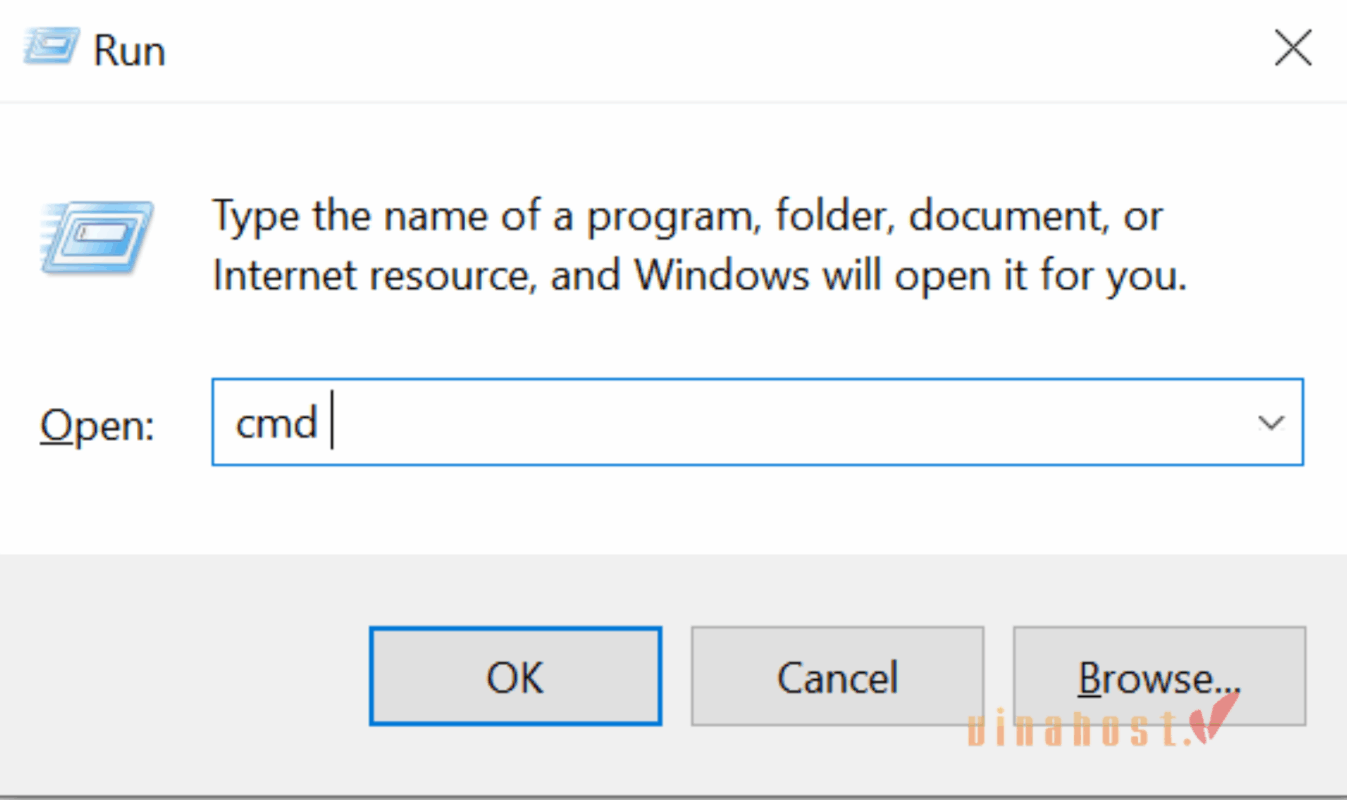
- Nhập lệnh sau và nhấn Enter để xóa bộ nhớ đệm DNS:
ipconfig /flushdns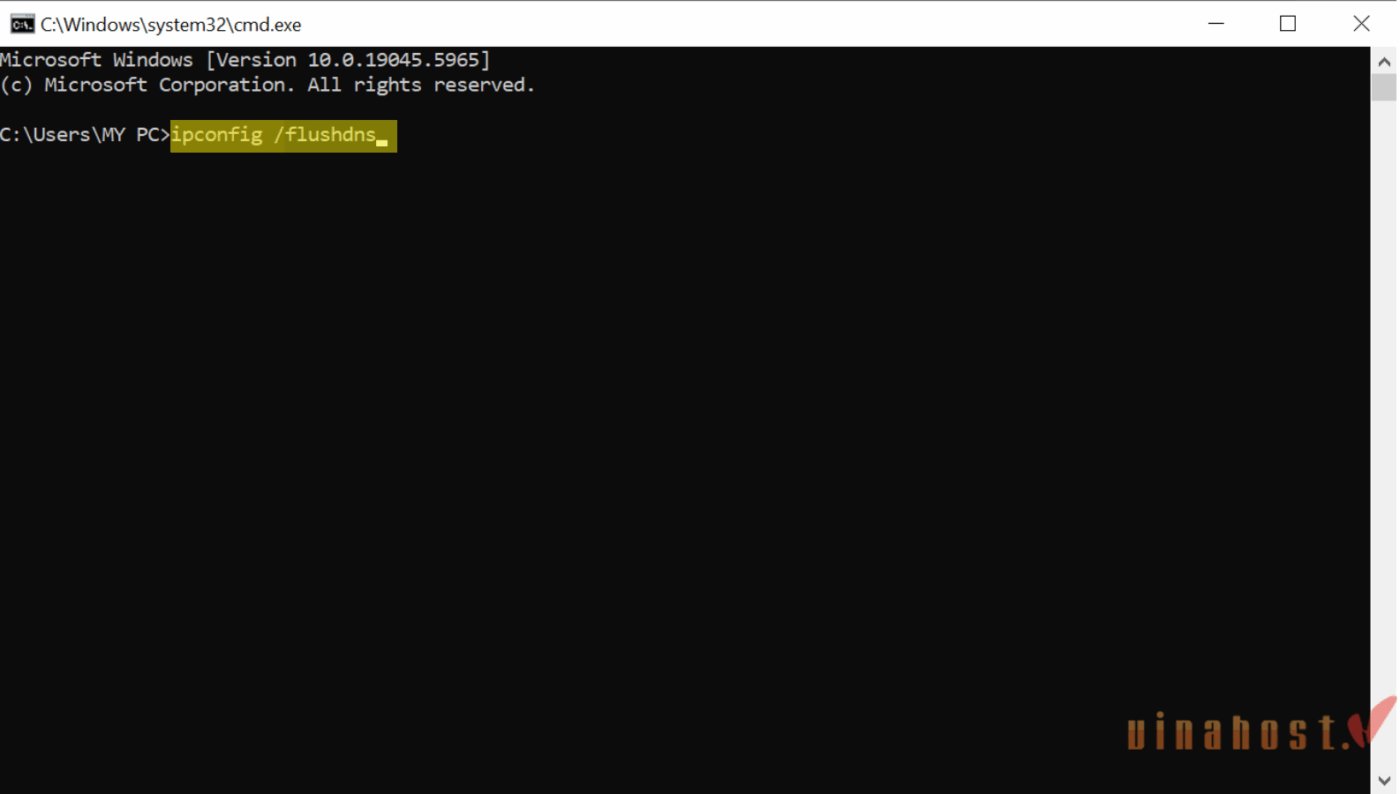
- Tiếp tục nhập lệnh sau để làm mới địa chỉ IP:
ipconfig /renewSau khi hoàn tất, hãy truy cập lại website để kiểm tra lỗi.
3.6. Thay đổi cài đặt DNS thủ công
Nếu DNS của nhà mạng hoạt động không ổn định, bạn có thể chuyển sang DNS công cộng của Google để cải thiện khả năng phân giải tên miền.
Cách thực hiện trên Windows:
- Nhấn tổ hợp phím Windows + R trên bàn phím để mở hộp thoại Run.
- Nhập control rồi nhấn Enter để mở Control Panel.
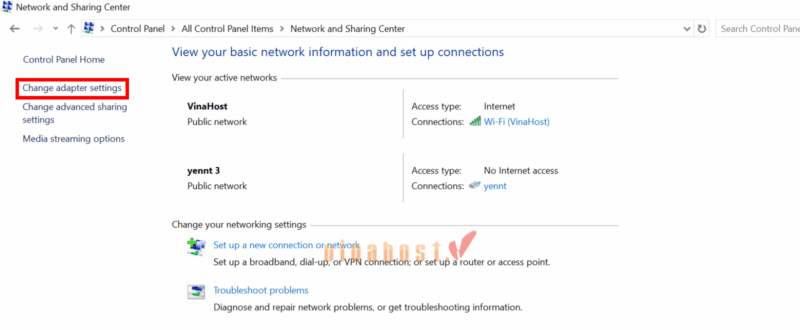
- Chọn Network and Internet → Network and Sharing Center.
- Nhấp vào Change adapter settings ở menu bên trái.
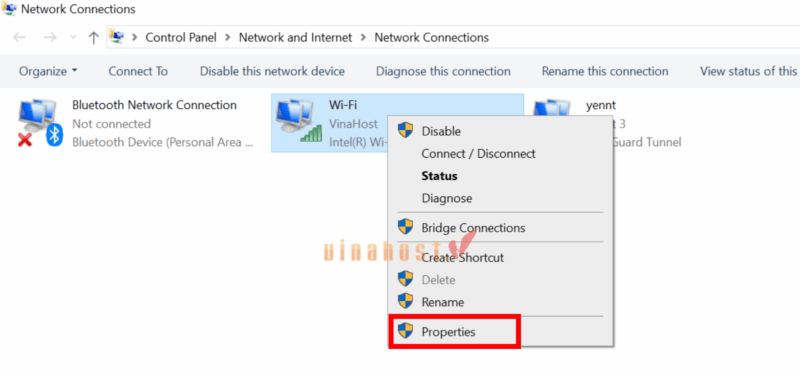
- Nhấp chuột phải vào kết nối mạng đang sử dụng:
- Nếu dùng Wi‑Fi, chọn kết nối Wi‑Fi.
- Nếu dùng mạng dây, chọn Ethernet.
Sau đó chọn Properties.
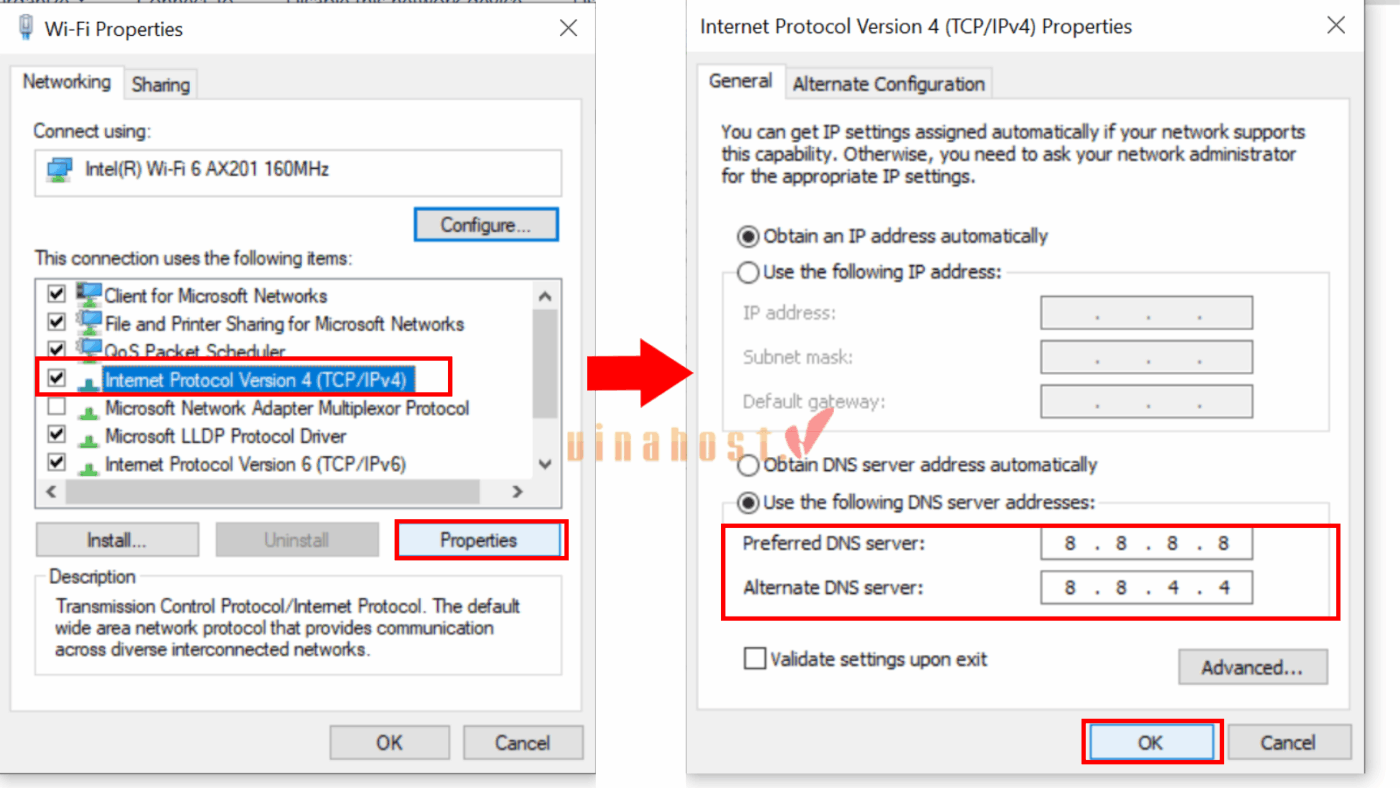
- Chọn Internet Protocol Version 4 (TCP/IPv4) rồi nhấn Properties.
- Tích chọn Use the following DNS server addresses và nhập:
- Preferred DNS server: 8.8.8.8
- Alternate DNS server: 8.8.4.4
- Nhấn OK → Close để lưu thay đổi.
Nếu không tìm thấy Control Panel, bạn cũng có thể nhấn phím Windows, gõ từ khóa Control Panel vào ô tìm kiếm rồi mở ứng dụng xuất hiện trong kết quả.
Sau khi hoàn tất, hãy tắt và mở lại trình duyệt, sau đó truy cập lại website để kiểm tra xem lỗi đã được khắc phục hay chưa.
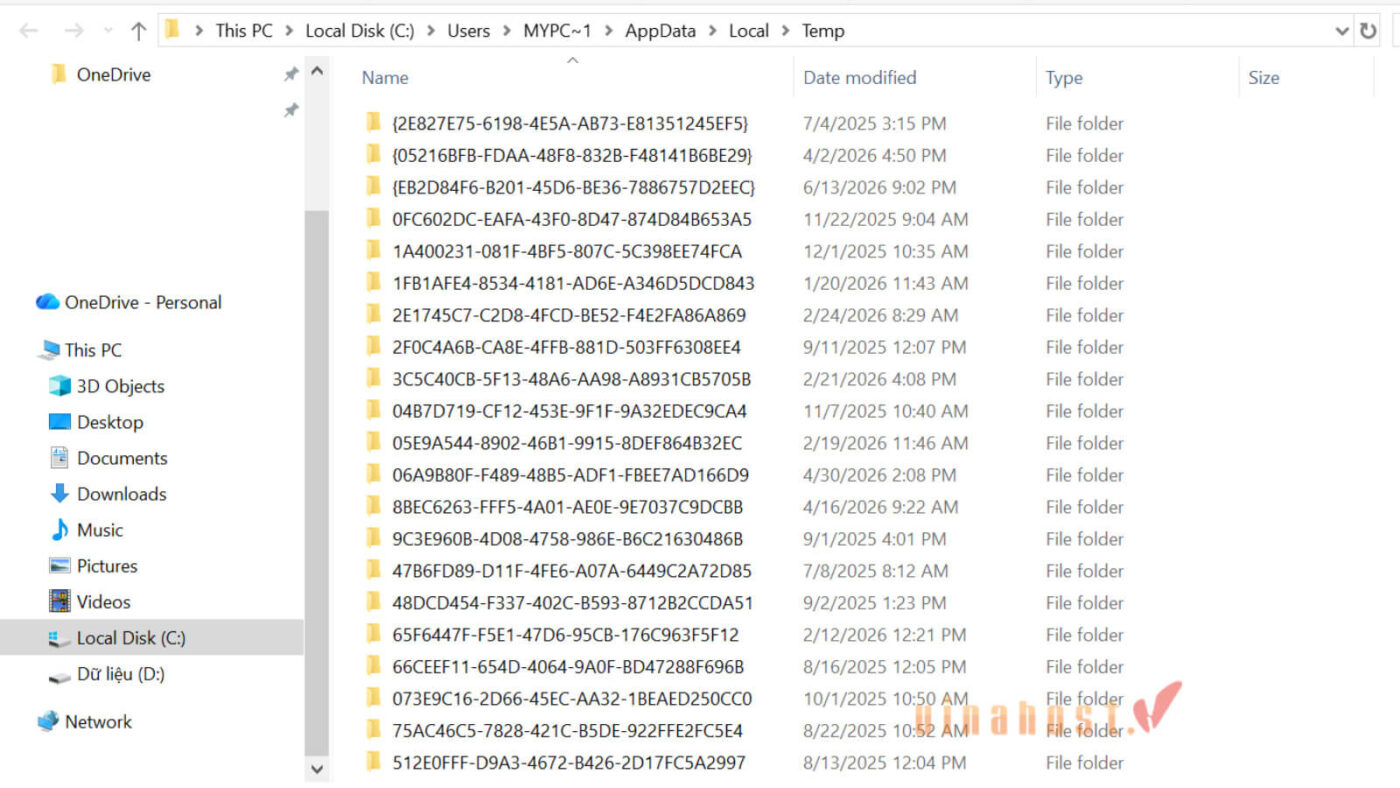
3.7. Xóa các tệp tin tạm thời (Temporary Files) của hệ thống
Hệ điều hành và trình duyệt thường lưu các tệp tạm để tăng tốc xử lý. Tuy nhiên, nếu những tệp này bị lỗi hoặc hỏng, chúng có thể gây ảnh hưởng đến kết nối và dẫn đến lỗi DNS_PROBE_FINISHED_BAD_CONFIG.
Trên Windows:
- Nhấn Windows + R → nhập %temp% → Enter.
- Chọn toàn bộ tệp và nhấn Delete.
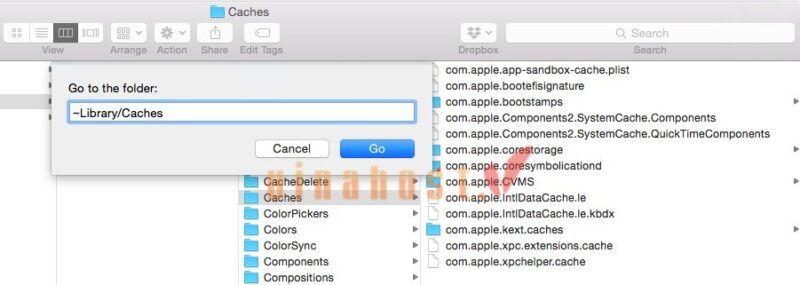
Trên macOS:
- Mở Finder → nhấn Shift + Cmd + G.
- Nhập ~/Library/Caches → Enter.
- Xóa các tệp cache không cần thiết.
Sau khi hoàn tất, hãy khởi động lại thiết bị và kiểm tra lại kết nối.
3.8. Vô hiệu hóa tạm thời Antivirus và Firewall
Một số phần mềm diệt virus hoặc tường lửa có thể can thiệp vào kết nối mạng và DNS, dẫn đến lỗi DNS_PROBE_FINISHED_BAD_CONFIG. Trong trường hợp đã thử các cách trên nhưng chưa hiệu quả, bạn có thể tạm thời tắt các công cụ này để kiểm tra.
Cách thực hiện:
- Mở Control Panel hoặc tìm kiếm “Firewall”
- Chọn Windows Defender Firewall
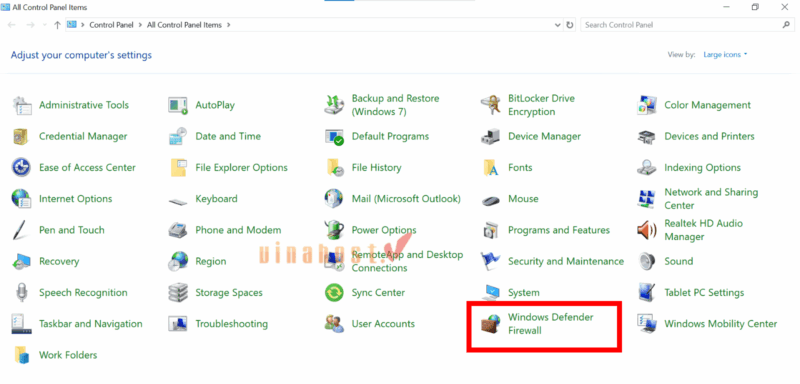
- Nhấn Turn Windows Defender Firewall on or off
- Tạm thời tắt tường lửa cho mạng đang sử dụng
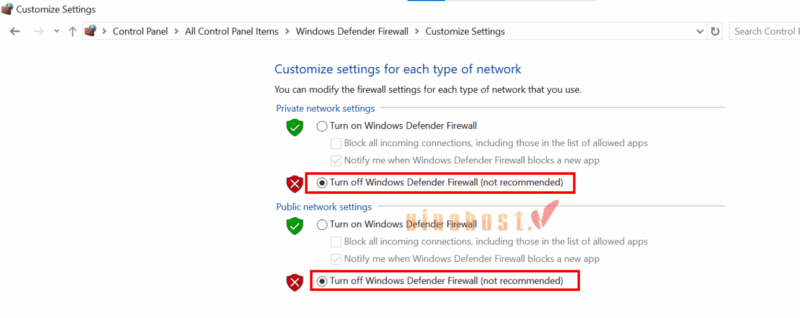
⚠️ Lưu ý: Chỉ nên tắt tạm thời để kiểm tra và bật lại ngay sau khi hoàn tất để đảm bảo an toàn cho thiết bị.
3.9. Cập nhật Driver mạng
Driver mạng lỗi thời hoặc bị lỗi có thể khiến thiết bị giao tiếp không ổn định với hệ thống DNS, từ đó gây ra lỗi DNS_PROBE_FINISHED_BAD_CONFIG. Việc cập nhật driver sẽ giúp cải thiện kết nối và khắc phục các lỗi liên quan.
Trên Windows:
- Mở Device Manager
Bạn có thể thực hiện theo một trong các cách sau:
- Mở rộng mục Network adapters.
- Nhấp chuột phải vào card mạng đang sử dụng và chọn Update driver.
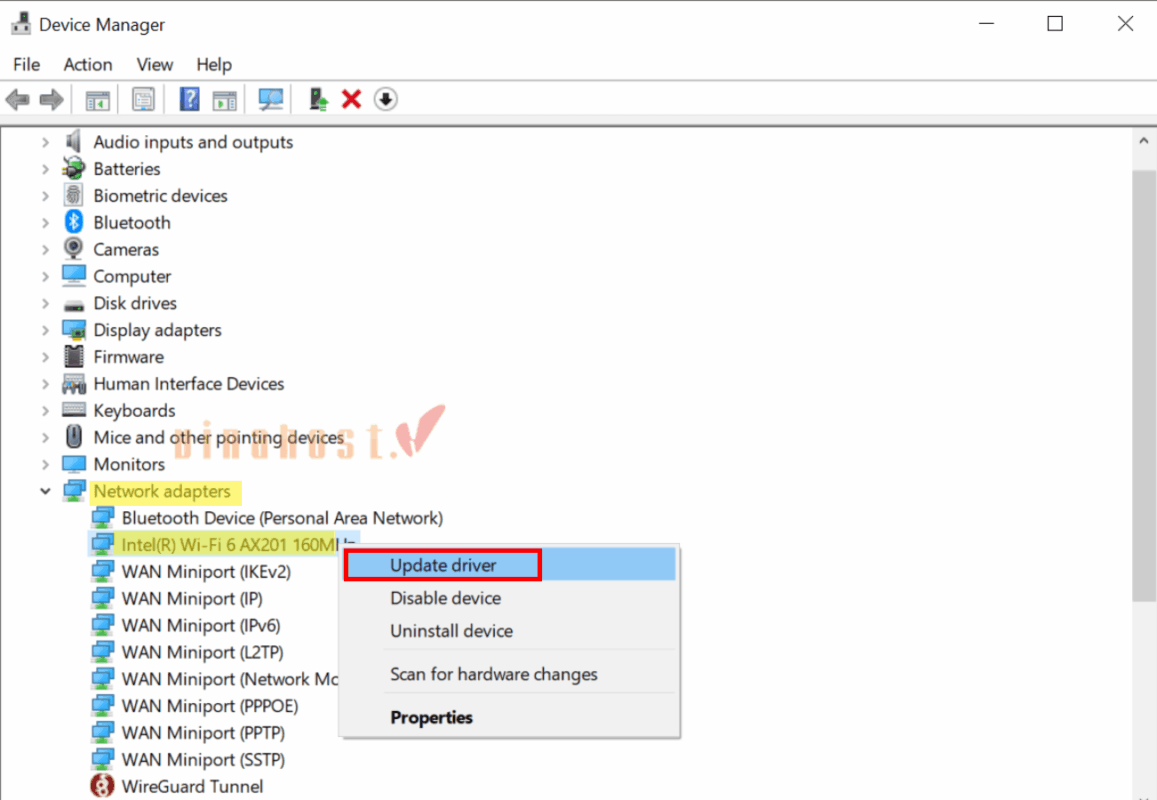
- Chọn Search automatically for drivers và chờ Windows hoàn tất quá trình cập nhật.
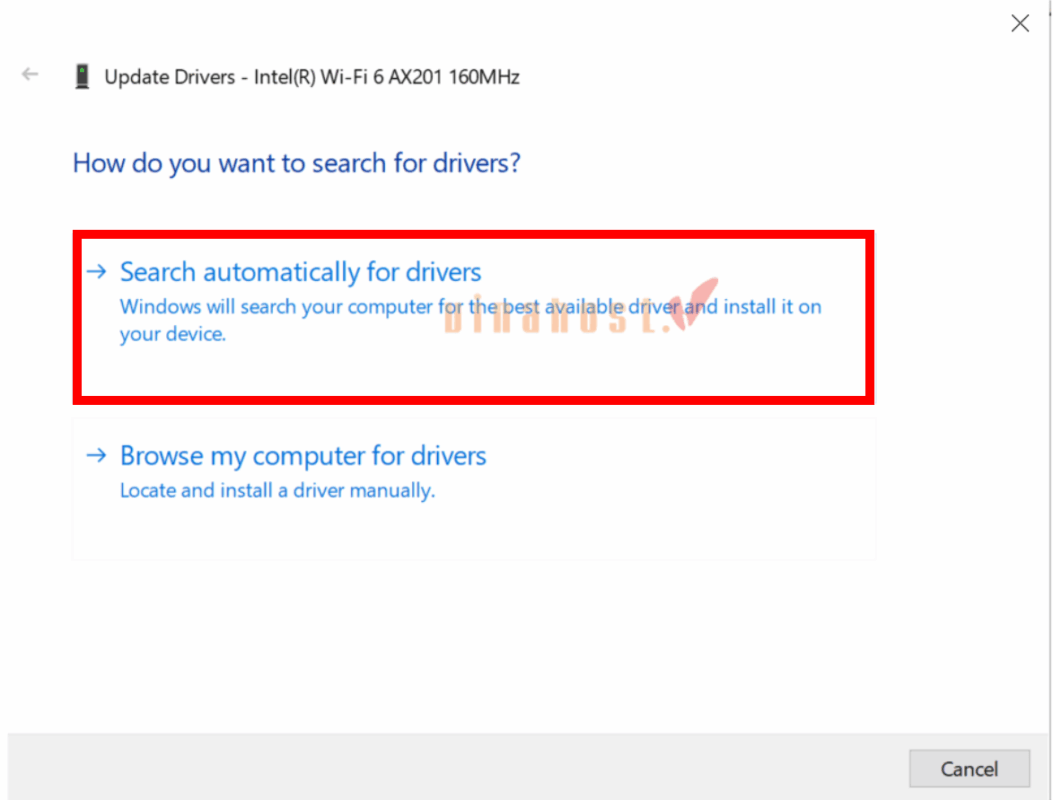
Nếu Windows không tìm thấy bản cập nhật, hãy truy cập website của nhà sản xuất card mạng hoặc laptop để tải và cài đặt driver mới nhất.
Trên macOS:
Driver mạng được cập nhật thông qua các bản cập nhật hệ thống.
- Vào Apple > System Settings > General > Software Update.
- Kiểm tra và cài đặt bản cập nhật nếu có.
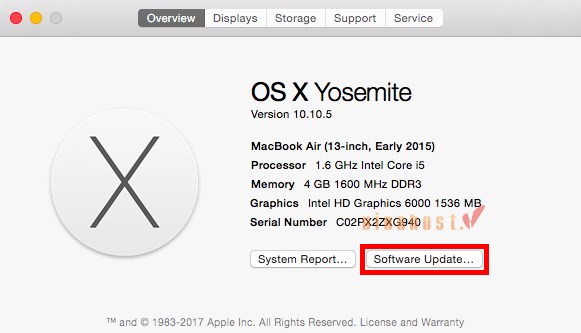
Sau khi cập nhật, hãy khởi động lại thiết bị và kiểm tra lại kết nối.
4. Những lưu ý quan trọng khi thực hiện
Trong quá trình khắc phục lỗi DNS_PROBE_FINISHED_BAD_CONFIG, bạn nên lưu ý một số điểm sau để tránh phát sinh lỗi khác:
- Kiểm tra kết nối mạng trước: Đảm bảo modem/router hoạt động bình thường và thiết bị vẫn có kết nối Internet
- Thực hiện theo thứ tự từ đơn giản đến nâng cao: Tránh can thiệp sâu khi chưa cần thiết
- Không thay đổi nhiều thiết lập cùng lúc: Giúp dễ xác định chính xác nguyên nhân
- Ghi nhớ cấu hình DNS ban đầu: Để có thể khôi phục nếu thiết lập mới không hoạt động
- Chỉ tắt Antivirus/Firewall tạm thời: Và bật lại ngay sau khi kiểm tra
- Khởi động lại thiết bị sau khi thay đổi: Đảm bảo hệ thống áp dụng cấu hình mới ổn định
5. Tổng kết
Lỗi DNS_PROBE_STARTED tuy gây gián đoạn truy cập nhưng hoàn toàn có thể khắc phục nhanh chóng bằng các bước tối ưu cấu hình mạng và trình duyệt. Hy vọng 9 giải pháp thực chiến trong bài viết đã giúp bạn xử lý sự cố thành công và khôi phục kết nối Internet ổn định.
Để theo dõi thêm nhiều bài viết mới nhất của VinaHost, bạn có thể truy cập blog TẠI ĐÂY. Hoặc nếu bạn muốn được tư vấn thêm thì có thể liên hệ với chúng tôi qua:
- Email: cskh@vinahost.vn
- Hotline: 1900 6046 phím 1
- Livechat: https://livechat.vinahost.vn/chat.php
Xem thêm các bài viết liên quan:
- DNS Unlocker là gì? | Cách gỡ bỏ DNS Unlocker hiệu quả
- DNS Suffix là gì? | Phân biệt giữa DNS Suffix & DNS Server
- Recursive DNS là gì? | Phân biệt giữa Recursive DNS và Authoritative DNS
- OpenDNS là gì? | Tổng quan kiến thức về OpenDNS
- DNS Zone là gì? | Tổng quan kiến thức về DNS Zone
- DNS Security là gì? | Tính năng nổi bật của DNS Security
- DNS Sinkhole là gì? | Vì sao nên sử dụng DNS Sinkhole
- DDNS là gì? | Hướng dẫn đăng ký dịch vụ Dynamic DNS
- 1.1.1.1 là gì? | Cách cài đặt và sử dụng 1.1.1.1 đơn giản


Mình là Ngô Thị Yến, sở hữu hơn 1 năm kinh nghiệm viết về lĩnh vực như: Cloud Server, VPS, hosting, domain,.. Mục tiêu của mình là mang đến cho người đọc những nội dung chất lượng, giá trị và dễ dàng tiếp cận giúp bản thân mình có thể xây dựng lòng tin từ cộng đồng người dùng tại VinaHost.







 Tên miền miễn phí
 Hosting
 SEO Hosting
 VPS
VPS VPS Giá Rẻ
 VPS Cao Cấp
 VPS NVMe
 VPS AMD
 VPS MMO
 VPS Minecraft
 VPS ARK
 VPS RUST
 VPS Forex
 VPS N8N
 VPS GPU
 VPS Philippines
 Server
 Cloud
Cloud Private Cloud
 Alibaba Cloud
 Email
Email Email Marketing
 Hybrid Email
 Network
 Web
Web



