

 Tiếng Việt
 English
 简体中文
简体中文































































































Việc trỏ subdomain về hosting là thao tác quan trọng giúp bạn tạo các trang con chuyên biệt như blog, landing page hay trang quản trị mà không ảnh hưởng đến tên miền chính. Tuy nhiên, nhiều người mới thường gặp khó khăn khi thiết lập bản ghi DNS hoặc không biết phải cấu hình như thế nào cho đúng. Để bạn dễ dàng thực hiện và tránh những lỗi thường gặp, trong bài viết này, VinaHost sẽ hướng dẫn chi tiết từng bước giúp bạn trỏ subdomain nhanh chóng, đúng cách và hoạt động ổn định.
🌐 Subdomain là gì?
Subdomain không chỉ là phần mở rộng của tên miền — nó là công cụ mạnh mẽ giúp bạn tách biệt nội dung, tạo thương hiệu con, tối ưu SEO và vận hành nhiều dịch vụ trên cùng một website
📈 Lợi ích thực sự của subdomain
Tại sao doanh nghiệp lớn, website bán hàng, blog cá nhân… đều dùng subdomain? Bạn sẽ thấy rõ các lợi ích về thương hiệu, quản lý, trải nghiệm người dùng và SEO
🎯 Cách trỏ subdomain về hosting nhanh & chính xác
- Tạo subdomain trên cPanel
- Thêm bản ghi DNS để trỏ về hosting/VPS
- Cách kiểm tra subdomain đã hoạt động bằng ping
- Cách xử lý khi DNS chưa cập nhật
- Những lưu ý quan trọng để tránh lỗi thường gặp
👉 Nếu bạn đang dùng dịch vụ tại VinaHost, bạn còn được hỗ trợ trỏ subdomain/domain về hosting & VPS hoàn toàn miễn phí từ đội ngũ kỹ thuật.
⚙️ Thời gian cập nhật DNS & cách kiểm tra
DNS có thể mất từ vài phút đến 24–48 giờ để cập nhật, và cách dùng ⌨️ lệnh ping để kiểm tra IP cực nhanh.
1. Tổng quan kiến thức về subdomain
Subdomain (tên miền phụ) là một phần mở rộng của tên miền chính, cho phép bạn tạo ra nhiều khu vực hoặc nhánh độc lập trong cùng một website.
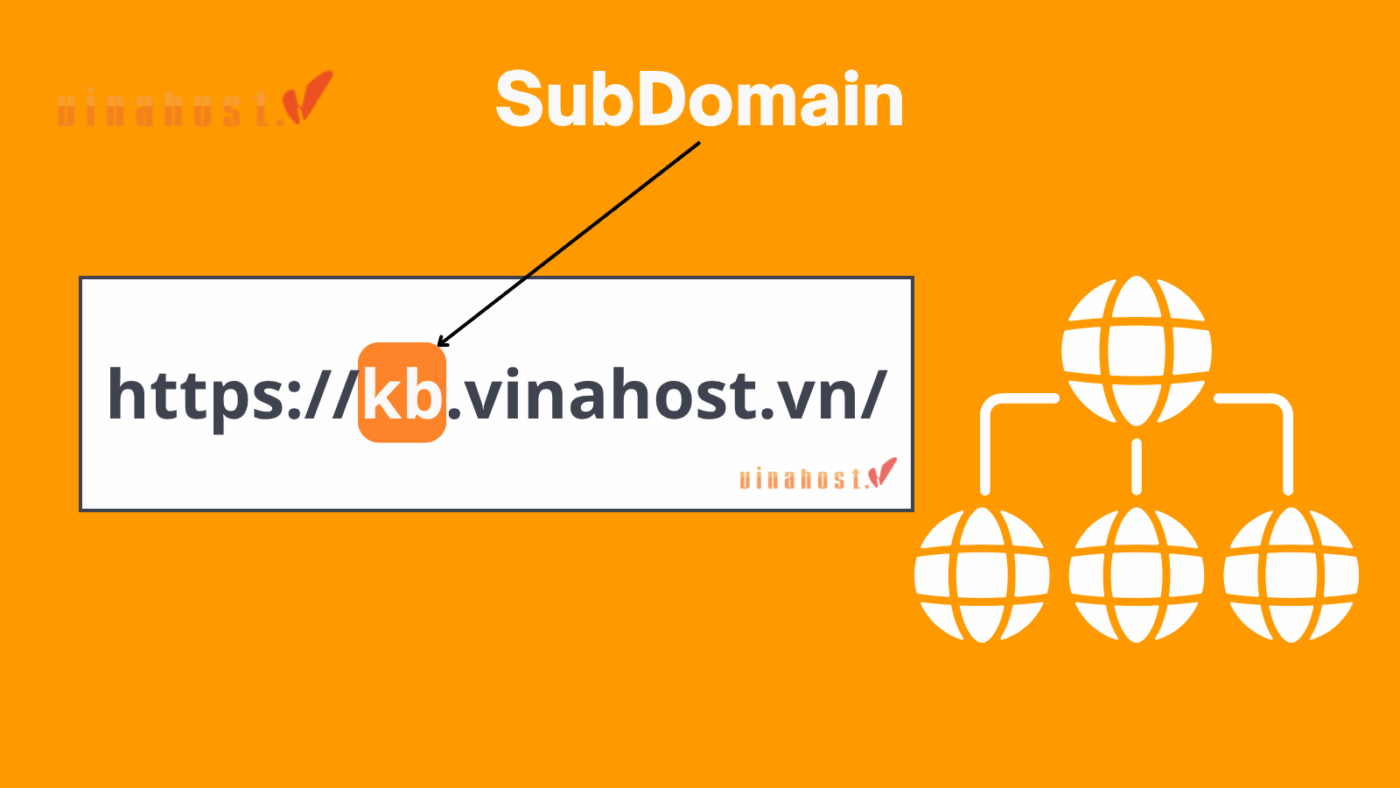
Để rõ hơn, hãy xem một số ví dụ dưới đây:
- kb.vinahost.vn
- blog.vinahost.vn
- secure.vinahost.vn
Trong đó:
- vinahost.vn là tên miền chính
- kb, blog, secure là các subdomain
Subdomain hoạt động như một tên miền thực thụ, được phân tách với tên miền chính bằng dấu chấm và có thể chạy độc lập hoặc trỏ về cùng một hosting. Chúng được tạo hoàn toàn miễn phí, giúp doanh nghiệp không tốn thêm chi phí và có thể tạo số lượng subdomain không giới hạn tùy nhu cầu.
2. Các lợi ích chính của subdomain
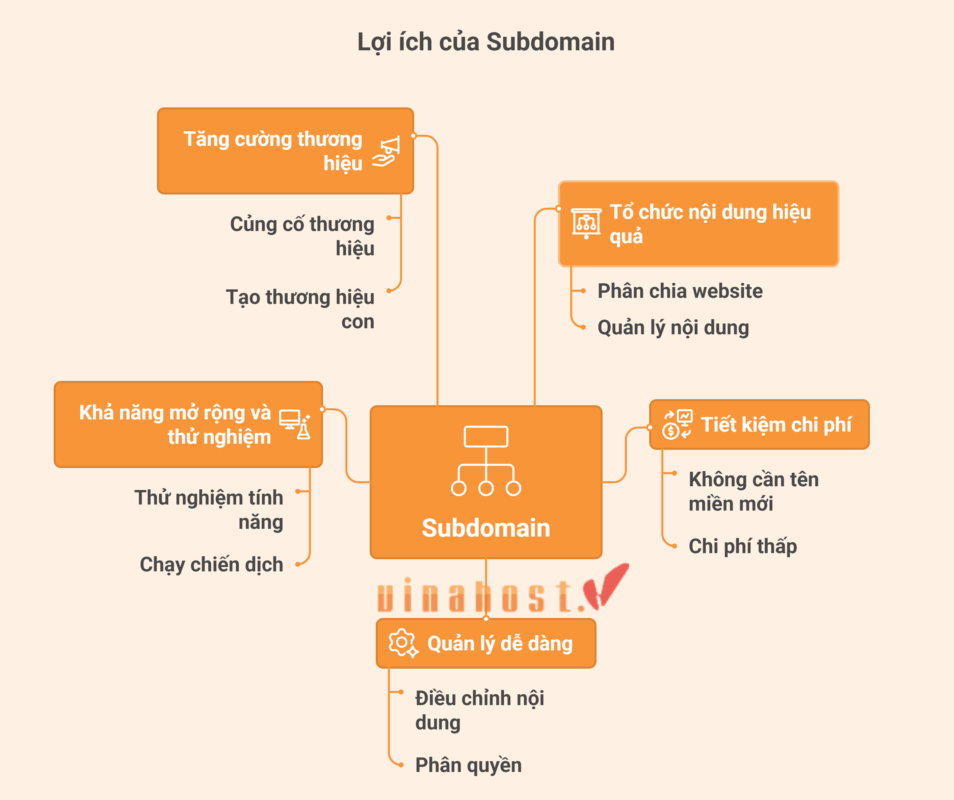
Sử dụng subdomain mang lại nhiều lợi ích thiết thực cho doanh nghiệp và người quản trị website:
- Tổ chức nội dung hiệu quả: Subdomain giúp phân chia website thành các khu vực riêng biệt như blog.tenmien.com, shop.tenmien.com hay support.tenmien.com, giúp người dùng dễ tìm kiếm thông tin và điều hướng. Đồng thời, việc quản lý nội dung từng phần cũng trở nên đơn giản hơn.
- Tối ưu SEO: Mỗi subdomain có thể nhắm mục tiêu riêng cho các từ khóa và lĩnh vực khác nhau, giúp cải thiện thứ hạng tìm kiếm cho từng mảng nội dung, thay vì chỉ dồn tất cả SEO vào tên miền chính.
- Tiết kiệm chi phí: Bạn không cần đăng ký thêm tên miền mới cho mỗi phần của website. Hầu hết nhà cung cấp hosting đều cho phép tạo nhiều subdomain miễn phí hoặc chi phí thấp, giúp mở rộng website mà không phát sinh thêm chi phí đáng kể.
- Quản lý dễ dàng: Việc quản lý các phần riêng biệt trên subdomain giúp bạn điều chỉnh nội dung, phân quyền và theo dõi hiệu suất từng khu vực mà không ảnh hưởng đến website chính.
- Khả năng mở rộng và thử nghiệm: Subdomain giúp bạn tạo các khu vực riêng để thử nghiệm tính năng mới, chạy chiến dịch marketing hoặc phát triển dự án phụ mà không ảnh hưởng đến website chính. Nhờ đó, bạn có thể mở rộng và cải tiến website một cách linh hoạt và an toàn.
- Tăng cường thương hiệu: Sử dụng subdomain giúp củng cố thương hiệu chính của doanh nghiệp, đồng thời tạo ra các thương hiệu con riêng cho từng sản phẩm hoặc dịch vụ. Nhờ đó, khách hàng dễ nhận diện từng mảng hoạt động của bạn và có trải nghiệm riêng biệt phù hợp với nhu cầu của họ.
Xem thêm: Hướng dẫn tạo Subdomain trên VPS chi tiết, dễ dàng
3. Hướng dẫn cách trỏ Subdomain về Hosting dễ dàng
Sau khi nắm rõ những lợi ích thiết thực của subdomain, bước tiếp theo là học cách trỏ subdomain về hosting để nó hoạt động ổn định trên website. Phần hướng dẫn dưới đây sẽ chỉ bạn từng bước trỏ subdomain về hosting nhanh chóng và chính xác.
3.1. Tạo subdomain trên cPanel
Để subdomain hoạt động trên website, trước hết bạn cần tạo nó trên hosting thông qua cPanel. Đây là bước quan trọng nếu muốn trỏ subdomain về hosting thành công. Các bước thực hiện như sau:
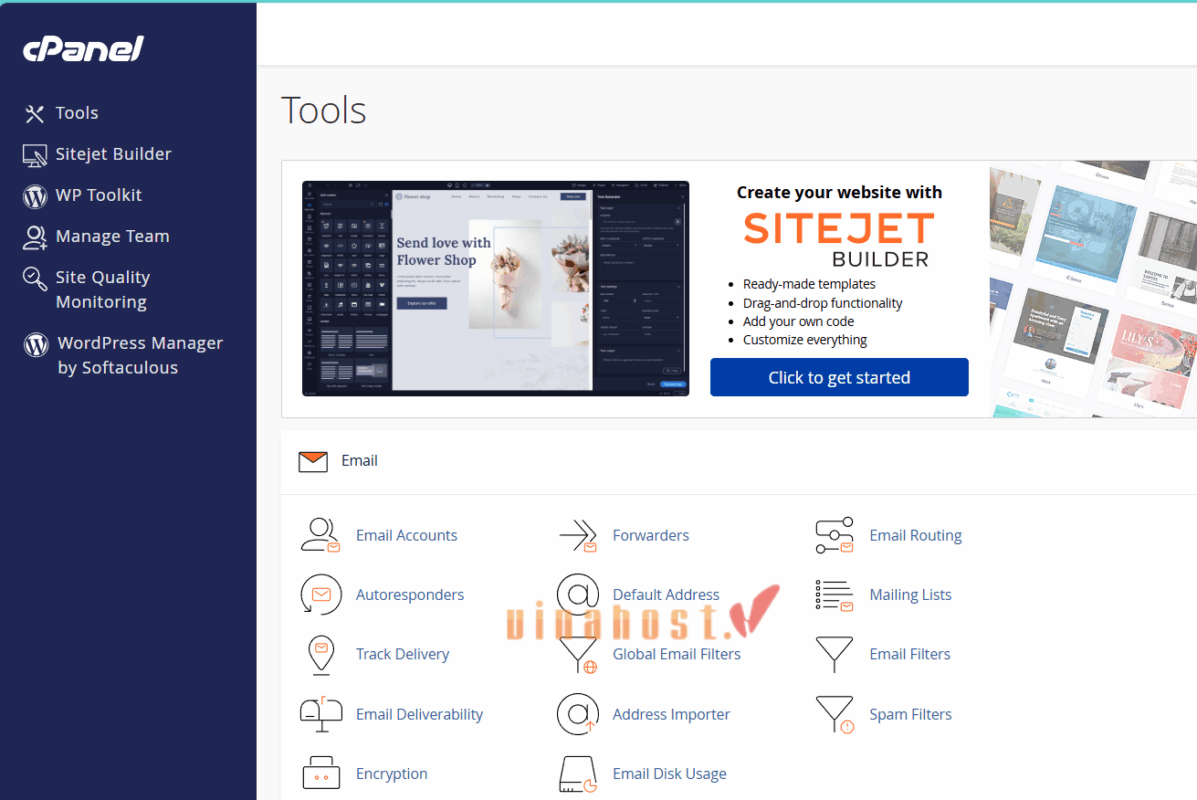
Bước 1: Truy cập cPanel
Đăng nhập vào trang quản lý hosting của bạn bằng tài khoản đã được cung cấp. Sau khi đăng nhập, bạn sẽ vào Control Panel để quản lý các dịch vụ hosting.
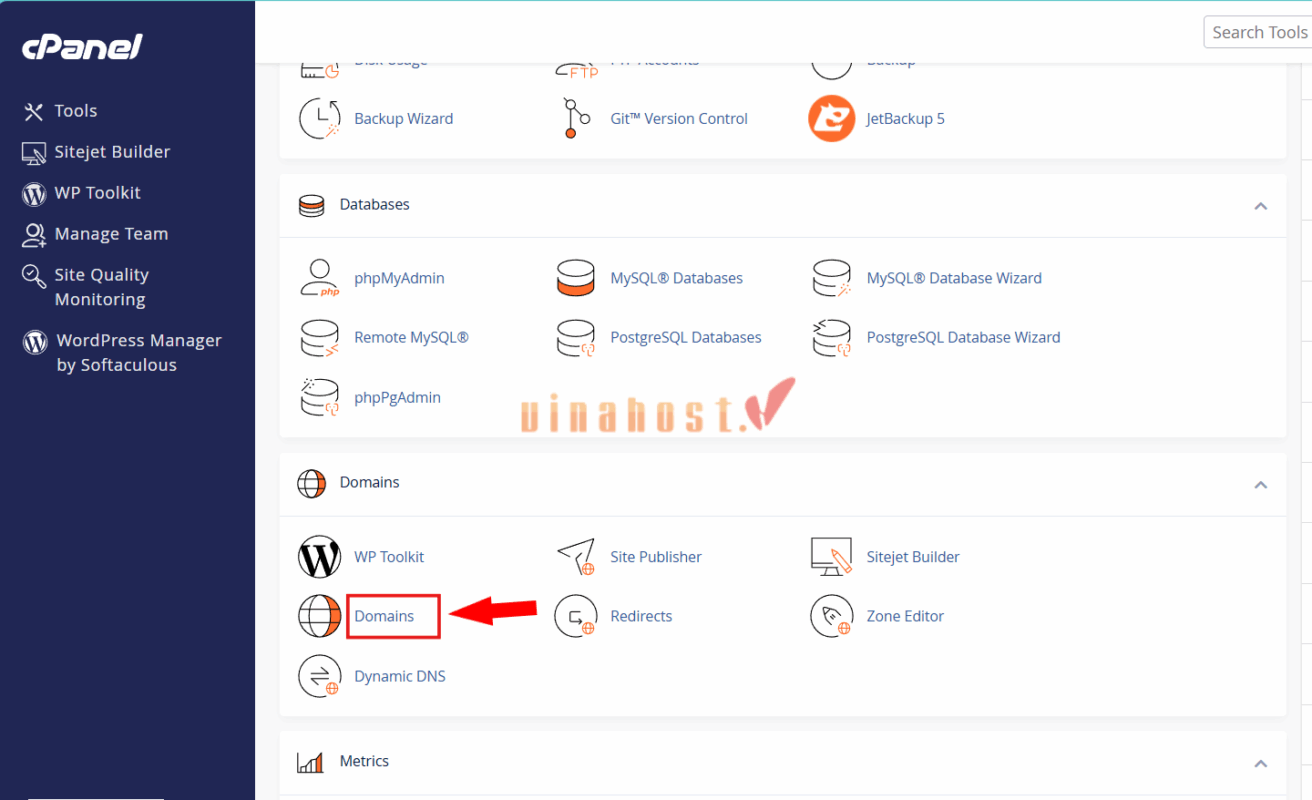
Bước 2: Mở mục Subdomains
Sau khi đăng nhập vào cPanel, tìm trên trang chủ phần Domains, sau đó nhấp vào Subdomains. Đây là nơi bạn có thể quản lý và tạo tất cả các subdomain liên kết với tên miền chính, chuẩn bị cho việc trỏ subdomain về hosting.
Bước 3: Tạo subdomain mới:
- Nhập tên subdomain mà bạn muốn tạo, ví dụ: web1.
- Chọn tên miền chính mà subdomain sẽ thuộc về, ví dụ: kito.vn.
- Document Root (thư mục chứa source): cPanel sẽ tự động điền dựa trên tên subdomain, nhưng bạn có thể tùy chỉnh nếu muốn đặt thư mục khác.
- Nhấn Create để hoàn tất quá trình tạo subdomain mới.
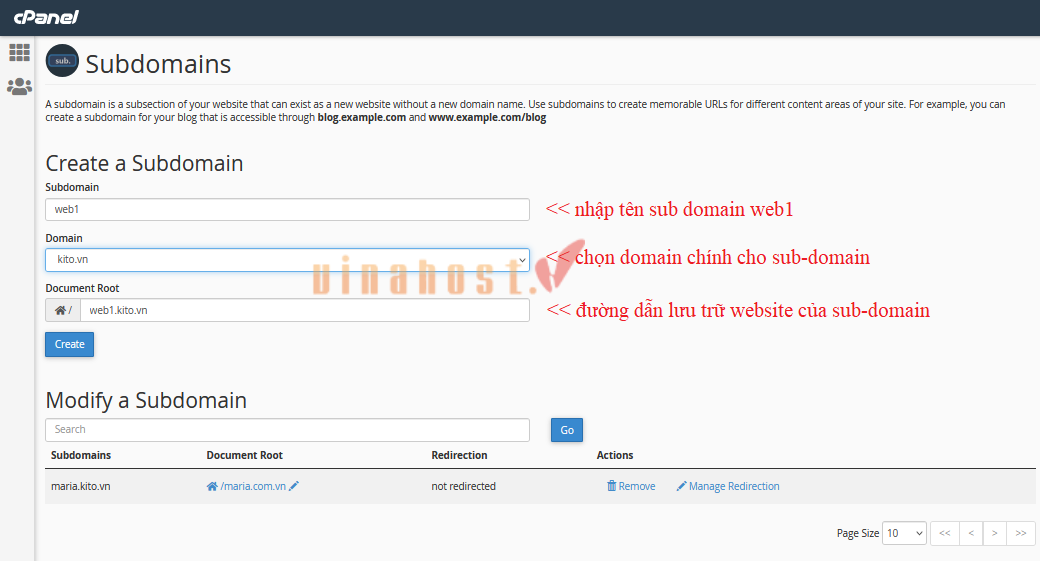
Sau khi hoàn tất bước này, subdomain đã sẵn sàng để trỏ subdomain về hosting trong bước tiếp theo.
Bước 4: Kiểm tra danh sách subdomain để đảm bảo nó đã được thêm thành công
Bạn có thể truy cập subdomain trên trình duyệt để xác nhận rằng nó hoạt động bình thường. Đây là bước quan trọng để đảm bảo việc trỏ subdomain về hosting diễn ra chính xác.
⚠️ Lưu ý:
3.2. Trỏ bản ghi DNS
Để subdomain hoạt động ổn định trên website, sau khi tạo trên cPanel, bạn cần trỏ subdomain về hosting.
Nếu bạn đã mua tên miền và thuê hosting hoặc thuê VPS, hãy liên hệ ngay đội ngũ kỹ thuật của VinaHost để được hỗ trợ trỏ subdomain về hosting hoặc VPS hoàn toàn miễn phí.
Bước 1: Đăng nhập vào trung tâm khách hàng VinaHost
Truy cập https://secure.vinahost.vn/ac/clientarea.php và đăng nhập bằng tài khoản quản lý tên miền của bạn.
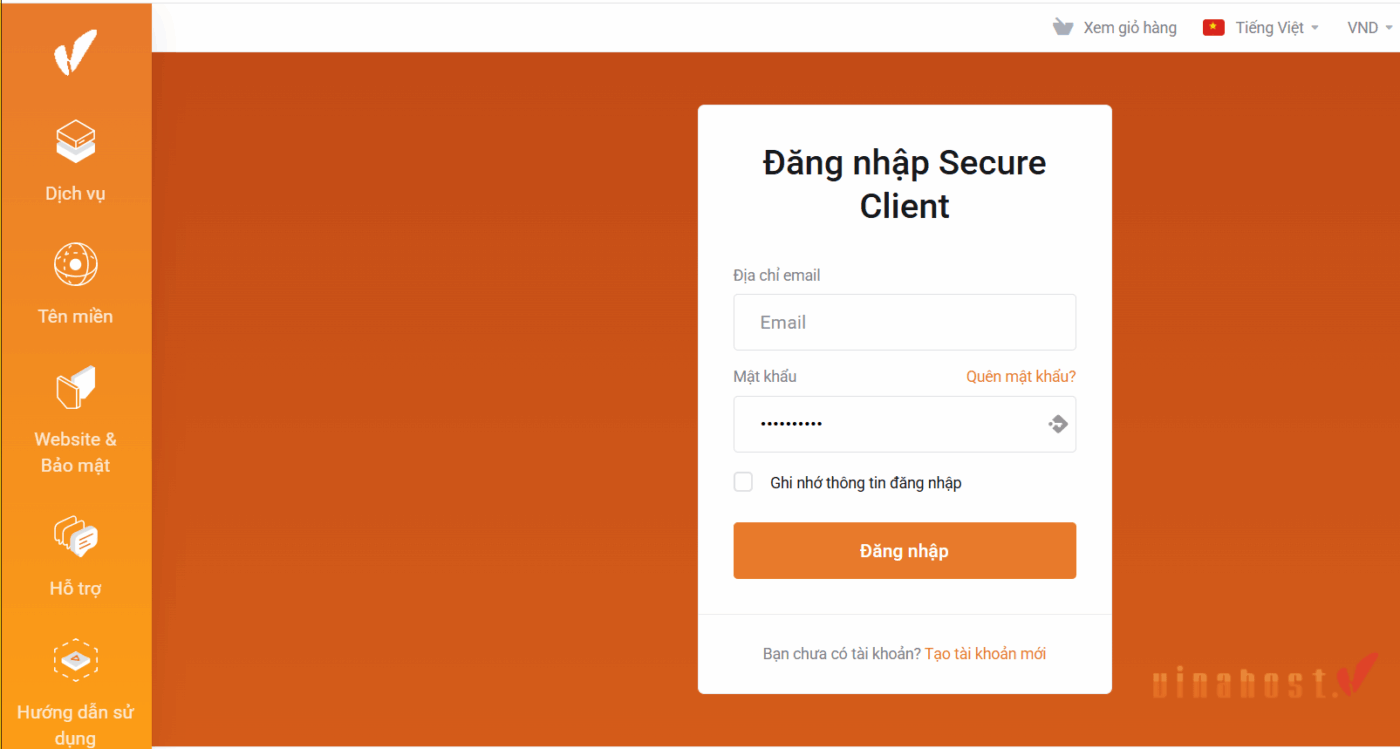
Bước 2: Vào dịch vụ hosting
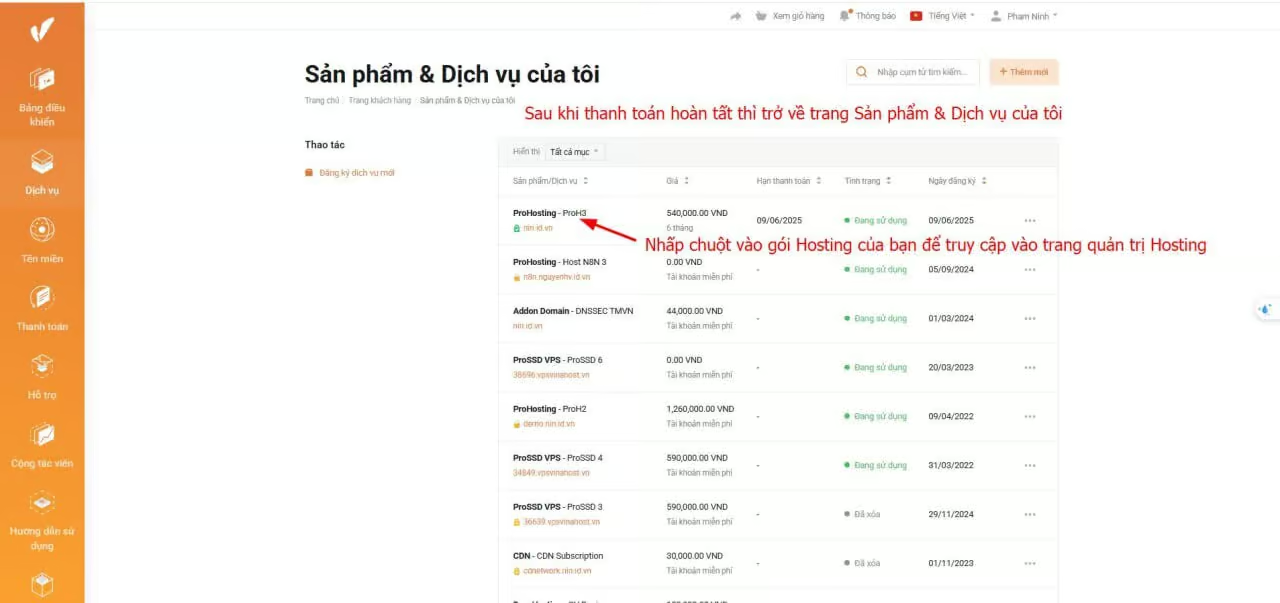
Tại trang trung tâm khách hàng, vào Dịch Vụ → Dịch Vụ Của Tôi. Nhấp vào gói hosting của bạn để vào trang quản trị.
Bạn sẽ thấy thông tin đăng nhập cPanel, có thể nhấp vào biểu tượng cPanel để đăng nhập tự động.
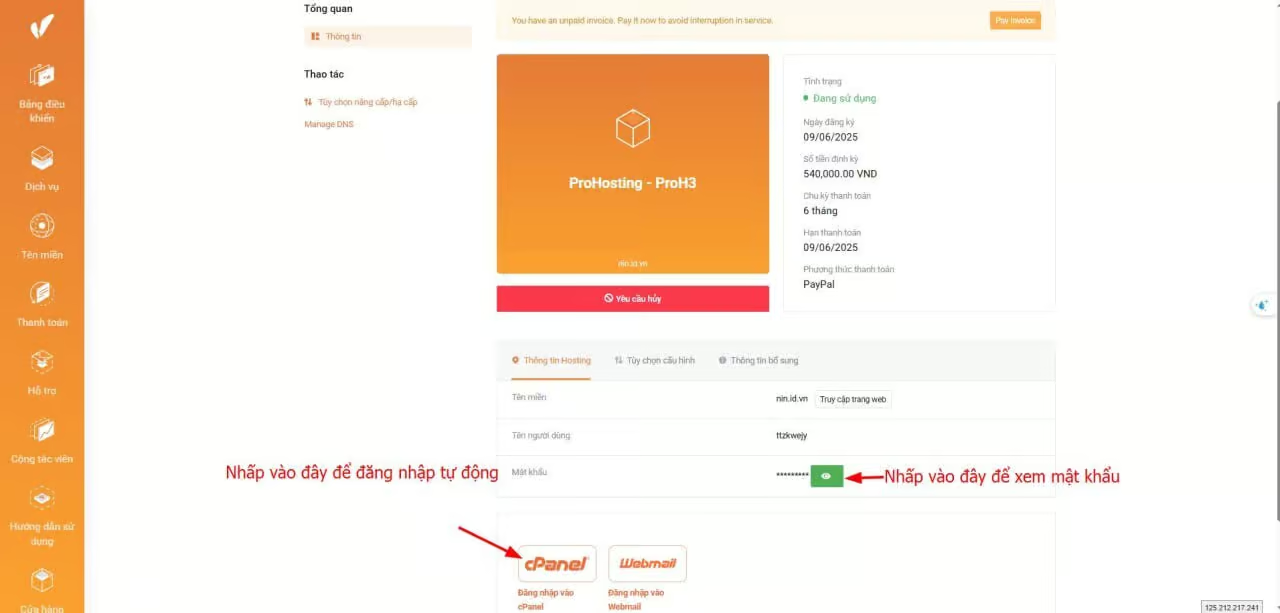
Bước 3: Lưu địa chỉ IP của hosting
Sau khi đăng nhập cPanel, ở góc phải bạn sẽ thấy địa chỉ IP của hosting. Hãy lưu lại địa chỉ IP này, vì bạn sẽ cần dùng để trỏ subdomain về hosting trong bước tiếp theo.
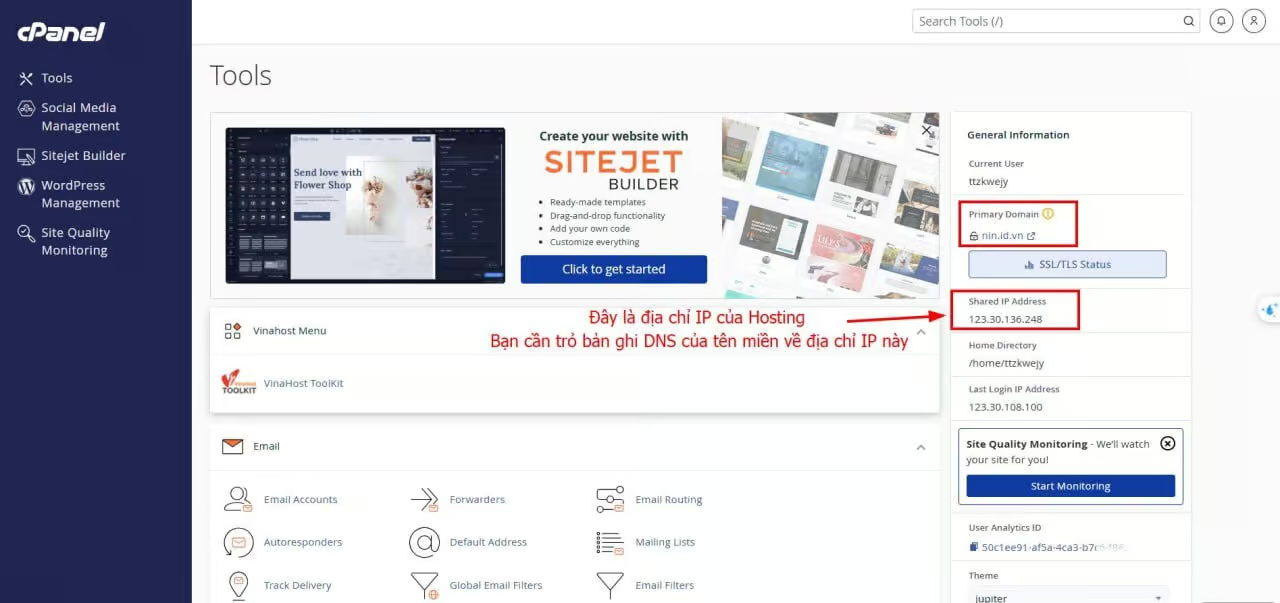
Bước 4: Truy cập quản lý DNS của tên miền
Quay lại trang trung tâm khách hàng. Nếu tên miền của bạn mua tại VinaHost, truy cập vào Tên miền → Manage DNS. Nhấp vào biểu tượng cây viết để chỉnh sửa bản ghi DNS.
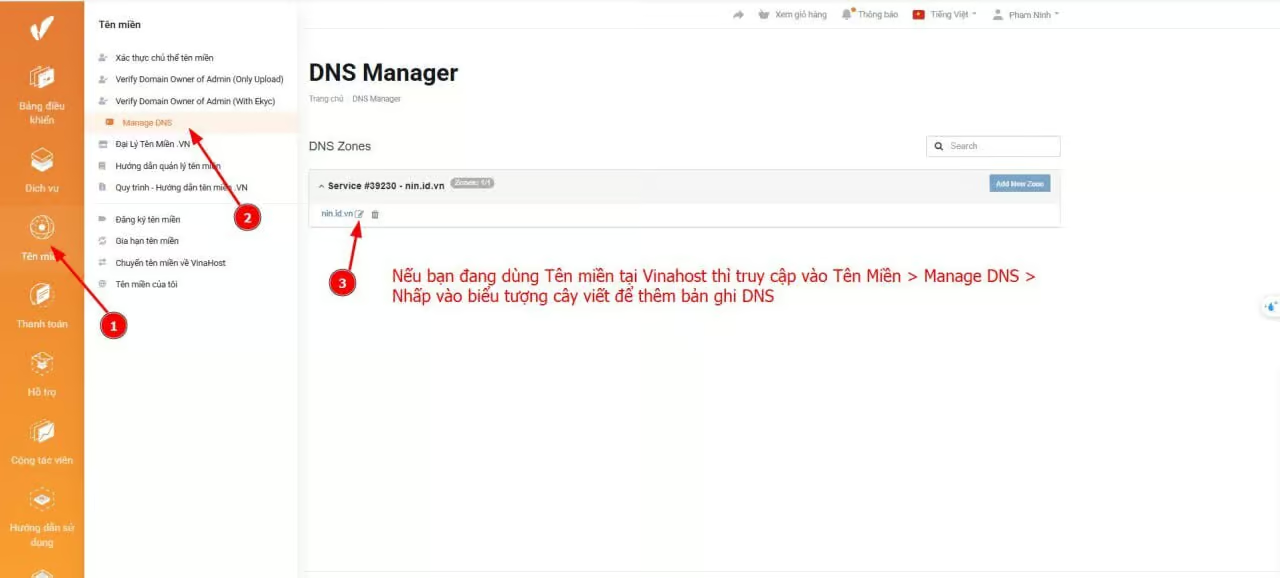
Bước 5: Thêm bản ghi A để trỏ subdomain về hosting
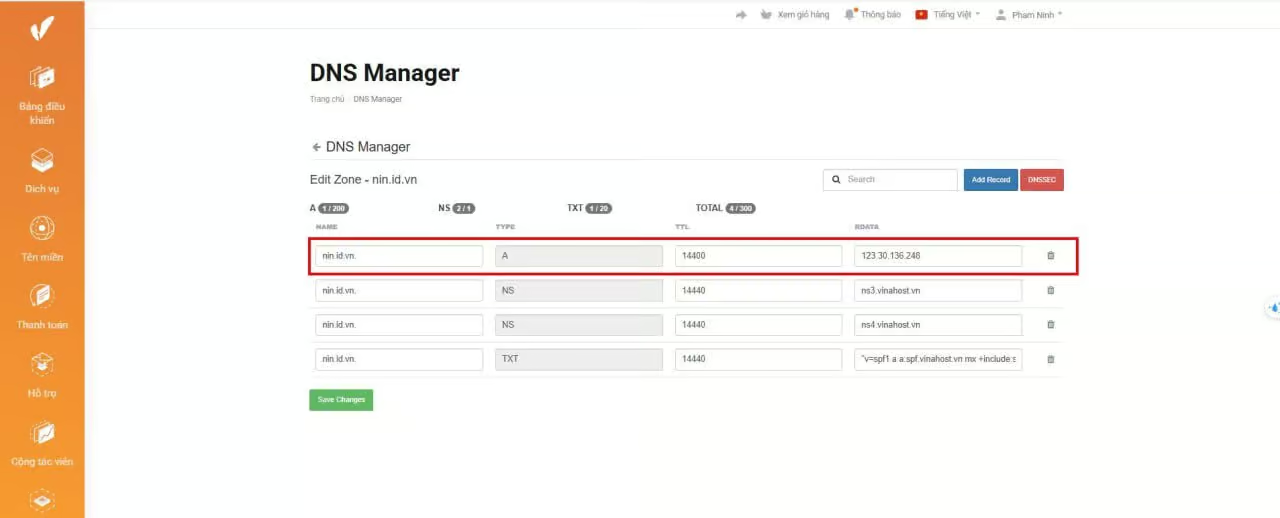
Điền các thông số như sau:
Name: Nhập tên subdomain của bạn
Type: Chọn A Record
RDATA: Nhập địa chỉ IP của hosting mà bạn đã lưu ở bước 3
Nhấp Add Record để lưu bản ghi
Sau khi thêm thành công, subdomain của bạn đã được cấu hình để trỏ subdomain về hosting.

3.3. Chờ cập nhật
Sau khi lưu bản ghi DNS, hệ thống sẽ mất một khoảng thời gian để đồng bộ trên toàn cầu, thường từ vài phút đến 24–48 giờ. Đây là bước cuối cùng để việc trỏ subdomain về hosting có hiệu lực hoàn toàn và subdomain hoạt động ổn định trên website.
Để kiểm tra xem subdomain đã được trỏ về hosting hay chưa, bạn có thể tự kiểm tra bằng cách sử dụng lệnh ping:
Sau đó nhập:
ping ten_subdomain_cua_ban
Nếu kết quả trả về đúng IP của hosting, nghĩa là việc trỏ subdomain về hosting đã thành công. Nếu chưa đúng, có thể DNS vẫn đang cập nhật hoặc máy bạn lưu cache cũ. Trong trường hợp kiểm tra thấy IP chưa đúng, có thể do một trong các nguyên nhân sau:
- DNS vẫn đang trong quá trình cập nhật, bạn chỉ cần chờ thêm thời gian.
- Máy tính của bạn bị lưu cache DNS cũ. Bạn có thể làm mới cache bằng lệnh:
ipconfig /flushd
(áp dụng cho Windows)
Sau khi làm mới cache, hãy kiểm tra lại subdomain một lần nữa.
Xem thêm: Hướng dẫn cách trỏ tên miền về VPS chi tiết, đơn giản nhất
4. Tổng kết
Việc trỏ subdomain về hosting không hề phức tạp nếu bạn nắm rõ các bước: tạo subdomain trong cPanel, cấu hình bản ghi DNS và kiểm tra quá trình cập nhật. Subdomain giúp website mở rộng linh hoạt hơn, tổ chức nội dung rõ ràng và hoạt động ổn định trên cùng một hệ thống hosting.
Nếu bạn đang sử dụng tên miền, hosting hoặc VPS tại VinaHost, đội ngũ kỹ thuật luôn sẵn sàng hỗ trợ bạn trỏ tên miền, subdomain và xử lý mọi vấn đề liên quan hoàn toàn miễn phí. Hãy liên hệ ngay khi cần để đảm bảo website của bạn vận hành tối ưu, an toàn và chuyên nghiệp.
Mời bạn truy cập vào blog của VinaHost TẠI ĐÂY để theo dõi thêm nhiều bài viết mới. Hoặc nếu bạn muốn được tư vấn thêm thì có thể liên hệ với chúng tôi qua:
- Email: cskh@vinahost.vn
- Hotline: 1900 6046 phím 1
- Livechat: https://livechat.vinahost.vn/chat.php
Xem thêm các bài viết liên quan
- Top Phần mềm quản lý Hosting Phổ biến & Tốt nhất
- Giá Thuê Hosting 1 năm bao nhiêu là hợp lý?
- Nên mua Hosting ở đâu tốt nhất? | Top nhà cung cấp hosting uy tín
- Cách Upload Website lên Hosting Chi Tiết & Hiệu Quả 100%
- Top nhà đăng ký Hosting nước ngoài tốt nhất
- Cách kiểm tra Hosting của Website hiệu quả 99%
- Hướng dẫn cách sử dụng Hosting cPanel chi tiết
- Tổng hợp thông số Hosting Cơ Bản & Nâng Cao [Chi Tiết]


Mình là Ngô Thị Yến, sở hữu hơn 1 năm kinh nghiệm viết về lĩnh vực như: Cloud Server, VPS, hosting, domain,.. Mục tiêu của mình là mang đến cho người đọc những nội dung chất lượng, giá trị và dễ dàng tiếp cận giúp bản thân mình có thể xây dựng lòng tin từ cộng đồng người dùng tại VinaHost.


 Tên miền miễn phí
 Hosting
 SEO Hosting
 VPS
VPS VPS Giá Rẻ
 VPS Cao Cấp
 VPS NVMe
 VPS AMD
 VPS MMO
 VPS Minecraft
 VPS ARK
 VPS RUST
 VPS Forex
 VPS N8N
 VPS GPU
 VPS Philippines
 Server
 Cloud
Cloud Email
Email Email Marketing
 Hybrid Email
 Network
 Web
Web



