

 Tiếng Việt
 English
 简体中文
简体中文
















































































































Trỏ tên miền về VPS là bước quan trọng giúp website hoạt động ổn định, cho phép người dùng truy cập bằng tên miền thay vì địa chỉ IP khó nhớ. Tuy nhiên, nhiều người mới vẫn gặp khó khăn khi cấu hình DNS hoặc lựa chọn phương pháp trỏ phù hợp. Trong bài viết này, bạn sẽ được hướng dẫn cách trỏ tên miền về VPS chi tiết, đơn giản, đồng thời tìm hiểu các lưu ý và cách xử lý lỗi thường gặp để quá trình cấu hình diễn ra thuận lợi.
🌐 Khái niệm: Là liên kết tên miền với IP tĩnh của VPS qua DNS, giúp người dùng truy cập website bằng địa chỉ dễ nhớ thay vì dãy IP phức tạp, đồng thời tăng uy tín thương hiệu và hỗ trợ SEO.
🛠️ Chuẩn bị: Cần có tên miền đang hoạt động, địa chỉ IPv4 của VPS, tài khoản quản trị máy chủ ảo và thông tin đăng nhập trang quản lý cấu hình DNS.
⚙️ 3 cách trỏ phổ biến:
Bản ghi A (A Record): Ánh xạ trực tiếp tên miền chính (@) hoặc
wwwvề IP của VPS (phổ biến nhất).Nameserver (NS): Thay đổi cặp Nameserver gốc sang hệ thống của nhà cung cấp VPS để đồng bộ quản lý.
NS trung gian: Quản lý qua các nền tảng như Cloudflare để tận dụng CDN, SSL miễn phí và chống DDoS.
⚠️ Lưu ý & Khắc phục: Tránh nhập sai IP, chọn nhầm loại bản ghi hoặc khai báo sai tên miền trên Web Server (Nginx/Apache). Sau khi cấu hình, cần đợi từ vài phút đến 48 giờ để hệ thống DNS toàn cầu cập nhật hoàn tất.
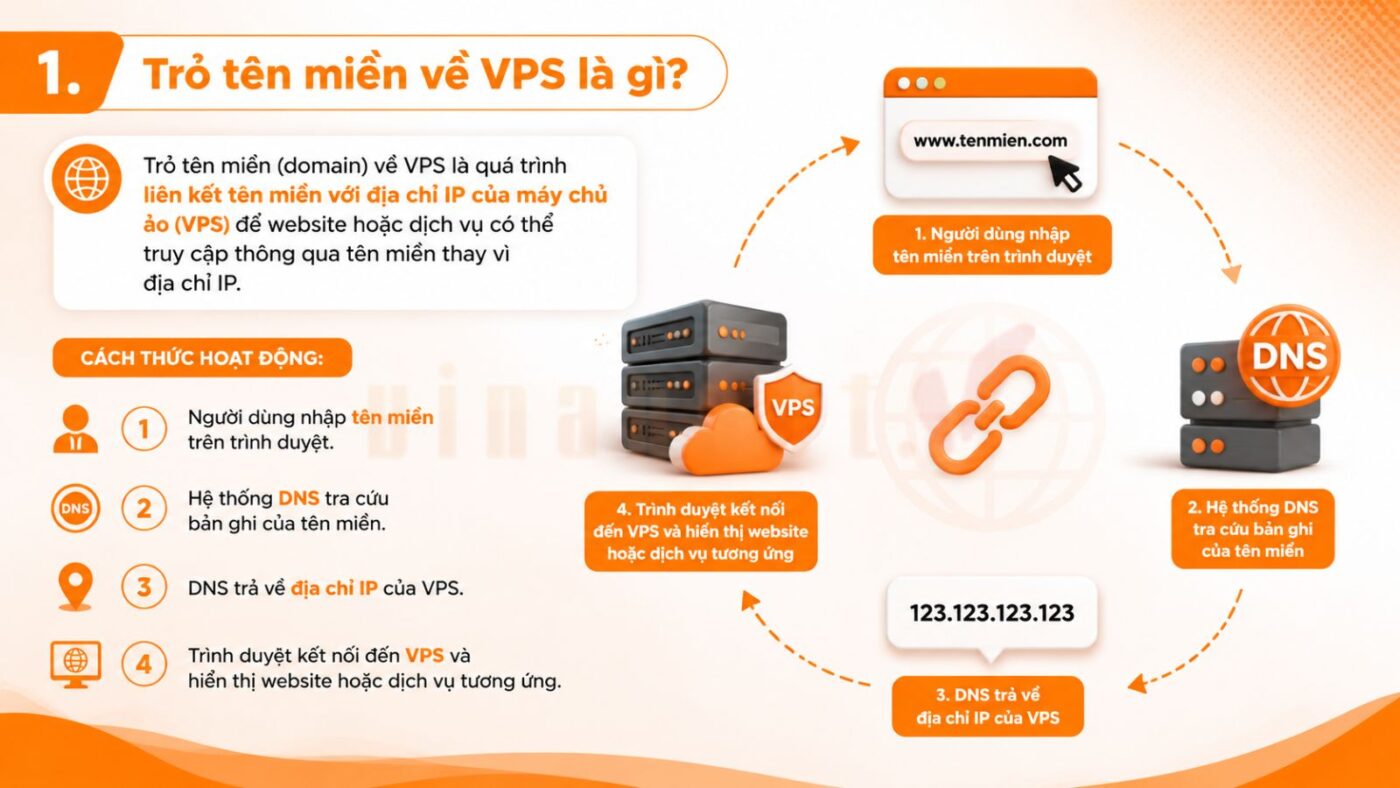
1. Trỏ tên miền về VPS là gì?
Trỏ tên miền (domain) về VPS là quá trình liên kết tên miền với địa chỉ IP của máy chủ ảo (VPS) để website hoặc dịch vụ có thể truy cập thông qua tên miền thay vì địa chỉ IP.
Cách thức hoạt động:
- Người dùng nhập tên miền trên trình duyệt.
- Hệ thống DNS tra cứu bản ghi của tên miền.
- DNS trả về địa chỉ IP của VPS.
- Trình duyệt kết nối đến VPS và hiển thị website hoặc dịch vụ tương ứng.
2. Tại sao cần phải trỏ tên miền về VPS?
Việc trỏ tên miền về VPS không chỉ giúp website hoạt động ổn định mà còn mang lại nhiều lợi ích trong quá trình quản lý và phát triển.
- Dễ dàng truy cập: Thay vì phải ghi nhớ địa chỉ IP dài và khó nhớ (ví dụ: 192.168.1.1), người dùng chỉ cần nhập tên miền ngắn gọn để truy cập website nhanh chóng và thuận tiện.
- Xây dựng độ nhận diện thương hiệu: Sử dụng tên miền riêng giúp website trông chuyên nghiệp hơn, tạo sự tin cậy với khách hàng và góp phần nâng cao mức độ nhận diện thương hiệu trên Internet.
- Tối ưu SEO hiệu quả: Tên miền rõ ràng, kết hợp với cấu hình DNS chính xác, giúp công cụ tìm kiếm dễ dàng lập chỉ mục website. Đây cũng là một yếu tố hỗ trợ cải thiện khả năng hiển thị và thứ hạng trên các công cụ tìm kiếm.
- Quản lý hệ thống linh hoạt: Khi cần nâng cấp VPS, thay đổi nhà cung cấp hoặc di chuyển dữ liệu sang máy chủ khác, bạn chỉ cần cập nhật bản ghi DNS mà không phải thay đổi tên miền. Người dùng vẫn truy cập bằng địa chỉ quen thuộc, giúp giảm thiểu gián đoạn dịch vụ.
3. Cần chuẩn bị những gì trước khi thực hiện trỏ domain về VPS?
Để quá trình trỏ tên miền về VPS diễn ra nhanh chóng và hạn chế lỗi cấu hình, bạn nên chuẩn bị đầy đủ các thông tin sau:
- Tên miền đã được kích hoạt: Đảm bảo tên miền đang hoạt động bình thường và bạn có quyền truy cập vào trang quản lý DNS để chỉnh sửa các bản ghi cần thiết.
- Địa chỉ IP tĩnh của VPS: Đây là địa chỉ IPv4 được nhà cung cấp VPS cấp, dùng để cấu hình bản ghi A và liên kết tên miền với máy chủ.
- Thông tin đăng nhập VPS: Chuẩn bị tài khoản quản trị (SSH đối với Linux hoặc Remote Desktop đối với Windows) để kiểm tra và cấu hình máy chủ khi cần.
- Kiến thức cơ bản về DNS: Nắm được các khái niệm như bản ghi A, CNAME, Nameserver và thời gian cập nhật DNS (DNS Propagation) sẽ giúp bạn thực hiện cấu hình chính xác và dễ dàng xử lý các sự cố phát sinh.
Xem thêm: Tổng hợp thông số VPS Cơ Bản & Nâng Cao
4. 3 cách trỏ tên miền về VPS phổ biến và hiệu quả nhất
Có nhiều phương pháp để trỏ tên miền về VPS, tùy thuộc vào nhu cầu quản lý DNS và hạ tầng đang sử dụng. Dưới đây là 3 cách phổ biến, dễ triển khai và được nhiều người dùng lựa chọn hiện nay.
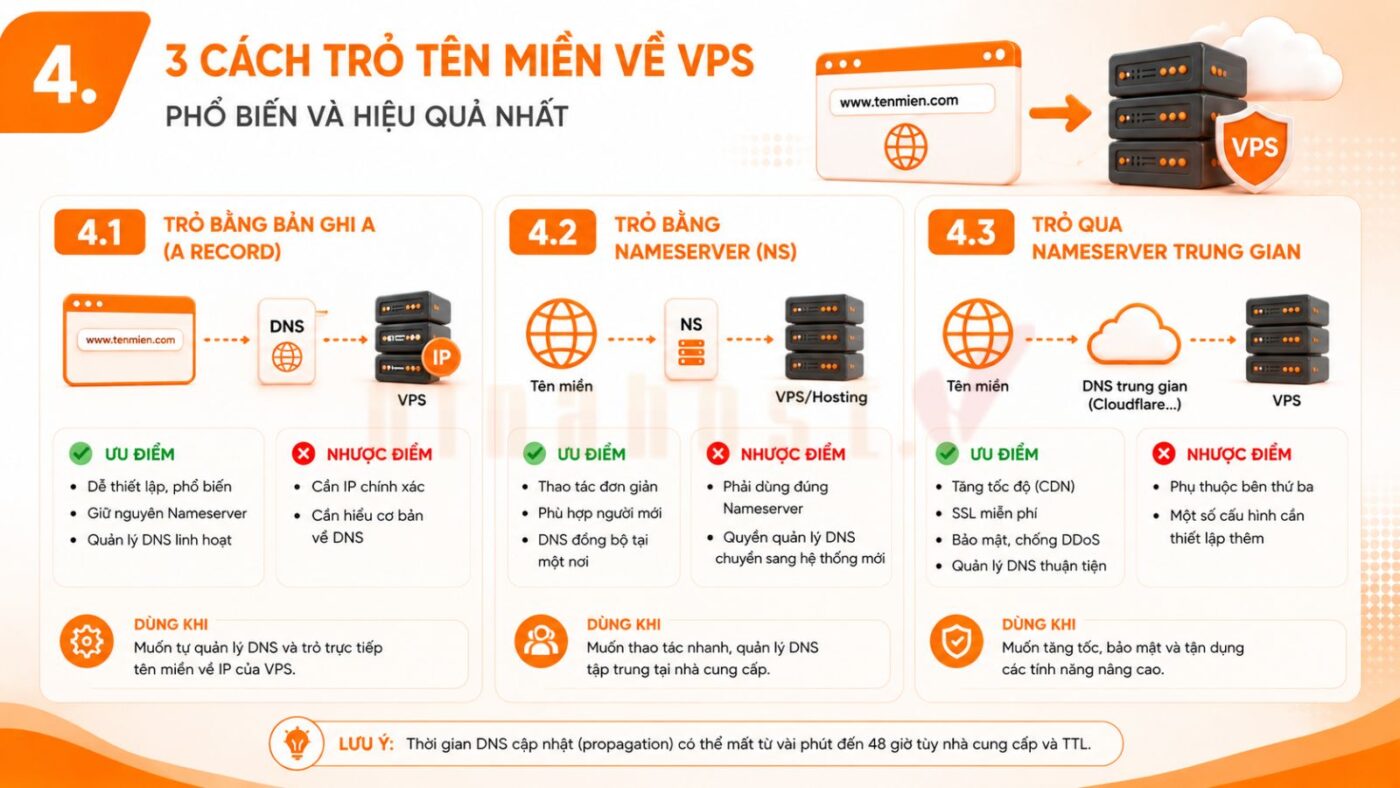
4.1. Cách 1: Trỏ tên miền bằng bản ghi A (A Record)
Bản ghi A (Address Record) dùng để ánh xạ trực tiếp tên miền hoặc subdomain đến địa chỉ IPv4 của VPS. Đây là phương pháp được sử dụng phổ biến nhất nhờ dễ cấu hình và tương thích với hầu hết các nhà cung cấp tên miền.
| Ưu điểm | Nhược điểm |
|
|
Các bước thực hiện
Bước 1: Xác định địa chỉ IP của VPS từ email kích hoạt dịch vụ hoặc trang quản lý VPS.
Bước 2: Đăng nhập vào trang quản lý DNS của tên miền.
Bước 3: Tạo hoặc chỉnh sửa các bản ghi sau:
- Host: @
- Type: A
- Value: Địa chỉ IP của VPS
- TTL: Mặc định (thường 300 giây).
- Host: www
- Tạo bản ghi A trỏ đến IP VPS, hoặc tạo bản ghi CNAME trỏ về tên miền chính.
Bước 4: Lưu cấu hình và chờ DNS cập nhật trên toàn cầu.
4.2. Cách 2: Trỏ tên miền bằng Nameserver (NS)
Phương pháp này chuyển toàn bộ quyền quản lý DNS của tên miền sang hệ thống Nameserver do nhà cung cấp VPS hoặc hosting quản lý.
| Ưu điểm | Nhược điểm |
|
|
Các bước thực hiện
Bước 1: Lấy thông tin Nameserver từ nhà cung cấp VPS (ví dụ: ns1.example.com, ns2.example.com).
Bước 2: Đăng nhập vào trang quản lý tên miền và mở mục Nameserver.
Bước 3: Thay thế Nameserver hiện tại bằng Nameserver của nhà cung cấp VPS, sau đó lưu thay đổi.
4.3. Cách 3: Trỏ tên miền thông qua Nameserver trung gian
Thay vì trỏ trực tiếp về VPS, tên miền sẽ sử dụng dịch vụ DNS trung gian như Cloudflare hoặc các nền tảng DNS khác để quản lý DNS và chuyển tiếp lưu lượng đến VPS.
| Ưu điểm | Nhược điểm |
|
|
Các bước thực hiện
Bước 1: Đăng ký tài khoản trên dịch vụ DNS trung gian và thêm tên miền.
Bước 2: Đổi Nameserver của tên miền sang Nameserver do dịch vụ trung gian cung cấp.
Bước 3: Trên giao diện quản lý DNS của dịch vụ trung gian, tạo các bản ghi A hoặc CNAME trỏ đến địa chỉ IP của VPS, sau đó lưu cấu hình và chờ DNS cập nhật.
5. Hướng dẫn cấu hình trỏ tên miền trên các nhà cung cấp VPS phổ biến
Mặc dù giao diện quản trị của mỗi nhà cung cấp VPS có sự khác biệt, quy trình trỏ tên miền đều dựa trên việc lấy địa chỉ IP của VPS và cấu hình bản ghi DNS. Dưới đây là hướng dẫn thực hiện trên một số nền tảng phổ biến.
5.1. Trỏ tên miền về VPS VinaHost
Đối với khách hàng sử dụng dịch vụ VPS VinaHost – Nhà cung cấp VPS uy tín, chất lượng hơn 17+ năm kinh nghiệm như: VPS giá rẻ, VPS cao cấp, VPS NVMe, VPS AMD EPYC, VPS Windows, VPS GPU, VPS Forex, VPS n8n, VPS Server Minecraft, VPS Server Palworld, VPS Server Ark, VPS Server Valheim,… Trước hết, hãy kiểm tra xem tên miền của bạn có đang sử dụng nameserver thuộc quyền quản lý của VinaHost hay không. Nếu tên miền không dùng nameserver của VinaHost, việc thêm bản ghi DNS trong hệ thống của VinaHost sẽ không có tác dụng. Bạn có thể tham khảo ngay dịch vụ: Đăng ký tên miền & Bảng giá tên miền
- Trong hướng dẫn này, chúng tôi sử dụng công cụ https://www.dnswatch.info/ để kiểm tra thông tin nameserver của tên miền.
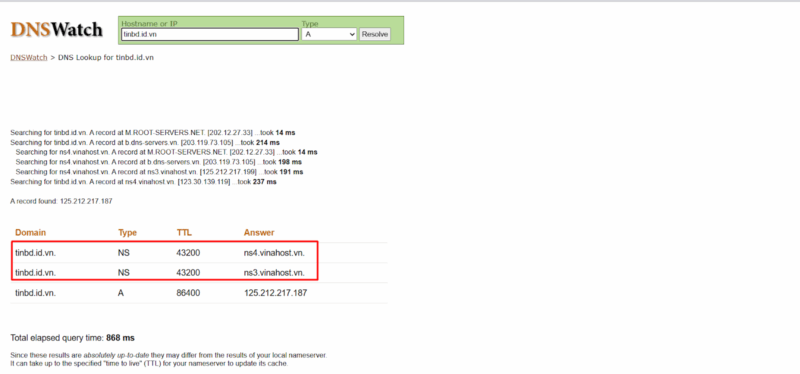
- Sau khi xác minh xong, Quý khách đăng nhập vào tài khoản quản lý dịch vụ tại https://secure.vinahost.vn.
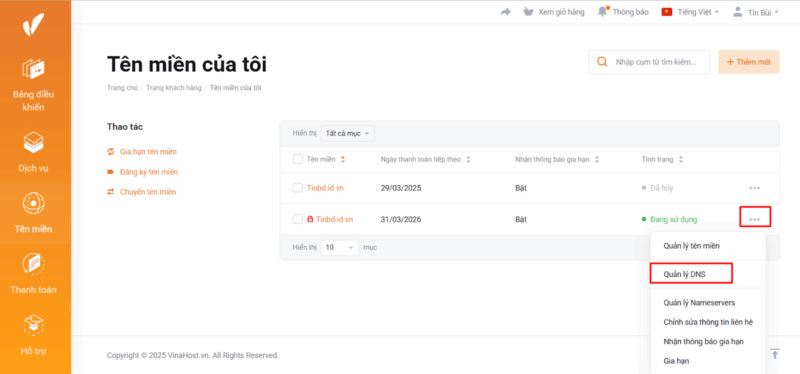
- Tại giao diện chính, chọn mục Tên miền để bắt đầu quản lý và thiết lập các bản ghi DNS cho tên miền.
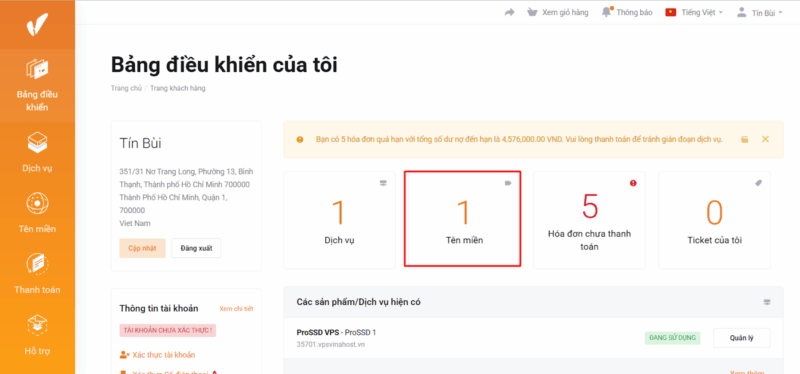
- Trong danh sách tên miền, nhấn vào biểu tượng ba chấm bên cạnh tên miền cần cấu hình, sau đó chọn Quản lý DNS để mở giao diện chỉnh sửa bản ghi.
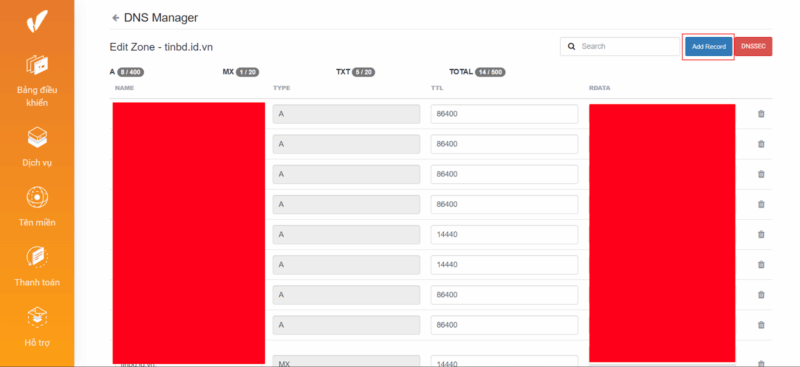
- Ở trang Quản lý DNS, chọn nút Add Record để thêm bản ghi DNS mới cho tên miền.
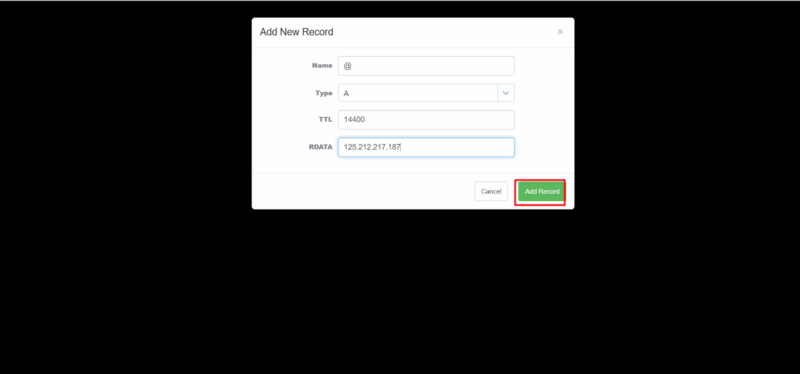
- Nếu muốn trỏ DNS cho tên miền chính, hãy nhập ký tự “@” trong ô Name.
- Trường hợp cấu hình cho subdomain, chỉ cần nhập phần tên của subdomain mà không cần thêm tên miền chính. Ví dụ: nhập mail thay vì mail.domain.
- Tại ô Type, chọn loại bản ghi “A”.
- Cuối cùng, trong ô RDATA, nhập địa chỉ IP của máy chủ mà Quý khách muốn trỏ tên miền hoặc subdomain đến.
5.2. Trỏ tên miền về VPS Vultr
Để trỏ domain về VPS Vultr, bạn có thể thực hiện theo hướng dẫn dưới đây.
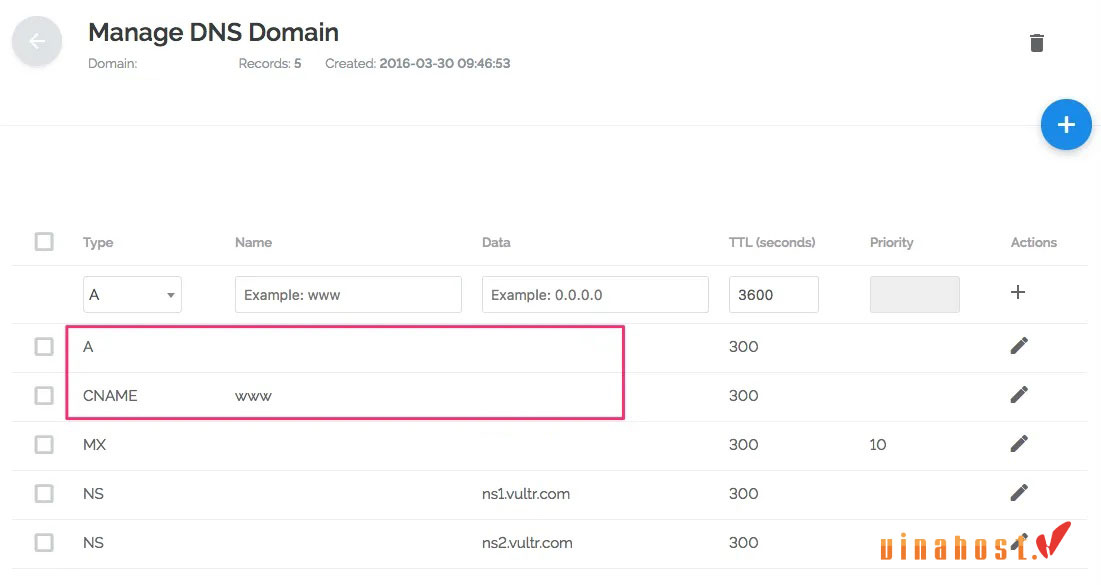
- Bước 1: Trước tiên, hãy đăng nhập vào hệ thống Vultr DNS.
- Bước 2: Nhập thông tin tên miền cùng với địa chỉ IP > Add
- Bước 3: Nhấn vào Add New Record nếu cần tạo thêm bản ghi khác
- Bước 4: Cuối cùng, cấu hình tên miền của bạn trỏ về Nameserver bằng cách sử dụng ns1.vultr.com và ns2.vultr.com là hoàn thành.
5.3. Trỏ tên miền về VPS DigitalOcean
Dưới đây là các bước để trỏ tên miền về VPS DigitalOcean.
- Bước 1: Đăng nhập vào tài khoản DigitalOcean.
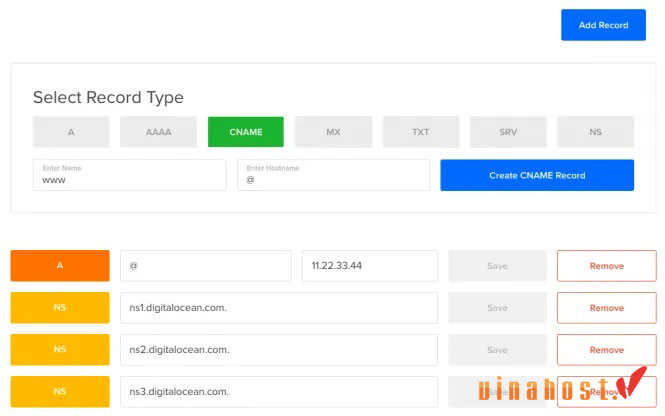
- Bước 2: Chọn Networking > Add a domain.
- Bước 3: Nhập đầy đủ thông tin > Create Record.
- Bước 4: Chọn tên miền bạn vừa thêm trong ô Domains, rồi thêm bản ghi A với hostname là @ vào.
- Bước 5: Trong mục CNAME, chọn NAME, nhập www, hostname vẫn là @, và nhấn Create CNAME Record.
- Bước 6: Cuối cùng, trỏ tên miền về các Name Server của DigitalOcean là ns1.digitalocean.com, ns2.digitalocean.com, và ns3.digitalocean.com để hoàn tất quá trình.
5.4. Trỏ tên miền về VPS Google Cloud
Dưới đây là cách trỏ tên miền về VPS Google Cloud trên Cloud DNS:
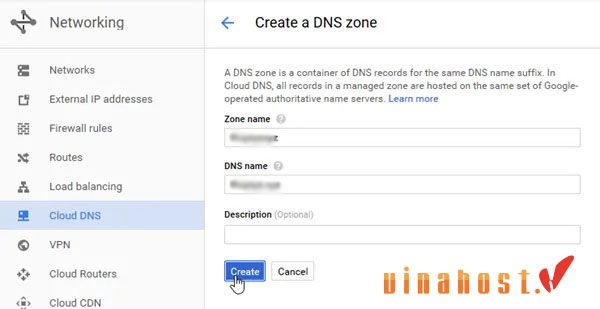
- Bước 1: Chọn Networking > Cloud DNS > Create Zone.
- Bước 2: Đặt tên cho Zone > điền tên miền vào mục DNS Name > Create.
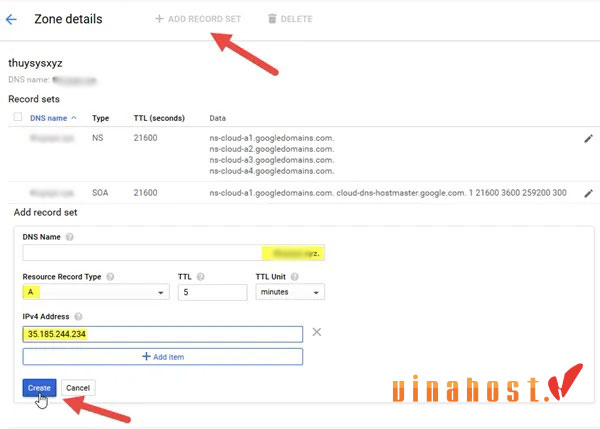
- Bước 3: Add Record Set > điền thông tin > Create
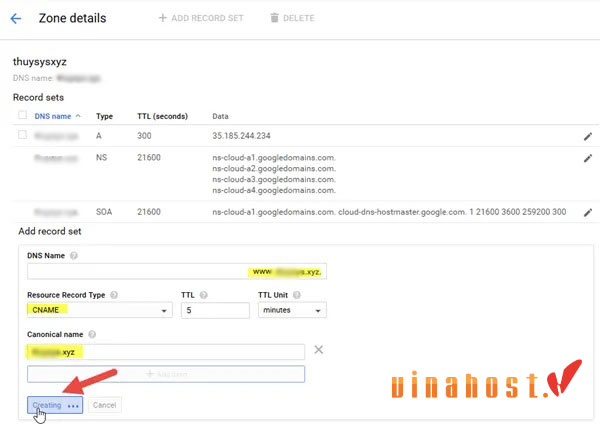
- Bước 4: Nếu muốn sử dụng domain dạng www.domain.xyz, bạn cần tạo CNAME Record.
- Bước 5: Domain List > Manage > Advanced DNS, không cần thay đổi Nameserver cho domain.
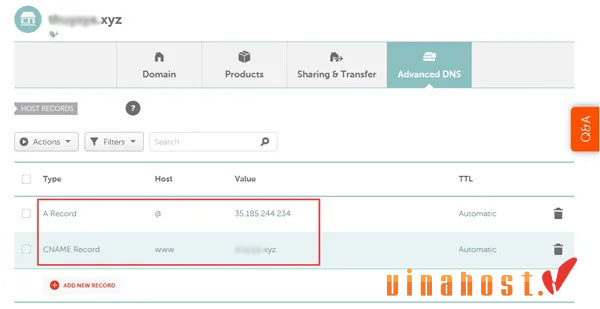
- Bước 6: Sau khi hoàn tất các bước, bạn chỉ cần đợi khoảng 20 phút để thay đổi có hiệu lực.
5.5. Trỏ tên miền về VPS Amazon EC2
Để trỏ tên miền về VPS Amazon EC2, bạn làm theo các bước sau:
- Bước 1: Đăng nhập vào tài khoản AWS và đăng ký Elastic IP cho instance của bạn.
- Bước 2: New Address > Liên kết IP đó với instance > Action > Associate Address.
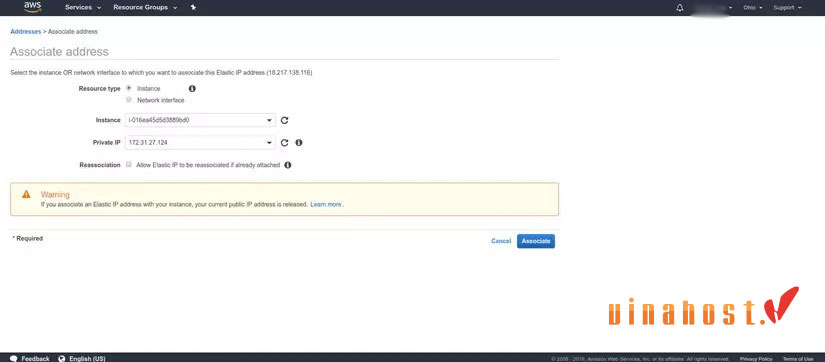
- Bước 3: Truy cập vào mục Route53 > Create Hosted Zone.
- Bước 4: Sau khi tạo Hosted Zone, bạn sẽ nhận được 2 bản ghi mặc định. Lưu lại 4 Nameservers mà Amazon cung cấp cho bạn.
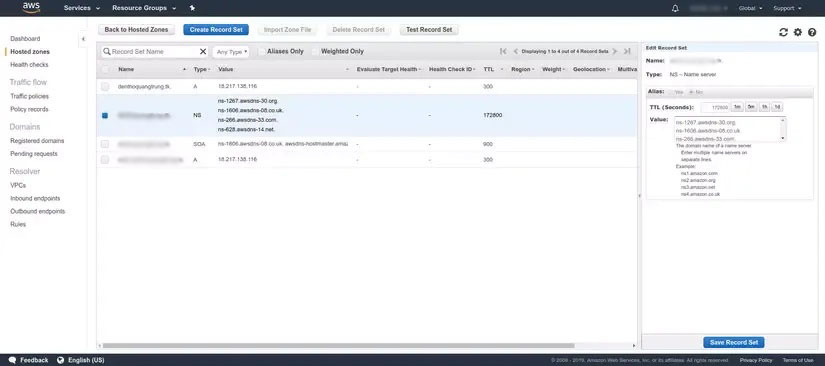
- Bước 5: Tiếp theo, tạo thêm 2 bản ghi A: một bản ghi cho www và một bản ghi với Elastic IP mà bạn đã tạo ở bước trước.
- Bước 6: Nameserver Service > My Domain > Manage Domain > Management Tools > nhập các Nameservers vào mục tương ứng.
5.6. Trỏ tên miền về VPS Azure Virtual Machines
Để trỏ tên miền về VPS Azure Virtual Machines, bạn cần thêm một bản ghi A vào bảng điều khiển DNS của nhà cung cấp tên miền. Các bước thực hiện như sau:
- Bước 1: Đăng nhập vào trang quản trị của nhà cung cấp tên miền.
- Bước 2: Domains > Manage All > DNS | Manage Zones.
- Bước 3: Nhập tên miền > Search.
- Bước 4: Trong phần DNS Management, nhấn Add > Type > Chọn A
- Bước 5: Điền thông tin vào các trường sau và nhấn Save:
- Type: Để mặc định là A.
- Host: Nhập @.
- Points to: Nhập địa chỉ IP công cộng hoặc FQDN của Virtual Machine của bạn.
- TTL: Để mặc định là 1 giờ.
Sau khi thêm bản ghi A, nó sẽ có hiệu lực trong khoảng từ 1 đến 48 giờ.
Lưu ý: Dù sử dụng nhà cung cấp nào, các bước cấu hình DNS gần như giống nhau; điểm khác biệt chủ yếu là vị trí hiển thị địa chỉ IP và giao diện quản lý của từng nền tảng.
6. Các lỗi thường gặp khi trỏ tên miền về VPS và cách xử lý
Trong quá trình trỏ tên miền về VPS, bạn có thể gặp một số lỗi khiến website không thể truy cập hoặc hiển thị không đúng. Dưới đây là những sự cố phổ biến và cách khắc phục.
6.1. Khai báo sai tên miền trên Web Server
Nguyên nhân: Tên miền được khai báo trong Apache, Nginx hoặc Web Server khác không chính xác, chẳng hạn nhập sai chính tả hoặc nhầm đuôi tên miền (.com, .net, .vn,…).
Cách xử lý:
- Kiểm tra lại tên miền đã cấu hình trên Web Server.
- Đối chiếu với tên miền đã đăng ký để đảm bảo chính xác.
- Khởi động lại Web Server sau khi cập nhật cấu hình.
6.2. Lẫn lộn hoặc xung đột giữa các cách trỏ
Nguyên nhân: Đồng thời sử dụng nhiều phương pháp như trỏ bằng bản ghi A và thay đổi Nameserver, dẫn đến xung đột trong quá trình phân giải DNS.
Cách xử lý:
- Chỉ sử dụng một phương thức trỏ tên miền.
- Xóa các bản ghi hoặc cấu hình DNS không còn sử dụng.
- Kiểm tra lại cấu hình sau khi DNS cập nhật.
6.3. Điền sai địa chỉ IP của VPS
Nguyên nhân: Nhập sai địa chỉ IP hoặc thêm khoảng trắng khi cấu hình bản ghi A.
Cách xử lý:
- Sao chép trực tiếp địa chỉ IP từ email hoặc trang quản lý VPS.
- Kiểm tra kỹ trước khi lưu cấu hình DNS.
- Nếu VPS được cấp IP mới, hãy cập nhật lại bản ghi A.
6.4. Sử dụng sai loại bản ghi DNS
Nguyên nhân: Cấu hình nhầm giữa các loại bản ghi như A, CNAME, MX hoặc TXT.
Cách xử lý:
- Sử dụng A Record khi trỏ tên miền đến địa chỉ IP của VPS.
- Sử dụng CNAME khi muốn trỏ một tên miền hoặc subdomain đến tên miền khác.
- Chỉ cấu hình MX cho dịch vụ email và TXT khi cần xác thực hoặc khai báo thông tin DNS.
6.5. Chưa cấu hình Web Server trên VPS
Nguyên nhân: DNS đã trỏ đúng đến VPS nhưng Apache, Nginx hoặc Web Server chưa được cấu hình để phục vụ tên miền đó.
Cách xử lý:
- Kiểm tra Virtual Host (Apache) hoặc Server Block (Nginx).
- Đảm bảo tên miền đã được khai báo đúng trong tệp cấu hình.
- Khởi động hoặc tải lại Web Server sau khi hoàn tất cấu hình.
7. Các lưu ý quan trọng sau khi trỏ tên miền về VPS
Sau khi hoàn tất cấu hình, bạn nên kiểm tra lại kết quả để đảm bảo tên miền đã được trỏ chính xác và website có thể hoạt động bình thường.
7.1. Chờ DNS Propagation hoàn tất
Sau khi thay đổi bản ghi DNS hoặc Nameserver, hệ thống cần thời gian để đồng bộ trên các máy chủ DNS toàn cầu. Thời gian cập nhật thường:
- Vài phút đến vài giờ trong hầu hết trường hợp.
- Có thể mất tối đa 48 giờ tùy nhà cung cấp DNS và bộ nhớ đệm (cache) của từng mạng.
7.2. Kiểm tra kết quả cấu hình
Sau khi chờ DNS cập nhật, hãy kiểm tra xem tên miền đã trỏ đúng về VPS hay chưa bằng các cách sau:
- Sử dụng lệnh ping: Mở Command Prompt hoặc Terminal và chạy lệnh ping tenmien.com. Nếu kết quả trả về đúng địa chỉ IP của VPS, tên miền đã được cấu hình thành công.
- Sử dụng công cụ kiểm tra DNS trực tuyến: Kiểm tra trạng thái bản ghi DNS hoặc Nameserver trên các dịch vụ như who.is, dnswatch.info hoặc ping.eu để xác minh quá trình cập nhật DNS trên nhiều khu vực khác nhau.
8. Tổng kết
Trỏ tên miền về VPS là một bước cần thiết để đảm bảo website của bạn hoạt động ổn định và nhanh chóng. Bằng cách thực hiện đúng các bước cấu hình DNS và Nameserver, bạn có thể dễ dàng kết nối tên miền với máy chủ VPS, giúp tối ưu hóa hiệu suất và bảo mật cho website.
Hy vọng bài hướng dẫn này sẽ giúp bạn thực hiện quá trình trỏ tên miền một cách suôn sẻ và hiệu quả. Mời bạn truy cập vào blog của VinaHost TẠI ĐÂY để theo dõi thêm nhiều bài viết mới. Hoặc nếu bạn muốn được tư vấn thêm về dịch vụ thì có thể liên hệ với chúng tôi qua các kênh sau:
- Email: support@vinahost.vn
- Hotline: 1900 6046
- Livechat: https://livechat.vinahost.vn/chat.php








 Tên miền miễn phí
 Hosting
 SEO Hosting
 VPS
VPS VPS Giá Rẻ
 VPS Cao Cấp
 VPS NVMe
 VPS AMD
 VPS MMO
 VPS Minecraft
 VPS ARK
 VPS RUST
 VPS Forex
 VPS N8N
 VPS GPU
 VPS Philippines
 Server
 Cloud
Cloud Alibaba Cloud
 Email
Email Email Marketing
 Hybrid Email
 Network
 Web
Web



