

 Tiếng Việt
 English
 简体中文
简体中文

















































































































Virtualmin là một trong những control panel mã nguồn mở được nhiều quản trị viên lựa chọn để quản lý VPS và website trên nền tảng Linux nhờ khả năng mạnh mẽ, linh hoạt và tiết kiệm chi phí. Với giao diện trực quan cùng nhiều tính năng tích hợp, Virtualmin giúp đơn giản hóa việc quản trị máy chủ mà không cần thao tác quá nhiều bằng dòng lệnh. Bài viết dưới đây sẽ giúp bạn hiểu Virtualmin là gì, cách cài đặt và sử dụng Virtualmin trên VPS một cách chi tiết.
🌐 Khái niệm: Là module mở rộng trên Webmin, cung cấp giao diện GUI quản lý website, tên miền, database và email trên VPS Linux. Phiên bản GPL hoàn toàn miễn phí.
⚖️ Ưu & Nhược điểm: Tiết kiệm chi phí, tốn ít tài nguyên CPU/RAM, hỗ trợ backup tự động lên Cloud. Nhược điểm là giao diện hơi cũ, chỉ chạy trên Linux và không tối ưu cho bán lại hosting (Reseller).
🛠️ Cách cài đặt: Dùng VPS Linux mới (RAM $\ge$ 1GB), chạy lệnh script cài đặt tự động từ nhà phát hành và đăng nhập quản trị qua cổng 10000 (https://IP-VPS:10000).
⚙️ Quản lý & Vận hành: Dễ dàng tạo website mới (Virtual Server), subdomain, cơ sở dữ liệu MySQL, cấp quyền FTP và cài sẵn các mã nguồn như WordPress.
1. Tổng quan kiến thức về Virtualmin
Virtualmin là một trong những control panel phổ biến trên Linux, giúp đơn giản hóa việc quản lý VPS và website thông qua giao diện trực quan. Trước khi cài đặt và sử dụng, bạn nên nắm rõ khái niệm, các phiên bản cũng như sự khác biệt giữa Virtualmin và Webmin.
1.1. Virtualmin là gì?
Virtualmin là module mở rộng của Webmin, cung cấp giao diện quản trị trực quan (GUI) giúp quản lý VPS, máy chủ Linux và nhiều website trên cùng một hệ thống.
Các tính năng chính:
- Quản lý Apache, Nginx và PHP.
- Quản lý tên miền, subdomain.
- Quản lý MySQL/MariaDB và PostgreSQL.
- Quản lý DNS, Email, FTP, SSH.
- Cài đặt SSL Let’s Encrypt.
- Quản lý Git và người dùng.
Đồng thời, Virtualmin hỗ trợ cài đặt và cấu hình các ứng dụng web phổ biến như WordPress, Joomla, Drupal, và Magento.
1.2. Các phiên bản của Virtualmin
Virtualmin được phát hành với hai phiên bản nhằm đáp ứng nhu cầu từ người dùng cá nhân đến doanh nghiệp.
- Virtualmin GPL: Phiên bản mã nguồn mở, miễn phí, đáp ứng đầy đủ nhu cầu quản lý website và VPS cơ bản.
- Virtualmin Professional (Pro): Phiên bản trả phí, bổ sung nhiều tính năng nâng cao, hỗ trợ kỹ thuật và phù hợp với doanh nghiệp hoặc nhà cung cấp hosting.
1.3. Sự khác biệt giữa Webmin và Virtualmin
Mặc dù thường được cài đặt cùng nhau, Webmin và Virtualmin có chức năng và mục đích sử dụng khác nhau.
- Webmin: Công cụ quản trị hệ điều hành Linux, cho phép cấu hình mạng, dịch vụ, tài khoản người dùng và các thành phần của máy chủ.
- Virtualmin: Module hoạt động trên Webmin, chuyên quản lý website, virtual server, tên miền, email và cơ sở dữ liệu, với chức năng tương tự cPanel hoặc Plesk.
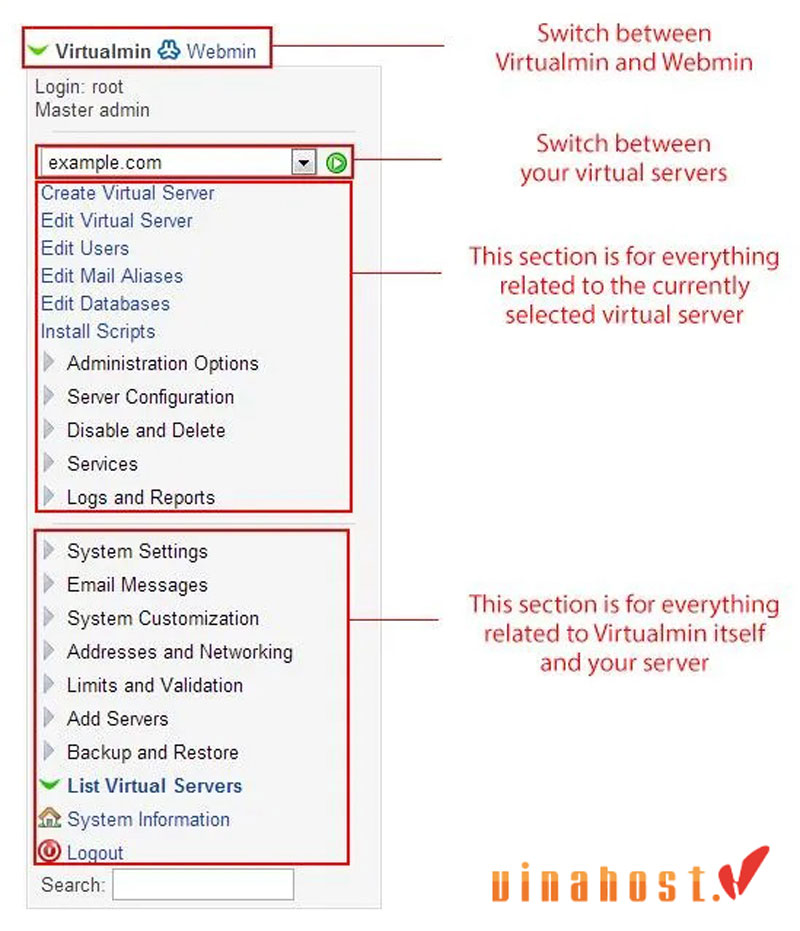
2. Ưu và nhược điểm của Virtualmin
Trước khi lựa chọn Virtualmin để quản lý VPS hoặc website, bạn nên cân nhắc cả ưu điểm và hạn chế của công cụ này. Điều này sẽ giúp xác định liệu Virtualmin có phù hợp với nhu cầu sử dụng hay không.
2.1. Ưu điểm
Virtualmin được nhiều quản trị viên lựa chọn nhờ khả năng quản lý mạnh mẽ và chi phí thấp.
- Tiết kiệm chi phí: Phiên bản GPL hoàn toàn miễn phí, là lựa chọn thay thế cPanel hoặc Plesk.
- Quản lý nhiều website: Dễ dàng tạo và quản lý nhiều domain, subdomain trên cùng một VPS.
- Hệ thống Email đầy đủ: Hỗ trợ tạo email, alias, tích hợp SpamAssassin và quét virus.
- Sao lưu linh hoạt: Backup tự động lên máy chủ hoặc các dịch vụ đám mây như Google Drive, Dropbox, Amazon S3 và Google Cloud.
- Tối ưu tài nguyên: Tiêu thụ ít RAM và CPU, phù hợp với VPS cấu hình thấp.
2.2. Nhược điểm
Bên cạnh những ưu điểm, Virtualmin vẫn có một số hạn chế cần lưu ý.
- Giao diện: Thiết kế chưa hiện đại và thân thiện bằng cPanel hoặc Plesk.
- Hỗ trợ kỹ thuật: Bản GPL chủ yếu dựa vào tài liệu và cộng đồng, không có hỗ trợ trực tiếp từ nhà phát triển.
- Chỉ hỗ trợ Linux: Hoạt động tốt trên Linux/BSD, không hỗ trợ Windows.
- Hạn chế với mô hình reseller: Khả năng phân quyền và bảo mật cho môi trường bán hosting chưa tối ưu bằng cPanel.
3. Đối tượng nào nên sử dụng Virtualmin?
Virtualmin phù hợp với những người cần một công cụ quản lý VPS và website mạnh mẽ nhưng vẫn tối ưu chi phí. Đây là lựa chọn tốt cho các môi trường sử dụng máy chủ Linux và yêu cầu khả năng tùy chỉnh cao.
- Doanh nghiệp vừa và nhỏ (SMBs): Muốn tiết kiệm chi phí hạ tầng và chủ động quản lý website, email, cơ sở dữ liệu.
- Nhà cung cấp hosting quy mô nhỏ: Quản lý nhiều website trên cùng một VPS mà không cần đầu tư vào các control panel trả phí.
- Lập trình viên và quản trị viên hệ thống: Có kiến thức về Linux, muốn toàn quyền kiểm soát cấu hình máy chủ và các dịch vụ đi kèm.
4. Hướng dẫn chi tiết cách cài đặt Virtualmin trên VPS
Việc cài đặt Virtualmin trên VPS khá đơn giản nhờ script tự động được nhà phát triển cung cấp. Chỉ với vài bước, bạn có thể triển khai và bắt đầu quản lý máy chủ thông qua giao diện web.
4.1. Điều kiện cần chuẩn bị trước khi cài đặt
Trước khi cài đặt, hãy đảm bảo VPS đáp ứng các yêu cầu sau:
- VPS mới hoàn toàn, khuyến nghị Ubuntu 20.04/22.04 LTS hoặc CentOS 7 để tránh xung đột phần mềm.
- Tối thiểu 1 GB RAM (không nên dùng 512 MB nếu bật ClamAV).
- Tên miền đã trỏ về IP VPS để sử dụng làm Hostname (ví dụ: myserver.example.com).
Nếu bạn có nhu cầu thuê VPS để cài đặt Virtualmin, tham khảo ngay tại nhà cung cấp VPS VinaHost – Hơn 18 năm trong lĩnh vực cung cấp hạ tầng uy tín và chất lượng như: VPS giá rẻ, VPS Cao cấp, VPS NVMe, VPS AMD, …
4.2. Quy trình cài đặt tự động bằng Script
Thực hiện lần lượt các bước sau:
Bước 1: Cập nhật hệ thống
sudo apt-get update && sudo apt-get upgrade -yBước 2: Cài đặt các gói cần thiết
sudo apt-get install wget curl perl -yBước 3: Tải script cài đặt
wget http://software.virtualmin.com/gpl/scripts/install.sh -O /root/virtualmin-install.shBước 4: Chạy script cài đặt
sh /root/virtualmin-install.shBước 5: Đăng nhập Virtualmin
Sau khi cài đặt hoàn tất, truy cập:
- https://<IP-VPS>:10000
- https://hostname:10000
Đăng nhập bằng tài khoản root và mật khẩu của VPS.
4.3. Hướng dẫn cấu hình Virtualmin
Sau khi đăng nhập lần đầu, bạn nên cấu hình một số thiết lập cơ bản để hệ thống hoạt động ổn định.
- Bộ nhớ: Bật preload thư viện và dịch vụ tra cứu tên miền email nếu VPS đủ tài nguyên.
- Quét virus & chống spam: Chỉ bật ClamAV và SpamAssassin khi VPS có đủ RAM.
- Cơ sở dữ liệu: Chọn MySQL/MariaDB hoặc PostgreSQL và đặt mật khẩu quản trị.
- DNS Zones: Khai báo DNS chính và DNS phụ nếu quản lý DNS trực tiếp.
- Mật khẩu: Chọn Only store hashed passwords để tăng cường bảo mật.
- Hoàn tất: Nhấn Re-check and refresh configuration để Virtualmin tự kiểm tra và hoàn thiện cấu hình hệ thống.
5. Hướng dẫn quản lý và vận hành VPS với Virtualmin
Sau khi cài đặt thành công, bạn có thể sử dụng Virtualmin để quản lý website, người dùng và cơ sở dữ liệu thông qua giao diện trực quan. Dưới đây là các thao tác cơ bản thường được sử dụng.
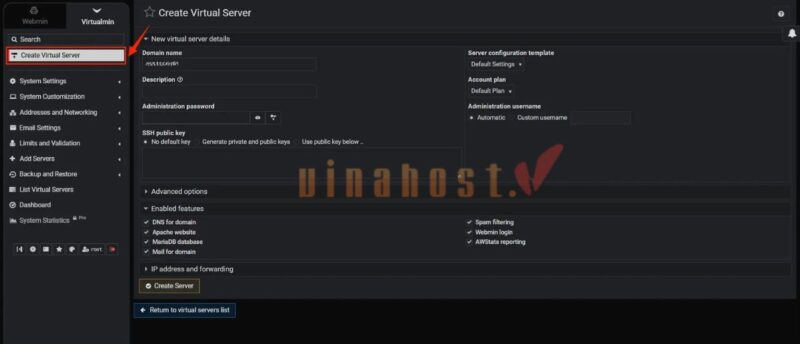
5.1. Cách tạo một máy chủ ảo mới (Virtual Server)
Để tạo website mới trên Virtualmin:
- Vào Create Virtual Server.
- Nhập tên miền chính, mật khẩu quản trị và chọn template phù hợp.
- Nhấn Create Server để hoàn tất.
5.2. Cách tạo Subdomain (Sub-server)
Virtualmin cho phép tạo subdomain chỉ với vài thao tác.
- Vào Create Virtual Server.
- Chọn Sub-server.
- Nhập tên subdomain và hoàn tất quá trình tạo.
5.3. Quản lý người dùng và cấp quyền FTP/Email
Mỗi website có thể tạo nhiều tài khoản với quyền truy cập khác nhau.
- Chọn website cần quản lý → Edit Users.
- Hỗ trợ tạo người dùng đơn lẻ, tạo hàng loạt hoặc tài khoản FTP.
- Quản lý email bí danh tại Edit Mail Aliases.
5.4. Quản lý cơ sở dữ liệu (Databases)
Virtualmin tích hợp sẵn công cụ quản lý cơ sở dữ liệu cho website.
- Vào Edit Databases để tạo mới, sao lưu hoặc đổi mật khẩu.
- Sử dụng Import Database để nhập cơ sở dữ liệu có sẵn.
- Nên kết nối database qua localhost và dùng SSH Tunnel khi truy cập từ xa để tăng tính bảo mật.
5.5. Cấu trúc thư mục của Virtualmin
Virtualmin lưu trữ dữ liệu theo cấu trúc rõ ràng, giúp việc quản lý và sao lưu thuận tiện hơn.
- Thư mục website: /home/example
- Thư mục subdomain: /home/example/domains/test.example.com
- Mã nguồn website: /public_html
- Nhật ký truy cập và lỗi: /logs
Một số câu hỏi thường gặp về Virtualmin
Sử dụng Virtualmin có làm chậm VPS không?
Không. Virtualmin được đánh giá là khá nhẹ và tiêu thụ ít tài nguyên hệ thống so với nhiều control panel khác. Tuy nhiên, hiệu năng VPS còn phụ thuộc vào số lượng website, dịch vụ đang chạy (Email, Database, DNS…) và cấu hình phần cứng của máy chủ.
Virtualmin có hỗ trợ chuyển dữ liệu từ cPanel sang không?
Có. Virtualmin hỗ trợ nhập dữ liệu từ cPanel thông qua công cụ Import Virtual Server, giúp chuyển website, email, cơ sở dữ liệu và một số cấu hình sang Virtualmin. Tuy nhiên, bạn nên kiểm tra lại toàn bộ website sau khi chuyển để đảm bảo mọi dịch vụ hoạt động ổn định.
Virtualmin có an toàn không?
Có. Virtualmin cung cấp nhiều tính năng bảo mật như quản lý SSL, phân quyền người dùng, lưu mật khẩu dưới dạng băm (hashed passwords) và tích hợp các công cụ bảo vệ email. Để tăng cường bảo mật, bạn nên thường xuyên cập nhật hệ thống, sử dụng mật khẩu mạnh và chỉ mở các cổng dịch vụ cần thiết trên VPS.
7. Tổng kết
Hy vọng là bạn đã hiểu rõ Virtualmin là gì? Nếu bạn đang tìm kiếm một control panel để quản lý VPS một cách thuận tiện và dễ dàng, Virtualmin sẽ là lựa chọn rất hữu ích. Tuy nhiên, bạn chỉ nên sử dụng nó cho mục đích cá nhân. Đặc biệt, không nên sử dụng để cung cấp dịch vụ hosting vì nó không có mức độ bảo mật cao như cPanel và không cho phép tạo cơ sở dữ liệu cho người dùng. Bạn có thể xem thêm các bài viết khác của VinaHost TẠI ĐÂY hoặc liên hệ với VinaHost nếu cần tư vấn về dịch vụ:
- Email: support@vinahost.vn
- Hotline: 1900 6046
- Livechat: https://livechat.vinahost.vn/chat.php
Xem thêm các bài viết liên quan:
- Tổng hợp thông số VPS Cơ Bản & Nâng Cao
- So sánh VPS và Hosting | Nên lựa chọn giải pháp nào?
- Tổng Hợp Lỗi Thường Gặp Khi Sử Dụng VPS & Cách Khắc Phục Hiệu Quả 100%
- VPS nước ngoài là gì? | Top nhà cung cấp VPS nước ngoài uy tín
- Hướng dẫn cách cấu hình VPS để chạy Website Mượt Mà, Ổn Định
- TOP nhà cung cấp VPS Việt Nam & Quốc Tế tốt nhất





 Tên miền miễn phí
 Hosting
 SEO Hosting
 VPS
VPS VPS Giá Rẻ
 VPS Cao Cấp
 VPS NVMe
 VPS AMD
 VPS MMO
 VPS Minecraft
 VPS ARK
 VPS RUST
 VPS Forex
 VPS N8N
 VPS GPU
 VPS Philippines
 Server
 Cloud
Cloud Private Cloud
 Alibaba Cloud
 Email
Email Email Marketing
 Hybrid Email
 Network
 Web
Web



