

 Tiếng Việt
 English
 简体中文
简体中文



















































































































Virtualizor là gì? Virtualizor là một phần mềm quản lý ảo hóa mạnh mẽ, giúp bạn dễ dàng tạo và quản trị các máy chủ ảo (VPS) chỉ với vài cú nhấp chuột. Công cụ này hỗ trợ nhiều nền tảng ảo hóa như KVM, Xen, OpenVZ, phù hợp với cả người mới lẫn quản trị viên chuyên nghiệp. Trong bài viết này, chúng tôi sẽ giúp bạn hiểu rõ Virtualizor là gì và hướng dẫn cách cài đặt Virtualizor đơn giản trên máy chủ.
Tính năng nổi bật của Virtualizor
- ⚙️ Quản lý VPS: Tạo, khởi động, tắt, xóa, cài lại HĐH, quản lý snapshot, reset mật khẩu, kiểm tra log.
- 💻 Hỗ trợ đa nền tảng ảo hóa: Tương thích KVM, Xen, OpenVZ, LXC, Virtuozzo, giúp tối ưu hóa hiệu suất theo nhu cầu.
- 📊 Quản lý tài nguyên: Thiết lập giới hạn CPU, RAM, ổ cứng, băng thông; theo dõi thời gian thực và cảnh báo khi vượt ngưỡng.
- 💿 Quản lý ảnh máy ảo (ISO): Tải lên, quản lý và gắn các file ISO để cài đặt HĐH linh hoạt.
- 💾 Sao lưu và phục hồi: Hỗ trợ backup tự động/thủ công, khôi phục nhanh chóng, lưu trữ trên hệ thống hoặc remote.
- 🛠️ Cấu hình tùy chỉnh: Thiết lập chi tiết phần cứng, mạng, IP tĩnh, tích hợp VNC console và hệ thống thanh toán.
- 🌐 Giao diện thân thiện: Giao diện web trực quan, responsive, hỗ trợ nhiều ngôn ngữ cho cả admin và người dùng cuối.
- 🐧 Hỗ trợ đa hệ điều hành: Tương thích với các bản phân phối Linux phổ biến và Windows Server.
Hướng dẫn cài đặt Virtualizor trên AlmaLinux
- ✅ Cấu hình tối thiểu: Đảm bảo RAM tối thiểu 2GB, ổ cứng 20GB, quyền root và kết nối internet.
- 🔄 Cập nhật hệ thống: Chạy
sudo dnf update -y && sudo dnf upgrade -yvà khởi động lại. - ⬇️ Cài đặt Virtualizor: Tải script
wget -N https://files.virtualizor.com/install.sh, sau đó chạysudo bash install.sh, chọn phiên bản, license và loại hypervisor (khuyến nghị KVM). - 🌐 Thiết lập ban đầu: Truy cập
http://[IP_của_máy_chủ]:4085(hoặc HTTPS 4085), đăng nhập (admin/password mặc định), thay đổi mật khẩu, cấu hình mạng, template OS, dải IP. - 🧪 Kiểm tra: Tạo VPS mẫu, kết nối SSH, kiểm tra hiệu năng (top, htop, free -m, df -h), xem log hệ thống.
1. Virtualizor là gì?
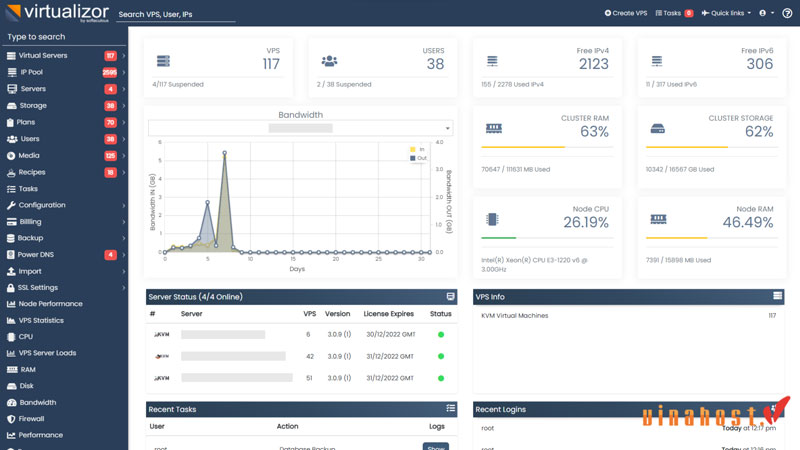
Virtualizor là một phần mềm quản lý máy chủ ảo (Virtual Machine Manager) được phát triển bởi Softaculous, cho phép quản trị viên dễ dàng tạo, quản lý và giám sát các VPS (Virtual Private Server) thông qua giao diện web.
2. Các tính năng nổi bật của Virtualizor
Virtualizor cung cấp bộ công cụ quản lý VPS toàn diện, từ khởi tạo máy chủ, phân bổ tài nguyên đến sao lưu, giám sát và tự động hóa vận hành.
2.1. Quản lý VPS toàn diện
Virtualizor cho phép quản trị viên thực hiện hầu hết các thao tác quản lý VPS trực tiếp trên giao diện web. Người dùng có thể khởi tạo VPS với cấu hình CPU, RAM, ổ cứng và băng thông tùy chỉnh, đồng thời thực hiện các thao tác:
- Bật, tắt và khởi động lại VPS.
- Xóa hoặc cài đặt lại hệ điều hành.
- Reset mật khẩu Root.
- Điều chỉnh cấu hình và tài nguyên VPS.
2.2. Hỗ trợ đa nền tảng ảo hóa
Virtualizor hỗ trợ nhiều công nghệ ảo hóa, giúp linh hoạt triển khai trên các mô hình hạ tầng khác nhau, bao gồm:
Xem thêm: Top phần mềm ảo hóa miễn phí tốt nhất
2.3. Giám sát và quản lý tài nguyên theo thời gian thực
Virtualizor cho phép thiết lập giới hạn CPU, RAM, dung lượng lưu trữ, băng thông và IOPS cho từng VPS, giúp kiểm soát mức sử dụng tài nguyên và hạn chế việc một VPS ảnh hưởng đến các máy ảo khác.
Bên cạnh đó, hệ thống cung cấp biểu đồ trực quan về I/O, Network và Disk Usage trên cả Node vật lý và từng máy ảo, hỗ trợ theo dõi hiệu suất và phát hiện vấn đề nhanh chóng.
2.4. Quản lý ảnh máy ảo (ISO) và OS Templates
Virtualizor hỗ trợ thư viện hơn 100 mẫu hệ điều hành Linux và Windows, giúp triển khai VPS nhanh chóng chỉ với vài thao tác. Người quản trị cũng có thể upload file ISO riêng để cài đặt các hệ điều hành hoặc phiên bản tùy chỉnh.
2.5. Cơ chế sao lưu, phục hồi và High Availability (HA)
Virtualizor hỗ trợ sao lưu VPS tự động theo nhiều chu kỳ như giờ, ngày, tuần hoặc tháng. Dữ liệu có thể được lưu trữ tại local hoặc máy chủ từ xa thông qua FTP, SSH, đồng thời hỗ trợ incremental backup để tối ưu dung lượng và thời gian sao lưu.
Tính năng High Availability (HA) giúp tăng khả năng duy trì hoạt động của hệ thống và hạn chế ảnh hưởng khi xảy ra sự cố tại một thành phần hạ tầng.
2.6. Tự động hóa và tích hợp hệ thống thanh toán
Virtualizor hỗ trợ tự động hóa quy trình cung cấp VPS và tính phí dịch vụ. Hệ thống có Hourly Billing System cho phép tính phí theo giờ, đồng thời có thể tích hợp với các nền tảng quản lý và thanh toán như WHMCS và Blesta để tự động tạo VPS sau khi khách hàng thanh toán thành công.
2.7. Giao diện quản trị web responsive, thân thiện
Virtualizor cung cấp giao diện web responsive, phù hợp với nhiều thiết bị và từng nhóm người dùng. Hệ thống gồm các cấp độ quản lý:
- Admin: Quản trị toàn bộ hệ thống và hạ tầng VPS.
- Reseller: Quản lý VPS và tài nguyên được phân bổ cho đại lý.
- Enduser: Cho phép khách hàng trực tiếp quản lý VPS của mình.
2.8. Khả năng Clustering (Quản lý cụm Server)
Virtualizor hỗ trợ mô hình Clustering, cho phép quản lý nhiều Node vật lý tập trung từ một Master Server. Nhờ đó, quản trị viên có thể quản lý và vận hành hàng trăm Slave Nodes trên cùng một hệ thống thay vì phải cấu hình từng máy chủ riêng lẻ.

3. Tại sao nên lựa chọn sử dụng Virtualizor?
Virtualizor là giải pháp phù hợp cho việc quản lý và vận hành hạ tầng VPS nhờ khả năng tự động hóa cao, tối ưu tài nguyên và hỗ trợ mở rộng hệ thống linh hoạt.
3.1. Tiết kiệm thời gian và công sức quản trị
Virtualizor tập trung các thao tác quản lý VPS trên một giao diện web trực quan, giúp quản trị viên dễ dàng khởi tạo, cấu hình, giám sát và xử lý máy ảo mà không phải thực hiện thủ công trên từng máy chủ. Các tính năng tự động hóa cũng giúp giảm thời gian triển khai và vận hành hệ thống.
3.2. Tối ưu hóa hiệu suất và chi phí phần cứng
Virtualizor cho phép phân bổ và giới hạn CPU, RAM, dung lượng lưu trữ, băng thông, IOPS theo từng VPS. Nhờ đó, tài nguyên phần cứng có thể được sử dụng hiệu quả hơn, hạn chế tình trạng một VPS tiêu thụ quá nhiều tài nguyên và giúp doanh nghiệp tối ưu chi phí đầu tư hạ tầng.
3.3. Khả năng mở rộng cụm máy chủ (Clustering) mạnh mẽ
Virtualizor hỗ trợ quản lý nhiều Node vật lý tập trung thông qua mô hình Master – Slave, phù hợp với các hệ thống VPS có quy mô lớn. Khi nhu cầu tăng, quản trị viên có thể bổ sung thêm Node vào cụm mà không cần thay đổi toàn bộ hệ thống quản lý.
4. Khi nào nên sử dụng Virtualizor?
Virtualizor phù hợp khi cần xây dựng và quản lý hệ thống VPS với nhiều máy ảo, đặc biệt trong các trường hợp:
- Nhà cung cấp dịch vụ VPS: Cần triển khai, quản lý và cung cấp VPS cho nhiều khách hàng trên cùng hạ tầng.
- Doanh nghiệp có hạ tầng ảo hóa: Muốn tập trung quản lý nhiều VPS và Node từ một giao diện duy nhất.
- Hệ thống cần tự động hóa: Cần tự động tạo VPS, cài đặt OS, phân bổ tài nguyên và tích hợp thanh toán.
- Hệ thống có quy mô lớn: Cần mở rộng hạ tầng bằng cách bổ sung nhiều Node và quản lý tập trung thông qua Clustering.
- Môi trường cần kiểm soát tài nguyên: Muốn giới hạn CPU, RAM, băng thông, dung lượng và IOPS cho từng VPS.
5. Hướng dẫn cách cài đặt Virtualizor trên AlmaLinux chi tiết
Sau đây là hướng dẫn chi tiết cách cài đặt Virtualizor trên hệ điều hành Almalinux. Khi đăng ký VPS giá rẻ, VPS cao cấp, VPS NVMe, VPS AMD tại VinaHost, khách hàng có thể liên hệ đội ngũ hỗ trợ kỹ thuật để được hỗ trợ cài đặt hệ điều hành Almalinux và Virtualizor Panel.
5.1. Yêu cầu hệ thống tối thiểu
- Hệ điều hành: AlmaLinux 8.x hoặc 9.x, phiên bản 64-bit.
- CPU: Hỗ trợ công nghệ ảo hóa phần cứng Intel VT-x hoặc AMD-V.
- RAM: Tối thiểu 2GB; khuyến nghị 4–8GB cho môi trường thực tế.
- Ổ cứng: Tối thiểu 20GB–80GB, tùy thuộc số lượng VPS dự kiến triển khai.
- Quyền truy cập: Tài khoản root với quyền quản trị cao nhất.
- Máy chủ sạch: Chưa cài đặt các nền tảng hoặc dịch vụ ảo hóa khác để tránh xung đột.
Xem thêm: Tổng hợp thông số VPS Cơ Bản & Nâng Cao
5.2. Các bước cài đặt Virtualizor trên AlmaLinux
Bước 1: Chuẩn bị và cập nhật hệ thống
Trước tiên, kiểm tra CPU có hỗ trợ công nghệ ảo hóa phần cứng hay không:
egrep -c '(vmx|svm)' /proc/cpuinfoNếu kết quả lớn hơn 0, CPU có hỗ trợ Intel VT-x hoặc AMD-V.
Tiếp theo, cập nhật hệ thống:
dnf update -y && dnf upgrade -yCài đặt các công cụ cần thiết:
dnf install wget curl net-tools -yBước 2: Tải và chạy script cài đặt Virtualizor KVM
Tải script cài đặt từ máy chủ của Virtualizor:
wget -N http://files.virtualizor.com/install.shCấp quyền thực thi và chạy script cài đặt với kernel KVM, đồng thời khai báo email quản trị:
chmod 0755 install.sh<
./install.sh email=your-email@example.com kernel=kvm
Quá trình cài đặt sẽ tự động triển khai các thành phần cần thiết. Thời gian thực hiện phụ thuộc vào cấu hình và tốc độ mạng của máy chủ.
Bước 3: Cấu hình Firewall và mở cổng
Virtualizor sử dụng các cổng 4081–4085 cho giao diện và các dịch vụ quản trị. Mở dải cổng trên Firewalld:
firewall-cmd --permanent --add-port=4081-4085/tcp
firewall-cmd --reload
Ngoài Firewalld, cần kiểm tra Firewall/Security Group của nhà cung cấp VPS hoặc Cloud nếu máy chủ đang nằm trên hạ tầng có lớp firewall bên ngoài.
Bước 4: Thiết lập cấu hình ban đầu trên giao diện Web
Sau khi cài đặt hoàn tất, truy cập giao diện quản trị theo địa chỉ:
http://IP-Server:4085hoặc:
https://IP-Server:4085Sau đó đăng nhập bằng tài khoản admin để hoàn tất các thiết lập ban đầu.
5.3. Các việc cần làm ngay sau khi đăng nhập
Sau khi truy cập thành công giao diện quản trị, nên thực hiện lần lượt các cấu hình cơ bản:
- Đổi mật khẩu admin: Thay đổi thông tin đăng nhập mặc định để tăng cường bảo mật.
- Cấu hình Network: Thiết lập IP chính, Gateway, DNS và Bridge Interface phù hợp với hạ tầng.
- Tải OS Templates: Chuẩn bị các template hệ điều hành cần sử dụng như Ubuntu, Debian, CentOS…
- Tạo IP Pool: Khai báo dải IP để Virtualizor có thể tự động cấp phát cho các VPS.
- Khởi tạo VPS thử nghiệm: Tạo một VPS đầu tiên để kiểm tra khả năng hoạt động của hệ thống, network và tài nguyên.
6. Các câu lệnh quản lý Virtualizor thông dụng trên AlmaLinux
Dưới đây là một số câu lệnh thường dùng để kiểm tra, quản lý và xử lý Virtualizor trực tiếp trên máy chủ AlmaLinux:
| Câu lệnh | Chức năng |
systemctl status virtualizor | Kiểm tra trạng thái dịch vụ Virtualizor |
systemctl start virtualizor | Khởi động dịch vụ Virtualizor |
systemctl stop virtualizor | Dừng dịch vụ Virtualizor |
systemctl restart virtualizor | Khởi động lại dịch vụ Virtualizor |
systemctl enable virtualizor | Thiết lập Virtualizor tự động khởi động cùng hệ thống |
systemctl disable virtualizor | Tắt tự động khởi động Virtualizor |
v-list-sys-services | Kiểm tra các dịch vụ hệ thống được Virtualizor quản lý |
v-list-nodes | Liệt kê các Node trong hệ thống |
v-list-vps | Liệt kê các VPS đang được quản lý |
vpsinfo VPS_ID | Xem thông tin chi tiết của một VPS |
v-start VPS_ID | Khởi động VPS |
v-stop VPS_ID | Tắt VPS |
v-restart VPS_ID | Khởi động lại VPS |
v-delete VPS_ID | Xóa VPS |
v-list-ips | Kiểm tra danh sách IP được cấu hình |
firewall-cmd --list-ports | Kiểm tra các port đang được mở trên Firewalld |
journalctl -u virtualizor | Xem log của dịch vụ Virtualizor |
⚠️ Lưu ý: Tên và phạm vi lệnh CLI có thể khác nhau tùy phiên bản Virtualizor và thành phần được cài đặt. Với các thao tác quan trọng như xóa VPS hoặc thay đổi cấu hình mạng, nên kiểm tra kỹ VPS/Node trước khi thực hiện.
7. So sánh chi tiết Virtualizor, Proxmox VE và VMware ESXi
Dưới đây là bảng so sánh chi tiết giữa Virtualizor, Proxmox VE và VMware ESXi. Đây là 3 nền tảng ảo hóa phổ biến hiện nay. Bảng này sẽ giúp bạn lựa chọn giải pháp phù hợp nhất với nhu cầu sử dụng.
| Tiêu chí | Virtualizor | Proxmox VE | VMware ESXi |
| Nhà phát triển | Softaculous Ltd. | Proxmox Server Solutions GmbH | VMware Inc. |
| Nền tảng mã nguồn | Đóng | Mã nguồn mở | Đóng |
| Giao diện Web | Có | Có | Có |
| Hệ điều hành hỗ trợ cài đặt | Linux (CentOS, Ubuntu, Debian, Fedora, AlmaLinux…) | Debian/Ubuntu | Hệ điều hành riêng (ESXi hypervisor OS) |
| Công nghệ ảo hóa | KVM, Xen, OpenVZ, LXC, Virtuozzo | KVM, LXC | VMware vSphere Hypervisor |
| Tính năng quản lý VPS | Đầy đủ, chuyên dụng cho web hosting, VPS | Đầy đủ, phù hợp nhiều mục đích | Rất mạnh cho doanh nghiệp |
| Cluster & HA (High Availability) | Có, nhưng giới hạn | Có, dễ triển khai | Có, cấp doanh nghiệp |
| Backup & Snapshot | Có, sao lưu & phục hồi từng VPS | Có, snapshot theo thời gian thực | Có, tích hợp với vSphere |
| Khả năng mở rộng | Linh hoạt, quản lý nhiều node | Rất linh hoạt với mô hình cluster | Cực kỳ mạnh mẽ, dùng cho data center |
| Mức độ phức tạp | Thấp, thân thiện với người mới | Trung bình (cần hiểu hệ thống Linux) | Cao, chỉ phù hợp với người có kinh nghiệm quản trị hệ thống |
| Chi phí | Thấp, có bản dùng thử | Miễn phí (bản đầy đủ), có bản enterprise với tính năng năng cao | Cao, tính theo CPU/socket |
| Đối tượng phù hợp | Nhà cung cấp hosting, reseller VPS | Doanh nghiệp nhỏ và vừa, kỹ thuật viên | Doanh nghiệp lớn, tổ chức cần sự ổn định cao |
Gợi ý lựa chọn:
- Virtualizor: Dễ dùng, chi phí thấp, lý tưởng cho dịch vụ VPS hosting.
- Proxmox VE: Miễn phí, mã nguồn mở, linh hoạt cho kỹ sư và doanh nghiệp vừa.
- VMware ESXi: Đắt tiền nhưng rất mạnh mẽ, phù hợp cho hạ tầng ảo hóa cấp doanh nghiệp.
8. Những lưu ý quan trọng để vận hành Virtualizor an toàn
Để Virtualizor hoạt động ổn định và hạn chế rủi ro trong quá trình vận hành, cần chú ý đến các vấn đề sau:
- Bảo mật hệ thống: Tắt hoặc cấu hình SELinux phù hợp theo yêu cầu của phiên bản Virtualizor để tránh xung đột. Sử dụng mật khẩu Admin mạnh, hạn chế truy cập giao diện quản trị và thường xuyên cập nhật các bản vá bảo mật cho Virtualizor cũng như AlmaLinux.
- Phân bổ tài nguyên hợp lý: Kiểm soát CPU, RAM, dung lượng lưu trữ và băng thông được cấp cho từng VPS. Hạn chế oversell quá mức so với tài nguyên thực tế của Node để duy trì hiệu năng ổn định cho toàn bộ hệ thống.
- Thiết lập sao lưu định kỳ: Cấu hình backup tự động theo lịch phù hợp và lưu bản sao trên máy chủ hoặc hệ thống lưu trữ bên ngoài. Điều này giúp giảm nguy cơ mất dữ liệu và hỗ trợ khôi phục VPS khi xảy ra sự cố phần cứng hoặc hệ thống.
9. Tổng kết
Virtualizor là một công cụ mạnh mẽ giúp đơn giản hóa quá trình tạo và quản lý VPS trên các hệ điều hành như AlmaLinux. Với khả năng hỗ trợ nhiều nền tảng ảo hóa, giao diện thân thiện và khả năng mở rộng cao, Virtualizor là lựa chọn lý tưởng cho cả cá nhân lẫn doanh nghiệp muốn tối ưu hóa hạ tầng máy chủ ảo.
Mời bạn truy cập vào blog của VinaHost TẠI ĐÂY để theo dõi thêm nhiều bài viết mới. Hoặc nếu bạn muốn được tư vấn thêm thì có thể liên hệ với VinaHost qua:
- Email: support@vinahost.vn
- Hotline: 1900 6046
- Livechat: https://livechat.vinahost.vn/chat.php
Xem thêm các bài viết liên quan:








 Tên miền miễn phí
 Hosting
 SEO Hosting
 VPS
VPS VPS Giá Rẻ
 VPS Cao Cấp
 VPS NVMe
 VPS AMD
 VPS MMO
 VPS Minecraft
 VPS ARK
 VPS RUST
 VPS Forex
 VPS N8N
 VPS GPU
 VPS Philippines
 Server
 Cloud
Cloud Private Cloud
 Alibaba Cloud
 Email
Email Email Marketing
 Hybrid Email
 Network
 Web
Web



