

 Tiếng Việt
 English
 简体中文
简体中文

















































































































Cài đặt cPanel cho VPS Linux giúp bạn quản lý website, tên miền, email, cơ sở dữ liệu và tài khoản hosting dễ dàng hơn thông qua giao diện trực quan. Tuy nhiên, để quá trình cài đặt diễn ra nhanh và hạn chế lỗi, bạn cần chuẩn bị đúng hệ điều hành, cấu hình VPS, license, hostname và một số thiết lập ban đầu. Bài viết này sẽ hướng dẫn bạn cách cài đặt cPanel cho VPS Linux đơn giản, dễ thực hiện và phù hợp cho người mới.
Cài đặt cPanel cho VPS Linux giúp bạn quản lý website, email, database và tài khoản hosting dễ dàng hơn. WHM dùng để quản trị máy chủ, còn cPanel hỗ trợ người dùng quản lý hosting qua giao diện trực quan.
- 🚀 Cài đặt cPanel cho VPS Linux: Hướng dẫn các bước chuẩn bị, tải script, chạy lệnh cài đặt và kiểm tra kết quả sau khi hoàn tất.
- 🖥️ Yêu cầu hệ thống: VPS nên dùng AlmaLinux, Rocky Linux hoặc CloudLinux, có IP tĩnh và hệ điều hành sạch trước khi cài đặt.
- ⚙️ Cấu hình WHM ban đầu: Thiết lập thông tin quản trị, DNS Resolver, Nameservers và tạo tài khoản hosting đầu tiên.
- 🌐 Quản lý website: Đăng nhập cPanel để quản lý file, email, database, SSL, tên miền và các thiết lập hosting.
- 🛡️ Bảo mật và tối ưu: Bật AutoSSL, cài Firewall, tối ưu Apache/PHP, kích hoạt OPCache và 2FA cho VPS.
- 🧩 Khắc phục lỗi phổ biến: Xử lý các lỗi thường gặp như hostname sai, không truy cập được cổng 2087, thiếu tài nguyên hoặc OS không hỗ trợ.
1. Tổng quan kiến thức về cPanel
cPanel là bảng điều khiển (Web Hosting Control Panel) hoạt động trên giao diện web, giúp người dùng quản lý website, tên miền, email, cơ sở dữ liệu và các thiết lập web hosting một cách trực quan trên nền tảng Linux. Thay vì phải thao tác bằng dòng lệnh phức tạp, bạn có thể quản trị hosting trực tiếp trên trình duyệt với giao diện đơn giản, dễ sử dụng.
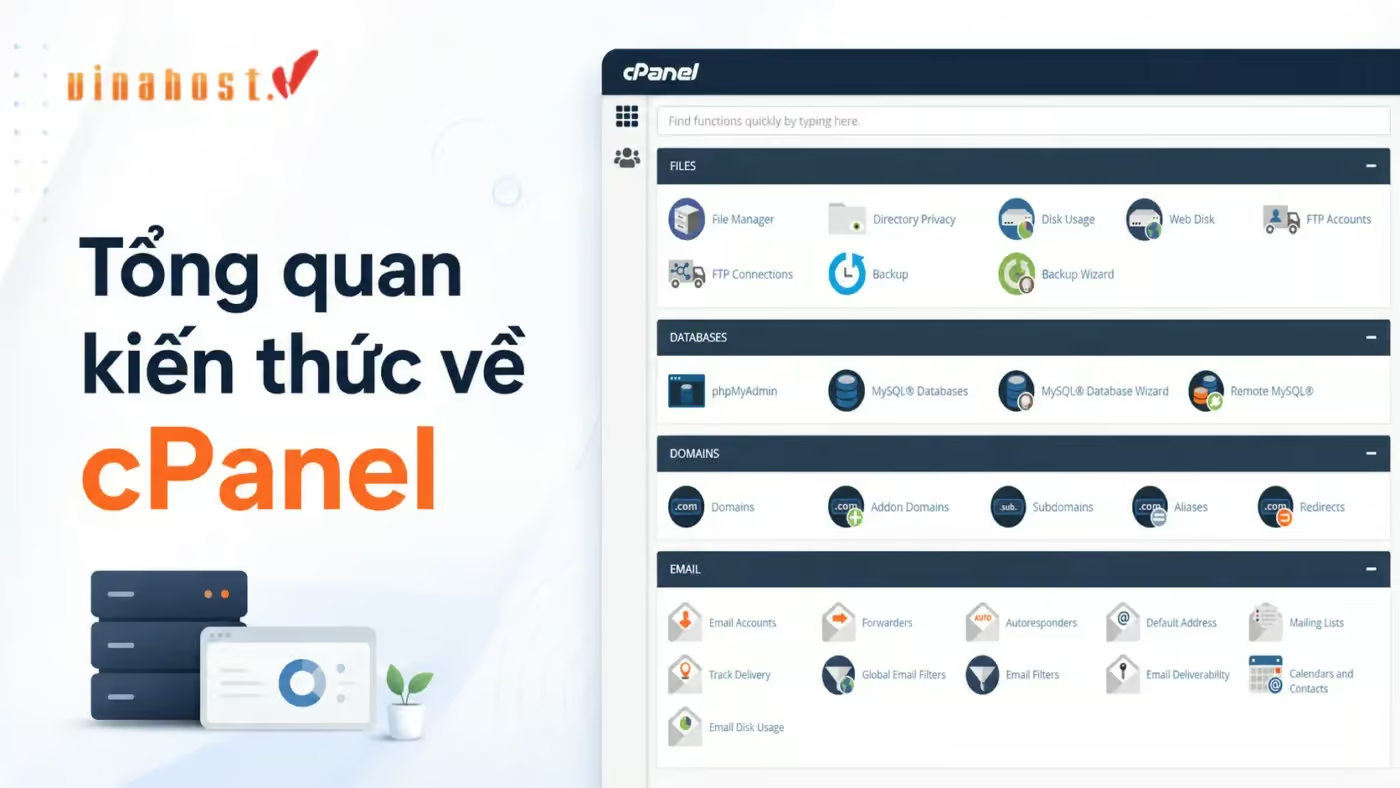
Trong quá trình cài đặt cPanel cho VPS Linux, bạn sẽ thường gặp hai thành phần chính là WHM và cPanel. Đây là hai công cụ đi kèm nhau nhưng đảm nhiệm các vai trò khác nhau trong quản lý máy chủ và website.
| Tiêu chí | WHM (Web Host Manager) | cPanel |
| Đối tượng sử dụng | Quản trị viên máy chủ, nhà cung cấp hosting | Người quản lý website, chủ website |
| Phạm vi quản lý | Toàn bộ máy chủ và nhiều tài khoản hosting | Một tài khoản hosting hoặc một website cụ thể |
| Chức năng chính | Tạo tài khoản hosting, phân bổ tài nguyên, cấu hình dịch vụ hệ thống | Quản lý file, email, database, tên miền, SSL và các thiết lập website |
| Mục đích sử dụng | Quản trị và vận hành máy chủ | Quản lý và duy trì hoạt động website hằng ngày |
Một số lợi ích nổi bật của cPanel gồm:
- Giao diện dễ sử dụng: Các chức năng được sắp xếp trực quan, phù hợp cả với người chưa có nhiều kinh nghiệm kỹ thuật.
- Tích hợp đầy đủ tính năng quản trị website: Hỗ trợ quản lý file, database, email, tên miền, SSL, backup và nhiều công cụ cần thiết khác.
- Bảo mật tốt: Hỗ trợ các tính năng như SSL/TLS, bảo vệ thư mục, lọc email, quản lý quyền truy cập và nhiều lớp cấu hình an toàn.
- Hỗ trợ đa ngôn ngữ: cPanel có hỗ trợ nhiều ngôn ngữ, trong đó có tiếng Việt, giúp người dùng thao tác thuận tiện hơn.
Nếu bạn đang tìm kiếm một môi trường VPS Linux ổn định để cài đặt và vận hành cPanel/WHM, VinaHost cung cấp nhiều lựa chọn phù hợp với từng nhu cầu sử dụng, từ VPS Giá Rẻ, VPS Cao Cấp, VPS NVMe, VPS AMD đến các dòng VPS chuyên biệt như VPS MMO, VPS GPU, VPS FOREX, VPS N8N, VPS OpenClaw, VPS Serer Minecraft, VPS Server Palworld, VPS Server Ark, VPS Server Rust, VPS Server Valheim. Với quyền quản trị máy chủ, bạn có thể chủ động cài đặt cPanel cho VPS, cấu hình hệ thống và quản lý website theo nhu cầu thực tế.
2. Điều kiện và yêu cầu hệ thống tối thiểu
Trước khi cài đặt cPanel cho VPS Linux, bạn cần đảm bảo VPS đáp ứng các yêu cầu cơ bản về hệ điều hành và cấu hình phần cứng dưới đây.
Hệ điều hành hỗ trợ:
- AlmaLinux 8/9
- Rocky Linux 8/9
- CloudLinux
- Ubuntu 20.04
⚠️ Lưu ý: Không nên sử dụng CentOS 7 vì phiên bản này đã kết thúc vòng đời hỗ trợ (EOL), tiềm ẩn nhiều rủi ro bảo mật và có thể gặp vấn đề tương thích với các phiên bản cPanel mới.
Cấu hình phần cứng tối thiểu:
- RAM: Tối thiểu 1GB, khuyến nghị từ 2GB – 4GB để hệ thống hoạt động ổn định hơn.
- CPU: Tối thiểu 1.1 GHz, khuyến nghị từ 2 vCPU trở lên.
- Dung lượng lưu trữ: Tối thiểu 20GB, khuyến nghị từ 40GB SSD hoặc NVMe để đạt hiệu suất tốt hơn.
Yêu cầu khác:
- Địa chỉ IP: Cần ít nhất một địa chỉ IPv4 tĩnh (Static IP) để cPanel/WHM hoạt động ổn định.
- Môi trường cài đặt: VPS nên sử dụng Fresh OS, tức hệ điều hành mới cài đặt, chưa triển khai website, web server, cơ sở dữ liệu hoặc bất kỳ control panel nào khác nhằm tránh xung đột trong quá trình cài đặt và vận hành cPanel.
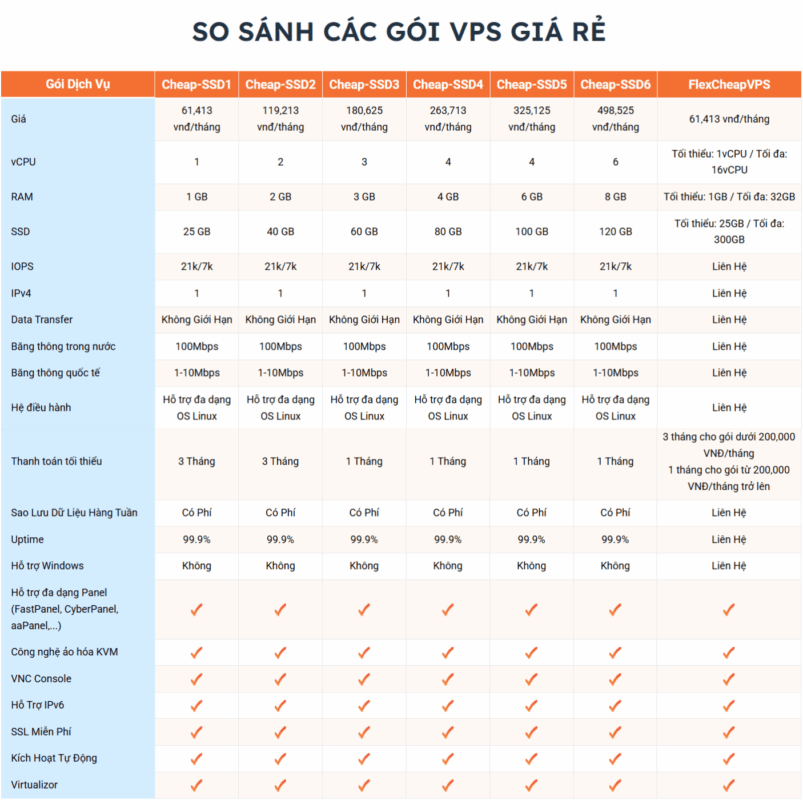
Nếu bạn chưa biết nên chọn cấu hình nào để cài cPanel cho VPS Linux, có thể bắt đầu với các gói VPS Giá Rẻ tại VinaHost để tiết kiệm chi phí mà vẫn đáp ứng nhu cầu cơ bản.
Bảng Giá VPS Giá Rẻ tại VinaHost
Xem thêm: Tổng hợp thông số VPS Cơ Bản & Nâng Cao
3. Các bước chuẩn bị trước khi cài đặt cPanel trên VPS Linux
Một số yêu cầu quan trọng cần chuẩn bị để đảm bảo quá trình cài đặt cPanel cho VPS diễn ra thuận lợi và hạn chế lỗi phát sinh
Bước 1: Chuẩn bị bản quyền cPanel
cPanel là phần mềm trả phí, vì vậy bạn cần có license hợp lệ trước khi sử dụng chính thức. Nếu chỉ muốn kiểm tra giao diện và tính năng ban đầu, bạn có thể dùng bản dùng thử 15 ngày do cPanel cung cấp.
Bước 2: Kết nối SSH vào VPS
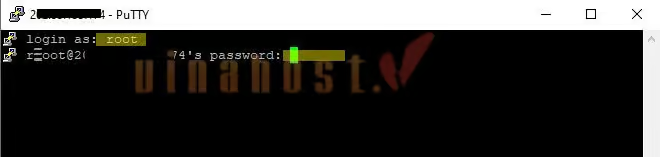
Bạn cần đăng nhập vào VPS bằng quyền root thông qua SSH. Trên Windows, có thể sử dụng PuTTY hoặc MobaXterm; trên macOS/Linux, có thể dùng Terminal để kết nối. Thông tin cần chuẩn bị gồm địa chỉ IP VPS, username root và mật khẩu hoặc SSH key.
Bước 3: Cập nhật hệ thống
Sau khi đăng nhập SSH, hãy cập nhật hệ thống để đảm bảo các gói phần mềm và thư viện đang ở phiên bản mới nhất.
- Với hệ điều hành dùng RHEL-based như AlmaLinux hoặc Rocky Linux, có thể chạy lệnh:
yum update -y- Với Ubuntu, có thể sử dụng lệnh:
apt updateBước 4: Thiết lập hostname
Hostname của VPS cần đặt theo dạng FQDN, tức tên miền đầy đủ như:
server.yourdomain.comBạn nên tránh dùng hostname quá ngắn như server hoặc hostname không trỏ về tên miền hợp lệ.
Bước 5: Tắt SELinux và tạm dừng Firewall
Trước khi cài đặt, bạn nên vô hiệu hóa SELinux và tạm dừng Firewall để tránh xung đột trong quá trình cPanel tự động cấu hình dịch vụ. Để vô hiệu hóa SELinux tạm thời, bạn có thể sử dụng lệnh sau:
sudo setenforce 0Sau khi cài đặt hoàn tất, bạn có thể cấu hình lại SELinux và tường lửa theo nhu cầu bảo mật của hệ thống.

4. Hướng dẫn cài đặt cPanel cho VPS Linux chi tiết
Sau khi đã chuẩn bị đầy đủ VPS, license, hostname và kết nối SSH, bạn có thể bắt đầu cài đặt cPanel cho VPS Linux bằng script tự động từ cPanel. Các bước thực hiện như sau:
Bước 1: Tải script cài đặt cPanel
Đầu tiên, đăng nhập SSH vào VPS bằng quyền root, sau đó di chuyển vào thư mục /home:
cd /homeTiếp theo, dùng lệnh wget để tải file cài đặt tự động từ trang chủ cPanel:
wget -N http://httpupdate.cpanel.net/latestLệnh này sẽ tải file script có tên latest về VPS để chuẩn bị cho quá trình cài đặt.
Bước 2: Thực thi lệnh cài đặt
Sau khi tải xong script, chạy lệnh sau để bắt đầu cài đặt cPanel cho VPS:
sh latestHệ thống sẽ tự động tải các gói cần thiết, cấu hình dịch vụ và cài đặt cPanel cho VPS. Trong giai đoạn này, bạn chỉ cần giữ kết nối SSH ổn định và chờ hệ thống xử lý.
Bước 3: Chờ quá trình cài đặt hoàn tất
Thời gian cài đặt cPanel cho VPS thường mất khoảng 15 đến 60 phút, tùy vào cấu hình máy chủ và tốc độ mạng. Với VPS có CPU, RAM và ổ cứng SSD/NVMe tốt, quá trình này thường diễn ra nhanh và ổn định hơn.
⚠️ Lưu ý: Tuyệt đối không đóng cửa sổ Terminal, PuTTY hoặc MobaXterm khi hệ thống đang chạy cài đặt. Nếu kết nối bị ngắt giữa chừng, quá trình cài đặt có thể lỗi và bạn có thể phải cài lại hệ điều hành để thực hiện lại.
Khi xuất hiện dòng thông báo “Thank you for installing cPanel & WHM” nghĩa là bạn đã cài đặt thành công.
5. Cách cấu hình WHM ban đầu sau khi cài đặt
Sau khi cài đặt cPanel cho VPS Linux thành công, bạn cần thực hiện một số thiết lập ban đầu trong WHM để máy chủ hoạt động ổn định và sẵn sàng quản lý các tài khoản hosting.
Bước 1: Truy cập giao diện WHM
- Mở trình duyệt và truy cập vào WHM theo địa chỉ dưới đây, thay your-ip-vps bằng địa chỉ IP của VPS đã cài đặt cPanel:
https://your-ip-vps:2087- Sau đó, đăng nhập bằng tài khoản root và mật khẩu của VPS.
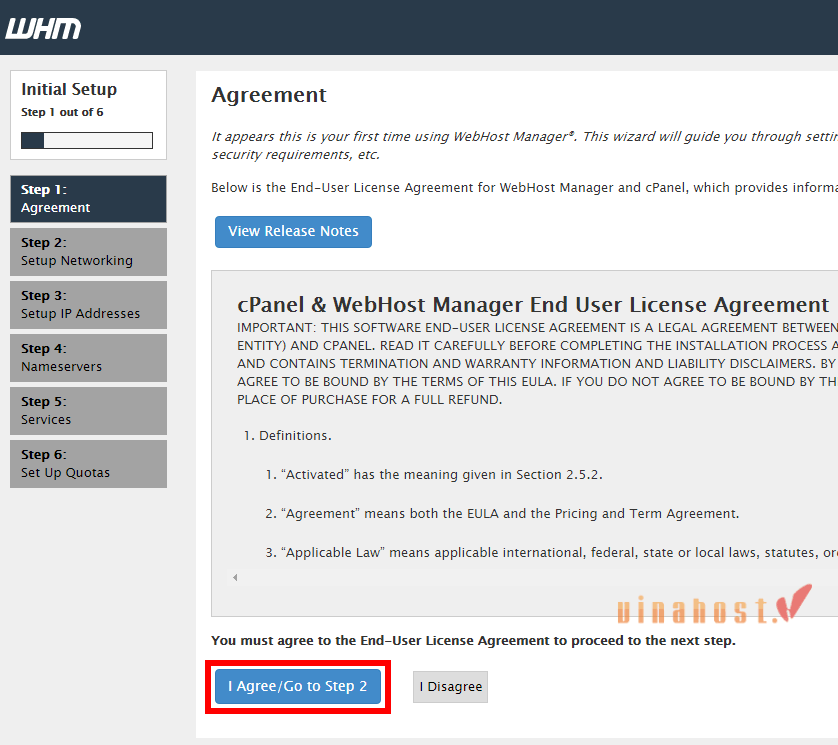
Bước 2: Thiết lập thông tin ban đầu
Trong lần đăng nhập đầu tiên, WHM sẽ yêu cầu bạn cấu hình một số thông tin cơ bản:
- Đồng ý điều khoản sử dụng: Đọc và chấp nhận điều khoản để tiếp tục quá trình cấu hình.
- Thiết lập email quản trị: Nhập email thường dùng để nhận cảnh báo bảo mật, trạng thái dịch vụ hoặc sự cố phát sinh trên máy chủ.
- Cấu hình DNS Resolver: Có thể sử dụng DNS của nhà cung cấp VPS hoặc DNS công cộng như 8.8.8.8 và 8.8.4.4.
- Thiết lập Nameservers: Cấu hình nameserver để trỏ tên miền về máy chủ, ví dụ ns1.yourdomain.com và ns2.yourdomain.com.
Bước 3: Tạo tài khoản hosting đầu tiên
- Vào mục Create a New Account trong WHM.
- Tại đây, bạn cần nhập các thông tin sau:
- Tên miền (Domain)
- Username
- Mật khẩu (Password)
- Gói tài nguyên (Package) phù hợp với nhu cầu của website
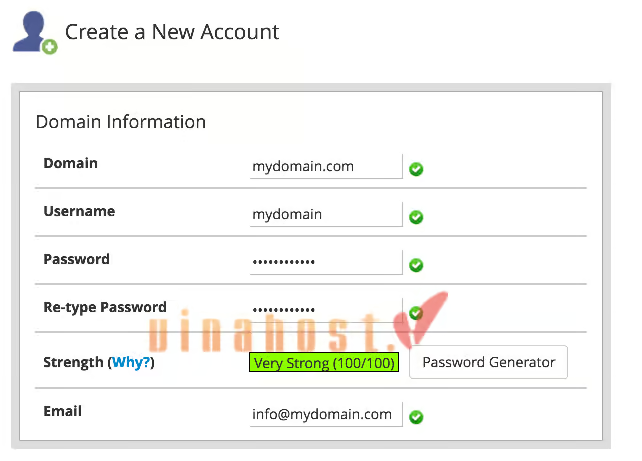
Sau khi tạo tài khoản thành công, người dùng có thể đăng nhập vào cPanel để quản lý website, email, cơ sở dữ liệu, SSL và các tính năng hosting khác.
6. Tối ưu hóa và bảo mật sau khi cài đặt cPanel cho VPS
Sau khi cài đặt cPanel cho VPS Linux, bạn nên thực hiện một số cấu hình cơ bản để tăng hiệu suất, bảo mật và giúp website vận hành ổn định hơn.
- Bật AutoSSL: AutoSSL giúp tự động cấp chứng chỉ SSL miễn phí cho các website trên cPanel. Bạn có thể sử dụng Let’s Encrypt để kích hoạt HTTPS cho tên miền mà không cần cài SSL thủ công.
- Cài đặt Firewall chuyên dụng: Nên cài đặt CSF (ConfigServer Security & Firewall) để thay thế tường lửa mặc định. CSF giúp kiểm soát truy cập vào VPS, hạn chế kết nối đáng ngờ và tăng mức độ bảo vệ cho máy chủ.
- Tối ưu Apache và PHP: Sử dụng EasyApache 4 trong WHM để cấu hình phiên bản PHP phù hợp, chẳng hạn PHP 8.x nếu website tương thích. Ngoài ra, nên bật OPCache để tăng tốc xử lý PHP và cải thiện hiệu suất website.
- Kích hoạt 2FA: Bật xác thực hai lớp để tăng cường bảo mật đăng nhập cho tài khoản root và các tài khoản cPanel quan trọng. Điều này giúp giảm rủi ro bị truy cập trái phép khi mật khẩu bị lộ.

7. Các lỗi thường gặp và cách khắc phục
Trong quá trình cài đặt cPanel cho VPS Linux, bạn có thể gặp một số lỗi liên quan đến hostname, cổng truy cập, tài nguyên máy chủ hoặc hệ điều hành. Dưới đây là các lỗi phổ biến và cách xử lý cơ bản.
- Lỗi hostname không hợp lệ: cPanel yêu cầu hostname phải ở dạng FQDN, ví dụ server.yourdomain.com. Nếu hostname chưa đúng chuẩn, bạn có thể đặt lại bằng lệnh:
hostnamectl set-hostname server.yourdomain.comSau đó, hãy kiểm tra lại hostname và đảm bảo tên miền con này có thể trỏ về IP của VPS.
- Không truy cập được cổng 2087: Nếu không mở được WHM qua địa chỉ https://your-ip-vps:2087, nguyên nhân thường do firewall chưa cho phép cổng 2087. Bạn cần kiểm tra firewall trên VPS và mở cổng 2087 để có thể truy cập giao diện WHM.
- Lỗi thiếu tài nguyên RAM hoặc dung lượng đĩa: Khi RAM thấp hoặc ổ đĩa gần đầy, quá trình cài đặt cPanel cho VPS có thể bị gián đoạn. Bạn có thể tạo thêm phân vùng SWAP để hỗ trợ bộ nhớ tạm hoặc nâng cấp cấu hình VPS nếu cần vận hành lâu dài.
- Lỗi hệ điều hành không được hỗ trợ: cPanel chỉ hỗ trợ một số hệ điều hành nhất định. Nếu đang dùng OS không tương thích hoặc phiên bản quá cũ, bạn nên reinstall VPS về đúng hệ điều hành được khuyến nghị như AlmaLinux, Rocky Linux, CloudLinux hoặc Ubuntu phiên bản phù hợp.
Một số câu hỏi liên quan đến cài đặt cPanel trên VPS Linux
Hệ điều hành nào tốt nhất để cài đặt cPanel hiện nay?
Hệ điều hành tốt nhất để cài đặt cPanel hiện nay là AlmaLinux 8/9 hoặc Rocky Linux 8/9. Đây là hai lựa chọn ổn định, tương thích tốt với cPanel và được xem là phương án kế thừa phù hợp cho CentOS trong môi trường VPS Linux.
⚠️ Lưu ý: Bạn nên tránh sử dụng CentOS 7 cho các máy chủ mới vì phiên bản này đã kết thúc vòng đời hỗ trợ vào ngày 30/06/2024, tiềm ẩn rủi ro bảo mật và không còn phù hợp để triển khai cPanel lâu dài.
Ngoài ra, CloudLinux cũng là lựa chọn phù hợp nếu bạn cần môi trường hosting chuyên nghiệp. Nếu muốn dùng Ubuntu, hãy kiểm tra đúng phiên bản được cPanel hỗ trợ trước khi cài đặt để tránh lỗi tương thích.
Tôi có thể cài đặt cPanel trên một VPS đã có dữ liệu hoặc đang chạy website không?
Không nên. Bạn chỉ nên cài đặt cPanel cho VPS mới hoàn toàn, chưa có dữ liệu hoặc dịch vụ đang hoạt động. Nếu cài đặt cPanel cho VPS đang chạy website, hệ thống có thể bị xung đột cấu hình, lỗi dịch vụ, làm website ngừng hoạt động hoặc thậm chí mất dữ liệu.
Để đảm bảo an toàn, hãy sao lưu dữ liệu và cài cPanel trên một VPS sạch hoặc cài lại hệ điều hành trước khi triển khai.
Việc cài đặt cPanel có miễn phí không?
Không. cPanel là phần mềm thương mại và không có phiên bản miễn phí vĩnh viễn. Khi tự cài đặt cPanel cho VPS hoặc máy chủ riêng, bạn thường chỉ được dùng thử miễn phí trong khoảng 15 ngày. Sau thời gian dùng thử, nếu muốn tiếp tục sử dụng đầy đủ tính năng và nhận hỗ trợ chính thức, bạn cần mua license cPanel hợp lệ.
Có giải pháp nào thay thế miễn phí cho cPanel không?
Có. Một số lựa chọn miễn phí hoặc mã nguồn mở phổ biến gồm HestiaCP, Webmin, Virtualmin, CyberPanel, aaPanel và ISPConfig.
Các công cụ này hỗ trợ quản lý website, database, email và SSL. Tuy nhiên, tính năng, độ ổn định và mức độ hỗ trợ thường không đồng đều như cPanel.
Cài đặt cPanel có làm VPS chạy chậm hơn không?
Có thể, nếu VPS có cấu hình thấp hoặc chưa được tối ưu đúng cách. cPanel là control panel có nhiều tính năng nên sẽ sử dụng một phần tài nguyên của VPS như RAM, CPU và dung lượng lưu trữ để vận hành các dịch vụ quản trị hosting.
Tuy nhiên, nếu VPS đáp ứng cấu hình khuyến nghị, chẳng hạn từ 2GB RAM, 2 vCPU và 40GB SSD/NVMe trở lên, cPanel vẫn có thể hoạt động ổn định. Để hạn chế tình trạng VPS chạy chậm, bạn nên tối ưu Apache/PHP, bật OPCache, chọn phiên bản PHP phù hợp và tránh cài đặt quá nhiều dịch vụ không cần thiết.
9. Tổng kết
Cài đặt cPanel cho VPS Linux không quá phức tạp nếu bạn chuẩn bị đúng hệ điều hành, cấu hình VPS, license, hostname và môi trường cài đặt sạch ngay từ đầu. Sau khi cài đặt hoàn tất, đừng quên cấu hình WHM, bật SSL, tối ưu Apache/PHP và tăng cường bảo mật để hệ thống vận hành ổn định hơn.
Hy vọng hướng dẫn trên sẽ giúp bạn dễ dàng cài đặt cPanel cho VPS Linux và quản lý website hiệu quả hơn.
Để theo dõi thêm nhiều bài viết mới nhất của VinaHost, bạn có thể truy cập blog TẠI ĐÂY. Hoặc nếu bạn muốn được tư vấn thêm thì có thể liên hệ với chúng tôi qua:
- Email: cskh@vinahost.vn
- Hotline: 1900 6046 phím 1
- Livechat: https://livechat.vinahost.vn/chat.php
Xem thêm các bài viết liên quan:
- Hướng dẫn cách dùng WinSCP quản lý file trên VPS Linux A-Z
- TOP phần mềm quản lý VPS tốt nhất hiện nay
- Nên thuê VPS ở đâu tốt nhất? | Top VPS tốt nhất hiện nay
- So sánh VPS và Hosting | Nên lựa chọn giải pháp nào?
- Cách Bảo Mật VPS Hiệu Quả Nhất Cho Linux Và Windows Server
- VPS nước ngoài là gì? | Top nhà cung cấp VPS nước ngoài uy tín


Mình là Ngô Thị Yến, sở hữu hơn 1 năm kinh nghiệm viết về lĩnh vực như: Cloud Server, VPS, hosting, domain,.. Mục tiêu của mình là mang đến cho người đọc những nội dung chất lượng, giá trị và dễ dàng tiếp cận giúp bản thân mình có thể xây dựng lòng tin từ cộng đồng người dùng tại VinaHost.







 Tên miền miễn phí
 Hosting
 SEO Hosting
 VPS
VPS VPS Giá Rẻ
 VPS Cao Cấp
 VPS NVMe
 VPS AMD
 VPS MMO
 VPS Minecraft
 VPS ARK
 VPS RUST
 VPS Forex
 VPS N8N
 VPS GPU
 VPS Philippines
 Server
 Cloud
Cloud Private Cloud
 Alibaba Cloud
 Email
Email Email Marketing
 Hybrid Email
 Network
 Web
Web



