

 Tiếng Việt
 English
 简体中文
简体中文



















































































































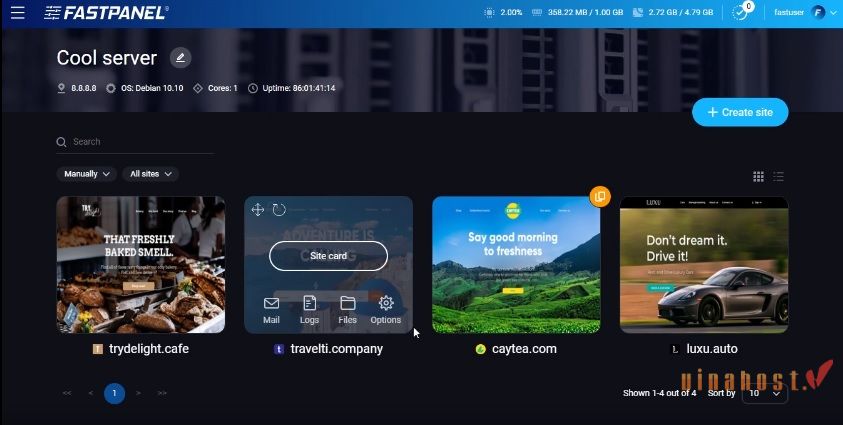
FastPanel là một trong những phần mềm quản lý máy chủ phổ biến, giúp đơn giản hóa quá trình quản lý và giám sát máy chủ. Nó cung cấp nhiều tính năng như quản lý tài khoản, cài đặt ứng dụng, theo dõi tài nguyên, và nhiều khả năng quản lý khác. Nó hiện đang là một trong những phần mềm quản trị hosting phổ biến trong thời điểm này. Hãy cũng Vinahost tìm hiểu FastPanel là gì và các tính năng nổi bật của nó qua bài viết bên dưới.
FastPanel là một bảng điều khiển quản lý máy chủ web (VPS) miễn phí, được thiết kế để đơn giản hóa quá trình quản lý và triển khai ứng dụng web.
Các tính năng nổi bật của FastPanel
🌐 Quản lý Website toàn diện: Tạo và quản lý trang web dễ dàng, hỗ trợ đa phiên bản PHP, cài đặt chứng chỉ SSL miễn phí (Let’s Encrypt), và tích hợp quản lý DNS.
📧 Quản lý Email: Cung cấp máy chủ email tích hợp với đầy đủ các công cụ quản lý, bao gồm tạo tài khoản, chống spam, chuyển tiếp và tự động trả lời. Tích hợp Webmail tiện lợi.
🗄️ Quản lý File & Cơ sở dữ liệu: Trình quản lý tệp tin trực tiếp từ trình duyệt, quản lý tài khoản FTP/sFTP, tạo và quản lý các cơ sở dữ liệu, tích hợp phpMyAdmin.
💾 Sao lưu và Khôi phục: Hỗ trợ sao lưu dữ liệu linh hoạt lên máy chủ cục bộ, FTP hoặc các dịch vụ đám mây như Dropbox, Google Drive.
🔒 Bảo mật: Tăng cường bảo mật với xác thực hai yếu tố (2FA), kiểm soát tường lửa (IPTables), quản lý khóa SSH, quét phần mềm độc hại và chặn IP.
📈 Quản lý hệ thống & tài nguyên: Thống kê tài nguyên, lên lịch tác vụ tự động (Cron Job), quản lý người dùng và tích hợp SSH Client. Tương thích với nhiều hệ điều hành Linux phổ biến.
Ưu và nhược điểm
👍 Ưu điểm: Hoàn toàn miễn phí, giao diện trực quan dễ sử dụng, tốc độ xử lý nhanh và cung cấp tính năng đa dạng, mạnh mẽ.
👎 Nhược điểm: Hỗ trợ hạn chế do là bảng điều khiển miễn phí, không tích hợp sẵn Nginx làm mặc định, ít plugin/mở rộng hơn so với các bảng điều khiển trả phí lớn và có thể chưa đáp ứng đủ cho các môi trường doanh nghiệp quy mô rất lớn.
1. FastPanel là gì?
FastPanel là bảng điều khiển (Web Control Panel) dành cho máy chủ Linux, giúp quản lý VPS hoặc máy chủ riêng thông qua giao diện trực quan thay vì sử dụng dòng lệnh.
FastPanel hoạt động như một lớp trung gian giữa người dùng và máy chủ, tự động chuyển các thao tác trên giao diện thành lệnh hệ thống. Nhờ đó, việc quản lý trở nên nhanh chóng và hạn chế sai sót.
Bạn có thể sử dụng FastPanel để:
- Quản lý website và tên miền.
- Tạo và quản lý cơ sở dữ liệu.
- Cài đặt chứng chỉ SSL.
- Quản lý email, FTP và phiên bản PHP.
- Theo dõi, cấu hình các dịch vụ trên máy chủ.
FastPanel cung cấp Standard License miễn phí, bao gồm đầy đủ các tính năng quản trị cơ bản, phù hợp cho cá nhân, lập trình viên và doanh nghiệp nhỏ triển khai website trên VPS hoặc Dedicated Server.
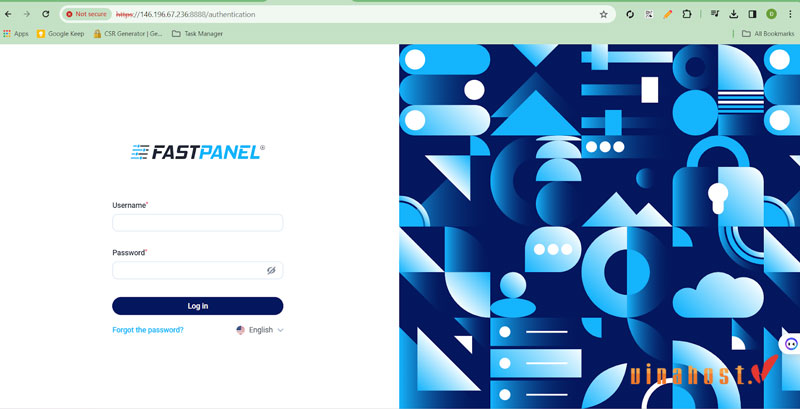
2. Các tính năng nổi bật của FastPanel
FastPanel cung cấp đầy đủ các công cụ cần thiết để quản lý máy chủ và website trên cùng một giao diện.
- Quản lý website toàn diện: FastPanel cho phép tạo website chỉ với vài cú nhấp chuột, quản lý không giới hạn tên miền trên cùng một máy chủ. Mỗi website có thể cấu hình DNS riêng và sử dụng phiên bản PHP khác nhau, giúp dễ dàng triển khai nhiều dự án với các yêu cầu khác nhau.
- Tự động cài đặt SSL Let’s Encrypt miễn phí: Tích hợp sẵn Let’s Encrypt để phát hành, cài đặt và tự động gia hạn chứng chỉ SSL. Nhờ đó, website luôn sử dụng giao thức HTTPS an toàn mà không cần thao tác thủ công.
- Quản lý cơ sở dữ liệu và người dùng: Hỗ trợ tạo cơ sở dữ liệu MySQL hoặc PostgreSQL, tạo tài khoản người dùng, phân quyền truy cập và quản lý dữ liệu thông qua giao diện trực quan của phpMyAdmin.
- Trình quản lý tệp tin (File Manager): Cho phép quản lý tệp trực tiếp trên trình duyệt với các tính năng kéo và thả tệp, chỉnh sửa mã nguồn, nén hoặc giải nén tệp, đồng thời hỗ trợ tải lên tệp có dung lượng lên đến 1 GB.
- Sao lưu và khôi phục dữ liệu linh hoạt: Hỗ trợ sao lưu thủ công hoặc tự động theo lịch, sao lưu toàn bộ hoặc sao lưu tăng dần (Incremental Backup). Dữ liệu có thể lưu trên máy chủ hoặc các dịch vụ lưu trữ đám mây như Google Drive và Dropbox, đồng thời khôi phục nhanh khi cần.
- Hệ thống bảo mật mạnh mẽ: Tích hợp xác thực hai lớp (2FA), quản lý tường lửa IPTables, quản lý khóa SSH, quét virus và mã độc bằng Ai-Bolit, đồng thời cho phép chặn hoặc cấp quyền truy cập theo địa chỉ IP.
- Quản lý Email doanh nghiệp: Hỗ trợ tạo và quản lý tài khoản email theo tên miền, tích hợp bộ lọc chống thư rác (Spam Filter) và cung cấp giao diện Webmail Roundcube để truy cập hộp thư trực tiếp trên trình duyệt.
- Giám sát tài nguyên máy chủ theo thời gian thực: Hiển thị trực quan mức sử dụng CPU, RAM, dung lượng ổ đĩa và băng thông mạng, giúp người quản trị nhanh chóng phát hiện tình trạng quá tải và tối ưu hiệu suất hệ thống.
- Các tính năng bổ sung: Hỗ trợ tạo Cron Jobs để tự động hóa tác vụ, SSH Client ngay trên trình duyệt, tự động cập nhật FastPanel và các thành phần hệ thống, đồng thời cung cấp API để tích hợp với các công cụ quản lý hoặc tự động hóa triển khai.
3. Ưu và nhược điểm của FastPanel
FastPanel được nhiều người lựa chọn nhờ giao diện hiện đại, dễ sử dụng và chi phí triển khai thấp. Tuy nhiên, giống như bất kỳ control panel nào khác, FastPanel cũng có những ưu điểm và hạn chế mà bạn nên cân nhắc trước khi sử dụng.
3.1. Ưu điểm
- Miễn phí sử dụng: FastPanel cung cấp giấy phép Standard License hoàn toàn miễn phí với đầy đủ các tính năng quản trị cơ bản, giúp cá nhân và doanh nghiệp nhỏ tiết kiệm đáng kể chi phí so với các control panel trả phí như cPanel hay Plesk.
- Giao diện hiện đại, dễ sử dụng: Thiết kế trực quan, bố cục rõ ràng và thao tác đơn giản, phù hợp cả với người mới bắt đầu lẫn quản trị viên có kinh nghiệm.
- Hiệu suất cao: FastPanel hoạt động mượt mà, phản hồi nhanh và tiêu tốn ít tài nguyên hệ thống, giúp tận dụng hiệu quả CPU và RAM của VPS hoặc máy chủ.
- Hỗ trợ nhiều bản phân phối Linux: Có thể cài đặt trên nhiều hệ điều hành Linux phổ biến như Debian, Ubuntu, CentOS, AlmaLinux, và Rocky Linux.
3.2. Nhược điểm
- Hỗ trợ kỹ thuật còn hạn chế: Do là phần mềm miễn phí, dịch vụ hỗ trợ từ nhà phát triển không toàn diện như các control panel thương mại, chủ yếu dựa vào tài liệu và cộng đồng người dùng.
- Apache là web server mặc định: FastPanel sử dụng Apache làm máy chủ web mặc định. Nếu muốn tận dụng hiệu năng của Nginx, người dùng cần cấu hình thêm Nginx làm Reverse Proxy.
- Ít plugin và tiện ích mở rộng: Hệ sinh thái plugin, module và công cụ tích hợp chưa phong phú bằng cPanel hoặc Plesk, nên khả năng mở rộng còn hạn chế.
- Chỉ hỗ trợ Linux: FastPanel không hỗ trợ hệ điều hành Windows và chỉ có thể cài đặt trên các bản phân phối Linux được hỗ trợ.
4. So sánh FastPanel với các Web Control Panel miễn phí khác
FastPanel không phải là lựa chọn miễn phí duy nhất trên thị trường. Nếu đang phân vân giữa FastPanel, CloudPanel và CyberPanel, bạn có thể tham khảo bảng so sánh dưới đây để lựa chọn giải pháp phù hợp với nhu cầu sử dụng.
4.1. So sánh FastPanel vs CloudPanel
Fastpanel và CloudPanel đều là các bảng điều khiển miễn phí được thiết kế để đơn giản hóa việc quản lý máy chủ, nhưng vẫn có những khác biệt như sau:
| Tiêu chí | Fastpanel | CloudPanel |
| Mô hình | Miễn phí hoàn toàn. | Miễn phí hoàn toàn. |
| Mục đích chính | Quản lý máy chủ web (VPS) tổng quát, đa năng. | Tập trung tối ưu hóa cho hiệu suất cao với Nginx, PHP-FPM, Redis, và MySQL. |
| Máy chủ web mặc định | Ban đầu thường là Apache, có thể cấu hình Nginx làm proxy hoặc thay thế. | Nginx là máy chủ web mặc định và trọng tâm. |
| Công nghệ Backend | Hỗ trợ Apache, Nginx, PHP (nhiều phiên bản), MySQL/MariaDB. | Chủ yếu dựa trên Nginx, PHP-FPM, MySQL/MariaDB/PostgreSQL, Redis. |
| Tối ưu hóa hiệu suất | Có, nhưng không phải là trọng tâm chính như CloudPanel. | Rất mạnh về hiệu suất, được xây dựng để cung cấp tốc độ tải trang nhanh, đặc biệt tốt cho WordPress và các ứng dụng PHP khác. |
| Quản lý Database | Hỗ trợ MySQL/MariaDB, tích hợp phpMyAdmin. | Hỗ trợ MySQL/MariaDB, PostgreSQL, Redis. Không tích hợp phpMyAdmin trực tiếp mà yêu cầu cài đặt riêng. |
| Quản lý Email | Có tích hợp đầy đủ tính năng quản lý email (tạo tài khoản, chuyển tiếp, chống spam, webmail). | Không có tính năng quản lý email tích hợp sẵn. Người dùng cần sử dụng dịch vụ email bên ngoài. |
| Sao lưu | Hỗ trợ sao lưu cục bộ, FTP, Dropbox, Google Drive. | Hỗ trợ sao lưu cục bộ, sFTP/SSH. Không tích hợp các dịch vụ đám mây như Dropbox/Google Drive. |
| Bảo mật | Tích hợp nhiều tính năng (2FA, tường lửa, quét mã độc). | Tập trung vào bảo mật cấp máy chủ, có Firewall tích hợp, bảo mật cho tài khoản SSH. |
| Khả năng mở rộng | Tốt cho các dự án vừa và nhỏ. | Rất tốt cho các dự án yêu cầu hiệu suất cao, đặc biệt cho WordPress, nhưng có thể yêu cầu kiến thức kỹ thuật nếu cần mở rộng thêm các dịch vụ không phải web. |
| Hỗ trợ hệ điều hành | Debian, Ubuntu, CentOS, AlmaLinux, Rocky Linux. | Debian, Ubuntu. |
| Mức độ kỹ thuật yêu cầu | Dễ sử dụng, phù hợp cho người mới bắt đầu. | Yêu cầu mức độ hiểu biết kỹ thuật trung bình để tận dụng hết các tính năng hiệu suất cao. |
Nhìn chung:
- Fastpanel thích hợp với người cần một giải pháp tổng thể, dễ sử dụng, bao gồm cả quản lý email, và không quá tập trung vào hiệu suất tối đa cho một ứng dụng cụ thể. Phù hợp cho nhiều loại website và người dùng ít kinh nghiệm.
- CloudPanel thích hợp với người ưu tiên hiệu suất tối đa, đặc biệt cho WordPress và các ứng dụng PHP nặng khác, và bạn sẵn sàng sử dụng các dịch vụ email bên ngoài. Phù hợp cho những ai muốn máy chủ web của mình chạy nhanh nhất có thể.
4.2. So sánh FastPanel vs CyberPanel
Fastpanel và Cyberpanel khác nhau ở những điểm chính như sau:
| Tiêu chí | Fastpanel | CyberPanel |
| Mô hình | Miễn phí hoàn toàn. | Miễn phí (phiên bản OpenLiteSpeed) và có phiên bản trả phí (LiteSpeed Enterprise). |
| Máy chủ web mặc định | Ban đầu thường là Apache, có thể cấu hình Nginx. | OpenLiteSpeed (phiên bản miễn phí) hoặc LiteSpeed Enterprise (phiên bản trả phí). |
| Tối ưu hóa hiệu suất | Tốt, nhưng không chuyên sâu như CyberPanel với LiteSpeed. | Xuất sắc về hiệu suất nhờ LiteSpeed và bộ nhớ đệm LSCache tích hợp sẵn, đặc biệt cho WordPress. |
| Quản lý Email | Có tích hợp đầy đủ tính năng quản lý email. | Có tích hợp tính năng quản lý email (Postfix, Dovecot), nhưng đôi khi cấu hình có thể phức tạp hơn. |
| Sao lưu | Hỗ trợ sao lưu cục bộ, FTP, Dropbox, Google Drive. | Hỗ trợ sao lưu cục bộ, sFTP/SSH. |
| Bảo mật | Tích hợp nhiều tính năng (2FA, tường lửa, quét mã độc). | Có các tính năng bảo mật tích hợp, bao gồm Firewall, ModSecurity. |
| Quản lý Git | Không tích hợp sẵn tính năng Git. | Tích hợp Git Manager, cho phép triển khai ứng dụng từ kho Git. |
| Quản lý Docker | Không có tích hợp Docker trực tiếp. | Tích hợp Docker Manager, cho phép triển khai và quản lý các ứng dụng Docker. |
| Khả năng mở rộng | Tốt cho các dự án vừa và nhỏ. | Rất tốt cho các dự án yêu cầu hiệu suất cao và có thể cần triển khai qua Docker hoặc Git. |
| Hỗ trợ hệ điều hành | Debian, Ubuntu, CentOS, AlmaLinux, Rocky Linux. | CentOS, Ubuntu, AlmaLinux, Rocky Linux. |
| Mức độ kỹ thuật yêu cầu | Dễ sử dụng, phù hợp cho người mới bắt đầu. | Cần một mức độ hiểu biết kỹ thuật nhất định để tận dụng hết các tính năng nâng cao của LiteSpeed, Docker, Git. |
Vì thế:
- Chọn Fastpanel nếu: Bạn cần một giải pháp đơn giản, dễ sử dụng cho quản lý máy chủ tổng thể, bao gồm cả email, và không yêu cầu hiệu suất tối ưu từ LiteSpeed.
- Chọn CyberPanel nếu: Bạn ưu tiên hiệu suất cao nhất có thể cho website của mình (đặc biệt là WordPress), sẵn sàng sử dụng LiteSpeed và các tính năng phát triển như Docker, Git. Phù hợp cho những người dùng có kinh nghiệm hơn một chút về quản trị máy chủ.
5. Điều kiện chuẩn bị trước khi cài đặt FastPanel
Trước khi cài đặt FastPanel, bạn cần chuẩn bị máy chủ đáp ứng các yêu cầu về hệ điều hành, phần cứng và quyền truy cập. Việc đáp ứng đúng các điều kiện này sẽ giúp quá trình cài đặt diễn ra ổn định và tránh phát sinh lỗi.
- VPS hoặc máy chủ sạch: Sử dụng VPS (Tham khảo ngay dịch vụ VPS VinaHost như: VPS giá rẻ, VPS NVMe, VPS cao cấp, VPS AMD EPYC) hoặc Dedicated Server có địa chỉ IP tĩnh, cài đặt mới (Clean Install) và chưa cài đặt các dịch vụ web server hoặc control panel khác.
- Quyền truy cập Root: Cần có tài khoản root để đăng nhập vào máy chủ thông qua SSH và thực hiện các lệnh cài đặt.
- Hệ điều hành được hỗ trợ: FastPanel hỗ trợ các hệ điều hành Linux 64-bit như:
- Debian 9, 10, 11, 12
- Ubuntu 18.04, 20.04, 22.04 (và một số phiên bản hỗ trợ 24.04)
- CentOS 7
- AlmaLinux 8
- Rocky Linux 8
- Cấu hình phần cứng tối thiểu:
- RAM: Tối thiểu 1 GB.
- CPU: 1 Core, xung nhịp từ 1 GHz.
- Ổ cứng: Tối thiểu 5 GB dung lượng lưu trữ trống.
- Đăng ký giấy phép: Tạo tài khoản trên trang chủ FastPanel để nhận Standard License miễn phí trước khi kích hoạt và sử dụng bảng điều khiển.
Xem thêm: Tổng hợp thông số VPS Cơ Bản & Nâng Cao
6. Hướng dẫn cài đặt FastPanel chi tiết trên VPS
Sau khi đã chuẩn bị đầy đủ VPS và các điều kiện cần thiết, bạn có thể cài đặt FastPanel chỉ với một vài lệnh. Toàn bộ quá trình thường mất khoảng 2–10 phút, tùy thuộc vào cấu hình máy chủ và tốc độ mạng.
Bước 1: Đăng nhập vào VPS
Kết nối đến VPS bằng SSH với quyền root thông qua các phần mềm như Putty, MobaXterm hoặc Terminal (trên macOS/Linux).
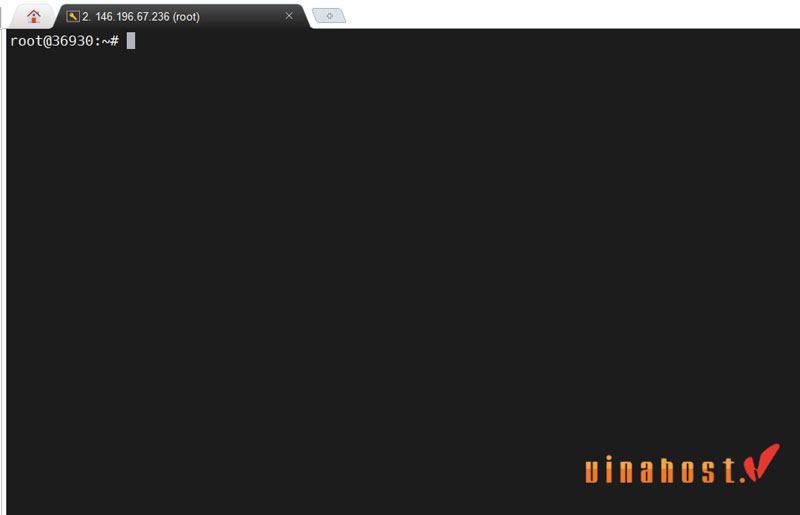
Bước 2: Cập nhật hệ thống và cài đặt wget
Debian / Ubuntu:
apt-get update; apt-get install wgetCentOS / AlmaLinux / Rocky Linux:
yum makecache; yum install wget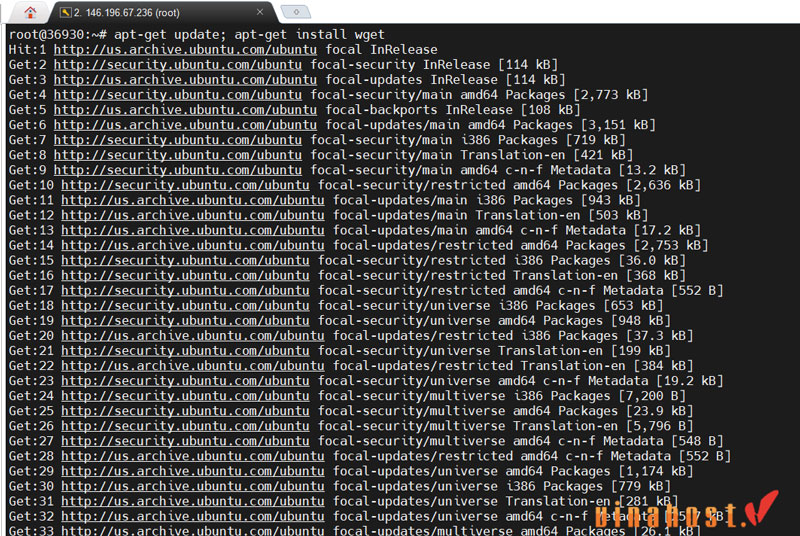
Bước 3: Tắt SELinux (đối với CentOS)
Nếu sử dụng CentOS, hãy vô hiệu hóa SELinux trước khi cài đặt để tránh xung đột trong quá trình FastPanel cấu hình các dịch vụ trên máy chủ.
Để tắt SELinux, hãy mở tệp cấu hình /etc/selinux/config và thay đổi
Từ
SELINUX=enforcing
Thành
SELINUX=disabled
Khởi động lại hệ thống.
Bước 4: Chạy script cài đặt FastPanel
Thực thi lệnh sau để tải và cài đặt FastPanel tự động:
wget http://repo.fastpanel.direct/install_fastpanel.sh -O - | bash -Script sẽ tự động cài đặt các thành phần cần thiết và cấu hình hệ thống mà không cần thao tác thủ công.
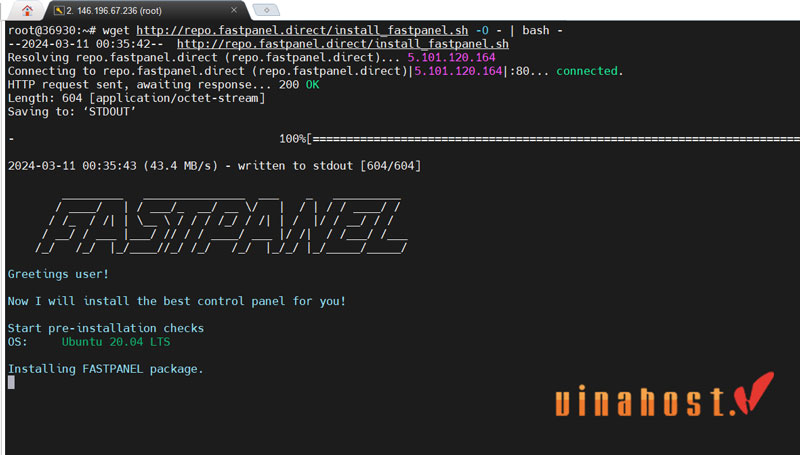
Bước 5: Chờ quá trình cài đặt hoàn tất
Quá trình cài đặt thường kéo dài 2–10 phút. Sau khi hoàn tất, màn hình sẽ hiển thị các thông tin đăng nhập, bao gồm:
- URL truy cập FastPanel (ví dụ: https://IP_VPS:8888)
- Tài khoản đăng nhập mặc định (fastuser)
- Mật khẩu được tạo ngẫu nhiên
Hãy lưu lại các thông tin này để sử dụng ở bước tiếp theo.
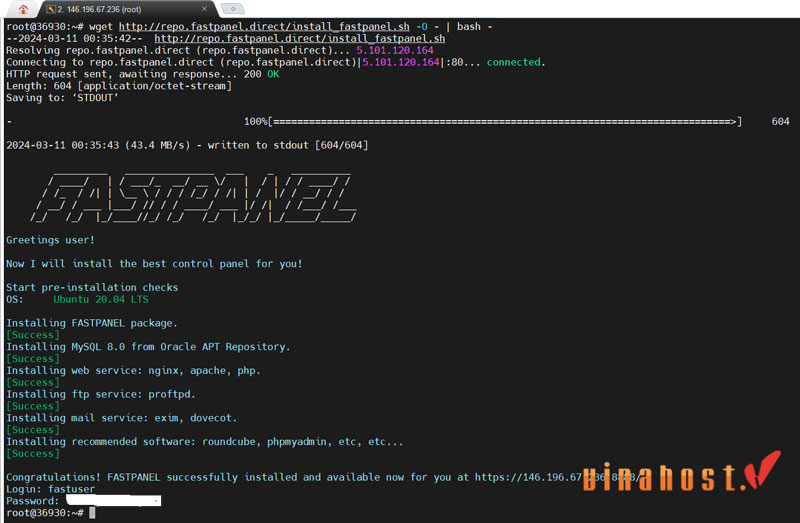
Bước 6: Kích hoạt giấy phép và đăng nhập
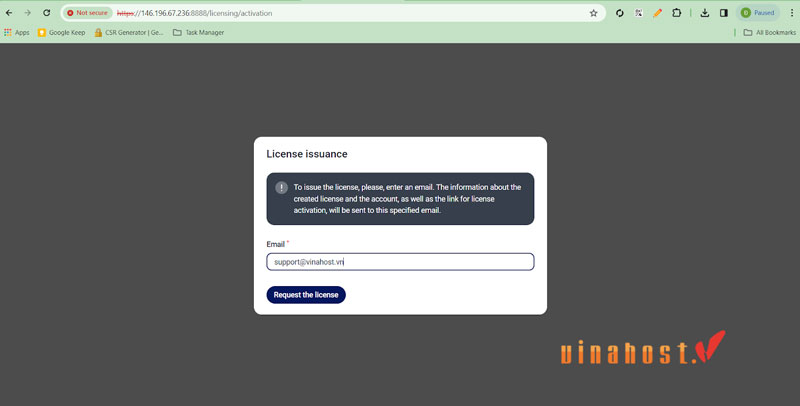
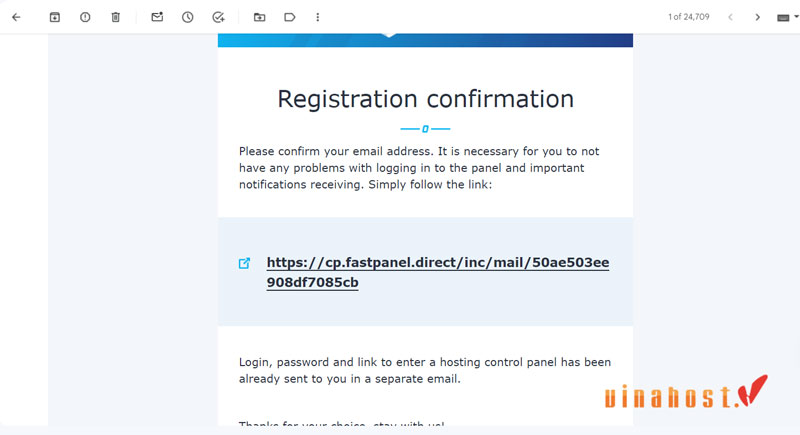
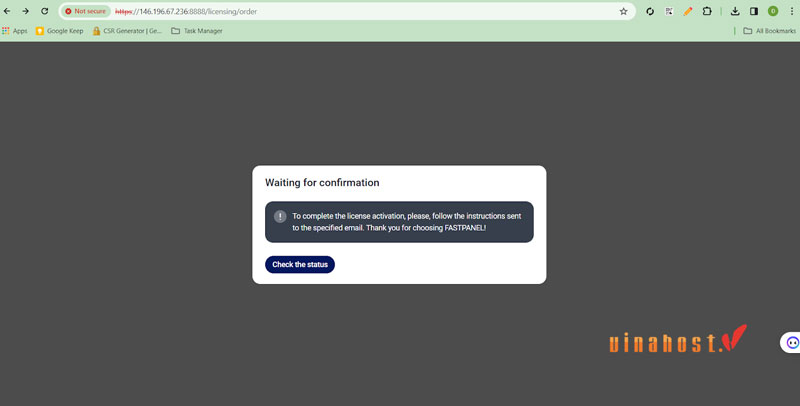
Mở trình duyệt và truy cập vào URL FastPanel vừa được cung cấp. Trong lần đăng nhập đầu tiên, nhập địa chỉ email để kích hoạt Standard License miễn phí, sau đó đăng nhập bằng tài khoản và mật khẩu đã được hệ thống tạo sẵn.
7. Hướng dẫn sử dụng FastPanel cơ bản cho người mới
Sau khi cài đặt thành công, bạn có thể bắt đầu sử dụng FastPanel để quản lý website, cơ sở dữ liệu và các tính năng khác. Dưới đây là những thao tác cơ bản mà hầu hết người dùng sẽ thực hiện.
7.1. Cách thêm website và cài đặt nhanh WordPress
FastPanel hỗ trợ cài đặt WordPress theo cả hình thức tự động và thủ công.
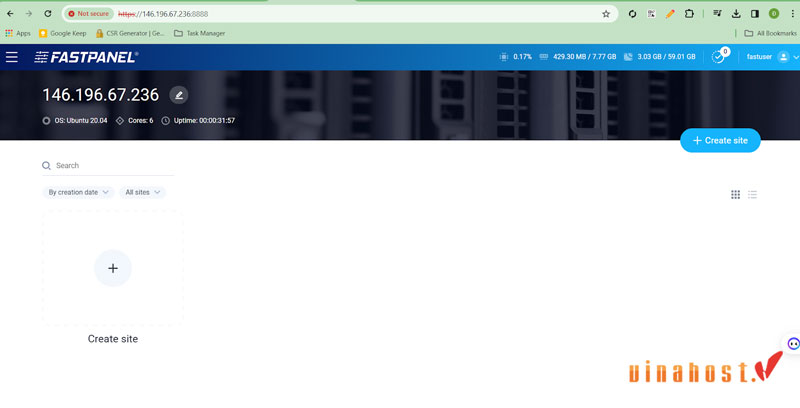
- Cách 1: Cài đặt tự động
- Chọn Add website.
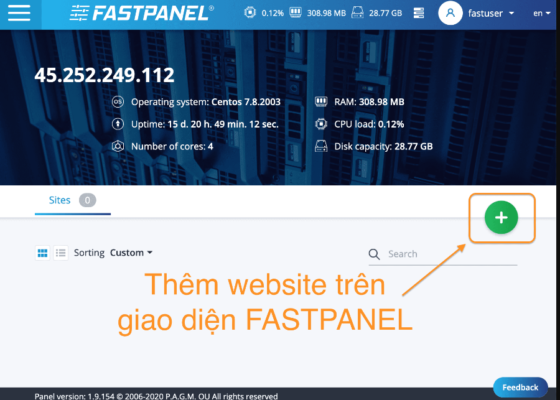
- Nhập tên miền cần sử dụng.
- Chọn phiên bản PHP và tạo Database.
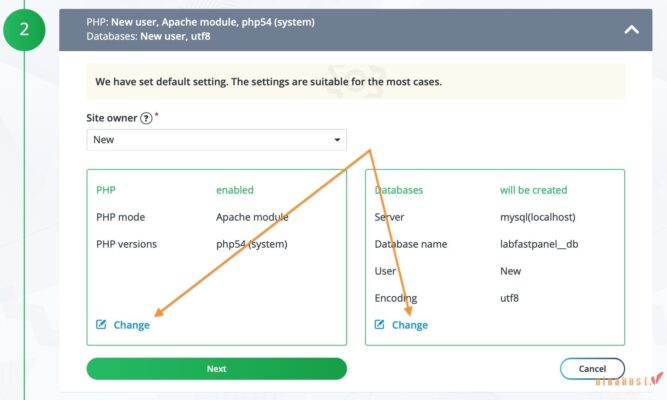
- Đánh dấu Install WordPress.
- Nhập thông tin quản trị (Admin).
- Nhấn Create để FastPanel tự động cài đặt WordPress.
- Cách 2: Cài đặt thủ công
- Tạo website mới.
- Tạo cơ sở dữ liệu cho website.
- Tải bộ cài WordPress về máy tính.
- Mở File Manager, tải mã nguồn lên thư mục public và giải nén.
- Truy cập tên miền để hoàn tất quá trình cài đặt WordPress theo hướng dẫn.
7.2. Cách tạo cơ sở dữ liệu (Database) mới
Bước 1: Đăng nhập vào Fastpanel
Mở trình duyệt web và truy cập vào địa chỉ IP hoặc tên miền của máy chủ Fastpanel của bạn (ví dụ: https://your_server_ip:8888 hoặc https://your_domain.com:8888).
Nhập tên đăng nhập và mật khẩu của bạn để truy cập vào bảng điều khiển Fastpanel.
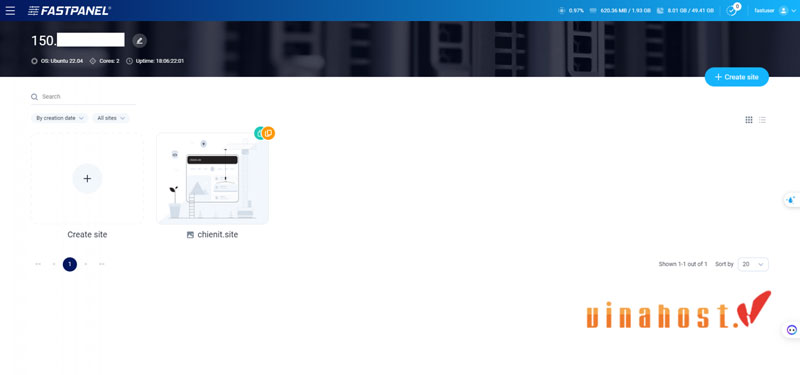
Bước 2: Chọn Website cần tạo Database
Sau khi đăng nhập thành công, bạn sẽ thấy giao diện chính của Fastpanel. Ở đây, bạn cần chọn website mà bạn muốn tạo cơ sở dữ liệu.
- Trong menu bên trái hoặc trên trang tổng quan, tìm mục “Trang web” (Websites).
- Nhấp vào tên website mà bạn muốn thêm database. Thao tác này sẽ đưa bạn đến trang quản lý chi tiết của website đó.
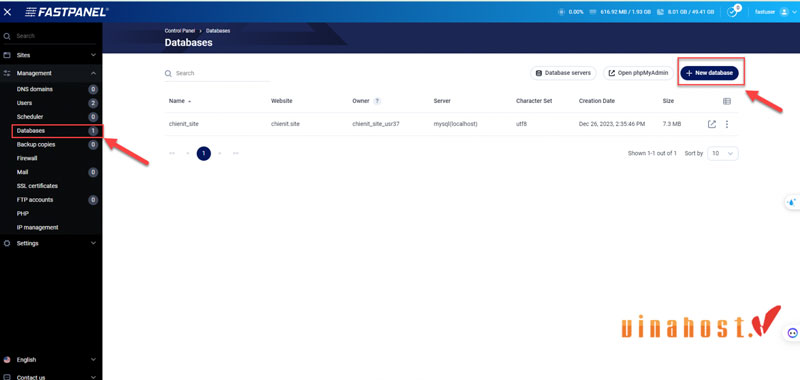
Bước 3: Truy cập phần “Database”
Trong trang quản lý chi tiết của website, bạn sẽ thấy nhiều tùy chọn khác nhau.
- Tìm và nhấp vào mục “Database” (hoặc “Cơ sở dữ liệu”) nằm trong danh sách các tùy chọn quản lý.
- Bạn sẽ thấy danh sách các database hiện có cho website này (nếu có).
Bước 4: Thêm Database mới
Để tạo database mới, bạn sẽ sử dụng nút “Thêm cơ sở dữ liệu” (New database).
- Nhấp vào nút “Thêm cơ sở dữ liệu”.
- Một cửa sổ hoặc biểu mẫu sẽ hiện ra yêu cầu bạn điền thông tin chi tiết cho database mới.
Bước 5: Nhập thông tin Database
Tại bước này, bạn cần điền các thông tin sau:
Tên Database (Database name):
- Nhập tên cho cơ sở dữ liệu của bạn.
- Hãy chọn một tên dễ nhớ và liên quan đến website của bạn. Ví dụ: nếu website của bạn là
mywebsite.com, bạn có thể đặt tên database làmywebsite_db. - Fastpanel thường sẽ tự động thêm tiền tố là tên người dùng của bạn vào trước tên database để đảm bảo tính duy nhất (ví dụ:
user123_mywebsite_db).
Tên người dùng Database (Database username):
- Nhập tên người dùng sẽ được sử dụng để truy cập vào database này.
- Tên người dùng này sẽ có đầy đủ quyền để quản lý database (thêm, sửa, xóa dữ liệu).
- Tương tự như tên database, Fastpanel có thể tự động thêm tiền tố.
Mật khẩu Database (Database password):
- Nhập mật khẩu mạnh cho người dùng database. Mật khẩu này rất quan trọng để bảo vệ dữ liệu của bạn.
- Fastpanel thường cung cấp nút “Tạo mật khẩu” (Generate password) để tạo một mật khẩu ngẫu nhiên, mạnh. Bạn nên sử dụng tính năng này và lưu lại mật khẩu ở nơi an toàn.
- Xác nhận mật khẩu (Confirm password): Nhập lại mật khẩu để xác nhận.
Tên người dùng hiện tại (Current user):
- Bạn sẽ thấy tên người dùng mà bạn đang đăng nhập Fastpanel. Đây là người dùng mà database sẽ được gán quyền sở hữu.
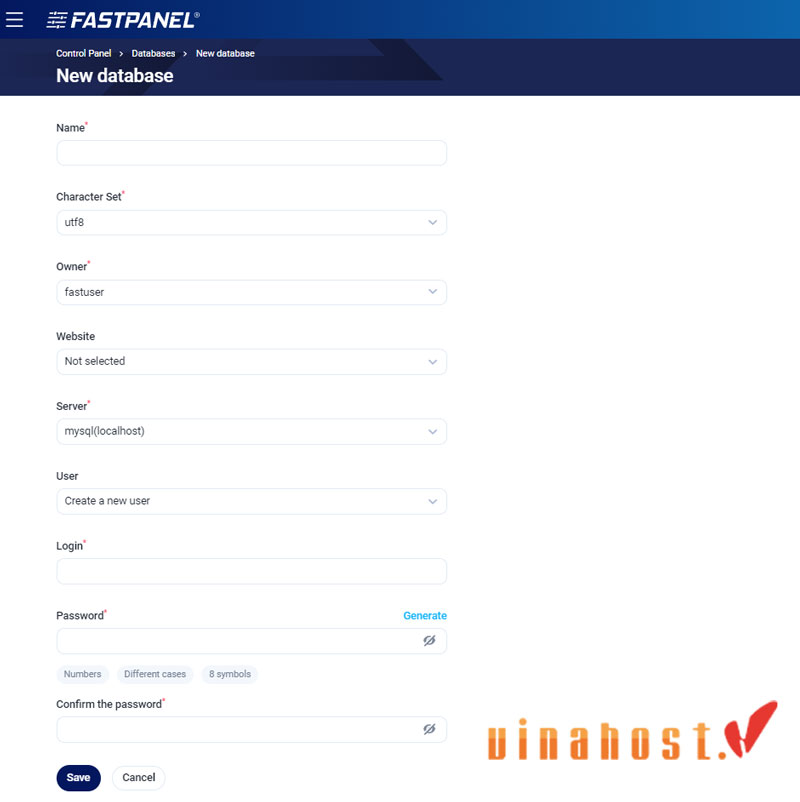
Bước 6: Hoàn tất tạo Database
Sau khi điền đầy đủ và chính xác các thông tin, nhấp vào nút “Tạo” (Create) hoặc “Lưu” (Save).
Fastpanel sẽ tiến hành tạo cơ sở dữ liệu và tài khoản người dùng tương ứng. Bạn sẽ nhận được thông báo xác nhận khi database được tạo thành công.
Bước 7: Ghi lại thông tin Database
Sau khi database được tạo, hãy đảm bảo bạn đã ghi lại đầy đủ và chính xác các thông tin sau:
- Tên Database
- Tên người dùng Database
- Mật khẩu Database
- Địa chỉ Máy chủ Database (Database Host): Thường là
localhostđối với hầu hết các trường hợp, nhưng đôi khi có thể là một địa chỉ IP cụ thể nếu database nằm trên một máy chủ riêng biệt. Fastpanel sẽ hiển thị thông tin này nếu nó kháclocalhost.
Những thông tin này sẽ được sử dụng khi bạn cấu hình website của mình (ví dụ: file wp-config.php của WordPress, file .env của Laravel) để kết nối với cơ sở dữ liệu.
7.3. Lựa chọn phiên bản PHP tối ưu cho WordPress
FastPanel cho phép mỗi website sử dụng một phiên bản PHP riêng, giúp tối ưu hiệu suất và đảm bảo khả năng tương thích.
Đối với WordPress, nên:
- Sử dụng PHP 8.3 hoặc phiên bản mới hơn nếu plugin và theme hỗ trợ.
- Chọn chế độ PHP-FPM để tăng tốc độ xử lý.
- Luôn cập nhật PHP lên phiên bản ổn định nhằm cải thiện hiệu năng và tăng cường bảo mật.
7.4. Kích hoạt chứng chỉ SSL Let’s Encrypt
FastPanel tích hợp sẵn Let’s Encrypt, giúp kích hoạt HTTPS miễn phí chỉ với vài thao tác.
- Trỏ tên miền về địa chỉ IP của VPS.
- Truy cập website trên FastPanel.
- Chọn mục SSL/Certificates.
- Chọn Let’s Encrypt.
- Xác nhận tên miền và bắt đầu cấp chứng chỉ SSL.
Sau khi hoàn tất, website sẽ sử dụng giao thức HTTPS, giúp mã hóa dữ liệu truyền tải và nâng cao mức độ bảo mật.
Một số câu hỏi liên quan đến FastPanel
FastPanel có thực sự miễn phí không?
Có. FastPanel cung cấp Standard License hoàn toàn miễn phí, cho phép sử dụng đầy đủ các tính năng quản trị cơ bản như quản lý website, tên miền, SSL, cơ sở dữ liệu, email và sao lưu. Tuy nhiên, một số tính năng hoặc dịch vụ nâng cao có thể yêu cầu giấy phép thương mại tùy theo chính sách của nhà phát triển.
FastPanel phù hợp nhất với những đối tượng nào?
FastPanel phù hợp với nhiều nhóm người dùng khác nhau, bao gồm:
- Cá nhân hoặc blogger quản lý website.
- Lập trình viên và freelancer triển khai nhiều dự án web.
- Doanh nghiệp nhỏ và vừa sử dụng VPS hoặc Dedicated Server.
- Người mới làm quen với Linux và quản trị máy chủ.
Sử dụng FastPanel có cần biết kiến thức Linux không?
Không bắt buộc. FastPanel cung cấp giao diện trực quan nên hầu hết các tác vụ như tạo website, cài đặt SSL, quản lý Database hay Email đều có thể thực hiện mà không cần sử dụng dòng lệnh. Tuy nhiên, kiến thức Linux cơ bản vẫn sẽ hữu ích khi cần xử lý sự cố hoặc tối ưu máy chủ.
Có nên dùng FastPanel cho website doanh nghiệp quy mô lớn không?
Có thể, nếu doanh nghiệp cần một giải pháp quản trị miễn phí và đáp ứng tốt các nhu cầu phổ biến. Tuy nhiên, đối với hệ thống có lưu lượng truy cập rất lớn hoặc yêu cầu khả năng mở rộng, tự động hóa và hỗ trợ kỹ thuật chuyên sâu, các control panel thương mại như cPanel hoặc Plesk có thể là lựa chọn phù hợp hơn.
8. Tổng kết
FastPanel là một trong những bảng điều khiển hosting phổ biến, thiết kế để hỗ trợ quản lý tài nguyên và triển khai các ứng dụng web một cách nhanh chóng và dễ dàng. Bài viết này đã giúp bạn tìm hiểu rõ về FastPanel là gì cũng như hướng dẫn cách cài đặt WordPress trên FastPanel và thực hiện các thao tác cơ bản để tạo một trang web trên giao diện của nó.
Nếu bạn quan tâm đến các chủ đề khác, có thể khám phá thêm trong các bài viết khác tại đây và luôn có thể liên hệ với VinaHost để nhận hỗ trợ dịch vụ hosting giá rẻ chi tiết và nhanh chóng!
- Email: support@vinahost.vn
- Hotline: 1900 6046
- Livechat: https://livechat.vinahost.vn/chat.php
Xem thêm các bài viết liên quan:
- Tổng Hợp Lỗi Thường Gặp Khi Sử Dụng VPS & Cách Khắc Phục Hiệu Quả 100%
- TOP nhà cung cấp VPS Việt Nam & Quốc Tế tốt nhất
- So sánh VPS và Hosting | Nên lựa chọn giải pháp nào?
- VPS nước ngoài là gì? | Top nhà cung cấp VPS nước ngoài uy tín
- OLSPanel là gì? | Tổng quan kiến thức về OLSPanel
- FlashPanel là gì? | Tính năng nổi bật của FlashPanel
- VestaCP Là Gì? Hướng Dẫn Cài Đặt & Cấu Hình Chi Tiết
- Virtualmin là gì? | Hướng dẫn cài đặt & sử dụng Virtualmin trên VPS



 Tên miền miễn phí
 Hosting
 SEO Hosting
 VPS
VPS VPS Giá Rẻ
 VPS Cao Cấp
 VPS NVMe
 VPS AMD
 VPS MMO
 VPS Minecraft
 VPS ARK
 VPS RUST
 VPS Forex
 VPS N8N
 VPS GPU
 VPS Philippines
 Server
 Cloud
Cloud Private Cloud
 Alibaba Cloud
 Email
Email Email Marketing
 Hybrid Email
 Network
 Web
Web



